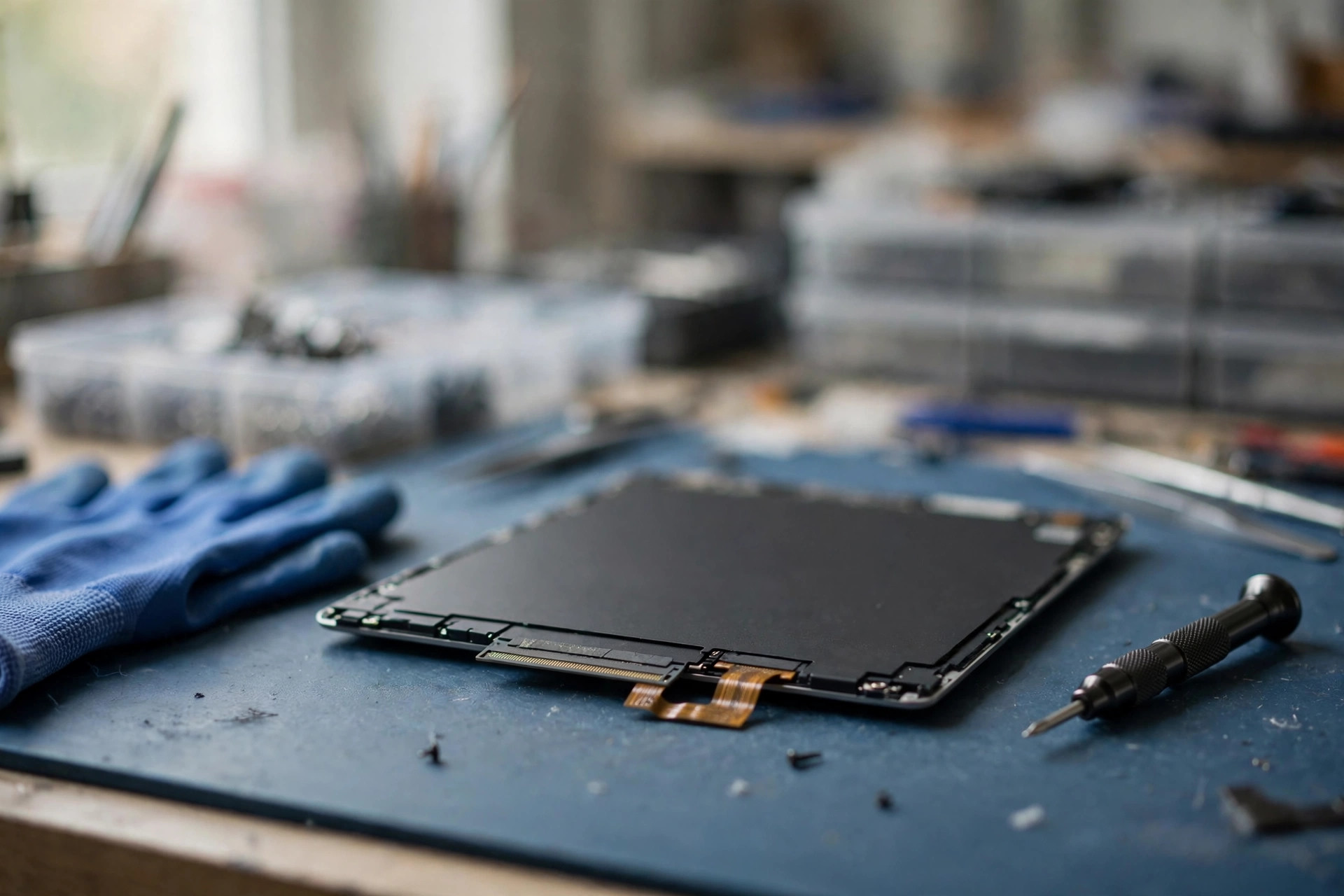
# 筆電螢幕面板更換兼容指南:由型號識別、eDP 針腳到買錯陷阱,一次講清楚
分類:進階筆電顯示指南
摘要:換一塊筆電螢幕,尺寸啱、針腳數目啱、解像度啱,三樣加起來仍然可以完全唔啱。因為針腳數目唔等於針腳定義,針腳定義啱唔等於通道數目夠,通道數目夠唔等於身份識別啱,身份識別啱唔等於廠方韌體認,廠方韌體認唔等於支架啱。本文由七層兼容模型講起,逐層拆解面板型號識別與編號解碼、背面標籤點樣讀、EDID 一百二十八字節入面藏住邊啲身份資料、eDP 三十針與四十針嘅三種佈局、通道數目與傳輸速率點樣決定解像度同刷新率上限、BIOS 白名單點樣令亮度掣失靈、背光兩路供電與保險絲點樣燒斷、尺寸厚度支架接口位置嘅物理四道閘、觸控通道三種走法、解析度同刷新率升級嘅三重限制、買錯面板嘅十五個陷阱、香港零件市場四條渠道與水貨法律現實、七種扮成面板壞嘅誤診、由唔使拆機到拆機嘅九層排除流程(第零至第八層)、整換升級決策框架、換屏後十二項驗收,再對照香港濕度、通勤震動、咖啡店與戶外使用嘅本地現實。全文以已核實事實為準,每一項數字都有來源標記,搵唔到公開數據嘅地方會寫明目前無公開數據,唔會編造。
引言:換完個屏用唔到,問題唔一定喺塊屏
「換完個屏,點解仲係黑屏?」維修現場成日聽到呢句問題。用家通常已經做足功課:量過尺寸係十四吋,數過針腳係三十針,確認過解像度係一九二零乘一零八零,落單嗰陣仲特登揀咗寫住「適用於」自己筆電型號嘅賣家。塊屏到手,裝上去,開機,黑屏。呢個時候最常見嘅反應係懷疑塊屏本身壞,或者懷疑自己裝錯嘢。但係喺維修角度,呢句問題本身問錯咗方向:換屏失敗最少有十幾種唔同成因,分佈喺七個唔同層次,修法同使費完全唔同,唔分清楚就再買多一塊,只會將同一個錯誤重複一次。最快嘅分辨方法唔使任何工具:先駁外接螢幕,睇下外接有無畫面,再用電筒斜照內置螢幕,睇下有無隱約圖像。外接有畫面、電筒見到圖像,問題好可能喺背光系統;外接有畫面、電筒見唔到圖像,問題好可能喺面板、排線或者訊號層;外接都無畫面,問題好可能根本唔喺螢幕,而喺顯示輸出或者主板。呢個分別唔係學術遊戲,而係直接決定你使唔使使錢、使幾多錢。將排線鬆脫當面板故障去換屏,換完一樣黑屏,因為問題根本唔喺面板;將燒斷咗嘅背光保險絲當面板故障去換屏,換幾多塊都唔會著,因為問題喺主板。
「啱唔啱」唔係一個問題,而係七層問題疊加。尺寸啱、針腳數目啱、解像度啱,三樣加起來仍然可以完全唔啱,因為針腳數目唔等於針腳定義,針腳定義啱唔等於通道數目夠,通道數目夠唔等於身份識別啱,身份識別啱唔等於廠方韌體認,廠方韌體認唔等於支架啱。每一層都有自己獨立嘅失敗模式,而每一層嘅失敗都會表現為同一句用家投訴:「換完個屏用唔到」。本文全篇就係要將呢七層逐一拆開,令每一次失敗都可以定位到某一層。
另一個前提更加重要:面板廠嘅型號編號本身就係一份規格摘要。B140HAN03.3 呢串字,已經講咗廠商、尺寸、解像度家族、面板技術、修訂版本;讀唔懂呢串字,就只能靠「同型號筆電」去估,而同一部筆電出廠嗰陣可以配三、四款唔同面板,靠筆電型號去估,本身就係買錯嘅第一步。識讀編號,唔係為咗炫耀知識,而係為咗喺落單之前,憑自己雙眼驗證賣家俾你嘅係咪你要嗰塊。
本文假設讀者識基本操作,例如開全屏純色畫面、調亮度、入 Windows 設定、駁外接螢幕。如果任何步驟無把握,應該先做一次免費檢測,等檢測結果出嚟先決定點行。收費項目見收費表;除咗螢幕 HK$1,280 起、電池 HK$580 起、主板晶片級 HK$880 起、鍵盤 HK$480 起之外,其餘維修一律以檢測後書面報價為準。店舖位於沙田石門達利廣場 1209 室,電話 +852 2186 8010,WhatsApp +852 6558 6806,營業時間 12:00–19:00。
閱讀地圖
第一章先講七層兼容模型,講明身份、訊號、韌體、供電、物理、性能、觸控七層點樣疊加;第二章講面板型號識別,背面標籤點樣讀、三層身份邊一層先至準;第三章講廠商編號解碼,逐段拆解 AUO、LG Display、Innolux、BOE、Samsung 嘅編號結構與後綴陷阱;第四章講 eDP 針腳、通道與版本,三十針表逐隻腳拆、四十針三種佈局、傳輸速率階梯與頻寬計算;第五章講 EDID 與 BIOS 白名單,一百二十八字節逐字節拆解、ThinkPad T450 亮度鎖死實例、EDID 寫入與模擬三級風險;第六章講背光供電層,兩路電源、LED 驅動數字、背光保險絲;第七章講物理層,尺寸、厚度、支架、接口位置四道閘;第八章講觸控層,觸控通道三種走法與升級限制;第九章講解析度與刷新率升級陷阱,三重限制與頻寬代價;第十章係買錯面板陷阱總表,十五個錯誤逐項拆解;第十一章講香港零件現實,四條渠道、翻新分辨、水貨法律、消委會角色與退貨現實;第十二章講常見誤診,七種扮成面板壞嘅故障;第十三章講分層排除流程,由唔使拆機到拆機嘅九層決策樹(第零至第八層);第十四章講整、換、升級決策框架,三個數加五個問題;第十五章係換面板後驗收清單,十二項逐項檢查;第十六章講香港情境,濕度、通勤、咖啡店與戶外使用;第十七章係術語表;第十八章係常見問題。每一項事實聲稱都會跟來源標記,搵唔到公開數據嘅地方會寫明「目前無公開數據」,唔會編造數字。
先講清楚嘅十六點誠實邊界
第一,換屏兼容有七層,任何一層唔啱都可以令換屏失敗,本文唔會將任何一層嘅檢查講成充分條件 [A-S20][A-S22][A-S24]。第二,面板編號嘅字母解讀(例如 AUO 嘅 H 代表 FHD 家族、A 代表 AHVA)係業界常見解讀,面板廠無公開完整嘅官方編碼表,本文唔會將推論寫成廠方原文。第三,頻寬需求數字係按像素數乘刷新率乘每像素位元數,再加空白期開銷推算出嚟嘅計算結果,唔係廠方規格,本文會標明為計算。第四,邊啲機種有 BIOS 白名單,除咗 ThinkPad T450 嘅實例之外,目前無公開清單,本文唔會寫死其他機種有或者無白名單。第五,濕度對接點氧化速度嘅量化影響無公開量測數據,相關建議係推論,本文會標示為推論。第六,高刷新率面板嘅耗電增幅無公開數據可以講一個通用百分比,本文唔寫具體數字。第七,網購面板嘅實際不良率無公開、可核實嘅統計數據,本文只列風險類型,唔講發生機率。第八,CSOT、Panda 等新廠面板嘅長期可靠性,規格書齊全,但長期使用數據未有公開來源。第九,DisplayID 喺筆電內屏嘅實際普及程度目前無公開數據。第十,香港維修店各個零件渠道嘅實際佔比無公開數據,本文嘅描述係行業運作嘅一般性說明,標示為推論。第十一,香港本地面板批發嘅具體價格水平,本文唔寫任何具體面板價錢,一律以檢測後書面報價為準。第十二,個別面板型號嘅實際故障率與平均壽命,面板廠唔公開,論壇個案唔可以推廣為普遍故障率。第十三,翻新面板嘅具體翻新流程係賣家嘅商業資料,無公開資料可以核實。第十四,個別機型嘅 eDP 通道數目與最高支援解像度,必須以該機型嘅廠方維修手冊與規格頁為準,本文唔提供個別機型嘅對照表。第十五,本文零編造客戶案例、統計數字、評論引述、真實姓名。第十六,價錢方面,本文只寫已確認嘅四項,其餘一律寫「以檢測後書面報價為準」;小額錢債審裁處申索上限以司法機構最新公布為準,本文唔寫具體數字。
| 邊界 | 內容 | 影響 |
|---|---|---|
| 七層模型 | 任何一層唔啱都可以令換屏失敗 | 唔可以將任何一層講成充分條件 [A-S20][A-S22] |
| 編號字母解讀 | 業界常見解讀,無廠方官方編碼表 | 推論唔寫成廠方原文 |
| 頻寬需求數字 | 計算結果,唔係廠方規格 | 標明為計算 [A-S1][A-S3] |
| BIOS 白名單清單 | 除咗 T450 實例外目前無公開清單 | 唔寫死其他機種有或者無 [A-S54] |
| 濕度與氧化速度 | 無公開量測數據 | 相關建議標示為推論 [A-S56][B-S40] |
| 高刷新率耗電增幅 | 無公開數據講通用百分比 | 唔寫具體數字 |
| 網購不良率 | 無公開、可核實統計數據 | 只列風險類型,唔講機率 [A-S58] |
| 新廠面板長期可靠性 | 規格書齊全,長期數據未有公開來源 | 唔寫死長期表現 |
| DisplayID 普及程度 | 目前無公開數據 | 唔寫死有幾多面板用 DisplayID [A-S28] |
| 零件渠道佔比 | 無公開數據 | 描述係一般性說明,標示為推論 [B-S28] |
| 本地面板價格水平 | 唔寫任何具體面板價錢 | 一律以檢測後書面報價為準 |
| 個別型號故障率 | 面板廠唔公開 | 論壇個案唔推廣為普遍故障率 |
| 翻新流程 | 賣家商業資料,無公開資料 | 唔寫死具體流程 [A-S58] |
| 個別機型通道數目 | 以廠方手冊為準 | 本文唔提供個別機型對照表 |
| 客戶案例與統計 | 零編造 | 本文無任何客戶案例、統計數字、評論引述 |
| 價錢 | 只寫已確認四項加審裁處上限 | 其餘一律以檢測後書面報價為準 |
一、七層兼容模型:換屏失敗嘅七個獨立原因
1.1 七層模型總覽
一部筆電嘅內置螢幕,由顯示卡到人眼之間要經過七層,每一層都要對得上,先至可以正常顯示 [A-S20][A-S22][A-S24]。呢七層唔係隨意劃分,而係按故障定位嘅邏輯劃分:每一層對應一組獨立嘅檢查工具、一組獨立嘅失敗症狀、一組獨立嘅修復方法。將七層混為一談,就會出現維修現場最常見嘅對話:「針腳數目啱,點解唔著?」答案係因為針腳數目只係第二層嘅一半,而失敗可以喺其餘六層半入面任何一處。
| 層 | 檢查內容 | 錯咗會點 | 檢查工具 |
|---|---|---|---|
| 第一層 身份層 | 面板型號、EDID 身份 | 買錯屏、解像度鎖死 | 背面標籤、EDID 讀取 [A-S19][A-S27] |
| 第二層 eDP 訊號層 | 針腳數、針腳定義、通道數、傳輸速率 | 黑屏、花屏、無訊號 | 規格書針腳表 [A-S8][A-S33] |
| 第三層 EDID/韌體層 | EDID 內容、BIOS 白名單、亮度路徑 | 黑屏、亮度調唔到、解像度錯 | HWiNFO、社群報告 [A-S31][A-S54] |
| 第四層 背光供電層 | 背光電壓、啟用訊號、調光、保險絲 | 有畫面無背光、燒保險絲 | 電筒測試、萬用錶 [A-S24][B-S56] |
| 第五層 物理層 | 尺寸、厚度、支架、螺絲孔、接口位置 | 裝唔入、裝得唔穩、排線唔夠長 | 卡尺、實物比對 [A-S25][B-S12] |
| 第六層 性能層 | 解像度、刷新率、色域、亮度 | 跑唔到標示規格、耗電大增 | 頻寬計算、Windows 設定 [A-S5][B-S33] |
| 第七層 觸控層 | 觸控通道、獨立排線 | 畫面正常、觸控完全失效 | 裝置管理員、觸控測試 [A-S52][B-S17] |
1.2 點解「同尺寸、同針腳」仍然會錯
三十針 eDP 呢個描述,只講咗接頭有三十個接觸點,完全無講每隻腳係咩訊號 [A-S21][A-S26]。同一粒三十針接頭,可以係 eDP,亦可以係 LVDS;同一粒四十針接頭,可以係四通道高解像度非觸控,亦可以係兩通道加觸控 [A-S26][A-S33]。針腳數目相同,針腳間距可以係 0.4mm 或者 0.5mm,物理上根本插唔入 [A-S21]。就算針腳數目、間距、定義全部啱,通道數目唔夠,四 K 面板一樣會黑屏;就算通道數目夠,身份識別唔啱,亮度掣一樣可以失靈。eDP 係 VESA 為內嵌顯示應用制定嘅標準,以 DisplayPort 為基礎,面板端連接器按系統配置用三十針或者四十針 [B-S1];但係標準只定義面板端嘅建議排列,個別面板廠可以在標準框架內作客製調整,整機廠亦可以為特定機型定製排線 [B-S6][B-S24]。所以「針腳數目啱」只係必要條件,遠遠唔係充分條件。
1.3 七層檢查嘅先後次序
檢查次序應該由唔使拆機、唔使花錢、唔會造成進一步損壞嘅項目開始,再進入需要拆機、需要工具、需要專業知識嘅項目。實務上嘅次序係:先以外接螢幕測試同電筒測試定位故障層次,再讀 EDID 確認身份,再拆屏讀標籤確認型號,再對規格書確認針腳、通道、供電、物理尺寸,最後先至落單。呢個次序嘅價值在於,每一步都可以排除一層,唔會出現「買咗新屏先至發現問題根本唔喺面板」嘅情況。詳細流程見第十三章。
1.4 七層模型嘅三個實戰推論
第一,黑屏唔係一個診斷,而係一個症狀。開機黑屏可以係第二層訊號唔通、第三層身份識別讀唔到、第四層背光無供電、第五層排線鬆脫,四種成因,四種修法。第二,畫面正常唔等於換屏成功。亮度掣失靈、觸控失效、解像度鎖死、刷新率去唔到標示值,全部都係「畫面正常」之下嘅失敗,驗收嗰陣必須逐項檢查,見第十五章。第三,升級唔係換屏嘅附帶功能,而係成條鏈路嘅升級。由 FHD 升 QHD、由六十赫茲升一百四十四赫茲,要過頻寬、排線、韌體三關,任何一關唔過都會失敗,見第九章。
一句話總結
換屏兼容有七層:身份、eDP 訊號、EDID/韌體、背光供電、物理、性能、觸控;任何一層唔啱都可以令換屏失敗,針腳數目啱只係其中一層嘅一半。
二、面板型號識別:背面標籤係唯一可靠嘅身份證
2.1 三層身份:整機、料號、面板
一部筆電嘅螢幕,至少有三層身份,而三層身份指向三種唔同嘅嘢,混淆三者係買錯面板嘅第一個根源。第一層係整機型號,例如 ThinkPad T480、HP Pavilion 15、Dell Inspiron 15 3000,佢識別嘅係整部電腦,唔識別螢幕。同一整機型號喺唔同批次、唔同配置、唔同地區可以裝上來自唔同面板廠、唔同解像度、唔同刷新率嘅面板;Lenovo 嘅維修手冊體系本身就反映咗呢一點,同一型號嘅維修手冊會列出多個 LCD 現場可更換單元,供唔同配置選用 [B-S9]。第二層係廠方零件料號,例如 Lenovo FRU 號、HP 備件號、Dell 零件號,呢層比整機型號精確得多,因為佢對應嘅係廠方認可嘅某一個具體零件;HP 嘅維修手冊會為有同無防窺顯示嘅機型列出唔同嘅面板零件號,說明同一機身可以有兩個唔可以互換嘅面板選項 [B-S14]。但係料號仍然有局限:佢話你知「廠方認可邊幾款面板」,唔話你知「你部機而家裝緊邊一款」。第三層係面板廠面板型號,印喺面板背後嘅標籤上面,呢個係唯一直接識別「你部機而家裝緊邊一塊玻璃」嘅身份 [B-S7][A-S19]。
| 身份層 | 例子 | 識別對象 | 可唔可以作為落單依據 |
|---|---|---|---|
| 整機型號 | ThinkPad T480 | 整部電腦 | 唔可以,只作搜尋起點 [B-S9] |
| 廠方零件料號 | Lenovo FRU、HP 備件號 | 廠方認可嘅某一個零件 | 輔助核對,唔係落單依據 [B-S14] |
| 面板廠面板型號 | B140HAN03.3、LP140WFH | 而家裝緊嘅嗰塊面板 | 可以,唯一可靠依據 [A-S19][B-S7] |
| EDID 識別碼 | 製造商代碼加產品代碼 | 面板自己報嘅身份 | 輔助核對,唔可以完全取代標籤 [B-S28] |
2.2 背面標籤點樣讀
識別一塊面板最穩妥嘅方法,係拆出原裝面板,讀佢背面貼紙上面嘅廠方型號 [A-S19]。貼紙通常印有面板型號、生產日期、條碼,有時亦有筆電廠嘅零件編號。標籤上面嘅文字要逐行抄低,重點係以下幾項:面板型號全寫,包括主型號同破折號之後嘅後綴,後綴唔係裝飾,佢標示修訂版本,而修訂版本可以改變驅動韌體、連接器位置、背光規格同機械細節;面板供應商嘅指南明確指出,同一系列嘅兩個修訂版可以完全唔可以互換,報價必須用完整型號加後綴 [B-S52]。修訂版有時印喺型號第二行,例如 Rev.C3、Rev.C4,訂購嗰陣必須當作獨立項目處理 [B-S52]。生產日期同序號係判斷面板新舊同來源嘅輔助證據,但唔係規格嘅一部分。部分面板標籤同時印有整機廠嘅料號,呢個係交叉核對嘅好材料,但唔好將兩者混淆 [B-S7]。
2.3 唔好信嘅四樣嘢
第一,唔好信 Windows「設定」入面顯示嘅「通用 PnP 監視器」,嗰個係驅動未識別面板嗰陣嘅佔位名稱,唔代表面板身份。第二,唔好信賣家標題寫嘅「適用於某某型號」,同一筆電型號可以配幾款面板,「適用」往往只代表尺寸啱。第三,唔好信只憑外觀判斷,兩塊同尺寸、同解像度嘅面板,背面標籤可以完全唔同,針腳定義亦可以完全唔同。第四,唔好信貼紙上面嘅手寫字或者後期加貼嘅標籤,翻新、拆機面板有機會換過貼紙,身份識別讀出嚟嘅身份先至係面板自己報嘅身份。
2.4 一機多屏嘅實證
HP EliteBook 860 G9 嘅維修指南列出四款顯示面板備件編號 [A-S49],同一尺寸、同一解像度、同一接口家族,但亮度由二百五十到一千 nits,觸控同防窺各一。只講「EliteBook 860 G9 嘅屏」,完全唔足以決定買邊款。HP EliteBook 850 G1 嘅手冊更講明一個結構性分別:非觸控顯示屏可以按子部件備件,即係單獨換面板,觸控顯示屏只可以成個總成備件 [A-S50]。一塊面板可以同時對應多個 HP 備件編號,而一個 HP 備件編號背後又可以對應多塊面板:AUO B140HAN05.3 嘅零件商列表就列出同一批交叉編號,對應嘅面板包括 LP140WFA、NV140FHM-N4T、N140HCA-E5C、B140HAN04.D、B140HAN06.7 [A-S60]。同一部 HP EliteBook 840 G7,出廠嗰陣可以配 AUO、LG、BOE、Innolux 四間廠嘅面板 [A-S60]。HP 討論區亦有實例:ProBook x360 440 G1 同一機型有兩款 FHD 觸控面板選項,一款四百 nits 百分之一百 sRGB,一款二百二十 nits 百分之六十二點五 sRGB [A-S53]。
| HP EliteBook 860 G9 備件編號 | 規格 |
|---|---|
| N14760-001 | WUXGA,四百 nits [A-S49] |
| N14761-001 | WUXGA,二百五十 nits [A-S49] |
| N14762-001 | WUXGA,二百五十 nits,觸控 [A-S49] |
| N14763-001 | WUXGA,一千 nits,防窺面板 [A-S49] |
2.5 拆屏讀標籤嘅安全次序
廠方維修手冊嘅共通要求係:先關機、拔充電器、停用內置電池(有 BIOS 選項嘅機種先喺 BIOS 停用),然後先至拆顯示屏組件 [A-S46][A-S47][A-S48]。Lenovo ThinkPad E14 嘅維修手冊列明,LCD 組件同 LCD 面板都係現場可更換單元,但更換之前必須按指定次序拆除底蓋等部件 [A-S46]。Dell Latitude 7414 嘅手冊要求先拆顯示屏組件,再拆面板螺絲、翻起面板、拔 eDP 排線 [A-S47]。重點係:讀標籤之前,面板仍然連住排線;翻起面板嗰陣唔好拉扯排線,排線接頭有金屬扣或者膠紙固定,硬扯會扯爛接頭。Lenovo 維修手冊亦明確要求,拆除任何現場可更換單元之前,必須關閉電腦、拔除所有電源線、拆除電池組,然後斷開所有互連排線 [B-S11]。ASUS 服務手冊嘅維修前檢查清單同樣要求,斷開所有連接嘅周邊裝置同排線、斷開所有電源線並拆除電池組 [B-S17][B-S18]。
2.6 EDID 讀取:唔拆機嘅型號識別方法
如果部機仲著得、仲入到 Windows,可以用系統工具讀出內置面板嘅身份識別,從中取得製造商代碼同產品代碼,再對照面板型號。Windows 嘅裝置管理員同顯示設定會顯示監視器名稱,進階工具可以讀出完整嘅身份識別原始數據;Linux 下面可以用 xrandr --verbose 或者 edid-decode 之類嘅工具讀取 [B-S53]。但係身份識別有三個局限,必須講明。第一,製造商代碼同產品代碼係面板廠嘅內部編碼,唔等於面板標籤上面嘅完整型號;佢可以縮窄範圍、確認廠方,但唔可以完全取代標籤。第二,部分面板嘅身份識別係由整機廠寫入嘅通用版本,產品代碼可能指向整機廠嘅內部編號而非面板廠型號。第三,如果面板已經完全黑屏或者主板讀唔到身份識別,呢個方法就行唔通,要返到拆機讀標籤。身份識別係「唔拆機嘅最好方法」,唔係「唔拆機嘅保證方法」。詳細結構見第五章。
一句話總結
面板背面標籤係唯一可靠嘅身份證;筆電型號、Windows 顯示名稱、賣家標題,全部唔可以代替佢。
三、面板編號解碼:由字串讀出規格
3.1 編號結構總覽
五大面板廠嘅編號,開頭幾個字母已經講咗廠商,之後嘅數字講咗尺寸 [A-S19]。常見規律如下表,規律有例外,只作入門解讀,準確規格永遠以規格書為準:
| 廠商 | 常見開頭 | 例子 | 解讀 |
|---|---|---|---|
| AU Optronics(AUO) | B 加尺寸 | B140HAN03.3、B156HAN02.1 | B 代表 AUO,一四零代表十四點零吋 [A-S19] |
| LG Display | LP 加尺寸 | LP140WFH、LP156WF6 | LP 代表 LG Display,一四零代表十四點零吋 [A-S19] |
| Innolux(群創) | N 加尺寸 | N140HCA-EAB、N156HGE | N 代表 Innolux,一四零代表十四點零吋 [A-S19] |
| BOE(京東方) | NV、NT、NE、HT 加尺寸 | NV140FHM-N47、NT140WHM | NV、NT 代表 BOE,一四零代表十四點零吋 [A-S19] |
| Samsung Display | LTN 加尺寸 | LTN140HL02、LTN156AT01 | LTN 代表 Samsung,一四零代表十四點零吋 [A-S19] |
3.2 AUO:B140HAN03.3 逐段拆
以 AUO B140HAN03.3 為例,規格書列明佢係十四點零吋 FHD(一九二零乘一零八零)十六比九 TFT-LCD,連 LED 背光,eDP 介面 [A-S8]。拆解:B 代表 AUO;一四零代表十四點零吋;H 代表 FHD 解像度家族;A 代表 AHVA(AUO 嘅 IPS 類廣視角技術);N 代表一般版本;零三點三代表修訂版本。同一家族唔同修訂可以差好遠:B140HAN01.x、B140HAN02.x、B140HAN03.x、B140HAN05.x、B140HAN06.x 全部係十四吋 FHD,但亮度、色域、接口版本、厚度可以唔同,必須對到小數點之後 [A-S8][A-S9]。一個實例:Linux 內核嘅 eDP 面板表,為 AUO B140HAN06.4 單獨加咗一個條目,原因係佢嘅身份識別產品碼同延遲時序需要獨立識別;同一家族嘅 B140HAN06.4 用喺 Lenovo Flex 5G 上面,內核要靠身份識別先至分得清佢同其他 B140HAN [A-S34]。連作業系統內核都要逐個修訂版本登記,買家更加唔可以只買「B140HAN」五個字。Hackaday 嘅項目日誌亦指出,要搵一塊 LCD 面板嘅資料,正確方法係由面板型號出發,逐項對照規格書,而唔係憑外觀估 [A-S32][B-S53]。
| AUO B140HAN 家族修訂 | 已知差異 |
|---|---|
| B140HAN03.3 | 十四吋 FHD,三十針 eDP,二通道,亮度三百 nits [A-S8] |
| B140HAN03.5 | 同家族另一修訂,規格書獨立成文,必須逐項對照 [A-S9] |
| B140HAN06.4 | 身份識別產品碼獨立,內核要單獨登記 [A-S34] |
3.3 LG Display:LP140WFH 與括號後綴
LG 嘅格式係 LP 加尺寸加 W(寬屏)加解像度字母(F 代表 FHD、H 代表 HD)加世代數字加括號後綴,例如 LP140WFH (SP)(M2)、LP140WF6-SPB1、LP140WF3-SPD1 [A-S12][A-S16]。括號入面嘅代碼非常重要:(SP)(B1)、(SP)(M2) 呢類後綴代表客戶或者選項版本,同一 LP140WFH,後綴唔同可以係唔同亮度、唔同色域、觸控同非觸控之分。LP140WF6-SPD3 嘅規格係十四吋 FHD、AH-IPS、二百二十 nits、三十針 eDP、厚度三毫米 [A-S16];LP140WF3-SPD1 則係三百 nits、總功耗四點六瓦(邏輯零點九瓦、背光三點七瓦,背光電壓十二伏)、重量三百克上限 [A-S12]。同一家族,亮度可以差八十 nits。LG 規格書有一個值得注意嘅細節:LP140WF3 嘅附錄包括「eDP 介面設計指南」同「增強身份識別」章節 [A-S12];LP140WHU-TLA1 嘅修訂記錄亦有「更新身份識別(產品碼)」一項 [A-S13]。即係話,連 LG 自己都將身份識別視為規格書嘅一部分,唔係可有可無嘅附帶資料。
3.4 Innolux:N140HCA-EAB 嘅後綴陷阱
Innolux 格式係 N 加尺寸加解像度字母(H 代表 FHD、B 代表 HD)加系列字母加連字號後綴,例如 N140HCA-EAB、N140HCA-EAC、N140HCA-ELK、N140HCG-GN1 [A-S10][A-S17][A-S18]。N140HCA-EAB 嘅規格書列明:十四點零吋、一九二零乘一零八零、三十針 eDP、亮度二百五十 cd/m²、四十五百分比 NTSC、總功耗三點三五六瓦上限(電芯零點七七六瓦、背光二點五八瓦),條件係邏輯供電三點三伏、六十赫茲、調光頻率二百赫茲、百分之一百佔空比 [A-S10]。接頭係 IPEX 20455-030E-76,對接插頭 IPEX 20453-030T-03 [A-S10]。後綴陷阱嘅實例:N140HCA-EAB 係二十六萬二千一百四十四色(六位元),N140HCA-ELK 係 IPS、一千六百七十萬色,同樣十四吋 FHD、三十針、二百五十 nits、三毫米厚 [A-S17][A-S18];N140HCA-EAC 則係 AAS 技術、二十六萬二千色 [A-S17]。三者外形、針腳、解像度全部相同,顏色表現唔同。只買「N140HCA」而唔對後綴,買返嚟嘅屏可以由六位元變八位元,或者由八位元變六位元,用家未必即時察覺,但色階斷層喺漸變畫面會現形。
| Innolux N140HCA 後綴 | 技術與色深 | 亮度 |
|---|---|---|
| N140HCA-EAB | 六位元,二十六萬二千一百四十四色 [A-S10] | 二百五十 nits [A-S10] |
| N140HCA-EAC | AAS 技術,二十六萬二千色 [A-S17] | 以規格書為準 |
| N140HCA-ELK | IPS,一千六百七十萬色 [A-S18] | 二百五十 nits [A-S18] |
3.5 BOE:NV、NT、NE、HT 四個開頭
BOE 嘅開頭有 NV、NE、NT、HT 等多個,之後跟尺寸,例如 NV140FHM-N47、NV156FHM、NT140WHM-N46、NE140WUM [A-S19]。NV140FHM-N47 係十四吋 FHD、三十針 eDP、兩通道、eDP 一點三、HBR1(每通道二點七 Gbps)、邏輯供電三點三伏 [A-S60]。NV140WUM-N43 係十四吋 WUXGA(一九二零乘一千二百)、兩通道、三十針、eDP 一點二、邏輯三點三伏、LED 供電五至二十一伏、總功耗上限三點二瓦、背光上限二點六瓦 [A-S15]。NT140WHM-N46 嘅規格書列明一通道 eDP、二點七 Gbps、內置 LED 驅動、邏輯供電三點三伏(三點零至三點六伏)、背光供電五至二十一伏、LED 正向電壓二點九伏、正向電流十六點五毫安 [A-S14]。注意:NV140FHM 同 NV140WUM 只差一個字母(F 對 W),解像度由一九二零乘一零八零變一九二零乘一千二百,長闊比由十六比九變十六比十。裝錯落十六比九嘅機殼,物理上已經唔啱。
3.6 Samsung 與其他廠:LTN、CSOT、Panda
Samsung 用 LTN 開頭,例如 LTN156AT01(十五點六吋)、LTN140HL02(十四吋)[A-S19]。除五大廠之外,市面亦有 CSOT(華星光電,例如 MNF601EA1-5,十五點六吋四 K、四十針、四通道、eDP 一點四、HBR2)同 Panda(熊貓,例如 LM140GF2L01,十四吋 WQXGA 二五六零乘一千六百、四十針、四通道、eDP 一點四)等面板 [A-S60]。編號結構同樣係廠商前綴加尺寸加解像度家族,查規格書嘅方法唔變。面板供應商嘅指南亦指出,同一系列嘅兩個修訂版可以完全唔可以互換,BOE HV650QUB-F70 同 HV650QUB-F90 就係同一系列兩個修訂版,驅動韌體同連接器細節唔同,唔可以互換 [B-S52]。
3.7 編號解碼檢查清單
| 檢查項 | 點樣做 | 錯咗會點 |
|---|---|---|
| 廠商前綴 | 對照上表,確認廠商 | 廠商錯,規格書搵錯文件 [A-S19] |
| 尺寸數字 | 確認吋數同原面板一致 | 玻璃尺寸唔啱,裝唔入 [B-S54] |
| 解像度家族字母 | 確認 FHD、QHD、WUXGA | 長闊比錯,頂住邊框 [A-S15] |
| 技術字母 | 確認 IPS、TN、AHVA | 色域同可視角度錯 [A-S8][B-S33] |
| 修訂後綴 | 對到小數點之後、括號後綴 | 亮度、色深、接口唔同 [A-S10][A-S17] |
| 完整型號落單 | 成串型號連後綴一齊俾賣家 | 只俾一半型號等於估 [B-S52] |
一句話總結
面板編號開頭講廠商、中段數字講尺寸、後段字母講解像度同技術、最後嘅修訂後綴決定亮度同色深;買錯往往唔係買錯廠商,而係買錯後綴。
四、eDP 針腳、通道與版本:三十針表逐隻腳拆
4.1 eDP 係乜嘢
eDP(Embedded DisplayPort,內嵌 DisplayPort)係 VESA 為內置顯示器制定嘅標準,係 DisplayPort 嘅內嵌版本,面向筆電同一體機等應用 [A-S5]。同外置 DisplayPort 一樣,eDP 由主鏈路、輔助通道同可選嘅熱插拔檢測組成 [A-S5]。同外置 DP 唔同嘅係,eDP 仲要處理面板供電同背光供電,eDP 接頭本身就帶面板邏輯電源同背光電源,唔需要額外供電線。eDP 1.0 版喺二零零八年十二月發布,一點一版二零零九年十月,一點二版二零一零年五月,一點三版其後,一點四版二零一三年二月,一點四甲版二零一五年二月,一點四乙版二零一五年十月進入量產狀態 [B-S1][B-S2][B-S3][B-S4]。eDP 取代 LVDS 嘅原因,VESA 喺二零一零年嘅 DevCon 文件入面講得好清楚:eDP 用更少嘅互連訊號、更簡單嘅內部排線、更少嘅電磁干擾屏蔽需求,同時支援更高嘅解像度同刷新率 [B-S4]。eDP 一點二版新增咗經雙向輔助通道嘅面板同背光控制能力,並支援五點四 Gbps 嘅鏈路速率 [B-S4]。
4.2 版本時間線與關鍵變化
| 版本 | 發布 | 關鍵變化 |
|---|---|---|
| eDP 1.2 | 二零一零年前後 | 早期版本,HBR1(每通道二點七 Gbps)為主 [B-S4] |
| eDP 1.3 | 二零一一年二月 | 加入 Panel Self Refresh(PSR)[A-S4] |
| eDP 1.4 | 二零一三年二月 | 引入 PSR 局部更新等 [B-S2] |
| eDP 1.4a | 二零一五年二月 | 採用 DP 1.3 嘅 HBR3(每通道八點一 Gbps),加入 DSC,支援至八 K [A-S3] |
| eDP 1.4b | 二零一五年十月 | 一點四嘅量產定稿,協議修訂,互通性改進 [A-S1] |
| eDP 1.5 | 二零二一年十月 | 增強 Panel Replay、Adaptive-Sync 播放優化、OLED 低刷新支援 [A-S2] |
4.3 版本數字唔等於頻寬數字
一個常見誤解係「eDP 一點四一定快過 eDP 一點二」。實際上,eDP 版本講嘅係「支援乜功能」,唔係「行緊幾快」。一塊標示 eDP 一點三嘅面板可以用兩通道 HBR1(每通道二點七 Gbps),一塊標示 eDP 一點二嘅面板亦可以行兩通道 HBR1;版本高唔代表傳輸速率高,傳輸速率要睇面板規格書嘅「Electrical Interface」一欄:例如 B140HAN03.3 寫明「兩通道 eDP 一點三」[A-S8],NV140FHM-N47 寫明「eDP 一點三、HBR1(每通道二點七 Gbps)」[A-S60],CSOT MNF601EA1-5 寫明「eDP 一點四、四通道、HBR2(每通道五點四 Gbps)」[A-S60]。買屏嗰陣要對嘅係通道數加傳輸速率,唔係 eDP 版本號。
4.4 三十針兩通道:最常見嘅佈局
AUO B140HAN03.3 嘅規格書列出完整嘅三十針針腳表,接頭係 IPEX 20455-030E-12,對接插頭 IPEX 20453-030T-11 [A-S8]。針腳由右邊開始數 [A-S8]:
| 針腳 | 訊號 | 功能 |
|---|---|---|
| 1 | NC | 無連接(保留) [A-S8] |
| 2 | H_GND | 高速地 [A-S8] |
| 3–4 | Lane1_N/Lane1_P | eDP 通道一差分對 [A-S8] |
| 5 | H_GND | 高速地 [A-S8] |
| 6–7 | Lane0_N/Lane0_P | eDP 通道零差分對 [A-S8] |
| 8 | H_GND | 高速地 [A-S8] |
| 9–10 | AUX_CH_P/AUX_CH_N | 輔助通道差分對 [A-S8] |
| 11 | H_GND | 高速地 [A-S8] |
| 12–13 | LCD_VCC | LCD 邏輯與驅動電源(三點三伏) [A-S8] |
| 14 | LCD_Self_Test/NC | 面板自檢(可選) [A-S8] |
| 15–16 | LCD GND | 邏輯地 [A-S8] |
| 17 | HPD | 熱插拔檢測 [A-S8] |
| 18–21 | BL_GND | 背光地 [A-S8] |
| 22 | BL_Enable | 背光開/關 [A-S8] |
| 23 | BL PWM DIM | 系統調光輸入 [A-S8] |
| 24 | H_SYNC/NC | 可選 [A-S8] |
| 25 | NC | 無連接 [A-S8] |
| 26–29 | BL_PWR | 背光電源(六伏至二十一伏) [A-S8] |
| 30 | NC | 無連接(保留) [A-S8] |
4.5 四十針嘅三種佈局
Hackaday 嘅 eDP 針腳資料庫整理出三種常見佈局 [A-S33]:甲式係三十針(兩條 eDP 通道),係最常見嘅佈局,用於絕大多數一零八零 p 同七二零 p 面板(少數內嵌觸控面板除外),並且可以透過四十針轉三十針轉接器向前兼容四十針觸控面板(唔計觸控功能)[A-S33]。乙式係四十針(兩條 eDP 通道加觸控),觸控訊號佔用多出嚟嘅針腳。丙式係四十針(四條 eDP 通道),用於高解像度、高刷新率非觸控面板。Framework 社群嘅討論證實咗同一結論:四十針 eDP 有兩種針腳配置,一種係觸控加兩條 eDP 通道(低解像度,通常一零八零 p 或者以下),另一種係非觸控加四條 eDP 通道(高解像度)[A-S36]。Framework Laptop 十三點五吋面板用嘅係第二種(非觸控、四通道)[A-S36]。呢個區分解釋咗點解「四十針換四十針」都會錯:兩塊都係四十針,一塊係觸控兩通道,一塊係非觸控四通道,針腳定義完全唔同。
| 項目 | 三十針 eDP | 四十針 eDP(觸控型) | 四十針 eDP(高解像度型) | 三十/四十針 LVDS |
|---|---|---|---|---|
| 主鏈路通道 | 一至兩條 [B-S6] | 一至兩條加觸控 [B-S6] | 四條 [B-S6] | 唔適用(差分對加時鐘) [B-S5] |
| 常見解像度 | FHD 六十赫茲為主 | FHD 觸控為主 | QHD、四 K、高刷新率 | 一三六六乘七六八至 FHD |
| 針腳圖關係 | 基準 | 三十針嘅延伸 [B-S6] | 同三十針完全唔同 [B-S6] | 同 eDP 完全唔同 [B-S5] |
| 互換性 | — | 需要主板支援觸控針腳 | 唔可以同觸控型四十針互換 [A-S36] | 唔可以同 eDP 互換 [B-S5] |
| 核對依據 | 面板數據手冊針腳圖 | 面板數據手冊針腳圖 | 面板數據手冊針腳圖 | 面板數據手冊針腳圖 |
4.6 每隻關鍵針腳嘅角色
通道零至三(主鏈路)係差分對,傳影像同音訊數據。通道零永遠要有;通道一、二、三按需要啟用。兩通道面板只需要通道零加一,四通道面板需要全部四條 [A-S8][A-S33]。輔助通道係低速雙向通道,用於讀身份識別、鏈路訓練、讀顯示控制寄存器 [A-S27][A-S29]。身份識別就係經輔助通道讀出嚟嘅;輔助通道唔通,顯示卡連面板係邊個都唔知。熱插拔檢測係面板向顯示卡報告「我接通咗」[A-S5]。熱插拔檢測唔到,顯示卡唔會開始鏈路訓練,結果係黑屏,即使影像通道全部啱。邏輯電源係面板邏輯電源,典型三點三伏 [A-S8][A-S10][A-S14]。背光電源係 B140HAN03.3 六伏至二十一伏 [A-S8];BOE NV140WUM-N43 係五至二十一伏 [A-S15];BOE NT140WHM-N46 係五至二十一伏 [A-S14]。背光啟用係背光開、關訊號,高電平開 [A-S8]。調光輸入方面,B140HAN03.3 要求頻率二百赫茲至十千赫茲、佔空比百分之五至百分之一百 [A-S8]。
4.7 傳輸速率階梯與頻寬計算
eDP 嘅傳輸速率分級(VESA)[A-S1][A-S3][A-S7]:
| 傳輸速率 | 每通道速率 | 四通道原始總頻寬 | 四通道淨頻寬(編碼後) |
|---|---|---|---|
| HBR1 | 二點七 Gbps | 十點八 Gbps | 八點六四 Gbps [A-S1] |
| HBR2 | 五點四 Gbps | 二十一點六 Gbps | 十七點二八 Gbps [A-S1] |
| HBR3 | 八點一 Gbps | 三十二點四 Gbps | 二十五點九二 Gbps [A-S1] |
| 目標 | 影像數據量 | 連空白期估算 | 最低要求 |
|---|---|---|---|
| 一九二零乘一零八零,六十赫茲 | 約二點九九 Gbps | 約三點三至三點六 Gbps | 兩通道 HBR1(淨四點三二 Gbps)足夠 |
| 一九二零乘一零八零,一百四十四赫茲 | 約七點一六 Gbps | 約八點五至九 Gbps | 兩通道 HBR1 唔夠;要四通道 HBR2 或者兩通道 HBR3 |
| 二五六零乘一千四百四十,六十赫茲 | 約五點三一 Gbps | 約六點四 Gbps | 兩通道 HBR1 唔夠;要四通道 HBR1 或者兩通道 HBR2 |
| 三八四零乘二一六零,六十赫茲 | 約十一點九四 Gbps | 約十三至十五 Gbps | 要四通道 HBR2(淨十七點二八 Gbps) |
| 二五六零乘一千六百,一百六十五赫茲 | 約十六點二 Gbps | 約十九至二十 Gbps | 要四通道 HBR3(淨二十五點九二 Gbps) |
4.8 壓縮唔係萬能:DSC 嘅限制
eDP 一點四甲起支援 Display Stream Compression(DSC),可以將影像數據壓縮至約三分之一 [A-S3]。但係 DSC 要顯示卡、面板時序控制器、驅動三方同時支援先至有用;舊面板無 DSC,舊顯示卡無 DSC,DSC 就唔存在。Parade DP807 呢類 eDP 一點四乙時序控制器支援四通道 HBR2、PSR2、DSC,可以做到 FHD 四百八十赫茲或者 UHD 六十赫茲 [A-S7],但呢個係時序控制器嘅能力,唔係你部舊筆電嘅能力。買屏之前,唔可以假設 DSC 會幫你補頻寬。Intel 第十二代 Core 處理器數據表列明,eDP 支援至 HBR3 傳輸速率,支援 VESA DSC 一點一,最高解像度係四零九六乘二三零四,六十赫茲(三十六位元)或者五一二零乘三二零零,六十赫茲(二十四位元),以 DSC 計可達五一二零乘三二零零,一百二十赫茲(三十位元);上限基於四通道 HBR3 嘅實現 [A-S5]。第十三代 Core 嘅數據表同樣列明 eDP 支援至 HBR3 [A-S6]。呢個上限講嘅係「顯示卡出得幾多」,唔係「面板食得幾多」,顯示卡出到五 K,面板只係 FHD,結果仍然係 FHD;反過來,顯示卡只出到兩通道 HBR1,面板係四 K,結果係黑屏或者降解像度。
4.9 針腳間距 0.4mm 對 0.5mm 與連接器家族
接頭間距係相鄰接觸點中心之間嘅距離。筆電 LCD 最常見嘅間距係 0.4mm 同 0.5mm [A-S21]。0.4mm 接頭比較細窄,常見於較新、較薄嘅面板同部分高規格 eDP 面板;0.5mm 接頭比較闊,常見於較多面板同舊設計 [A-S21]。四十針 0.4mm 接頭同四十針 0.5mm 接頭唔係同一個物理接頭 [A-S21]。產品列表寫「四十針 eDP」唔會自動講埋間距 [A-S21]。同一針腳數目,間距可以唔同;間距唔同,排線物理上插唔入,或者插得入但接觸點錯位。最穩妥嘅方法係拆出原裝面板,讀背面型號,再對規格書嘅接頭零件編號 [A-S21]。規格書會寫明接頭型號,例如 B140HAN03.3 用 IPEX 20455-030E-12 [A-S8],N140HCA-EAB 用 IPEX 20455-030E-76 [A-S10],N140BGE-L22 用 IPEX 20455-040E-12(四十針 LVDS)[A-S11],LP140WH1-TLA1 嘅電子介面接頭係 I-PEX CABLINE-VS [A-S13]。絕大多數筆電面板用 I-PEX 嘅 CABLINE 系列接頭 [A-S33]。但亦有面板用其他接頭,例如 BOE NV140WUM-N43 用 STM MSAK24025P30 [A-S15]。DFI 嘅工業主板快速參考文件同時列出 eDP 同 LVDS 嘅四十針針腳定義,兩者嘅針腳功能表完全唔同,LVDS 有獨立嘅時鐘差分對同 DDC 時鐘、數據針,eDP 則有主鏈路通道同輔助通道 [B-S51]。呢份文件係針數相同、訊號唔同嘅最佳物證。
4.10 Framework 嘅實證:主板端根本無標準
Framework 社群嘅討論指出一個關鍵事實:面板端嘅四十針針腳有「標準」佈局,但主板端嘅四十針接頭並無行業標準,Framework 主板用嘅係自訂針腳 [A-S36][A-S37]。Framework 主板有四條 eDP 通道之餘亦有觸控(USB 同 I2C 都有),所以要用一條自訂排線,將主板端嘅自訂針腳轉去面板端嘅標準針腳,觸控針腳留空唔接 [A-S36]。面板端嘅針腳有四條 LCD 電源線同四條背光電源線,但 Framework 主板每樣只提供三條 [A-S36]。呢個案例證明:就算面板端完全標準,主板端都可以自訂;「標準 eDP」只係面板端嘅事,主板端永遠要逐部機核對。Framework 社群嘅討論亦揭示咗另一個實例:Framework Laptop 13 嘅主板端四十針連接器並唔完全跟從兩種標準四十針排列中嘅任何一種,Framework 要用一條定製排線將主板端嘅自訂針腳圖轉換為面板端嘅標準四十針無觸控四通道排列 [B-S24]。排線本身都係一個變數:同一部筆電,HD 版同 FHD 版嘅排線可以相同(HP EliteBook 820 G3:同一條排線推動一三六六乘七六八同 一九二零乘一零八零兩款屏,HP 維修手冊只列一款排線)[A-S51],亦可以唔同。排線嘅線芯數目、屏蔽、長度、接頭方向,全部都會影響高頻訊號完整性。
4.11 LVDS 舊機:四十針 LVDS 同三十針 eDP 外形相似但完全唔通
LVDS(Low-Voltage Differential Signaling,低電壓差分訊號)係 eDP 之前嘅主流筆電內屏介面,大約二零一三年之前嘅主流筆電用 LVDS,之後轉 eDP [A-S20][A-S33]。LVDS 同 eDP 係兩種完全唔同嘅電氣訊號系統,唔可以互換:LVDS 機唔可以直接用 eDP 面板,eDP 機亦唔可以直接用 LVDS 面板 [A-S20]。接頭只係物理插座,訊號系統先至係電氣語言;換屏識別要同時對接頭同訊號標準 [A-S20]。筆電 LCD 螢幕嘅訊號接口指南明確指出:為 LVDS 設計嘅筆電一般唔可以直接驅動 eDP 面板,為 eDP 設計嘅筆電一般唔可以直接使用 LVDS 面板 [B-S5]。LVDS 面板亦有三十針同四十針接頭。Innolux N140BGE-L22 就係十四吋 HD(一三六六乘七六八)、四十針 LVDS 介面嘅面板,接頭係 IPEX 20455-040E-12,對接插頭 IPEX 20453-040T-01 [A-S11],同一個接頭系列編號,零四零 E 可以係 LVDS,亦可以係 eDP。N140BGE-L22 嘅針腳表有邏輯供電(3.3V)、身份識別供電(DDC 3.3V)、LED 供電(六至二十一伏)等 LVDS 時代嘅定義 [A-S11],同 eDP 嘅通道、輔助通道、熱插拔檢測完全唔同。LG LP140WH1-TLA1(二零零八年)亦係四十針 LVDS,用 CABLINE-VS 接頭,另加一個九針背光接頭 [A-S13],舊式 LVDS 面板,訊號同背光係分開兩個接頭嘅。Dell Latitude 3460 嘅手冊仍然講「接 LVDS 排線」[A-S48],證明 LVDS 機種喺維修現場仍然存在。買屏嗰陣如果見到面板標示 LVDS,一定要確認部機係 LVDS 定 eDP;部機係 eDP 而買咗 LVDS 面板,插得入都唔會著,仲有機會燒嘢,因為 LVDS 嘅電源腳位置同 eDP 唔同,通電即係將電源接到訊號腳。點樣分辨 LVDS 定 eDP?最可靠嘅方法係面板型號反查數據手冊。其次係睇原機年份:二零一二至二零一四年 前後係 LVDS 向 eDP 過渡嘅時期,Hackaday 指出 eDP 喺筆電領域約喺二零一二至二零一四年間逐漸取代 LVDS [B-S6]。二零一四年之後嘅主流筆電絕大多數係 eDP,但過渡期機型可以有兩種接口嘅版本,必須以面板型號為準,唔好憑年份估。再舊一代嘅 LVDS 面板用 CCFL(冷陰極管)背光,要高壓逆變器供電,唔係 LED 驅動;呢類機種換屏要同時考慮逆變器,見到 CCFL、逆變器字眼,就要停手核對,唔好當 LED 屏咁買。
一句話總結
三十針兩通道係最常見佈局,影像只佔四隻腳,其餘係電源、地、背光控制;四十針有觸控兩通道同非觸控四通道兩種佈局,針腳數目相同唔代表針腳定義相同;LVDS 同 eDP 係兩種唔兼容嘅電氣語言,版本數字唔等於頻寬數字。
五、EDID 與 BIOS 白名單:身份識別點樣決定亮度掣生死
5.1 EDID 係乜嘢:面板嘅自我介紹
EDID(Extended Display Identification Data,延伸顯示識別資料)係顯示器向顯示卡自我介紹嘅數據結構,由 VESA 定義,內容包括廠商名稱、產品型號、序號、支援時序、顯示尺寸、亮度資料同像素映射資料 [A-S27]。EDID 一點零至一點四全部係向上兼容嘅一百二十八字節結構;二點零版定義咗新嘅二百五十六字節結構,但已被 E-EDID 取代,E-EDID 可以透過擴展區塊伸延至三十二 KiB [A-S27]。DisplayID 係 VESA 設計用來取代 EDID 嘅新標準,二零零七年十二月首次發布,現行版本二點一甲喺二零二四年三月發布 [A-S28]。EDID 儲存在顯示器內嘅串行 EEPROM,經 I²C 匯流排(DDC2B 協議,地址 0x50)傳送 [B-S28]。基本區塊係一百二十八字節,版本由一點零至一點四向上兼容 [B-S28]。EDID 嘅實際意義係:就算面板背面貼紙甩咗、模糊咗,或者懷疑貼紙被換過,只要塊屏仲著得,就可以由 EDID 讀返面板自己報嘅身份。貼紙講嘅係「賣家話呢塊係咩」,EDID 講嘅係「面板自己話自己係咩」。
5.2 EDID 結構逐字節拆解
EDID 底層區塊(一百二十八字節)嘅結構如下(綜合 VESA 標準摘要同 AUO 規格書附錄)[A-S27][A-S29][A-S8]:
| 字節 | 內容 | 例子(B140HAN03.3) |
|---|---|---|
| 零至七 | 固定標頭 | 00 FF FF FF FF FF FF 00 [A-S27] |
| 八至九 | 廠商編號(三個字母,五位元壓縮) | 06 AF 代表 AUO [A-S8] |
| 十至十一 | 產品碼(小端序,廠商自定) | 3D 33 代表 0x333D [A-S8] |
| 十二至十五 | 三十二位元序號 | 多數為零,真序號喺描述符 |
| 十六 | 生產週 | 00 代表未指定 |
| 十七 | 生產年份(加一九九零) | 1A 代表二十六,即二零一六年 |
| 十八至十九 | EDID 版本、修訂 | 01 04 代表 EDID 1.4 [A-S27] |
| 二十至二十四 | 基本顯示參數 | 數碼輸入、尺寸等 |
| 二十五至三十四 | 色度資料 | 紅綠藍白色座標 |
| 三十五至五十三 | 已建立時序、標準時序 | 支援嘅解像度 |
| 五十四至一百二十五 | 四個十八位元詳細時序描述符 | 首選時序加面板型號文字 |
| 一百二十六 | 擴展區塊數目 | 零或者更多 |
| 一百二十七 | 校驗和(一百二十八字節總和除二五六餘零) | — |
5.3 點樣讀 EDID:三種工具
HWiNFO 係 Windows 嘅硬件資訊同診斷工具,可以顯示顯示器分項,包括面板廠商同型號 [A-S31]。HWiNFO 本身係唯讀工具,唔會修改硬件 [A-S31]。Monitor Asset Manager(Entech)係專門讀取 EDID 嘅工具,NVIDIA 官方支援文件亦推薦佢,原因係可以擷取二百五十六字節 EDID(對應同時係電腦顯示器同電視嘅顯示設備)同即時連接資訊 [A-S30]。使用方法係安裝後選擇標示 Registry-Active 嘅顯示器,右邊視窗即顯示 EDID 資料,需要管理員權限先至可以匯出 [A-S30]。Linux 方面,hwinfo --monitor 會顯示廠商同型號;get-edid 加 parse-edid(read-edid 套件)可以直接解碼 EDID 區塊 [A-S31]。Windows 內置方法亦有:裝置管理員、監視器、內容、詳細資料、硬件編號,會見到 PNP 編號(例如 MONITOR\AUO333D 呢類字串,當中就藏住廠商同產品碼)。Extron 嘅 EDID 說明文件詳細解釋咗 EDID 嘅結構同傳送機制 [A-S29]。
| 工具 | 平台 | 讀到乜嘢 | 注意事項 |
|---|---|---|---|
| HWiNFO | Windows | 廠商、型號、顯示器分項 [A-S31] | 唯讀,唔會修改硬件 [A-S31] |
| Monitor Asset Manager | Windows | 二百五十六字節 EDID、即時連接資訊 [A-S30] | 需要管理員權限先至可以匯出 [A-S30] |
| 裝置管理員硬件編號 | Windows | PNP 編號(廠商加產品碼) | 只見到編號,唔見完整描述符 |
| get-edid、parse-edid | Linux | 完整 EDID 區塊解碼 [A-S31] | 需要安裝 read-edid 套件 |
| xrandr --verbose | Linux | 製造商代碼、產品代碼 [B-S53] | 只能讀到基本身份資料 |
5.4 EDID 唔匹配嘅四種症狀
如果換屏之後連廠方標誌、BIOS 畫面都無,第一嫌疑唔係 Windows 驅動,而係面板規格、排線安裝、接頭狀況、硬件兼容性 [A-S22]。維修指南明確指出:無標誌、BIOS 畫面,唔好由卸載 Windows 驅動開始;先檢查面板規格、斷電隔離、排線安裝、接頭狀況 [A-S22]。EDID 喺呢個階段嘅角色係:顯示卡經輔助通道讀 EDID,先至知道面板係邊個;如果 EDID 讀唔到或者校驗和錯,顯示卡可能唔輸出任何訊號。呢個情況下,換返舊屏測試係最快嘅方法:如果舊屏著得,新屏唔著,問題喺新屏(或者新屏嘅 EDID);如果舊屏都唔著,問題可能已經去到主板。
| 症狀 | 發生階段 | 最可能層次 | 檢查次序 |
|---|---|---|---|
| 黑屏(開機無標誌) | BIOS 之前 | 訊號層、身份識別層 | 面板規格、排線、接頭 [A-S22] |
| 解像度鎖死 | Windows 桌面 | 身份識別層、頻寬層 | EDID 首選時序、通道數 [A-S22] |
| 亮度調唔到 | Windows 桌面 | 韌體白名單、亮度路徑 | 查社群白名單報告 [A-S22][A-S54] |
| BIOS 有畫面、入 Windows 黑屏 | Windows 載入 | 驅動、EDID 處理層 | 驅動、顯示模式、刷新率 [A-S22] |
5.5 BIOS 白名單與亮度控制:ThinkPad T450 實例
部分 Lenovo、HP 機種嘅 BIOS 入面,有一張 EDID 表(白名單),列出廠方認可嘅面板嘅 EDID。換上一塊唔喺表上面嘅面板,部機可能仍然顯示畫面,但亮度控制會失效。呢個唔係傳聞,而係有完整維修記錄嘅實例。二零一六年 BIOS-mods 討論區一個求助:用家將 ThinkPad T450 由一三六六乘七六八升級到 FHD 面板(B140HAN),之後失去亮度控制,螢幕長期處於百分之一百亮度,亮度掣無反應 [A-S54]。用家發現 BIOS 入面有兩個模組,各自包含一張 EDID 表(白名單),因為新面板唔係向 Lenovo 買嘅,EDID 唔喺表上面 [A-S54]。用家嘗試將自己面板嘅 EDID 寫入呢兩個模組,但未能解決問題 [A-S54]。最後嘅解決方法係:由 X1 Carbon Gen 3 嘅最新 BIOS 提取呢兩個模組,將自己面板嘅 EDID 加入模組,再寫返入 T450 嘅 BIOS,亮度控制先至恢復正常 [A-S54]。呢個案例有三個教訓:第一,亮度控制可以完全取決於 BIOS 嘅 EDID 表,同 Windows 驅動無關;第二,寫入 EDID 唔一定解決問題,因為亮度路徑可能仲涉及 ACPI 表同嵌入式控制器;第三,改 BIOS 本身有變磚風險,唔係常規維修手段。廠方從來無公開解釋白名單嘅設計意圖;以下為推論:白名單可能係為咗確保亮度控制、PSR、色彩管理等功能只喺經過驗證嘅面板組合上面啟用,避免未驗證組合出現異常。無論意圖如何,實際效果係:換用非原廠面板,有機會失去亮度控制。呢個風險喺買屏之前應該講清楚,唔可以等換完先至發現。目前無公開數據列出邊啲機種有 EDID 白名單、邊啲無。T450 嘅案例係二零一六年嘅 ThinkPad;其他品牌、其他年份嘅機種,情況未能核實。實務做法係:換屏之前,先查該機型嘅維修社群有無同類報告;換屏之後,第一時間測試亮度掣,唔好只測試畫面有無。
5.6 EDID 寫入與模擬:現實與風險
EDID 係存放在面板 EEPROM 晶片上面嘅韌體資料,可以用 USB EDID 編程器讀出再寫入另一塊面板 [A-S23]。維修文章指出,對於 Dell 等高度客製化機種,買到 EDID 完全匹配嘅面板至關重要;EDID 唔匹配可以導致面板拒絕顯示,或者觸控失效 [A-S23]。呢個技術現實解釋咗點解市面有「兼容屏」聲稱可以即插即用:部分兼容屏喺出廠嗰陣已經寫入目標機種嘅 EDID,令 BIOS 認佢係原廠面板。三種 EDID 干預,風險逐級上升。第一級係 Windows 登錄覆寫(CRU)。Custom Resolution Utility(CRU,ToastyX 製作)唔係寫入面板,而係喺 Windows 登錄寫入一個覆寫值,顯示卡驅動讀覆寫值而唔讀面板嘅真 EDID;面板本身完全無改,刪除覆寫值、重啟就可以還原 [A-S57]。CRU 可以加入面板 EDID 無列出嘅解像度,但唔可以創造面板、排線、接口、顯示卡本身無嘅能力 [A-S57]。CRU 解決唔到開機黑屏(因為 BIOS 階段唔讀 Windows 登錄),亦解決唔到亮度鎖死(因為亮度路徑喺 BIOS、嵌入式控制器層)。第二級係 EDID 編程器寫入面板 EEPROM。用硬件寫入器將 EDID 燒入面板嘅 EEPROM。呢個做法可以令 BIOS 認得面板,但風險包括:寫錯 EDID 可以令面板永久無法識別;唔同面板嘅 EEPROM 寫入電壓、寫保護設定唔同;寫入之後面板嘅保養(如果有嘅話)即時失效。呢個做法只適用於有經驗嘅維修人員,唔係用家 DIY 嘅常規步驟。第三級係修改 BIOS 嘅 EDID 白名單。如上一節 T450 案例,改 BIOS 模組。風險最高:寫壞 BIOS 可以令部機完全開唔到,需要用編程器修復主板 BIOS 晶片。市面有 EDID 模擬器硬件,插喺 HDMI、DP 訊號鏈中間,偽裝成一部顯示器。呢啲設備用於外置顯示器,唔適用於筆電內屏,因為內屏嘅 EDID 係經 eDP 輔助通道讀取,唔經過任何外置接口。買 EDID 模擬器返嚟解決內屏問題,係買錯工具。
| 干預級別 | 改乜嘢 | 解決到乜嘢 | 解決唔到乜嘢 | 風險 |
|---|---|---|---|---|
| CRU 登錄覆寫 | Windows 登錄,唔改面板 [A-S57] | 加解像度選項 | 開機黑屏、亮度鎖死 [A-S57] | 低,可還原 |
| EDID 編程器寫入 | 面板 EEPROM [A-S23] | 令 BIOS 認面板 | 寫錯即永久無法識別 | 中高 |
| 改 BIOS 白名單 | BIOS 模組 [A-S54] | 恢復亮度控制 | 寫壞即變磚 | 最高 |
| EDID 模擬器 | 外置 HDMI、DP 鏈 | 外置屏問題 | 內屏問題完全無用 | 買錯工具 |
5.7 EDID 嘅限制:讀到唔等於識別到
第一,EDID 只講面板自己報嘅身份,唔講支架、厚度、接口位置,三塊 EDID 完全相同嘅面板,可以係三種唔同支架。第二,EDID 嘅產品碼係廠商自定嘅十六位元數字,唔同修訂版本可以共用同一個產品碼,亦可以唔同;B140HAN03.3 嘅產品碼 0x333D,同 B140HAN06.4 嘅 0x643D 唔同,但兩者都係 B140HAN 家族 [A-S8][A-S34]。第三,EDID 可以被寫入或者模擬,所以 EDID 只能證明「呢塊屏報自己係咩」,唔可以證明「呢塊屏出廠嗰陣係咩」。第四,如果塊屏完全唔著,EDID 讀唔到,因為 EDID 係經輔助通道由面板嘅 EEPROM 供電回應嘅,面板無電就無 EDID;呢個情況下只能靠背面標籤。
一句話總結
EDID 係面板嘅自我介紹:一百二十八字節底層區塊入面,字節八至九講廠商、十至十一講產品碼、描述符講埋型號文字;HWiNFO、Monitor Asset Manager、Linux 嘅 read-edid 都讀得到,但 EDID 識別唔到支架同厚度;BIOS 白名單可以令亮度掣失靈,改 BIOS 風險最高。
六、背光供電層:LED 驅動、保險絲、調光
6.1 兩路電源:邏輯電源同背光電源分開
筆電面板要兩路電源。第一路係邏輯電源(LCD_VCC),典型三點三伏,供應面板嘅邏輯同驅動電路 [A-S8][A-S10]。第二路係背光電源(BL_PWR),供應 LED 背光,範圍較闊:B140HAN03.3 係六伏至二十一伏 [A-S8],N140HCA-EAB 係六點零至二十一伏(典型十二伏)[A-S10],BOE NT140WHM-N46 係五至二十一伏 [A-S14],NV140WUM-N43 係五至二十一伏 [A-S15],N140BGE-L22(LVDS 時代)係六點零至二十一伏 [A-S11]。兩路電源分開,意味住「有畫面」同「有背光」係兩個獨立事件:邏輯電源正常、背光電源斷路,結果係「有畫面但睇唔到」,對住光斜望先至見到淡淡嘅影像。eDP 排線唔係一條單純嘅影像線。佢同時承載三種訊號:影像數據(主鏈路通道)、背光供電(電源軌,一般為三點三伏面板供電加獨立嘅背光供電)同背光控制訊號(調光同啟用訊號)[B-S1][B-S6]。VESA 嘅標準針腳表明確將背光控制列為 eDP 連接器嘅一部分 [B-S1]。呢三重任務意味住:排線嘅任何一組針腳接觸不良,都可以表現為唔同嘅症狀。影像通道接觸不良會出現花屏、閃爍、缺色;背光供電接觸不良會出現黑屏但有隱約圖像(電筒測試見到畫面);背光控制接觸不良會出現亮度無法調節或者亮度固定喺某一級。
| 電源路 | 典型電壓 | 供應對象 | 斷路症狀 |
|---|---|---|---|
| 邏輯電源 LCD_VCC | 三點三伏 [A-S8] | 面板邏輯、驅動電路 | 完全黑屏,電筒都見唔到圖像 |
| 背光電源 BL_PWR | 六伏至二十一伏 [A-S8] | LED 背光燈條 | 有畫面無背光,電筒見到圖像 [A-S24] |
| 背光啟用 BL_Enable | 高電平開 [A-S8] | 背光開關控制 | 背光唔著,畫面正常 |
| 調光 PWM DIM | 頻率二百赫茲至十千赫茲 [A-S8] | 亮度調節 | 亮度鎖死、閃爍 |
6.2 LED 背光驅動嘅數字
LED 燈條本身嘅電氣參數因面板而異:BOE NT140WHM-N46 嘅 LED 正向電壓二點九伏、正向電流十六點五毫安、背光功耗二點一瓦 [A-S14]。B140HAN03.3 嘅總功耗三點八瓦(邏輯加背光)[A-S8];N140HCA-EAB 總功耗上限三點三五六瓦(電芯零點七七六瓦、背光二點五八瓦)[A-S10];LP140WF3 總功耗四點六瓦(邏輯零點九瓦、背光三點七瓦,背光電壓十二伏)[A-S12]。呢啲數字說明:背光佔總功耗六至八成,係面板最食電嘅部分;換一塊高亮度面板(例如四百 nits 換一千 nits 防窺屏),背光功耗會上升,續航會下降。現代筆電面板嘅邏輯供電一般係三點三伏,但個別面板可以用其他電壓,背光供電亦因面板而異。買錯電壓規格嘅面板,輕則唔著,重則損壞面板或者主板。面板數據手冊會列明供電電壓,落單之前必須核對。
| 面板 | 總功耗 | 邏輯功耗 | 背光功耗 | 背光電壓 |
|---|---|---|---|---|
| B140HAN03.3 | 三點八瓦 [A-S8] | 包含在內 | 包含在內 | 六至二十一伏 [A-S8] |
| N140HCA-EAB | 上限三點三五六瓦 [A-S10] | 零點七七六瓦 [A-S10] | 二點五八瓦 [A-S10] | 六至二十一伏,典型十二伏 [A-S10] |
| LP140WF3-SPD1 | 四點六瓦 [A-S12] | 零點九瓦 [A-S12] | 三點七瓦 [A-S12] | 十二伏 [A-S12] |
| NT140WHM-N46 | 以規格書為準 | 以規格書為準 | 二點一瓦 [A-S14] | 五至二十一伏 [A-S14] |
6.3 啟用訊號同調光:兩個控制訊號
背光啟用係背光開、關訊號,高電平開 [A-S8]。調光輸入方面,B140HAN03.3 要求調光頻率二百赫茲至十千赫茲、佔空比百分之五至百分之一百 [A-S8];N140HCA-EAB 嘅量度條件係調光頻率二百赫茲、佔空比百分之一百 [A-S10];N140BGE-L22 嘅調光高電平二點三至三點六伏、背光開二點三至三點六伏、背光關零至零點五伏 [A-S11]。如果主板嘅調光輸出頻率超出面板接受範圍,或者背光啟用邏輯相反(有啲面板係低電平開),背光就會唔著、長著最光、或者閃爍。呢啲訊號唔可以由針腳數目判斷,一定要對規格書。亮面、霧面唔影響電氣兼容。表面處理(亮面、霧面)只影響觀感,唔影響電氣兼容。B140HAN03.3 係霧面表面 [A-S8];N140HCA-EAB 係硬塗層(三 H)、霧面 [A-S10];LP140WH1-TLA1 係硬塗層(三 H)、亮面 [A-S13]。買屏嗰陣亮面換霧面(或者相反)唔會令塊屏唔著,但觀感會完全唔同,亮面喺光線下反光較強,霧面則較啞。呢個選擇應該由用家決定,唔應該由賣家代決定。亮面同霧面嘅取捨,見第十一章同第十六章。
6.4 背光保險絲:換屏最常見嘅二次傷害
換屏嗰陣如果無斷電(無拔電池、無拔充電器),插拔 eDP 排線嗰陣好容易短路,燒斷主板上面背光供電嘅保險絲。維修文章指出:換屏後新屏同舊屏都唔著背光,但斜望見到淡淡影像,即係面板有影像訊號但無背光電源,問題好大機會喺主板保險絲 [A-S24]。保險絲通常喺主板 eDP 接頭附近,係細小嘅貼片元件;要用萬用錶量通斷(零歐姆為正常,無限大為燒斷)[A-S24]。iFixit 問答有 Asus FX504 嘅實例:背光保險絲係 0467002.NRHF、二安培、三十二伏、0603 封裝,供電去主板 eDP 接頭嘅三十二至三十四腳,EC_DISPON 訊號(二十二腳)控制背光開關 [A-S43]。MacBook Pro A1398 嘅背光保險絲喺鍵盤接頭右邊,啡色、上面有個 P 字,斷電後量通斷判斷好壞 [A-S44]。重點係:保險絲燒斷唔係面板問題,換幾多塊面板都唔會好;而且保險絲唔會無故燒斷,換完之後如果再燒,就要搵短路原因,唔可以只係換保險絲。Lenovo 嘅背光保險絲維修案例指出,偏暗 LED 螢幕背光問題可以由背光保險絲引起,維修方法係更換主板上面嘅保險絲,而非更換面板 [B-S56]。呢個係典型嘅「換面板無效」案例:換咗新面板,背光仍然唔著,因為問題喺主板保險絲。保險絲嘅量度需要萬用錶同主板電路圖,屬於晶片級維修範圍(主板晶片級 HK$880 起),唔建議無經驗者自行操作。
6.5 上電時序:電源有次序,唔係一次過通電
AUO B140HAN03.3 嘅規格書有獨立一節講電源開、關時序:DisplayPort 面板嘅電源時序包括邏輯供電上電、輔助通道交易、背光電源時序等多個階段,每個階段有最大、最小時間參數 [A-S8]。規格書要求:面板必須喺邏輯供電上電之後自動顯示黑畫面;喺收到「無影像串流」旗標嗰陣亦要自動顯示黑畫面;無主鏈路數據或者影像數據無效嗰陣,必須喺六十四毫秒(典型值)內顯示黑畫面 [A-S8]。輔助通道輪詢必須喺邏輯供電上電後立即得到支援,唔可以損壞面板 [A-S8]。實際意義:顯示卡唔係一通電就送影像,而係按時序逐步喚醒面板:先供邏輯電、再經輔助通道讀身份識別同顯示控制寄存器、再訓練鏈路、再送影像、最後先至開背光。如果時序唔啱,例如背光開得太早,面板未準備好,可以出現開機閃一下白屏、或者第一次開機黑屏、重啟先至正常。呢類時序問題通常唔係用家可以修嘅,要靠面板同主板嘅組合本身匹配。Linux 內核嘅 panel-edp 驅動,為每一塊 eDP 面板登記一組延遲參數(例如 B140HAN06.4 用 delay_200_500_e50:熱插拔檢測消失二百毫秒、取消準備五百毫秒、啟用五十毫秒)[A-S34]。呢個設計本身就證明:唔同面板嘅上電延遲要求唔同,作業系統要逐塊面板對表。如果換上一塊內核未登記嘅面板,驅動會用預設延遲,未必啱,喺 Linux 上面可以表現為開機黑屏或者要重啟先至著。Windows 嘅情況類似,只係驅動嘅延遲表唔公開。
| 時序階段 | 內容 | 錯咗會點 |
|---|---|---|
| 邏輯供電上電 | 面板邏輯電路啟動 [A-S8] | 面板無反應 |
| 輔助通道交易 | 讀身份識別、顯示控制寄存器 [A-S8] | 顯示卡唔知面板係邊個 |
| 鏈路訓練 | 主鏈路速率、通道數協商 | 花屏、黑屏 |
| 影像串流 | 送影像數據 | 有影像但時序錯會閃爍 |
| 背光開啟 | 最後先至開背光 [A-S8] | 開得太早會閃白屏 |
一句話總結
面板要兩路電源:邏輯三點三伏、背光五、六至二十一伏;換屏唔斷電最容易燒背光保險絲,結果係有畫面無背光,換面板解決唔到;上電有嚴格時序,邏輯電、輔助通道、鏈路訓練、影像、背光,逐級喚醒。
七、物理層:尺寸、厚度、支架、接口位置四道閘
7.1 尺寸係對角線,唔係闊度
面板尺寸係顯示區域嘅對角線長度,單位吋。十四點零吋面板嘅顯示區域大約係三百零九點三一乘一百七十三點九九毫米(十六比九 FHD)[A-S12][A-S17];B140HAN03.3 嘅顯示區域係三百零九點三七乘一百七十四點零二毫米 [A-S8]。同一標示尺寸,唔同面板嘅顯示區域可以有零點幾毫米差異,唔影響安裝;真正影響安裝嘅係外形尺寸。十五點六吋面板嘅對角線係十五點六吋,但闊度同高度因長寬比而異:十六比九嘅十五點六吋面板闊約三十四點五厘米、高約十九點四厘米;十六比十嘅十五點六吋面板闊度相近、高度較大。同一吋數、唔同長寬比嘅面板,高度可以相差超過一厘米,裝唔入同一上蓋。更重要嘅係,吋數相同唔代表玻璃尺寸相同。窄邊框同寬邊框面板嘅玻璃尺寸可以相差幾毫米,而上蓋內框嘅容差通常只有一至兩毫米。買面板嗰陣,必須以實際闊度同高度為準,吋數只作初步篩選。
| 面板 | 外形尺寸(長乘闊乘厚) | 來源 |
|---|---|---|
| AUO B140HAN03.3 | 三二零點四乘一八七點一毫米,厚三、五點二五毫米 [A-S8] | [A-S8] |
| LG LP140WF3-SPD1 | 三二零點四乘二零五點一乘三點零毫米(連支架同電路板) [A-S12] | [A-S12] |
| LG LP140WHU-TLA1 | 三二零點四乘一九八點一乘三點零毫米(連電路板) [A-S13] | [A-S13] |
| Innolux N140HCA-EAB | 未列外形,顯示區三百零九點三一乘一百七十三點九九毫米 [A-S10] | [A-S10] |
| Innolux N140HCA-ELK | 外形三一五點零一乘一九二點二四毫米,厚二點八五、三毫米 [A-S18] | [A-S18] |
| LG LP140WH1-TLA1 | 三二三點五乘一九二點零乘五點二毫米(舊 LVDS) [A-S13] | [A-S13] |
7.2 長闊比陷阱:十六比九對十六比十
近年越來越多筆電用十六比十面板(一九二零乘一千二百 WUXGA、二五六零乘一千六百 WQXGA),取代傳統十六比九(一九二零乘一零八零 FHD)。BOE NV140WUM-N43 係一九二零乘一千二百、十六比十 [A-S15];Innolux N140JCA-ELL 係一九二零乘一千二百 WUXGA、一百六十一 PPI [A-S60]。十六比十面板比十六比九面板高,裝落十六比九機殼會頂住上下邊框;反過來亦唔啱。買屏嗰陣除咗尺寸,仲要對長闊比,而長闊比唔會寫喺面板型號入面,要由解像度推斷(一九二零乘一零八零等於十六比九、一九二零乘一千二百等於十六比十、二五六零乘一千六百等於十六比十)。
7.3 厚度:輕薄三毫米對標準
現代輕薄面板嘅厚度大約係三點零毫米:LP140WF3 係三點零毫米(連支架同電路板)[A-S12],N140HCA-ELK 係二點八五毫米典型、三點零毫米上限 [A-S18],B140HAN03.3 標示厚度三、五點二五毫米(三毫米係面板本體,五點二五毫米係連電路板、支架區域嘅局部厚度)[A-S8]。舊一代面板厚得多:LG LP140WH1-TLA1(二零零八年 LVDS)係五點二毫米 [A-S13]。兩者差兩毫米以上,裝落同一個機殼,厚嘅裝唔入薄嘅機殼,薄嘅裝落厚嘅機殼會鬆動、壓唔實。規格書嘅厚度通常有兩個數字:面板本體厚度同「連電路板、支架」嘅最大厚度。B140HAN03.3 嘅三、五點二五毫米就係例子 [A-S8]。買屏嗰陣要對嘅係最大厚度,唔係本體厚度,因為機殼嘅空間係按最大厚度預留嘅。另外,觸控面板因為多咗一層觸控玻璃同感應層,會比同尺寸非觸控面板厚,換觸控屏要預留呢個差異。面板厚度由玻璃、背光模組、觸控層(如有)同金屬背板組成。主流筆電面板嘅厚度約三至五毫米,但超薄機嘅面板可以薄至兩毫米以下,而部分舊機嘅 CCFL 面板可以厚至六毫米以上。厚度錯嘅後果有三個:第一,上蓋合唔埋,或者合埋後面板受壓;第二,面板同上蓋之間嘅空隙令面板鬆動,開合嗰陣發出異響;第三,面板受壓會出現局部亮斑或者漏光加重,長期可能壓裂玻璃。量度方法:用卡尺量度原面板邊緣最厚處(通常喺底部接口附近),精確到零點一毫米。落單嗰陣要求賣家提供新面板嘅厚度數據。面板廠數據手冊會列明厚度(一般以「模組厚度」標示),呢個係核對嘅依據。
7.4 支架:側邊耳、底部耳、無耳膠貼
面板固定分三種:側邊耳、上下耳、無耳膠貼。側邊耳係面板左右兩邊有金屬耳仔,螺絲由側面鎖入機殼。呢種設計令邊框可以收窄,因為螺絲唔佔用正面面積 [A-S25]。底部耳、頂部耳係面板上下邊有耳仔,螺絲由正面鎖,舊式設計較多。無耳膠貼係現代窄邊框面板多數無螺絲耳,改用兩條拉伸鬆脫膠紙黐喺機殼上面 [A-S25]。膠紙要左右各一條垂直貼,拉手要留喺面板邊緣之外(頂部或者底部,視乎機殼設計),等日後可以拉出拆除 [A-S25]。部分筆電(尤其 ASUS 同 Dell)嘅原裝面板背面,黐住一啲獨立嘅薄金屬支架或者滑軌,係用膠黐上去嘅,唔係面板本身嘅一部分 [A-S25]。換屏嗰陣,呢啲支架要由舊屏小心拆落嚟、轉移到新屏上面;新屏本身可能係一塊無耳嘅裸屏,正確做法就係轉移支架,唔係直接黐死 [A-S25]。如果唔知要轉移支架,新屏會裝唔穩,或者裝完之後螺絲孔位對唔上。呢個係 DIY 換屏最常見嘅物理層錯誤之一。就算支架形式相同,螺絲孔位都可以差一至兩毫米。LP140WF3 同 LP140WHU 嘅外形闊度差七毫米,螺絲孔位自然唔同 [A-S12][A-S13]。買屏嗰陣,螺絲孔位只能靠規格書嘅外形圖核對,或者靠實物比對。網購只睇縮圖,係核對唔到螺絲孔位嘅。HP 嘅維修手冊顯示,顯示面板係用特定規格嘅螺絲固定喺支架上面,螺絲規格同孔位係維修手冊嘅一部分 [B-S12]。Dell 嘅維修手冊同樣列明,顯示面板係用指定規格同數量嘅螺絲按順序固定嘅,螺絲規格同孔位係維修手冊嘅一部分 [B-S15][B-S16]。
| 支架形式 | 固定方法 | 常見機種 | 換屏注意 |
|---|---|---|---|
| 側邊耳 | 螺絲由側面鎖入機殼 [A-S25] | 窄邊框機種 | 螺絲孔位差一毫米都唔得 |
| 上下耳 | 螺絲由正面鎖 | 舊式設計較多 | 對照外形圖核對孔位 |
| 無耳膠貼 | 拉伸鬆脫膠紙黐喺機殼 [A-S25] | 現代窄邊框面板 | 膠紙要左右各一條垂直貼 |
| 可轉移金屬支架 | 由舊屏拆落嚟轉移 [A-S25] | ASUS、Dell 部分機種 | 唔轉移就裝唔穩 |
7.5 排線接口位置
面板背面嘅 eDP 接頭,可以位於底部左側、底部右側、頂部、或者側邊,視乎面板設計。LG LP140WFH (SP)(M2) 嘅接頭喺底部右側 [A-S60];Innolux N140JCA-ELL 嘅接頭喺底部 [A-S60]。接口位置決定排線要由邊個方向入、要幾長、要唔要彎曲。接口位置唔啱,排線可能唔夠長、或者要過度彎曲、或者頂住機殼。接口位置係指 eDP 連接器喺面板背面嘅位置,通常喺面板底部邊緣,分左、中、右三種。原機排線嘅長度係按原面板嘅接口位置設計嘅,排線由主板經鉸鏈上到面板背面,長度啱啱夠到原接口位置。如果新面板嘅接口位置唔同,排線可能夠唔到,或者要過度彎折先至夠到。過度彎折嘅排線喺鉸鏈位會承受額外應力,加速疲勞斷裂。Framework 社群嘅討論中,有用家買咗連接器位置唔同嘅同規格面板,結果要用 eDP 延長線先至接得上,而且延長線令面板無法平貼機身 [B-S24]。呢個係一個真實嘅教訓:接口位置錯,唔係「勉強用到」,而係「裝唔平、合唔埋」。eDP 排線係高頻差分訊號線,過度彎曲、壓住、或者長度唔啱,都會影響訊號完整性。Framework Laptop 16 嘅維修指南提醒:eDP 排線要同面板平行,唔可以斜拉 [A-S39]。換屏嗰陣如果發現排線要「勉強先至夠長」,就係接口位置唔啱嘅警號,唔應該硬拉,硬拉會令接頭接觸不良,表現為間歇黑屏或者閃爍。
7.6 物理兼容檢查清單
收到新面板後、安裝之前,必須完成以下對照,全部通過先至開始安裝:第一,將新面板同舊面板並排放置,對照闊度、高度、厚度;第二,對照支架耳片嘅位置、數量同螺絲孔位;第三,對照接口位置(左、中、右)同針數;第四,對照面板型號全寫同修訂版;第五,對照表面處理(亮面、霧面)同觸控層有無;第六,將新面板放入上蓋內框試位,確認四邊無頂住、無過大空隙;第七,確認排線長度足夠到達新接口位置,無需過度彎折。以上七項有一項唔通過,就應該停止安裝並聯絡賣家。裝咗上去先至發現唔啱,退貨會困難得多。
| 檢查項 | 工具 | 通過標準 |
|---|---|---|
| 外形闊度、高度 | 尺,精確到毫米 | 同原面板相差唔超過一毫米 |
| 厚度 | 卡尺,精確到零點一毫米 | 最大厚度唔超過機殼空間 [A-S8] |
| 支架耳片、螺絲孔 | 實物比對、外形圖 | 孔位完全對得上 [A-S25] |
| 接口位置 | 實物比對 | 左、中、右同原面板一致 [A-S60] |
| 針數、間距 | 規格書接頭編號 | 接頭零件編號一致 [A-S21] |
| 上蓋試位 | 放入上蓋內框 | 四邊無頂住、無過大空隙 |
| 排線長度 | 實物比對 | 無需過度彎折先至夠到 [A-S39] |
一句話總結
尺寸係對角線,但安裝要對外形長、闊、厚三個數字;十六比九同十六比十面板唔可以互換;現代輕薄面板大約三點零毫米,舊面板可以厚至五點二毫米;支架分側邊耳、上下耳、無耳膠貼,部分機種嘅金屬支架要由舊屏轉移到新屏;接口位置唔啱,排線唔夠長或者要過度彎曲。
八、觸控層:觸控面板要額外排線同通道
8.1 觸控唔係免費附加功能
觸控面板比非觸控面板多咗三樣嘢:觸控感應層(通常係一層 ITO 玻璃或者薄膜)、觸控控制器、觸控訊號通道。觸控訊號通道可以係 I2C,亦可以係 USB,視乎設計 [A-S36][A-S37]。Framework 主板嘅 eDP 接頭同時提供 I2C 同 USB 觸控針腳,但出廠排線無接通呢啲針腳,要換觸控屏就要自訂排線 [A-S36][A-S37]。呢個案例說明:觸控通道唔係自動有嘅,要主板、排線、面板三方同時支援。觸控面板喺顯示面板之上多咗一層觸控感應器,並且需要額外嘅訊號線。觸控型四十針 eDP 將觸控訊號定義喺額外針腳上面 [B-S6];部分觸控面板則用獨立嘅觸控排線連接主板。
8.2 觸控訊號嘅三種走法
第一種:整合喺四十針 eDP 接頭入面(乙式佈局,兩通道加觸控)[A-S33]。第二種:獨立嘅細排線,由觸控層直接接到主板 [A-S52]。HP 支援討論區指出,多數 HP 觸控筆電嘅觸控訊號,或者經整合四十針排線,或者經獨立細排線接到主板;如果部機有兩個接頭而只接返一個,觸控唔會有反應 [A-S52]。第三種:觸控總成,觸控層、面板、邊框、控制板成個黐埋一齊,換屏要成個總成換,唔可以單換面板(HP EliteBook 850 G1 嘅觸控屏就係咁處理)[A-S50]。ASUS 嘅服務手冊顯示,部分機型嘅顯示面板模組拆卸步驟中,觸控螢幕面板排線係獨立於電池電源線嘅另一條線 [B-S17],說明觸控排線係獨立嘅。ASUS 另一份服務手冊亦列明,唔好以任何方式彎曲顯示面板,以免顯示面板漏液 [B-S18]。Framework 嘅顯示器指南列明,顯示器可以用四粒 T5 螺絲拆除,eDP 排線有明確嘅拆卸步驟,官方維修指南公開提供 [B-S22][B-S23]。Framework 嘅 eDP 排線指南同樣指出,要用撬棒尖端翻起固定 eDP 連接器嘅小金屬條,先至可以將排線直接向下拔出 [B-S23]。
| 走法 | 通道 | 換屏注意 |
|---|---|---|
| 整合四十針 eDP | 觸控訊號喺額外針腳 [A-S33] | 必須確認係觸控型四十針,唔係高解像度型四十針 |
| 獨立細排線 | 觸控排線獨立於 eDP 排線 [A-S52][B-S17] | 兩條排線都要接好,漏接一條即觸控失效 |
| 觸控總成 | 觸控層、面板、邊框成個黐埋 [A-S50] | 唔可以單換面板,要成個總成換 |
8.3 觸控失效嘅四個原因
HP 支援討論區列出觸控換屏後失效嘅檢查次序 [A-S52]:第一,新面板可能根本無觸控層(買咗非觸控版本);第二,觸控排線無接好;第三,觸控控制器無被 Windows 識別(裝置管理員見唔到 HID-compliant touch screen,或者見到但無反應);第四,HP UEFI 觸控測試報告「未檢測到」,即係硬件層面讀唔到觸控器。值得注意嘅係,裝置管理員見到 HID-compliant touch screen,唔代表觸控正常,控制器被識別,但訊號路徑斷咗,一樣可以完全無反應 [A-S52]。Framework 社群嘅討論亦指出,十三吋同十六吋機型共用主板端顯示連接器,但十六吋嘅觸控功能要用定製排線,十三吋嘅排線唔可以直接用於十六吋嘅觸控面板 [B-S24]。iFixit 嘅 Surface Laptop 7 指南指出,重新連接按壓式連接器嗰陣,要將連接器對準插座,輕輕按下一邊直至發出咔噠聲,再按下另一邊;可能需要幾次嘗試先至對準,唔好強行推入 [B-S20]。iFixit 嘅 Surface Laptop 5 指南亦有類似嘅連接器操作提醒 [B-S21]。
8.4 觸控升級:由非觸控升級觸控,幾乎一定唔得
HP 討論區嘅技術人員明確指出:由非觸控升級觸控係完全唔同嘅問題,要成個顯示屏總成換,硬件全部唔同 [A-S51]。原因係:非觸控機種嘅主板可能根本無觸控通道、排線無觸控線芯、機殼無觸控層嘅安裝位置、BIOS 無觸控支援。買一塊觸控面板裝落非觸控機,畫面可能正常,但觸控永遠唔會著。反向亦一樣:觸控機買咗非觸控面板,顯示正常,但觸控功能完全失效;觸控面板嘅額外排線可能無位可走,導致上蓋合唔埋。iFixit 嘅 Asus X515EA 指南反覆強調:要先翻起鎖定片,先至可以拔出排線;重新安裝嗰陣要將排線平行推入插座,先至扣下鎖定片,唔好用力硬推 [B-S19]。Framework 嘅模組化設計可以令換屏更容易,但唔可以令兼容問題消失。兼容問題嘅根源係面板規格嘅多樣性,而唔係拆機嘅難度。無論部機有幾易拆,落單之前嘅十項檢查清單都唔可以省略。
一句話總結
觸控要額外通道(I2C 或者 USB),可以整合喺四十針接頭、可以獨立排線、可以係成個總成;非觸控機升級觸控,幾乎一定唔得。
九、解析度與刷新率升級陷阱:FHD 換 QHD、四 K、高刷新率
9.1 三個硬限制
頻寬限制:QHD 六十赫茲需要約六點四 Gbps(含空白期),四 K 六十赫茲需要約十三至十五 Gbps(見第四章計算)。原裝 FHD 六十赫茲嘅兩通道 HBR1 鏈路(淨四點三二 Gbps)推唔到 QHD,更加推唔到四 K。升級之前,要確認主板排線接通幾多條通道、顯示卡支援幾高傳輸速率。排線限制:高解像度要四通道,舊排線可能只接兩通道;換面板唔換排線,頻寬唔會增加。身份識別、BIOS 限制:就算頻寬夠,BIOS 白名單唔認新面板,一樣可以鎖死解像度或者無亮度控制。eDP 一點四甲版支援八 K,但前提係顯示卡同鏈路都支援 HBR3 速率 [B-S2];舊機嘅顯示卡同 eDP 一點二鏈路根本無呢個能力。FHD 面板一般用兩條 eDP 通道,QHD(二五六零乘一千四百四十)同四 K 面板一般需要四條通道 [B-S6]。如果主板嘅 eDP 接口只有兩條通道,換上 QHD 面板後,顯示卡無法以足夠頻寬驅動該面板,結果係黑屏、無訊號,或者只能以低解像度顯示。
| 升級方向 | 頻寬需求(連空白期估算) | 原鏈路兩通道 HBR1 夠唔夠 | 結果 |
|---|---|---|---|
| HD 升 FHD | 約三點三至三點六 Gbps | 夠(淨四點三二 Gbps) | 最有機會成功 [A-S51] |
| FHD 升 QHD | 約六點四 Gbps | 唔夠 | 黑屏或者降解像度 [B-S6] |
| FHD 升四 K | 約十三至十五 Gbps | 唔夠 | 黑屏或者降解像度 [B-S6] |
| FHD 六十赫茲升一百四十四赫茲 | 約八點五至九 Gbps | 唔夠 | 只能跑六十赫茲或者黑屏 |
| WUXGA 升 WQXGA | 約十九至二十 Gbps | 唔夠 | 要四通道 HBR3 |
9.2 HD 升級 FHD:最有可能成功嘅升級
HP EliteBook 820 G3 嘅實例:由一三六六乘七六八升級到一九二零乘一零八零,HP 維修手冊只列一款排線,兩款屏共用同一條排線,換面板就得 [A-S51]。呢個係最理想嘅情況:同一機殼、同一排線、同一接口、頻寬夠(FHD 六十赫茲只需要兩通道 HBR1)。但即使係咁,HP 技術人員亦提醒:觸控升級係另一回事,唔可以混為一談 [A-S51]。Intel 第十二代 Core 嘅 eDP 上限係四零九六乘二三零四,六十赫茲或者五一二零乘三二零零,六十赫茲(以四通道 HBR3 計)[B-S29]。呢個上限講嘅係最高解像度,唔係最高刷新率;同一頻寬預算,解像度高就刷新率低,刷新率高就解像度低。
9.3 FHD 升級四 K:最有可能失敗嘅升級
四 K 六十赫茲需要四通道 HBR2(淨十七點二八 Gbps)。原裝 FHD 機種嘅主板、排線、顯示卡輸出,絕大多數都唔係按四 K 設計。就算面板裝得入、著得亮,顯示卡都可能輸出唔到四 K 六十赫茲,結果係降解像度、降刷新率、或者黑屏。CSOT MNF601EA1-5 呢類四 K 面板嘅規格寫明四十針、四通道、eDP 一點四、HBR2 [A-S60],呢啲數字本身就係門檻,唔係裝飾。最常見係開機黑屏,外接螢幕正常;或者開機有畫面但只能顯示一九二零乘一零八零,QHD 面板被當作 FHD 用,多花嘅錢完全浪費;或者畫面閃爍、花屏,因為鏈路頻寬不足導致訊號唔穩定。升級解像度之前,先查原機嘅最高支援解像度(廠方規格頁或者維修手冊嘅 LCD 現場可更換單元清單)。如果廠方從來無為該機型提供 QHD 選項,升級 QHD 嘅成功機會極低。維修嘅原則係:同規格更換最穩妥,升級解像度係高風險操作,必須先確認主板通道數目同顯示卡能力。
9.4 刷新率升級陷阱:六十赫茲換一百二十、一百四十四赫茲
FHD 一百四十四赫茲需要約八點五至九 Gbps(含空白期),係 FHD 六十赫茲嘅兩倍以上(見第四章計算)。兩通道 HBR1(淨四點三二 Gbps)絕對唔夠;要四通道 HBR2 或者兩通道 HBR3。換言之,六十赫茲換一百四十四赫茲唔係「換塊屏」咁簡單,而係「換成條顯示鏈路」,面板、排線、顯示卡輸出,三樣都要升級。FHD 一百四十四赫茲喺頻寬上係做得到嘅,但要顯示卡驅動支援該時序、面板時序控制器支援該時序、身份識別列出該時序,三樣缺一不可。Parade DP807 時序控制器可以做到 FHD 四百八十赫茲(四通道 HBR2)[A-S7],但呢個係時序控制器嘅能力,唔係你部筆電嘅能力。另一個成因係 Windows 設定:換咗一百四十四赫茲面板後,Windows 嘅顯示設定可能仍然停留喺六十赫茲,需要手動調高;買家以為買錯面板,實際上只係設定未改。換屏後,喺 Windows 設定、系統、顯示器、進階顯示器設定中核對實際刷新率,確認同面板規格一致。如果顯示設定中無一百四十四赫茲選項,先檢查顯示卡驅動程式係咪最新,再檢查 eDP 通道數目係咪足夠。刷新率每升一倍,面板邏輯同背光嘅功耗都會上升;高刷新率面板嘅總功耗可以比同尺寸六十赫茲面板高幾成。呢個數字因面板而異,目前無公開數據可以講一個通用百分比,寫作嗰陣唔好編一個數字。實務上,換高刷新率面板之後,續航下降係預期之內,唔係故障。
| 刷新率 | 頻寬需求(連空白期估算) | 最低鏈路要求 | Windows 檢查 |
|---|---|---|---|
| 六十赫茲 | 約三點三至三點六 Gbps | 兩通道 HBR1 | 進階顯示器設定確認六十赫茲 |
| 一百二十赫茲 | 約七至八 Gbps | 四通道 HBR1 或者兩通道 HBR2 | 確認有一百二十赫茲選項 |
| 一百四十四赫茲 | 約八點五至九 Gbps | 四通道 HBR2 或者兩通道 HBR3 | 確認有一百四十四赫茲選項 |
| 一百六十五赫茲 | 約十九至二十 Gbps | 四通道 HBR3 | 確認顯示卡驅動支援該時序 |
9.5 升級前五項確認
升級面板唔會提升部機嘅其他性能。換咗一百四十四赫茲面板,處理器同顯示卡仍然係舊嘅,打機體驗嘅提升有限。升級決策應該基於實際使用需求,而唔係「數字愈大愈好」。升級之前必須確認:主板 eDP 通道數目足夠、顯示卡支援目標解像度同刷新率、排線針數同針腳圖相符、接口位置相同、厚度同支架相符。五項缺一項,升級都可能失敗。顯示卡節能技術亦會影響刷新率表現:Intel 嘅顯示節能技術文件列明,面板自刷新同相關節能功能會改變顯示輸出行為,升級高刷新率面板嗰陣要一併考慮 [B-S30]。
一句話總結
HD 升 FHD 有機會成功,因為頻寬同排線往往共用;FHD 升 QHD、四 K要過頻寬、排線、BIOS 三關,任何一關唔過都會失敗;六十赫茲升一百四十四赫茲要兩倍以上頻寬,兩通道 HBR1 絕對唔夠。
十、買錯面板陷阱總表:十五個常見錯誤
10.1 陷阱總覽
以下十五個陷阱,全部都可以靠「讀背面標籤、對規格書、計頻寬、先斷電」四個動作避免;任何一個動作漏咗,都可以令成次更換失敗。買面板之前可以用「面板型號全寫、修訂版、針數、接口位置、解像度、刷新率、表面處理、觸控與否、支架孔位、厚度」十項清單攔截,十項缺一項都有買錯嘅可能。十項清單係本文其餘章節嘅總綱,前面每一章都係喺解釋其中一兩項點解會錯、錯咗會點。
| 編號 | 錯誤 | 後果 | 預防 |
|---|---|---|---|
| 一 | 只憑筆電型號買屏 | 一機多屏,買錯亮度、觸控、色域 | 讀面板背面標籤 [A-S19] |
| 二 | 只對針腳數目(三十、四十針) | 針腳定義、間距、通道數可以全部唔同 | 對規格書針腳表 [A-S8] |
| 三 | 唔對間距(0.4、0.5mm) | 排線插唔入 | 對接頭零件編號 [A-S21] |
| 四 | 唔對修訂後綴(.3、.5、-EAB、-EAC) | 亮度、色深、技術唔同 | 對足成串型號 [A-S10][A-S17] |
| 五 | LVDS 機買 eDP 屏(或者相反) | 完全唔著,有機會燒嘢 | 確認部機係 LVDS 定 eDP [A-S20] |
| 六 | 觸控機買非觸控屏 | 畫面正常、觸控失效 | 確認觸控層同通道 [A-S52] |
| 七 | 非觸控機買觸控屏 | 觸控永遠唔會著 | 觸控升級要成個總成換 [A-S51] |
| 八 | FHD 機買四 K、高刷新屏 | 頻寬唔夠,黑屏或者降規格 | 計頻寬(第四章) |
| 九 | LCD 機買 OLED 屏(或者相反) | 針腳定義加一點八伏 IO,有機會燒主板 | OLED 唔可以當 LCD 咁換 [A-S38] |
| 十 | 唔對外形尺寸同支架 | 裝唔入、裝唔穩 | 對外形圖同支架形式 [A-S25] |
| 十一 | 唔對接口位置 | 排線唔夠長、要硬拉 | 確認接頭喺底部左、右 [A-S60] |
| 十二 | 換屏唔斷電 | 燒背光保險絲,新舊屏都無背光 | 先停用電池、拔充電器 [A-S24] |
| 十三 | 亮面換霧面(或者相反) | 功能正常、觀感落差極大 | 確認表面處理同原面板相同 [B-S8] |
| 十四 | IPS 換成 TN | 可視角度收窄、色域縮小 | 確認面板類型 [B-S31][B-S32] |
| 十五 | 「原廠」「兼容」「拆機」混淆 | 質素參差、翻新當全新 | 問清來源、驗貨(第十一章) |
10.2 陷阱二、八、十三、十四:身份、針腳與規格層
陷阱二係三十針買成四十針(及反向)。針數係面板接口嘅物理規格,三十針排線插唔入四十針插座,四十針排線亦插唔入三十針插座。即使勉強對位,針腳圖亦唔會對應。賣家嘅商品標題經常只寫尺寸同解像度,例如「十五點六吋 FHD 面板」,唔寫針數。買家以為「十五點六吋 FHD」就係全部規格,落單後先至發現針數唔啱。另一個成因係反向誤判:原機係四十針高解像度面板,買家見到市面上有平一半嘅三十針 FHD 面板,以為「都係十五點六吋,應該啱」,結果針數唔啱。錯咗會點:裝唔上。排線插頭同面板插座嘅闊度唔同,物理上無法連接。如果強行插入,會損壞插座針腳或者排線金手指,連原面板都裝唔返。攔截方法:落單之前確認原面板嘅針數(三十或者四十),並且確認係邊種四十針。要求賣家書面確認針數同針腳圖。收到貨後先對照插座闊度同針數,唔啱就唔好拆包裝,立即聯絡賣家。
陷阱八係 FHD 換 QHD 黑屏,見第九章。陷阱十三係亮面換霧面觀感落差。亮面(glossy)同霧面(matte、anti-glare)係同一塊面板之上嘅兩種表面處理,唔係兩種面板技術。尺寸、解像度、接口可以全部相同,觀感卻完全唔同 [B-S8]。賣家嘅商品標題經常唔寫表面處理,或者將「霧面」寫成「防眩光」等含糊字眼。買家收到亮面面板,先至發現反光嚴重;或者原機係亮面,換咗霧面後覺得畫面「矇咗一層」。功能上完全正常,觀感上落差極大。亮面顏色更鮮明、黑色更深,但反射更強;霧面減少眩光同鏡面反射,但顏色睇落較柔和、黑色較淺 [B-S8]。喺香港嘅咖啡店同靠窗座位,亮面面板嘅反射可以令工作無法進行;喺室內暗房,霧面面板嘅柔化可能令修圖用家無法接受。兩者係取捨,唔係高下,但買錯就係錯。攔截方法:落單之前確認原面板嘅表面處理,並且要求賣家書面確認新面板嘅表面處理同原面板相同。收到貨後,喺未拆封嘅情況下對住光源檢查表面:亮面會映出清晰嘅鏡像,霧面只會映出柔和光暈。
陷阱十四係 IPS 換成 TN 色彩降級。IPS(In-Plane Switching)同 TN(Twisted Nematic)係兩種唔同嘅液晶排列技術。IPS 嘅液晶分子水平排列,提供一百七十八度超寬可視角度,寬角度下無色彩衰減同對比度變化 [B-S31][B-S32]。TN 係為咗解決而發展出嚟嘅舊技術,LG Display 嘅技術說明明確指出,IPS 係為咗解決 TN 矩陣 LCD 嘅強可視角度依賴同低質素色彩重現而設計嘅 [B-S32]。TN 面板通常比同規格 IPS 面板平,賣家可能以「十五點六吋 FHD」為標題出售 TN 面板,而唔標明面板類型。買家以為買到同規格面板,實際上買到低一級嘅顯示技術。錯咗會點:可視角度明顯收窄,側面睇會變色、變暗;色彩覆蓋範圍縮小。Notebookcheck 嘅量度說明指出,六位元 TN 同 IPS 面板只有約二十六萬二千色、約三分之二 sRGB 色域,八位元 IPS 面板先至有一千六百七十萬色、約百分之一百 sRGB [B-S33]。對文書工作影響較小,對相片編輯、設計工作影響極大。攔截方法:落單之前確認原面板嘅面板類型(IPS、TN、VA、OLED),並且要求賣家書面確認新面板嘅面板類型。面板型號本身通常可以反查面板類型,最穩妥嘅方法係要求賣家提供面板數據手冊上面嘅面板類型欄。
10.3 陷阱六、八、十、十一、十五:性能同物理層
陷阱八亦包括一百四十四赫茲買成六十赫茲(及反向),見第九章。陷阱六係觸控版買成非觸控(及反向),見第八章。陷阱十亦包括窄邊框買成寬邊框。窄邊框(narrow bezel)同寬邊框面板嘅玻璃尺寸唔同,即使對角線吋數相同,面板嘅實際闊度同高度都可以唔同。窄邊框面板嘅玻璃更接近機身上蓋嘅內框尺寸,寬邊框面板嘅玻璃較大,需要較大嘅上蓋空間。賣家只寫「十四吋 FHD」,唔寫邊框類型。買家買到寬邊框面板,發現面板闊過上蓋內框,裝唔入;或者買到窄邊框面板,發現面板細過上蓋內框,四邊留空,螺絲孔位對唔上。錯咗會點:裝唔入或者裝唔穩。面板同上蓋之間嘅空隙會令面板受力唔均,鉸鏈開合嗰陣面板可能移位,長期會損壞排線。攔截方法:落單之前量度原面板嘅實際闊度同高度(唔包括支架,只量玻璃),並且確認新面板嘅實際尺寸同原面板一致。吋數係對角線量度,唔能夠反映闊度同高度嘅差異。
陷阱十一係排線接口左右錯位,見第七章。陷阱十亦包括厚度唔啱合唔埋蓋,見第七章。陷阱十五係「原廠」對「兼容」對「拆機」三種貨嘅實質分別,見第十一章。
10.4 陷阱九:LCD 機買 OLED 屏(或者相反)
Samsung OLED 面板用嘅 eDP 針腳定義,同標準 LCD 面板唔同,而且部分訊號腳用一點八伏 IO 電平,唔係 LCD 常用的三點三伏 [A-S38]。Framework 社群有實例:用家將 Samsung OLED 面板插入以為係標準針腳嘅接口,結果燒壞 ThinkPad T480s 嘅主板 [A-S38]。另一位用家嘗試將 Acer Swift Edge 嘅四 K Samsung OLED(ATNA60YV05)換成 IPS 面板(NE160WUM-NX2),要自己畫轉接板重新對針腳,結果開機標誌隱約見到、入系統就黑屏,顯示卡報通道零啟用失敗 [A-S55]。eDP 一點五加入對 OLED 面板嘅協議支援(長顯示持續性、低刷新能力)[A-S2],即係話 OLED 面板喺 eDP 層面本身就係特殊處理嘅,唔可以當普通 LCD 咁換。反過來,將 OLED 機換成 LCD 面板,亦有同樣問題:主板嘅針腳定義係按 OLED 面板設計嘅,LCD 面板嘅針腳定義唔同,電源腳可能對到訊號腳。呢個方向嘅改裝,要逐隻腳對針腳表,唔可以憑「同樣四十針」去估。LCD 之間互換通常得,OLED 同 LCD 之間互換極高危。LCD 之間互換通常得,但有條件:TN 換 IPS(或者相反),只要尺寸、接口、身份識別、支架全部啱,電氣上通常無問題。差別喺觀感:IPS 廣視角、TN 窄視角;IPS 反應時間較慢、TN 較快。呢啲係選購考慮,唔係兼容考慮。唯一要注意嘅係:唔同技術嘅面板,亮度、色域、對比可以差好遠,換完之後覺得「唔夠光」或者「色水唔同」,唔係故障,係買錯規格。
10.5 陷阱四、十二:來源同操作層
陷阱四係買屏嗰陣唔對修訂後綴,見第三章。陷阱十二係換屏唔斷電,見第六章。LCD 控制器板嘅選購指南亦指出,eDP、LVDS、HDMI 三種接口嘅兼容性必須逐項核對,控制器板本身唔會自動適應唔同訊號系統 [A-S59]。呢個提醒同樣適用於面板本身:接口、訊號、供電三者缺一不可。
一句話總結
買錯面板嘅十五個陷阱,全部都可以靠「讀背面標籤、對規格書、計頻寬、先斷電」四個動作避免;任何一個動作漏咗,都可以令成次更換失敗。
十一、香港零件現實:來源、真假、法律與退貨
11.1 本地維修店零件來源:四條渠道
香港維修店嘅面板零件一般來自四條渠道,以下描述係行業運作嘅一般性說明,其中涉及具體店舖做法嘅部分標示為「推論」或者「未能核實」,因為無公開嘅官方統計可以核實個別店舖嘅入貨比例。第一,整機廠授權代理渠道。部分維修店係某品牌嘅授權維修中心,可以經代理訂購原廠零件。呢條渠道嘅面板有整機廠料號同包裝,來源最清晰,但訂貨時間較長,而且只適用於仍然喺支援期嘅機型。舊機型嘅原廠面板可能已經停產,代理渠道訂唔到。第二,面板批發渠道。面板廠嘅經銷商同批發商向維修店供應面板,通常係面板廠嘅標準型號產品,無整機廠包裝。呢條渠道嘅面板可以同原廠面板同一型號、同一生產線,實質規格相同,但無整機廠嘅品質檢驗同包裝。批發渠道係香港大多數獨立維修店嘅主要來源(推論:基於行業運作嘅一般觀察,未能以公開數據核實)。第三,拆機渠道。由回收舊機拆出嚟嘅面板,經檢測後再次出售。拆機面板嘅型號完全相同,兼容性無問題,但使用時數同狀況因來源機而異。拆機渠道喺舊機型同停產機型特別重要,因為新面板已經停產,拆機係唯一嘅零件來源。第四,網購平台渠道。淘寶、1688 同其他網購平台有大量面板賣家,價錢通常較本地批發低,但品質參差,退貨同追討困難。網購平台嘅商品標題經常只寫尺寸同解像度,唔寫完整面板型號,買錯嘅風險最高。四條渠道無絕對嘅高下,關鍵係賣家能唔能夠提供可驗證嘅資料:完整面板型號、修訂版、生產日期、EDID 識別同實測結果。能夠提供呢四樣嘅賣家,不論邊條渠道,都值得較高信任;無法提供任何一樣嘅賣家,不論自稱邊條渠道,都應該提高警覺。
| 渠道 | 優點 | 缺點 | 驗證要點 |
|---|---|---|---|
| 整機廠授權代理 | 來源最清晰,有料號同包裝 | 舊機型可能停產,訂貨較慢 | 料號對照維修手冊 [A-S49] |
| 面板批發 | 規格可以同原廠相同 | 無整機廠品質檢驗同包裝 | 型號、EDID、實測規格 |
| 拆機 | 型號完全相同,兼容性無問題 | 使用時數未知,背光可能老化 | 標籤、EDID、五色點亮測試 |
| 網購平台 | 選擇最多 | 資訊不對稱,退貨追討困難 | 完整型號、標籤相、EDID 截圖 |
11.2 零件來源分級:原廠、兼容、拆機、翻新
原廠面板係面板廠直接供應畀筆電廠嘅面板,或者經筆電廠零件渠道供應嘅備件。身份最明確,EDID、規格、支架全部對得上廠方維修手冊。供應量有限,舊機種可能已經停產。兼容面板係第三方廠生產、規格聲稱同原廠面板相同嘅面板。電氣同物理規格可能啱,但 EDID、亮度、色域、背光驅動特性可以唔同。買兼容面板嗰陣,要逐項對規格書,唔可以只信「兼容」兩個字。拆機面板係由另一部筆電拆出嚟嘅二手面板。優點係原廠身份、EDID 啱;缺點係有使用歷史,背光時數、死點、壓痕、排線接頭磨損,全部唔知。拆機面板嘅貼紙有機會被換過,EDID 係唯一可靠嘅身份證明。翻新面板係經過檢測、清潔、更換損耗件之後再出售嘅面板。「翻新」唔係一個受規管嘅詞語,兩個賣家用同一個詞可以指完全唔同嘅處理 [A-S58]。有信譽嘅翻新渠道會講明做過咩檢測、保養條款係咩;講唔清楚嘅賣家,只係轉售緊二手貨 [A-S58]。「Grade A」、「A+」、「like new」、「mint」呢啲評級,背後無行業機構定義,唔同賣家用法唔同 [A-S58]。一個評級本身唔代表任何嘢,除非賣家可以具體講明評級包括咩:屏幕狀況、機身花痕、電池狀態、死點政策 [A-S58]。買屏嗰陣如果成個描述得一個評級,就要問清楚評級嘅定義;答唔出具體定義嘅賣家,評級只係營銷語言。
11.3 點樣分辨翻新、拆機、全新面板
「全新」「拆機」「翻新」三個詞嘅分辨,必須依靠可觀察嘅證據,而唔係賣家嘅口頭保證。以下方法按可靠程度排列。面板標籤:全新面板嘅標籤應該完整、清晰、無撕貼痕跡,生產日期同包裝年份吻合。拆機面板嘅標籤可能有磨損、膠紙殘留或者手寫記號。翻新面板嘅標籤可能被更換或者覆蓋,標籤上面嘅型號同 EDID 識別唔一致係最強嘅警號。標籤嘅印刷質素亦值得留意:原廠標籤嘅印刷清晰、字體一致,翻印標籤可能出現字體模糊、對位唔準嘅情況(推論:基於一般防偽印刷常識,未能核實為面板行業嘅通用標準)。背光時數:面板本身無公開嘅「使用時數」計數器,唔可以直接讀出背光用咗幾多小時。但背光老化有可觀察嘅徵狀:亮度明顯低於同型號新面板、色溫偏黃、亮度唔均勻、開機初期較暗、需要幾分鐘先至達到正常亮度。CCFL 背光老化嘅典型徵狀包括閃爍、亮度下降、畫面帶粉紅色 [B-S50]。LED 背光老化較慢,但長期高亮度使用亦會衰減。如果一塊聲稱「全新」嘅面板出現上述徵狀,應該懷疑其來源。壞點同漏光:全新面板應該無壞點或者只有極少量壞點(對照 ISO 9241-307 缺陷等級同廠方壞點政策,見第十五章)。拆機同翻新面板出現壞點嘅機會較高。漏光方面,全新面板喺黑畫面下應該只有輕微嘅邊緣漏光,嚴重漏光(大面積亮斑)通常代表面板受壓或者組裝不良。外觀檢查:面板邊框、排線接口、金手指嘅狀況可以反映使用歷史。金手指有插拔痕跡、接口有氧化、邊框有撬痕,都代表面板曾經被安裝使用過。排線接口嘅金手指應該光亮、無氧化斑點;氧化斑點喺香港潮濕環境下特別常見。EDID 對照:讀出新面板嘅 EDID,同標籤上面嘅製造商代碼同產品代碼對照。兩者唔一致,代表標籤同面板本體唔係同一塊板,來源有問題 [B-S28]。
11.4 網購面板風險清單
網購面板嘅最大問題唔係價錢,而係資訊不對稱:買家睇唔到實物、摸唔到接頭、讀唔到 EDID,只能靠賣家提供嘅型號字串同圖片判斷。型號字串唔完整:賣家只寫「B140HAN」而唔寫修訂版本(03.3、05.3、06.4),或者只寫「LP140WFH」而唔寫括號後綴。買家收到嘅可以係同家族任何一個修訂版本。圖片唔係實物:用廠方圖片、其他型號嘅圖片、或者修圖後嘅圖片,唔代表收到嘅面板。翻新硬件嘅紅旗之一,就係用庫存圖片而唔係實物圖片 [A-S58]。「兼容」列表過度承諾:賣家列出幾十部「適用」筆電型號,但無講明每部機有幾款面板配置。呢啲列表通常只代表尺寸啱,唔代表 EDID、亮度、觸控啱。拆機當全新:拆機面板清潔之後,外觀可以好新,但背光時數、接頭磨損唔會因為清潔而消失。AUO 規格書列明面板嘅 MTBF(唔計 LED)係三萬小時(九十百分比信心水平)[A-S8],背光 LED 本身亦有壽命,拆機面板嘅剩餘壽命無從得知。運輸損壞:面板係玻璃製品,AUO 規格書嘅搬運注意事項列明:面板由玻璃製成,跌落或者撞擊硬物會破裂;安裝入機殼之後唔可以扭曲或者彎曲面板,否則會損壞 [A-S8]。網購運輸嘅包裝質素,直接決定面板到手嗰陣係咪完好。買之前,要求賣家提供:完整面板型號(連修訂後綴)、背面標籤實物相、EDID 截圖(HWiNFO 或者 Monitor Asset Manager)、接頭位置相、支架形式相。賣家提供唔到任何一樣,就係警號。收貨之後,即刻做第十一章第五節嘅五項驗證,唔好等裝好先至發現問題,因為裝好之後再拆,退貨會更加麻煩。
11.5 水貨零件:法律上係咩,實際上有咩風險
「水貨」喺香港法律上一般指平行進口貨品(parallel imports),即係由非授權渠道進口嘅真貨。根據《商標條例》(第 559 章)第二十(一)條嘅「國際用盡」原則,商標持有人嘅權利喺貨品經其同意喺世界任何地方推出市場後即告用盡,平行進口一般唔構成商標侵權 [B-S46]。換言之,平行進口嘅真面板本身並唔違法。但平行進口有三個實際風險,消費者必須知道。第一,保養同售後支援可能唔同。KIOXIA(鎧俠)香港嘅公開聲明指出,平行進口產品不受 KIOXIA 保養,消費者應聯絡購買嘅經銷商查詢可享有嘅保養 [B-S55]。面板行業同理:經非授權渠道進口嘅面板,面板廠或者整機廠嘅本地代理可能拒絕提供保養。第二,產品版本可能唔同。平行進口面板可能係為其他地區市場生產嘅版本,規格或者韌體可能同香港版本有差異。第三,來源難以追溯。平行進口貨經過多重中介,出現問題嗰陣難以追溯到生產批次。消委會對平行進口貨品嘅提醒有直接嘅參考價值。消委會嘅調查發現,平行進口汽車嘅車主需要特別留意,大多數經銷商唔會為平行進口車提供保養計劃 [B-S43]。立法會嘅資料文件亦指出,消委會將推出宣傳活動,教育消費者分辨平行進口貨同授權經銷商貨品,並講解兩者喺售後服務上面嘅分別 [B-S44]。雖然呢啲文件針對嘅係汽車,但「平行進口貨嘅售後支援可能唔同」呢個原則適用於所有平行進口貨品,包括面板。最重要嘅一條法律紅線係《商品說明條例》(第 362 章)。政府喺立法會嘅答覆中明確指出,法例並無界定「行貨」或者「水貨」,但任何人如訛稱所供應嘅貨品係經官方經銷商進口並享有其售後服務,而實際上並非如此,即觸犯《商品說明條例》下虛假商品說明嘅罪行 [B-S45]。海關嘅《商品說明條例》指引亦指出,第七條禁止對貨品施加虛假商品說明,以及供應或者要約供應已施加虛假商品說明嘅貨品 [B-S47]。通訊事務管理局嘅說明進一步指出,違反《商品說明條例》公平營商條文屬刑事罪行,定罪後可處罰款及監禁 [B-S48]。對買家嘅實際含義係:如果賣家聲稱面板係「原廠行貨」,但實際上係平行進口或者拆機面板,而你能夠證明賣家嘅陳述失實,你可以向消委會投訴或者向海關舉報。但舉證責任喺你身上,所以落單之前要求書面確認(面板型號、來源、保養條款)係唯一嘅自保方法。口頭承諾無法舉證,書面確認先至可以。
11.6 消委會:可以幫你啲咩,唔可以幫你啲咩
香港消費者委員會嘅投訴處理角色,必須準確理解,唔好有錯誤期望。消委會嘅常見問題頁面明確指出:消委會以調解方式處理投訴,為消費者同商戶提供平台,以雙方可接受嘅協議解決糾紛;消委會並非執法機構,唔具調查或者裁決權力 [B-S41]。消委會唔可以命令或者要求商戶退款、換貨或者維修,只能轉達你嘅意見並鼓勵商戶改善 [B-S41]。消委會嘅投訴渠道包括網上表格、電話熱線 2929 2222、郵寄同親身到服務中心 [B-S42]。投訴嗰陣需要準備嘅資料包括:購買單據、書面報價、面板型號記錄、同商戶嘅通訊記錄、以及問題嘅照片或者影片。無單據同書面記錄嘅投訴,調解成功嘅機會較低。如果調解唔成功,消委會嘅常見問題頁面列出嘅下一步包括:向小額錢債審裁處提出申索、向區域法院提出申索、或者申請消費者訴訟基金嘅法律援助 [B-S41]。小額錢債審裁處係處理小額民事申索嘅途徑,程序相對簡單,唔需要律師代表(程序細節以司法機構嘅最新公布為準);申索上限以司法機構最新公布為準。另一個相關嘅法律原則來自《供應服務(隱含條款)條例》。家庭法律資訊嘅說明指出,如果維修之前未確認價錢,維修商有權收取「合理」嘅費用;如果消費者認為收費過高,可以先支付費用(表明係「喺抗議下支付」),取回電腦,然後以書面要求退還多收部分,否則可以向消委會或者小額錢債審裁處投訴 [B-S49]。呢個原則嘅實際含義係:維修之前一定要有書面報價,唔好喺未確認價錢嘅情況下授權維修;如果已經陷入糾紛,「抗議下支付」加書面追討係正確嘅程序。
11.7 退貨換貨現實:買錯可否退、檢測費點計
退貨換貨嘅現實,必須分兩種情況講:你自己買面板,同你委託維修店換面板。自己買面板:退貨條件完全取決於賣家嘅退貨政策,而退貨政策係賣家嘅商業決定,唔係法例規定嘅權利。香港法例並無「七日冷靜期」或者「無條件退貨」嘅一般規定(個別行業或者個別合約可以有,必須以合約條款為準)。買錯面板能否退貨,取決於:賣家嘅退貨條款有無寫明、面板有無拆封或者安裝痕跡、買錯嘅原因係咪賣家提供嘅資料錯誤。如果賣家提供嘅型號資料錯誤,導致你買錯面板,你可以根據《商品說明條例》同合約法追究;如果賣家資料正確,係你自己買錯型號,退貨與否由賣家決定。因此,落單之前要求賣家書面確認型號兼容,係唯一嘅保障。委託維修店換面板:維修店有責任提供同報價相符嘅面板同服務。如果維修店換上嘅面板規格同報價唔符(例如報價寫 IPS、換上 TN),你可以要求更換或者退款。如果維修店換上嘅面板本身有缺陷(壞點超標、嚴重漏光),你可以根據壞點政策同驗收標準要求處理(見第十五章)。但如果面板本身無缺陷,只係你事後改變主意(例如想升級更高規格),維修店無責任免費更換。檢測費方面,維修店收取檢測費係行業慣例,檢測費嘅金額同收取條件必須喺檢測之前書面確認。本文唔寫任何具體檢測費金額,一律以檢測後書面報價為準。消費者應該喺交機之前問清楚三點:檢測費係幾多、檢測費係咪可以抵扣維修費、如果決定唔修,檢測費係咪仍然收取。以上三點必須有書面記錄,口頭承諾無法舉證。想準確判斷係咪真係要換屏,可以先做一次免費檢測,收費項目見收費表。
11.8 買面板之前要問賣家嘅八條問題
第一,呢塊面板嘅完整型號(包括後綴同修訂版)係咩?第二,針數係三十定四十?係邊種四十針?接口位置係左、右定中?第三,面板類型係 IPS、TN、VA 定 OLED?表面係亮面定霧面?第四,解像度、刷新率、色深係幾多?第五,呢塊面板係全新、拆機定翻新?生產日期係幾時?第六,可唔可以提供面板標籤照片同 EDID 識別?第七,保養條款係咩?保養範圍包唔包壞點、漏光?保養由邊個提供(賣家定代理)?第八,買錯型號可唔可以退換?退換條件係咩?有無檢測費?八條問題中,賣家答唔到其中三條以上,就應該考慮轉賣家。一個誠實嘅賣家會直接回答,一個有問題嘅賣家會含糊其辭。
| 問題 | 賣家應該答到 | 答唔到代表乜嘢 |
|---|---|---|
| 完整型號連後綴 | 成串型號 [B-S52] | 可能根本唔知賣緊邊塊屏 |
| 針數、針腳圖、接口位置 | 三十、四十針,邊種四十針 | 只係憑尺寸估 [A-S33] |
| 面板類型、表面處理 | IPS、TN、OLED;亮面、霧面 [B-S8] | 規格描述唔完整 |
| 解像度、刷新率、色深 | 原生解像度、刷新率 | 可能係低規格冒充高規格 |
| 來源、生產日期 | 全新、拆機、翻新;日期碼 | 來源不明 [A-S58] |
| 標籤相、EDID 識別 | 實物相、截圖 | 無法驗證身份 [A-S19] |
| 保養條款 | 範圍、提供者、處理方式 | 出事之後無人負責 |
| 退換條件 | 退換條款、檢測費安排 | 買錯之後退唔到 |
一句話總結
「原廠」「兼容」「拆機」三個詞喺香港零件市場無統一嘅法定定義,同一塊面板可以同時被三間店用三個詞出售;唯一可驗證嘅係面板標籤、EDID 識別碼同實測規格,其餘都係賣家嘅說法;消委會只做調解,唔係執法機構,書面確認先至係自保工具。
十二、常見誤診:以為面板壞,其實唔係
12.1 誤診總覽:七個扮成面板壞嘅故障
「螢幕黑咗」或者「螢幕有問題」係最常見嘅投訴,但背後嘅原因可以來自七個唔同嘅層次。將所有螢幕問題都歸咎於面板,係最貴嘅誤診,因為換面板係最貴嘅維修選項之一(螢幕更換 HK$1,280 起),而排線鬆脫或者驅動程式問題嘅維修成本可以低得多。
| 層次 | 故障 | 典型症狀 | 鑑別方法 |
|---|---|---|---|
| 一 | 顯示驅動程式、設定 | 黑屏、解像度錯誤、刷新率錯誤 | 外接螢幕正常、安全模式正常 [B-S25] |
| 二 | EDID 讀取失敗 | 解像度鎖死、認唔到面板 | 裝置管理員顯示通用監視器 [B-S28] |
| 三 | 排線鬆脫、損壞 | 間歇黑屏、開合角度相關 | 改變開合角度症狀改變 [B-S10] |
| 四 | 背光保險絲燒斷 | 電筒測試見到圖像 | 電筒測試 [A-S24][B-S56] |
| 五 | 主板背光電路故障 | 電筒測試見到圖像、換面板無效 | 換面板後仍然黑屏 |
| 六 | 背光燈條、逆變器老化 | 偏暗、偏紅、閃爍 | 亮度同色溫異常 [B-S50] |
| 七 | 面板本身故障 | 裂屏、線條、黑斑、無顯示 | 外接正常、電筒測試無圖像 [B-S10] |
12.2 誤診一:顯示驅動程式同設定問題
Microsoft 嘅黑屏故障排除指南指出,黑屏可以由多種原因引起,包括顯示驅動程式問題;指南建議嘅第一步係檢查連接、按 Windows 加 Ctrl 加 Shift 加 B 重設顯示驅動程式,以及按 Windows 加 P 切換顯示模式 [B-S25]。Microsoft 嘅外接螢幕故障排除指南進一步指出,如果外接螢幕設定有問題,應該先按 Windows 加 P 確認已選擇「延伸」選項,再檢查排線同驅動程式 [B-S26]。指南亦建議,如果問題喺更新後出現,可以回滾顯示驅動程式,或者重新安裝顯示驅動程式 [B-S26]。實務鑑別:如果部機喺安全模式下顯示正常,或者外接螢幕顯示正常,問題好可能喺驅動程式或者設定,而唔喺面板。換面板之前,應該先嘗試:重設顯示驅動程式(Windows 加 Ctrl 加 Shift 加 B)、檢查顯示設定(解像度、刷新率、顯示模式)、回滾或者重新安裝顯示驅動程式、檢查最近嘅 Windows 更新。Microsoft 嘅多螢幕使用指南亦指出,如果已連接嘅顯示器未喺設定中顯示,可以喺設定、系統、顯示器、多部顯示器中按「偵測」[B-S27]。
12.3 誤診二:EDID 讀取失敗
EDID 係面板向顯示卡報告身份同能力嘅數據 [B-S28]。如果 EDID 讀取失敗(排線接觸不良、EDID EEPROM 損壞、主板 DDC 通道故障),顯示卡會將面板識別為「通用監視器」,解像度可能鎖死喺低解像度,或者刷新率選項消失。症狀睇落似面板壞,實際上係識別資料傳送失敗。鑑別方法:喺 Windows 裝置管理員中檢查監視器項目。如果顯示「通用即插即用監視器」而非面板型號,或者顯示設定中無正確嘅解像度選項,應該懷疑 EDID 問題。處理方法係重插排線(先斷電斷電池)、檢查排線針腳有無氧化、或者更換排線。EDID 問題唔需要換面板,換面板亦未必解決問題(如果問題喺排線或者主板)。
12.4 誤診三:排線鬆脫同鉸鏈位疲勞
排線係連接主板同面板嘅唯一通道,同時承載影像、背光供電同背光控制訊號 [B-S1]。鉸鏈位係排線嘅最大應力點,每次開合都會彎曲排線。長期開合會導致排線內部銅線疲勞斷裂,症狀係間歇性嘅:某個開合角度有畫面,另一個角度黑屏;按壓鉸鏈附近症狀會改變。Lenovo 維修手冊嘅標準處理順序反映咗排線嘅優先級:LCD 相關症狀嘅第一步係「重插 LCD 連接器」,第二步先至係「更換 LCD 組件」,第三步係「更換主板」[B-S10][B-S11]。重插連接器排喺換面板之前,說明排線鬆脫係比面板故障更常見、更優先排除嘅原因。鑑別方法:慢慢改變螢幕開合角度,觀察症狀係咪隨角度改變。如果症狀同角度相關,問題好可能喺排線,而唔喺面板。另一個方法係輕輕按壓鉸鏈附近嘅機身,觀察畫面係咪閃爍或者恢復。排線問題嘅維修係更換排線或者重插連接器,成本遠低於換面板。ThinkPad T530、T530i、W530 嘅硬件維修手冊,結構係典型嘅現場可更換單元手冊:先有 LCD 相關症狀對照,再有主要現場可更換單元列表、LCD 現場可更換單元列表,然後係拆除步驟 [A-S45]。手冊開宗明義講明只供受過訓練嘅維修技術員使用 [A-S45]。ThinkPad T450 嘅手冊亦將 LCD 面板列為 LCD 現場可更換單元 [A-S57]。
12.5 誤診四:背光保險絲燒斷
主板上面有一粒細小嘅背光保險絲,負責保護背光供電電路。如果排線短路、面板背光短路,或者帶電插拔排線,保險絲可以燒斷。保險絲燒斷後,面板本身完全正常,但背光無供電,螢幕全黑,電筒測試可以見到隱約圖像。Lenovo 嘅背光保險絲維修案例指出,偏暗 LED 螢幕背光問題可以由背光保險絲引起,維修方法係更換主板上面嘅保險絲,而非更換面板 [B-S56]。呢個係典型嘅「換面板無效」嘅案例:換咗新面板,背光仍然唔著,因為問題喺主板保險絲。鑑別方法:電筒測試見到圖像,代表面板同顯示輸出正常,問題喺背光系統。背光系統包括保險絲、背光驅動電路、排線背光針腳同面板背光燈條。逐層排除嘅次序係:排線重插、保險絲量度、背光驅動電路、面板背光。保險絲嘅量度需要萬用錶同主板電路圖,屬於晶片級維修範圍(主板晶片級 HK$880 起),唔建議無經驗者自行操作。
12.6 誤診五:主板背光電路故障
主板背光電路包括背光升壓電路、背光控制晶片同相關元件。如果背光電路故障,症狀同保險絲燒斷相同:電筒測試見到圖像,但背光唔著。分別在於:保險絲係單一元件故障,更換成本較低;背光電路故障可能涉及多個元件,需要晶片級維修。鑑別方法:換面板後仍然黑屏,但電筒測試見到圖像,係主板背光電路故障嘅最強證據。因為新面板已經排除咗面板本身嘅問題,剩下嘅只有排線同主板。如果排線亦已更換或者確認正常,問題必然喺主板。
12.7 誤診六:CCFL 背光老化同逆變器故障
舊機(約二零一零年之前)嘅面板用 CCFL(冷陰極螢光燈)背光,需要高壓逆變器供電。CCFL 老化嘅典型徵狀包括閃爍、亮度下降、畫面帶粉紅色、開機嗰陣閃一下然後熄滅 [B-S50]。CCFL 燈管嘅額定壽命約二萬至四萬小時,實際使用壽命因使用習慣而異 [B-S50]。逆變器故障嘅症狀同燈管老化相似,但成因唔同:逆變器係將低壓直流轉換為高壓交流嘅電路,老化後無法提供足夠嘅啟動電壓,燈管無法點亮。CCFL 逆變器涉及高壓操作,有觸電風險,唔建議無經驗者自行維修。CCFL 燈管逆變器板嘅產品手冊明確警告:高壓!操作不當可導致觸電、受傷或者死亡;維修之前必須確保電源已斷開;只有合資格人員先至可以安裝或者維修 [B-S58]。CCFL 燈管本身含有少量水銀,破裂後會釋放水銀蒸氣,對環境有害 [B-S50]。鑑別方法:畫面帶粉紅色或者開機閃一下熄滅,指向 CCFL 燈管老化;完全無背光但電筒測試見到圖像,指向逆變器或者保險絲。CCFL 機型嘅維修選擇係更換整個面板(因為燈管同面板係一體嘅),或者更換逆變器。更換燈管本身係高難度操作,一般唔建議。
12.8 誤診七:面板本身故障嘅真正徵狀
面板本身故障嘅典型徵狀包括:玻璃破裂(裂屏)、固定位置嘅垂直或者水平線條、局部黑斑或者亮斑、大面積色彩異常、完全無顯示但外接正常且電筒測試無圖像。Lenovo 維修手冊嘅 LCD 症狀表將「螢幕無法閱讀、字符缺失像素、螢幕異常、顏色錯誤」列為 LCD 組件更換嘅指徵,而「水平或者垂直線條」則直接指向 LCD 組件 [B-S10]。關鍵嘅鑑別邏輯係:面板本身故障嘅症狀通常係「固定」同「局部」嘅,線條位置固定、黑斑位置固定、裂痕位置固定。間歇性、全屏性、角度相關嘅症狀,更可能指向排線、背光或者主板。固定局部症狀指向面板,間歇全屏症狀指向連接同供電,呢個係分層排除嘅基本原則。iFixit 嘅 MacBook Pro 13 吋 2022(M2)指南列明:換顯示屏總成要拆底蓋、斷電池、拆顯示屏排線固定架、拆天線、拆鉸鏈,全程一至兩小時 [A-S40]。指南亦提醒:換屏之前要將電池用到百分之十以下,因為充滿電嘅電池喺維修期間損壞有起火風險 [A-S40]。iFixit 嘅 ThinkPad 13 Chromebook 指南亦列明咗顯示屏更換嘅完整步驟 [A-S41]。iFixit 嘅 MacBook 維修文章指出,換顯示屏之後會失去 True Tone 功能,並且可能出現顯示異常,除非用 Apple 嘅 Repair Assistant 將新面板同部機配對 [A-S42]。
一句話總結
七種扮成面板壞嘅故障之中,只有第七種真係面板本身;其餘六種換面板都解決唔到,固定局部症狀指向面板,間歇全屏症狀指向連接同供電。
十三、分層排除流程:由唔使拆機到拆機嘅完整決策樹
13.1 流程總覽:九層(第零至第八層),由軟到硬、由平到貴
分層排除嘅原則係:先做唔使拆機、唔使花錢、唔會造成進一步損壞嘅檢查,再做需要拆機、需要工具、需要專業知識嘅檢查。每一層都有明確嘅判斷標準同下一步,未通過先至進入下一層。
| 層 | 檢查 | 工具 | 判斷標準 | 未通過,下一步 |
|---|---|---|---|---|
| 零 | 觀察同記錄 | 眼、紙筆 | 症狀、時機、觸發條件 | 進入第一層 |
| 一 | 電源同開機狀態 | 充電器、指示燈 | 風扇轉、鍵盤燈著、硬碟聲 | 無反應,電源、主板問題 |
| 二 | 外接螢幕測試 | 外接螢幕、HDMI 線 | 外接有無畫面 [B-S26] | 外接無畫面,顯示輸出、主板 |
| 三 | 顯示驅動同設定 | 鍵盤快捷鍵 | Win 加 Ctrl 加 Shift 加 B、Win 加 P [B-S25] | 無效,第四層 |
| 四 | BIOS、UEFI 畫面 | 開機鍵 | BIOS 有無畫面 | BIOS 無畫面,硬件問題 |
| 五 | 電筒測試 | 電筒、暗室 | 隱約見到圖像與否 | 見到,背光層;見唔到,面板、排線層 |
| 六 | 開合角度測試 | 手 | 症狀隨角度改變與否 | 角度相關,排線 |
| 七 | 拆機:排線重插 | 螺絲批、撬棒 | 重插後恢復與否 [B-S10] | 無效,第八層 |
| 八 | 拆機:面板標籤對照同更換測試 | 萬用錶、代用面板 | 標籤、保險絲、代用面板測試 | 確定故障部件 |
13.2 第零層:觀察同記錄
喺做任何測試之前,先記錄以下資料,呢啲資料會決定後面每一層嘅判斷:症狀係咩:全黑、閃爍、花屏、線條、偏暗、偏色、裂屏?幾時開始:突然定逐漸?跌過、撞過、入過水?咩情況下出現:開機即刻、入 Windows 後、某個開合角度、插充電器嗰陣?有無伴隨症狀:風扇聲、異味、電池脹起、鉸鏈鬆動?之前做過咩:換過零件、更新過驅動、跌過?記錄嘅目的係避免「憑印象診斷」。例如「開機即刻黑屏」同「入 Windows 後先至黑屏」指向完全唔同嘅層次:前者係硬件或者 BIOS 層,後者係驅動或者系統層。如果無記錄,後面嘅測試會浪費時間。
13.3 第一層:電源同開機狀態
檢查部機係咪真係開咗。按下電源鍵,觀察:電源指示燈有無著、風扇有無轉、鍵盤背光有無著、硬碟有無讀取聲、按 Caps Lock 指示燈有無反應。如果以上全部無反應,問題唔喺螢幕,而喺電源或者主板。檢查充電器、電池、電源接口。如果指示燈有反應但螢幕全黑,進入第二層。
13.4 第二層:外接螢幕測試
外接螢幕測試係整個流程中最重要嘅一層,因為佢將「顯示輸出」同「內置面板」分開。接駁外接螢幕(經 HDMI、DisplayPort 或者 USB-C),按 Windows 加 P 切換顯示模式,選擇「複製」或者「延伸」。Microsoft 嘅故障排除指南建議,設定外接螢幕嗰陣先按 Windows 加 P 確認已選擇「延伸」選項,再檢查排線同驅動程式 [B-S26]。Microsoft 嘅多螢幕使用指南亦指出,如果已連接嘅顯示器未喺設定中顯示,可以喺設定、系統、顯示器、多部顯示器中按「偵測」[B-S27]。判斷標準:外接有畫面、內置無畫面,問題喺內置顯示路徑(面板、排線、背光、內置顯示輸出),進入第五層電筒測試。外接無畫面、內置無畫面,問題喺顯示輸出或者主板(顯示卡、主板、開機本身),唔好換面板,先檢查開機同主板。外接有畫面、內置有畫面但異常(花屏、線條),問題可能喺內置面板或者排線,進入第六層角度測試。外接測試嘅注意事項:要用已知良好嘅外接螢幕同排線;要確認外接螢幕嘅輸入源正確;要試過 Windows 加 P 嘅全部模式(只限電腦螢幕、複製、延伸、只限第二個螢幕),因為顯示輸出可能被設定為「只限第二個螢幕」,導致內置面板無畫面。
13.5 第三層:顯示驅動同設定
如果外接有畫面,內置無畫面,先做軟件層嘅檢查,唔好急於拆機。按 Windows 加 Ctrl 加 Shift 加 B 重設顯示驅動程式。Microsoft 嘅指南指出,按呢個組合鍵可以重設顯示驅動程式,如果成功會聽到嗶聲或者見到螢幕閃爍 [B-S25]。按 Windows 加 P 循環切換顯示模式,確認唔係輸出模式錯誤 [B-S25][B-S26]。如果重設驅動程式無效,進入裝置管理員,檢查顯示卡有無黃色感嘆號,嘗試回滾或者重新安裝顯示驅動程式。Microsoft 嘅外接螢幕指南列明回滾同重新安裝顯示驅動程式嘅步驟:裝置管理員、顯示卡、右鍵、內容、驅動程式、回滾;重新安裝則係解除安裝裝置後重新啟動 [B-S26]。如果軟件層全部無效,進入第四層。
13.6 第四層:BIOS、UEFI 畫面
重新開機,喺開機初期按廠方指定嘅鍵進入 BIOS、UEFI 設定畫面(常見係 F2、F10、Del、Esc,因品牌而異)。判斷標準:BIOS 有畫面,顯示輸出同面板嘅基本功能正常,問題喺 Windows 或者驅動程式層,返去第三層深入處理。BIOS 無畫面,問題喺硬件層(面板、排線、背光、主板),進入第五層。BIOS 畫面嘅價值在於:BIOS 唔依賴 Windows 驅動程式,BIOS 有畫面即代表硬件路徑基本正常。呢一層可以將「軟件問題」同「硬件問題」徹底分開,係流程中嘅關鍵分流點。
13.7 第五層:電筒測試
電筒測試係背光故障最快嘅一層分流,方法簡單但判斷力強。喺暗室中,將部機開機,用電筒斜照螢幕表面(約四十五度角),仔細觀察螢幕上面有無隱約嘅圖像(桌面圖示、文字、滑鼠游標)。判斷標準:隱約見到圖像,面板同顯示輸出仍然喺工作,問題喺背光系統(背光保險絲、背光驅動電路、排線背光針腳、面板背光燈條)。進入背光分支:先檢查排線重插,再量度保險絲,再檢查背光電路。完全見唔到圖像,問題喺面板、排線影像通道、顯示輸出或者開機本身。進入第六層角度測試,再進入拆機層。電筒測試嘅注意事項:要喺夠暗嘅環境做,否則隱約圖像會被環境光掩蓋;電筒要斜照,唔好垂直照射(垂直照射會產生反光,睇唔到圖像);要將螢幕亮度調到最高(如果亮度控制仍然有效)。
13.8 第六層:開合角度測試
慢慢將螢幕由合埋開到最大角度,觀察症狀係咪隨角度改變。同時輕輕按壓鉸鏈附近嘅機身,觀察畫面係咪閃爍或者恢復。判斷標準:症狀隨角度改變,問題好可能喺排線(鉸鏈位疲勞斷裂或者鬆脫)。排線問題嘅維修係更換排線或者重插連接器。症狀同角度無關,問題喺面板、背光或者主板,進入拆機層。角度測試嘅價值在於:佢係唯一可以在唔拆機嘅情況下指向排線嘅測試。排線故障嘅症狀係間歇性嘅,角度測試可以將間歇性變成可重現嘅規律。
13.9 第七層:拆機,排線重插
拆機層嘅第一步永遠係排線重插,唔係換面板。Lenovo 維修手冊嘅標準順序係先重插 LCD 連接器,再換 LCD 組件 [B-S10][B-S11]。拆機之前必須:關機、拔除充電器、斷開電池(內置電池要先喺 BIOS 停用或者拆開底蓋斷開電池排線)、按住電源鍵十五至三十秒釋放殘餘電量、佩戴防靜電手帶或者觸摸接地金屬放電 [B-S19]。ASUS 嘅服務手冊要求,拆卸顯示面板模組之前必須先拆底蓋並斷開電池電源線 [B-S17][B-S18]。HP 嘅維修手冊同樣要求,拆卸顯示面板之前必須先關機、拔除電源、拆除電池 [B-S12]。HP 另一份維修手冊設有專門嘅「靜電放電損壞」章節,要求維修人員遵守靜電防護安全程序 [B-S13]。Dell 維修手冊嘅顯示面板拆除步驟亦要求,先按照「喺電腦內工作之前」嘅程序,然後拆除電池 [B-S15][B-S16]。部分 Lenovo 機型可以在 BIOS 設定中選擇「停用內置電池」,停用後電腦會自動關機,電池供電被切斷 [B-S57]。無論用邊種方法,拆機之前必須確認電池已經斷開,唔好憑「部機已經關機」就假設無電。排線重插嘅步驟:拆開上蓋或者底蓋,搵到主板端嘅顯示排線連接器,翻起零插拔力鎖定片,平行拔出排線,檢查金手指有無氧化或者損壞,檢查連接器針腳有無彎曲,重新平行插入排線,扣下鎖定片。面板端嘅排線亦要同樣檢查。重插後裝回電池同底蓋,開機測試。如果恢復正常,問題就係排線鬆脫或者氧化,維修完成。如果無效,進入第八層。排線卡扣係拆機過程中最易損壞嘅零件。正確嘅操作係:用塑膠撬棒嘅尖端輕輕翻起鎖定片,唔好用金屬工具硬撬;拔出排線嗰陣要平行於插座方向拉出,唔好向上斜拉;重新安裝嗰陣要將排線平行推入插座到底,確認金手指完全插入,先至扣下鎖定片 [B-S19][B-S23]。iFixit 嘅維修指南指出,必須先斷開電池,先至可以確保筆電唔會令你觸電;按住電源鍵十五至三十秒可以釋放殘餘電量 [B-S19]。靜電放電可以損壞主板上面嘅微電子元件,而損壞可能係即時失效,亦可能係潛伏性損壞(當時正常,幾星期後先至失效)。HP 嘅維修手冊設有專門嘅「靜電放電損壞」章節,要求維修人員遵守靜電防護安全程序 [B-S12][B-S13]。iFixit 嘅維修指南要求,維修嗰陣佩戴防靜電手帶,並且喺平坦堅硬嘅表面上工作,經常用手觸摸接地金屬物體以釋放靜電 [B-S19]。
13.10 第八層:拆機,面板標籤對照、保險絲量度、代用面板測試
第八層係專業維修層,需要工具同知識,唔建議無經驗者自行操作。面板標籤對照:拆出面板,抄低完整面板型號,對照廠方維修手冊嘅 LCD 現場可更換單元清單,確認面板型號係咪喺支援清單上面。如果面板型號唔喺清單上面,代表之前可能已經換過非原廠面板,問題可能源於之前嘅更換。保險絲量度:用萬用錶量度主板背光保險絲嘅通斷。保險絲燒斷會呈開路,更換保險絲可以恢復背光。保險絲嘅更換屬於晶片級維修,需要焊接工具同電路圖 [B-S56]。代用面板測試:用一塊已知良好嘅同型號面板代入測試。如果代用面板正常顯示,原面板故障;如果代用面板亦無顯示,問題喺排線或者主板。代用面板測試係確定故障部件嘅最終方法,但需要有代用面板嘅庫存,一般只有維修店可以做到。Lenovo 維修手冊明確要求,拆除任何現場可更換單元之前,必須關閉電腦、拔除所有電源線、拆除電池組,然後斷開所有互連排線 [B-S11]。Dell Latitude 7414 嘅手冊要求先拆顯示屏組件,再拆面板螺絲、翻起面板、拔 eDP 排線 [A-S47]。Dell Latitude 5414 嘅手冊要求先揭起金屬片、拔主板上面嘅 eDP 排線,再撕膠紙、拔面板端嘅顯示排線 [A-S48]。如果拆機嗰陣發現電池脹起(鍵盤隆起、底蓋凸起、電池外殼變形),必須立即停止維修,唔好繼續拆機。iFixit 嘅維修指南指出,如果筆電嘅電池冒煙、脹起或者發出異味,應該停止工作並遠離;維修之前應該將電池電量放至百分之二十五以下,因為充滿電嘅電池如果損壞可能起火 [B-S20][B-S21]。脹起嘅電池有起火同爆炸風險,應該由專業人員處理,唔好用尖銳工具戳刺電池,唔好將脹起嘅電池放入一般垃圾桶。想準確判斷故障部件,可以先做一次免費檢測,收費項目見收費表。
13.11 決策樹速查圖(文字版)
螢幕有問題:部機完全無反應,電源、主板,唔係螢幕問題。外接螢幕有畫面?無,顯示輸出、主板問題,唔好換面板;有,內置顯示路徑問題,繼續。BIOS 有畫面?無,硬件問題;有,驅動、系統問題。電筒測試見到圖像?見到,背光系統(保險絲、背光電路、排線背光針、燈條);見唔到,面板、排線影像通道、顯示輸出。症狀隨開合角度改變?係,排線;唔係,面板、背光、主板。拆機重插排線,恢復,排線鬆脫;無效,保險絲、代用面板測試。結論:確定故障部件先至報價,唔好未定位就換面板。
一句話總結
分層排除由唔使拆機到拆機,一共九層(第零至第八層);外接測試將顯示輸出同內置面板分開,BIOS 畫面將軟件同硬件分開,電筒測試將背光同面板分開,角度測試將排線分開;確定故障部件先至報價。
十四、整、換、升級決策框架:三個數、五個問題
14.1 決策框架總覽
換屏值唔值得,取決於三個數同五個問題。三個數係:原機殘值、換屏總成本、其他維修嘅潛在成本。五個問題係:部機仲有幾多使用壽命?(電池、鍵盤、硬碟嘅健康狀況)主板同鉸鏈結構健康嗎?(背光電路、鉸鏈、排線)換屏後能否滿足未來一至兩年嘅使用需求?升級面板能否帶來實質提升,定係只係心理作用?換整機嘅成本同換屏嘅成本相差幾多?五個問題中,有兩個以上答案係否定嘅,就應該認真考慮換整機而非換屏。
| 因素 | 換面板有利 | 換整機有利 |
|---|---|---|
| 成本 | 換屏總成本較低(螢幕更換 HK$1,280 起) | 換整機成本高,但獲得全新性能 |
| 資料 | 無需遷移資料同設定 | 需要遷移資料、重新安裝軟件 |
| 性能 | 性能不變,只恢復顯示 | 性能全面提升 |
| 風險 | 兼容風險、零件品質風險 | 無兼容風險,但有新機適應成本 |
| 環保 | 減少電子廢物 | 舊機需要妥善回收 |
| 使用壽命 | 延長一至兩年 | 全新使用週期 |
14.2 值得換原裝同規格嘅情況
以下情況值得換原裝同規格面板:部機使用年期短(一般三年內),其他部件健康,電池、鍵盤、硬碟無問題。面板故障係單一故障(例如裂屏),主板、排線、鉸鏈全部正常。原機嘅性能仍然滿足使用需求,未來一至兩年唔需要升級。原廠面板仍然有供應,或者有同型號嘅兼容面板,規格完全相同。同規格更換嘅優點係風險最低:針數、接口位置、解像度、刷新率、表面處理全部相同,唔需要擔心兼容問題。缺點係無法提升顯示質素,但對於「修復」而言,提升唔係目標,恢復原有功能先至係目標。
14.3 值得升級嘅情況
以下情況值得考慮升級面板(高亮度、高色域、高刷新率):原機有高一級嘅面板選項,而且主板同顯示卡支援該選項(廠方維修手冊嘅 LCD 現場可更換單元清單中有該選項)。用途改變:例如由文書工作轉為相片編輯,需要高色域面板;或者由室內使用轉為戶外使用,需要高亮度面板。升級面板嘅價差合理,而且升級後嘅面板可以帶來實質提升(例如由二百五十 nits 升級到四百 nits,戶外可視度明顯提升)。升級嘅風險係兼容問題(見第九章)。升級之前必須確認:主板 eDP 通道數目足夠、顯示卡支援目標解像度同刷新率、排線針數同針腳圖相符、接口位置相同、厚度同支架相符。五項缺一項,升級都可能失敗。一個重要嘅提醒:升級面板唔會提升部機嘅其他性能。換咗一百四十四赫茲面板,處理器同顯示卡仍然係舊嘅,打機體驗嘅提升有限。升級決策應該基於實際使用需求,而唔係「數字愈大愈好」。換屏後嘅色彩管理係經常被忽略嘅一步。Lenovo P17 維修手冊明確指出,對於配備出廠色彩校準功能嘅 LCD 面板,安裝新面板後必須執行色彩校準:連接電腦到網絡,關閉 X-Rite Color Assistant,前往指定路徑,執行 ProfileUpdaterForDisplayReplacement.exe [B-S9]。呢個步驟嘅目的係將新面板嘅色彩特性寫入系統,否則新面板可能沿用舊面板嘅色彩設定檔,導致色彩偏差。一般用家嘅實務做法係:換屏後,喺 Windows 設定中檢查顯示器嘅色彩設定檔係咪已更新;如果部機有廠方提供嘅色彩管理軟件,執行一次校準流程;如果無,至少要確認白畫面無明顯偏色,並且喺顯示設定中選擇正確嘅色彩設定檔。對相片編輯同設計用家,換屏後應該用校色儀重新校準,而唔係沿用舊嘅設定檔。
14.4 唔值得換嘅情況
以下情況唔值得換面板,應該考慮其他選項:主板背光電路故障:換面板解決唔到問題,必須先維修主板(主板晶片級 HK$880 起),維修主板後再評估係咪需要換面板。鉸鏈結構損壞連帶:鉸鏈損壞會令排線持續受力,換咗新面板,排線仍然會喺短期內再次損壞。必須先修復鉸鏈結構,再換面板。舊機殘值低:部機已經使用多年,電池、鍵盤、硬碟都有老化跡象,換屏嘅總成本接近或者超過部機嘅二手價值,換屏嘅經濟效益低。多重故障:面板壞嘅同時,電池脹起、鍵盤失靈、主板有問題,逐項維修嘅總成本可能超過換整機嘅成本。面板停產且無兼容替代:舊機型嘅面板已經停產,市場上只有狀況不明嘅拆機面板,換屏嘅品質無法保證。
14.5 換面板後嘅軟件層檢查
換屏後,必須完成以下軟件層檢查,全部通過先至算完成:裝置管理員、監視器:確認監視器識別正確,唔係「通用即插即用監視器」。如果係通用監視器,代表 EDID 讀取有問題,檢查排線重插 [B-S28]。設定、系統、顯示器:確認解像度已設定為面板嘅原生解像度。如果解像度選項中無原生解像度,可能係 EDID 問題或者主板通道數目不足。設定、系統、顯示器、進階顯示器設定:確認刷新率已設定為面板嘅最高刷新率。如果只有六十赫茲選項,可能係驅動程式未更新或者主板唔支援。顯示卡控制面板(Intel Graphics Command Center、NVIDIA Control Panel 或者 AMD Software):確認色彩設定、縮放設定正常,無異常嘅自訂設定殘留。亮度控制:確認鍵盤亮度鍵同 Windows 亮度滑桿可以正常調節亮度。如果亮度無法調節,可能係背光控制訊號問題,檢查排線背光針腳。收費方面,螢幕更換 HK$1,280 起只係一個起點,唔係任何機型嘅定價;其他項目一律以檢測後書面報價為準,收費項目見收費表。如有疑問,可以先做一次免費檢測。
14.6 決策流程圖(文字版)
面板故障確認:主板背光電路壞?係,先修主板,再評估換面板。鉸鏈結構損壞?係,先修鉸鏈,再換面板。部機其他部件健康?唔係,比較換屏總成本對換整機成本。有升級需求且主板支援?係,考慮升級面板(五項兼容確認)。以上皆否,換原裝同規格面板。
一句話總結
換屏值唔值得,取決於三個數:原機殘值、換屏總成本、主板同鉸鏈結構嘅健康狀況;主板背光電路壞或者鉸鏈結構損壞連帶,換面板解決唔到問題。
十五、換面板後驗收清單:未驗收唔取機
15.1 驗收原則
驗收嘅原則係:取機之前逐項檢查,發現問題即場提出,唔好取機後先至發現問題。取機後先至發現問題,追討嘅難度會大幅增加。驗收應該喺維修店嘅燈光下進行,並且要求維修店提供換下嘅舊面板(舊面板係你嘅財產,維修店無權扣留)。換完驗收十步:開機標誌、解像度、刷新率、亮度掣、五色、觸控、開合蓋、待機喚醒、再讀 EDID、長時間測試;亮度掣同 EDID 再讀最容易被漏。
| 編號 | 檢查項目 | 方法 | 通過標準 |
|---|---|---|---|
| 一 | 開機標誌 | 一開機即刻有廠方標誌、BIOS 畫面 | 無標誌即係硬件層問題 [A-S22] |
| 二 | 原生解像度 | Windows 顯示設定 | 最高解像度等於面板原生解像度 |
| 三 | 刷新率 | 進階顯示設定 | 刷新率等於面板標示值 |
| 四 | 亮度掣 | Fn 加亮度鍵由最暗到最光 | 全程有反應,唔可以鎖死百分之一百 [A-S54] |
| 五 | 五色測試 | 全白、全黑、紅、綠、藍 | 檢查死點、亮點、漏光、壓痕、亮度均勻 |
| 六 | 觸控 | 觸控屏測試十點觸控、邊緣觸控 | 準確、無死區 [A-S52] |
| 七 | 開合蓋測試 | 開合幾次 | 排線無被夾住、畫面無間歇消失 [A-S39] |
| 八 | 待機喚醒 | 合蓋待機再喚醒 | PSR、背光恢復正常 [A-S4] |
| 九 | EDID 再讀 | 換完之後再讀一次 EDID | 面板身份同預期一致 [A-S31] |
| 十 | 長時間測試 | 開機三十分鐘以上 | 無閃爍、無間歇黑屏、無過熱 |
15.2 壞點檢查:對照 ISO 9241-307 同廠方政策
壞點檢查嘅方法:將螢幕設定為全屏純色畫面,逐一檢查黑色、白色、紅色、綠色、藍色五種純色,觀察有無恒亮、恒暗或者偏色嘅像素點。檢查嗰陣要喺正常觀看距離(約五十厘米)進行,唔好貼近螢幕用放大鏡搵問題,廠方政策一般以正常觀看距離可見嘅缺陷為準 [B-S36]。判斷標準有兩個層次。第一個層次係 ISO 9241-307 標準嘅缺陷等級:該標準定義咗三種缺陷類型(第一類恒亮像素、第二類恒暗像素、第三類缺陷子像素)同四個缺陷等級(零級至四級,數字愈大容許愈多),容許數量以每百萬像素計 [B-S37][B-S38]。第二級(消費級面板嘅常見等級)每百萬像素容許兩個第一類、兩個第二類、五個亮子像素同十個暗子像素 [B-S37]。以 FHD(一九二零乘一零八零,約二百零七萬像素)為例,第二級容許約四個亮像素、四個暗像素、十個亮子像素同二十個暗子像素 [B-S37]。第二個層次係廠方壞點政策。Dell 嘅顯示器像素指引指出,Premium Panel Exchange 保證合資格顯示器零容忍亮像素,整個保養期內見到一個亮像素都可以更換顯示器;暗子像素則容許最多五個 [B-S36]。Lenovo 嘅維修手冊指出,維修嘅 LCD 如果有兩個或者以下可見缺陷像素,唔應被視為故障;三個或者以上可見缺陷像素,先至被視為缺陷並應更換 [B-S10][B-S11]。Lenovo 嘅政策適用於二零零八年一月一日或者之後購買嘅 ThinkPad 筆電 [B-S10]。兩個層次嘅關係係:ISO 標準係行業嘅通用框架,廠方政策係具體嘅保養承諾。驗收嗰陣應該以維修店嘅書面保養條款為準,同時了解 ISO 標準同廠方政策作為參考。如果維修店嘅保養條款對壞點嘅容許數量寬鬆過 ISO 第二級,消費者應該喺維修之前問清楚,並且要求書面記錄。
| 缺陷類型 | ISO 9241-307 定義 | 第二級容許(每百萬像素) |
|---|---|---|
| 第一類 | 恒亮像素 [B-S37] | 兩個 [B-S37] |
| 第二類 | 恒暗像素 [B-S37] | 兩個 [B-S37] |
| 第三類 | 缺陷子像素 [B-S37] | 亮子像素五個、暗子像素十個 [B-S37] |
| Dell 亮像素政策 | 零容忍亮像素 [B-S36] | 一個亮像素都可以更換 [B-S36] |
| Lenovo 政策 | 兩個或者以下唔視為故障 [B-S10] | 三個或者以上先至更換 [B-S10] |
15.3 漏光同均勻性檢查
漏光檢查嘅方法:將螢幕設定為全屏黑色畫面,喺較暗嘅環境下觀察邊緣同角落有無亮斑。RTINGS 嘅黑畫面均勻性測試方法係喺暗房中顯示白色十字加黑色背景嘅圖案,拍照並計算同理想顯示嘅標準差,以量度漏光同雲霧狀唔均 [B-S35]。RTINGS 嘅灰畫面均勻性測試則係顯示全屏百分之五十灰色,拍照計算平均偏差,以量度色彩均勻性 [B-S34]。驗收嗰陣嘅判斷標準:輕微嘅邊緣漏光喺 LCD 面板上面係常見嘅,特別係喺暗房高亮度下;但大面積亮斑、角落嚴重漏光、或者漏光喺正常使用亮度下都清晰可見,應該要求處理。分辨漏光同 IPS 輝光嘅方法係改變觀看角度:輝光會隨角度改變而移動或者消失,漏光則固定喺同一位置。均勻性檢查嘅方法:顯示全屏百分之五十灰色,觀察有無明顯嘅亮暗唔均、色斑或者橫紋。RTINGS 指出,均勻性因單位而異,即使同一型號嘅面板都可以有唔同嘅均勻性表現 [B-S34]。驗收嗰陣應該以「正常使用下係咪察覺」為標準,而唔係以「暗房高亮度下係咪完美」為標準。
15.4 亮度、色溫同色彩檢查
亮度檢查:將亮度由最低調到最高,確認亮度範圍連續、無跳級、最高亮度同原面板相若。HP 嘅亮度指南指出,亮度數字必須連同量度條件一齊讀,廠方標示嘅亮度通常係全白畫面嘅量度值 [B-S39]。驗收嗰陣無儀器可以量度絕對亮度,但可以對照舊面板或者外接螢幕,確認新面板嘅最高亮度唔會明顯低於原面板。色溫檢查:顯示全屏白色,觀察白畫面有無偏黃、偏藍或者偏綠。色溫偏差可能係面板本身嘅特性,亦可能係背光老化嘅徵狀。CCFL 背光老化嘅面板會偏黃或者偏紅 [B-S50]。如果新面板嘅白畫面明顯偏黃,應該懷疑面板嘅來源或者狀況。色彩檢查:顯示紅、綠、藍三原色同一幅熟悉嘅相片,確認色彩正常、無缺色、無偏色。Notebookcheck 嘅量度說明指出,八位元面板可以覆蓋約百分之一百 sRGB,六位元面板只有約三分之二 sRGB [B-S33]。如果新面板嘅色彩明顯比原面板淡,可能係色深降級(八位元換成六位元),應該核對面板型號。
15.5 EDID 識別、觸控、鉸鏈、螺絲同結構檢查
換屏後,讀出新面板嘅 EDID,核對製造商代碼同產品代碼係咪同面板標籤一致,並且同維修店報價嘅面板型號一致。EDID 識別係驗證面板身份嘅最直接方法,因為 EDID 儲存在面板嘅 EEPROM 內,難以偽造 [B-S28]。檢查方法:Windows 裝置管理員、監視器、內容、詳細資料、硬件識別碼,或者用第三方 EDID 讀取工具。核對項目:製造商代碼(例如 BOE、LGD、AUO、CMN)、產品代碼、序號、生產日期。如果 EDID 識別同標籤唔一致,應該即場提出。觸控檢查(只適用於觸控面板):喺 Windows 嘅觸控設定中測試觸控反應,確認觸控準確、無死區、無誤觸。觸控面板換屏後,觸控功能必須重新校準或者確認,維修店應該喺交機之前完成。鉸鏈開合檢查:將螢幕由合埋開到最大角度,再合埋,重複三次,確認開合順暢、無異響、無卡住,畫面喺全部角度都正常顯示。鉸鏈開合檢查可以發現排線走位或者面板安裝過緊嘅問題。螺絲檢查:檢查上蓋螺絲係咪齊全、無滑牙、無缺少。螺絲嘅扭力應該適中,太緊會令面板受壓,太鬆會令面板震動。結構檢查:檢查上蓋四邊係咪平整、面板同上蓋之間有無過大空隙、邊框有無翹起。面板安裝唔平整會導致受力唔均,長期會損壞排線同面板。
15.6 保養條款要問清楚嘅項目
取機之前,必須問清楚以下保養條款,並且要求書面記錄:保養由邊個提供:維修店、面板供應商,定係整機廠代理?保養範圍包啲咩:壞點、漏光、背光、觸控,定係只包「唔著」?保養範圍唔包啲咩:人為損壞、入水、跌撞,定係其他?保養期內出現問題,處理方式係免費更換、免費維修,定係收費?保養期內更換嘅面板,保養期係重新計算,定係跟原保養期?如果換上嘅面板本身有缺陷,免費更換嘅條件同處理係咩?(以維修店嘅書面條款為準,本文唔寫具體期限數字。)維修單據上面有無列明面板型號、來源、保養條款?以上七項有一項唔清楚,就唔好取機。保養條款嘅書面記錄係日後追討嘅唯一依據,口頭承諾無法舉證。
一句話總結
換完驗收十二項:型號、壞點、漏光、均勻性、亮度、色溫、EDID 識別、觸控、鉸鏈開合、螺絲結構、保養條款、舊面板;亮度掣同 EDID 再讀最容易被漏,未驗收唔取機。
十六、香港情境:濕度、通勤、咖啡店與戶外使用
16.1 濕度:排線接點氧化嘅長期威脅
香港天文台一九八一至二零一零年嘅氣候平均值:全年平均相對濕度百分之七十八,二月至八月每月平均百分之八十至八十三,三月至五月更高達百分之八十二至八十三 [A-S56]。即係話,香港一年有一半時間,空氣濕度長期處於八成以上。呢個數字對電子產品嘅意義係:金屬接點氧化、黴菌生長、凝露風險,全部比乾燥地區高。香港天文台一九九一至二零二零年嘅氣候平均數據同樣顯示,香港年平均相對濕度為百分之七十八,三月至八月更高 [B-S40]。eDP 接頭嘅接觸點間距只有 0.4mm 或者 0.5mm,接觸面積細,對氧化特別敏感。AUO B140HAN03.3 嘅規格書列明,可靠性測試包括「溫度濕度偏壓:四十度、百分之九十相對濕度、三百小時」[A-S8],面板廠自己都要測試面板喺高濕環境下嘅表現。實際維修現場,長期喺潮濕環境使用嘅筆電,eDP 接頭出現氧化、接觸不良,表現為間歇黑屏、閃爍、開合蓋之後先至有畫面。呢類故障唔係面板壞,而係接點問題;清潔接點、重新安裝排線,有機會解決,唔使換屏。長期高濕度環境會加速金屬接點嘅氧化,排線嘅金手指同連接器嘅針腳係首當其衝嘅部位。氧化會令接觸電阻上升,導致訊號唔穩定、間歇黑屏、亮度異常。潮濕嘅另一個威脅係冷凝。由冷氣房(約二十二度)行到戶外(約三十二度、高濕度),筆電表面同內部可能出現冷凝水,冷凝水喺排線接口同主板上面可以導致短路或者腐蝕。實務建議:由冷氣房行到戶外後,唔好即刻開機,等筆電適應環境溫度後先至開機;如果筆電表面有水珠,先抹乾再開機;長期存放筆電嘅地方應該保持通風乾燥,唔好放喺潮濕嘅角落。以上冷凝建議為推論,基於濕度數字同凝露物理,未有針對筆電 eDP 接頭嘅公開量測數據支持。濕度對 eDP 接點氧化速度嘅量化影響,目前無公開數據。
| 濕度情境 | 相對濕度 | 對 eDP 接點嘅影響 |
|---|---|---|
| 全年平均 | 百分之七十八 [A-S56][B-S40] | 接點氧化速度高於乾燥地區 |
| 二月至八月 | 每月平均百分之八十至八十三 [A-S56] | 氧化、接觸不良風險最高 |
| 三月至五月 | 高達百分之八十二至八十三 [A-S56] | 回南天凝露風險 |
| 面板廠測試條件 | 四十度、百分之九十相對濕度、三百小時 [A-S8] | 面板廠自己都要測試高濕表現 |
16.2 通勤震動:鉸鏈位排線疲勞
香港用家每日搭地鐵、巴士,筆電放喺背囊入面,長期承受震動同衝擊。震動嘅影響唔係即時打爛面板,而係累積性嘅:eDP 排線接頭鬆脫、排線喺鉸鏈位置疲勞斷裂、面板支架螺絲鬆脫。鉸鏈位置嘅排線尤其脆弱,因為每次開合蓋,排線都要彎曲一次。AUO B140HAN03.3 嘅規格書列明可靠性測試:震動測試一點五 G、十至五百赫茲隨機震動、每軸三十分鐘;衝擊測試二百二十 G、半正弦波、兩毫秒、每方向一次 [A-S8]。呢啲數字講嘅係面板本身嘅耐受能力,唔係成部筆電嘅耐受能力。面板可以承受二百二十 G 衝擊,唔代表排線接頭可以承受同樣嘅衝擊,接頭係成條鏈路最脆弱嘅一環。iFixit 嘅 MacBook 維修文章提到,二零一六至二零一七年款 MacBook 嘅顯示屏排線太短,正常開合都會磨損失效,社群稱為「Flexgate」[A-S42]。呢個案例雖然係 MacBook,但機制通用:排線喺鉸鏈位置嘅疲勞,係所有筆電嘅共同弱點。換屏嗰陣要搵返修正版嘅加長排線,否則好快又會壞 [A-S42]。實務建議:開合螢幕嗰陣用雙手扶住螢幕中間,唔好單手拉一邊(單手拉一邊會令鉸鏈受力唔均);合埋螢幕嗰陣唔好喺鍵盤同螢幕之間夾雜物(雜物會壓到面板同排線);背包內要用有緩衝嘅筆電內膽包,減少震動傳遞。
16.3 咖啡店與戶外使用對面板選擇嘅影響
香港用家經常喺咖啡店、共享工作空間同戶外使用筆電,面板選擇應該考慮使用環境。亮面面板喺室內燈光下色彩鮮明,但喺靠窗座位同戶外會反射嚴重;霧面面板喺明亮環境下眩光較少,但喺室內暗房色彩較柔和 [B-S8]。高亮度面板(四百 nits 或者以上)喺戶外可視度較好,但耗電較高,續航會縮短。HP 嘅亮度指南指出,五百至六百 nits 係良好戶外可讀性嘅起點,一千 nits 或者以上先至係直射陽光嘅範圍 [B-S39]。選擇面板嗰陣,應該以最常用嘅使用環境為準,而唔係以最極端嘅使用環境為準。每日喺咖啡店工作嘅用家,霧面中高亮度面板係較好嘅選擇;每日喺室內暗房修圖嘅用家,高色域亮面面板係較好嘅選擇。無一種面板適合所有環境,選擇就係取捨。
16.4 本地零件現實:點樣理解報價
香港維修市場嘅報價差異可以好大,原因包括:面板來源唔同(授權渠道、批發、拆機)、面板規格唔同(IPS、TN、亮度、刷新率)、維修店嘅定位唔同(授權中心、獨立維修店)、保養條款唔同。消費者比較報價嗰陣,必須比較「相同規格、相同來源、相同保養」嘅報價,唔好只比較總價。本文只列出四項已確認價錢:電池 HK$580 起、螢幕 HK$1,280 起、主板晶片級 HK$880 起、鍵盤 HK$480 起。螢幕更換 HK$1,280 起係一個起點,代表最基本嘅同規格更換,實際價錢因機型、面板規格、來源同保養條款而異,一律以檢測後書面報價為準。消費者應該要求維修店提供書面報價,列明:面板型號、面板來源、保養條款、檢測費、人工費、總價。書面報價係比較同追討嘅依據,口頭報價無法舉證。香港買屏分三層:筆電廠授權維修中心(原廠備件,型號最準,但舊機種可能停產)、深水埗黃金商場一帶嘅零件舖(現貨多、可以即場對型號,但要自己識分原廠、兼容、拆機)、網購(選擇最多,但資訊不對稱)。三層各有取捨,無一層係完美。實務上,舊機種(五年以上)好大機會只能喺零件舖或者網購搵到面板,原廠渠道已經停產;呢個情況下,EDID 核對同即場點亮測試就更加重要。最穩妥嘅本地買屏方法,係拆出舊屏、帶埋去零件舖,即場對型號、對接頭、對支架、對接口位置。呢個做法避免咗網購嘅資訊不對稱,亦避免咗「憑筆電型號估」嘅錯誤。如果唔方便帶舊屏,至少要影低背面標籤嘅清晰相,連同筆電型號、Service Tag 一齊提供畀賣家。換屏之前,一定要確認故障真係喺面板,而唔係喺排線、主板、顯示卡。檢查次序:外接顯示器測試(外接有畫面、內屏無畫面,指向內屏鏈路);斜望測試(有淡淡影像等於背光問題);搖動、開合蓋測試(間歇有畫面等於排線、接頭問題);BIOS 畫面測試(BIOS 都無畫面等於硬件層問題)。呢啲檢測唔使換屏都可以做,慳返買錯屏嘅錢。如有疑問,可以先做一次免費檢測,收費項目見收費表。店舖位於沙田石門達利廣場 1209 室,電話 +852 2186 8010,WhatsApp +852 6558 6806,營業時間 12:00–19:00。
16.5 更換前檢查清單(按次序)
第一,外接測試:接外置顯示器,確認顯示卡輸出正常。第二,讀 EDID:HWiNFO 或者 Monitor Asset Manager,記錄面板廠商、產品碼、型號文字。第三,拆屏讀標籤:先停用內置電池、拔充電器,再拆面板,影低背面標籤。第四,對規格書:由面板型號搵規格書,對尺寸、外形、厚度、針腳數、間距、通道數、傳輸速率、背光電壓、調光、支架、接口位置。第五,對廠方手冊:查 Lenovo、HP、Dell 維修手冊嘅零件編號,確認該面板係該機型嘅出廠配置之一。第六,計頻寬:如果係升級(解像度、刷新率),計頻寬夠唔夠。第七,確認觸控:觸控機要確認觸控通道同排線;非觸控機唔好買觸控屏。第八,確認表面、色域、亮度:唔好買錯亮面、霧面、低色域、低亮度版本。第九,檢查排線:排線有無破損、接頭有無氧化、長度夠唔夠。第十,斷電:停用內置電池、拔充電器,等幾分鐘先至動手。十步做齊,先至落單。
| 步驟 | 檢查內容 | 對應章節 |
|---|---|---|
| 一 | 外接測試,確認顯示卡輸出正常 | 第十三章 |
| 二 | 讀 EDID,記錄廠商、產品碼、型號文字 | 第五章 |
| 三 | 拆屏讀標籤,先停用電池、拔充電器 | 第二章 |
| 四 | 對規格書:尺寸、針腳、通道、供電、支架、接口 | 第三、四、六、七章 |
| 五 | 對廠方手冊零件編號 | 第二章 |
| 六 | 計頻寬(升級嗰陣) | 第四章、第九章 |
| 七 | 確認觸控通道同排線 | 第八章 |
| 八 | 確認表面、色域、亮度 | 第十章 |
| 九 | 檢查排線破損、氧化、長度 | 第七章、第十三章 |
| 十 | 斷電:停用電池、拔充電器 | 第六章 |
一句話總結
香港全年平均濕度百分之七十八,二至八月達八成以上;eDP 接頭間距只有 0.4、0.5mm,對氧化敏感,間歇黑屏有機會係接點問題而唔係面板問題;通勤震動嘅傷害係累積性嘅,表現為間歇黑屏而唔係即時破裂;本地買屏最穩妥係帶舊屏即場對型號,換屏之前先做外接、斜望、開合蓋三項檢測。
十七、術語表
以下術語表列出本文用到嘅關鍵術語;入門讀者可以先對照基本定義 [B-S28][B-S54]。
| 術語 | 解釋 |
|---|---|
| eDP | Embedded DisplayPort,VESA 嘅內嵌 DisplayPort 標準,用於連接主板同內置面板 [B-S1] |
| LVDS | Low-Voltage Differential Signaling,舊式內嵌顯示訊號標準,已逐漸被 eDP 取代 [B-S5] |
| EDID | Extended Display Identification Data,顯示器向顯示卡報告身份同能力嘅標準數據結構 [A-S27][B-S28] |
| DisplayID | VESA 設計用來取代 EDID 嘅新標準,現行版本 2.1a [A-S28] |
| FRU | Field Replaceable Unit,現場可更換單元,廠方維修手冊中嘅零件單位 [B-S9] |
| T-CON | Timing Controller,面板嘅時序控制器,負責將影像訊號轉換為面板驅動訊號 |
| ZIF | Zero Insertion Force,零插拔力連接器,排線連接器嘅常見形式 [B-S19] |
| IPS | In-Plane Switching,液晶分子水平排列嘅面板技術,寬可視角度 [B-S31][B-S32] |
| TN | Twisted Nematic,扭曲向列型液晶技術,舊式面板技術,可視角度較窄 [B-S32] |
| VA | Vertical Alignment,垂直排列型液晶技術,對比度較高 |
| OLED | Organic Light-Emitting Diode,有機發光二極管面板技術,自發光,針腳定義同 LCD 唔同 [A-S38] |
| CCFL | Cold Cathode Fluorescent Lamp,冷陰極螢光燈,舊式背光技術,需要高壓逆變器 [B-S50] |
| PWM | Pulse Width Modulation,脈衝寬度調變,背光亮度控制嘅常見方法 |
| HPD | Hot Plug Detect,熱插拔檢測訊號,eDP 連接器嘅一部分 [A-S5] |
| AUX | Auxiliary Channel,eDP 嘅輔助通道,用於鏈路訓練同面板控制 [A-S27] |
| HBR | High Bit Rate,eDP 傳輸速率等級:HBR1 每通道二點七 Gbps、HBR2 五點四 Gbps、HBR3 八點一 Gbps [A-S1] |
| DSC | Display Stream Compression,顯示串流壓縮,eDP 一點四甲起支援 [A-S3] |
| PSR | Panel Self Refresh,面板自刷新,靜止畫面嗰陣顯示卡唔使重發同一幀 [A-S4] |
| BL_Enable | 背光啟用訊號,高電平開 [A-S8] |
| BL_PWR | 背光電源,一般五、六至二十一伏 [A-S8] |
| LCD_VCC | 面板邏輯電源,典型三點三伏 [A-S8] |
| ISO 9241-307 | 國際標準,定義顯示器像素缺陷嘅類型同等級 [B-S37][B-S38] |
| 平行進口 | 經非授權渠道進口嘅真貨,俗稱「水貨」,本身一般唔違法 [B-S46] |
| CRU | Custom Resolution Utility,Windows 登錄覆寫工具,唔改面板本身 [A-S57] |
| AHVA | Advanced Hyper-Viewing Angle,AUO 嘅 IPS 類廣視角技術 [A-S8] |
| WUXGA | 闊 UXGA,一九二零乘一千二百,十六比十 [A-S15] |
| WQXGA | 闊 QXGA,二五六零乘一千六百,十六比十 [A-S60] |
| NTSC 色域 | 以 NTSC 標準量度嘅色域覆蓋率,例如四十五百分比、七十二百分比 [A-S10] |
| sRGB | 標準紅綠藍色彩空間,八位元面板約覆蓋百分之一百 sRGB [B-S33] |
| 間距 | 接頭相鄰接觸點中心之間嘅距離,常見 0.4mm 同 0.5mm [A-S21] |
| 通道 | eDP 主鏈路嘅差分對,通道零永遠要有 [A-S8] |
| 針腳定義 | 每隻針腳係咩訊號嘅對照表,針腳數目相同唔代表定義相同 [A-S33] |
| 白名單 | BIOS 入面嘅 EDID 表,列出廠方認可嘅面板 [A-S54] |
| 背光保險絲 | 主板上面保護背光供電電路嘅細小貼片元件 [A-S24][B-S56] |
| 逆變器 | 將低壓直流轉換為高壓交流嘅電路,供 CCFL 背光用 [B-S50] |
| 觸控感應層 | 觸控面板上面多出嚟嘅感應層,需要額外訊號通道 [A-S52] |
| 拉伸鬆脫膠紙 | 現代窄邊框面板用嘅固定膠紙,拉出即可拆除 [A-S25] |
十八、常見問題
Q1:換咗新面板之後仍然黑屏,點算?
A1:先做電筒測試。如果見到隱約圖像,問題喺背光系統,檢查排線重插、背光保險絲、主板背光電路 [A-S24][B-S56]。如果見唔到圖像,檢查外接螢幕、BIOS 畫面、排線影像通道。換完新面板仍然黑屏,最常見嘅原因係:排線鬆脫、背光保險絲燒斷、主板背光電路故障、面板型號唔兼容。逐層排除(見第十三章),唔好假設新面板一定無問題,新面板都可以有缺陷,或者型號根本唔啱。外接螢幕測試係最重要嘅一層:外接有畫面、內置無畫面,問題喺內置顯示路徑;外接都無畫面,問題喺顯示輸出或者主板,唔好換面板 [B-S25][B-S26]。如有疑問,可以先做一次免費檢測,收費項目見收費表。
Q2:換完面板解像度鎖死喺低解像度,點算?
A2:先檢查 Windows 顯示設定,確認解像度選項中有無目標解像度。再檢查裝置管理員嘅監視器識別,確認 EDID 讀取正常。如果 EDID 識別為「通用監視器」,問題可能喺排線接觸或者 EDID 讀取。重插排線後再測試 [B-S28]。如果仍然鎖死,可能係主板 eDP 通道數目不足,無法驅動該解像度(見第九章),需要換回原解像度面板。另一種可能係 EDID 嘅首選時序描述符寫錯咗原生解像度,面板本身係 FHD,但 EDID 講一三六六乘七六八,Windows 就只會提供一三六六乘七六八 [A-S22]。呢個情況常見於「兼容屏」,面板本身係 FHD,但 EDID 係抄另一款 HD 面板嘅。換屏之前,應該先計頻寬:QHD 六十赫茲需要約六點四 Gbps,兩通道 HBR1 唔夠,必須確認主板通道數目同顯示卡能力 [B-S6]。
Q3:換完面板觸控失效,點算?
A3:先確認新面板係咪觸控面板(核對面板型號同報價)。再檢查觸控排線有無接好(觸控排線可能獨立於 eDP 排線)[A-S52][B-S17]。再檢查 Windows 嘅觸控設定同驅動程式。如果新面板本身係非觸控面板,觸控失效係預期結果,需要換回觸控面板。HP 支援討論區列出觸控換屏後失效嘅檢查次序:新面板可能根本無觸控層;觸控排線無接好;觸控控制器無被 Windows 識別;HP UEFI 觸控測試報告「未檢測到」[A-S52]。值得注意嘅係,裝置管理員見到 HID-compliant touch screen,唔代表觸控正常,控制器被識別,但訊號路徑斷咗,一樣可以完全無反應。由非觸控升級觸控,要成個顯示屏總成換,硬件全部唔同,買一塊觸控面板裝落非觸控機,畫面可能正常,但觸控永遠唔會著 [A-S51]。
Q4:舊機換屏定換機,點決定?
A4:用第十四章嘅決策框架:檢查主板背光電路、鉸鏈結構、其他部件健康狀況,比較換屏總成本同換整機成本。如果部機其他部分健康、換屏總成本遠低於換整機成本,換屏係合理嘅。如果部機多處老化、換屏總成本接近換整機成本,換整機可能更划算。決定之前要求維修店提供書面報價,列明全部項目。以下情況唔值得換面板:主板背光電路故障(換面板解決唔到問題,必須先維修主板,主板晶片級 HK$880 起);鉸鏈結構損壞連帶(必須先修復鉸鏈結構,再換面板);舊機殘值低(換屏總成本接近或者超過部機嘅二手價值);多重故障(逐項維修嘅總成本可能超過換整機嘅成本);面板停產且無兼容替代。螢幕更換 HK$1,280 起只係一個起點,唔係任何機型嘅定價;其他項目一律以檢測後書面報價為準。維修爭議嘅正式渠道係消費者委員會調解(非執法機構,無調查或者裁決權)[B-S41],小額錢債審裁處申索上限以司法機構最新公布為準。如有疑問,可以先做一次免費檢測,收費項目見收費表。
來源
[A-S1] VESA, "VESA Rolls Out Production-Ready Embedded DisplayPort Standard 1.4 for Mobile Personal Computing Devices", 2015-10-27. https://vesa.org/featured-articles/vesa-rolls-out-production-ready-embedded-displayport-standard-1-4-for-mobile-personal-computing-devices/ — 查閱日期:2026-11-12
[A-S2] VESA (via PR Newswire), "VESA Publishes Embedded DisplayPort Standard Version 1.5", 2021-10-27. https://s3-us-west-1.amazonaws.com/ptab-filings%2FIPR2026-00241%2F1047 — 查閱日期:2026-11-12
[A-S3] Legit Reviews, "VESA Publishes Embedded DisplayPort (eDP) Standard Version 1.4a", 2015-02-11. https://www.legitreviews.com/vesa-publishes-embedded-displayport-edp-standard-version-1-4a_158442 — 查閱日期:2026-11-12
[A-S4] The Register, "Intel demos Panel Self-Refresh power-saving tech", 2011-09-14. https://www.theregister.com/on-prem/2011/09/14/intel-demos-panel-self-refresh-power-saving-tech/1409307 — 查閱日期:2026-11-12
[A-S5] Intel, "Embedded DisplayPort (eDP) — 12th Generation Intel Core Processors Datasheet, Volume 1 of 2". https://edc.intel.com/content/www/jp/ja/design/ipla/software-development-platforms/client/platforms/alder-lake-desktop/12th-generation-intel-core-processors-datasheet-volume-1-of-2/005/embedded-displayport-edp/ — 查閱日期:2026-11-12
[A-S6] Intel, "Embedded DisplayPort (eDP) — 13th Generation Intel Core Processors Datasheet, Volume 1 of 2". https://edc.intel.com/content/www/us/en/design/products/platforms/details/raptor-lake-s/13th-generation-core-processors-datasheet-volume-1-of-2/002/embedded-displayport-edp/ — 查閱日期:2026-11-12
[A-S7] Parade Technologies, "DP807 — 4 Lane HBR2 eDP 1.4b PSR2 Tcon — Supports HDR UHD at 60Hz". https://www.paradetech.com/products/dp807/ — 查閱日期:2026-11-12
[A-S8] AU Optronics Corporation, "Product Specification — Model Name B140HAN03.3 (H/W:0A)", Final Specifications, Document Version 1.0, 2016-12-23. https://d26yd39xwekus6.cloudfront.net/lcdfile/B140HAN03.3.pdf — 查閱日期:2026-11-12
[A-S9] AU Optronics Corporation, "Product Specification — Model Name B140HAN03.5 (H/W:0A)", Final Specifications, Document Version 1.0, 2017-02-20. https://d26yd39xwekus6.cloudfront.net/lcdfile/B140HAN03.5.pdf — 查閱日期:2026-11-12
[A-S10] Innolux Corporation, "TFT-LCD Approval Specification — Model No. N140HCA, Suffix EAB Rev.C1", Version 1.0, 2016-07-28. https://www.elecok.com/data_sheet/190967/N140HCA-EAB_14%22_1920%C3%971080_LCD_Panel_for_Innolux(EN).pdf?download=true — 查閱日期:2026-11-12
[A-S11] Chimei Innolux, "Product Specification — Model No. N140BGE, Suffix L22", Version 3.2, 2012-05-08. https://archive.org/download/Panel_CHIMEI_INNOLUX_N140BGE-L22_1/Panel_CHIMEI_INNOLUX_N140BGE-L22_1.pdf — 查閱日期:2026-11-12
[A-S12] LG Display Co., Ltd., "Product Specification — Model LP140WF3, Suffix SPD1", Ver. 1.0, 2014-12-23. https://www.elecok.com/kr/data_sheet/160695/LP140WF3-SPD1_14.0%22_a-Si_TFT-LCD_%ED%8C%A8%EB%84%90_for_LG_Display_(KR).pdf?download=true — 查閱日期:2026-11-12
[A-S13] LG Display Co., Ltd., "Product Specification — Model LP140WHU, Suffix TLA1", Ver. 0.4, 2012-09-27. http://www.eserviceinfo.com/preview_html.php?fileid=191590&previewid=161984 — 查閱日期:2026-11-12
[A-S14] BOE, "Product Specification — Model NT140WHM-N46", Rev. 0. https://d26yd39xwekus6.cloudfront.net/lcdfile/NT140WHM-N46.pdf — 查閱日期:2026-11-12
[A-S15] BOE, "14.0 Inch BOE LCD Screen NV140WUM-N43 — Product Specification". https://www.ecer.com/corp/details-uuuf9yn-p1kr73x-14-0-inch-boe-lcd-screen-1920x1200-resolution-2-lane-30-pin-edp-interface-with-lcm-type-lcd.html — 查閱日期:2026-11-12
[A-S16] LG Display, "LP140WF6-SPD3 14" 1920×1080 LCD Panel" (panel data sheet summary). https://www.elecok.com/data_sheet/191824/LP140WF6-SPD3_14%22_1920%C3%971080_LCD_Panel_for_LG_Display(EN).pdf?download=true — 查閱日期:2026-11-12
[A-S17] Innolux, "N140HCA-EAC Rev.C3 14" 1920×1080 LCD Panel" (panel data sheet summary). https://www.elecok.com/data_sheet/445774/N140HCA-EAC_Rev.C3_14%22_1920%C3%971080_LCD_Panel_for_Innolux(EN).pdf?download=true — 查閱日期:2026-11-12
[A-S18] Innolux, "N140HCA-ELK 14" 1920×1080 LCD Panel" (panel data sheet summary). https://www.elecok.com/data_sheet/480963/N140HCA-ELK_14%22_1920%C3%971080_LCD_Panel_for_Innolux(EN).pdf?download=true — 查閱日期:2026-11-12
[A-S19] Laptop-LCD-Screen.co.uk, "How to Identify Your Laptop Screen Model Number Before Buying a Replacement", 2023-10-04. https://www.laptop-lcd-screen.co.uk/blog/post/2023/10/04/how-to-identify-your-laptop-screen-model.aspx — 查閱日期:2026-11-12
[A-S20] Laptop-LCD-Screen.co.uk, "Laptop Screen Signalling Interfaces — LVDS & EDP", technical review 2026-09-08. https://www.laptop-lcd-screen.co.uk/blog/post/2018/10/13/laptop-screen-signalling-interfaces-lvds-and-edp.aspx — 查閱日期:2026-11-12
[A-S21] Laptop-LCD-Screen.co.uk, "Laptop Screen Connector Pitch Explained: 0.4mm vs 0.5mm eDP Connectors", 2023-01-07. https://www.laptop-lcd-screen.co.uk/blog/post/2023/01/07/laptop-screen-connector-pitches-explained.aspx — 查閱日期:2026-11-12
[A-S22] Laptop-LCD-Screen.co.uk, "Why Replacement Laptop Screens Sometimes Don't Work Properly on First Install", originally published 2025-05-07, technical review 2026-09-08. https://www.laptop-lcd-screen.co.uk/blog/post/2025/05/07/why-replacement-laptop-screens-sometimes-don-t-work-properly-on-first-install.aspx — 查閱日期:2026-11-12
[A-S23] Laptop-LCD-Screen.co.uk, "Understanding Laptop Screen Firmware / EDID compatibility", 2025-02-10. https://www.laptop-lcd-screen.co.uk/blog/post/2025/02/10/understanding-laptop-screen-firmware-edid-compatibility.aspx — 查閱日期:2026-11-12
[A-S24] Laptop-LCD-Screen.co.uk, "How to replace a blown backlight fuse when your Laptop Screen remains dim", 2013-04-05. https://www.laptop-lcd-screen.co.uk/blog/post/2013/04/05/What-Can-you-do-if-Your-Replacement-Screen-Will-Not-Backlight.aspx — 查閱日期:2026-11-12
[A-S25] Laptop-LCD-Screen.co.uk, "Effortless Laptop Screen Replacement: Embrace the Power of Stretch Release Tape!", originally published 2023-06-22, technical review 2026-09-09. https://www.laptop-lcd-screen.co.uk/blog/post/2023/06/22/effortless-laptop-screen-replacement-embrace-the-power-of-stretch-release-tape.aspx — 查閱日期:2026-11-12
[A-S26] Lapkart, "30-pin vs 40-pin laptop screen: what to check before buying", updated 2026-06-13. https://www.lapkart.store/guides/30-pin-vs-40-pin-laptop-screen — 查閱日期:2026-11-12
[A-S27] Wikipedia, "Extended Display Identification Data". https://en.wikipedia.org/w/index.php?title=Extended_Display_Identification_Data&oldid=1374883343 — 查閱日期:2026-11-12
[A-S28] Wikipedia, "DisplayID". https://en.wikipedia.org/wiki/DisplayID — 查閱日期:2026-11-12
[A-S29] Extron, "Understanding EDID — Extended Display Identification Data" (ExtroNews 20.3, Fall 2009). https://media.extron.com/public/download/files/articles/understandingedid.pdf — 查閱日期:2026-11-12
[A-S30] NVIDIA Customer Support, "How do I capture the EDID of my display?". https://nvidia.custhelp.com/app/answers/detail/a_id/2867/kw/max/related/1 — 查閱日期:2026-11-12
[A-S31] HWiNFO, "Complete HWiNFO hardware analysis & real-time monitoring" (official site). https://www.hwinfo.com/ — 查閱日期:2026-11-12
[A-S32] Hackaday.io (Arya), "How to find info on your LCD panel?", project log 193091. https://hackaday.io/project/179868-all-about-laptop-display-reuse/log/193091-how-to-find-info-on-your-lcd-panel — 查閱日期:2026-11-12
[A-S33] Hackaday.io (Arya), "Common eDP laptop panel pinouts", 2022-08-13. https://hackaday.io/project/179868-all-about-laptop-display-reuse — 查閱日期:2026-11-12
[A-S34] Linux Stable Kernel Updates (spinics), "[PATCH AUTOSEL 6.19-6.12] gpu/panel-edp: add AUO panel entry for B140HAN06.4". https://www.spinics.net/lists/stable/msg913201.html — 查閱日期:2026-11-12
[A-S35] Linux Kernel Documentation (Chinese translation mirror), "panel-simple.yaml — display/panel bindings". https://mirrors.hust.edu.cn/git/kernel-doc-zh.git/tree/Documentation/devicetree/bindings/display/panel/panel-simple.yaml?id=ce5c207c6b8dd9cdeaeeb2345b8a69335c0d98bf — 查閱日期:2026-11-12
[A-S36] Framework Community, "Different battery and display (smaller)?", page 2. https://community.frame.work/t/different-battery-and-display-smaller/24556?page=2 — 查閱日期:2026-11-12
[A-S37] Framework Community, "Unofficial Guide to Aftermarket LCD Replacement", page 2. https://community.frame.work/t/unofficial-guide-to-aftermarket-lcd-replacement/15890?page=2 — 查閱日期:2026-11-12
[A-S38] Framework Community, "Framework Laptop Alternative Screens", page 3. https://community.frame.work/t/framework-laptop-alternative-screens/17290?page=3 — 查閱日期:2026-11-12
[A-S39] Framework, "Display — Framework Laptop 16 Replacement Guide", Guide ID 284, Release 1.0, 2024-02-02. https://dozuki-prod-us-east-1-guide-pdfs.s3.amazonaws.com/pdf/framework/guide_284_en_1256.pdf — 查閱日期:2026-11-12
[A-S40] iFixit, "MacBook Pro 13" 2022 (M2) Display Assembly Replacement". https://www.ifixit.com/Guide/MacBook+Pro+13-Inch+2022+(M2)+Display+Assembly+Replacement/156445 — 查閱日期:2026-11-12
[A-S41] iFixit, "ThinkPad 13 Chromebook Display Replacement". https://www.ifixit.com/Guide/ThinkPad+13+Chromebook+Display+Replacement/125319 — 查閱日期:2026-11-12
[A-S42] iFixit News, "Everything You Need to Know Before You Fix a MacBook", 2026-11-12. https://www.ifixit.com/News/116077/everything-you-need-to-know-before-you-fix-a-macbook — 查閱日期:2026-11-12
[A-S43] iFixit Answers, "Anyone know where to get the backlight chip? — Asus FX504". https://www.ifixit.com/Answers/View/902487/Anyone+know+where+to+get+the+backlight+chip — 查閱日期:2026-11-12
[A-S44] iFixit Answers, "No backlight, fuse blown? Works fine except backlight! — MacBook Pro 15" Retina Display Early 2013 (A1398)". https://www.ifixit.com/Answers/View/365648/No+backlight,+fuse+blown+Works+fine+except+backlight!+A1398 — 查閱日期:2026-11-12
[A-S45] Lenovo, "ThinkPad T530, ThinkPad T530i, ThinkPad W530 Hardware Maintenance Manual", Fourth Edition, December 2014. https://manualmachine.com/lenovo/thinkpadw530/16653807-hardware-maintenance-manual/ — 查閱日期:2026-11-12
[A-S46] Lenovo, "ThinkPad E14 Hardware Maintenance Manual" (© Lenovo 2019). https://www.manualslib.com/manual/1657604/Lenovo-Thinkpad-E14.html?page=49 — 查閱日期:2026-11-12
[A-S47] Dell, "Latitude 14 Rugged Extreme — 7414 Owner's Manual — Removing the display panel". https://www.dell.com/support/manuals/en-ca/latitude-14-7414-laptop/7414om/removing-the-display-panel?guid=guid-07b9842a-b11e-40f5-bda6-41cb94e4ada6&lang=en-us — 查閱日期:2026-11-12
[A-S48] Dell, "Latitude 14 Rugged — 5414 Series Owner's Manual — Display assembly". https://www.dell.com/support/manuals/en-us/latitude-14-5414-laptop/5414_om/display-assembly?guid=guid-e9bf7cda-c319-4101-adcb-6efb1f33e69d&lang=en-us — 查閱日期:2026-11-12
[A-S49] HP, "Maintenance and Service Guide — HP EliteBook 860 G9" (via Manua.ls). https://www.manua.ls/hp/elitebook-860-g9/manual?p=74 — 查閱日期:2026-11-12
[A-S50] HP, "Maintenance and Service Guide — HP EliteBook 850 G1" (via Bedienungsanleitu.ng). https://www.bedienungsanleitu.ng/hp/elitebook-850-g1/anleitung?p=120&file=5106832 — 查閱日期:2026-11-12
[A-S51] HP Support Community, "Can I change the screen panel on my Elitebook with Prod ID: Y3S30UC#BIL" (EliteBook 820 G3 HD → FHD). https://h30434.www3.hp.com/t5/Notebook-Video-Display-and-Touch/Can-I-change-the-screen-panel-on-my-Elitebook-with-Prod-ID/m-p/6209444/highlight/true — 查閱日期:2026-11-12
[A-S52] HP Support Community, "Touch screen not working after a new screen was installed". https://h30434.www3.hp.com/t5/Notebook-Video-Display-and-Touch/Touch-screen-not-working-after-a-new-screen-was-installed/m-p/9528527 — 查閱日期:2026-11-12
[A-S53] HP Support Community, "How to recognize model of display?" (HP ProBook x360 440 G1; Monitor ID CMN14D4; Innolux N140HCA-GA3). https://h30434.www3.hp.com/t5/Notebook-Video-Display-and-Touch/How-to-recognize-model-of-display/m-p/7197816 — 查閱日期:2026-11-12
[A-S54] BIOS-mods Forum, "Request Thinkpad T450 assistance with bios whitelist after FHD screen upgrade", 2016-11-06. https://www.bios-mods.com/forum/Thread-Request-Thinkpad-T450-assistance-with-bios-whitelist-after-FHD-screen-upgrade?pid=113607&mode=threaded — 查閱日期:2026-11-12
[A-S55] EEVblog Forum, "Modifying an OLED laptop to work with an IPS panel (Displayport Troubles)" (Acer Swift Edge SFE16-42; Samsung OLED ATNA60YV05 → IPS NE160WUM-NX2). https://www.eevblog.com/forum/projects/modifying-an-oled-laptop-to-work-with-an-ips-panel-(displayport-troubles)/ — 查閱日期:2026-11-12
[A-S56] Hong Kong Observatory, "Monthly Meteorological Normals for Hong Kong" (1981–2010; annual mean relative humidity 78%). https://www.hko.gov.hk/en/cis/normal/1981_2010/normals.htm — 查閱日期:2026-11-12
[A-S57] FileCroco, "Custom Resolution Utility" (ToastyX CRU 1.5.3; registry EDID override). https://www.filecroco.com/download-custom-resolution-utility/ — 查閱日期:2026-11-12
[A-S58] KNH, "5 Red Flags on a Refurbished Laptop in Dubai" (grading language with no definition behind it). https://www.knh.ae/spot-badly-refurbished-laptop-dubai-red-flags/ — 查閱日期:2026-11-12
[A-S59] CSD Electronics, "How to Choose an LCD Controller Board: eDP vs LVDS vs HDMI Compatibility Buying Guide". https://www.csdelectronics.com/news-lcd-board-edp-lvds-hdmi-compatibility/ — 查閱日期:2026-11-12
[A-S60] PCTech, "BOE NV140FHM-N47 14.0" FHD Laptop Screen (1920×1080, 30 Pin eDP)" (panel specification listing). https://pctech.co.in/boe-nv140fhm-n47-14-inch-fhd-lcd-led-non-touch-laptop-screen-display-1920x1080-30-pin-edp — 查閱日期:2026-11-12
[B-S1] VESA — DisplayPort DevCon Presentation: eDP (Dec 2010) — http://www.vesa.org/wp-content/uploads/2010/12/DisplayPort-DevCon-Presentation-eDP-Dec-2010-v3.pdf — 查閱日期:2026-11-12
[B-S2] VESA — VESA Publishes Embedded DisplayPort (eDP) Standard Version 1.4a — https://vesa.org/featured-articles/vesa-publishes-embedded-displayport-edp-standard-version-1-4a/ — 查閱日期:2026-11-12
[B-S3] VESA — VESA Rolls Out Production-Ready Embedded DisplayPort Standard 1.4 for Mobile Personal Computing Devices — https://vesa.org/featured-articles/vesa-rolls-out-production-ready-embedded-displayport-standard-1-4-for-mobile-personal-computing-devices/ — 查閱日期:2026-11-12
[B-S4] VESA — VESA Issues Updated Embedded DisplayPort Standard (eDP v1.2) — https://vesa.org/press/vesa%C2%AE-issues-updated-embedded-displayport-standard/ — 查閱日期:2026-11-12
[B-S5] Laptop LCD Screen — Laptop Screen Signalling Interfaces: LVDS & EDP — https://www.laptop-lcd-screen.co.uk/blog/post/2018/10/13/laptop-screen-signalling-interfaces-lvds-and-edp.aspx — 查閱日期:2026-11-12
[B-S6] Hackaday — Displays We Love Hacking: LVDS And EDP — https://hackaday.com/2024/05/08/displays-we-love-hacking-lvds-and-edp/ — 查閱日期:2026-11-12
[B-S7] Laptop LCD Screen — How to Identify Your Laptop Screen Model Number Before Buying a Replacement — https://www.laptop-lcd-screen.co.uk/blog/post/2023/10/04/how-to-identify-your-laptop-screen-model.aspx — 查閱日期:2026-11-12
[B-S8] Laptop LCD Screen — Matte vs Gloss Laptop Screens: Which Replacement Screen Finish Should You Choose? — https://www.laptop-lcd-screen.co.uk/blog/post/2011/04/19/Laptop-Screens-MATTE-vs-GLOSS.aspx — 查閱日期:2026-11-12
[B-S9] Lenovo — ThinkPad P17 Gen 1 Hardware Maintenance Manual — https://download.lenovo.com/pccbbs/mobiles_pdf/p17_gen1_hmm_en.pdf — 查閱日期:2026-11-12
[B-S10] Lenovo — ThinkPad Edge E431 Hardware Maintenance Manual (LCD-related symptoms) — https://www.manualowl.com/m/Lenovo/ThinkPad-Edge-E431/Manual/359414?page=49 — 查閱日期:2026-11-12
[B-S11] Lenovo — ThinkPad R61 Hardware Maintenance Manual — https://www.manualowl.com/m/Lenovo/ThinkPad-R61/Manual/311301 — 查閱日期:2026-11-12
[B-S12] HP — EliteBook 8460p / 6460b Maintenance and Service Guide — https://manualmachine.com/hp/elitebook8460p6460b/2976112-maintenance-and-service-guide/ — 查閱日期:2026-11-12
[B-S13] HP — HP 14s Maintenance and Service Guide — https://manualmachine.com/hp/14s/3000160-maintenance-and-service-guide/ — 查閱日期:2026-11-12
[B-S14] HP — ZBook Studio 15.6 Maintenance and Service Guide — https://www.manualowl.com/m/Hewlett-Packard/ZBook-Studio-15.6/Manual/643055 — 查閱日期:2026-11-12
[B-S15] Dell — Latitude 14 Rugged Extreme 7414 Owner's Manual: Removing the display panel — https://www.dell.com/support/manuals/en-ca/latitude-14-7414-laptop/7414om/removing-the-display-panel?guid=guid-07b9842a-b11e-40f5-bda6-41cb94e4ada6&lang=en-us — 查閱日期:2026-11-12
[B-S16] Dell — Latitude 14 Rugged 5414 Owner's Manual: Display assembly — https://www.dell.com/support/manuals/en-us/latitude-14-5414-laptop/5414_om/display-assembly?guid=guid-e9bf7cda-c319-4101-adcb-6efb1f33e69d&lang=en-us — 查閱日期:2026-11-12
[B-S17] ASUS — FA401K Service Manual (E25766) — https://content.etilize.com/Additional-pdf1/1088566558.pdf — 查閱日期:2026-11-12
[B-S18] ASUS — Service Manual (First Edition, November 2024) — https://gzhls.at/blob/ldb/4/3/d/3/477e1a64222bdfafa1f4a96f6a34cd10675d.pdf — 查閱日期:2026-11-12
[B-S19] iFixit — Asus X515EA-BB53-CB LCD Screen Replacement — https://www.ifixit.com/Guide/Asus+X515EA-BB53-CB+LCD+Screen+Replacement/209127 — 查閱日期:2026-11-12
[B-S20] iFixit — Microsoft Surface Laptop 7 (13.8-inch) Screen Replacement — https://www.Ifixit.Com/Guide/Microsoft+Surface+Laptop+7+(13.8-inch)+Screen+Replacement/174667 — 查閱日期:2026-11-12
[B-S21] iFixit — Microsoft Surface Laptop 5 (13.5-inch) Screen Replacement — https://www.ifixit.com/Guide/Microsoft+Surface+Laptop+5+(13.5-inch)+Screen+Replacement/157214 — 查閱日期:2026-11-12
[B-S22] Framework — Display (Framework Laptop 16 Guide) — https://guides.frame.work/Guide/Display/284?lang=en — 查閱日期:2026-11-12
[B-S23] iFixit / Framework — Framework Laptop 16 eDP Cable Replacement — https://www.ifixit.com/Guide/Framework+Laptop+16+eDP+Cable+Replacement/205702 — 查閱日期:2026-11-12
[B-S24] Framework Community — Unofficial Guide to Aftermarket LCD Replacement — https://community.frame.work/t/unofficial-guide-to-aftermarket-lcd-replacement/15890?page=2 — 查閱日期:2026-11-12
[B-S25] Microsoft Support — Troubleshooting blank screens in Windows — https://support.microsoft.com/en-us/windows/hardware/display-graphics/troubleshooting-blank-screens-in-windows — 查閱日期:2026-11-12
[B-S26] Microsoft Support — Troubleshoot external monitor connections in Windows — https://support.microsoft.com/en-au/windows/hardware/display-graphics/troubleshoot-external-monitor-connections-in-windows — 查閱日期:2026-11-12
[B-S27] Microsoft Support — How to use multiple monitors in Windows — https://support.microsoft.com/en-au/windows/hardware/display-graphics/how-to-use-multiple-monitors-in-windows — 查閱日期:2026-11-12
[B-S28] Wikipedia — Extended Display Identification Data — https://en.wikipedia.org/wiki/Extended_Display_Identification_Data — 查閱日期:2026-11-12
[B-S29] Intel — Embedded DisplayPort (eDP), 12th Generation Intel Core Processors Datasheet — https://edc.intel.com/content/www/jp/ja/design/ipla/software-development-platforms/client/platforms/alder-lake-desktop/12th-generation-intel-core-processors-datasheet-volume-1-of-2/005/embedded-displayport-edp/ — 查閱日期:2026-11-12
[B-S30] Intel — Display Power Savings Technologies, 12th Generation Intel Core Processors Datasheet — https://edc.intel.com/content/www/us/en/design/ipla/software-development-platforms/client/platforms/alder-lake-desktop/12th-generation-intel-core-processors-datasheet-volume-1-of-2/display-power-savings-technologies/ — 查閱日期:2026-11-12
[B-S31] LG — LG Screen Technology (IPS) — https://www.lg.com/sg/lg-experience/helpful-hints/lg-screen-technology/ — 查閱日期:2026-11-12
[B-S32] LG Business — IPS Screen Technology Solution — https://www.lg.com/uk/business/commercial-display/resources-guides/technology-solution/ips-technology/ — 查閱日期:2026-11-12
[B-S33] Notebookcheck — 8 important display specifications and what they mean for the consumer — https://www.notebookcheck.net/8-important-display-specifications-and-what-they-mean-for-the-consumer.726528.0.html — 查閱日期:2026-11-12
[B-S34] RTINGS — Our Monitor Picture Quality Tests: Gray Uniformity — https://www.rtings.com/monitor/tests/picture-quality/gray-uniformity — 查閱日期:2026-11-12
[B-S35] RTINGS — Our Monitor Picture Quality Tests: Black Uniformity — https://www.rtings.com/monitor/tests/picture-quality/black-uniformity — 查閱日期:2026-11-12
[B-S36] Dell — Dell Display Pixel Guidelines — https://www.dell.com/support/kbdoc/en-mw/000126004/dell-display-pixel-guidelines?lang=en — 查閱日期:2026-11-12
[B-S37] TUXEDO Computers — Defective pixel classes (ISO 9241-307) — https://www.tuxedocomputers.com/en/Infos/Help-Support/Frequently-asked-questions/Defective-pixel-classes.tuxedo — 查閱日期:2026-11-12
[B-S38] i3CONNECT — Pixel Policy (ISO 9241-307) — https://docs.i3-connect.com/__attachments/a_58a1e83b1bcad465465663c5993a495931cd4d3f961fc722c5907dbf5ff7878c/i3CONNECT_Pixel Policy_20250227.pdf?cb=9ea1721c061c5c730237879fd6bbece2 — 查閱日期:2026-11-12
[B-S39] HP — Brightness and nits: guide to display brightness — https://www.hp.com/gb-en/shop/tech-insights/brightness-nits — 查閱日期:2026-11-12
[B-S40] Hong Kong Observatory — Monthly Meteorological Normals for Hong Kong (1991-2020) — https://www.weather.gov.hk/en/cis/normal/1991_2020/normals.htm — 查閱日期:2026-11-12
[B-S41] Consumer Council — Frequently Asked Questions (Complaints & Services) — https://www.consumer.org.hk/en/complaints-and-services/faq — 查閱日期:2026-11-12
[B-S42] Consumer Council — Complaint and Enquiry Channels — https://www.consumer.org.hk/en/complaints-and-services/complaint-and-enquiry-channels — 查閱日期:2026-11-12
[B-S43] Consumer Council — New Car Warranties Offer No Full and Free Cover (CHOICE #431) — https://www.consumer.org.hk/en/press-release/20120917-4 — 查閱日期:2026-11-12
[B-S44] Legislative Council — Information Note on Consumer Education on Parallel Imported Goods (CB(1) 648/02-03) — https://legco.gov.hk/yr02-03/english/panels/ci/papers/ci1111cb1-648-e.pdf — 查閱日期:2026-11-12
[B-S45] HKSAR Government — LCQ7: Selling of parallel imported products as products imported through official dealers — https://www.info.gov.hk/gia/general/201107/13/P201107130200_print.htm — 查閱日期:2026-11-12
[B-S46] OLN Law — Protecting your brand from parallel imports in Hong Kong — https://oln-law.com/protecting-your-brand-from-parallel-imports-in-hong-kong/ — 查閱日期:2026-11-12
[B-S47] Hong Kong Customs and Excise Department — Trade Descriptions Ordinance (Cap. 362) guide — https://eservices.customs.gov.hk/MSOS/downloadFile?id=127169 — 查閱日期:2026-11-12
[B-S48] Communications Authority — Fair Trading Sections of Trade Descriptions Ordinance — https://www.coms-auth.hk/en/policies_regulations/other/unfair_trade_practices/index.html — 查閱日期:2026-11-12
[B-S49] Family CLIC — Daily Lives Legal Issues: repair charges and consumer complaints — https://familyclic.hk/en/category/topics/daily-lives-legal-issues/page/2/ — 查閱日期:2026-11-12
[B-S50] CCFL Warehouse — FAQ: CCFL backlight symptoms, life and inverter — https://www.ccflwarehouse.com/faqs.html — 查閱日期:2026-11-12
[B-S51] DFI — M2A-eDP/LVDS Quick Reference (pin assignment) — https://us.dfi.com/Uploads/DownloadCenter/d94a546c-bcdd-4549-b243-d17c746ca3d5/M2A-eDP_LVDS_QR_20260107.pdf?timestamp=1769521392.65576 — 查閱日期:2026-11-12
[B-S52] PC-Display — Why the Full LCD Panel Model Suffix Matters — https://www.pc-display.net/resources/buying-guides/why-full-lcd-panel-model-suffix-matters/ — 查閱日期:2026-11-12
[B-S53] Hackaday.io — How to find info on your LCD panel? — https://hackaday.io/project/179868-all-about-laptop-display-reuse/log/193091-how-to-find-info-on-your-lcd-panel — 查閱日期:2026-11-12
[B-S54] Linux kernel — panel-simple.yaml (panel model bindings) — https://mirrors.hust.edu.cn/git/kernel-doc-zh.git/tree/Documentation/devicetree/bindings/display/panel/panel-simple.yaml?h=docs-6.6&id=15e2b419a83777ef652bf5f0ea4385ef7711f710 — 查閱日期:2026-11-12
[B-S55] KIOXIA Hong Kong — Parallel Import and Counterfeit Products — https://hk.kioxia.com/en-hk/parallel-import.html — 查閱日期:2026-11-12
[B-S56] HubPages — How-to: Lenovo Laptop Dim LED Screen Backlight Fuse Repair — https://discover.hubpages.com/technology/Lenovo-Dim-LED-Backlight — 查閱日期:2026-11-12
[B-S57] Lenovo — ThinkPad T450 Hardware Maintenance Manual (disable built-in battery; LCD FRU) — https://www.manualslib.com/manual/866640/Lenovo-Thinkpad-T450.html?page=49 — 查閱日期:2026-11-12
[B-S58] ASHATA — CCFL Lamp Inverter Board User Manual (high voltage warning) — https://manuals.plus/asin/B084WWRN39 — 查閱日期:2026-11-12