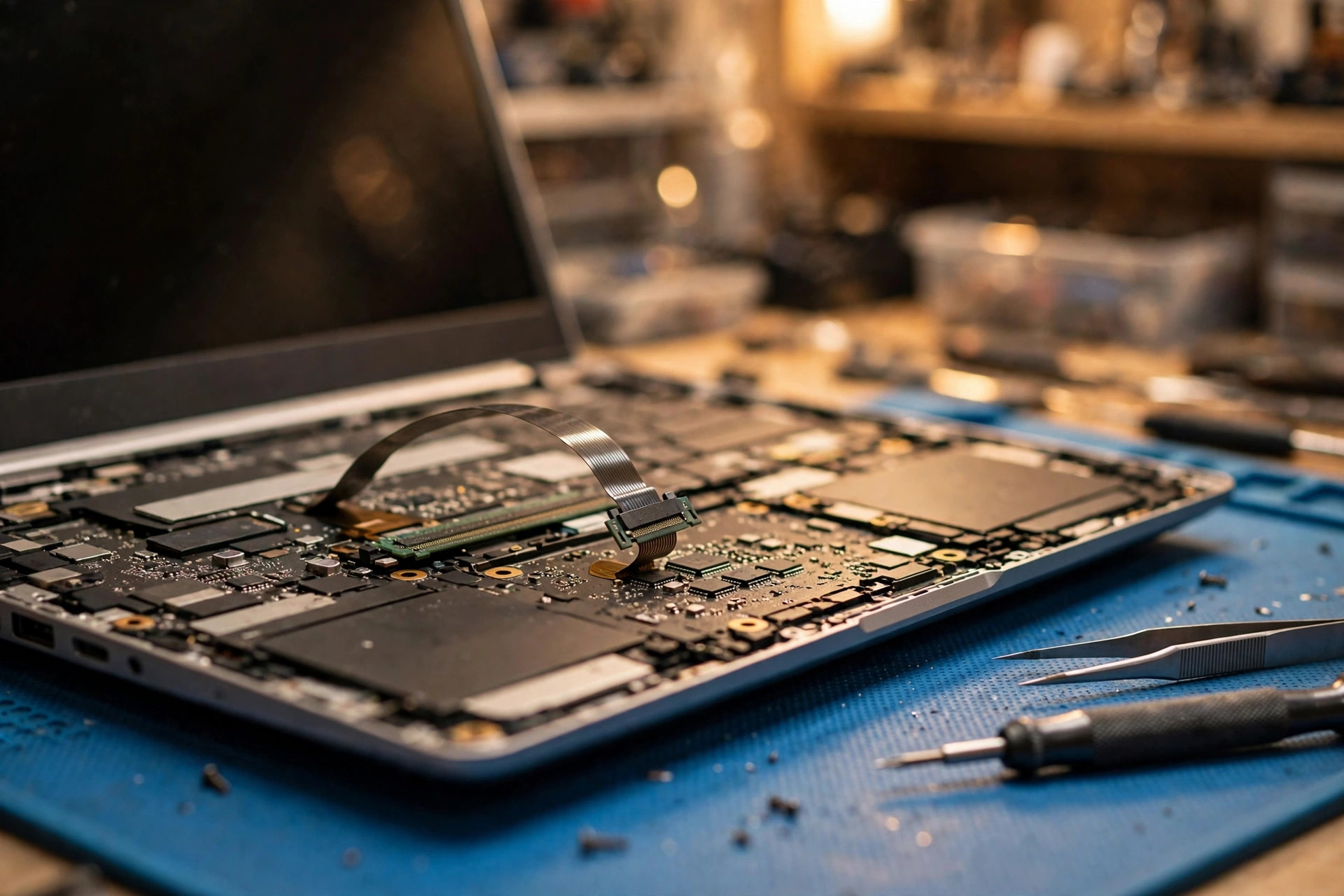
📌 重點摘要
- •BIOS 測試覆蓋唔晒成個矩陣。BIOS 測試通常只㩒幾個鍵(方向鍵、Enter、F2 等),唔係逐隻鍵掃晒成個矩陣。個別行/列斷線(例如某一行掣先死)可以喺 BIOS 測試嗰陣剛好無㩒到。想驗晒成個矩陣,要用廠方 UEFI 硬件診斷的鍵盤測試(HP:Esc → F2 → 組件測試 → 鍵盤;Dell:F12 → Diagnostics),逐隻鍵測。[S20][S18]
- •排線接觸不良係間歇性。㩒 BIOS 嗰陣掂到、入 Windows 震一震又斷開,都有可能。不過呢種情況通常伴隨「時得時唔得」「㩒大力啲/㩒某個角度先得」,同「入 Windows 之後全軍覆沒」唔同。Microsoft Q&A 有個案指出,ZIF 排線鬆/氧化要重插先解決到。[S26]
- •EC 韌體 bug 可以喺 ACPI 模式下先出事。EC 介面喺 ACPI 模式同 legacy 模式之間有唔同的分享/仲裁機制,ACPI 規格有講 Global Lock 仲裁。呢個屬於韌體層,唔係換鍵盤解決,要靠廠方 BIOS/EC 更新——而且更新 BIOS 有風險(見 5.4 節)。EC 韌體 bug 喺 ACPI 模式下先出事只係理論可能,未經廠方文件確認,唔好當成已證實的成因。[S5]
# 筆電鍵盤在 BIOS 入面打到字、入 Windows 就失靈:驅動棧分層機制完整拆解
BIOS 入面方向鍵郁得到、Enter 撳得到,一入 Windows 登入畫面,成個鍵盤死晒,連密碼都打唔到。外置 USB 鍵盤插落去又用到,重新安裝驅動又唔得,重新安裝 Windows 之後好咗一陣,裝返啲軟件又再壞。呢種故障有一個好重要的特徵:佢唔係隨機,而係有一條好清晰的分界線——BIOS 得,Windows 唔得。
呢篇文章由機制層講起。BIOS 同 Windows 讀鍵盤,係兩條完全唔同的路:BIOS 唔用 Windows 任何驅動,直接由韌體讀 Embedded Controller(EC)掃描出嚟的掃描碼;Windows 就要行晒成條驅動棧——傳輸層、HID class、鍵盤 class、filter driver、Win32k 輸入棧,先至去到應用程式。每一層都可以斷,而 BIOS 測試本身就係一次免費的硬件測試,話你知故障喺邊一邊。
本文的結論先講在前面:BIOS 入面打到字,證明鍵盤矩陣、EC 掃描、EC 到主機的訊號路徑喺測試嗰一刻係通的;故障一定喺 Windows 接手之後先出現,即係驅動棧、filter driver、電源/休眠狀態殘留、設定、用戶設定檔,或者 Windows 本身損壞。成篇文章的邏輯主軸就係呢句話;所有排除步驟都係圍繞「邊一層斷咗」嚟收窄,唔係叫你一開始就換鍵盤。[S16][S26]
不過要講清楚保留條款:BIOS 得唔等於「硬件一百巴仙無事」。BIOS 測試通常只㩒幾個鍵,唔係逐隻鍵掃晒成個矩陣;排線接觸不良可以係間歇性;EC 韌體本身的 bug 理論上可以喺 ACPI 模式下先出事。呢啲保留條款會喺第 2.1 節詳細講。[S5]
五分鐘定性測試:先證明分界線喺邊
開始拆之前,先用五分鐘做三個測試,寫低結果,之後每一步都要對照呢三個結果:
1. BIOS 測試:重新啟動,喺廠方標誌出現嗰陣重複㩒入 BIOS 的鍵(Dell、Lenovo 一般係 F2;HP 係 Esc 再㩒 F10;ASUS 一般係 F2),入到 BIOS 設定畫面之後試方向鍵同 Enter。如果郁得到,記低「BIOS 得」。
2. 外置鍵盤測試:插一個已知正常的 USB 鍵盤(最好係有線、直接插機身,唔經 USB hub),入 Windows 試打字。如果外置用到、內置唔得,問題收窄到內置鍵盤嗰條驅動棧。
3. 重新啟動測試:用滑鼠㩒「開始 → 電源 → 重新啟動」(唔係關機再開)。如果重新啟動之後鍵盤好返,但關機再開又壞,就係 Fast Startup 殘留狀態的特徵。[S11]
呢三個測試的結果組合,已經可以將故障收窄到一個好細的範圍。第 3 節會有一張完整的分層排除流程表,每一步都寫明「證明咗咩、排除咗咩、下一步去邊」。
1. 兩條路徑:點解 BIOS 打到字,Windows 唔得
1.1 BIOS/UEFI 路徑:短、直接、無 Windows 驅動
開機未入 Windows 之前,韌體自己做鍵盤輸入,分兩種傳輸方式。
PS/2 路徑:韌體直接同傳統鍵盤控制器(Intel 8042 系)講嘢,經 I/O port 0x60(數據)/0x64(命令/狀態)讀掃描碼。ACPI 規格講明,現時最常見的 EC 主機介面架構正正就係模仿呢個 IA-PC 鍵盤控制器,數據暫存器 0x60、命令/狀態暫存器 0x64。[S5]
USB HID boot protocol 路徑:韌體唔識解任意 HID report descriptor,所以 USB HID 1.11 規格定義咗一個預先定好格式的 boot protocol:固定 8-byte 報告(1 byte modifier+1 byte 保留+6 個 keycode),SET_PROTOCOL(0) 揀 boot protocol、SET_PROTOCOL(1) 揀 report protocol;BIOS/UEFI 用 boot protocol 就可以唔使解析 descriptor 都讀到鍵。USB HID class 的設計原意就係令 BIOS 可以喺無 USB-aware OS 的情況下處理 USB 鍵盤。[S4]
EC 的角色:EC 係一粒獨立微控制器,負責掃描鍵盤矩陣、電池充電、風扇、電源時序等低層工作;ACPI 定義咗 OS 驅動同 EC 之間的標準通訊介面。喺 BIOS 階段,EC 掃描矩陣→將掃描碼交畀韌體→韌體直接解讀,中間唔經過 Windows 驅動棧。[S5]
關鍵:BIOS 路徑完全繞過 Windows 的 HID class driver、kbdclass、filter driver、Win32k 輸入棧。所以 BIOS 得、Windows 唔得,唔係「鍵盤時好時壞」,而係兩條唔同的輸入路徑,一條通、一條斷。
1.2 Windows 路徑:長、分層、每一層都可以斷
Windows 入面,一個按鍵要行晒成條鏈先去到應用程式:
``
鍵帽 → 鍵盤矩陣 → EC 掃描 → 傳輸層 → 驅動棧 → Win32k 輸入棧 → 應用程式
按傳輸方式分兩條驅動棧(Microsoft Learn 明確區分):
(甲)PS/2 式內置鍵盤棧——好多筆電內置鍵盤喺 Windows 入面顯示為「Standard PS/2 Keyboard」就係呢條路:[S1][S3]
`
i8042prt.sys(function driver,讀 8042 控制器)
→ 上層 keyboard filter driver(可選,一個或多個)
→ kbdclass.sys(class driver,GUID_CLASS_KEYBOARD)
→ Win32 子系統(獨佔開啟鍵盤裝置)
Microsoft Learn 原文列明 PS/2 鍵盤驅動棧就係:Kbdclass(上層 class filter driver)+一個或多個可選上層 filter driver+I8042prt(function driver)。I8042prt 本身係 PS/2 式鍵盤/滑鼠的系統 function driver,負責硬件相關操作、PnP、電源管理,並用 class service callback 將輸入數據由自己的 input buffer 傳去 class driver 的 data queue。[S1][S3][S23]
(乙)USB HID 式鍵盤棧——內置鍵盤經內部 USB 連接、或外置 USB 鍵盤:[S2]
`
USB 傳輸(hidusb.sys)
→ hidclass.sys(HID class driver,膠水層)
→ kbdhid.sys(HID client mapper driver,將 HID usage 轉做 scan code)
→ kbdclass.sys(class driver)
→ Win32 子系統
Microsoft Learn 講明:KBDHID.sys 係鍵盤的 HID client mapper driver,將 HID usage 轉換成 scan code 嚟接駁現有鍵盤 class driver;HIDCLASS.sys 係 KBDHID 同 USB、藍牙等傳輸層之間的膠水;系統唔需要廠方驅動就可以支援符合 HID usage 的標準鍵盤/滑鼠。[S2]
(丙)Win32k 輸入棧:Win32 子系統以獨佔模式開啟所有鍵盤裝置,將全部裝置的輸入視為單一輸入裝置;佢喺收到 PnP manager 通知話 GUID_CLASS_KEYBOARD 介面啟用之後,先動態開啟 PnP 輸入裝置。即係話,驅動棧底層有數據,但 Win32 子系統未成功開啟裝置、或者上層攔截咗,應用程式都係收唔到字。[S1]
1.3 驅動棧分層對照表
| PS/2 式內置鍵盤棧 | USB HID 式鍵盤棧 | |
|---|---|---|
| 裝置管理員顯示 | Standard PS/2 Keyboard | HID Keyboard Device |
| 傳輸層驅動 | i8042prt.sys | hidusb.sys(USB 傳輸) |
| 中間層 | —(無 HID 層) | hidclass.sys(膠水層) |
| Mapper | —(掃描碼直接由 8042 嚟) | kbdhid.sys(HID usage → scan code) |
| Class driver | kbdclass.sys | kbdclass.sys |
| Filter 位置 | Kbdclass 上層(可選) | kbdhid/kbdclass 上層(可選) |
| 上層 | Win32 子系統(獨佔開啟) | Win32 子系統(獨佔開啟) |
| 廠方驅動需要嗎 | 唔需要,Windows 內置 | 唔需要,Windows 內置(符合 HID usage 的標準鍵盤) |
| BIOS 用邊條路 | 8042 埠直接讀 | USB HID boot protocol(8-byte 固定報告) |
| Windows 用邊條路 | i8042prt 完整驅動棧 | report protocol+完整 HID 棧 |
1.4 逐層斷點對照表
| 層 | 元件 | 斷咗會點 | BIOS 測試能否排除 |
|---|---|---|---|
| 0 物理層 | 鍵帽、矩陣、排線、接頭 | 個別鍵/成行鍵死;BIOS 都死 | 否——BIOS 得先可排除(見 2.1 保留條款) |
| 1 EC/韌體 | EC 掃描矩陣、EC 韌體 | 成個鍵盤無反應,BIOS 都無反應 | 是——BIOS 得即證明 EC 掃描基本正常 |
| 2 傳輸層 | i8042prt(PS/2)/hidusb+hidclass(USB) | 裝置管理員有黃色感嘆號/Code 10/39 | 是——BIOS 唔用呢層 |
| 3 Mapper/Class | kbdhid/kbdclass | 驅動載入失敗,Code 39/31 | 是 |
| 4 Filter | 廠方熱鍵、第三方軟件、殘留驅動(UpperFilters) | 按鍵被食咗/改咗/間歇失靈;Code 19 | 是——BIOS 完全無 filter driver |
| 5 Win32k/設定層 | Filter Keys、Sticky Keys、佈局、用戶設定檔 | 打錯字/要㩒好耐先有反應/個別帳戶先出事 | 是 |
| 6 系統狀態層 | Fast Startup 殘留狀態、損壞系統檔、Windows Update 換錯驅動 | 重新啟動好返、關機再開又壞;更新後先出事 | 是 |
2. 各層故障機制
2.1 第 0–1 層:EC 韌體/鍵盤矩陣——BIOS 得,就唔係呢層(但有保留條款)
邏輯:EC 掃描矩陣係 BIOS 同 Windows 共用的最底層。BIOS 打到字,證明矩陣行/列掃描、EC 韌體、EC 到主機訊號路徑喺測試嗰一刻係正常。Dell 官方指引講得最直接:用 BIOS 的「Add Boot Option」畫面打字測試,如果鍵喺 BIOS 用到但 Windows 唔得,問題好可能係軟件相關;如果喺 BIOS 都唔得,好可能係硬件相關。HP 社群/支援文件同 Lenovo 相關指引亦用同一分界線。[S16][S20][S26]
保留條款:BIOS 得唔等於「硬件一百巴仙無事」:
- BIOS 測試覆蓋唔晒成個矩陣。BIOS 測試通常只㩒幾個鍵(方向鍵、Enter、F2 等),唔係逐隻鍵掃晒成個矩陣。個別行/列斷線(例如某一行掣先死)可以喺 BIOS 測試嗰陣剛好無㩒到。想驗晒成個矩陣,要用廠方 UEFI 硬件診斷的鍵盤測試(HP:Esc → F2 → 組件測試 → 鍵盤;Dell:F12 → Diagnostics),逐隻鍵測。[S20][S18]
- 排線接觸不良係間歇性。㩒 BIOS 嗰陣掂到、入 Windows 震一震又斷開,都有可能。不過呢種情況通常伴隨「時得時唔得」「㩒大力啲/㩒某個角度先得」,同「入 Windows 之後全軍覆沒」唔同。Microsoft Q&A 有個案指出,ZIF 排線鬆/氧化要重插先解決到。[S26]
- EC 韌體 bug 可以喺 ACPI 模式下先出事。EC 介面喺 ACPI 模式同 legacy 模式之間有唔同的分享/仲裁機制,ACPI 規格有講 Global Lock 仲裁。呢個屬於韌體層,唔係換鍵盤解決,要靠廠方 BIOS/EC 更新——而且更新 BIOS 有風險(見 5.4 節)。EC 韌體 bug 喺 ACPI 模式下先出事只係理論可能,未經廠方文件確認,唔好當成已證實的成因。[S5]
2.2 第 2 層:PS/2(i8042prt)vs USB HID——先分清楚自己行邊條路
好多用家甚至維修員會搞錯:以為部機得一個「鍵盤驅動」。實際上要先睇裝置管理員入面內置鍵盤顯示做咩:顯示「Standard PS/2 Keyboard」就行 i8042prt+kbdclass 棧;顯示「HID Keyboard Device」就行 hidusb+hidclass+kbdhid+kbdclass 棧。[S1][S2]
i8042prt 故障模式:
- 服務被停用/Start 值被改錯(例如之前用過 USB 鍵盤做主鍵盤,PS/2 支援被關閉;Microsoft Q&A 有記載呢個機制)——屬於登錄檔/服務組態問題,唔係硬件壞。[S29]
- i8042prt.sys
檔案損壞或遺失,SFC/DISM 修復(見步驟 8)。[S8] - 中斷/I/O port 資源衝突,出現 Code 12 等,較少見於現代筆電。[S30]
- USB 選擇性暫停(USB selective suspend)會將閒置嘅內部 USB 鍵盤掛起;如果喚醒嗰陣驅動配合唔到,鍵盤可以喺瞓醒/閂蓋再開之後無反應——呢個屬於電源管理層。[S31]
- 注意:內置鍵盤經內部 USB 的機種,BIOS 用 boot protocol 讀到,但 Windows 要行 report protocol+成個 HID 棧,兩者要求唔同,所以「BIOS 得、Windows 唔得」喺呢類機種都有機會出現。[S4][S2]
2.3 第 4 層:Filter driver——容易被忽略的軟件成因之一
機制:Microsoft Learn 明確講,filter service callback 可以刪除、轉換或插入由 port input buffer 傳去 class data queue 的輸入數據;Kbfiltr 範例驅動就係示範 filter 點樣夾喺 Kbdclass 同 i8042prt 之間,hook 嗰個將鍵盤輸入由 port driver 搬去 class driver 的 callback。即係話,filter driver 有合法權力「食咗」按鍵,令 Win32k 永遠收唔到。[S1][S6][S23]
邊啲軟件會裝 filter driver:
- 廠方熱鍵軟件:ASUS System Control Interface/ATKACPI、Lenovo Vantage/Hotkey、Dell SupportAssist/QuickSet、HP Hotkey Support 等。呢啲軟件要攔截 Fn 組合鍵,就要喺驅動層掛 filter。ASUS 官方排障文件將「Fn/功能鍵失常」列為獨立一類,解法係安裝 ASUS System Control Interface 驅動。[S19]
- 第三方鍵盤/遊戲軟件:按鍵映射工具(例如 PowerToys Keyboard Manager、AutoHotkey 的驅動部分、遊戲鍵盤/滑鼠套件如 Razer Synapse、Logitech G Hub、Corsair iCUE)、遠端桌面/虛擬機器軟件的鍵盤 filter。
- 殘留驅動:軟件解除安裝後,UpperFilters 登錄值無清乾淨,留低一個指向已刪除 .sys
檔案的 filter 名稱,成條 driver stack 載入失敗。呢個正正係 Code 19 的典型成因(見 2.4 節)。[S21] - 惡意/灰色軟件:鍵盤記錄類 filter 理論上可以攔截輸入;唔可以無證據就話「中咗毒」,要以 Safe Mode/乾淨啟動測試結果為準(見步驟 5、步驟 6)。
- Safe Mode 入面鍵盤正常返(Safe Mode 只載入基本驅動,唔載第三方 filter),強烈指向 filter/第三方軟件。[S10]
- 乾淨啟動後正常,指向隨開機啟動的服務/程式。[S9]
- 裝置管理員 → 鍵盤 → 內容 → 驅動程式 → 驅動程式詳細資訊,見到除咗 kbdclass.sys
/kbdhid.sys/i8042prt.sys之外仲有第三方.sys。 - 登錄值 HKEY_LOCAL_MACHINE\SYSTEM\CurrentControlSet\Control\Class\{4D36E96B-E325-11CE-BFC1-08002BE10318}\UpperFilters
入面除咗kbdclass之外仲有其他值。警告:改 UpperFilters 之前必須備份登錄檔;Microsoft Q&A 記載的 Code 19 修復步驟就係刪 UpperFilters、解除安裝裝置、重裝後再將 UpperFilters 寫返做kbdclass。呢個操作只適合進階用家/技術員,改錯登錄檔可以令系統出問題,唔係人人都可以隨便改。[S6][S21]
2.4 第 2–3 層:HID class driver 損壞/裝置管理員錯誤碼
Microsoft Learn 的 Device Manager 錯誤碼表定義:[S7]
| 錯誤碼 | 官方定義(Problem name) | 對鍵盤故障的意義 |
|---|---|---|
| Code 10 | CM_PROB_FAILED_START——裝置無法啟動 | 驅動無法啟動;先更新驅動,持續出現要懷疑硬件/韌體 |
| Code 19 | CM_PROB_REGISTRY——登錄組態損壞 | 登錄入面裝置的組態資訊不完整或已損壞;常見於 UpperFilters 殘留/多個服務定義衝突;解法係解除安裝裝置再重新安裝驅動 |
| Code 39 | CM_PROB_DRIVER_FAILED_LOAD——驅動載入失敗 | 驅動可能已損壞或遺失;解除安裝+重新安裝 |
| Code 31/32 | 驅動無法載入/服務已被停用 | 同上,偏向驅動/服務組態 |
| Code 52 | CM_PROB_UNSIGNED_DRIVER——未簽署驅動 | 簽名問題(見 2.7 節) |
| 錯誤碼 | 斷咗邊層 | 最可能成因 | 第一手處理 |
|---|---|---|---|
| Code 10 | 傳輸層/function driver 啟動失敗 | 驅動啟動唔到、資源衝突 | 更新/重裝驅動;持續出現要懷疑硬件/韌體 |
| Code 19 | 登錄組態層(第 4 層 filter 殘留) | UpperFilters 殘留、服務定義衝突、更新後登錄損壞 | 解除安裝裝置再重裝;技術員可處理 UpperFilters(備份登錄先) |
| Code 39 | 驅動檔案層(第 2–3 層) | 驅動檔案損壞/遺失 | 解除安裝+重新安裝;SFC/DISM 修復系統檔 |
| Code 31/32 | 服務組態層 | 驅動服務被停用/載入失敗 | 檢查服務狀態、重裝驅動 |
| Code 52 | 簽名層 | 未簽署/簽名唔被信任的驅動 | 用返廠方/Microsoft 簽署的驅動,唔好關 Secure Boot |
| 無錯誤碼,但完全無輸入 | 第 4–5 層(filter 食咗輸入/設定層) | filter 攔截、Filter Keys、佈局以外的原因 | 行 Safe Mode/乾淨啟動測試,唔好只係重裝驅動 |
- Code 19/39 喺鍵盤個案入面,有機會喺 Windows Update 之後出現(見 2.5 節)。Microsoft Q&A 有 HP 筆電更新後 5 個鍵盤裝置全部 Code 19 的個案,修復方法就係處理 UpperFilters。[S21]
- 睇錯誤碼之前,一定要先用外置 USB 鍵盤/螢幕鍵盤入到 Windows 先,唔好叫讀者「㩒 Win+X」——佢哋個鍵盤根本㩒唔到。要教用滑鼠/觸控板點入裝置管理員。
- 「解除安裝裝置 → 重新啟動 → Windows 自動重裝」係官方建議的標準動作(Dell、ASUS、HP 三家都係咁寫),因為鍵盤驅動係 Windows 內置(in-box),唔使另外下載。[S17][S19][S20]
- 抄低錯誤碼先,唔好未睇就解除安裝。解除安裝之後錯誤碼就唔見咗,之後的診斷會少咗最關鍵的線索。
2.5 Windows Update 換錯/降級驅動
機制:Windows Update 可以推送驅動更新;如果推送的驅動版本同型號唔夾、或者將廠方驅動換成通用驅動、或者更新過程中驅動檔案寫壞,就會喺更新後即刻出現「琴日仲得、今日更新完就唔得」。Microsoft Q&A 有更新後 Code 19 的個案,支援人員第一個建議就係檢查更新紀錄、試下回滾驅動。[S21][S22]
分辨方法:
- 時間關聯:故障開始時間同 Windows Update/驅動更新時間吻合。呢個係最強的線索——如果部機琴日仲好好的,今朝更新完即刻唔得,更新就係頭號嫌疑。
- 裝置管理員 → 鍵盤 → 內容 → 驅動程式 → 「回滾驅動程式」有得㩒(代表之前有舊版驅動)。
- 「設定 → Windows Update → 更新紀錄 → 解除安裝更新」可以移除最近的更新;或者喺 WinRE 用「解除安裝更新」。
- 但要提醒:解除安裝更新會令部機暫時失去嗰個更新的安全性修復,唔係長遠解法;正確做法係等廠方/Microsoft 出修正更新,或者改用廠方官網的驅動。[S22]
2.6 Fast Startup/hiberfil 令驅動狀態殘留
機制(以下內容跟足 Microsoft 官方文件原文):[S11][S12]
- Fast Startup 喺 Windows 8 引入;當 Fast Startup 開啟、用戶㩒「關機」,Windows 會登出所有用戶工作階段,然後將核心工作階段(kernel session)連同裝置驅動程式寫入 hiberfil.sys
,而唔係真正關閉核心。Microsoft 原文:「During Fast Startup, the kernel session is not closed, but it is hibernated.」[S11] - 下次開機只係將 hiberfil.sys
載入記憶體,唔係由零開始初始化核心同驅動。[S12] - 關鍵分別:Fast Startup 設定唔適用於「重新啟動」——重新啟動一定做完整關機再冷啟動。[S11]
- 如果鍵盤驅動喺某次開機入咗一個壞狀態(例如 filter driver 死鎖、HID 棧掛起),之後每次「關機 → 開機」都會將呢個壞狀態由 hiberfil.sys
還原返嚟,變成「每次開機都壞」。但㩒「重新啟動」就會清走壞狀態,鍵盤突然好返。呢個「重新啟動好返、關機再開又壞」的 pattern,就係 Fast Startup 殘留的特徵。 - 所以排障第一步唔係「熄機再開」,而係「重新啟動」,或者用 shutdown /s /t 0
做完整關機(Microsoft 文件列明Shutdown /s /t 0係完整關機,唔用 hybrid 模式)。亦可以喺控制台電源選項暫時關閉 Fast Startup 再測試,確診後再決定係咪開返——Microsoft 官方講明唔建議長期停用 Fast Startup,暫時關閉做測試唔等於永久關閉就解決問題。[S11]
2.7 Secure Boot/驅動簽名
機制:64-bit Windows 預設只會載入核心能夠驗證簽名的 kernel-mode 驅動;喺支援 UEFI Secure Boot 的裝置上,Secure Boot 開啟嗰陣,核心會鎖定,唔畀未經信任 CA 簽署的 kernel-mode 驅動執行,連 kernel debugging 同 testsigning 都唔畀。[S13][S14]
對鍵盤故障的意義(要寫得保守,唔好誇大):
- 如果某個第三方鍵盤 filter driver 未正確簽署,Windows 可能拒絕載入佢,成條 driver stack 載入失敗,裝置管理員出現 Code 52(CM_PROB_UNSIGNED_DRIVER
)。[S7] - 但呢類個案唔應該先懷疑簽名問題——內置鍵盤用的是 Microsoft 內置已簽署驅動。簽名問題只喺「裝咗第三方鍵盤軟件/驅動之後先出事」的個案先值得懷疑。
- 唔好教讀者關閉 Secure Boot 或者用「停用驅動程式簽名強制」做長遠解法。Microsoft 文件講明,停用簽名強制只係開發/測試用的暫時機制,而且喺 Secure Boot 開啟嗰陣 testsigning 係唔畀用的。正確做法係用返廠方/Microsoft 簽署的驅動。[S13][S14]
2.8 語言/鍵盤佈局錯——「打錯字」vs「完全無反應」
呢個係常見的「假故障」之一,一定要同「完全無反應」分開講:
- 打錯字(例如㩒 "
出@、㩒Z出Y、倉頡/速成打唔出中文):佈局錯咗。Windows 的鍵盤佈局決定每個鍵打出咩字符;用戶可以喺「設定 → 時間與語言 → 語言與地區」加/轉佈局,用Win + 空格鍵切換。Microsoft 官方文件亦提醒,改顯示語言可能會連帶改埋鍵盤佈局,登入畫面入密碼嗰陣要留意。[S15] - 完全無反應(㩒咩都無字、連登入密碼都入唔到):佈局錯唔會導致呢個情況。佈局只係改變「邊個鍵對應邊個字符」,唔會令成個鍵盤無輸入。所以如果係完全無反應,唔好浪費時間喺佈局度,要行驅動/filter/設定層的排除流程。
- 常見觸發:誤㩒 Win + 空格鍵
、誤㩒Alt + Shift切換輸入法、買咗水貨機(鍵帽印字同佈局唔夾)。
| 症狀 | 最可能層 | 檢查方法 |
|---|---|---|
㩒 " 出 @、㩒 Z 出 Y | 佈局錯 | 工作列右下角輸入法圖示;Win + 空格鍵 切返正確佈局 |
| 打唔出中文、倉頡/速成無反應 | 輸入法/佈局 | 設定 → 時間與語言 → 語言與地區,檢查已安裝的鍵盤 |
| 個別鍵打出唔同字符,但其他鍵正常 | 佈局/個別映射 | 同上;再檢查有無裝按鍵映射軟件 |
| 成個鍵盤完全無反應 | 驅動/filter/設定層,唔係佈局 | 行第 3 節流程,唔好喺佈局度兜圈 |
| 數字鍵區打出字母/字母區打出數字 | Num Lock 狀態 | 檢查 Num Lock 燈;Fn+Num Lock 切換 |
2.9 Sticky Keys/Filter Keys/Ease of Access 設定
呢啲設定喺 Win32k/使用者模式層過濾輸入,BIOS 完全唔受影響,所以完全符合「BIOS 得、Windows 唔得」的 pattern:
- Filter Keys:設定鍵盤靈敏度,忽略短暫或重複的按鍵。㩒住右邊 Shift
8 秒就會開啓,正常打字會變成「㩒極都無反應/要㩒好耐先有一個字」,好容易被誤認為鍵盤死咗。Dell 官方排障指引將「停用 Sticky Keys 同 Filter Keys」列為 BIOS 測試通過後的軟件檢查步驟。[S16] - Sticky Keys:㩒 Shift
5 次開啓,令 Ctrl/Alt/Shift 等修飾鍵可以逐個㩒。開咗之後,Ctrl、Shift 好似「黐住」咁,搞到快捷鍵亂晒、打字唔正常。 - Toggle Keys:㩒住 Num Lock
5 秒開啓,㩒 Caps Lock/Num Lock/Scroll Lock 會發聲——本身唔會令鍵盤失靈,但都有機會同上面兩個一齊被誤觸。[S32] - 檢查位置:Windows 11「設定 → 協助工具 → 鍵盤」;Windows 10「設定 → 輕鬆存取 → 鍵盤」。要教讀者用滑鼠入去,仲要教埋「展開 Sticky Keys/Filter Keys 之後,關閉埋個鍵盤快速鍵」,否則下次誤觸又會再開。
- 分辨特徵:Filter Keys 開咗通常唔係「完全無反應」,而係「㩒得好快就無反應,㩒住唔放先有反應」;Sticky Keys 開咗就係「修飾鍵黐住」。如果係「㩒咩都完全無反應」,Filter Keys 的可能性較低,但都要檢查,因為檢查成本極低。
| 設定 | 誤觸方法 | 症狀 | 關閉位置 |
|---|---|---|---|
| Filter Keys | 右 Shift 㩒住 8 秒 | 快㩒無反應,㩒住唔放先有字;重複按鍵被忽略 | 設定 → 協助工具 → 鍵盤 → Filter Keys → 關;同時關閉快速鍵 |
| Sticky Keys | Shift 連㩒 5 次 | 修飾鍵黐住;Ctrl/Alt/Shift 好似長㩒住 | 設定 → 協助工具 → 鍵盤 → Sticky Keys → 關;同時關閉快速鍵 |
| Toggle Keys | Num Lock 㩒住 5 秒 | 㩒 Caps/Num/Scroll Lock 會發聲;本身唔令鍵盤失靈 | 設定 → 協助工具 → 鍵盤 → Toggle Keys → 關 |
| 螢幕鍵盤 | — | 應急輸入工具,唔係故障成因 | 設定 → 協助工具 → 鍵盤 → 螢幕鍵盤;或登入畫面右下角協助工具 |
2.10 新用戶 Profile 測試的邏輯
邏輯:好多鍵盤相關設定係按用戶儲存的(HKCU 登錄區、協助工具設定、輸入法/佈局偏好、開機啟動程式係按用戶)。開一個全新的本機用戶帳戶登入測試:
- 新帳戶入面鍵盤正常 → 問題喺舊帳戶的設定/登錄/開機啟動程式,唔係系統層驅動壞、唔係硬件壞。修復方向係逐項對照兩個帳戶的設定,或者將資料搬去新帳戶。
- 新帳戶入面都係唔得 → 問題喺系統層(驅動、filter、系統檔、Fast Startup 殘留),唔係個別用戶設定。
2.11 Safe Mode 測試的邏輯
邏輯(Microsoft 官方定義):Safe Mode 用有限的一組檔案同驅動程式啟動 Windows;如果問題喺 Safe Mode 無再出現,即係話預設設定同基本裝置驅動唔係成因。Microsoft 亦講明,Safe Mode 只啟動最基本的服務同驅動,幫你收窄問題來源。[S10]
- Safe Mode 入面鍵盤正常 → 第三方驅動/filter/開機啟動軟件作怪。下一步係乾淨啟動,逐半排除。
- Safe Mode 入面都唔得 → 問題喺 Windows 基本驅動(kbdclass/kbdhid/i8042prt 本身)、系統檔損壞、登錄損壞,或者硬件間歇性問題。下一步係裝置管理員重裝驅動、SFC/DISM、系統還原。
- 進入方法:Microsoft 官方路徑係經 Windows RE:疑難排解 → 進階選項 → 啟動設定 → 重新啟動 → 㩒 4
或F4。要提醒 BitLocker 用家事先準備好修復金鑰。[S10] - 陷阱:Safe Mode 入面鍵盤「正常」唔等於「硬件一定無事」——Safe Mode 唔載入 filter,遮住咗 filter 問題;反過來,Safe Mode 入面唔得,都唔等於一定係硬件壞,因為基本驅動損壞都會咁。
| Safe Mode 結果 | 指向 | 下一步 |
|---|---|---|
| 鍵盤正常 | 第三方驅動/filter/開機啟動軟件 | 乾淨啟動,二分法搵元兇(3.6 節) |
| 鍵盤都唔得,但 BIOS 得 | Windows 基本驅動/系統檔/登錄損壞,或間歇硬件 | 裝置管理員重裝驅動 → SFC/DISM → 系統還原 |
| 鍵盤間歇性時得時唔得 | 間歇硬件(排線)或 filter 死鎖 | 逐鍵測試+外置鍵盤對照;記錄低咩情況下出事 |
3. 分層排除流程(由平到貴、由唔郁資料到郁系統)
流程設計原則:每一步都要講明證明咗咩、排除咗咩、下一步去邊。唔好只列步驟。次序係由平到貴、由唔郁資料到郁系統,唔好倒轉。
分層排除流程總表
| 步驟 | 做咩 | 通過(好返)證明咗咩 | 唔通過指向邊 |
|---|---|---|---|
| 0 應急輸入 | 螢幕鍵盤/外置鍵盤攞返打字能力 | 可以繼續做下面所有步驟 | — |
| 1 外置 USB 鍵盤 | 插有線 USB 鍵盤直接入機身 | 外置得→Win32k/基本 HID 層健康,問題喺內置鍵盤嗰條 stack | 外置都唔得→共用輸入層/USB 控制器 |
| 2 BIOS 測試 | 入 BIOS 打字/跑廠方鍵盤診斷 | BIOS 得→矩陣+EC+訊號路徑正常,行 Windows 層 | BIOS 唔得→硬件層,跳去第 6 節 |
| 3 重新啟動+Fast Startup | 真正「重新啟動」;再試完整關機 | 重新啟動好返→Fast Startup 殘留 | 持續唔得→唔係殘留狀態 |
| 4 協助工具+佈局 | 關 Filter/Sticky/Toggle Keys;檢查佈局 | 好返→設定層問題 | 唔好→排除設定層 |
| 5 Safe Mode | 經 WinRE 入 Safe Mode 打字 | 正常→第三方 filter/軟件 | 唔正常→基本驅動/系統檔/登錄 |
| 6 乾淨啟動 | msconfig 停用非 Microsoft 服務+啟動程式 | 好返→開機啟動軟件作怪,二分法搵元兇 | 唔好→排除開機軟件 |
| 7 裝置管理員重裝 | 解除安裝鍵盤裝置→重啟自動重裝;抄低錯誤碼先 | 好返→驅動組態/登錄損壞 | 唔好→驅動檔案損壞或更深層 |
| 8 SFC/DISM | 先 DISM,後 SFC | 修復到→系統檔損壞 | 修復唔到→排除系統檔層 |
| 9 新用戶 Profile | 開全新本機帳戶登入測試 | 新帳戶得→舊帳戶設定/登錄問題 | 新帳戶都唔得→系統層問題 |
| 10 系統還原/重裝決策 | 還原點、解除安裝更新、重設電腦、乾淨重裝 | 逐項的決策點見步驟 10 | 全部唔得→返去懷疑間歇硬件/EC 韌體 |
步驟 0:應急輸入——先攞返打字能力
- 用滑鼠開螢幕鍵盤:登入畫面右下角「協助工具」→ 螢幕鍵盤;入到桌面後 Win + Ctrl + O
[S32](如果 Win 鍵仲有反應)或者「設定 → 協助工具 → 鍵盤 → 螢幕鍵盤」。 - 外置 USB 鍵盤(見步驟 1)。無外置鍵盤就用螢幕鍵盤做晒下面所有步驟,唔好叫讀者「㩒 Win+R」——佢哋㩒唔到。
- 呢一步唔係診斷,係令下面所有步驟做得到。寫教學嗰陣,每一個要打字的步驟都要諗下:讀者而家無鍵盤,點樣用滑鼠/螢幕鍵盤做到?
步驟 1:外置 USB 鍵盤測試
- 外置鍵盤用到、內置唔得 → 證明 Windows 輸入棧(Win32k、基本 HID 驅動)本身識收輸入,問題收窄到「內置鍵盤嗰條 driver stack/嗰個裝置」。
- 外置鍵盤都唔得 → 問題喺 Windows 輸入層共用的部分(HID/kbdclass、filter、系統檔、設定),唔係內置鍵盤獨有;或者 USB 埠/USB 控制器都有問題,要試另一個 USB 埠。
- Dell 官方指引將外置鍵盤測試列為標準步驟:如果外置鍵盤用到,即係確認問題局限於筆電鍵盤。[S17]
- 實務提醒:外置鍵盤最好直接插機身 USB 埠,唔好經 USB hub 或者 docking station,免得 hub 本身成為變數;有線鍵盤優先於藍牙鍵盤,因為藍牙鍵盤本身又多一層藍牙棧。
步驟 2:BIOS 測試(確認分界線)
- Dell:重新啟動,喺 Dell 標誌出現時㩒 F2
入 BIOS 設定 → 一般 → 開機順序 → 新增開機選項,喺文字欄打字測試;㩒Esc退出唔儲存。[S16] - HP:重新啟動㩒 Esc
再㩒F10入 BIOS 設定,檢查「進階 → 內置裝置選項」入面內置鍵盤係咪已啟用;或者㩒Esc再㩒F2入 HP 硬件診斷 → 組件測試 → 鍵盤。[S20] - Lenovo/ASUS:一般係 F2
(部分 Lenovo 要Fn + F2或 Novo 按鈕[S33][S34])入 BIOS,用方向鍵+Enter 郁到就代表鍵盤硬件識郁。 - 結果解讀:BIOS 得 → 行落去步驟 3–10(Windows 層);BIOS 唔得 → 跳去第 6 節的硬件決策(排線/鍵盤模組/主板),唔好再浪費時間重裝 Windows。
- 要試多過方向鍵:如果 BIOS 畫面有文字輸入欄(例如 Dell 的新增開機選項),盡量試多幾個字母鍵;如果得方向鍵,記低「只驗咗方向鍵+Enter」——呢個唔等於成個鍵盤喺 BIOS 驗晒。
步驟 3:真正「重新啟動」+關閉 Fast Startup 測試
- 先做一次「開始 → 電源 → 重新啟動」(唔係關機再開)。好返 → 高度懷疑 Fast Startup 殘留(見 2.6 節)。[S11]
- 如果重新啟動都唔好,再試完整關機:shutdown /s /t 0
,或者暫時關閉 Fast Startup(控制台 → 電源選項 → 選擇按下電源按鈕時的行為 → 取消「開啟快速啟動」),再關機重開測試。確診後再決定係咪開返 Fast Startup(Microsoft 唔建議長期停用)。[S11] - 記錄低個 pattern:重新啟動好返、關機再開又壞,呢個 pattern 本身就係診斷證據,拎去維修店講得出,技術員即刻知要查邊層。
步驟 4:檢查協助工具設定+佈局
- 關閉 Filter Keys、Sticky Keys、Toggle Keys,連同佢哋的鍵盤快速鍵一齊關(見 2.9 節)。
- 檢查佈局:工作列右下角輸入法圖示係咪正確(例如應該係「ENG US」/「中文(繁體,香港)」),用螢幕鍵盤㩒 Win + 空格鍵
切換返正確佈局(見 2.8 節)。[S15] - 呢步證明咗咩:如果係呢層,幾分鐘就解決,成本最低;如果唔係,排除咗「設定層」,可以放心行驅動層。
步驟 5:Safe Mode 測試(見 2.11 節)
- 經 WinRE 入 Safe Mode(㩒 4
/F4),喺記事本打字測試。[S10] - 正常 → 第三方軟件/filter 問題,行步驟 6;唔正常 → 行步驟 7–8。
- 入 Safe Mode 之前,記得準備好帳戶密碼(Safe Mode 登入多數要用密碼,唔係 PIN 或者指紋),同埋 BitLocker 用家要準備好修復金鑰。[S10]
步驟 6:乾淨啟動(二分法排除第三方軟件)
- Microsoft 官方乾淨啟動定義:只用基本驅動同啟動程式啟動 Windows,令你更容易識別同排解背景軟件衝突。步驟:msconfig
→ 服務 → 勾選「隱藏所有 Microsoft 服務」→ 全部停用;工作管理員 → 啟動應用程式 → 逐個停用;重新啟動測試。[S9] - 乾淨啟動好返 → 用二分法逐半重新啟用服務/啟動程式,搵出邊個軟件食咗按鍵。常見嫌疑:鍵盤映射/巨集軟件、遊戲周邊套件、遠端軟件、廠方熱鍵軟件。
- 乾淨啟動都唔好 → 排除咗開機啟動軟件,問題喺驅動/系統層,行步驟 7。
- 做完要還原:Microsoft 文件有「重設電腦以正常啟動」的還原步驟,做完記得還原返正常啟動,唔好留低部機喺乾淨啟動狀態。[S9]
步驟 7:裝置管理員卸載重裝+檢查錯誤碼
- 裝置管理員 → 鍵盤 → 右鍵 → 解除安裝裝置 → 重新啟動,Windows 會自動重裝內置驅動。ASUS 官方講明要移除鍵盤類別下面所有裝置再重新啟動。[S19]
- 重裝前先抄低錯誤碼(Code 10/19/39/31/52),按 2.4 節對照處理;Code 19 要考慮 UpperFilters 殘留,但改登錄檔前必須備份,只建議技術員操作。[S21]
- 如果「回滾驅動程式」有得㩒,又懷疑係更新換錯驅動,可以先試回滾(見 2.5 節)。[S22]
- 呢步證明咗咩:重裝後好返 → 驅動組態/登錄損壞;重裝後都唔好 → 驅動檔案本身損壞(行步驟 8)或者硬件/韌體問題。
- 重裝驅動的正確次序:先去廠方官網(按型號)下載最新驅動套件備用(芯片組、鍵盤/輸入、熱鍵軟件),再解除安裝,唔好倒轉。Dell、ASUS、HP 三家官方文件都係叫用戶去廠方官網/官方工具(SupportAssist/MyASUS)更新驅動同 BIOS。[S17][S19][S20]
步驟 8:SFC/DISM 修復系統檔
- Microsoft 官方次序:先 DISM,後 SFC。DISM 提供修復損壞檔案所需的檔案,應該喺 SFC 之前執行。[S8][S28]
- 以管理員身份開命令提示字元,順序執行:
- sfc /scannow(掃描所有受保護系統檔案,用快取複本取代損壞檔案;完成前唔好關閉視窗)[S8]
- 如果 SFC 話「搵到損壞檔案但無法修復部分檔案」,要睇
%WinDir%\Logs\CBS\CBS.log,或者喺 Safe Mode 再跑一次。[S8][S28]
呢步證明咗咩:修復到 → 系統檔損壞;修復唔到/話無問題 → 排除咗系統檔層,行步驟 9。
步驟 9:新用戶 Profile 測試(見 2.10 節)
- 新帳戶得 → 舊帳戶設定/登錄問題;新帳戶都唔得 → 系統層問題。
- 呢步係診斷,唔係修復:開新帳戶唔等於解決咗問題。
步驟 10:系統還原/重裝的決策點
- 系統還原:問題係最近先出現、又有還原點 → 還原返去出事之前。ASUS 官方排障文件將「由還原點還原系統」列為驅動重裝之後的下一步;HP 文件亦有同樣建議。還原唔會郁個人檔案,但會移除還原點之後安裝的程式/驅動。[S19][S20]
- 解除安裝最近更新:如果時間上同 Windows Update 吻合,先試呢個,破壞性比系統還原細。
- 重設電腦(Reset this PC):SFC/DISM/還原都唔得,先考慮。分「保留我的檔案」同「移除所有項目」,前者都會移除應用程式同設定。要事先備份。
- 乾淨重裝 Windows:最後手段。決策點:如果 Safe Mode、乾淨啟動、驅動重裝、SFC/DISM、系統還原全部唔得,但 BIOS 測試又得,重裝有機會解決(因為會重建整個驅動棧同登錄)。但如果重裝之後問題即刻返嚟(例如重裝完自動裝返同一個有問題的廠方軟件/filter driver),就證明唔係 Windows 本身問題,要返去查 filter driver/韌體/硬件(見 5.2 節)。
流程圖(文字版)
`
BIOS 打唔到字 → 硬件層(排線/鍵盤模組/主板/EC)→ 檢測報價
BIOS 打到字 → Windows 層:
重新啟動好返? → Fast Startup 殘留
Filter/Sticky Keys? → 關閉設定
外置鍵盤得、內置唔得? → 內置鍵盤 driver stack
Safe Mode 得? → 第三方 filter/開機軟件 → 乾淨啟動二分法
Safe Mode 唔得? → 驅動重裝 → SFC/DISM → 新用戶測試 → 系統還原 → 重設/重裝
全部唔得? → 返去懷疑間歇硬件/EC 韌體 → 專業檢測
4. 香港情境
4.1 潮濕與排線氧化——要講啱邏輯
香港潮濕,筆電鍵盤排線/接頭氧化係真實存在的硬件風險。但喺「BIOS 得、Windows 唔得」呢個題目入面,潮濕唔係首要懷疑對象:
- 氧化/接觸不良係物理層問題,BIOS 同 Windows 都會受影響。如果 BIOS 打到字,就證明喺測試嗰一刻,接觸係通的。
- 潮濕導致的故障通常係間歇性(時得時唔得、某啲鍵先死、濕度高嗰陣差啲),唔係「一入 Windows 就全軍覆沒」咁乾淨利落的分界。
- 文章應該咁寫:潮濕係背景風險,值得喺「Windows 層全部排除晒之後」再考慮;唔好一開口就話「香港潮濕所以排線氧化」,否則會誤導讀者跳過晒啲唔使錢的軟件檢查,直接去換硬件。
- 實務建議(唔使拆機):保持筆電乾爽、唔好喺冷氣房出入溫差大嗰陣即刻用、入水要即刻熄機(呢啲係一般保養建議,唔係診斷)。
4.2 通勤震動
- 每日拎住部筆電搭車、放喺背囊撞嚟撞去,排線接頭鬆脫的風險比長期放喺枱面高。但同潮濕一樣,震動導致的鬆脫係物理層,BIOS 測試會反映到——BIOS 得就唔係呢層優先。
- 震動更常見的後果係「間歇性」故障(見 2.1 節保留條款),如果讀者話「有時得、有時唔得」,就要將硬件懷疑排前啲。
4.3 本地零件/副廠鍵盤模組價錢現實
價錢:鍵盤 HK$480 起,其他以檢測後書面報價為準。其他價錢(副廠鍵盤模組、排線、主板維修、人工等)一律唔會寫具體數字。
- 鍵盤 HK$480 起係「起」價,實際價錢視乎型號(有無背光、鍵帽語言、成組連 C 殼定淨鍵盤)、行貨定副廠、保養條款。
- 副廠件要講的重點唔係價錢,而係風險:鍵帽語言/佈局唔夾、無背光/背光唔夾、排線接口差異、裝完之後 Fn 熱鍵唔 work。Lenovo 官方零件查詢頁面講明,換鍵盤要對返型號同鍵盤佈局先至啱。[S24]
4.4 行貨保養 vs 過保
- 行貨保養期內:先查保養狀態(廠方官網用序號查),保養期內唔好自己拆機——拆機可能令保養失效。BIOS 測試+Safe Mode 測試的結果,可以直接話畀廠方支援聽,節省來回溝通時間。Lenovo 官方講明,過保裝置有收費維修(Billable Repair)可以送去官方維修中心。[S24]
- 過保:先行晒唔使錢的軟件排除(第 3 節),確診係硬件先至考慮換鍵盤模組;換之前要書面報價,確認報價包含咩(零件、人工、保養期),唔好憑口頭報價就決定。
- 人為損壞(入水、跌過):保養一般唔包,要如實講,唔好嘗試扮成自然損壞。
5. 常見誤診同陷阱
5.1 誤診一:以為鍵盤硬件壞,成個鍵盤模組換咗佢
呢個係最貴的誤診。BIOS 得已經證明矩陣+EC 基本正常,換鍵盤模組有好大機會換完都係唔得——因為問題喺驅動棧,唔喺鍵盤本身。[S16][S26]
正確次序:BIOS 測試 → 軟件排除 → 確診硬件先換。換之前要有書面報價,鍵盤 HK$480 起,其他以檢測後書面報價為準。維修店如果未做 BIOS 測試就直接報鍵盤模組價,讀者應該問返佢:「你有無喺 BIOS 試過?」
5.2 誤診二:重裝 Windows 治標唔治本
重裝 Windows 會重建驅動棧同登錄,所以有時會「好返」。但如果元兇係 filter driver,而重裝之後用戶又裝返同一個廠方熱鍵軟件/遊戲周邊套件/鍵盤映射工具,個 filter 會跟住裝返,問題即刻復發。
重裝之前一定要做 Safe Mode/乾淨啟動測試,搵出邊個軟件係元兇;重裝之後要逐個裝返軟件,每裝一個測試一次,唔好一次過裝晒。[S9][S10]
重裝亦唔會修復 EC 韌體問題、BIOS 設定問題(例如 BIOS 入面內置鍵盤被停用),呢啲要喺 BIOS 層面處理。HP 支援文件提到,BIOS 入面「進階 → 內置裝置選項」的內置鍵盤開關如果被停用,鍵盤喺任何系統入面都唔會郁。[S20]
重裝前後對照表:
情況 重裝後會點 正確做法 元兇係第三方 filter 軟件,重裝後無再裝返 好返 但重裝之前應該先用乾淨啟動搵出元兇,唔使行到重裝 元兇係第三方 filter 軟件,重裝後裝返同一套軟件 即刻復發 先搵出元兇軟件,移除佢,先至重裝;重裝後逐個裝返測試 元兇係 Windows Update 換錯驅動 重裝後 Windows Update 可能又裝返同一個驅動 重裝後先裝廠方官網驅動,唔好即刻由 Windows Update 裝驅動 元兇係 EC 韌體 bug 重裝完全無效 廠方 BIOS/EC 更新(只限對應型號),唔係重裝 元兇係 BIOS 入面內置鍵盤被停用 重裝完全無效 入 BIOS 開返內置鍵盤
5.3 誤診三:用第三方「驅動精靈」類工具裝錯驅動
鍵盤驅動係 Windows 內置(in-box),唔需要亦唔應該經第三方工具下載。第三方驅動工具可能裝錯型號驅動、裝舊版驅動、綁埋其他軟件,甚至裝未經簽署的 filter driver,令問題更複雜。[S2]
正確來源只有兩個:Windows Update/裝置管理員自動重裝,同埋廠方官網(按型號)。Dell、ASUS、HP 三家官方文件都係叫用戶去廠方官網/官方工具(SupportAssist/MyASUS)更新驅動同 BIOS。[S17][S19][S20]
如果已經用過第三方工具,要將佢裝過的驅動全部移除,返去用內置驅動再測試。呢度只係一般性警告,唔會點名指控任何具體產品。
5.4 陷阱四:BIOS 更新風險
BIOS/EC 更新有時可以修復鍵盤控制器 bug(Lenovo、Dell、ASUS 官方文件都有將 BIOS 更新列為排障步驟之一),但更新過程唔可以斷電、唔可以中斷,否則可能令部機開唔到。[S17][S19][S20]
規則:只喺廠方官網下載對應型號的 BIOS;更新前插住電源、電量充足、備份重要資料;唔好喺「未確診係韌體問題」嗰陣就更新 BIOS——BIOS 更新唔係萬能藥,唔可以修復驅動層問題。
特別注意:部分 BIOS 更新會重設設定(例如 Hotkey Mode、內置鍵盤開關),更新完要入 BIOS 檢查返。
BIOS 更新檢查清單:
檢查項 點解重要 型號完全對得上 錯型號的 BIOS 可以令部機開唔到 只由廠方官網下載 第三方來源的 BIOS 檔案來源不明 插住電源、電量充足 斷電可以令更新失敗、部機開唔到 備份重要資料先 更新失敗可能要送修,資料有風險 BitLocker 修復金鑰喺手 韌體變動有機會觸發 BitLocker recovery 更新完入 BIOS 檢查設定 Hotkey Mode、內置鍵盤開關可能被重設 唔好喺未確診韌體問題嗰陣更新 BIOS 已經證明用到,更新唔會修復驅動層問題
5.5 誤診五:將「打錯字」當成「鍵盤壞」
見 2.8 節。佈局錯只會打錯字,唔會令鍵盤完全無反應。唔好因為打錯字就去換鍵盤。檢查佈局係幾分鐘的事,換鍵盤模組係要錢、要拆機、要等零件的事,次序唔可以倒轉。[S15]
5.6 誤診六:忽略「重新啟動 vs 關機」的分別
見 2.6 節。好多用家話「熄機再開都唔得」,其實佢哋從來無試過「重新啟動」。Fast Startup 令「關機」唔等於「重啟」,呢個分別係診斷的關鍵證據。[S11]
「關機再開」同「重新啟動」的分別表:
關機(Fast Startup 開啟) 重新啟動 核心工作階段 寫入 hiberfil.sys,下次還原 完整關閉,再冷啟動 驅動狀態 上次的狀態(包括壞狀態)會還原返嚟 由零開始重新初始化 對鍵盤故障的意義 壞狀態會「跟住」每一次開機 可以清走壞狀態,係最簡單的測試 完整關機的方法 shutdown /s /t 0,或暫時關閉 Fast Startup —
誤診總表
誤診 點解錯 正確做法 以為鍵盤硬件壞,即刻換鍵盤模組 BIOS 得已經證明矩陣+EC 基本正常;問題喺驅動棧,換完都係唔得 BIOS 測試 → 軟件排除 → 確診硬件先換;換之前要有書面報價 重裝 Windows 就解決 元兇係 filter driver,重裝後裝返同一軟件,個 filter 跟住返嚟,問題即刻復發 重裝前先做 Safe Mode/乾淨啟動搵出元兇軟件;重裝後逐個裝返測試 用第三方「驅動精靈」類工具裝驅動 鍵盤驅動係 Windows 內置;第三方工具可能裝錯型號、裝舊版,甚至裝未經簽署的 filter driver 只用 Windows Update/裝置管理員自動重裝,或者廠方官網(按型號) 未確診韌體問題就更新 BIOS BIOS 已經證明用到,更新唔會修復驅動層問題;更新中斷電可以令部機開唔到 只喺確診韌體問題、廠方文件列明相關修復嗰陣先更新,而且只用對應型號 將「打錯字」當成鍵盤壞 佈局錯只會打錯字,唔會令成個鍵盤完全無反應 用 Win+空格鍵切換返正確佈局;完全無反應要行驅動/filter 排除流程 以為「熄機再開」等於「重新啟動」 Fast Startup 開啟嗰陣,「關機」會將壞的驅動狀態寫入 hiberfil.sys 再還原返嚟 測試一定要用「重新啟動」,或者用 shutdown /s /t 0 做完整關機
6. 整/換/升級決策框架
情況 建議 理由 軟件層確診(Safe Mode/乾淨啟動搵到元兇、Filter Keys、佈局、Fast Startup) 整——自己修,唔使錢 移除/停用元兇軟件、改設定、重裝驅動,成本接近零 驅動/系統檔損壞(Code 19/39、SFC 修復到) 整——系統修復 解除安裝重裝驅動、SFC/DISM、系統還原;唔使換硬件 系統還原/重設都唔得,但 BIOS 得 專業檢測先,唔好直接換件 可能係 EC 韌體、間歇硬件、深層登錄問題;要檢測後書面報價先決定 確診硬件(BIOS 都唔得、外置鍵盤得、逐鍵測試有行/列死)+保養期內 行保養換 廠方保養處理,唔好自己拆 確診硬件+過保+鍵盤模組價錢合理 換鍵盤模組 鍵盤 HK$480 起;其他以檢測後書面報價為準;確認報價包零件+人工+保養 確診硬件+過保+維修費接近換機成本/部機已經好舊/多處老化 考慮換機/升級 將維修費同新機價錢、資料轉移成本、未來保養一齊計;唔好為咗一個鍵盤無限追加維修費 唔肯定、無時間、無外置鍵盤/無第二部機備份 先備份,再搵專業檢測 任何重設/重裝之前都要備份;唔好喺無備份下做破壞性操作
決策原則:
1. 唔使錢的檢查行先,郁硬件/郁錢的行後。
2. 每一步都要有「如果唔得,下一步係咩」的出口,唔好叫讀者無止境咁試。
3. 任何收費維修都要有檢測後書面報價,唔接受口頭報價。
4. 資料備份行先於系統還原/重設/重裝。
決策樹(文字版):
`
鍵盤喺 BIOS 用到?
├── 唔得 → 硬件/韌體路徑
│         ├── 跑廠方 UEFI 鍵盤診斷(HP:Esc+F2)
│         ├── 診斷都唔得 → 檢查:排線重插 → 鍵盤模組 → EC/主板
│         │         (鍵盤 HK$480 起;其他以檢測後書面報價為準)
│         └── 診斷得、但 BIOS 設定畫面唔得 → 韌體/EC:廠方 BIOS/EC 更新,只限對應型號
└── 得 → Windows/驅動路徑(唔好急住訂鍵盤模組)
          ├── Safe Mode 得 → 第三方 filter/服務/啟動程式 → 乾淨啟動二分法 → 移除元兇軟件
          ├── Safe Mode 唔得 → 內置驅動棧:重裝驅動 → 廠方芯片組/鍵盤套件 → SFC/DISM
          ├── 新用戶帳戶得 → 用戶設定檔設定/開機啟動程式
          ├── 系統還原/解除安裝更新 → 最近的改動
          ├── 重設電腦(保留檔案)得 → 系統狀態損壞
          └── 重設都唔得 → 始終係硬件/韌體(間歇排線、EC bug)
                    → 檢查:排線重插 → 模組測試 → EC/主板
                    (鍵盤 HK$480 起;其他以檢測後書面報價為準)
問維修店的五條問題
拎部機去檢測之前,記低呢五條問題,逐條問,答案寫低:
1. 「你有無喺 BIOS 試過,畀我睇下?」(如果佢哋直接報鍵盤模組價,連 BIOS 都無試,考慮行開。)
2. 「裝置管理員有無錯誤碼?係邊個碼?」(Code 19/39/10——見 2.4 節。)
3. 「鍵盤驅動棧上面有咩 filter driver?屬於邊個軟件?」(見 2.3 節。)
4. 「報價係咪對應我呢個型號的準確零件編號?價錢係咪書面?」(鍵盤 HK$480 起;其他以檢測後書面報價為準。)
5. 「如果重設電腦都修唔好,下一步係咩?要幾多錢?」(答案應該係硬件檢測,唔係再重裝一次 Windows。)
幾時停手,搵專業檢測
- BIOS 測試都唔得,已經係硬件路徑,唔好再重裝 Windows。
- 重設電腦(保留檔案)之後都唔得,唔好再重裝第二次——第二次重裝唔會修到第一次修唔到的嘢。
- 有入水、跌過、燒焦味、電池脹起等情況,即刻停手,唔好再通電測試。
- 保養期內的機,唔好自己拆機、唔好自己重插排線,保養可能因此失效。[S24]
- 任何重設/重裝之前,先備份資料,BitLocker 用家先準備好修復金鑰。[S10]
7. 帶去維修店的證據記錄:逐層測試結果點樣講先有用
做完第 3 節的流程,唔好只係記住「試過晒都唔得」。將每一步的結果寫低,拎去維修店嗰陣,技術員可以即刻由你停低嗰層接手,唔使由頭再試一次。以下係一張可以直接照抄的記錄表。
症狀模式速查表
症狀模式 最可能層 關鍵測試 BIOS 得、Windows 完全無反應 驅動棧/filter/系統檔 Safe Mode、乾淨啟動、裝置管理員錯誤碼 BIOS 得、Windows 間歇失靈 Filter 死鎖/間歇排線/Fast Startup 殘留 重新啟動測試、Safe Mode、逐鍵測試 BIOS 得、但要㩒好耐先有一個字 Filter Keys 設定 → 協助工具 → 鍵盤 BIOS 得、打錯字 佈局/輸入法 Win+空格鍵切換佈局 BIOS 得、Fn 組合鍵唔 work、普通鍵正常 廠方熱鍵軟件/System Control Interface 裝返廠方官網的熱鍵驅動 BIOS 得、瞓醒/閂蓋再開先唔得 USB 選擇性暫停/電源管理 試唔同 USB 埠、檢查電源管理設定 BIOS 得、更新完即刻唔得 Windows Update 換錯驅動/登錄損壞 回滾驅動、解除安裝更新、Code 19 檢查 BIOS 唔得、成個鍵盤無反應 矩陣/排線/EC/主板 廠方 UEFI 診斷、排線檢查、鍵盤模組 BIOS 唔得、但某啲鍵得 矩陣行/列斷線 逐鍵測試、廠方診斷 BIOS 唔得、外置鍵盤得 內置鍵盤硬件層 排線、鍵盤模組、EC 新帳戶得、舊帳戶唔得 用戶設定檔層 對照兩個帳戶的協助工具/佈局/開機啟動 Safe Mode 得、正常模式唔得 第三方 filter/開機軟件 乾淨啟動二分法
逐層測試記錄表(照抄去維修店)
測試 結果(得/唔得) 備註 BIOS 入面方向鍵+Enter 入 BIOS 的鍵:F2/Esc+F10/Fn+F2 廠方 UEFI 鍵盤診斷(逐鍵) HP Esc→F2/Dell F12 外置 USB 鍵盤(有線、直插機身) 試過邊個 USB 埠 重新啟動之後 好返/照舊 關機再開之後 好返/照舊 Filter Keys/Sticky Keys/Toggle Keys 全部關閉後有無變 佈局檢查(Win+空格鍵) 目前佈局: Safe Mode(㩒 4/F4) 記事本打字結果 乾淨啟動 元兇軟件(如搵到): 裝置管理員錯誤碼 Code:___ 驅動重裝(解除安裝→重啟) 有無剔「刪除驅動程式軟件」 DISM+SFC SFC 結果: 新用戶帳戶測試 新帳戶得/唔得 系統還原/解除安裝更新 還原點日期: 故障開始日期 最近更新/新裝軟件:
備份提醒:做破壞性步驟之前
系統還原唔會郁個人檔案,但會移除還原點之後安裝的程式/驅動;重設電腦(保留檔案)會移除應用程式同設定;乾淨重裝會移除所有嘢。做呢三樣之前,一定要備份重要資料,BitLocker 用家要準備好修復金鑰。[S10][S19]
如果無第二部機備份,唔好喺無備份下做重設/重裝。先用外置鍵盤+螢幕鍵盤將資料抄去外置硬碟或者雲端,再做下一步。
常見問題
Q1:BIOS 入面打到字,係咪即係鍵盤硬件一定無事?
A:唔係百分百。BIOS 打到字證明咗鍵盤矩陣、EC 掃描、EC 到主機的訊號路徑喺測試嗰一刻係通的,故障一定喺 Windows 接手之後先出現的層面。但有三個保留條款:BIOS 測試通常只㩒幾個鍵,個別行/列斷線可以剛好無㩒到;排線接觸不良可以係間歇性;EC 韌體 bug 理論上可以喺 ACPI 模式下先出事。所以正確講法係「優先查 Windows 層,唔好第一時間換鍵盤」,唔係「硬件一定無事」。[S16][S5]
Q2:點解外置 USB 鍵盤用到,內置鍵盤唔得?
A:因為兩者行唔同的驅動棧。外置 USB 鍵盤行 hidusb → hidclass → kbdhid → kbdclass;內置鍵盤如果係 PS/2 式就行 i8042prt → kbdclass。外置用到證明 Windows 輸入棧(Win32k、基本 HID 驅動)本身識收輸入,問題收窄到內置鍵盤嗰條 stack——可能係 i8042prt、kbdclass、或者掛喺內置鍵盤上面嘅 filter driver。[S1][S2][S17]
Q3:重新啟動之後鍵盤好返,但關機再開又壞,係咩原因?
A:好大機會係 Fast Startup 殘留狀態。Fast Startup 開啟嗰陣,「關機」會將核心工作階段連同裝置驅動寫入 hiberfil.sys,下次開機還原返嚟;壞的驅動狀態會跟住每一次開機。但「重新啟動」一定做完整關機再冷啟動,會清走壞狀態。所以測試一定要用「重新啟動」,唔係「關機再開」。[S11][S12]
Q4:Safe Mode 入面鍵盤正常,代表咩?
A:代表第三方驅動、filter driver、開機啟動軟件之中有一個係元兇,因為 Safe Mode 只載入基本驅動,唔載第三方 filter。下一步係乾淨啟動,用二分法逐半重新啟用服務/啟動程式,搵出邊個軟件食咗按鍵。[S10][S9]
Q5:Safe Mode 入面鍵盤都唔得,係咪即係硬件壞?
A:唔係。Safe Mode 唔得,指向 Windows 基本驅動(kbdclass/kbdhid/i8042prt 本身)、系統檔損壞、登錄損壞,或者間歇硬件問題。下一步係裝置管理員重裝驅動、SFC/DISM、系統還原,唔好即刻跳去換硬件。[S10][S8]
Q6:裝置管理員見到 Code 19,係咩意思?點修?
A:Code 19(CM_PROB_REGISTRY)意思係登錄入面裝置的組態資訊不完整或已損壞。喺鍵盤個案入面,UpperFilters 殘留係常見成因之一——軟件解除安裝之後,指向已刪除 .sys 檔案的 filter 名稱留低,成條 driver stack 載入失敗。標準修復係解除安裝裝置再重新安裝驅動;Microsoft Q&A 記載的進階修復係刪 UpperFilters、解除安裝裝置、重裝後再將 UpperFilters 寫返做 kbdclass,改之前必須備份登錄檔,只適合技術員操作。[S7][S21]
Q7:Windows Update 之後鍵盤突然唔得,應該點做?
A:先確認時間關聯——故障開始時間係咪同更新時間吻合。然後試三樣嘢:裝置管理員入面「回滾驅動程式」(如果有得㩒);「設定 → Windows Update → 更新紀錄 → 解除安裝更新」移除最近的更新;去廠方官網下載對應型號的最新驅動。解除安裝更新會令部機暫時失去嗰個更新的安全性修復,唔係長遠解法,正確做法係等廠方/Microsoft 出修正更新,或者改用廠方官網的驅動。[S21][S22]
Q8:㩒
" 出 @、㩒 Z 出 Y,係咪鍵盤壞?
A:唔係,呢個係鍵盤佈局錯。佈局決定每個鍵打出咩字符,用
Win + 空格鍵` 切換返正確佈局,或者喺「設定 → 時間與語言 → 語言與地區」檢查。佈局錯只會打錯字,唔會令成個鍵盤完全無反應;如果係完全無反應,唔好浪費時間喺佈局度。[S15]
Q9:Filter Keys 開咗,鍵盤會變成點?
A:Filter Keys 會忽略短暫或重複的按鍵,正常打字會變成「㩒得好快就無反應,㩒住唔放先有一個字」,好容易被誤認為鍵盤死咗。佢可以由㩒住右邊 Shift 8 秒誤觸開啓。檢查位置係 Windows 11「設定 → 協助工具 → 鍵盤」,關閉之後記得同時關閉埋個鍵盤快速鍵,否則下次誤觸又會再開。[S16]
Q10:重裝 Windows 之後好返,裝返啲軟件又壞返,點解?
A:因為元兇係 filter driver,而重裝之後你又裝返同一個廠方熱鍵軟件/遊戲周邊套件/鍵盤映射工具,個 filter 跟住裝返,問題即刻復發。正確做法係重裝之前先做 Safe Mode/乾淨啟動測試,搵出邊個軟件係元兇;重裝之後逐個裝返軟件,每裝一個測試一次。[S9][S10]
Q11:新開一個用戶帳戶,鍵盤就正常,代表咩?
A:代表問題喺舊帳戶的設定/登錄/開機啟動程式,唔係系統層驅動壞、唔係硬件壞。因為好多鍵盤相關設定係按用戶儲存的(協助工具設定、輸入法/佈局偏好、開機啟動程式)。修復方向係逐項對照兩個帳戶的設定,或者將資料搬去新帳戶。留意:新帳戶測試係診斷,唔係修復;新帳戶都唔得,唔代表一定係硬件壞,只代表問題唔係用戶設定層。
Q12:換鍵盤模組要幾多錢?幾時先應該換?
A:鍵盤 HK$480 起,實際價錢視乎型號(有無背光、鍵帽語言、成組連 C 殼定淨鍵盤)、行貨定副廠、保養條款;其他費用一律以檢測後書面報價為準。應該換的情況係:確診硬件——BIOS 都唔得、廠方診斷都唔得、逐鍵測試有行/列死、或者有入水損壞。BIOS 得、Windows 唔得的情況,換鍵盤模組有好大機會換完都係唔得,因為問題喺驅動棧,唔喺鍵盤本身。[S24]
來源
- [S1]Microsoft Learn,《Configuration of Keyboard and Mouse Class Drivers》。https://learn.microsoft.com/en-us/windows-hardware/drivers/hid/keyboard-and-mouse-class-drivers
- [S2]Microsoft Learn,《Developing Keyboard and Mouse HID Client Drivers》。https://learn.microsoft.com/en-us/windows-hardware/drivers/hid/keyboard-and-mouse-hid-client-drivers
- [S3]Microsoft Learn,《PS/2 (I8042prt) Driver》。https://learn.microsoft.com/en-us/previous-versions/windows/hardware/hid/ps-2--i8042prt--driver
- [S4]USB Implementers Forum,《Device Class Definition for HID 1.11》(HID1_11.pdf)。http://www.usb.org/developers/hidpage/HID1_11.pdf
- [S5]UEFI Forum,《ACPI Specification 6.4 Errata A》,第 12 章 Embedded Controller Interface。https://uefi.org/specs/ACPI/6.4_A/12_Embedded_Controller_Interface_Specification.html
- [S6]Microsoft Learn,《Keyboard Input WDF Filter Driver (Kbfiltr)》。https://learn.microsoft.com/en-us/samples/microsoft/windows-driver-samples/keyboard-input-wdf-filter-driver-kbfiltr/
- [S7]Microsoft Learn,《Device Manager Error Messages》。https://learn.microsoft.com/en-us/windows-hardware/drivers/install/device-manager-error-messages
- [S8]Microsoft Support,《Use the System File Checker tool to repair missing or corrupted system files》。https://support.microsoft.com/en-us/windows/experience/backup-recovery/use-the-system-file-checker-tool-to-repair-missing-or-corrupted-system-files
- [S9]Microsoft Support,《How to perform a clean boot in Windows》。https://support.microsoft.com/en-us/windows/experience/startup-boot/how-to-perform-a-clean-boot-in-windows
- [S10]Microsoft Support,《Windows startup settings》。https://support.microsoft.com/en-au/windows/experience/startup-boot/windows-startup-settings
- [S11]Microsoft Learn,《Fast startup causes hibernation or shutdown to fail in Windows 10 or Windows 8.1》。https://learn.microsoft.com/en-us/troubleshoot/windows-client/setup-upgrade-and-drivers/fast-startup-causes-system-hibernation-shutdown-fail
- [S12]Microsoft Learn,《Distinguishing Fast Startup from Wake-from-Hibernation》。https://learn.microsoft.com/nl-nl/windows-hardware/drivers/kernel/distinguishing-fast-startup-from-wake-from-hibernation
- [S13]Microsoft Learn,《Secure boot feature signing requirements for kernel-mode drivers》。https://learn.microsoft.com/en-us/windows/win32/w8cookbook/secured-boot-signing-requirements-for-kernel-mode-drivers
- [S14]Microsoft Learn,《Installing an Unsigned Driver During Development and Test》。https://learn.microsoft.com/et-ee/windows-hardware/drivers/install/installing-an-unsigned-driver-during-development-and-test
- [S15]Microsoft Support,《Manage the language and keyboard input layout settings in Windows》。https://support.microsoft.com/en-us/windows/manage-the-language-and-keyboard-input-layout-settings-in-windows-12a10cb4-8626-9b77-0ccb-5013e0c7c7a2
- [S16]Dell Community Wiki,《How to Test Keyboard Functionality in Dell BIOS Without Saving Changes》。https://www.dell.com/community/en/conversations/laptops-wiki/how-to-test-keyboard-functionality-in-dell-bios-without-saving-changes/68dbd3e1a5ee6252b0c2b7a6
- [S17]Dell Support,《Laptop Keyboard Isn't Working》。https://www.dell.com/support/contents/en-pw/article/product-support/self-support-knowledgebase/mouse-keyboard-touchpad/laptop-keyboard-not-working
- [S18]Dell Support,《Keyboard Troubleshooting and Usage: The Definitive Guide》。https://www.dell.com/support/kbdoc/en-so/000131432/keyboard-usage-and-troubleshooting-guide
- [S19]ASUS ROG Support,《[Notebook] Troubleshooting - Built-in Keyboard Issues》。https://rog.asus.com/us/support/faq/1015071/
- [S20]HP Support Community,《HP Laptop Keyboard Not Working? Step-by-Step Fixes》。https://h30434.www3.hp.com/t5/Notebooks-Knowledge-Base/HP-Laptop-Keyboard-Not-Working-Step-by-Step-Fixes/ta-p/9569733
- [S21]Microsoft Q&A,《Keyboards not working with HP Laptop - keyboard driver failure (code 19) after update》。https://learn.microsoft.com/en-us/answers/questions/4328566/keyboards-not-working-with-hp-laptop-keyboard-driv
- [S22]Microsoft Q&A,《My laptop has a code 19 error after latest update》。https://learn.microsoft.com/en-us/answers/questions/4080332/my-laptop-has-a-code-19-error-after-latest-update
- [S23]Microsoft Learn,《PSERVICE_CALLBACK_ROUTINE (kbdmou.h)》。https://learn.microsoft.com/en-us/windows-hardware/drivers/ddi/kbdmou/nc-kbdmou-pservice_callback_routine
- [S24]Lenovo Support HK,《Parts Lookup》。https://support.lenovo.com/hk/en/partslookup?linkTrack=footer:Support_Parts%20Lookup
- [S25]Microsoft Q&A,《Windows cannot start this hardware device (keyboard) because its configuration information (in the registry) is incomplete or damaged (Code 19)》。https://learn.microsoft.com/en-us/answers/questions/4216273/windows-cannot-start-this-hardware-device-(keyboar
- [S26]Microsoft Q&A,《My laptop keyboard is not working, no one key not any button》。https://learn.microsoft.com/en-au/answers/questions/5708061/my-laptop-keyboard-is-not-working-no-one-key-not-a
- [S27]UEFI Forum,《ACPI Specification 6.6》。https://uefi.org/specs/ACPI/6.6/
- [S28]Microsoft Q&A,《How to repair your system files using DISM and SFC》。https://learn.microsoft.com/en-us/answers/questions/5543937/how-to-repair-your-system-files-using-dism-and-sfc
- [S29]Microsoft Q&A,《Bug?: Windows 8 PS/2 Keyboard not detected after wireless keyboard used》。https://learn.microsoft.com/en-us/answers/questions/2537591/bug-windows-8-ps-2-keyboard-not-detected-after-wir
- [S30]Microsoft Support,《Error codes in Device Manager in Windows》。https://support.microsoft.com/en-us/windows/hardware/drivers/error-codes-in-device-manager-in-windows
- [S31]Microsoft Learn,《USB Selective Suspend》。https://learn.microsoft.com/en-us/windows-hardware/drivers/usbcon/usb-selective-suspend
- [S32]Microsoft Support,《Windows keyboard shortcuts for accessibility》。https://support.microsoft.com/en-us/accessibility/windows/windows-keyboard-shortcuts-for-accessibility?ref=winresolve.com
- [S33]Lenovo Support,《Popular Topics: BIOS, UEFI》。http://support.lenovo.com/ec/en/solutions/ht101636-popular-topics-bios-uefi
- [S34]Lenovo,《YOGA 720 User Guide》(Novo button:熄機後㩒 Novo 按鈕再揀 BIOS Setup)。https://download.lenovo.com/consumer/mobiles_pub/yoga720-13ikb_yoga720-15ikb_ug_en_201702.pdf
Laptop King 沙田石門達利廣場 1209 室,電話 +852 2186 8010,WhatsApp +852 6558 6806,營業時間 12:00–19:00。價錢參考:https://www.laptops-king.com/pricing ;檢測預約:https://www.laptops-king.com/diagnostic 。鍵盤 HK$480 起,其他費用以檢測後書面報價為準。