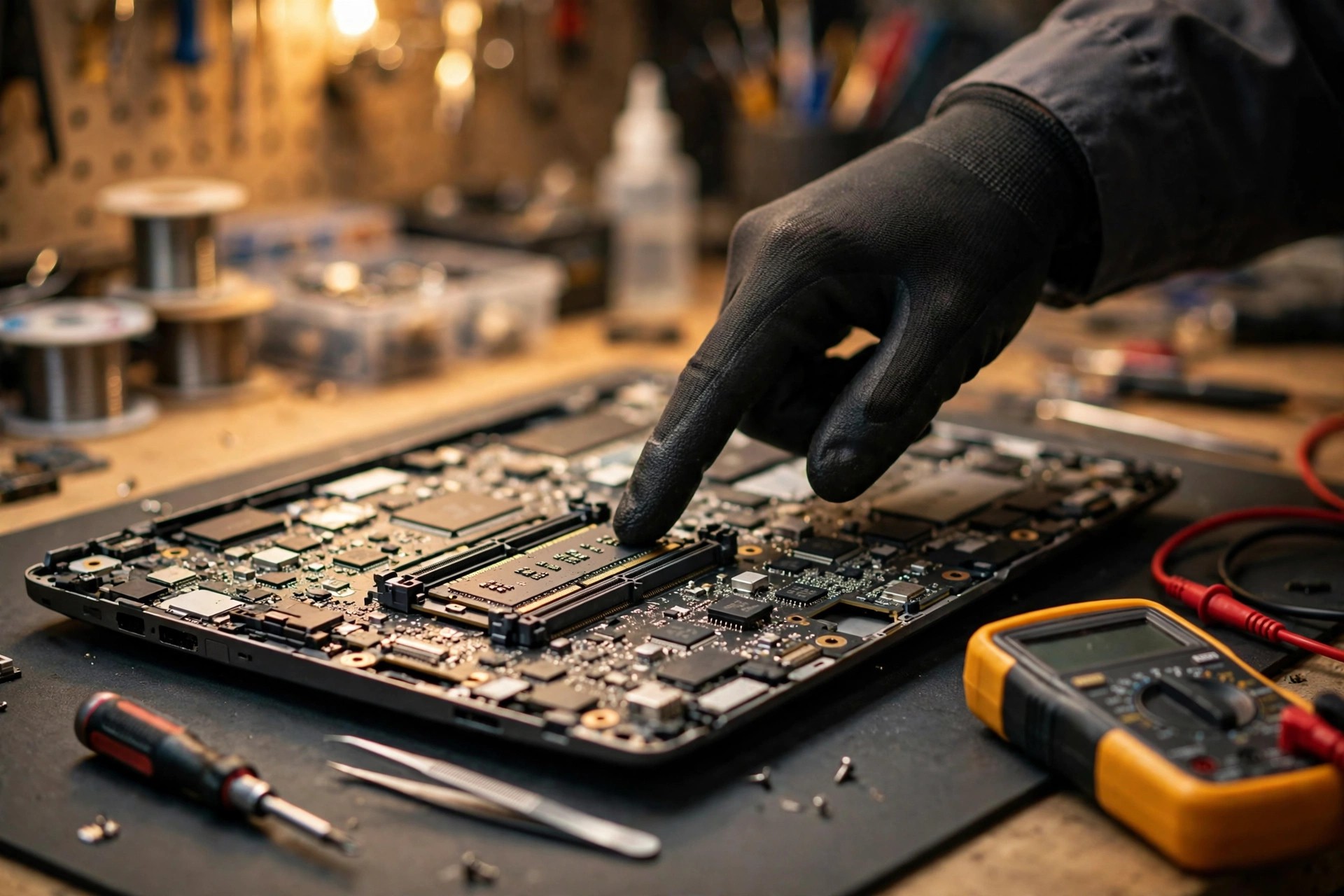
📌 重點摘要
- •[S1] JEDEC Standard No. 79-4 — DDR4 SDRAM Standard — JEDEC Solid State Technology Association,查閱 2026-11-23。證實 JESD79-4 為 DDR4 SDRAM 標準,定義 DDR4 的功能、AC/DC 特性、封裝與訊號分配;報告據此寫 DDR4 的標準框架。(https://b5d7ac.staticwbm.com/20230727085511/http://www.softnology.biz/pdf/JESD79-4_DDR4_SDRAM.pdf)
- •[S2] DDR5 SODIMM Approval Sheet(Innodisk M5S0-AGS2NCVP) — Innodisk Corp.(經 RS Online 文件庫),查閱 2026-11-23。以 `browser.open` 核對。證實 DDR5 SO-DIMM 為 JEDEC 標準 262-pin、VDD=VDDQ=1.1V、VPP=1.8V、VDDSPD=1.8V、PMIC 在模組上、兩個獨立 I/O 子通道、SPD EEPROM Hub。(https://docs.rs-online.com/5f67/A700000009810388.pdf)
- •[S3] 16GB (x72, ECC DR) 260-Pin DDR4 SODIMM — Micron MTA18ASF2G72HZ Datasheet — Micron Technology, Inc.(經 Mouser),查閱 2026-11-23。以 `browser.open` 核對。證實 DDR4 SO-DIMM 260-pin、模組高 30mm、VDD 1.20V、VPP 2.5V、VDDSPD 2.5V、金邊觸點、fly-by 拓撲、16 個 bank(4 組 × 4)、SPD EEPROM 與針腳分配。(https://www.mouser.com/datasheet/2/671/mict_s_a0001763823_1-2290865.pdf?srsltid=AfmBOopG_HaS3c-Z41cE1qU9NRB16GtGk97BjaqTUdDXJQQcP0ai7KKC)
- •[S4] 8GB (x64, SR) 260-Pin DDR4 SODIMM Addendum — Micron MTA4ATF1G64HZ — Micron Technology, Inc.(經 Mouser),查閱 2026-11-23。證實 8GB DDR4 SO-DIMM 同為 260-pin、VDD 1.2V、板載 I2C SPD EEPROM、DDR4-3200 CL22 等時序;用作 DDR4 規格的第二個 Micron 佐證。(https://www.mouser.ch/datasheet/2/671/atf4c1gx64hz-3178122.pdf)
- •[S5] DDR4 VLP ECC SO-UDIMM Datasheet — Viking Technology PS9YUxx72x8xxx — Viking Technology,查閱 2026-11-23。證實 JEDEC DDR4(JESD79-4)定義高性能、低功耗,VDD=VDDQ=1.2V ±5%、260-pin SO-DIMM、MO-310 尺寸;用作 DDR4 電壓的佐證。(https://www.vikingtechnology.com/wp-content/uploads/2021/03/DDR4_ECC_Unbuffered_204_or_260_pin_VLP_SODIMM_PS9YUxx72x8xxx.pdf)
# 筆電 RAM 插槽壞咗?SO-DIMM 插槽接觸不良的進階診斷與維修指南(香港)
裝咗兩條記憶體,系統只認得一條;開機黑屏,燈號閃兩下琥珀色再閃四下白色;打機先藍屏,文書工作完全正常;重插記憶體之後好返,隔一陣又復發。呢啲症狀睇落去似係記憶體壞,實際可能係插槽、主板走線、記憶體控制器、韌體或者作業系統其中一層出事。SO-DIMM 插槽唔係一個被動嘅窿,而係一個由彈片壓力、金層厚度、塑膠幾何同鎖扣固定共同維持嘅接觸系統;任何一環劣化,都會先表現為接觸電阻不穩定,而唔係立即斷路 [S30][S32]。本指南由機制層講起,再落到香港實務、症狀分流、交叉測試、記憶體測試解讀、清潔爭議同整換決策,目標係協助讀者分清層級再決定下一步,唔好憑感覺換件。
症狀背後嘅七個層次
同一個表面症狀可以來自七個不同層次:插槽觸點、金手指、主板走線、記憶體控制器、BIOS 同 SPD 讀取、記憶體顆粒本身,以及作業系統嘅保留與限制 [S8][S9][S17]。MemTest86 官方文件開宗明義指出,測試本身同時牽涉中央處理器、快取與主板,測試唔可能單憑一次報錯就斷定邊個零件壞 [S8]。Dell 官方排查邏輯亦係同一思路:先做硬重置與診斷,再逐條逐槽交叉測試,最後先懷疑系統板 [S20]。HP 支援社群嘅個案排查同樣要求先逐槽單獨驗證,再睇係記憶體壞定插槽壞 [S24]。
分層排除係唯一可靠嘅診斷邏輯。單條交叉測試與插槽對調唔係碰運氣,而係控制變量實驗:結果跟住記憶體行,指向記憶體;結果跟住插槽行,指向插槽、通道或者主板;兩邊都時好時壞,指向接觸、供電、時序或者控制器層面 [S8][S17][S20][S24]。地址本身唔可以直接等同某條記憶體,因為控制器會做通道交錯、rank 交錯、bank 交錯與地址重排 [S8][S9]。
| 層次 | 位置 | 典型決定性測試 | 常見誤判 |
|---|---|---|---|
| L1 插槽觸點 | 插槽彈片、鎖扣、塑膠本體 | 已知良好記憶體喺該槽反覆失效,喺另一槽正常 [S20][S24] | 將鎖扣扣合當作接觸良好 |
| L2 金手指 | 模組邊緣鍍金墊 | 同一條記憶體喺兩個槽都失效,清潔前後有可重複差異 | 將金手指變色直接當作氧化確診 |
| L3 主板走線 | 插槽焊腳至控制器之間嘅走線、過孔 | 按壓或者溫度變化可重複觸發;板級量度 | 憑症狀斷定走線斷裂 |
| L4 記憶體控制器 | 中央處理器內置控制器、通道 | 其中一個通道完全失效;單通道模式仍有錯誤 | 將控制器故障同主板故障混為一談 |
| L5 BIOS 同 SPD | SPD EEPROM、SMBus、BIOS 訓練與設定 | BIOS 容量與 SPD 資料唔一致;更新 BIOS 後可重複改善 [S10][S17] | 將 BIOS 容量少認直接當作插槽壞 |
| L6 記憶體顆粒 | DRAM 晶片、模組線路板 | MemTest86 錯誤跟住記憶體行;單條測試喺唔同槽都報錯 [S8] | 將 Hammer Test 單一報錯當作顆粒必壞 |
| L7 作業系統 | Windows 保留、啟動限制、驅動 | BIOS 見到足額但 Windows 少見;硬件保留偏高 [S18][S29] | 將系統少認當作硬件故障 |
插槽唔係一個窿,而係一個接觸系統
SO-DIMM 插槽由塑膠本體、兩排彈簧觸點、兩側鎖扣與金手指嘅斜面導引組成;電流只經過彈片與金手指之間少數微觀接觸點,任何磨損、氧化物、灰塵、彈力衰減或者對位偏差,都會先變成接觸電阻不穩定,而唔係立即變成完全斷路 [S30][S32][S33]。邊緣連接器工程分析指出,即使係拋光金屬表面,微觀上仍有高低起伏;電流只通過彈簧觸點施壓處嘅少數微小接觸點 [S32]。新連接器呢啲接觸點通常可以提供穩定嘅連續性,但反覆插入、震動與環境暴露會逐漸改變接觸表面;磨損會移除部分保護鍍層,微小移動會喺配合面之間引入氧化物或者碎屑 [S32]。
「插落去有反應」唔等於「接觸良好」。邊緣連接器可以通過初次電氣測試,卻喺數月插入、震動或者冷熱循環後先出現間歇接觸 [S32]。重新插拔之所以常常「暫時修好」,係因為插拔改變咗接觸位置並暫時擦走污染物,而唔係因為根本原因消失咗 [S32]。呢個機制解釋咗點解間歇故障最難診斷:症狀、環境與時間三者必須一併記錄,單次測試正常唔可以排除插槽問題 [S32]。
記憶體子系統嘅五個實體
好多人都將「RAM」等同於一條記憶體,但由系統角度睇,RAM 子系統最少包括五個實體:DRAM 顆粒、模組線路板、金手指、插槽、主板走線與中央處理器內置控制器 [S11][S13]。任何一環出問題,都可以表現為「RAM 壞咗」。Micron 嘅 DDR4 SO-DIMM 數據表明確列出模組特徵:260-pin、VDD 1.20V、VPP 2.5V、VDDSPD 2.5V、金邊觸點、fly-by 拓撲、已終端控制、命令同地址總線 [S3]。呢份清單本身已經暗示診斷要分層:電源軌、訊號、時序、SPD 係四條唔同線路,壞其中一組會有唔同症狀。
SO-DIMM 即細版記憶體模組,長度約 67.6 mm,大約係桌機 DIMM(約 133.35 mm)嘅一半 [S58]。SO-DIMM 插喺主板上面嘅 SO-DIMM 插槽入面,靠兩邊金屬鎖扣固定,靠金手指與插槽內嘅彈片接觸傳送信號與電力 [S54][S68]。插槽本身係一個機械加電氣混合部件:佢有會鬆嘅鎖扣、會疲勞嘅彈片、會積塵嘅槽縫、會氧化嘅觸點,以及焊喺主板上面嘅焊點;任何一環出事,症狀都可以扮成「RAM 壞」。
| 實體 | 角色 | 故障表現例子 |
|---|---|---|
| DRAM 顆粒 | 儲存數據嘅晶片 | 固定地址範圍反覆報錯 [S8] |
| 模組線路板 | 承載顆粒與金手指 | 線路板裂開或者焊點脫落 |
| 金手指 | 模組邊緣鍍金接觸墊 [S3][S30] | 清潔前後有可重複差異 |
| 插槽 | 固定模組嘅連接器,含彈片與鎖扣 [S14][S23] | 故障跟住插槽行 |
| 主板走線與控制器 | 插槽至中央處理器嘅訊號路徑 [S11][S13] | 按壓或者溫度變化觸發故障 |
閱讀指引與證據等級
本指南優先採用一手或者準一手來源:JEDEC DDR4 SDRAM 標準 [S1]、DDR5 SO-DIMM 模組規格書 [S2]、Micron DDR4 SO-DIMM 數據表 [S3][S4]、Intel 記憶體控制器文件 [S11][S12][S13]、MemTest86 官方文件 [S8][S9][S10]、Crucial 同 Micron 官方支援文 [S17][S18][S19]、Kingston 官方安裝指南 [S14][S15]、Dell 官方維修手冊與支援文 [S20][S21][S22][S23]、HP 支援社群嘅官方人員回覆 [S24][S25]、Lenovo 官方文件 [S26]、AMD 官方安全指引 [S28],以及 Microsoft 官方嘅 Windows Memory Diagnostic 說明 [S29]。二手工程分析來源只用於補充機制解釋,例如金手指鍍層嘅 IPC-6012 要求 [S30]、金錫配對嘅電化學問題 [S31]、邊緣連接器間歇接觸嘅失效分析 [S32]、冷焊嘅定義與檢測 [S33]。
| 等級 | 含義 | 例子 |
|---|---|---|
| A:標準/數據表 | JEDEC、Intel 數據表、Micron 數據表直接寫明嘅規格 | DDR4 SO-DIMM 260-pin、1.2V;DDR5 SO-DIMM 262-pin、1.1V [S1][S2][S3] |
| B:廠方官方支援 | Dell、HP、Lenovo、Crucial、Kingston、Microsoft、MemTest86 官方文件 | 逐槽交叉測試、BIOS 容量檢查、MemTest86 地址解碼限制 [S8][S17][S20][S24] |
| C:工程分析 | 線路板、連接器工程文獻對機制嘅解釋 | 摩擦腐蝕、接觸電阻微觀模型、冷焊症狀 [S30][S31][S32][S33] |
| D:未能核實 | 無來源支持,或者因機型而異 | 本指南會明確標示,唔作推斷 |
收費參考見 /pricing,檢測流程見 /diagnostic。價錢方面,本指南只引用已確認嘅四項:電池 HK$580 起、螢幕 HK$1,280 起、主板晶片級 HK$880 起、鍵盤 HK$480 起;RAM 插槽相關收費一律以檢測後書面報價為準 [S17]。相關收費與檢測安排見 /pricing,檢測流程見 /diagnostic。
插槽結構:塑膠本體、彈片、鎖扣與金手指
塑膠本體:唔只係一個膠殼
插槽本體一般係高溫塑膠成型件,作用有四:固定兩排彈簧觸點嘅間距與高度、提供模組插入嘅導引斜面與缺口鍵、承受鎖扣嘅機械力,以及喺主板上面定位焊接腳 [S23]。Dell 維修手冊提醒,拆裝記憶體嗰陣唔好用工具去撐開固定夾,應該只用指尖輕輕撐開 [S23]。呢句警告背後嘅機制係:塑膠鎖扣與金屬彈片係精密配合件,工具撐開好容易造成塑性變形或者彈片移位,之後就算模組插返去,接觸壓力分布亦已經改變 [S32]。
塑膠老化係長期失效嘅其中一環。工程文獻指出,連接器失效常常同機械結構有關:導軌、鎖扣、螺絲或者機殼支撐本應承擔機械負荷,連接器本身只負責電氣接觸;如果機殼或者支撐容許過大角度活動,插拔嗰陣接觸尖端會刮擦金手指邊緣,某些位置承受過大偏斜 [S32]。喺筆電上面,底殼變形、螺絲缺失、電池膨脹頂起主板,都可能間接改變插槽受力——但呢啲關聯屬於個案推斷,必須經目視與量度核實,唔可以憑症狀直接斷定。
| 塑膠本體功能 | 失效形態 | 可觀察跡象 |
|---|---|---|
| 固定彈片間距與高度 | 變形令彈片位置偏移 | 模組插入後一側特別鬆 |
| 提供導引斜面與缺口鍵 | 缺口鍵磨損或者崩缺 | 模組可以反方向插入少少 |
| 承受鎖扣機械力 | 鎖扣座裂開 | 鎖扣扣唔實或者彈唔返 |
| 主板定位焊接腳 | 焊腳受力裂開 | 按壓插槽附近可以觸發故障 |
彈簧觸點:接觸壓力嘅來源
插槽入面每一個針腳對應一片彈簧觸點。模組插入嗰陣,金手指將彈片壓低少少,彈片嘅回彈力形成所謂正向接觸力,令金屬表面喺微觀上面互相壓合 [S30][S32]。IPC-6012 相關嘅金手指指引指出,初始接觸電阻喺 100g 接觸力之下低過 20mΩ,500 次插拔之後應該仍然低過 50mΩ [S30]。呢組數字說明兩件事:其一,正常接觸電阻係以毫歐計嘅極低值;其二,插拔次數本身就係磨損壽命嘅變量。
彈片失效有三種典型形態,因機型與使用歷史而異:彈力衰減、彎曲移位、表面污染或者氧化物堆積 [S30][S32]。反覆插拔或者長期高溫會令彈片回彈力下降,接觸力不足,對震動與污染更加敏感 [S30][S32]。斜插、硬壓、異物或者工具撬動會令個別彈片彎曲,出現單一針腳接觸不良或者短路風險 [S24][S27]。彈片表面若有氧化物或者碎屑,會墊高接觸面,令有效接觸點減少 [S31][S32]。
HP 支援人員喺排查單槽失效嗰陣,明確要求用充足光線檢查唔工作嘅插槽有無彎曲針腳、灰塵或者碎屑,並且只用壓縮空氣輕輕清潔,切勿插入任何金屬物 [S24]。呢一點極重要:金屬工具伸入插槽幾乎必然會刮傷或者彎曲彈片,屬於二次損傷。
兩側鎖扣:固定唔等於接觸
SO-DIMM 插槽兩側各有一個鎖扣。模組壓低至水平嗰陣,鎖扣會扣入模組邊緣嘅半圓缺口並發出 click 聲 [S14][S23]。Kingston 嘅描述係「轉動模組向下,直至鎖扣接合併發出 click 聲」[S14];Crucial 嘅描述係「壓低直至兩側夾扣扣合」[S16]。Kingston 指南講明,安裝嗰陣要將模組向下壓,直至兩邊鎖扣扣合併發出「咔」聲 [S54];iFixit 指南亦講明,安裝嗰陣要向下壓直至兩邊金屬臂鎖定 [S68]。
鎖扣扣合只證明機械固定完成,唔證明每一隻金手指都已經良好接觸。以下情況都可能出現「扣好咗但接觸不良」:模組未完全推到底、金手指只有部分長度進入彈片區、個別彈片被異物頂起、模組線路板輕微彎曲令一側接觸壓力不足 [S32]。Crucial 官方支援文特別提醒,筆電模組喺「放平鎖定」嘅過程中可能鬆脫,建議喺放平嗰陣保持向內嘅壓力 [S17]。呢個正係鎖扣與接觸係兩個獨立環節嘅證據。
維修判斷上面,應該同時檢查三點:兩側鎖扣係咪對稱扣合、模組係咪水平貼合、由側面睇金手指外露長度係咪符合該機型手冊嘅描述。Crucial 安裝指南指出,完全就位嗰陣可見金屬針腳外露唔超過 1/16 英寸 [S16]。但呢個數字嚟自通用安裝指南,唔同機型插槽深度可能有差異,因機型而異,唔應該當作所有機型嘅絕對標準。
若一邊鎖扣斷裂或者失去彈性,模組可能睇落去裝好,但一邊未受壓,震動或者搬動之後好容易鬆脫,造成間歇故障。唔好用膠紙、膠水、硬物頂住當作修復;鎖扣係插槽嘅一部分,斷裂屬於插槽機械損壞,應該由技術員評估係咪需要更換插槽 [S54]。送修嗰陣要主動講明鎖扣斷咗,唔好隱瞞——技術員需要知道機械損壞嘅存在,先至唔會誤判為單純接觸不良。
金手指與斜面:插入力嘅緩衝設計
金手指本身係模組線路板邊緣嘅鍍金銅墊,Micron 數據表直接標示「Gold edge contacts」[S3]。金手指前端一般有斜面,作用係引導模組滑入彈片之間,減少插入力與刮擦 [S30]。金手指工程指引指出,無斜面嗰陣插入力可以超過 30N,有斜面嗰陣可以降至 15N 以下;斜面角度一般為 20 至 45 度,深度 0.5 至 1.5mm [S30]。若斜面缺損或者金手指邊緣有毛刺,插入嗰陣彈片可能被刮傷或者頂起——呢個係拆裝不當造成插槽損傷嘅機制之一。
| 金手指特徵 | 標準或者指引 | 診斷意義 |
|---|---|---|
| 鍍金面層 | 硬金面層加鎳底層,鎳層厚度以微英寸計,約為金層 2 至 7 倍 [S30] | 金層磨穿之後露出鎳或者銅,接觸電阻對濕度變得敏感 |
| 斜面 | 角度 20 至 45 度,深度 0.5 至 1.5mm [S30] | 缺損會令插入力上升,彈片容易受傷 |
| 外露長度 | 完全就位嗰陣外露唔超過 1/16 英寸 [S16] | 外露過多即係未推到底 |
| 表面狀態 | 應該均勻光亮,無缺口剝落 | 唔均勻擦痕、變色、局部露出底層金屬值得記錄 |
接觸物理:電流只經過幾個微觀點
邊緣連接器工程分析指出,即使係拋光金屬表面,微觀上仍有高低起伏;電流只通過彈簧觸點施壓處嘅少數微小接觸點 [S32]。呢個解釋咗點解「萬用表量度導通」常常驗唔到插槽故障:接觸電阻嘅增加可能太細,基本導通測試量度唔到;但喺工作電流之下,受影響嘅連接可能發熱或者產生電壓降,低電平訊號可能出現數據錯誤,即使肉眼睇唔到損傷 [S32]。換言之,靜態導通正常唔等於高速訊號正常。DDR4 同 DDR5 嘅數據速率以 MT/s 計,訊號完整性對接觸阻抗、反射與串擾敏感,輕微接觸劣化已經足以喺高速之下出錯,而喺低速或者空閒嗰陣完全正常。
金係惰性金屬,喺一般工作環境之中唔會形成氧化物、硫化物或者其他絕緣膜,因此可以長期保持可靠接觸 [S30]。金手指指引列出金嘅三個功能:低接觸電阻、耐磨、抗腐蝕;金嘅電阻率為 2.44×10⁻⁸ Ω·m,硬金嘅 Knoop 硬度明顯高過軟金 [S30]。硬金同軟金嘅分別極重要:硬金用於邊緣連接器,軟金只適用於打線或者焊接面;軟金磨損速度比硬金快 5 至 10 倍,喺 50 至 100 次插入之後已經可能失效 [S30]。
金手指嘅標準結構係「銅墊加鎳底層加硬金面層」。IPC-6012 要求金層 30 至 50μin(0.76 至 1.27μm),鎳底層厚度以微英寸計,約為金層 2 至 7 倍 [S30]。鎳層有兩個關鍵作用:阻擋銅擴散,以及提供堅硬基底支撐金層 [S30]。工程指引警告,銅原子喺高溫(高過 125°C)之下會擴散穿過金層,喺 150°C 之下 500 小時之內可以遷移到金表面形成氧化銅,令接觸電阻上升 10 至 100 倍;足夠厚嘅鎳層可以防止呢種擴散 [S30]。呢一點對筆電尤其相關,因為筆電內部長期高溫、散熱空間狹窄,熱循環本身就係接觸老化嘅加速因素——但具體某台機嘅金層厚度與擴散程度,必須經廠方數據或者失效分析核實,唔可以憑症狀推斷。
氧化由邊度嚟:金本身唔氧化,但系統會氧化
常見誤解係「金手指氧化咗」。嚴格嚟講,純金層本身唔容易氧化;真正氧化嘅係以下幾種情況 [S30][S31][S32]:金層磨穿之後露出鎳或者銅,鎳與銅比金更加容易氧化,接觸電阻隨即對濕度、污染與機械移動變得敏感 [S32];金層太薄或者多孔,令底層鎳或者銅遷移穿過,形成難以預測嘅金屬間腐蝕產物 [S31];錫觸點氧化,錫係賤金屬,暴露於空氣之後幾乎即時形成堅硬嘅氧化錫薄膜 [S31];污染膜,指紋嘅油脂與鹽分、助焊劑殘留、灰塵、煙油等可以喺金手指表面形成薄膜,減少有效接觸點 [S32]。
邊緣連接器文獻指出,污染即使只係一層薄膜,都可以減少承載電流嘅微觀點數量;手指觸摸金手指會留下油脂與鹽分,可能吸濕或者助長腐蝕 [S32]。呢個就係點解 Kingston、Dell、AMD 等官方指引都要求只握模組邊緣、避免觸摸金手指與晶片,並且使用防靜電手帶或者觸摸未上漆金屬放電 [S14][S21][S28]。
鍍金對鍍錫:配對錯誤嘅電化學陷阱
金與錫喺電化學序列上面相距約 0.4V。將金鍍層嘅插頭配對錫鍍層嘅插座,會形成電偶:錫成為陽極,喺濕度協助之下加速腐蝕 [S31]。工程文獻嘅結論好直接:「如果插頭係金,插座必須係金;如果插頭係錫,插座必須係錫;無安全嘅混合方案」[S31]。喺 SO-DIMM 系統之中,模組金手指一般係鍍金,插槽彈片亦應該係相容嘅鍍金系統;若維修嗰陣換上鍍層系統唔匹配嘅代用插槽,或者用錫焊修補觸點表面,長期可靠性會受影響。本指南未能核實市面個別代用插槽嘅鍍層組合,維修選料必須以原廠零件編號或者連接器廠方規格書為準,因機型與零件批次而異。
摩擦腐蝕:唔郁都會壞嘅機制
摩擦腐蝕唔係由大幅插拔引起,而係由微米級微動引起:震動、熱脹冷縮令插槽觸點與金手指之間反覆做微小滑動 [S31][S32]。文獻指出,熱循環嗰陣塑膠外殼與玻璃纖維板嘅膨脹率唔同,會迫使連接器針腳喺配合觸點上面來回摩擦 [S31]。錫對錫接觸嗰陣,呢種摩擦反而有自潔作用,會刮破氧化層露出新鮮金屬;但硬金對軟錫嗰陣,硬金好似銼刀一樣刮走軟錫,氧化錫碎屑會堆積成絕緣嘅黑色斑點,最終令電阻急升甚至開路 [S31]。
對筆電而言,摩擦腐蝕嘅現實意義有三:通勤震動唔係唯一來源,開關機嘅冷熱循環本身已經足夠,筆電每日多次升溫降溫,插槽與模組嘅熱膨脹差異會持續產生微動 [S31][S32];故障係間歇性嘅,氧化碎屑堆係鬆散嘅,輕微震動、溫度變化或者敲擊都可能令碎屑移位而暫時恢復接觸 [S31];拆低落嚟送修嗰陣可能「無故好返」,拔出模組運送嘅動作本身已經將接觸面擦乾淨,實驗室恆溫亦唔會觸發熱膨脹引致嘅開路,令故障喺工作台上面無法重現 [S31]。
收費參考見 /pricing,檢測流程見 /diagnostic。相關收費與檢測安排見 /pricing,檢測流程見 /diagnostic。
點解插槽會壞:六大失效機制逐一拆解
本章按機制拆解,每種機制說明物理過程、症狀特徵、可驗證嘅跡象,以及唔可以斷定嘅事。無任何一種機制可以單憑症狀確診;確診需要交叉測試與目視、量度證據。
氧化腐蝕與污染
機制方面,金層磨損或者多孔令底層金屬暴露;錫氧化、指紋油脂、灰塵、助焊劑殘留形成絕緣膜或者碎屑;濕度加速電化學腐蝕 [S30][S31][S32]。症狀特徵方面,間歇性居多;冷機正常、熱機出錯,或者反過來;重新插拔之後暫時好轉,數日或者數星期之後復發 [S32]。Crucial 官方支援文明確將「安裝不當或者插槽骯髒」列為新記憶體問題嘅可能原因,並且建議用壓縮空氣吹走插槽灰塵 [S17]。
可驗證跡象方面,放大鏡之下金手指有唔均勻擦痕、變色、局部露出底層金屬;插槽入面有可見灰塵或者碎屑;清潔前後 MemTest86 或者 BIOS 容量有可重複嘅差異。唔可以斷定嘅事係,僅憑「香港潮濕」就斷定某台機一定係氧化。濕度係風險因素,唔係診斷證據;個別機型嘅使用環境、存放方式與插拔歷史差異極大,因機型與個案而異。
濕度過高嗰陣,水分會同金屬部件反應造成腐蝕,電子插座嘅絕緣下降、導電性上升;濕度愈高,對連接器插座觸點壽命嘅影響愈大 [S72]。另一份高濕環境維護指南亦指出,濕氣會加速金屬觸點、焊點與連接器針腳嘅氧化,形成氧化層之後增加電阻,可以引致間歇連接、訊號遺失以至完全斷路 [S46]。該來源針對防潮櫃同精密儲存環境,其機制描述適用於理解觸點氧化,但並非針對筆電 RAM 插槽嘅直接實測,屬於二手推論,讀者應該留意呢個局限。
| 污染來源 | 形成過程 | 清潔可否處理 |
|---|---|---|
| 指紋油脂與鹽分 | 觸摸金手指留下油脂膜,可能吸濕助長腐蝕 [S32] | 輕拭可以去除表面油脂膜 |
| 灰塵與碎屑 | 經插槽開口進入,墊高接觸面 | 壓縮空氣可以吹走鬆散灰塵 |
| 氧化物碎屑 | 摩擦腐蝕產生鬆散氧化碎屑 [S31] | 輕拭可以去除部分碎屑 |
| 助焊劑殘留 | 生產或者維修殘留 | 視乎殘留性質,因個案而異 |
| 氧化銅 | 銅擴散至金表面形成氧化銅 [S30] | 表面清潔唔可以復原金層 |
物理應力:跌撞、通勤震動、拆裝插拔磨損
機制方面,跌撞造成瞬間衝擊力,令模組相對插槽移位、彈片變形或者焊腳裂開;通勤震動與熱循環造成微動磨損;反覆插拔直接磨走金層 [S30][S32]。症狀特徵方面,跌撞之後即時出現嘅故障比較容易聯想;震動相關故障則常常喺移動、提起、合蓋或者放上枱面嗰陣觸發。Dell 支援文將「移動或者維修之後模組未完全就位」列為 2,4 記憶體錯誤嘅成因之一 [S20]。
可驗證跡象方面,機身有撞擊痕、底殼變形、插槽塑膠有裂紋或者鎖扣斷裂、個別彈片明顯彎曲。金手指磨損形態若集中於一側,文獻指出可能同插入角度唔正確或者對位不良有關 [S32]。唔可以斷定嘅事係,插拔次數與金層剩餘厚度嘅關係。IPC-6012 嘅 500 次插拔之後接觸電阻標準係實驗室驗收條件,唔係「插槽只可以插 500 次」嘅壽命保證 [S30]。日常維修插拔次數遠低過呢個數字,但不當插拔一次已經可以造成彎曲損傷。
香港用家每日將筆電放袋通勤,經歷地鐵煞車、巴士顛簸、上落樓梯嘅震動,以及偶爾嘅碰撞與跌落。由機械結構睇,SO-DIMM 靠兩邊鎖扣固定,震動與撞擊理論上有機會令模組輕微移位、令鎖扣疲勞或者令焊點受應力——呢個係合理嘅機械推斷。但必須誠實講:本指南未能核實震動與插槽故障之間嘅量化關係。無來源提供「每日搭地鐵多少小時會令插槽鬆脫機率上升多少百分比」之類嘅數據。Dell 社群文件提到「記憶體模組喺移動或者維修之後未完全安放好」係 2,4 燈號嘅可能原因之一 [S20],Lenovo 伺服器文件亦提到「最近安裝、移動、維修或者升級之後,要核實 DIMM 係咪正確安放」[S45]——呢啲講嘅係「移動之後要檢查安放」,唔係「通勤震動必然導致故障」。
靜電:睇唔見嘅損傷,分即時與潛伏兩種
機制方面,人體靜電放電可以損壞 DRAM 顆粒、SPD EEPROM 或者主板上面嘅記憶體相關電路。Dell 官方維修手冊明確指出,ESD 損傷分災難性與間歇性兩種:災難性約佔 ESD 相關故障嘅 20%,即時令功能完全喪失,例如記憶體收到靜電衝擊之後即時出現 No POST、無畫面並伴隨蜂鳴;間歇性約佔 80%,走線只係被削弱,未即時出現症狀,弱化咗嘅走線可能喺數星期或者數月之後先熔斷,期間表現為記憶體完整性下降與間歇錯誤 [S21]。
關鍵警告方面,Dell 手冊明確指出,隨住半導體密度提高,對靜電嘅敏感度比以往更高,部分以往認可嘅處理方法已經唔再適用;無線防靜電手帶已經唔獲認可,僅觸摸機殼亦唔足以確保對高敏感零件嘅保護 [S21]。AMD 官方安全指引亦要求使用有線 ESD 手帶或者腳帶、確保與皮膚接觸、只握卡嘅邊緣、避免觸摸線路板或者連接器、放喺防靜電表面 [S28]。Kingston 安裝指南同樣要求先觸摸未上漆嘅接地金屬物或者使用接地防靜電手帶 [S14]。IBM 文件講明,任何含電晶體或者集成電路嘅零件都應該視為對靜電敏感,可以被靜電損壞或者摧毀;處理嗰陣應該佩戴接地腕帶、將零件保留喺原裝防靜電袋入面直至安裝、唔好掂針腳、唔好將零件放喺機蓋或者金屬枱上面 [S67]。
症狀特徵方面,ESD 損傷最麻煩之處係潛伏性:即時測試可能完全正常,數星期之後先出現間歇錯誤 [S21]。因此「拆完 RAM 之後即時開到機」唔可以證明拆裝過程無造成 ESD 損傷;反過嚟講,「拆完 RAM 之後壞咗」亦唔可以自動歸咎 ESD,必須結合交叉測試排除其他可能。未能核實嘅係,個別個案嘅 ESD 電壓值、放電路徑與受損晶片位置,除非經專業失效分析,否則無法由症狀反推。本指南唔會憑「冬天乾燥」或者「地毯」等環境描述斷定 ESD 一定發生。
製造缺陷:虛焊、冷焊、Head-in-Pillow
機制方面,冷焊係指焊料未完全熔化、流動與潤濕金屬表面,屬於潤濕不良 [S33]。成因多為熱量或者時間不足、熱質量過大、表面氧化或者焊料受污染 [S33]。BGA 封裝另有 Head-in-Pillow 缺陷:錫球與焊膏都熔化但未融合,原因包括翹曲、錫球氧化、溫度曲線或者焊膏問題 [S33]。
症狀特徵方面,冷焊喺成品板上面好少表現為完全死板,通常係間歇故障:隨溫度變化嘅失效、觸摸或者震動觸發、訊號唔穩定或者噪聲、接觸電阻變化 [S33]。呢組症狀與插槽接觸不良高度重疊,單憑症狀無法區分。檢測限制方面,輕微冷焊可能通過 AOI、X-ray 與 ICT 檢測;X-ray 可見唔規則錫球形狀、未完全塌陷或者疑似 Head-in-Pillow;橫切面分析先可以確認焊料與焊盤嘅金屬間界面 [S33]。換言之,無 X-ray 或者橫切面證據,就唔應該將「冷焊」寫成確診,只可以寫「與冷焊、虛焊一致嘅間歇模式,需要板級檢測確認」。
與插槽嘅關係方面,SO-DIMM 插槽本身係以 SMT 焊腳固定喺主板上面嘅連接器;插槽焊腳虛焊會表現為「某個插槽時好時壞」,與彈片故障極相似。區分兩者需要按壓測試、加熱、冷卻測試與板級量度,但呢啲測試本身有損傷風險,應該由具備板級維修能力嘅技術人員喺受控條件之下進行,唔應該由用家自行用熱風槍嘗試。
插槽塑膠老化與鎖扣疲勞
機制方面,塑膠本體長期受熱與機械應力影響,會出現脆化、變形或者鎖扣彈性下降;鎖扣若唔可以牢固扣合,模組喺震動之下會微移,加速摩擦腐蝕 [S32]。症狀特徵方面,模組「扣唔實」、一側鎖扣明顯鬆、模組可以輕微搖動、需要用手按住模組先可以開機。呢啲都係機械固定失效嘅直接跡象。未能核實嘅係,塑膠老化嘅具體年限與溫度閾值因材料配方與機型散熱設計而異,查閱來源未提供可以通用嘅數字。本指南唔會寫「插槽塑膠多少年就會老化」。
針腳彎曲、斷裂與異物
機制方面,斜插、硬壓、工具伸入、金屬碎屑或者模組缺口對錯都可以令彈片彎曲;彎曲嘅彈片可能與鄰 pin 短路,或者完全失去接觸 [S24][S27]。症狀特徵方面,單一插槽完全無反應、插入某條記憶體即短路保護、或者開機即出現記憶體錯誤碼。iFixit 嘅 Lenovo ThinkPad P51s 排查指出,插槽電氣損傷可能係「細小電氣針腳內嘅短路或者損傷,由不當工具或者過度用力造成」,目視檢查需要喺強光之下尋找彎曲或者燒焦針腳 [S27]。
可驗證跡象方面,強光加放大鏡之下可見個別彈片歪斜、變色或者燒焦痕;壓縮空氣無法清除嘅異物。處理原則方面,HP 支援人員明確指出,清理插槽嗰陣唔好插入任何金屬物 [S24]。彎曲彈片唔應該自行用針撥返,因為彈片金屬經彎曲之後彈性已經改變,撥返亦難以恢復原有接觸力,而且有折斷與短路風險;應該視為插槽更換嘅候選個案。
| 失效機制 | 典型症狀 | 決定性證據 | 清潔可否改善 |
|---|---|---|---|
| 氧化腐蝕與污染 | 間歇、冷熱相關、重插短暫好轉 [S32] | 清潔前後可重複差異 | 可以處理表面污染 |
| 物理應力 | 跌撞之後即時出現;移動觸發 | 撞擊痕、底殼變形、塑膠裂紋 | 唔可以 |
| 靜電損傷 | 潛伏數星期之後先出現間歇錯誤 [S21] | 專業失效分析 | 唔可以 |
| 冷焊、虛焊 | 溫度相關間歇故障 [S33] | X-ray 或者橫切面證據 | 唔可以 |
| 塑膠老化、鎖扣疲勞 | 模組扣唔實、一側鬆 | 目視鎖扣斷裂或者彈性消失 | 唔可以 |
| 針腳彎曲、異物 | 單槽完全無反應、短路保護 [S27] | 強光之下見到歪斜或者燒焦 | 唔可以 |
訊號層:DDR4 同 DDR5 SO-DIMM 嘅針腳、電壓與時序
DDR4 SO-DIMM 為 260-pin,DDR5 SO-DIMM 為 262-pin [S2][S3][S6]。Micron DDR4 數據表嘅針腳分配表列出 DQ(數據)、DQS(數據 strobe)、CK(時鐘)、CA 同地址、CS_n(片選)、CKE(時鐘使能)、ODT(片上終端)、RESET_n、VDD、VPP、VTT、VDDSPD、SCL、SDA、SA0 至 SA2(SPD 同溫度感測器)等 [S3]。DDR5 Innodisk 規格書嘅針腳描述亦列出 CK、CA、CS、DQ、DQS、DM、ALERT_n、RESET_n、VIN_BULK、PWR_GOOD、PWR_EN、HSCL、HSDA 等 [S2]。DDR4 SO-DIMM 針腳間距為 0.5mm,數據總線為 64-bit,另加 SPD I2C 總線 [S7]。
呢份清單嘅診斷意義係:唔同針腳壞會有唔同症狀。例如 DQ 或者 DQS 其中一隻接觸不良,該 byte lane 嘅數據會出錯,MemTest86 可能喺特定數據模式之下報錯;CK 或者 CA 接觸不良,命令與地址無法可靠傳送,可能出現開機失敗或者訓練失敗;CS 或者 CKE 接觸不良,某一個 rank 無法被選取,表現為容量少咗一個 rank 嘅大細;SCL 或者 SDA 接觸不良,SPD 讀唔到,BIOS 認唔到該條記憶體,即使 DRAM 本身正常;VDD 或者 VPP 供電針腳接觸不良,模組供電唔穩,可能出現間歇錯誤或者訓練失敗。以上對應關係係按針腳功能推斷嘅機制解釋,個別錯誤地址與針腳嘅精確對應需要控制器地址解碼資料,而 Intel 嘅解碼方案屬於專有、唔對外公開 [S8]。因此本指南唔會聲稱「某個 MemTest86 地址一定等於某隻針腳壞」。
| 針腳組別 | 功能 | 接觸不良嘅可能表現 |
|---|---|---|
| DQ、DQS | 數據與數據 strobe [S3] | 特定數據模式之下報錯 |
| CK、CA | 時鐘、命令與地址 [S3] | 開機失敗、訓練失敗 |
| CS_n、CKE | 片選與時鐘使能 [S3] | 某一個 rank 無法被選取,容量少咗 |
| SCL、SDA、SA0 至 SA2 | SPD 與溫度感測器 [S3] | SPD 讀唔到,BIOS 認唔到該條記憶體 [S10] |
| VDD、VPP、VDDSPD | 供電軌 [S3] | 供電唔穩、間歇錯誤 |
| ODT、RESET_n | 片上終端與重置 [S3] | 訊號完整性下降、初始化失敗 |
電壓層嘅診斷意義有三:插錯代唔會「將就用到」,DDR4 與 DDR5 嘅缺口位置唔同,物理上面防止互插 [S6],強行插入會損壞插槽與模組;供電針腳接觸電阻上升會放大電壓降,喺高負載之下,毫歐級嘅額外電阻已經可以令模組端電壓偏離標稱,影響時序裕度;DDR5 嘅 PMIC 令診斷多咗一層,DDR5 模組自帶 PMIC 與 SPD Hub,PMIC 故障或者 VIN_BULK 供電不良都可以表現為模組無法初始化,而問題唔喺 DRAM 顆粒本身。Bus Pirate 嘅 DDR5 文件指出,SPD Hub 兼具溫度感測器與 PMIC 配置閘道,PMIC 亦有 I2C 介面 [S35]。
收費參考見 /pricing,檢測流程見 /diagnostic。相關收費與檢測安排見 /pricing,檢測流程見 /diagnostic。
七層故障模型:逐層講決定性測試
L1 插槽觸點層
判斷邏輯方面,如果已知良好嘅記憶體喺 Slot A 正常、喺 Slot B 每次都失效或者唔穩定,而同一條記憶體喺 Slot A 反覆正常,證據指向 Slot B 或者其通道、走線 [S20][S24]。Dell 嘅 2×2 矩陣正係呢個邏輯:Module A 喺 Slot 1、Module A 喺 Slot 2、Module B 喺 Slot 1、Module B 喺 Slot 2,逐一記錄開機結果;若兩條記憶體都喺同一槽失效,系統板可能需要維修 [S20]。
注意,呢個結論嘅前提係「已知良好」真係良好。所謂已知良好,應該係另一台正常機上面驗證過、規格相容嘅記憶體,而唔係「新買嘅」或者「包裝上面寫住相容嘅」。新記憶體亦可能係 DOA 或者與該機型唔相容 [S17]。
L2 金手指層
判斷邏輯方面,如果同一條記憶體喺兩個插槽都失效,而換另一條已知良好記憶體喺兩個插槽都正常,證據指向原記憶體(金手指或者顆粒)[S17][S24]。金手指與顆粒嘅區分需要進一步測試:清潔之後若可以重複改善,偏向接觸層;若清潔無效而且 MemTest86 喺固定地址範圍反覆報錯,偏向顆粒或者模組線路板。
注意,金手指損傷有時肉眼睇唔見。工程文獻指出,接觸電阻變化發生喺微觀層面,基本導通測試量度唔到 [S32]。因此「金手指望落去好靚」唔可以排除 L2。
L3 主板走線層
判斷邏輯方面,插槽焊腳、線路板走線、過孔裂開都屬於 L3。冷焊文獻指出,間歇故障常常喺板彎曲或者受壓嗰陣喺工作與唔工作之間切換,而搖動連接器或者線材無效 [S33]。呢一點可以作為 L1 與 L3 嘅初步區分線索:若輕壓插槽附近主板可以重複觸發或者消除故障,偏向 L3;若只喺插拔模組嗰陣有變化,偏向 L1 或者 L2。但呢個只係線索,唔係確診;板級確診需要量度與影像檢查 [S33]。
未能核實嘅係,個別機型嘅走線佈局、差分對長度匹配與阻抗控制,屬於廠方線路板設計資料,一般唔公開。本指南唔會憑走線長度推斷某機型特別容易壞。
L4 記憶體控制器層
Intel 文件指出,記憶體控制器負責處理器與 DRAM 之間嘅數據傳輸與 DRAM 維護;13 代 Intel Core 有兩個記憶體控制器實例,每個控制器可以支援 DDR5 兩個通道、DDR4 一個通道(按文件原文嘅表述,因平台而異)[S13]。Core Ultra 系列文件亦描述 IMC 支援單通道與雙通道組織模式 [S12]。
判斷邏輯方面,若兩個插槽分屬兩個通道,而其中一個通道完全無法初始化,不論換乜嘢已知良好記憶體都一樣,證據指向該通道嘅 IMC 或者其走線、供電。反過嚟,若單通道模式之下仍有 MemTest86 錯誤,IMC、主板與記憶體三者都仍然喺嫌疑之列,MemTest86 官方文件已經明言測試無法區分 [S8]。
重要提醒方面,筆電中央處理器一般係焊死 BGA 封裝,IMC 故障往往意味住中央處理器或者主板層級嘅維修,成本與風險與單純換插槽完全唔同。切勿喺未完成 L1、L2、L5 排除之前就斷定 IMC 壞。
L5 BIOS 同 SPD 層
SPD 係 JEDEC 標準,用於儲存與讀取模組嘅靜態規格;BIOS 喺啟動嗰陣讀取 SPD,以檢測已經安裝嘅模組並配置時序等工作參數 [S10]。SPD 資料一般儲存喺模組上面嘅 EEPROM,JEDEC 定義其字節結構,內容包括時序參數、容量、佈局、ECC 支援、製造商資料等;讀取 SPD EEPROM 使用 2 線 SMBus 介面 [S10]。
三種 SPD 失效模式如下:其一,SPD 讀唔到。若 SCL 或者 SDA 其中一隻針腳接觸不良,BIOS 可能完全認唔到該槽,即使 DRAM 顆粒本身正常。呢個係「插槽壞但記憶體無壞」嘅典型機制:數據線正常唔代表 SPD 線正常。其二,SPD 資料損壞或者唔匹配。BIOS 按錯誤時序訓練記憶體,導致唔穩定或者降速。MemTest86 文件指出,DDR5 嘅 SPD Hub 有 1024 字節,讀取全部 8 頁需要 SMBus 寫入操作;部分平台 BIOS 預設停用 SPD 寫入,會令第三方軟件無法讀取完整 SPD [S10]。其三,焊死記憶體無 SMBus。許多流動電腦嘅記憶體直接焊喺板上面,無 SMBus 介面,SPD 資料直接寫死喺 BIOS 韌體入面,第三方軟件無法讀取 [S10]。呢個唔代表故障,而係設計如此;診斷焊死機型嗰陣唔可以期望用 SPD 工具睇到資料。
Crucial 官方支援文亦指出,BIOS、系統韌體衝突可能需要更新 BIOS 先可以支援新記憶體或者更大容量,尤其當零件採用比電腦推出時間更新嘅技術 [S17]。Dell 與 HP 嘅排查亦將更新 BIOS 列為改善記憶體檢測嘅步驟 [S20][S24]。但 BIOS 更新本身有風險,必須喺電力穩定、電量充足嘅條件之下按廠方指引進行;更新 BIOS 唔可以修復物理接觸不良。
L6 記憶體顆粒層
DRAM 顆粒本身嘅失效包括單一晶片損壞、rank 選擇失效、溫度敏感嘅漏電等。MemTest86 嘅 Hammer Test(Test 13)專門檢測容易受擾動錯誤影響嘅模組:反覆存取同一 bank 唔同 row 嘅地址,可以喺刷新間隔之前令鄰近 cell 失去電荷 [S8]。官方文件提醒,Hammer Test 嘅錯誤喺極端存取模式之下先出現,日常使用未必會觸發;係咪需要更換,視乎使用場景嘅敏感度 [S8]。
判斷原則方面,錯誤跟住記憶體行(換槽仍然喺同一地址範圍或者同一測試),偏向 L6;錯誤跟住插槽行,偏向 L1、L3、L4;錯誤只喺雙條同時出現,偏向多通道配置或者相容性 [S8]。
L7 作業系統層
即使 BIOS 正確識別全部容量,Windows 仍然可能顯示較少可用記憶體。Crucial 解釋,系統可以使用嘅最大記憶體受主板上限與作業系統上限雙重限制;32-bit Windows 安裝 4GB 嗰陣只可以睇到約 3GB 或者 3.5GB,因為部分可尋址記憶體被保留俾顯示卡、PCI 卡、內置網絡等裝置 [S18]。64-bit Windows 無呢個 4GB 限制 [S18]。
分界線方面,BIOS 容量係硬件層嘅分界點。如果 BIOS 本身已經少認,問題喺 L1 至 L6,唔喺 Windows;如果 BIOS 見到足額而 Windows 少見或者硬件保留偏高,問題偏向 L7(啟動限制、顯示卡保留、記憶體重映射設定等),應該先檢查 msconfig 嘅 Maximum memory 設定與 BIOS 嘅顯示卡、重映射選項,因機型而異。本指南唔會列出通用嘅「正常硬件保留數字」,因為查閱來源指出無統一嘅正常值,視乎安裝容量、顯示卡、韌體設定與主板設計而定。
時序與訓練:開機嗰陣發生咗乜嘢
BIOS 喺 POST 期間會讀取 SPD,然後做記憶體訓練:調整時序、電壓與終端參數,令控制器與 DRAM 喺該主板走線長度之下可靠通訊。Intel 文件提及 DRAM 訓練、參考電壓生成、數據重排等 IMC 功能 [S13]。訓練失敗嘅常見表現係:開機黑屏、反覆重啟、蜂鳴或者 LED 錯誤碼、BIOS 容量唔穩定。
關鍵機制方面,訓練結果對接觸狀態極敏感。同一條記憶體喺冷機與熱機、第一次開機與重啟,訓練結果可能唔同,因為接觸電阻與走線特性隨溫度變化。呢個解釋咗點解間歇故障常常喺「瞓醒第一次開機」或者「用咗一陣之後」出現,而喺維修店即時測試嗰陣正常。
Crucial 官方文指出,有時比較保守嘅記憶體時序可以修正錯誤,而 MemTest86 官方文件亦提到,有時喺主板上面使用比較保守嘅時序可以修正錯誤 [S8]。但喺絕大多數筆電上面,BIOS 唔開放時序調整,維修嗰陣唔應該承諾「調鬆時序就修好」;因機型而異,能否調整以 BIOS 選項為準。
DDR5 嘅兩個獨立 32-bit 子通道方面,DDR5 SO-DIMM 嘅重要架構變化係每個模組有兩個獨立嘅 I/O 子通道 [S2]。Innodisk 規格書列出「Two independent I/O sub channels」與 16n-bit prefetch [S2]。DDR4 則係單一 64-bit 數據總線加 fly-by 拓撲 [S3]。呢個意味住 DDR5 嘅診斷粒度更加細:單一子通道嘅接觸問題可能只影響一半數據寬度,表現為特定模式之下嘅錯誤,而唔係整條記憶體消失。本指南未能核實個別筆電平台點樣將子通道錯誤映射到 MemTest86 地址,須以平台文件為準。
雙通道、Flex 模式與單通道後備
Intel 13 代 Core 文件指出,IMC 支援 Intel Flex Memory Technology 模式:記憶體分為對稱區與非對稱區;對稱區由每個通道嘅最低地址開始連續延伸,直至非對稱區開始或者較小容量通道嘅頂部地址 [S11]。喺呢個模式之下,系統同時以一個雙通道區與一個單通道區運行,橫跨成個記憶體陣列 [S11]。雙通道對稱模式(交錯模式)嗰陣,地址喺每個 64-byte cache line 邊界之後喺通道之間來回切換;若兩個連續 cache line 嘅請求分屬相反通道,可以同時取回 [S11]。
Core Ultra 系列文件亦有相同描述,並且指出記憶體組織模式只取決於容量 [S12]。呢個意味住:8GB 加 8GB,全部 16GB 可以喺雙通道對稱模式之下運行;8GB 加 16GB,匹配嘅 8GB 加 8GB 等於 16GB 為雙通道區,餘下嘅 8GB 為單通道區(Flex 模式)[S11];只有一條記憶體,全部存取只去單一通道,為單通道模式 [S11]。
單通道後備唔係故障,而係設計。當其中一個插槽失效、記憶體被 BIOS 排除或者訓練失敗,系統可能以後備方式只用另一通道開機,表現為容量減半但仍然可以進入系統。呢個唔係「自動修復」,而係 IMC 喺只有一個通道可用嗰陣嘅正常後備 [S11][S12]。診斷嗰陣必須分辨三種情況:BIOS 完全見唔到第二條,偏向 L1、L2、L5(接觸、SPD、訓練);BIOS 見到第二條但 Windows 少用,偏向 L7(保留、限制);BIOS 見到但 MemTest86 喺高地址區先報錯,偏向 L6 或者該通道嘅訊號完整性;高地址區可能對應非對稱區或者第二通道,視乎平台解碼而定,未能一概而論。
雙通道對稱要求方面,Intel 文件指出,使用雙通道對稱模式嘅條件係兩個通道嘅 DIMM 連接器都被填充,而且每個通道嘅總記憶體量相同 [S11]。DRAM 顆粒技術與寬度喺通道之間可以唔同,容量差異只與 DDR4、DDR5 有關 [S11]。MemTest86 官方文件亦建議多通道模式使用規格相同嘅模組,並且指出部分主板喺多通道模式之下對特定品牌、型號有相容性問題 [S8]。實務推論方面,混用唔同速度、容量、rank 或者時序嘅模組,唔一定會即時開唔到機,但可能令訓練選擇比較保守嘅速度,或者喺雙通道之下出現間歇錯誤。Crucial 官方文將「舊與新模組混合唔相容」列為交叉測試要排除嘅情況 [S17]。診斷嗰陣應該先以單一已知良好模組做基準,再逐步加入第二條,逐次記錄。
| 配置 | 通道模式 | 說明 |
|---|---|---|
| 8GB 加 8GB | 全部雙通道對稱 [S11] | 兩個通道容量相同 |
| 8GB 加 16GB | Flex:16GB 雙通道區加 8GB 單通道區 [S11][S71] | 對等部分行雙通道,超出部分行單通道 |
| 只有一條記憶體 | 全部單通道 [S11] | 單一通道承載全部存取 |
| 其中一槽訓練失敗 | 單通道後備 [S11][S12] | BIOS 排除失效通道,容量減半但可以開機 |
容量被 BIOS 或者系統少認嘅成因
| 現象 | 最可能嘅層 | 檢查點 |
|---|---|---|
| BIOS 顯示 0 或者只有一條 | L1、L2、L5:接觸、SPD、訓練失敗 | 交叉測試、清潔前後對比、BIOS 更新 [S17][S20][S24] |
| BIOS 顯示容量但少咗一個 rank | L2、L5:CS、CKE 針腳、rank 尋址 | 單條測試、換槽測試 |
| BIOS 容量時有時無 | L1、L3:接觸、焊腳、熱循環 | 記錄冷、熱機差異、震動觸發 |
| BIOS 足額、Windows 少用 | L7:硬件保留、msconfig 限制、32-bit 上限 | 比較 BIOS 與 Windows、檢查 msconfig [S18] |
| BIOS 足額、Task Manager 顯示插槽數目少咗 | L5、L7:韌體回報、系統讀取 | 以 BIOS 為準,唔以 Task Manager 槽位數作硬件診斷 |
| 容量正確但速度降咗 | L5、L6:訓練選擇保守速度、混用模組 | 檢查 SPD 速度、單條基準速度 |
Rank、bank、row、column 方面,MemTest86 官方文件解釋,記憶體控制器會將中央處理器發出嘅系統地址解碼為通道、DIMM、rank、DRAM 晶片、bank、row、column [S8]。為咗提高效能,控制器會使用通道交錯、rank、bank、row 交錯與地址重排等策略 [S8]。因此,系統地址與 DRAM 實體位置之間唔係簡單嘅線性對應。呢一點直接決定咗診斷方法:唔好試圖用地址嘅數值大細推斷係邊條記憶體,除非擁有該平台嘅地址解碼方案或者 MemTest86 Pro 嘅 DIMM 解碼支援 [S8][S9]。正確做法係物理隔離,而唔係紙上計算。
收費參考見 /pricing,檢測流程見 /diagnostic。相關收費與檢測安排見 /pricing,檢測流程見 /diagnostic。
症狀分流:六種症狀,各自指向邊層
本章係全指南最實用嘅部分。每一節嘅結構相同:症狀定義、可能嘅三層排序、收窄方法,以及唔好即刻做嘅事。排序用「最可能、次可能、較少見」表示,排序依據係廠方文件嘅故障分類與交叉測試邏輯,唔係統計數字(本指南無故障率統計)。
開始之前,先記住兩個基線檢查,任何症狀都應該先做:其一,BIOS、UEFI 睇到多少 RAM?若 BIOS 都睇唔到、睇少咗,問題喺硬件層(模組、插槽、主板、韌體)居多;若 BIOS 睇得齊、Windows 先出事,軟件層嘅嫌疑上升。HP 社群嘅處理流程亦係先查 BIOS 再查 Windows [S24]。其二,最近改過乜嘢?新加 RAM、換過 RAM、跌過、入過水、更新過 BIOS、搬過機——任何一項都係分流嘅關鍵線索。Dell 文件將「安裝無效記憶體」列為獨立嘅 LED 燈號類別(2,5)[S40],Lenovo 文件亦要求先確認最近有無改動過 DIMM 配置 [S44]。
| 症狀 | 先懷疑(最可能) | 次懷疑 | 最容易誤判成 |
|---|---|---|---|
| 開唔到機、黑屏、LED 2,3 或者 2,4 | 插槽安放、接觸、RAM 壞 [S20][S40] | 主板、韌體 | 主板壞 |
| 藍屏 MEMORY_MANAGEMENT | RAM、插槽硬件、驅動 [S50] | 驅動程式 | RAM 壞 |
| 隨機重啟、死機 | 插槽間歇接觸、RAM 唔穩 [S52] | 過熱、電源、驅動 | 軟件、病毒 |
| 容量少一半 | 某槽未檢測到、BIOS [S24][S48] | Windows 設定 | 被呃、買錯容量 |
| 雙通道變單通道 | 插槽位置、未檢測到 [S70] | 唔對稱配置 [S71] | RAM 壞 |
| MemTest 報錯 | RAM、插槽、主板三者之一 [S52] | 測試條件 | RAM 壞 |
開唔到機:黑屏、無 POST、風扇轉一下即停、LED 燈號閃
定義方面,按電源之後無畫面、無 POST(開機自檢)完成跡象,可能伴隨嗶聲或者 LED 閃爍。可能嘅三層排序方面,插槽接觸、安放問題排首位——模組未完全插入、鎖扣未扣好、觸點有塵或者氧化。Dell 社群文件指出,2,4 燈號(2 下琥珀色加 4 下白色)最常見嘅原因包括模組未完全安放,以及故障 SO-DIMM 或者故障插槽 [S20];Dell XPS 系列嘅診斷指示指南亦講明,呢啲指示只係起點,用以收窄疑難排解範圍,聯絡技術支援嗰陣亦需要提供呢啲指示 [S42];Dell Inspiron 維修手冊亦將 2,3 定為「無檢測到記憶體」、2,4 定為「記憶體故障」、2,5 定為「安裝咗無效記憶體」[S40]。記憶體模組本身故障排第二位,主板、韌體問題排第三位——Dell 燈號 2,6 為主板或者晶片組錯誤 [S40],與記憶體燈號唔同,唔好混淆。
收窄方法方面,先記低 LED 燈號或者嗶聲次數,對照該型號嘅維修手冊。Dell 嘅燈號係兩組數字:先琥珀色次數、後白色次數,例如 2,3 即 2 下琥珀加 3 下白 [S20][S40]。唔同型號嘅燈號定義可以唔同,必須查返自己型號嘅手冊,唔好憑記憶套用。再做 Dell 文件講嘅「拔走全部記憶體,睇故障有無變化」測試 [S39]:若拔走之後燈號、嗶聲改變,說明系統對記憶體有反應,記憶體層仍然喺懷疑範圍之內;若完全無變化,就要跟無 POST 流程行,唔好死咬 RAM。然後再做 2×2 交叉測試,逐條逐槽試。唔好即刻做嘅事:唔好即刻買新 RAM、唔好即刻話主板壞、唔好喺未斷電之下重插。
Lenovo ThinkPad P51s 嘅個案指出,開機失敗或者蜂鳴可能源於記憶體未完全鎖入插槽、插槽污染、唔相容模組、BIOS 未識別新容量、靜電損傷或者插槽電氣損傷 [S27]。Lenovo 伺服器文件亦提到,DIMM 未通過 POST 記憶體測試嗰陣,步驟為核對 DIMM 配置有無改動、重插故障 DIMM、將 DIMM 由故障位置換去已知良好嘅位置,睇故障跟件行定留喺插槽 [S44]。
藍屏:尤其 MEMORY_MANAGEMENT
定義方面,Windows 突然藍屏,停機碼包括 MEMORY_MANAGEMENT(0x1A)等,之後自動重啟或者停留。可能嘅三層排序方面,記憶體、插槽硬件問題排首位——Microsoft 官方文件講明,MEMORY_MANAGEMENT(0x0000001A)表示發生咗嚴重嘅記憶體管理錯誤 [S50];部分參數值(例如 0x31、0x403)更加註明「可能係硬件錯誤」[S50]。但同一份文件亦列出大量由驅動程式錯誤引起嘅參數值(例如 0x1233、0x4477)[S50]——藍屏碼本身唔能夠證明係 RAM 壞,佢只係話「記憶體管理出事」,成因可以係硬件或者驅動。驅動程式、軟件問題排第二位,插槽間歇接觸排第三位——接觸不良造成嘅隨機位元錯誤,症狀與壞 RAM 極似,必須靠交叉測試分辨。
收窄方法方面,記低每次藍屏嘅停機碼與參數 1(如有),睇下每次係咪相同。每次唔同碼、隨機出現,硬件嫌疑較高;每次同一碼、同一驅動程式名,軟件嫌疑較高。呢個為一般推理,本指南未能核實藍屏碼與插槽故障嘅對應統計。跑 Windows Memory Diagnostic 與 MemTest86,再做交叉測試。Dell 文件亦提醒:若 ePSA 通過,就要轉去軟件疑難排解;若 ePSA 失敗,就記低錯誤碼行硬件路 [S39]。檢查最近有無更新驅動、安裝新軟件、加新硬件。若藍屏喺某次改動之後開始,先還原該改動再判斷。唔好即刻做嘅事:唔好只憑一次藍屏就換 RAM;唔好用「重裝 Windows」去掩蓋硬件問題——若係插槽接觸不良,重裝之後仍然會藍屏,白白浪費時間兼有資料風險。
隨機重啟、死機、程式無故崩潰
定義方面,無預警重啟、畫面凍結、程式頻繁崩潰,但唔一定有藍屏;有時只喺高負載(開多個程式、剪片、打機)嗰陣出現。可能嘅三層排序方面,插槽間歇接觸、記憶體唔穩定排首位——MemTest86 官方指出,唔可靠嘅 RAM 可以引致數據損毀、崩潰與無法解釋嘅行為,而且症狀通常係隨機、難以捉摸 [S52]。間歇接觸嘅插槽會產生同類症狀。記憶體模組本身唔穩定排第二位——喺特定地址或者高溫之下先出錯,短測試未必捉到。其他硬件、軟件排第三位——過熱、電源、驅動、SSD 等,全部都可以扮成隨機重啟。隨機重啟係最無特異性嘅症狀,單憑佢唔可以診斷插槽。
收窄方法方面,問三個問題:重啟有無規律(高負載先出事?定係閒置都出事?)、有無伴隨藍屏碼、郁動機身會唔會觸發?若郁動先觸發,插槽接觸嫌疑上升;若高負載先觸發,要同時考慮散熱與記憶體穩定性。跑完整 MemTest86(最少完成預設嘅測試遍數),再做交叉測試。一次短測試通過,唔等於無問題——MemTest86 官方講明其測試用多種演算法與測試模式 [S52],間歇故障需要較長時間先現形,呢個為一般原則,具體要多少遍因機型與故障而異。留意 Dell 文件嘅提醒:ePSA 記憶體測試可能要 30 分鐘以上,完整測試更加要 40 分鐘或者以上 [S39]。趕時間而只跑快測,係常見嘅假陰性來源。
容量少咗一半:例如裝咗 16GB 只認到 8GB
定義方面,明明裝咗兩條 RAM(例如 2×8GB),系統只認到一條嘅容量(8GB);或者 BIOS、Windows 顯示嘅總容量少過已經安裝容量。可能嘅三層排序方面,其中一條、其中一個插槽未被檢測到排首位——安放不良、插槽接觸不良、插槽損壞。HP 社群案例:用家兩條 8GB DDR4,本來認到 16GB,突然只認一條,社群建議先重插、再查 BIOS、再逐槽交換測試 [S24];另一案例亦指出,若一條 RAM 喺兩個插槽都認唔到,可能係 RAM 壞;若兩個插槽用另一條都得,只係某個插槽唔得,就可能係插槽問題 [S47]。BIOS 設定、韌體問題排第二位——HP 社群提到要檢查 BIOS 設定、載入預設值、更新 BIOS [S48];Dell 文件亦將更新 BIOS 列為改善記憶體檢測嘅步驟之一 [S20]。軟件限制排第三位——例如 msconfig 嘅「最大記憶體」被勾選,或者 32 位元系統嘅定址上限。HP 社群提醒要檢查 msconfig 啟動進階選項嘅「最大記憶體」有無被勾選 [S48]。
收窄方法方面,三層對照法:BIOS 顯示多少?Windows 工作管理員顯示多少?CPU-Z、PowerShell 顯示每條槽嘅資料係點?若 BIOS 已經少咗,問題喺硬件層;若 BIOS 齊、Windows 少,就要查 Windows 設定與驅動。逐槽測試:單條 RAM 逐個插槽試,記低邊個插槽認到、邊個認唔到。若同一條 RAM 喺 A 槽認到、喺 B 槽認唔到,而另一條 RAM 同樣喺 B 槽認唔到,B 槽嫌疑最大。檢查係咪「混合安裝」導致嘅誤讀:容量認齊但通道模式唔係預期,唔等於容量少咗。唔好即刻做嘅事:唔好即刻買多一條 RAM「補返」少咗嘅容量——若問題係插槽,新買嘅 RAM 插落去一樣認唔到。
雙通道變單通道:CPU-Z 顯示 Single,明明裝咗兩條
定義方面,裝咗兩條 RAM,CPU-Z「Memory」分頁嘅「Channel #」顯示 Single(或者 DDR5 顯示 2×32-bit 而非 4×32-bit),而非預期嘅 Dual。可能嘅三層排序方面,插槽、安放問題排首位——其中一條未被正確檢測,或者兩條被插喺同一通道嘅插槽。MakeUseOf 嘅指南指出,若 CPU-Z 顯示 Single 但裝咗兩條 RAM,問題幾乎肯定係插槽位置,而非硬件故障 [S70];並提醒要查主板手冊嘅建議插槽配對 [S70]。唔對稱配置(Flex 模式)排第二位——兩條容量唔同(例如 8GB 加 16GB),喺支援嘅 Intel 平台上面,對等部分行雙通道、超出部分行單通道 [S71]。DDR5 嘅顯示差異排第三位——DDR5 每條模組本身有兩個 32-bit 子通道,兩條 DDR5 行雙通道嗰陣 CPU-Z 可能顯示 4×32-bit,一條則顯示 2×32-bit [S70]。
收窄方法方面,先用 CPU-Z「Memory」分頁睇 Channel #,再用「SPD」分頁逐槽睇每條模組嘅資料 [S70]。若 SPD 只列出一條,另一條根本未被檢測到,返去容量少一半嘅流程。查主板、維修手冊嘅插槽配對:筆電通常只有兩個插槽,配對問題較少;但有焊死記憶體加一個 SO-DIMM 槽嘅混合機型,通道行為比較複雜。唔好將「Single」自動等同「壞」:單條 RAM 嘅機本來就係單通道;焊死加單槽嘅機亦可能係單通道設計。先確認原廠規格,再判斷係咪異常。
MemTest 報錯:MemTest86 或者 Windows Memory Diagnostic 出現錯誤
定義方面,MemTest86 出現紅色錯誤,或者 Windows Memory Diagnostic 報告發現硬件問題。可能嘅三層排序方面,記憶體模組、插槽、主板三者之一排首位——MemTest86 報錯只證明「記憶體子系統出錯」,唔能夠直接話邊件壞。MemTest86 官方講明其功能係協助診斷故障 RAM(或者排除 RAM 為系統唔穩嘅原因),以及由錯誤地址解碼出故障 DIMM、晶片 [S52]——「解碼」需要配合地址與插槽對照,唔係一見紅字就等於 RAM 壞。插槽接觸不良造成嘅假性報錯排第二位——同一條 RAM 喺 A 槽報錯、喺 B 槽通過,插槽嫌疑大過 RAM。測試條件問題排第三位——超頻設定、BIOS 記憶體設定、散熱不良都可能令測試報錯,呢啲要先排除。
收窄方法方面,記低錯誤地址與測試編號。MemTest86 嘅錯誤報告包含地址資訊,可以協助定位故障 DIMM [S52]。唔好只影低「有紅字」就走去買 RAM。交叉測試加重新跑:將懷疑嘅 RAM 換去另一插槽重新跑;將已知嘅良好 RAM(如有)放入懷疑嘅插槽重新跑。兩次結果對照,先至有結論。唔好只跑一遍就收貨:間歇故障可能要多遍先現形;反過嚟,一次報錯亦可能係偶發接觸問題,重插之後再跑一次先確認。
診斷工具與證據等級:邊個工具證明到乜嘢
診斷次序應該係:唔使拆機嘅軟件、韌體檢查、BIOS 檢查、拆機重插、交叉測試、長時間 MemTest。跳過前面直接拆機,會浪費一次「唔使拆都分到層」嘅機會;跳過交叉測試直接買件,則係全指南最貴嘅錯誤。
Dell ePSA、SupportAssist 方面,Dell 文件講明,關機狀態之下按住 Fn 加電源鍵,或者開機嗰陣不斷按 F12 選 Diagnostics,即可以進入 ePSA [S39]。線上記憶體診斷約需 10 至 15 分鐘,完整測試可以需 40 分鐘或者以上 [S39];進一步嘅記憶體測試可以超過 30 分鐘 [S39]。SupportAssist 亦可以掃描指定硬件(包括記憶體模組),或者做快速掃描與壓力測試 [S41]。重點方面,Dell 文件講明,比較新嘅進階診斷可以將故障定位到某一條 SO-DIMM 或者某一個插槽 [S39]——即係話,原廠診斷嘅價值喺於「定位」,唔係只講「有錯」。
HP PC Hardware Diagnostics UEFI 方面,喺 HP 電腦上面,開機嗰陣按 Esc 進啟動選單、再按 F2 可以進入 UEFI 診斷 [S49];該工具喺 Windows 之外運行,可以隔離硬件故障與操作系統問題,並提供記憶體測試 [S49]。若測試失敗,會顯示 24 位故障 ID,需要憑此聯絡 HP 支援 [S49]。快速測試與完整測試之分亦見於該指南:快速測試先行,若無錯誤但仍然有硬件問題,再跑需時較長嘅完整測試 [S49]。
Lenovo UEFI Diagnostics 方面,Lenovo 嘅 UEFI 診斷提供記憶體測試,做法因機型而異,須按該型號嘅手冊進入。Lenovo 伺服器文件亦提到可以用進階記憶體測試修復 DIMM [S44],但該功能針對伺服器平台,筆電未必有,唔好照搬。三個原廠工具嘅共通局限方面,通過測試唔等於無問題。Dell 文件講明,若 ePSA 通過,就要轉去軟件疑難排解 [S39];但間歇接觸故障可能喺短測試之中唔現形。原廠測試「通過」只可以降低懷疑,唔可以排除插槽。
Windows Memory Diagnostic(mdsched.exe)方面,Microsoft 官方文件建議,遇到 MEMORY_MANAGEMENT 藍屏嗰陣,可以運行 Windows Memory Diagnostic 檢查實體記憶體模組 [S50]。做法係按 Win 加 R、輸入 mdsched.exe、選擇立即重啟檢查。結果可以喺 Event Viewer 嘅 System 記錄之中以 MemoryDiagnostics-Results 來源查閱——呢個為通用做法,具體路徑因 Windows 版本而異。Microsoft Learn 文件亦講明,Windows Memory Diagnostic 經 mdsched.exe 啟動、重啟之後自動做標準測試、F1 可以選 Basic、Standard、Extended、F10 套用、完成之後重啟並顯示結果 [S29]。
MemTest86(PassMark)方面,MemTest86 係獨立嘅、自 USB 啟動嘅記憶體測試軟件,用一系列演算法與測試模式測試 RAM 係咪有故障 [S52];佢支援 DDR2、DDR3、(LP)DDR4、(LP)DDR5(x)、ECC 等多種 RAM 類型 [S52],並提供 14 種測試演算法,包括 SIMD、Row Hammer 與 DMA 測試 [S52]。佢亦可以由錯誤地址解碼出故障 DIMM、晶片 [S52]。注意,MemTest86 與 Memtest86+ 係兩個唔同項目,唔好混淆 [S53]。Memtest86+ 係開源項目,以 GPLv2 發布 [S53]。Crucial 官方文亦指出,Memtest86+ 可以獨立於系統測試以排除驅動、軟件因素 [S19]。
解讀三原則方面:有錯唔等於 RAM 壞。有錯只證明記憶體子系統有問題,必須配合交叉測試定位。無錯唔等於無問題。短測試、單次測試、未覆蓋故障地址嘅測試,都可能漏咗間歇故障。錯誤地址係證據。記低錯誤出現嘅地址、測試編號與遍數,帶去檢測嗰陣交俾技術員,比一句「MemTest 紅咗」有用得多。
CPU-Z、Task Manager、PowerShell 方面,CPU-Z「Memory」分頁可以睇 Channel #(Single、Dual)與 DRAM 頻率;「SPD」分頁逐槽睇模組資料 [S70]。DDR5 嘅顯示方式唔同,唔好用 DDR4 嘅經驗硬套 DDR5。Windows Task Manager、效能、記憶體可以睇總容量與「已使用嘅插槽」數目。Kingston 指南亦提到可以用 Task Manager 睇用咗多少記憶體與有幾多實體插槽 [S55]。但 Task Manager 嘅插槽數目顯示並非絕對可靠,應該與 BIOS 及 CPU-Z 對照。PowerShell Get-CimInstance Win32_PhysicalMemory 可以列出每條模組嘅插槽位置、容量、速度等資料——呢個為通用做法,具體欄位因系統而異。三者對照嘅意義方面,若三者講法一致(例如都話只有 8GB),硬件層嫌疑高;若三者講法唔一致(例如 BIOS 話 16GB、Windows 話 8GB),就要先查 Windows 設定、驅動與 BIOS,唔好即刻拆機。
2×2 交叉測試:全指南最重要嘅表格
假設有兩條 RAM(A、B)與兩個插槽(槽 1、槽 2)。每次只裝一條,逐格試,記低開機、BIOS 容量、測試結果。
| 槽 1 | 槽 2 | |
|---|---|---|
| RAM A | 結果 A1 | 結果 A2 |
| RAM B | 結果 B1 | 結果 B2 |
操作要點方面,每次只改一個變量(換 RAM 或者換槽,二選一);每次記錄 BIOS 顯示容量與開機結果;測試之前斷電、拆電池、斷開內置電池;唔好喺帶電之下插拔。若只有一條 RAM,交叉測試簡化為「同一條逐槽試」:喺 A 槽得、喺 B 槽唔得,B 槽嫌疑大;兩個槽都唔得,RAM 或者主板嫌疑大,需要一條已知良好嘅 RAM 先至分得開——此時唔好憑空估,借一條同規格嘅良好 RAM 或者送檢,係比較平嘅做法。
黃金法則方面,一次只變一個變量。所有交叉測試都必須遵守:每次只改變一個因素(記憶體 A、B、插槽 1、2、單條、雙條、清潔之前、之後、BIOS 預設、更新之後),並記錄每次嘅 BIOS 容量、開機結果與測試結果。Dell、HP、Crucial 三方都用同一邏輯,只係表述唔同 [S17][S20][S24]。常見錯誤方面,只做 A1 加 B2 兩格就下結論;用未驗證嘅「新買」記憶體當作已知良好;測試嗰陣未載入 BIOS 預設,令超頻或者 XMP 設定污染結果。
收費參考見 /pricing,檢測流程見 /diagnostic。相關收費與檢測安排見 /pricing,檢測流程見 /diagnostic。
MemTest86 報錯地址對應邊條、邊槽:正確與錯誤嘅解讀
MemTest86 係乜嘢、唔係乜嘢
MemTest86 係 PassMark 嘅開機外記憶體測試工具,喺系統之外運行,透過寫入與讀回測試模式嚟檢查記憶體 [S8][S19]。Crucial 官方文亦指出,Memtest86+ 係獨立於系統嘅測試程式,可以排除驅動或者軟件導致錯誤嘅可能 [S19]。Windows Memory Diagnostic 則係 Windows 內置工具,執行 mdsched.exe 之後重啟測試,結果可以喺 Event Viewer 嘅 MemoryDiagnostics-Results 之中查看 [S29]。
MemTest86 唔可以做嘅事方面,官方文件明確指出,MemTest86 唔可以診斷多種電腦故障;測試同時牽涉中央處理器、快取與主板,唔可能單憑測試斷定故障原因 [S8]。大多數故障確實源於記憶體模組,但「大多數」唔係「一定」。
報錯嘅三個欄位:地址、預期值、實際值
當 MemTest86 偵測到錯誤,會回報記憶體地址、實際數據與預期數據 [S8]。地址係中央處理器向記憶體控制器請求數據嗰陣指定嘅系統記憶體位置;控制器再將地址解碼為通道、DIMM、rank、DRAM 晶片、bank、row、column [S8]。預期值係測試寫入嘅模式,實際值係讀回嘅結果;兩者唔符即為數據唔匹配 [S8]。
錯誤解讀方面,地址本身唔可以直接等同某條記憶體。官方文件指出,地址解碼方案因控制器而異,過程相當複雜,涉及通道交錯、rank、bank、row 交錯與地址重排;部分晶片組可以透過 PCI 暫存器確定解碼方案,但 Intel 嘅方案屬於專有、唔對外公開,令識別 DRAM 地址與對應故障模組變得困難 [S8]。
| 欄位 | 含義 | 診斷價值 |
|---|---|---|
| 地址 | 中央處理器請求數據嗰陣嘅系統記憶體位置 [S8] | 證明錯誤可重複性與錯誤範圍,唔係邊條壞嘅判決書 |
| 預期值 | 測試寫入嘅模式 [S8] | 對照讀回結果 |
| 實際值 | 讀回嘅結果 [S8] | 兩者唔符即為數據唔匹配 |
| 測試編號 | 邊一種演算法發現錯誤 | Hammer Test 等特殊測試需要特別解讀 [S8] |
| 遍數 | 錯誤喺第幾遍出現 | 間歇錯誤可能要多遍先現形 |
DIMM、Chip 解碼:Pro 版嘅有限支援
MemTest86 Pro 支援對 DDR5、DIMM 模組嘅解碼與識別,透過解碼出錯地址嚟定位對應嘅實體硬件;但多通道、多 rank、交錯與地址雜湊令過程複雜 [S9]。Pro 版會喺測試完成嗰陣顯示每個模組嘅圖形化錯誤摘要,並寫入 HTML 報告 [S9]。限制包括:Test 6 與 Test 14 嘅錯誤因測試性質無法準確解碼,唔會被解碼 [S9];解碼只支援特定主板、記憶體與中央處理器架構,而且要求已經安裝模組嘅類型與容量相同 [S9];焊死記憶體嘅筆電喺結果畫面可能以 UDIMM 圖形代表 [S9]。
實務結論方面,喺絕大多數筆電嘅標準版本測試之中,地址唔可以直接指認插槽。正確做法仍然係物理隔離,將 MemTest86 地址當作「錯誤可重複性」與「錯誤範圍」嘅證據,而唔係「邊條壞」嘅判決書。
幾多個 pass 先算數?錯誤嘅可重複性
MemTest86 官方文件指出,絕大多數情況之下回報嘅錯誤係有效嘅;若失敗地址數目較少而且只有一兩個 bit 出錯,可以肯定錯誤係有效嘅;間歇錯誤無一例外係有效嘅 [S8]。反過嚟,若系統令 MemTest86 誤判記憶體大細並測試唔存在嘅記憶體,會出現大量連續地址報壞而且多個 bit 出錯,呢種模式應該懷疑測試範圍設定而非記憶體本身 [S8]。
操作建議方面,記錄測試遍數、測試編號、最低、最高錯誤地址、錯誤 bit 數。單一錯誤唔應該被忽視,但亦唔應該憑單一錯誤即斷定某條記憶體必壞;應該以單條、換槽、預設時序重複驗證 [S8]。
Hammer Test(Test 13)嘅特別解讀
Hammer Test 旨在檢測容易受擾動錯誤影響嘅模組,原理係反覆存取同一 bank 唔同 row 嘅地址,令鄰近 cell 喺刷新之前失去電荷 [S8]。由 MemTest86 v6.2 起,若第一遍(最高 hammer 速率)出錯而第二遍(較低速率)無錯,會出現警告,提示 RAM 可能容易受高頻 row hammer 位元翻轉影響 [S8]。第二遍嘅速率為記憶體廠方認可嘅最高允許值(每 64ms 數十萬次存取)[S8]。
解讀方面,只喺 Hammer Test 出錯,唔等於日常使用一定會出錯;官方文件指出,日常文書等典型用途比較少出現極端存取模式,係咪需要更換視乎使用場景嘅敏感度 [S8]。但對插槽診斷而言,Hammer Test 出錯亦可能係接觸電阻令時序裕度不足嘅表現,唔可以直接寫成「顆粒有 row hammer 缺陷」。
只喺雙條嗰陣出錯、單條正常
官方文件指出,呢種情況好可能係多通道配置問題,原因包括規格唔匹配或者品牌、型號與主板唔相容 [S8]。建議更換為一組匹配嘅已知良好模組再測試 [S8]。呢一點對插槽診斷極重要:雙條先出錯唔一定係其中一條壞,亦可能係兩條一齊先暴露嘅通道、時序問題。
BIOS、SPD 讀取層:開機嗰陣嘅三個關卡
關卡一:SPD 讀取
BIOS 開機嗰陣透過 SMBus 讀取每條模組嘅 SPD EEPROM [S10]。SPD 包含時序、容量、佈局、ECC 支援、製造商等資料 [S10]。若 SPD 線(SCL、SDA、SA0 至 SA2)接觸不良,BIOS 可能完全跳過該槽。呢個係插槽故障之中最容易被忽略嘅機制:數據線正常唔代表 SPD 線正常。
DDR4 嘅 SPD EEPROM 一般為 EE1004,DDR5 則為 SPD Hub(SPD5118),兼具溫度感測器與 PMIC 配置功能 [S35]。DDR5 嘅 SPD 有 1024 字節,分 8 頁、每頁 128 字節讀取,需要 SMBus 寫入操作先可以讀取全部頁面 [S10]。部分平台 BIOS 預設停用 SPD 寫入,會令第三方軟件無法讀取完整 DDR5 SPD;MemTest86 v10.6 起可以喺 SPD 寫入停用嘅情況之下讀取 DDR5 SPD [S10]。
關卡二:記憶體訓練
讀取 SPD 之後,BIOS 會做記憶體訓練,調整時序與終端以適應走線長度與接觸狀態。訓練失敗可能表現為開機失敗、容量唔穩或者速度下降。訓練結果對接觸電阻敏感,冷、熱機差異可以令訓練結果唔同。
關卡三:容量與通道映射
訓練完成之後,BIOS 會將可用容量映射到系統地址空間,並決定單、雙通道模式 [S11][S12]。若其中一條訓練失敗,BIOS 可能將其排除並以單通道開機。呢個時候 BIOS 容量會少咗一條,但呢個係 BIOS 嘅排除決定,唔係記憶體「消失」。
診斷提示方面,若 BIOS 容量喺多次開機之間波動,應該優先懷疑 L1、L5(接觸、SPD、訓練),而唔係立即懷疑顆粒。記錄每次開機嘅 BIOS 容量,比單次截圖更加有價值。
BIOS 更新方面,Dell 文件將更新 BIOS 列為改善記憶體檢測嘅步驟 [S20];HP 社群亦多次提到 BIOS 更新可以修復記憶體辨識問題 [S48]。但 BIOS 更新有風險:更新途中斷電或者失敗,可能令電腦無法開機。實務原則方面,若故障喺更新 BIOS 之後先出現,先考慮 BIOS 回滾、載入預設值(按該型號手冊),唔好即刻換硬件;若決定更新 BIOS,必須接駁電源、唔好喺電池低電量之下做、唔好喺更新途中關機或者斷電;更新之後再做一次交叉測試,確認症狀有無變化。BIOS 更新唔能夠修復物理損壞嘅插槽(彎針、斷鎖扣、焊點脫落)。若目視已經見到物理損壞,唔好寄望 BIOS 更新。
| 關卡 | 檢查內容 | 失敗表現 | 懷疑層次 |
|---|---|---|---|
| SPD 讀取 | SMBus 讀取 SPD EEPROM [S10] | BIOS 完全認唔到該槽 | L1、L5 |
| 記憶體訓練 | 時序、電壓、終端調整 [S13] | 開機失敗、容量唔穩、速度下降 | L1、L3、L5 |
| 容量與通道映射 | 單、雙通道決定 [S11][S12] | 容量減半、單通道後備 | L1、L4、L5 |
插槽清潔機制:異丙醇、接觸清潔劑、橡皮擦嘅爭議
清潔嘅物理目標:移除乜嘢、保留乜嘢
清潔嘅目標係移除接觸面上嘅絕緣膜與碎屑(灰塵、油脂、氧化物碎屑、助焊劑殘留),同時唔移除金層、唔彎曲彈片、唔留下導電殘留 [S32][S36]。任何清潔方法都必須用呢三個標準衡量。
異丙醇:作用與風險
異丙醇嘅作用係溶解油脂與部分有機污染物,並快速揮發。Tom's Hardware 討論之中,有意見建議用少量異丙醇沾棉棒輕擦記憶體針腳 [S36];ASUS ROG 論壇嘅討論亦指出,電子級異丙醇應該為無水(高過 99.9%),而非含香料與添加劑嘅低濃度藥房產品,後者可能留下導電殘留 [S37]。
風險與限制方面,濃度方面,低濃度異丙醇含水量高,揮發慢,可能留下水痕或者殘留;高純度(90% 或者以上,理想為電子級無水)比較適合電子清潔 [S37]。用量方面,應該將少量沾喺布或者棉棒上面,而非直接倒或者噴喺連接器上面;液體滲入插槽塑膠或者主板元件可能造成表面變色或者殘留 [S37]。晾乾方面,必須等完全揮發乾燥之後先重新通電;潮濕嘅模組插返插槽可能造成短路或者腐蝕。唔可以溶解嘅嘢方面,異丙醇或者接觸清潔劑唔一定可以溶解堅硬嘅氧化層;有討論指出,某些氧化層堅硬而且唔導電,清潔劑洗唔走,橡皮擦反而可以磨走 [S36]。呢一點說明清潔劑唔係萬能,頑固氧化物可能需要機械方式——但機械方式本身有磨損金層嘅風險。
HP 支援社群嘅官方人員回覆亦提到,可以用沾有異丙醇嘅軟微纖維布或者棉棒輕拭金觸點 [S25]。但同一社群另一回覆提醒,清理插槽嗰陣只可以用壓縮空氣,切勿插入金屬物 [S24]。兩者並唔矛盾:金手指可以用沾異丙醇嘅布輕拭,插槽內部彈片唔應該伸入任何硬物。
接觸清潔劑與壓縮空氣
接觸清潔劑(如 DeoxIT)嘅定位係專為電子觸點設計嘅清潔、保護劑,論壇討論指出聚合物型接觸清潔劑比異丙醇更加能夠保證對塑膠安全 [S37]。壓縮空氣嘅作用係吹走灰塵與鬆散碎屑,Crucial 官方文亦建議用壓縮空氣吹走插槽灰塵 [S17];HP 支援亦建議用壓縮空氣輕輕清潔插槽 [S24]。
使用原則方面,壓縮空氣應該短促噴射、保持距離,避免冷凝水噴出或者將碎屑吹入更加深嘅位置。接觸清潔劑應該按產品說明使用,避免過量流入插槽或者主板;過量液體可能吸附灰塵或者殘留。未能核實嘅係,個別接觸清潔劑品牌對特定插槽塑膠嘅長期相容性,查閱來源未提供通用數據;應該以產品說明與廠方指引為準。
橡皮擦金手指:爭議嘅核心
橡皮擦係坊間最具爭議嘅清潔方法,正反意見如下。支持嘅講法方面,白色 vinyl 橡皮擦可以磨走頑固污垢與氧化物;有非官方指南稱應該使用乾淨嘅白色 vinyl 橡皮擦,絕對唔好用木鉛筆尾嘅粉紅色橡皮擦,因為後者含磨料與氧化鐵,可能永久刮傷觸點 [S36]。亦有論壇用家報告,用橡皮擦之後多條原本失靈嘅記憶體即時恢復,認為某些氧化層只有機械磨擦先可以去除 [S36]。
反對嘅講法方面,Tom's Hardware 討論之中有強烈反對意見,指出橡皮擦方法愚蠢,因為橡皮擦碎屑可能殘留喺元件之間並卡入主板插槽,亦有人因用力過猛而損壞 PCH [S36]。ASUS ROG 討論亦警告,粉紅色橡皮擦會磨走薄金層,應該只作極少量使用 [S37]。Cyrus Cables 嘅連接器護理文更加直接指出,唔應該喺鍍層觸點上面使用鋼絲絨、研磨金屬拋光劑、砂紙或者橡皮擦,因為佢哋會移除材料並露出底層金屬 [S38]。
機制層嘅判斷方面,橡皮擦係磨料,唔係清潔劑。無論白色或者粉紅色,橡皮擦嘅清潔作用嚟自機械磨擦,必然會磨走部分金層。金層只有 0.76 至 1.27μm 厚 [S30],反覆擦拭會加速磨穿,露出鎳或者銅,長期反而更加容易氧化 [S32]。碎屑係二次污染源。橡皮擦碎屑若未徹底清除,會卡喺插槽彈片之間,造成新嘅接觸不良 [S36]。靜電風險方面,橡皮擦摩擦可以產生靜電,對敏感元件有潛在風險;ASUS 討論指出,橡皮擦可能產生對敏感元件有害嘅靜電 [S37]。力道難以控制方面,用力過猛可能彎曲模組線路板或者對鄰近元件施加應力 [S36]。
本指南嘅立場方面,橡皮擦唔應該作為常規或者首選清潔方法。異丙醇加無塵布、棉棒加壓縮空氣係比較低風險嘅組合;若金手指已經有可見嘅頑固氧化而且異丙醇無效,應該視為「金層可能已經受損」嘅訊號,交由專業檢測決定係咪更換模組或者插槽,而唔係反覆用橡皮擦磨走更多金層。未能核實「擦幾多次先會磨穿金層」嘅通用數字,因金層厚度與橡皮擦磨料因產品而異。
絕對唔可以用嘅清潔方法
以下方法喺查閱來源之中被明確反對或者存在明顯風險:水、洗潔精、玻璃清潔劑,水與家用清潔劑會留下導電殘留或者腐蝕金屬;非官方指南亦明確指出唔好用水、洗潔精或者玻璃清潔劑接觸電子產品 [S36]。鋼絲絨、砂紙、研磨金屬拋光劑會嚴重刮傷鍍層並留下金屬碎屑 [S38]。金屬工具伸入插槽方面,HP 支援明確禁止插入任何金屬物 [S24];ASUS 討論亦警告用牙籤逐隻擦拭內部觸點既費時又容易彎曲、損壞針腳 [S37]。帶電清潔方面,任何清潔都必須喺完全斷電、斷開電池、電源之後進行;帶電插拔或者清潔可能造成短路與靜電損傷 [S14][S21][S28]。過量液體直接噴入插槽方面,液體或者其氣霧可能損害插槽或者主板元件塑膠 [S37]。
普通 WD-40(藍黃罐嘅多用途產品)絕對唔應該用喺電子產品上面。Engadget 嘅文章開宗明義:「簡短答案:唔可以」[S64],原因包括:殘留物會吸附更多灰塵、殘留物導電而且易燃,可能引致短路,嚴重嗰陣引致火災 [S64]。SlashGear 亦指出,普通 WD-40 噴喺電子零件上面可能留下導電殘留,引致有害短路或者火災;即使無即時出事,殘留物亦會吸附灰塵,令問題惡化 [S65]。分清楚兩樣嘢:WD-40 公司另有 Specialist Contact Cleaner(專用觸點清潔劑),標榜無殘留、非導電、快乾 [S64]——呢個唔係普通 WD-40,兩者唔可以混為一談。若有人話「用 WD-40 噴過無事」,必須問清楚佢用邊一款。普通 WD-40 用喺 RAM 金手指或者插槽上面,係本指南列為絕對唔好做嘅行為。正確做法方面,90% 或者以上異丙醇加無塵布加壓縮空氣,先係通用指南建議嘅組合 [S64][S66]。
| 唔好用 | 點解 |
|---|---|
| 普通 WD-40 | 留殘留物、導電、易燃、吸附灰塵 [S64][S65] |
| 水、家用清潔劑、洗潔精 | 留殘留物、可能引致腐蝕或者短路 [S66] |
| 鋼絲絨、砂紙、金屬拋光劑 | 刮花鍍金、永久損壞 [S38] |
| 過大力擦膠 | 磨損鍍金、露出底層金屬 [S66] |
| 金屬物伸入插槽 | 可能彎針、短路 [S24] |
| 未乾就通電 | 可能短路或者腐蝕 [S66] |
清潔嘅正確期望:清潔可以修乜嘢、唔可以修乜嘢
清潔可以處理嘅:灰塵、鬆散碎屑、油脂膜、輕微表面污染 [S17][S32]。清潔唔可以處理嘅:彈片疲勞、彈片彎曲、焊腳虛焊、走線斷裂、IMC 故障、SPD EEPROM 損壞、DRAM 顆粒損壞、塑膠鎖扣斷裂 [S32][S33]。若清潔之後無改善,唔應該反覆加強清潔力度,而應該返去分層排除,考慮插槽、主板層面嘅檢測。
正確清潔步驟方面,斷電、拆電池、斷開內置電池,並按電源鍵數秒放走餘電。Kingston 指南要求先拔掉電源轉換器、拆除電池 [S54];Crucial 安裝指南亦要求先關機、拔掉電源線、拆除電池,並按電源鍵 3 至 5 秒放電 [S16]。防靜電方面,觸摸無油漆嘅接地金屬物,或者佩戴接地防靜電腕帶 [S54][S67]。IBM 文件講明,任何含電晶體或者集成電路嘅零件都應該視為對靜電敏感,可以被靜電損壞或者摧毀 [S67]。取出模組方面,輕輕將兩邊鎖扣向外撥,模組會彈起約 30 度,再順勢取出 [S54]。唔好用力扯、唔好掂金手指。清插槽塵方面,用壓縮空氣輕吹插槽,清除鬆塵 [S66]。唔好將任何金屬物伸入插槽——HP 社群亦提醒,若用壓縮空氣清潔插槽,唔好插入任何金屬物 [S24]。清金手指方面,用軟質無塵布沾少量 90% 或者以上異丙醇,順同一方向輕拭金手指;或者用白色軟質擦膠輕輕擦拭,再以異丙醇清除殘留 [S66]。用力要輕。待完全乾透方面,畀模組自然風乾,確認酒精完全揮發先裝返 [S66]。未乾就裝返,可能引致短路或者腐蝕 [S66]。裝返方面,對準防呆缺口,以約 30 度角插入,再向下壓直至兩邊鎖扣扣合併發出「咔」聲 [S54]。Kingston 指南講 30 度,Crucial 指南講 45 度 [S16]——角度數字因廠方指南而異,實際應該以自己型號嘅手冊為準,重點係「斜插入、再壓平、鎖扣扣合」,唔係死記角度。驗證方面,開機入 BIOS,確認容量正確;再跑原廠診斷或者 MemTest,確認穩定。
目視檢查清單方面,金手指有無缺口、剝落、變色、燒焦?插槽有無彎針、斷針、異物、塵積?鎖扣兩邊係咪對稱、有無斷裂、彈性係咪正常?模組線路板有無裂痕、燒焦、晶片鬆脫?主板插槽周邊有無燒焦痕、水漬、腐蝕?任何一項答「有」,都應該影相記錄,並送檢嗰陣交俾技術員。唔好試圖用工具撥直彎針——針腳極幼,撥直嘅過程好容易折斷,折斷之後就由「接觸不良」變成「插槽報廢」。
收費參考見 /pricing,檢測流程見 /diagnostic。相關收費與檢測安排見 /pricing,檢測流程見 /diagnostic。
香港情境:潮濕、通勤、維修市場現實
香港有幾濕?先用官方數字定錨
香港天文台氣候平均值:全年平均相對濕度 78%,年雨量 2,431.2 mm [S62]。按月計,3 月至 6 月平均相對濕度達到 82% 至 83%,12 月最低,約 70% [S63]。換句話講,香港一年大部分時間都處於高濕環境,春天回南天更加明顯。呢個數字本身唔等於「某部機一定氧化」,但佢決定咗以下討論嘅起點:喺香港,觸點氧化與受潮唔應該被當成罕見原因,而應該被當成常規懷疑對象之一,尤其當故障有以下特徵:時好時壞、潮濕天氣之後出現、長期放喺無冷氣、無抽濕嘅環境之後出現、重插之後短暫好轉又復發。
實務上面,潮濕嘅意義唔喺於「證明一定係氧化」,而喺於改變檢查次序:喺香港,遇到間歇性記憶體故障,重插加目視檢查加清潔嘅優先級,應該高過即刻落單買新 RAM。因為重插與清潔成本低、可逆,而買錯 RAM 或者誤判主板壞嘅代價高。
香港維修市場現實:零件來源嘅三種講法
本指南將零件來源分為三類,定義如下。注意:以下分類係概念框架,香港本地邊間店有邊種現貨、要訂幾耐、收幾多錢,本指南一律未能核實,因機型、年份、供應而異,必須以檢測後書面報價為準。
原廠件方面,由筆電品牌或者其授權渠道提供嘅零件。優點係規格對得上原設計;局限係舊機型可能停產、要訂貨、等候時間因機型而異。本指南未能核實任何具體機型嘅原廠插槽供應情況。拆機件方面,由另一部同型、相容機拆低落嚟嘅二手插槽或者主板。優點係有機會搵到已經停產機型嘅件;風險見下文。拆機插槽嘅剩餘壽命、焊點狀態與觸點磨損程度,單憑外觀難以判斷,本指南未能核實任何「拆機件平均可以用幾耐」嘅數字。副廠、通用件方面,非原廠生產、標榜相容嘅插槽或者模組。優點係可能比較容易搵、選擇多;風險係尺寸、針腳、鎖扣力度、焊腳排列必須與原主板完全吻合,差少少都可能裝唔上或者接觸不良。買之前必須對照原廠維修手冊嘅零件編號與規格,唔好憑「外形似」落單。
本地現貨對訂貨方面,常見嘅 SO-DIMM 記憶體模組喺香港比較容易搵到現貨,但 SO-DIMM 插槽本身係主板級零件,唔係一般零售商品,通常唔會有大量現貨任揀;係咪需要訂貨、訂貨要幾耐,因機型而異,本指南未能核實。讀者喺送修之前應該問清楚嘅三句話,見後文。
| 零件來源 | 優點 | 風險 | 驗證方法 |
|---|---|---|---|
| 原廠件 | 規格對得上原設計 | 舊機型可能停產、要訂貨 | 對照原廠零件編號 |
| 拆機件 | 有機會搵到停產機型嘅件 | 狀態唔透明、焊點、觸點磨損未知 | 要求換上之後嘅測試報告 |
| 副廠、通用件 | 比較容易搵、選擇多 | 尺寸、針腳、鎖扣力度必須完全吻合 | 對照手冊規格,唔憑外形 |
點解香港用家特別容易「急住換件」
香港生活節奏快、筆電係生財工具,故障即係停工。急嘅心理會放大三種誤判:一個藍屏就買新 RAM、一見開唔到機就話主板壞、一見容量少一半就話被呃。急亦會令人跳過最平、最可逆嘅步驟——重插、交叉測試、BIOS 檢查、原廠診斷。本指南嘅流程設計,正係為咗對抗呢種「急」:先用唔涉及零件費用嘅檢查,換嚟唔買錯件嘅確定性。呢處僅指檢查步驟本身唔涉及零件費用,唔涉及任何診斷收費承諾;診斷收費以檢測後書面報價為準。
常見誤診與陷阱:十二個
誤判一:以為 RAM 壞,其實係插槽
點解會中招方面,藍屏、MemTest 報錯、開唔到機,全部都可以由插槽接觸不良引起。換一條新 RAM 落同一個壞插槽,一樣會壞,於是用家以為「新 RAM 都壞」,愈換愈貴。點避開方面,堅持做 2×2 交叉測試 [S39][S20]。若故障留喺插槽,唔好再買 RAM。若只有一條 RAM,借一條已知良好嘅同規格 RAM 做對照,比再買一條更加平。
誤判二:以為主板壞,其實係插槽接觸不良
點解會中招方面,開唔到機加 LED 燈號指向記憶體,用家或者店員一句「主板壞」就建議換主板或者換機。Dell 燈號表將 2,4(記憶體故障)與 2,6(主板、晶片組錯誤)分開列出 [S40]——兩者唔同,唔好混淆。Lenovo 文件亦講明,若問題留喺 DIMM 連接器,要先再檢查連接器有無異物或者損壞,唔好即刻跳去換主板 [S45]。點避開方面,先做重插加清潔加交叉測試。若重插之後好轉、或者故障只喺某一個插槽出現,主板整體壞嘅機會比較低。當然,重插之後好轉唔等於插槽無問題——可能係氧化層被磨走、或者接觸暫時恢復,仍然需要觀察係咪復發。
誤判三:以為主板壞,其實係 BIOS、設定
點解會中招方面,容量少一半、雙通道變單通道,有時係 BIOS 未更新、設定被改、或者 msconfig 限制所致。HP 社群提醒要檢查 BIOS 設定與 msconfig 嘅最大記憶體選項 [S48]。點避開方面,先做三層對照(BIOS、Windows、CPU-Z),再載入 BIOS 預設值、檢查 Windows 設定,最後先懷疑硬件。
陷阱四:清潔劑濫用
普通 WD-40 唔應該用喺電子產品上面,原因見前文 [S64][S65]。分清楚普通 WD-40 同 Specialist Contact Cleaner,兩者唔可以混為一談。正確做法見前文:90% 或者以上異丙醇加無塵布加壓縮空氣,先係通用指南建議嘅組合 [S64][S66]。
陷阱五:金手指打磨過度
RAM 金手指表面係一層薄薄嘅鍍金。通用清潔指南建議用軟質無塵布或者鉛筆擦膠輕輕擦拭金手指,再以異丙醇清除殘留,等完全乾透先裝返 [S66]。同一份指南亦警告:過度清潔會磨損鍍金層,應該輕手處理 [S66];另一份指南亦提醒,過大力用擦膠會磨損鍍層、露出底層金屬 [S66]。常見錯誤做法方面,用鋼絲絨、砂紙、金屬拋光劑——會刮花鍍金,造成永久損壞 [S38];來回大力擦——應該順同一方向輕擦,並清除擦膠碎屑 [S66];用粉紅色鉛筆尾擦膠(含研磨粒)——通用指南建議用白色軟質擦膠比較安全,呢個為三級來源嘅講法,未經廠方文件核實,讀者應該謹慎看待;未乾就裝返——酒精未乾透可能引致短路或者腐蝕 [S66]。判斷準則方面,清潔嘅目的係去除塵垢與氧化膜,唔係將金手指磨到反光。若擦幾下已經光亮,就停手;若金手指已經有明顯缺口、剝落或者變色,清潔唔會修復,應該送檢。
陷阱六:插槽鎖扣斷咗當無事
SO-DIMM 靠兩邊金屬鎖扣固定,鎖扣同時負責機械固定與部分電氣接觸壓力。Kingston 指南講明,安裝嗰陣要將模組向下壓,直至兩邊鎖扣扣合併發出「咔」聲 [S54];iFixit 指南亦講明,安裝嗰陣要向下壓直至兩邊金屬臂鎖定 [S68]。若一邊鎖扣斷裂或者失去彈性,模組可能睇落去裝好,但一邊未受壓,震動或者搬動之後容易鬆脫,造成間歇故障。唔好用膠紙、膠水、硬物頂住當作修復。鎖扣係插槽嘅一部分,斷裂屬於插槽機械損壞,應該由技術員評估係咪需要更換插槽。送修嗰陣要主動講明「鎖扣斷咗」,唔好隱瞞——技術員需要知道機械損壞嘅存在,先至唔會誤判為單純接觸不良。本指南未能核實「單邊鎖扣斷裂但另一邊正常嗰陣,電腦可唔可以長期穩定使用」嘅答案,因機型與使用環境而異,唔應該憑空保證。
陷阱七:唔對稱雙通道誤解
Flex 模式(Intel)方面,喺支援嘅 Intel 系統上面,若兩個通道嘅容量唔對等,對等部分可以行雙通道,超出部分行單通道 [S71]。例如 8GB 加 16GB,對等 8GB 加 8GB(共 16GB)可以行雙通道,餘下 8GB 行單通道 [S71]。系統仍然可以用足 24GB(若系統支援該配置)[S71]。常見誤解方面,「8GB 加 16GB 一定行唔到雙通道」——錯。喺支援 Flex 模式嘅平台上面,部分容量可以行雙通道 [S71]。「CPU-Z 顯示 Dual 即係全部 24GB 都行雙通道」——錯。CPU-Z 顯示 Dual 唔能夠證明全部容量都交錯存取 [S71]。「容量唔同就一定唔穩定」——錯。唔穩定可能嚟自時序、電壓、Rank 唔同,而唔係容量唔同本身。混插嗰陣系統會以比較慢嘅規格運行,呢個為一般原則,具體行為因平台而異。點避開方面,買 RAM 之前,先查原廠規格與 Kingston、Crucial 配置器,確認該型號支援嘅最大容量與建議配置。若追求最穩定嘅雙通道,買一對同品牌、同容量、同速度、同 Rank 嘅套裝係最直接嘅做法;若預算只夠買一條唔同容量嘅,就要接受 Flex 模式嘅現實,唔好將其誤讀為故障。
陷阱八:DDR4、DDR5、LPDDR 混淆
三代唔通用方面,DDR4 SO-DIMM 260 針、1.2V;DDR5 SO-DIMM 262 針、1.1V;DDR3 SO-DIMM 嘅針腳數目與 DDR4、DDR5 唔同 [S58][S59]。唔同世代嘅 SO-DIMM,針腳數目與防呆缺口位置都唔同,物理上面唔可以互插 [S58][S59]。JEDEC 標準方面,DDR4 為 JESD79-4、DDR5 為 JESD79-5 [S56];DDR5 嘅電壓由 1.2V 降至 1.1V,並將電源管理晶片移至模組上面 [S57]。LPDDR 唔等於 DDR方面,LPDDR(低功耗 DDR,例如 LPDDR4、LPDDR5)幾乎一定係焊死喺主板上面,唔係 SO-DIMM 插槽 [S61]。若規格表寫 LPDDR,就應該假設無升級路徑,除非廠方明確講明有例外——呢個為通用指南嘅講法,讀者應該以自己型號嘅維修手冊為準。點避開方面,買之前對三樣嘢:世代(DDR4 定 DDR5)、針腳(260 定 262)、電壓(1.2V 定 1.1V)。三樣之中任何一樣錯,都可能裝唔入或者開唔到機。唔好憑「外形差唔多」落單。
陷阱九:焊死 LPDDR 機型誤以為有插槽可換
邊啲機係焊死方面,Retina MacBook 嘅 RAM 焊死喺主板上面,購買之後唔可以升級 [S60];Apple 矽晶片(M1 及之後)嘅 Mac,記憶體係統一記憶體、封裝喺晶片入面,任何人都加唔到 [S61]。MacBook Air 全部年份均為焊死 [S61]。Windows 陣營方面,絕大多數輕薄 ultrabook(約 1.3kg 以下)、Microsoft Surface 筆電,以及好多 13 吋輕薄機,亦係全焊死設計——呢個為通用指南嘅講法,具體型號必須查維修手冊。點解會中招方面,用家見到網上面有 SO-DIMM 賣、又見到拆機片,就以為自己部機都可以換。開蓋之後先發現主板上面只有焊死嘅晶片、無插槽,白白拆機一次,仲可能影響保養。點避開方面,買 RAM 之前,先做三重確認:查原廠規格表,寫明「焊死」、「LPDDR」、「不可升級」,即停手;查 Kingston、Crucial 配置器,若配置器話「廠方配置嘅記憶體唔可以拆除」,即係焊死 [S55];查維修手冊,手冊有「Memory module」更換章節,先至係有插槽嘅證據 [S43];若手冊無呢章,或者明確話記憶體焊死,就唔好拆。BGA 換焊死記憶體嘅現實方面,技術上面,有專門維修店可以透過 BGA 重焊更換焊死嘅 LPDDR 晶片,但過程極複雜、風險高、成本高,對大多數用家而言並唔實際 [S74]。本指南將其列為「理論上面可能、實務上面唔建議一般用家考慮」嘅選項,唔好將其當成常規升級路徑。
陷阱十:升級買錯規格
SO-DIMM 對 DIMM方面,筆電用 SO-DIMM(約 67.6 mm),桌機用 DIMM(約 133.35 mm),兩者唔可以互換 [S58][S59]。iFixit 指南亦提醒,記憶體唔可以與桌機記憶體交叉使用,必須用 SO-DIMM 筆電記憶體 [S69]。電壓方面,DDR3L(1.35V)與 DDR3(1.5V)唔同;DDR4(1.2V)與 DDR5(1.1V)唔同 [S56][S59]。買錯電壓可能開唔到機或者唔穩定。最大容量方面,每個型號有總容量上限與每槽上限,必須查原廠規格或者配置器。Kingston 配置器會列出該型號嘅標準記憶體、最大記憶體、記憶體插槽結構,以及能否升級 [S55]。Crucial 嘅系統掃描器亦會列出已經安裝記憶體、插槽數目與主板支援嘅最大容量——呢個為通用指南嘅講法,讀者應該以配置器當刻嘅結果為準。Rank 與 x8、x16方面,Rank(1R、2R)係指記憶體模組上面可以獨立選擇嘅晶片組數目;1Rx8 即單 Rank、x8 晶片,2Rx8 即雙 Rank、x8 晶片 [S73]。x8 與 x16 係指每粒晶片嘅位寬,唔同於 Rank [S73]。一般用家唔需要背 Rank 理論,但買 RAM 嗰陣應該盡量與原有模組嘅 Rank 與晶片佈局一致,或者直接買一對套裝,避免混插帶來嘅唔穩定。本指南未能核實「某 Rank 一定比較好」嘅講法,Rank 對效能嘅影響因平台與工作負載而異,唔應該誇大。單面、雙面顆粒方面,「單面」與「雙面」講嘅係晶片分布喺模組嘅一面定兩面,唔等於單 Rank、雙 Rank [S58]。買 RAM 嗰陣應該以規格表(DDR 世代、速度、電壓、容量、Rank)為準,唔好只憑「單面、雙面」落單。
| 項目 | 點確認 | 錯咗會點 |
|---|---|---|
| 有無插槽 | 維修手冊有無「Memory module」章節 [S43];配置器有無話「唔可以拆除」[S55] | 焊死機買咗 RAM 都裝唔到 |
| DDR 世代 | 原廠規格、CPU-Z、模組標籤 | DDR4 插唔入 DDR5 槽 [S56] |
| 形狀 | SO-DIMM(筆電)對 DIMM(桌機)[S58] | 桌機條長一倍,裝唔入 |
| 針腳 | DDR4 260 針、DDR5 262 針 [S58] | 針數唔同,物理上面唔兼容 |
| 電壓 | DDR4 1.2V、DDR5 1.1V [S56] | 電壓錯可能開唔到機 |
| 速度 | 原廠支援嘅最高速度;比較快嘅 RAM 會降速運行 | 速度唔係愈快愈好,超出支援等於浪費 |
| 最大容量 | 原廠規格、配置器 [S55] | 超出上限,系統可能只認部分或者認唔到 |
陷阱十一:將「插槽有塵」當成「插槽壞」,或者將「插槽壞」當成「有塵」
兩種方向嘅誤判都常見:過度樂觀方面,明明鎖扣斷、針腳彎、焊點脫,仲堅持「清下塵就得」,拖延送修,令間歇故障惡化。過度悲觀方面,明明只係塵或者氧化,清都未清就話要換插槽、換主板。分界線方面,目視檢查。若見到彎針、斷鎖扣、燒焦痕、焊點裂,就唔係清潔可以解決;若外觀正常、重插之後好轉,清潔與重插就係合理嘅下一步。目視檢查必須喺良好光線之下進行,HP 社群亦建議用強光檢查插槽有無彎針、塵或者碎屑 [S24]。
陷阱十二:用「換咗就得」代替「知點解得」
最後一個陷阱唔係技術,而係方法:換咗件、好返,就以為知原因。其實「換咗就得」有四種可能:換走咗壞件(真因)、重插過程中順便修復咗接觸(真因係接觸)、換件嗰陣順便更新咗 BIOS(真因係韌體)、純粹巧合(故障間歇,剛好無再現)。唔記錄低換之前與換之後嘅交叉測試結果,下次復發嗰陣又要由頭估過。本指南附錄嘅記錄表,正係為咗避免呢種循環。
焊死 LPDDR 機型嘅分別:無插槽就無「插槽故障」
| 形態 | 可唔可以更換 | 故障層 |
|---|---|---|
| SO-DIMM 插槽(DDR4、DDR5) | 可以換模組 | L1 至 L7 全部適用 |
| 焊死 LPDDR(LPDDR4X、LPDDR5、LPDDR5X) | 唔可以換模組 | 無 L1、L2;L3、L4、L5、L6 仍然適用,但維修為板級 |
| CAMM2、LPCAMM2 | 可以換成個模組(非 SO-DIMM) | 壓縮觸點取代彈片插槽,機制唔同 |
焊死機型嘅診斷差異方面,焊死機型無插槽交叉測試可以用。診斷只可以依賴:BIOS 容量、MemTest86 錯誤模式、溫度、負載相關性、板級量度。LPCAMM2 則係中間路線:JEDEC JESD318 標準化嘅壓縮式模組,以平面壓觸取代 SO-DIMM 彈片插槽,LPCAMM2 針對 LPDDR5、LPDDR5X,CAMM2 針對 DDR5,兩者針腳定義唔同、互不相容 [S34]。寫作提醒方面,文章絕對唔可以將焊死機型寫成「換條 RAM 就好」;亦唔可以將 SO-DIMM 嘅清潔、交叉測試方法直接套用於焊死機型。機型確認係首要工作。
除 SO-DIMM 與焊死 LPDDR 之外,近年出現 LPCAMM2(低功耗壓縮附加記憶體模組 2),將 LPDDR5X 封裝成可以拆式嘅扁平模組,用螺絲固定喺主板上面,而唔係插入 SO-DIMM 插槽——呢個為通用指南嘅講法,具體型號必須查維修手冊。若部機用 LPCAMM2,買 SO-DIMM 係錯嘅;若部機用 SO-DIMM,買 LPCAMM2 亦係錯嘅。兩者外形、接口、固定方式完全唔同,唔好混淆。
為乜嘢廠方愈來愈多用焊死 LPDDR方面,XDA 文指出,焊死記憶體可以節省插槽空間、縮短走線、有利高頻訊號完整性與電池續航 [S34]。對用家而言,代價係失去升級與簡易維修嘅選擇;對維修而言,焊死記憶體故障屬於晶片級維修範疇。
收費參考見 /pricing,檢測流程見 /diagnostic。相關收費與檢測安排見 /pricing,檢測流程見 /diagnostic。
整、換、升級決策框架
四個選項嘅定義
| 選項 | 意思 | 適用情況(一般) |
|---|---|---|
| 清潔、重插 | 清潔金手指與插槽、重新正確安裝 | 接觸不良、塵、輕微氧化,無物理損壞 |
| 換插槽 | 由技術員用 BGA 重焊設備拆低舊插槽、焊上新插槽 | 插槽物理損壞(鎖扣斷、針腳彎、斷、焊點脫),但主板其他部分正常 |
| 換主板 | 更換成塊主板 | 主板多處損壞、插槽損壞兼控制器損壞、或者插槽無件可換 |
| 換機 | 唔再維修,換新、舊筆電 | 維修成本接近或者超過殘值、機齡太舊、多次復發、或者有其他重大故障 |
決策流程圖(文字版)
症狀出現,記低症狀、LED、藍屏碼、最近改動;BIOS 檢查容量;原廠診斷(Dell ePSA、HP UEFI、Lenovo UEFI);2×2 交叉測試。故障跟 RAM 行,就換 RAM(先確認規格)。故障留喺插槽,就目視檢查:無物理損壞,就清潔、重插,再測試,好返就觀察係咪復發;有物理損壞,就送檢評估換插槽。兩者都壞、都得但一齊裝就壞,就懷疑相容性、BIOS、主板,送檢。若多次復發、或者涉及主板,就評估換主板對換機。
乜嘢情況值得修、乜嘢情況唔值得修
值得修嘅傾向(一般原則,非保證)方面,機齡比較新、其他功能正常、只有插槽單一故障;清潔、重插已經證實有效,只係間歇復發,而且復發頻率低;換插槽嘅書面報價遠低過換機成本,而且技術員可以說明零件來源與測試方法;機內有難以遷移嘅軟件授權或者設定(但呢項唔應該成為唯一理由)。
唔值得修嘅傾向(一般原則,非保證)方面,主板同時有多處損壞(例如插槽壞加充電壞加顯示壞);換插槽之後仍然復發,而且已經排除 RAM 與 BIOS;機齡太舊,原廠件已經停產,只可以用拆機件,而且無測試保證;維修報價接近換機成本,或者維修之後仍然有其他已知隱患。最終決定必須基於書面報價與檢測報告,唔好憑本指南嘅一般原則直接落決定。本指南提供框架,唔提供個案結論。
二手、拆機插槽嘅風險
拆機插槽嘅風險唔喺於「二手」二字,而喺於狀態唔透明:焊點狀態方面,拆低落嚟嘅插槽,其焊腳可能已經有微裂或者氧化,重焊之後未必穩固。觸點磨損方面,插拔次數多嘅插槽,彈片疲勞、鍍金磨損,壽命比較短。來源唔明方面,拆機件可能嚟自水浸機、跌撞機或者已經維修多次嘅機,隱患難以目視發現。無測試保證方面,若賣家、維修店唔可以提供換上之後嘅測試報告(例如交叉測試加 MemTest 通過),風險由用家承擔。實務建議方面,若考慮拆機插槽,問清楚三件事:來源機型、係咪已經測試、換上之後用乜嘢方法驗證。本指南未能核實拆機插槽嘅平均壽命或者故障率,任何講得出數字嘅講法均屬編造。
維修層級:插槽更換、主板維修與幾時應該停手
三個維修層級
| 層級 | 內容 | 需要嘅設備與能力 |
|---|---|---|
| 用家、店面可以做 | 斷電、目視、重新插拔、交叉測試、壓縮空氣、異丙醇輕拭金手指、BIOS 預設、更新 | 防靜電手帶、壓縮空氣、官方手冊 [S14][S17][S20] |
| 板級檢測 | 焊腳量度、走線導通、供電量度、X-ray、熱成像、按壓、溫度測試 | 萬用表、示波器、X-ray、熱風、BGA 設備、電路圖 |
| 板級維修 | 插槽更換、焊腳重焊、BGA 重植、中央處理器、IMC 相關維修 | 專業 BGA 返修台、溫度曲線控制、失效分析能力 [S33] |
插槽更換唔係「換個窿」
SO-DIMM 插槽係多針腳 SMT 連接器,更換需要拆焊全部焊腳、清理焊盤、對位新插槽、按溫度曲線回焊,並驗證每一隻針腳嘅接觸與導通。冷焊文獻指出,隱藏焊點嘅返修需要封裝專用嘅受控加熱程序,返修之後亦須檢討溫度曲線與材料,防止同類缺陷重複出現 [S33]。專利文件描述嘅 DIMM 插槽維修方法,需要 BGA 重焊設備、專用噴嘴、鋼片、鋼條,以及 40 倍顯微鏡檢查焊點,並以 X 光檢查焊點連接 [S75]。步驟包括:加熱插槽下面嘅焊錫球至熔化、取低舊插槽、清潔焊盤、檢查新插槽底面平整度、對位安裝、再以 X 光確認 [S75]。本指南唔會提供拆焊步驟,因為拆焊屬於專業板級維修,錯誤操作可以令主板報廢。正確嘅寫法係:記錄交叉測試證據,交由具備板級能力嘅維修方評估,並以檢測後書面報價為準。
幾時應該停手:四個停手訊號
交叉測試已經指向插槽、主板,但無板級檢測設備;目視見到燒焦、焊腳脫落或者主板銅箔起皮;故障與溫度、按壓高度相關,懷疑 BGA 或者走線層面;機型仍然喺原廠保養期之內,自行拆機可能影響保養條款(條款因廠方與地區而異,須查閱該機型嘅保養條款)。
焊死 LPDDR 嘅 BGA 重焊亦類似:需要預熱、助焊劑、熱風、回流焊溫度曲線,以及重植焊球等步驟 [S74]。一般用家無呢啲設備、無顯微鏡、無 X 光檢查,唔應該嘗試自行更換插槽。自行用普通烙鐵或者熱風槍硬焊,好容易燒壞主板、吹走旁邊零件、或者造成焊點短路,令可以修變成唔可以修。
資料安全:RAM 入面無資料,但主板維修牽涉資料風險
先講清楚:RAM 唔存資料
RAM 係揮發性記憶體,斷電之後資料即消失。更換 RAM 或者插槽,本身唔會令硬碟、SSD 之內嘅資料消失。但呢句說話唔等於「送修唔使備份」。
點解送修之前一定要備份
Microsoft 官方文件講明,部分修復選項可能導致資料遺失,開始之前應該備份重要檔案並啟用 Windows Backup [S51]。主板維修牽涉嘅資料風險包括:維修過程中需要開機測試,可能觸發系統修復、重裝或者 BIOS 重置;主板更換之後,BitLocker 可能要求輸入修復金鑰;若無金鑰,資料可能無法存取。Microsoft 文件提醒,若啟用咗 BitLocker,修復嗰陣需要 BitLocker 修復金鑰 [S51];維修店需要開機驗證,可能接觸到用家嘅檔案與登入狀態;任何涉及拆機嘅維修,都有意外損壞其他部件嘅風險。
實務做法方面,送修之前,將重要檔案複製去外置硬碟或者雲端,並確認複製之後可以開啟;記低 BitLocker 修復金鑰(如有啟用),並確認自己識得攞返;登出敏感帳戶、或者按維修店要求提供測試帳戶,唔好將主帳戶密碼寫低交俾人;影相記錄機身狀況與序號,送修嗰陣雙方確認。本指南未能核實任何一間維修店嘅資料處理做法,讀者應該以該店嘅書面說明為準,並以「假設維修店會開機」為前提做備份。
送修之後要驗收乜嘢
BIOS 容量係咪正確;CPU-Z 通道模式係咪符合預期;原廠診斷或者 MemTest 係咪通過;鎖扣係咪扣好、底蓋螺絲係咪齊全;資料係咪完整(抽查幾個重要檔案可唔可以開啟)。
送修前自救清單:可以試對絕對唔好試
安全步驟(每次拆機之前必做)
以下步驟綜合 Kingston、Crucial、Lenovo 與 IBM 文件嘅做法 [S43][S54][S16][S67]:儲存所有文件、關閉程式;完全關機,唔係睡眠或者休眠;拔掉電源轉換器與所有外接線;拆除可以拆嘅電池;若係內置電池,按維修手冊指示停用內置電池(Lenovo 手冊要求先停用內置電池 [S43]);按電源鍵數秒,放走餘電(Crucial 指南建議按 3 至 5 秒 [S16];Kingston 指南建議按 5 秒放電 [S55]——秒數因指南而異,重點係「放電」本身);防靜電:觸摸無油漆嘅接地金屬物,或者佩戴接地防靜電腕帶 [S54][S67];唔好喺地毯上面操作;唔好著容易起靜電嘅衣物;喺乾淨、光線充足、非導電嘅平面上面工作;將螺絲分類放好;唔好喺電池脹起、發熱、有燒焦味嘅情況之下拆機——應該即刻停手送檢。
特別提醒方面,iFixit 嘅 HP EliteBook 指南提醒,維修之前應該畀電池電量降至 25% 以下,因為充滿電嘅鋰電池若意外損壞係潛在安全隱患 [S68]。呢個為該指南嘅建議,讀者應該按自己型號嘅手冊為準。
可以自己試嘅(符合三個條件先試)
三個條件方面:(甲)維修手冊有該步驟;(乙)有合適工具;(丙)識得停手。若任何一項唔符合,就唔好試。可以試嘅項目包括:記低症狀、LED、藍屏碼、BIOS 容量;跑原廠診斷(Dell ePSA、HP UEFI、Lenovo UEFI);跑 Windows Memory Diagnostic 與 MemTest86;用 CPU-Z 睇通道模式;按手冊指示,重插 RAM(斷電加拆電池加防靜電之後);按清潔章節做法,清潔金手指(輕手、等乾);載入 BIOS 預設值、檢查 Windows 設定。
絕對唔好自己試嘅
板級焊接、插槽更換:需要 BGA 重焊設備、顯微鏡、X 光檢查 [S75],一般用家唔應該試。焊死 LPDDR 更換:需要 BGA 重焊、重植焊球、回流焊溫度曲線 [S74],一般用家唔應該試。用普通烙鐵、熱風槍硬焊插槽:好容易燒壞主板或者吹走旁邊零件。撥直彎針:好容易折斷針腳。用普通 WD-40 噴插槽、金手指:見清潔章節 [S64][S65]。帶電插拔 RAM:必須斷電先插拔,帶電操作可能燒毀模組或者主板。喺電池脹起、發熱、有燒焦味嗰陣繼續操作:即刻停手送檢。
送修前檢查表
已經備份重要檔案,並確認可以開啟;已經記低 BitLocker 修復金鑰(如有);已經記低症狀、LED、藍屏碼、最近改動;已經影低 BIOS 容量、CPU-Z 截圖;已經做 2×2 交叉測試,並填好附錄記錄表;已經跑原廠診斷、MemTest,並影低結果;已經影低機身狀況與序號;已經問清楚報價係咪書面、包括邊啲項目;已經問清楚零件來源(原廠、拆機、副廠);已經問清楚換上之後用乜嘢方法驗證。
問維修店嘅十句說話
檢測之後,故障定位係邊一層(RAM、插槽、主板、韌體)?有無交叉測試結果支持?報價係書面嗎?包括檢測、零件、人工、測試邊幾項?零件係原廠、拆機定副廠?來源機型係乜嘢?換插槽嘅話,用乜嘢設備?換上之後用乜嘢方法驗證(交叉測試?MemTest?原廠診斷?)?若換上之後仍然有問題,點處理?要唔要再收費?(收費安排以書面報價為準)維修要幾耐?要唔要訂貨?訂貨要幾耐?(因機型而異,以書面回覆為準)維修期間,資料點處理?會唔會開機?需唔需要提供密碼?換走嘅舊件可唔可以攞返?維修之後驗收用乜嘢標準?(BIOS 容量、CPU-Z、MemTest、原廠診斷)若檢測之後發現唔值得修,會唔會如實講?有無書面檢測報告?注意:本指南唔承諾任何保養日數、唔承諾任何診斷收費安排。以上問題嘅答案,一律以檢測後書面報價與該店嘅書面說明為準。
送修前應該準備嘅資料包
型號全名(機底標籤加系統資訊嘅 System SKU)[S55];症狀記錄:幾時開始、幾耐一次、乜嘢情況觸發、有無跌過、入水、換過件;LED 燈號、藍屏碼、錯誤碼相片;BIOS 顯示容量截圖、CPU-Z 截圖;交叉測試結果表;MemTest、原廠診斷結果截圖。帶齊資料包去檢測,技術員唔使由頭估過,檢測時間短、誤判機會低。
點樣分辨「檢測」與「估價」方面,檢測係技術員實際開機、跑診斷、做交叉測試、目視檢查,並講得出故障定位(例如「槽 2 接觸不良」或者「RAM A 喺兩個槽都報錯」)。估價係未檢測就話「主板壞,換主板幾多錢」或者「RAM 壞,換 RAM 幾多錢」——呢個為未經檢測嘅推斷,讀者應該要求先檢測後報價。本指南嘅立場方面,任何維修決定,都應該基於檢測之後嘅書面報價。口頭報價、即場估價、無檢測報告嘅報價,全部都應該要求白紙黑字寫清楚。
零件來源要問清楚方面,見前文嘅三類零件。送修嗰陣應該問:用邊類件(原廠、拆機、副廠)?零件有無測試?換上之後用乜嘢方法驗證(交叉測試?MemTest?原廠診斷?)?若換上之後仍然有問題,點處理?報價包括邊啲項目(檢測、零件、人工、測試)?以上問題嘅答案,因店而異,本指南未能核實任何一間店嘅具體做法。讀者應該以書面報價為準,唔好憑口頭承諾落決定。
來源速查:各章關鍵主張對照
| 主張 | 來源 |
|---|---|
| DDR4 標準框架與訊號分配 | S1、S5、S7 |
| DDR5 262-pin、1.1V、PMIC、雙子通道 | S2、S56、S57 |
| Micron DDR4 數據表規格 | S3、S4 |
| MemTest86 測試限制與地址解碼 | S8、S9、S52、S53 |
| SPD 標準與 SMBus 讀取 | S10、S35 |
| Intel 控制器與 Flex 模式 | S11、S12、S13 |
| 安裝程序與防靜電 | S14、S15、S54、S55、S67、S68、S69 |
| Crucial 安裝指南與問題排查 | S16、S17、S18、S19 |
| Dell 燈號、診斷與 ESD | S20、S21、S22、S23、S39、S40、S41、S42 |
| HP 社群排查與 UEFI 診斷 | S24、S25、S47、S48、S49 |
| Lenovo 排查邏輯與手冊 | S26、S43、S44、S45 |
| iFixit 症狀與安裝指南 | S27、S68、S69 |
| AMD 與 Microsoft 安全、診斷指引 | S28、S29、S50、S51 |
| 接觸物理、鍍層、冷焊 | S30、S31、S32、S33 |
| CAMM2、LPCAMM2、焊死記憶體 | S34、S60、S61、S74 |
| DDR5 SPD Hub 與 PMIC | S35 |
| 清潔爭議與禁用方法 | S36、S37、S38、S64、S65、S66 |
| 香港濕度與觸點壽命 | S46、S62、S63、S72 |
| 規格對照與世代分別 | S58、S59 |
| 單雙通道檢查與 Flex 模式 | S70、S71 |
| Rank 術語 | S73 |
| 插槽更換專利方法 | S75 |
未能核實嘅重點(誠實清單)
以下事項,本指南未能核實,讀者唔應該將其當成事實:香港筆電 SO-DIMM 插槽故障嘅發生率、排名、或者品牌比較數字;香港潮濕令插槽故障率提高嘅具體幅度、或者氧化需要嘅時間;地鐵、巴士震動令插槽鬆脫嘅量化關係;香港本地任何一間店嘅插槽現貨、訂貨時間、或者維修價錢(除已確認嘅四項之外);拆機插槽嘅平均壽命、故障率、或者「拆機件一定好、一定唔好」嘅結論;任何「某 Rank 一定比較好」或者「某品牌 RAM 一定比較穩定」嘅排名;任何客戶案例、統計數字、用家評價;任何保養日數、診斷收費承諾;所有型號嘅 BIOS 進入鍵、診斷進入鍵、插槽位置——必須查返自己型號嘅手冊,因機型而異;MemTest86 需要跑幾多遍先至可以排除間歇故障——因故障性質而異,無統一數字。若日後有廠方文件或者可信實測補充以上事項,本指南應該更新並註明來源。
另外,插槽嘅平均壽命、可插拔次數上限方面,IPC-6012 嘅 500 次插拔之後接觸電阻標準係驗收條件,唔係壽命保證 [S30];日常插槽嘅實際壽命因機型、使用與環境而異,未能核實通用數字。香港濕度與插槽故障率嘅量化關係方面,無可驗證嘅對照統計。個別機型嘅插槽鍍層組合與代用插槽相容性方面,須以原廠零件編號或者連接器廠方規格書為準。MemTest86 地址與特定針腳嘅精確對應方面,Intel 地址解碼方案唔公開 [S8];Pro 版解碼只支援特定平台 [S9]。橡皮擦磨穿金層需要嘅次數方面,金層厚度與橡皮擦磨料因產品而異,未能核實。個別接觸清潔劑品牌對特定插槽塑膠嘅長期相容性方面,須以產品說明為準。冷焊、虛焊喺個別個案嘅確診方面,需要 X-ray 或者橫切面證據,症狀本身唔足以確診 [S33]。ESD 個案嘅放電電壓與受損位置方面,除非經專業失效分析,否則無法由症狀反推。某品牌或者某型號嘅插槽故障率比較方面,查閱來源未提供可驗證嘅比較統計,文章唔應該寫品牌排名。清潔之後成功率、維修成功率等比例數字方面,查閱來源未提供,本指南唔編造。
結論
SO-DIMM 插槽故障嘅進階診斷,本質上面係接觸物理加訊號完整性加分層排除三者嘅結合。插槽唔係一個被動嘅窿,而係一個由彈片壓力、金層厚度、塑膠幾何與鎖扣固定共同維持嘅接觸系統;任何一環劣化,都會先表現為接觸電阻唔穩定,而唔係立即斷路 [S30][S32]。DDR4 同 DDR5 嘅高速訊號令呢種唔穩定更加容易喺高負載之下暴露,而喺閒置嗰陣完全隱形 [S32]。
診斷嘅唯一可靠路徑係控制變量:單條交叉測試、插槽對調、已知良好對照、清潔前後對比、BIOS 容量分界、MemTest86 可重複性記錄 [S8][S17][S20][S24]。地址、LED 碼、容量數字本身都只係線索,唔係判決;判決嚟自四格齊全嘅矩陣與可以重複嘅測試。清潔有其位置,但位置有限:佢可以處理灰塵與油脂膜,唔可以修復彈片疲勞、焊腳虛焊、走線斷裂或者 IMC 故障 [S32][S33]。橡皮擦嘅爭議提醒讀者,機械磨擦與化學清潔之間存在取捨:磨走氧化物嘅同時亦喺度磨走金層 [S30][S36][S37][S38]。
最後,焊死 LPDDR 與 CAMM2 嘅出現,正在改變「RAM 插槽故障」呢個題目本身嘅邊界:未來愈來愈多機型無 SO-DIMM 插槽可以交叉測試,診斷將更加依賴韌體回報、板級量度與專業失效分析 [S10][S34]。寫作嗰陣,必須先確認機型屬於邊一種記憶體形態,再談診斷方法。收費參考見 /pricing,檢測流程見 /diagnostic。相關收費與檢測安排見 /pricing,檢測流程見 /diagnostic。
Q1:裝咗兩條 RAM 但只認到一條,係咪一定係插槽壞?
A1:唔一定。容量少認可能嚟自插槽接觸、SPD 讀取失敗、BIOS 訓練失敗、記憶體本身故障,或者 Windows 設定限制 [S17][S18][S24]。正確做法係先睇 BIOS 容量,再做 2×2 交叉測試:故障跟住記憶體行,指向記憶體;故障留喺插槽,指向插槽、通道或者主板 [S20][S24]。若 BIOS 已經少認,問題喺硬件層;若 BIOS 齊、Windows 少,就要查 Windows 設定與驅動 [S18]。
Q2:MemTest86 報錯,係咪即係 RAM 壞?
A2:唔係。MemTest86 報錯只證明記憶體子系統出錯,測試同時牽涉中央處理器、快取與主板,唔可能單憑測試斷定成因 [S8]。地址本身亦唔可以直接等同某條記憶體,因為控制器會做通道交錯與地址重排 [S8][S9]。正確做法係記錄錯誤地址、測試編號與遍數,再以單條、換槽、預設時序重複驗證 [S8]。
Q3:用橡皮擦清潔金手指係咪好方法?
A3:唔係首選方法。橡皮擦係磨料,必然會磨走部分金層;金層只有 0.76 至 1.27μm 厚 [S30],反覆擦拭會加速磨穿,露出鎳或者銅,長期反而更加容易氧化 [S32]。橡皮擦碎屑亦可能卡喺插槽彈片之間,造成新嘅接觸不良 [S36];摩擦亦可能產生靜電 [S37]。比較低風險嘅組合係異丙醇加無塵布、棉棒加壓縮空氣;若金手指已經有可見嘅頑固氧化而且異丙醇無效,應該交由專業檢測決定係咪更換模組或者插槽 [S36][S37][S38]。
Q4:部機係焊死 LPDDR,仲有無方法檢查記憶體?
A4:有,但方法唔同。焊死機型無插槽交叉測試可以用,診斷只可以依賴 BIOS 容量、MemTest86 錯誤模式、溫度、負載相關性、板級量度 [S10][S34]。焊死記憶體嘅 SPD 資料寫死喺 BIOS 韌體入面,第三方軟件無法讀取 [S10]。BGA 重焊更換焊死 LPDDR 技術上面可能,但過程極複雜、風險高、成本高,對大多數用家而言並唔實際 [S74]。買機之前,應該先查原廠規格表確認係咪焊死設計 [S60][S61]。
店舖資料:沙田石門達利廣場 1209 室,電話 +852 2186 8010,WhatsApp +852 6558 6806,營業時間 12:00–19:00。檢測與維修安排可以致電 +852 2186 8010 或者經 WhatsApp +852 6558 6806 查詢,店舖位於沙田石門達利廣場 1209 室,營業時間 12:00–19:00。
來源清單
- [S1] JEDEC Standard No. 79-4 — DDR4 SDRAM Standard — JEDEC Solid State Technology Association,查閱 2026-11-23。證實 JESD79-4 為 DDR4 SDRAM 標準,定義 DDR4 的功能、AC/DC 特性、封裝與訊號分配;報告據此寫 DDR4 的標準框架。(https://b5d7ac.staticwbm.com/20230727085511/http://www.softnology.biz/pdf/JESD79-4_DDR4_SDRAM.pdf)
- [S2] DDR5 SODIMM Approval Sheet(Innodisk M5S0-AGS2NCVP) — Innodisk Corp.(經 RS Online 文件庫),查閱 2026-11-23。以
browser.open核對。證實 DDR5 SO-DIMM 為 JEDEC 標準 262-pin、VDD=VDDQ=1.1V、VPP=1.8V、VDDSPD=1.8V、PMIC 在模組上、兩個獨立 I/O 子通道、SPD EEPROM Hub。(https://docs.rs-online.com/5f67/A700000009810388.pdf) - [S3] 16GB (x72, ECC DR) 260-Pin DDR4 SODIMM — Micron MTA18ASF2G72HZ Datasheet — Micron Technology, Inc.(經 Mouser),查閱 2026-11-23。以
browser.open核對。證實 DDR4 SO-DIMM 260-pin、模組高 30mm、VDD 1.20V、VPP 2.5V、VDDSPD 2.5V、金邊觸點、fly-by 拓撲、16 個 bank(4 組 × 4)、SPD EEPROM 與針腳分配。(https://www.mouser.com/datasheet/2/671/mict_s_a0001763823_1-2290865.pdf?srsltid=AfmBOopG_HaS3c-Z41cE1qU9NRB16GtGk97BjaqTUdDXJQQcP0ai7KKC) - [S4] 8GB (x64, SR) 260-Pin DDR4 SODIMM Addendum — Micron MTA4ATF1G64HZ — Micron Technology, Inc.(經 Mouser),查閱 2026-11-23。證實 8GB DDR4 SO-DIMM 同為 260-pin、VDD 1.2V、板載 I2C SPD EEPROM、DDR4-3200 CL22 等時序;用作 DDR4 規格的第二個 Micron 佐證。(https://www.mouser.ch/datasheet/2/671/atf4c1gx64hz-3178122.pdf)
- [S5] DDR4 VLP ECC SO-UDIMM Datasheet — Viking Technology PS9YUxx72x8xxx — Viking Technology,查閱 2026-11-23。證實 JEDEC DDR4(JESD79-4)定義高性能、低功耗,VDD=VDDQ=1.2V ±5%、260-pin SO-DIMM、MO-310 尺寸;用作 DDR4 電壓的佐證。(https://www.vikingtechnology.com/wp-content/uploads/2021/03/DDR4_ECC_Unbuffered_204_or_260_pin_VLP_SODIMM_PS9YUxx72x8xxx.pdf)
- [S6] SO-DIMM – Hardware — Webiano Digital(知識庫),查閱 2026-11-23。證實 DDR4 SO-DIMM 260-pin/1.2V/2133–3200 MT/s、DDR5 SO-DIMM 262-pin/1.1V/4800–6400 MT/s 的對照表;用作代際對照的二手整理。(https://webiano.digital/knowledge-base/hardware/memory/so-dimm/)
- [S7] DDR4 pinout: 288-pin DIMM and 260-pin SO-DIMM — AESTECHNO,查閱 2026-11-23。證實 DDR4 SO-DIMM 260 觸點、0.5mm 間距、VDD 1.2V、VPP 2.5V、64-bit 數據總線加 SPD I2C 總線;用作針腳功能分類的佐證。(https://www.aestechno.com/en/resources/pinouts/ddr4-dimm-so-dimm/)
- [S8] MemTest86 — Troubleshooting Memory Errors — PassMark Software(MemTest86 官方網站),查閱 2026-11-23。以
browser.open核對。證實測試同時牽涉 CPU/快取/主板、無法單憑測試斷定成因、地址解碼因控制器而異且 Intel 方案不公開、雙條才出錯多為多通道配置問題、Hammer Test 機制與解讀。(https://www.memtest86.com/troubleshooting.htm) - [S9] MemTest86 — DIMM / Chip error decoding (Pro & Site Edition only) — PassMark Software(MemTest86 官方網站),查閱 2026-11-23。以
browser.open核對。證實 Pro 版可解碼 DDR5/DIMM 錯誤所屬模組與晶片,但 Test 6/Test 14 不能解碼、只支援特定平台、要求模組類型與容量相同、焊死記憶體以 UDIMM 圖形代表。(https://www.memtest86.com/tech_DIMM_Decoding.html) - [S10] MemTest86 — RAM SPD Issues — PassMark Software(MemTest86 官方網站),查閱 2026-11-23。以
browser.open核對。證實 SPD 是 JEDEC 標準、存於模組 EEPROM、經 SMBus 讀取、BIOS 開機時用以配置時序;焊死記憶體無 SMBus、SPD 寫死於 BIOS;DDR5 SPD 有 1024 字節、8 頁。(https://www.memtest86.com/tech_ram-spd.html) - [S11] System Memory Controller Organization Mode (DDR4/5 Only) — 13th Generation Intel Core Processors Datasheet, Vol. 1 — Intel Corporation(Intel EDC),查閱 2026-11-23。以
browser.open核對。證實 IMC 支援單通道與雙通道、Flex Memory Technology 的對稱/非對稱區、64-byte cache line 交錯、雙通道對稱要求兩通道容量相同。(https://edc.intel.com/content/www/us/en/design/products/platforms/details/raptor-lake-s/13th-generation-core-processors-datasheet-volume-1-of-2/008/system-memory-controller-organization-mode-ddr4-5-only/) - [S12] System Memory Controller Organization Mode — Intel Core Ultra 200H and 200U Series Processors Datasheet, Vol. 1 — Intel Corporation(Intel EDC),查閱 2026-11-23。證實 Core Ultra 200H/200U 的 IMC 同樣支援單/雙通道與 Flex 模式(DDR5),記憶體組織模式取決於容量;用作新平台的佐證。(https://edc.intel.com/content/www/us/en/design/products-and-solutions/processors-and-chipsets/core-ultra-200h-and-200u-series-processors-datasheet-volume-1-of-2/001/system-memory-controller-organization-mode/)
- [S13] Memory Controller (MC) — 13th Generation Intel Core Processors Datasheet, Vol. 1 — Intel Corporation(Intel EDC),查閱 2026-11-23。證實內置記憶體控制器負責處理器與 DRAM 之間的數據傳輸與 DRAM 維護、有兩個控制器實例、支援 DDR5/DDR4 通道與 DRAM 訓練等功能。(https://edc.intel.com/content/www/xl/es/design/products/platforms/details/raptor-lake-s/13th-generation-core-processors-datasheet-volume-1-of-2/004/memory-controller-mc/)
- [S14] How to Upgrade Your Laptop with RAM — Kingston Technology,查閱 2026-11-23。以
browser.open核對。證實安裝前先觸摸未上漆接地金屬或使用防靜電手帶、拆舊模組時拉開兩側鎖扣令模組彈起 30 度、對準缺口以 30 度角插入、向下壓至鎖扣扣合。(https://www.kingston.com/en/blog/gaming/how-to-upgrade-laptop-ram) - [S15] Upgrade the memory and storage in your HP laptop or desktop PC — Kingston Technology,查閱 2026-11-23。證實 Kingston Configurator 可查系統記憶體規格、SO-DIMM 以約 45 度角插入後壓平至鎖扣扣合、安裝前備份與斷電;用作 Kingston 安裝程序的第二佐證。(https://www.kingston.com/unitedkingdom/en/blog/pc-performance/upgrade-memory-storage-hp)
- [S16] Crucial DRAM Install Guide — Memory Module Installation — Crucial/Micron Technology, Inc.(經 Manuals.plus 存檔的 Crucial 安裝指南 PDF),查閱 2026-11-23。證實安裝前須在防靜電環境工作、關機斷電、按壓電源鍵 3–5 秒放電、SO-DIMM 以 45 度角推入後壓下至鎖扣扣合、完全就位時可見金針外露不超過 1/16 英寸。(https://manuals.plus/m/b69f8f4cb36bf1fd3de8a5c7b36927e1d6354bfdb28a12f2b3e049b13448703d.pdf)
- [S17] Problems with Your New Memory? — Crucial/Micron Technology, Inc.,查閱 2026-11-23。以
browser.open核對。證實安裝不當或插槽骯髒是常見原因、應先重新安裝、換槽與單條測試可分辨模組/插槽/混用問題、可用壓縮空氣清潔插槽、BIOS 更新可能支援新記憶體。(https://content.crucial.com/content/crucial/es-la/home/support/articles-faq-memory/problems-with-new-memory.html) - [S18] Why Doesn't Windows Recognize All of My Memory? — Crucial/Micron Technology, Inc.,查閱 2026-11-23。以
browser.open核對。證實可用記憶體受主板上限與 OS 上限雙重限制、32-bit Windows 裝 4GB 只見約 3–3.5GB、部分地址空間被保留給顯示卡等裝置、64-bit Windows 無此 4GB 限制。(https://content.crucial.com/content/crucial/es-la/home/support/articles-faq-memory/windows-does-not-recognize-memory.html) - [S19] Software for Diagnosing Memory Problems — Crucial/Micron Technology, Inc.,查閱 2026-11-23。以
browser.open核對。證實 Windows Memory Diagnostic 是內置首步工具、Memtest86+ 可獨立於 OS 測試以排除驅動/軟件因素、任何工具報錯都可能表示記憶體故障或 BIOS 設定不當。(https://content.crucial.com/content/crucial/es-la/home/support/articles-faq-memory/diagnosing-memory-problems.html) - [S20] Fix Dell Laptop LED Blink Code 2 Amber, 4 White (Memory Error) — Dell Technologies(Dell Community 支援文),查閱 2026-11-23。以
browser.open核對。證實 2,4 燈號為記憶體錯誤、2,3 為偵測不到記憶體;排查順序為硬重置、ePSA 診斷、重新插拔、2×2 逐條逐槽測試、檢查相容性、更新 BIOS;兩條都在同一槽失效指向系統板。(https://www.dell.com/community/en/conversations/laptops-wiki/fix-dell-laptop-led-blink-code-2-amber-4-white-memory-error/691cb82d6d447d39bfb46346) - [S21] Inspiron 14 5420 Service Manual — Electrostatic discharge—ESD protection — Dell Inc.,查閱 2026-11-23。以
browser.open核對。證實 ESD 災難性故障約佔 20%、間歇性約佔 80%、間歇損傷可數周或數月後才出現、無線防靜電手帶不獲認可、僅觸摸機殼不足以保護高敏感零件。(https://www.dell.com/support/manuals/ru-az/inspiron-14-5420-laptop/inspiron-14-5420-service-manual/electrostatic-dischargeesd-protection?guid=guid-e1eaa29f-f785-45a4-a7f8-3e717b40d541&lang=en-us) - [S22] Precision 5540 Service Manual — Dell Inc.,查閱 2026-11-23。證實 Dell 維修手冊的記憶體模組拆裝程序:先拆底蓋與電池、撐開固定夾令模組彈起、安裝時壓下至聽到 click 聲、無 click 聲應取出重裝;用作官方拆裝程序佐證。(https://dl.dell.com/topicspdf/precision-15-5540-laptop_service-manual_en-us.pdf)
- [S23] Dell XPS M1730 Service Manual — Memory — Dell Inc.,查閱 2026-11-23。證實兩組用戶可觸及的 SODIMM 插槽、安裝時先裝 DIMM 1、不可用工具撐開固定夾、模組以 45 度角滑入插槽、安裝不當可能令電腦無法開機;用作插槽順序與角度的佐證。(https://downloads.dell.com/manuals/all-products/esuprt_laptop/esuprt_xps_laptop/xps-m1730_service%20manual_zh-hk.pdf)
- [S24] Re: one ram slot is not working — HP Support Community — HP Support Community(HP 員工回覆),查閱 2026-11-23。以
browser.open核對。證實單槽失效排查:逐條逐槽單獨測試、強光檢查彎曲針腳/灰塵/碎屑、只用壓縮空氣清潔且勿插入金屬物、確認鎖扣扣合、更新 BIOS、入 BIOS(F10)與 Task Manager 對照。(https://h30434.www3.hp.com/t5/Notebook-Hardware-and-Upgrade-Questions/one-ram-slot-is-not-working/m-p/9512596) - [S25] Resetting Memory Module in a Notebook — HP Support Community — HP Support Community,查閱 2026-11-23。證實重設記憶體程序:關機斷電、按電源鍵 30 秒放電、檢查金觸點有否灰塵或腐蝕、可用軟微纖維布或沾異丙醇棉棒輕拭觸點、重新插入至鎖扣扣合。(https://h30434.www3.hp.com/t5/Notebook-Boot-and-Lockup/Resetting-Memory-Module-in-a-Notebook/td-p/9498376)
- [S26] FQXSFMA0004N: No system memory has been detected — Lenovo Docs (SR860 V3) — Lenovo,查閱 2026-11-23。證實 Lenovo 官方排查邏輯:按正確填充順序安裝、檢查 DIMM 連接器 LED、重新插拔、交換 DIMM 插槽、更新 UEFI;用作分層排除原理的廠方佐證。(https://pubs.lenovo.com/sr860-v3/FQXSFMA0004N)
- [S27] Won't Boot Or Beeps After RAM Install — Lenovo ThinkPad P51s — iFixit(故障排查頁),查閱 2026-11-23。證實未完全鎖入或插槽污染、不相容模組、BIOS 未識別新容量、靜電損傷、插槽電氣損傷(彎曲或燒焦針腳)均可導致開機失敗或蜂鳴;用作症狀學的二手整理。(https://www.ifixit.com/Troubleshooting/Lenovo_ThinkPad_P51s/Won%E2%80%99t+Boot+Or+Beeps+After+RAM+Install/633986)
- [S28] Safety Instructions — Electrostatic Discharge Caution (UG1531) — AMD,查閱 2026-11-23。以
browser.open核對。證實 ESD 可造成完全或間歇故障、須使用 ESD 手帶或腳帶並確保皮膚接觸、只握卡的邊緣、避免觸摸 PCB 或連接器、放於防靜電表面。(https://docs.amd.com/r/en-US/ug1531-vck5000-install/Safety-Instructions) - [S29] Run Diagnostics to Check Your System for Memory Problems — Microsoft Learn(TechNet Magazine),查閱 2026-11-23。以
browser.open核對。證實 Windows Memory Diagnostic 經mdsched.exe啟動、重啟後自動做標準測試、F1 可選 Basic/Standard/Extended、F10 套用、完成後重啟並顯示結果。(https://learn.microsoft.com/en-us/previous-versions/technet-magazine/ff700221(v=msdn.10)) - [S30] PCB Gold Finger Connector: Bevels, Hardness, and Plating — LTPCBA(PCB 製造工程知識庫),查閱 2026-11-23。以
browser.open核對。證實 IPC-6012 要求硬金 30–50μin/鎳 100–200μin、初始接觸電阻低於 20mΩ、500 次插拔後低於 50mΩ、銅擴散可令接觸電阻升 10–100 倍、斜面可降低插入力。(https://www.ltpcba.com/knowledge-base/pcb-manufacturing-knowledge/gold-finger-connector-design-bevel-hardness/) - [S31] The Invisible Oxide: Why Gold and Tin Are a Volatile Mix — BesterPCBA,查閱 2026-11-23。以
browser.open核對。證實金不氧化、錫即時形成氧化錫、金錫電位差約 0.4V、摩擦腐蝕由微米級微動與熱循環引起、氧化碎屑堆積可令電阻急升至開路、故障具間歇性。(https://www.besterpcba.com/gold-tin-connector-mismatch/) - [S32] Why PCB Board Edge Connectors Develop Intermittent Contact — IPCB(PCB/PCBA 製造商),查閱 2026-11-23。以
browser.open核對。證實邊緣連接器可通過初次測試後數月才間歇失效、電流只經少數微觀接觸點、基本導通測試量度不到接觸電阻微升、重新插拔暫時擦走污染物、摩擦腐蝕無需完整插拔。(https://ipcb.co/why-pcb-board-edge-connectors-develop-intermittent-contact/) - [S33] Cold Solder Joints: Causes, Detection and Prevention — Venture Electronics,查閱 2026-11-23。以
browser.open核對。證實冷焊定義為潤濕不良、成因為熱量不足或表面污染、症狀為溫度相關間歇故障、輕微冷焊可通過 AOI/X-ray/ICT、確診需橫切面或染色拉拔分析。(https://www.venture-mfg.com/?p=26053) - [S34] CAMM2 vs. LPCAMM2 vs. soldered RAM: what actually matters when buying a laptop right now — XDA Developers,查閱 2026-11-23。以
browser.open核對。證實焊死記憶體無法升級或更換、CAMM2/LPCAMM2 為 JEDEC JESD318 標準、LPCAMM2 用 LPDDR5/LPDDR5X、兩者針腳定義不同互不相容、SO-DIMM 需兩條才有雙通道。(https://www.xda-developers.com/camm2-lpcamm2-soldered-ram-what-actually-matters-right-now/) - [S35] DDR5 SDRAM module I2C — Bus Pirate Docs,查閱 2026-11-23。證實 DDR5 SPD Hub(SPD5118)有 1024 字節 EEPROM、溫度感測器、PMIC 配置閘道;PMIC 亦有 I2C 介面;DDR5 模組針腳包括 HSDA/HSCL;用作 DDR5 SPD/PMIC 層的佐證。(https://docs.buspirate.com/docs/devices/ddr5/)
- [S36] How do I use an eraser to clear the memory pin on a stick of ram? — Tom's Hardware Forum — Tom's Hardware Forum(用家討論),查閱 2026-11-23。證實橡皮擦方法的爭議:反對意見指碎屑可卡入插槽、用力過猛可損壞元件,支持以少量異丙醇沾棉棒輕擦;用作橡皮擦爭議的正反意見來源,性質為論壇討論,非官方指引。(https://forums.tomshardware.com/threads/how-do-i-use-an-eraser-to-clear-the-memory-pin-on-a-stick-of-ram.2752587/)
- [S37] Is my motherboard killing my components or is it something else? — Republic of Gamers Forum — ASUS ROG Forum(用家討論),查閱 2026-11-23。證實電子級異丙醇應為無水(>99.9%)、低濃度藥房產品可能留殘留;DeoxIT 等聚合物接觸清潔劑對塑膠較安全;橡皮擦可磨走薄金層、應極少使用;插槽可用壓縮空氣或軟刷,液體可能損害塑膠。(https://rog-forum.asus.com/t5/amd-500-400-series/is-my-motherboard-killing-my-components-or-is-it-something-else/td-p/715844)
- [S38] Caring for High-End Connectors: Rhodium, Gold and Oxidation — Cyrus Cables(blog),查閱 2026-11-23。證實金在一般使用下不氧化、應先用乾淨無塵布、異丙醇應沾在布上而非直接倒在連接器上、不可用鋼絲絨/研磨拋光劑/砂紙/橡皮擦於鍍層觸點;用作清潔禁用的佐證。(https://www.cyruscables.com.au/blog/caring-for-high-end-connectors-rhodium-gold)
- [S39] How to Diagnose and Resolve Common Memory Issues on a Dell Laptop — Dell(Dell Support Knowledge Base,KB 000126066),查閱 2026-11-23。Dell 官方的記憶體疑難排解分診斷、硬件、軟件三部分;ePSA 可由 Fn+電源鍵或 F12 進入,完整測試可需 40 分鐘以上;硬件疑難排解的核心是逐條 SO-DIMM、逐個插槽做零件替換對照,故障跟件行定留喺插槽即可定位。(https://www.dell.com/support/kbdoc/en-mm/000126066/how-to-diagnose-and-resolve-common-memory-issues-on-a-dell-notebook-pc)
- [S40] Inspiron 3583 Service Manual — System-diagnostic lights — Dell Hong Kong(Dell Support Manuals),查閱 2026-11-23。Dell 診斷燈號表:2,3=無檢測到記憶體、2,4=記憶體故障、2,5=安裝了無效記憶體、2,6=主板或晶片組錯誤;燈號為兩組數字(先琥珀色次數、後白色次數),且手冊註明診斷燈號只供維修技術員參考。(https://www.dell.com/support/manuals/en-hk/inspiron-15-3583-laptop/inspiron-3583-1sp-service-manual/System-diagnostic-lights?guid=guid-f7e24b39-9988-47a8-8c7b-4f85ba0cf5dd&lang=en-us)
- [S41] How to Run a Diagnostic Test Using SupportAssist — Dell(Dell Support Knowledge Base,KB 000198182),查閱 2026-11-23。SupportAssist 可掃描指定硬件(包括記憶體模組)、做快速掃描或全機壓力測試;Dell 建議測試前儲存並關閉檔案、接駁電源;快速掃描涵蓋硬碟、處理器、記憶體模組等硬件。(https://www.dell.com/support/kbdoc/en-rw/000198182/how-to-run-a-diagnostic-test-using-supportassist)
- [S42] A Reference Guide to the XPS Laptop Diagnostic Indicators — Dell(Dell Support Knowledge Base,KB 000141206),查閱 2026-11-23。Dell XPS 筆電的診斷指示(LED/嗶聲)只是起點,用以收窄疑難排解範圍;聯絡技術支援時亦需要提供呢啲指示;唔同型號與年份的指示定義可以不同,須查返該型號的對照表。(https://www.dell.com/support/kbdoc/fr-gm/000141206/a-reference-guide-to-the-xps-notebook-diagnostic-indicators?lang=en)
- [S43] Memory module — ThinkPad T14 Gen 5 / T16 Gen 3 / P14s Gen 5 AMD User Guide — Lenovo(download.lenovo.com 官方手冊),查閱 2026-11-23。更換記憶體前須先停用內置電池、關機並拔掉電源與所有線纜、拆除底蓋與記憶體屏蔽蓋;安裝次序為一條裝 Slot 1、兩條裝 Slot 1+Slot 2;手冊有「Memory module」更換章節即為有插槽的證據。(https://download.lenovo.com/manual/thinkpad_t14g5_t16g3_p14sg5/ug/html_en/en/Memory_module_(task).html)
- [S44] FQXSFMA0008M : DIMM [arg1] has failed the POST memory test — Lenovo Docs(pubs.lenovo.com,SR850 V3),查閱 2026-11-23。DIMM 未通過 POST 記憶體測試時,步驟為核對 DIMM 配置有無改動、重插故障 DIMM、將 DIMM 由故障位置換去已知良好的位置睇故障跟件行定留喺插槽;此為「跟件行 vs 留喺位」的分流邏輯來源。(https://pubs.lenovo.com/sr850-v3/FQXSFMA0008M)
- [S45] S.51003 : An uncorrectable memory error was detected in DIMM slot — Lenovo Docs(pubs.lenovo.com,NeXtScale nx360 M5),查閱 2026-11-23。出現不可修正記憶體錯誤時,若機器最近安裝、移動、維修或升級過,要核實 DIMM 是否正確安放並目視檢查 DIMM 連接器有無異物;若問題留喺同一個 DIMM 連接器,要再檢查連接器,損壞則需更換主板。(https://pubs.lenovo.com/nx360-m5-water-cooled/S.51003)
- [S46] EJER Dry Cabinet & N2 Cabinet Maintenance for High-Humidity Environments — EJER(ejercab.com),查閱 2026-11-23。濕氣會加速金屬觸點、焊點與連接器針腳的氧化,形成氧化層後增加電阻,可引致間歇連接、信號遺失以至完全斷路;報告引用時已註明此為機制推論,非筆電插槽實測。(https://www.ejercab.com/ejer-dry-cabinet-n2-cabinet-maintenance-high-humidity-kul)
- [S47] Ram not working properly — HP Support Community(h30434.www3.hp.com),查閱 2026-11-23。判斷 RAM 定插槽壞的方法是交叉測試:將懷疑的 RAM 放入正常插槽、將正常的 RAM 放入懷疑的插槽;若插槽確認損壞,只能用單條或考慮主板維修/更換;清潔建議為軟刷或壓縮空氣、金手指可用擦膠或異丙醇。(https://h30434.www3.hp.com/t5/Gaming-Notebooks/Ram-not-working-properly/td-p/9303968)
- [S48] Computer BIOS does not recognize both RAM sticks — HP Support Community(h30434.www3.hp.com),查閱 2026-11-23。BIOS 認唔齊兩條 RAM 時,應先斷電重插、交換插槽、逐條單獨測試、更新 BIOS、檢查 BIOS 設定(包括雙通道模式如有提供),並檢查 Windows 的 Task Manager、系統資訊與 BIOS 三者顯示是否一致。(https://h30434.www3.hp.com/t5/Notebook-Software-and-How-To-Questions/Computer-BIOS-does-not-recognize-both-RAM-sticks/td-p/9511182)
- [S49] Using HP PC Hardware Diagnostics UEFI on Windows 11/10 — The Windows Club(thewindowsclub.com,介紹 HP 官方工具),查閱 2026-11-23。HP PC Hardware Diagnostics UEFI 在 Windows 之外運行,可隔離硬件故障與操作系統問題,檢查記憶體或 RAM 與硬碟;開機按 Esc 再按 F2 可進入;測試失敗會顯示 24 位故障 ID,需憑此聯絡 HP 支援。(https://www.thewindowsclub.com/hp-pc-hardware-diagnostics-uefi-on-windows-10)
- [S50] Bug Check 0x1A MEMORY_MANAGEMENT — Windows drivers — Microsoft Learn(learn.microsoft.com),查閱 2026-11-23。MEMORY_MANAGEMENT(0x0000001A)表示發生了嚴重的記憶體管理錯誤;部分參數值註明「可能係硬件錯誤」(例如 0x31、0x403),另有大量參數值指向驅動程式錯誤;解決方法一欄建議運行 Windows Memory Diagnostic 檢查實體記憶體模組。(https://learn.microsoft.com/ga-ie/windows-hardware/drivers/debugger/bug-check-0x1a--memory-management)
- [S51] Recovery options in Windows — Microsoft Support(support.microsoft.com),查閱 2026-11-23。部分修復選項可能導致資料遺失,開始之前應備份重要檔案並啟用 Windows Backup;若啟用了 BitLocker,修復時需要 BitLocker 修復金鑰;重裝選項會移除個人檔案、應用程式與設定,須先備份。(https://support.microsoft.com/en-gb/windows/experience/backup-recovery/recovery-options-in-windows)
- [S52] MemTest86 — Official Site of the x86 and ARM Memory Testing Tool — PassMark(memtest86.com,MemTest86 官方網站),查閱 2026-11-23。MemTest86 是獨立、自 USB 啟動的記憶體測試軟件,用多種演算法與測試模式測試 RAM 是否有故障;不可靠的 RAM 可引致數據損毀、崩潰與無法解釋的行為;它可從錯誤地址解碼出故障 DIMM/晶片,支援 DDR2/DDR3/(LP)DDR4/(LP)DDR5(x)/ECC 等類型。(https://www.memtest86.com/)
- [S53] Memtest86+ | The Open-Source Memory Testing Tool — memtest.org(Memtest86+ 官方網站),查閱 2026-11-23。Memtest86+ 是開源、獨立的記憶體測試工具,以 GPLv2 發布;它與 PassMark 的 MemTest86 是兩個不同項目,唔好混淆;它可由傳統 BIOS 或 UEFI 載入運行。(https://memtest.org/readme)
- [S54] How to upgrade your laptop with RAM — Kingston Technology(kingston.com),查閱 2026-11-23。安裝前須拔掉電源轉換器、拆除電池,並觸摸無油漆的接地金屬物或佩戴接地防靜電腕帶以防 ESD;拆卸時將兩邊鎖扣向外撥,模組會彈起 30 度;安裝時對準防呆缺口、以 30 度角插入,再向下壓直至兩邊鎖扣扣合。(https://www.kingston.com/unitedkingdom/en/blog/gaming/how-to-upgrade-laptop-ram)
- [S55] Upgrade the memory and storage in your HP laptop or desktop PC — Kingston Technology(kingston.com),查閱 2026-11-23。Kingston 配置器(Search by System/Device)輸入型號後會列出該型號的標準記憶體、最大記憶體、記憶體插槽結構、能否升級,以及廠方配置的記憶體能否拆除;安裝前應先備份、關機、拔電源、拆除電池,並按電源鍵 5 秒放電。(https://www.kingston.com/en/blog/pc-performance/upgrade-memory-storage-hp)
- [S56] DDR4 vs DDR5: voltages, speeds and JEDEC specs — AESTECHNO(aestechno.com),查閱 2026-11-23。DDR4 為 JEDEC JESD79-4(1600–3200 MT/s、1.2V、單 64-bit 通道、電源管理在主板),DDR5 為 JESD79-5(3200–6400 MT/s、1.1V、雙 32-bit 子通道、PMIC 在模組上、具 on-die ECC);DDR4 與 DDR5 SO-DIMM 的防呆缺口位置不同,物理上唔可以互插。(https://www.aestechno.com/en/ddr4-vs-ddr5-comparison/)
- [S57] [PR] JEDEC Publishes DDR5 Standard, Twice the Performance of DDR4 — The FPS Review(thefpsreview.com,轉載 JEDEC 新聞稿),查閱 2026-11-23。JEDEC 公布 JESD79-5 DDR5 SDRAM 標準,頻寬約為 DDR4 的兩倍、電源效率更高;DDR5 的電壓由 1.2V 降至 1.1V,模組上有電壓調節器(voltage regulator on DIMM)設計。(https://www.thefpsreview.com/2020/07/15/pr-jedec-publishes-4-8-gbps-ddr5-standard-double-the-performance-of-ddr4/)
- [S58] DIMM — SO-DIMM section — Wikipedia(en.wikipedia.org,條目「DIMM」內的 SO-DIMM 一節),查閱 2026-11-23。絕大多數 DIMM 按 JEDEC 標準製造;桌機 DIMM 約 133.35 mm、SO-DIMM 約 67.6 mm;各代 SO-DIMM 針腳數目不同,防呆缺口位置亦唔同,唔可以互換。(https://en.wikipedia.org/wiki/SO-DIMM)
- [S59] Compare DIMM vs. SO-DIMM features, uses — TechTarget(techtarget.com),查閱 2026-11-23。標準 DDR5 DIMM 約 133.35 mm × 30 mm、288 針,DDR5 SO-DIMM 約 67.6 mm × 30 mm、262 針;兩者電氣上幾乎相同,針腳數差異來自預留針腳與電源/接地針腳的數目。(https://www.techtarget.com/news/Compare-DIMM-vs-SO-DIMM-features-uses/858265/)
- [S60] Retina Display MacBook Processor, RAM, Storage Upgrades: EveryMac.com — EveryMac.com(everymac.com),查閱 2026-11-23。Retina MacBook 的 RAM 焊死在主板上,購買後不能升級;Mid-2017 型號可在購買時升級至 16GB,但購買後同樣不能升級;處理器亦不能在購買後升級。(https://everymac.com/systems/apple/macbook/macbook-retina-faq/macbook-retina-processor-ram-storage-upgrades.html)
- [S61] Can You Upgrade Mac RAM? Which Macs Allow It — NEMIX RAM(nemixram.com),查閱 2026-11-23。所有 Apple 矽晶片 Mac(M1 及之後)都不能升級,記憶體是封裝在晶片入面的統一記憶體;所有 MacBook Air、Retina MacBook Pro 的記憶體均焊死;最後一款有插槽的 MacBook Pro 是 2012 年非 Retina 型號。(https://nemixram.com/blogs/news/mac-memory-upgrade-guide)
- [S62] 1991-2020 Climatological Normals for Hong Kong — 香港天文台(weather.gov.hk),查閱 2026-11-23。香港 1991–2020 年氣候平均值:全年平均氣溫 23.5°C、年雨量 2,431.2 mm、全年平均相對濕度 78%;與 1981–2010 年相比,年雨量與相對濕度的變化在統計上不顯著。(https://www.weather.gov.hk/en/Whats-New/105637/1991-2020-Climatological-Normals-for-Hong-Kong)
- [S63] Hourly Means — Monthly Means of Meteorological Elements for Hong Kong Observatory, 1991-2020 — 香港天文台(my.weather.gov.hk),查閱 2026-11-23。按月計,香港天文台總部 1991–2020 年平均相對濕度為 1 月 74%、3 月 82%、4 月 83%、5 月 83%、6 月 82%、12 月 70%,全年平均 78%;3 至 6 月為全年最潮濕的月份。(https://my.weather.gov.hk/en/cis/region_climat/mean.htm?std=HKO)
- [S64] Can you use WD-40 on your electronics? — Engadget(engadget.com),查閱 2026-11-23。普通 WD-40 唔應該用喺電子產品上,殘留物會吸附更多灰塵、導電且易燃,可能引致短路,嚴重時引致火災;WD-40 Specialist Contact Cleaner 是另一款專用產品,標榜無殘留、非導電、快乾;取而代之可用 90–99% 異丙醇+壓縮空氣。(https://www.engadget.com/2307782/can-you-use-wd40-on-electronics/)
- [S65] 5 Things WD-40 Should Never Be Used On — SlashGear(slashgear.com),查閱 2026-11-23。普通 WD-40 噴在電子零件上可能留下導電殘留,引致有害短路或火災;即使無即時出事,殘留物亦會吸附灰塵,令問題惡化;WD-40 公司另有專為電子產品而設的觸點清潔劑,乾得快且無殘留。(https://www.slashgear.com/1975491/things-should-not-use-wd-40-on/)
- [S66] How to Clean RAM Contacts — WikiGamingPC(wikigamingpc.com),查閱 2026-11-23。清潔 RAM 觸點應用軟質無塵布或鉛筆擦膠輕擦金手指,再以 90% 或以上異丙醇清除殘留,待完全乾透先裝回;唔好用水、家用清潔劑或粗糙物料;過度清潔會磨損鍍金層;未乾就裝回可能引致短路或腐蝕。(https://wikigamingpc.com/blog/how-to-clean-ram-contacts/)
- [S67] Handling ESD sensitive parts — Servers — IBM(ibm.com Support),查閱 2026-11-23。任何含電晶體或集成電路的零件都應視為對靜電敏感,可被靜電損壞或摧毀;處理時應佩戴接地腕帶、將零件保留在原裝防靜電袋內直至安裝、唔好掂針腳、唔好將零件放在機蓋或金屬枱上。(http://www.ibm.com/support/pages/handling-esd-sensitive-parts-servers)
- [S68] HP EliteBook 845 G7 Memory Module Replacement — iFixit(ifixit.com,OEM 合作指南),查閱 2026-11-23。維修前應讓電池電量降至 25% 以下、儲存工作並完全關機、拔掉所有線纜;拆除底蓋後須斷開電池滑動連接器;該機有兩個記憶體插槽、支援 DDR4 SO-DIMM;安裝時以輕微向下角度插入,再向下壓直至兩邊金屬臂鎖定,單條時應插入 DIMM 1。(https://www.ifixit.com/Guide/HP+EliteBook+845+G7+Memory+Module+Replacement/186505)
- [S69] Laptop Ram/Memory Replacement(Guide ID: 75376) — iFixit(ifixit-guide-pdfs.s3.amazonaws.com,iFixit 指南 PDF),查閱 2026-11-23。更換筆電 SO-DIMM RAM 時,必須先拆除或斷開電池;單條更換時應放入 DIMM A 或 DIMM 1;記憶體唔可以與桌機記憶體交叉使用,必須用 SO-DIMM 筆電記憶體;安裝時以 45 度角插入再向下壓直至鎖扣扣合。(https://ifixit-guide-pdfs.s3.amazonaws.com/pdf/ifixit/guide_75376_en.pdf)
- [S70] Your RAM might be running in single-channel mode — here's how to check in 10 seconds — MakeUseOf(makeuseof.com),查閱 2026-11-23。用 CPU-Z「Memory」分頁的「Channel #」欄位可即時睇到單通道或雙通道;若 CPU-Z 顯示 Single 但裝了兩條 RAM,問題幾乎肯定是插槽位置,而非硬件故障;DDR5 的顯示方式不同,兩條 DDR5 行雙通道時可能顯示 4×32-bit。(https://www.makeuseof.com/ram-might-be-running-single-channel-mode-how-to-check/)
- [S71] What Is Intel Flex Memory Technology? (dual Channel) — Laptop Judge(laptopjudge.com),查閱 2026-11-23。Intel Flex Memory 是記憶體控制器的運作模式,支援的系統可將兩個通道對等部分的容量行雙通道、超出部分行單通道;例如 8GB+16GB,對等 16GB 可行雙通道,餘下 8GB 行單通道,系統仍可用足 24GB。(https://laptopjudge.com/what-is-intel-flex-memory-technology/)
- [S72] What factors affect the life of the connector contacts? — SUNKYE INTERNATIONAL CO., LTD.(sunkye.com),查閱 2026-11-23。濕度過高時,水分會與金屬部件反應造成腐蝕,電子插座的絕緣下降、導電性上升;濕度愈高,對連接器插座觸點壽命的影響愈大;震動與衝擊亦會影響連接器插座觸點的壽命。(https://www.sunkye.com/what-factors-affect-the-life-of-the-connector-contacts.html)
- [S73] Memory ranks and 3DS explained: 1Rx8, 2Rx4, single vs dual rank — RAM Index(ram-index.net),查閱 2026-11-23。Rank 是記憶體控制器同時讀寫的一組晶片;1Rx8 即一組 x8 晶片、2Rx8 即兩組;標示法為 nRxW;Rank 與通道不同,雙通道是指用兩個記憶體通道,Rank 是指同一模組內的晶片組數目。(https://ram-index.net/en-us/guides/ranks-and-3ds-modules/)
- [S74] Can You Upgrade Soldered RAM on a Laptop? The BGA Rework Reality — ElectricalFlux(electricalflux.com),查閱 2026-11-23。焊死的 LPDDR 記憶體技術上可經 BGA 重焊更換,但需要拆焊原有晶片、處理焊盤、為新晶片重植焊球、再回流焊,過程極複雜、風險高、成本高,對 99% 用家而言並不實際;BGA 晶片的連接是底部焊球陣列,而非針腳。(https://electricalflux.com/solder-buyers/upgrade-soldered-laptop-ram-bga-rework-guide)
- [S75] Method for repairing motherboard — US20110016687A1 — 美國專利公開文件(patentimages.storage.googleapis.com,申請人 Hon Hai Precision Industry),查閱 2026-11-23。更換故障 DIMM 插槽的方法需要 BGA 重焊設備、專用噴嘴、鋼片與鋼條:加熱插槽下的焊錫球至熔化、取下舊插槽、清潔焊盤、以 40 倍顯微鏡檢查焊點、檢查新插槽底面平整度、對位安裝、再以 X 光檢查焊點連接。(https://patentimages.storage.googleapis.com/69/3f/a0/3a40d9b5c61eb0/US20110016687A1.pdf)