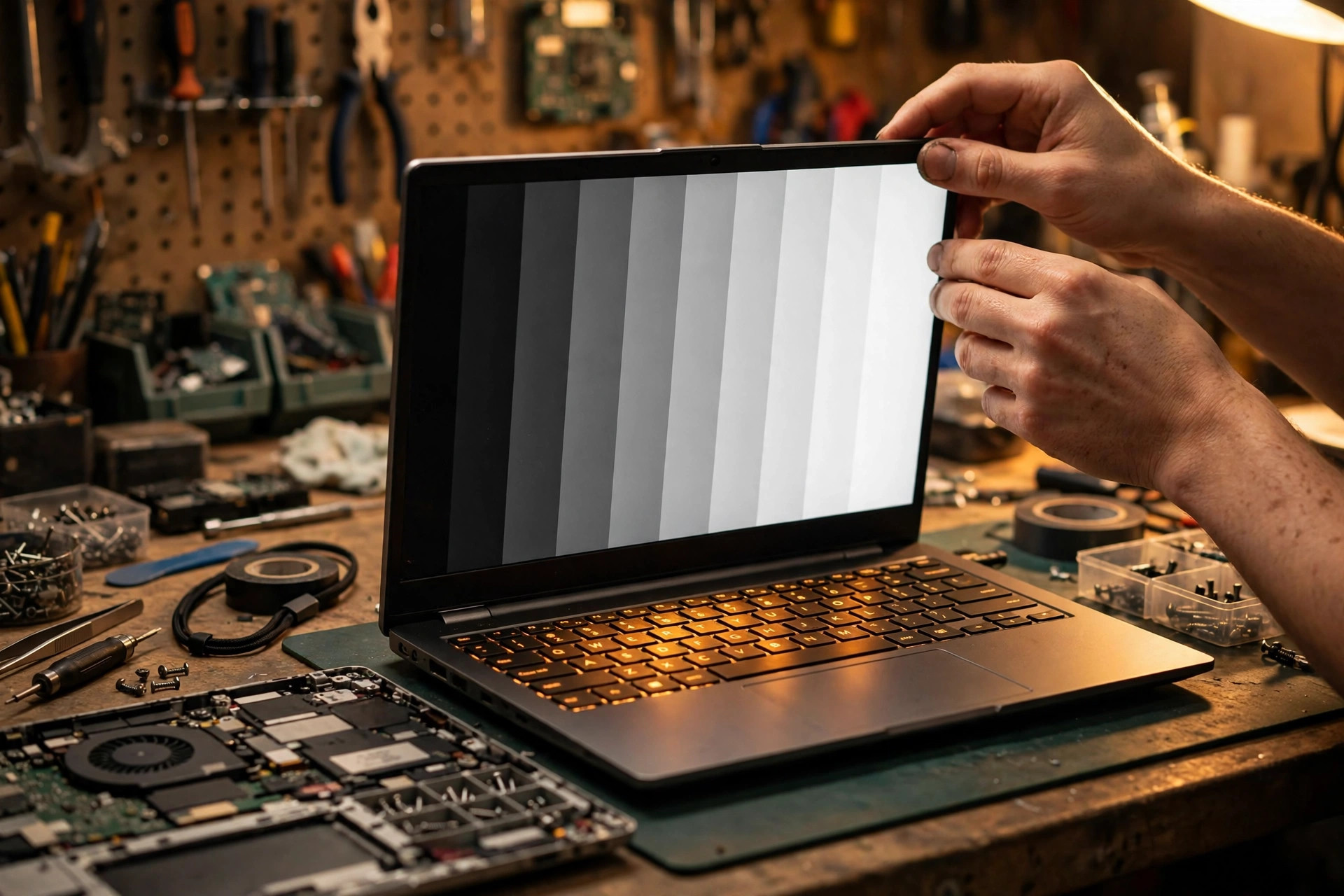
前提:本文只講進階層,基礎檢查假設已經做過
本文假設讀者已經做過基礎檢查:已經按正確的亮度快捷鍵逐格試過,已經在設定入面的顯示頁面拉過亮度滑桿,已經重啟過,已經試過插電與用電池兩種狀態,已經在電源設定入面關過自動調光再試過,之後仍然出現以下任何一種情況——亮度完全調唔郁、卡死在最光、卡死在最暗、自己亂跳、換一個畫面就變光、調光時閃爍。本文唔重寫基礎步驟,只講基礎檢查之後的進階分層:點樣由症狀形狀、對照測試同控制鏈,收窄到某一層,再決定下一步係設定、驅動、韌體、排線、背光驅動定係送檢。
最重要的一句先講在前面:螢幕「有畫面」同「光暗受控」是兩件不同的事。有畫面只證明面板邏輯供電、訊號傳輸同像素層基本正常;光暗受控仲要多一條獨立的控制鏈,由按鍵、嵌入式控制器、韌體、顯示驅動一路去到背光驅動電路。畫面正常但光暗失控,唔代表面板一定壞,亦唔代表驅動一定壞,兩者都可以獨立出事。成篇文章的診斷邏輯,都建基於呢個分離:先分症狀,再分層,後換件,唔好憑一個現象就跳去最貴的結論。
另一個先行提醒係關於價錢。本文提到的已確認價錢,只有一項同螢幕直接相關:螢幕更換 HK$1,280 起。背光驅動、排線、感應器、主板相關檢測與維修,價錢因機而異,一律以檢測後書面報價為準。其他已確認價錢,例如電池 HK$580 起、主板晶片級 HK$880 起、鍵盤 HK$480 起,只會在講到部機其他部分老化、要一併衡量換機決策時作背景參考,絕對唔可以將佢哋套落亮度維修度,當成亮度維修的價錢。想了解已確認價錢的完整背景,可以參考價錢頁面;想知道自己部機屬於邊一層,可以考慮檢測服務。讀者如果在其他地方見到一個亮度維修的具體數字,而又未經過檢測,應該先懷疑嗰個數字點嚟,而唔係直接當成報價。
第一章:先分症狀,五種失控唔係同一個故障
亮度失控至少有五種唔同的表現,指向的層完全唔同。未分症狀就動手,九成會行冤枉路。下表係全篇的總分流,之後每一章都會回來對照。
| 症狀 | 最常見的指向 | 最先做的對照 |
|---|---|---|
| 滑桿郁、畫面完全唔變 | 控制鏈中段斷開:驅動、韌體、面板識別、背光驅動 | BIOS 畫面下亮度有無反應 |
| 卡死最光,夜晚刺眼 | 自動調光層失效、背光驅動卡在全開、感應器誤報極光 | 關閉全部自動調光再試;黑暗房間對照 |
| 卡死最暗,勉強睇到畫面 | 背光供電不足、驅動保護、排線接觸不良、省電模式鎖死 | 插電對照;外接螢幕對照;BIOS 畫面亮度 |
| 自己亂跳,無人掂過都變 | 環境光感應器、內容自適應亮度、省電模式、雙層自動調光打架 | 逐層關閉自動功能,每關一層試一次 |
| 換畫面就變光、調光時閃爍 | 內容自適應亮度、調光方式、驅動與面板溝通不良 | 白畫面與黑畫面對照;固定亮度檔位測試 |
仲有一個經常被忽略的區分:亮度「調唔到」同亮度「睇落唔啱」係兩回事。調唔到,係控制鏈斷咗;睇落唔啱,例如開咗高動態範圍之後桌面變灰變暗、夜燈開咗之後偏黃、某個程式入面特別暗,可能係色彩與亮度映射問題,背光本身根本無郁過。將映射問題當成背光故障去換面板,係最冤枉的維修之一。後面講高動態範圍同內容自適應亮度嗰章,會教點樣分清兩者。
第二章:亮度控制鏈全圖,由手指到背光的七站路
要定位邊一層出事,首先要知道成條鏈有幾多站。簡化之後,亮度控制鏈有七站,任何一站斷開或者誤報,都會令最終光暗失控。
| 站次 | 名稱 | 做緊乜 | 斷開時的典型表現 |
|---|---|---|---|
| 第一站 | 亮度快捷鍵與鍵盤 | 將按鍵轉成亮度增減訊號 | 鍵本身無反應,但滑桿仲郁得 |
| 第二站 | 嵌入式控制器與韌體 | 接收按鍵,執行韌體入面的亮度方法,管理供電狀態 | BIOS 畫面下都調唔到;開機即刻卡死 |
| 第三站 | 作業系統與電源策略 | 提供滑桿,執行省電、自動調光、內容自適應等策略 | 滑桿郁但幾秒後彈返去;插電同用電池表現唔同 |
| 第四站 | 顯示驅動 | 將系統的亮度數值翻譯成面板聽得明的指令 | 更新驅動之後先出事;滑桿消失;顯示卡變成通用驅動 |
| 第五站 | 內嵌式顯示介面與背光訊號 | 用面板供電致能、背光致能、背光亮度控制三組訊號,同面板溝通 | 滑桿郁、畫面唔變;某啲亮度檔位跳級 |
| 第六站 | 面板背光驅動電路 | 將亮度訊號轉成背光 LED 的實際電流或者脈衝 | 卡最光或者卡最暗;閃爍;低亮度先閃 |
| 第七站 | 面板與環境光感應器 | 顯示畫面,回報面板身份;感應器回報環境光度 | 感應器遮住就亂跳;換過面板之後亮度行為變晒 |
第三章:第一站與第二站——快捷鍵、嵌入式控制器與韌體
亮度快捷鍵表面上好簡單,實際上行兩條路。第一條路係鍵盤本身:按鍵矩陣偵測到按鍵,送去鍵盤控制器;第二條路係嵌入式控制器收到按鍵事件,再通知系統或者直接執行韌體入面的亮度方法。呢個分工解釋咗一個常見現象:打字完全正常,但亮度鍵無反應。打字行鍵盤矩陣路,亮度鍵仲要行嵌入式控制器同廠方快捷鍵軟件路,兩條路可以分開壞。
進階測試有三個。第一,試滑桿:如果滑桿郁得而鍵唔得,問題收窄到按鍵、鍵盤韌體、廠方快捷鍵軟件三者,唔係背光層。第二,試 BIOS 畫面:如果連 BIOS 畫面下亮度鍵都無反應,問題偏向嵌入式控制器、韌體、鍵盤硬件層,系統驅動基本上可以排除。第三,試外接鍵盤:如果外接鍵盤的亮度鍵都唔得,鍵盤本身嫌疑大減,問題偏向系統層或者韌體層。
嵌入式控制器值得獨立講,因為佢係成條鏈入面最容易被忽略的一站。嵌入式控制器係一部長期開住的細控制器,負責電源按鈕、電池、風扇、鍵盤事件、亮度等底層工作,佢的行為由韌體定義。韌體入面有亮度控制方法,負責接收亮度數值,再轉交顯示系統執行。如果韌體更新之後亮度先出事,或者還原韌體設定之後行為有變,嵌入式控制器同韌體層的嫌疑就大升。呢個時候要做嘅唔係即刻重裝系統,而係先記錄韌體版本、更新時間、更新前後行為,再按廠方文件核對亮度相關設定有無被重置。韌體更新途中斷電可以令部機無法開機,所以任何韌體操作之前,必須插穩火牛,唔好在供電不穩時做,呢個安全前提無得妥協。想穩陣起見,唔肯定自己部機韌體狀態的讀者,可以先經檢測服務確認韌體層有無異常,再決定下一步。
另一個韌體層陷阱係雙顯卡切換。Dell 官方支援文件記載,某啲 Precision 型號在關閉可切換顯示卡之後,開機前同 BIOS 入面就調唔到內置螢幕亮度,入到系統之後先調得到,廠方明言呢個係技術限制,唔係故障。意思係:BIOS 下調唔到,唔一定等於壞,有可能係顯示卡切換設定令開機前亮度路徑根本無接通。遇到呢種情況,先核對顯示卡切換設定,改返之後再做 BIOS 對照,唔好直接判硬件死。
第四章:第三站與第四站——系統電源策略與顯示驅動
系統層的亮度控制,表面上得一條滑桿,實際上背後有幾套策略同時跑緊,仲會互相覆寫。最常見的打架組合有三組:第一組係省電模式同手動設定打架,電池省電開咗之後,系統會自動壓低亮度,手動拉返光之後,省電策略幾秒或者幾分鐘後又壓返落去;第二組係自動調光同手動設定打架,環境光感應器幾秒覆寫一次手動值,滑桿表面上郁得,但畫面永遠跟住環境走;第三組係廠方軟件同系統設定打架,廠方電源管理、顯示管理軟件有自己一套亮度策略,系統設定改完,廠方軟件下次同步又改返。
分層排除的方法,係逐層關閉,每關一層試一次,唔好一次過關晒。次序建議由影響最大、風險最低的開始:先關環境光自動調節,再關內容自適應亮度,再關電池省電壓低亮度,再關廠方軟件的節能與顯示模式,最後先檢查電源計劃的進階設定。每一層關完,都要做同一個標準測試:拉滑桿由最暗到最光,睇下畫面跟唔跟;再等幾分鐘,睇下會唔會自己彈返去;再插電同用電池各試一次。邊一層關完之後症狀消失,邊一層就係真兇。全部關晒都仲亂跳,先可以排除系統策略層,轉去驅動同硬件層。
顯示驅動係第四站,亦係更新之後出事的最常見嫌疑。驅動的角色,係將系統的亮度數值翻譯成面板聽得明的指令,中間仲要認得面板身份。如果驅動認唔到面板,或者認錯面板,亮度指令就可能完全送唔到,或者送到錯誤的檔位。以下四個驅動層徵兆,見到任何一個,都要將驅動層排到最前:第一,裝置管理員入面顯示卡變成通用顯示卡或者基本顯示卡,即係系統用緊一個無針對性優化的通用驅動;第二,顯示器一欄出現重複項目,或者出現多個名稱古怪的顯示器,Dell 官方文件記載,某啲型號在韌體更新之後出現多個顯示器項目,導致滑桿郁但畫面完全唔變,刪除全部顯示器項目再重啟,等系統重新認一次,往往可以解決;第三,亮度滑桿成個消失,呢個通常代表系統根本無認到內置面板的可調光路徑;第四,夜燈、色彩管理等顯示相關功能同時灰晒,代表驅動層整體出事,唔係單一亮度設定問題。
驅動層的處理次序,同樣由低風險到高風險:先記錄現有驅動版本同更新時間,再試驅動回滾,即係返去上一個版本,睇下症狀係咪跟住版本走;回滾無效,先試由廠方網站下載同型號專用驅動,覆蓋安裝;最後先考慮完全移除再重裝。呢個次序好重要,因為 Windows 更新推送的通用驅動同廠方專用驅動,在亮度控制支援上可以好唔同,廠方文件同支援討論都多次指出,更新之後先出事,好多時就係通用驅動取代咗廠方驅動。重裝系統係最後手段,唔係第一步,因為重裝會清除全部軟件層證據,而且如果問題根本在韌體、排線或者背光驅動,重裝完一樣調唔到。想了解驅動層檢測同報價背景,可以參考價錢頁面了解已確認價錢的範圍,再經檢測服務確認驅動層定硬件層。
第五章:第五站——內嵌式顯示介面、三組背光訊號與面板身份
內置筆電螢幕同外接螢幕行唔同的路。外接螢幕多數用顯示器本身的選單按鈕調光,系統滑桿好多時根本控制唔到外接螢幕;內置螢幕就用內嵌式顯示介面,由顯示系統直接同面板溝通。Intel 官方晶片組文件列出三組關鍵訊號:面板供電致能,負責開關面板邏輯電源;背光致能,負責開關背光電路電源;背光亮度控制,作為脈衝寬度調變時鐘輸入,負責傳遞亮度數值。呢三組訊號任何一組出事,症狀都唔同:供電致能出事,成個畫面無顯示;背光致能出事,畫面極暗但斜眼仲睇到淡淡影像;亮度控制訊號出事,畫面有光但調唔郁,或者只在某啲檔位跳級。
面板身份識別係另一條暗線。面板會向系統回報自己的身份資料,包括支援的亮度範圍、時序、型號資訊,系統同驅動靠呢份資料去決定點樣同面板溝通。如果身份資料讀唔到、讀錯、或者被不正確的覆寫干擾,系統可能將部機當成一部無亮度控制的顯示器,滑桿於是消失或者失效。呢個解釋咗點解「換過面板之後亮度行為變晒」:新面板的身份資料、亮度範圍、調光方式可能同舊面板唔同,驅動同韌體未必即刻適應,特別係換咗非原裝規格面板的情況。換面板之後先出亮度問題,第一時間要核對新面板型號同原裝規格係咪一致,唔好即刻認定係主板問題。螢幕更換本身的已確認價錢係 HK$1,280 起,但亮度控制異常的檢測同後續處理,一律以檢測後書面報價為準,詳情可以參考價錢頁面,或者直接安排檢測服務核對面板身份同亮度範圍。
排線值得在呢一章一併講,因為內嵌式顯示介面的訊號全部經由一條細排線由主板去到面板。排線傳遞影像訊號同背光控制訊號,仲有面板供電。開合蓋日久、機身受壓、受潮氧化,都可以令排線接觸變差。排線問題有一個好有特徵的表現:症狀同開合角度、機身姿勢、郁動有關,某個角度正常,郁少少就變暗或者閃爍,呢種姿勢相關性,係排線層最有力的證據。反過來,症狀同姿勢完全無關、次次開機都一模一樣,排線嫌疑就相對較低。排線檢查屬於拆機操作,唔建議讀者自己拆,後面送檢清單會講點樣將姿勢相關性記錄低,交俾檢測方參考。
第六章:第六站——背光驅動電路,卡最光與卡最暗的真正分界
背光驅動電路的角色,係將亮度訊號轉成背光 LED 的實際電流。佢出事的時候,症狀好容易同驅動問題混淆,但係有幾個分界位可以分清。第一個分界係 BIOS 對照:BIOS 畫面下都卡死,驅動層基本上可以排除,因為 BIOS 階段系統驅動根本未載入,問題偏向韌體、供電、驅動電路、排線、面板層。第二個分界係外接螢幕對照:外接螢幕亮度正常、內置螢幕卡死,問題收窄到內置面板路徑,唔係成個顯示系統死。第三個分界係亮度檔位行為:滑桿由最暗拉到最光,畫面完全無任何變化,偏向控制訊號根本無到達驅動電路,或者驅動電路卡死;畫面有變化但範圍好窄,例如最暗同最光差唔多,偏向驅動電路輸出範圍受限、供電不足、或者面板背光本身老化。
卡最光同卡最暗,背後機制唔同,唔好當成同一個故障。卡最光,即係背光長期全開,調暗指令無效,常見指向包括亮度控制訊號斷開之後驅動電路預設全開、自動調光層誤報極光環境、驅動電路開關部分失效。卡最暗,即係背光長期極暗或者接近全黑但仲有淡淡畫面,常見指向包括背光供電不足、驅動電路進入保護狀態、排線接觸令供電時斷時續、省電策略鎖死低亮度。呢個區分好重要,因為卡最暗仲睇到淡淡畫面,證明面板邏輯同影像訊號仲在生,問題集中在背光供電同驅動路徑;如果連淡淡畫面都無,就要重新考慮係咪成個面板供電或者影像路徑出事,診斷方向完全唔同。
背光驅動電路仲有一個保護機制值得認識:當電路偵測到異常電流、過熱、短路風險時,可以自動進入保護狀態,鎖死在低亮度或者關閉背光。保護狀態的特徵係:症狀在開機一陣、機身發熱之後先出現,或者在某啲亮度檔位先出現,冷機開機頭幾分鐘正常,用耐咗就變暗。將保護狀態誤判為設定問題,不斷調高亮度、關閉省電、重裝驅動,全部都唔會有效,因為保護機制本身就係要阻止輸出。遇到溫度相關的變暗,第一時間要記錄時間線:開機幾耐先出事、機身邊個位置發熱、散熱風口有無堵塞、插電同用電池有無分別,呢啲資料對檢測方判斷係保護機制定係供電不足好關鍵。背光驅動相關的檢測與維修,一律以檢測後書面報價為準,可以參考價錢頁面了解已確認價錢的界限,或者安排檢測服務做供電同驅動層量度。
第七章:自動光暗四重奏——感應器、系統、顯示卡、內容
自動亂跳係最令人煩躁的症狀,因為部機明明無人掂,亮度自己走嚟走去。真相係:自動調光唔係一個功能,而係四套獨立機制疊加埋一齊,每套都有自己的觸發條件同開關,關錯一層,另一層仲會繼續郁。
第一套係環境光感應器。感應器通常藏在螢幕邊框近鏡頭位置,負責量度環境光度,再交俾系統調整亮度。Lenovo 官方文件記載,感應器開住的時候,亮度反應慢或者完全無變化,係已知症狀;關閉自動調節之後用滑桿手動調光,往往即刻正常。感應器故障有三種典型表現:感應器被鏡頭蓋、貼膜、污垢、手指遮住,長期誤報黑暗,亮度長期偏暗;感應器本身讀數漂移,在臨界光度來回跳,亮度跟住一明一暗;感應器驅動異常,系統收唔到讀數,自動調節時靈時唔靈。測試方法好直接:黑暗房間對照同光猛房間對照。同一設定之下,先在光猛房間試,再入黑暗房間試,再除去一切遮擋物試一次。如果關閉自動調節之後手動即刻正常,問題就係自動層,唔係背光死。
第二套係系統的內容自適應亮度。Windows 官方支援主題講明,某啲內置螢幕會根據顯示內容自動調整亮度同對比:睇深色畫面就壓暗,睇光猛畫面就推光,目的係慳電同延長電池續航。ASUS 官方支援頁面同樣講明,呢個係正常行為,開住的時候換畫面就變光,唔係故障。分清方法係白畫面與黑畫面對照:開一個全白視窗,再開一個全黑視窗,亮度跟住內容走,內容自適應層嫌疑最大;亮度完全唔跟內容走,問題在其他層。關閉內容自適應之後再做同一個對照,症狀消失即係確診。
第三套係顯示卡層的省電調光。Intel 官方文件講明,顯示電源節省技術的原理,係分析將要顯示的影像,同時做兩件事:提升影像本身的亮度同對比,同時降低背光亮度,令用家感覺到的畫面亮度大致不變,但背光實際耗電減少。Intel 官方數據表更列出,第十三代用第七代技術,第十四代同 Core Ultra 用第八代技術,原理一致,版本唔同。AMD 方面,Vari-Bright 係類似的省電功能,ASUS 官方支援頁面講明,Vari-Bright 有五個亮度等級,其中幾個專為用電池時而設,意思即係插電同用電池的亮度行為可以完全唔同,唔係故障,而係設計。Notebookcheck 的實測指出,Vari-Bright 在用電池時可以將最高亮度壓低一成至四成,呢個數字因機而異,本文只引述其實測範圍,唔當成所有機的標準。關鍵在於:呢啲顯示卡層功能可以覆寫系統設定,系統入面關咗自動調光,顯示卡軟件入面仲開住,亮度一樣會自己郁。所以分層排除必須分開檢查系統層同顯示卡層,缺一不可。
第四套係高動態範圍與省電模式的疊加。高動態範圍開咗之後,系統要將普通內容同高動態內容放在同一個亮度範圍入面處理,桌面同普通程式睇落可能變灰變暗,呢個係亮度映射問題,唔係背光郁咗。正確的分清方法,係關閉高動態範圍之後再試一次,如果桌面即刻回復正常,問題就係映射,唔使搞背光。省電模式、電池省電壓低亮度、閒置調暗、合蓋睡眠後恢復時的亮度重置,全部都係系統策略層,測試時要逐一關閉再對照。仲有一套較新的存在感應功能,某啲機在偵測到用家望開咗之後會自動調暗螢幕,HP 官方支援討論亦提到呢個可能,測試時要一併關閉存在感應調暗,否則會誤判為感應器故障。
四套機制疊加起嚟,亂跳的規律可以好複雜:環境光變就跳、換畫面就跳、拔插火牛就跳、入省電就跳、望開咗就跳。診斷的唯一可靠方法,係逐層關閉、每關一層做一次標準測試、記低邊一層關完之後症狀消失。一次過關晒,就算好返都唔知邊套先係真兇,下次系統更新或者廠方軟件更新,隨時又翻發。
第八章:分層排除法——由唔使拆機到要送檢的完整次序
以下係本文建議的完整排除次序,由低風險到高風險,每一步只改一個變量,改完即刻試,記低結果先行下一步。
| 次序 | 步驟 | 排除到邊一層 | 結果點解讀 |
|---|---|---|---|
| 第一步 | BIOS 畫面下試亮度鍵 | 系統層與驅動層 | BIOS 下郁得,問題在系統或者驅動;BIOS 下都唔郁,問題在韌體、供電、排線、背光層 |
| 第二步 | 外接螢幕對照 | 成個顯示系統與內置面板路徑 | 外接正常、內置卡死,收窄到內置面板路徑 |
| 第三步 | 黑暗房間與光猛房間對照 | 環境光感應器層 | 關閉自動調節即刻正常,感應器層係真兇 |
| 第四步 | 白畫面與黑畫面對照 | 內容自適應亮度層 | 亮度跟內容走,內容層係真兇 |
| 第五步 | 插電與用電池對照 | 省電策略與顯示卡省電層 | 只在用電池時出事,省電層嫌疑最大 |
| 第六步 | 逐層關閉自動功能 | 系統層與顯示卡層 | 邊一層關完好返,邊一層就係真兇 |
| 第七步 | 安全模式對照 | 第三方軟件層 | 安全模式正常,第三方軟件干擾;安全模式都唔正常,排除第三方軟件 |
| 第八步 | 驅動回滾與廠方專用驅動 | 驅動層 | 回滾之後好返,驅動版本係真兇 |
| 第九步 | 顯示器項目清理與重認 | 面板識別層 | 清理重認之後好返,識別層係真兇 |
| 第十步 | 開合角度與姿勢對照 | 排線層 | 症狀跟姿勢走,排線嫌疑最大 |
| 第十一步 | 冷機與熱機對照 | 供電與保護層 | 用耐咗先出事,保護或者供電嫌疑最大 |
| 第十二步 | 送檢量度 | 背光驅動與主板層 | 需要拆機量度,唔建議自行處理 |
驅動回滾亦有一個細節:回滾之前必須記錄現有版本同更新時間,因為 Windows 更新可能在你唔知情之下又將驅動推返去新版本,症狀於是翻發。回滾之後好返,但過幾日又壞返,唔代表回滾無效,好可能係更新策略將有問題的版本重新安裝。呢個時候要檢查更新設定,暫停有問題的驅動更新,或者鎖定廠方專用驅動版本,再觀察一段時間。更新之後先出事的讀者,仲要記錄埋系統更新編號同驅動更新時間,送檢時呢啲時間線可以幫檢測方判斷係咪更新觸發。
第九章:特殊情境——更新後出事、滑桿消失、雙顯卡、合蓋恢復
更新之後先出事,係進階診斷入面最常見的求助原因,但處理次序最容易錯。正確次序係:先做 BIOS 對照同安全模式對照,確認問題層級;再記錄更新編號、驅動版本、韌體版本;再試驅動回滾同廠方專用驅動;最後先考慮系統還原點。重裝系統同刷韌體,全部排在最後,因為兩者都會清除證據,而且刷韌體有斷電變磚風險。Dell 官方文件記載的案例好有代表性:韌體更新之後,裝置管理員出現多個顯示器項目,滑桿郁但畫面完全唔變,更新顯示驅動都無效,最後要刪除全部顯示器項目再重啟,等系統重新認一次先解決。呢個案例教識兩件事:第一,更新之後出事唔一定係驅動問題,面板識別層同樣可以係真兇;第二,刪除顯示器項目再重認,係一個低風險、高回報的步驟,應該排在重裝系統之前。
滑桿消失係另一個特殊情境。滑桿消失通常代表系統根本無認到內置面板的可調光路徑,常見原因有三個:顯示卡變成通用驅動,系統用緊無針對性優化的驅動;顯示器項目異常,系統認錯面板身份;廠方快捷鍵軟件或者顯示管理軟件未安裝,亮度事件無人接收。處理次序係:先睇裝置管理員,確認顯示卡同顯示器兩欄有無異常項目;再試顯示器項目清理重認;再試廠方專用驅動;最後先檢查廠方軟件有無安裝齊全。滑桿消失唔好即刻判面板死,因為面板有畫面本身已經證明面板邏輯同影像路徑基本正常,問題多數在識別同驅動層。
雙顯卡機仲有一個陷阱:內置顯示卡同獨立顯示卡切換時,亮度控制路徑可能跟住切換。某啲機在獨立顯示卡模式下,亮度控制行另一條路;切換返內置顯示卡,路徑又唔同。如果亮度問題只在某一個顯示卡模式下出現,另一個模式完全正常,問題就收窄到切換邏輯同驅動協調層,唔係背光層。測試時要分別在兩個模式下做同一個標準測試,記低邊個模式出事,再核對廠方切換設定。Dell 官方文件提到的開機前亮度限制,正正就係切換設定影響亮度路徑的官方例子。
合蓋恢復之後亮度異常,係另一個獨立情境。睡眠、休眠、合蓋之後再開蓋,系統要重新初始化顯示驅動、重新讀取面板身份、重新應用電源策略,任何一步出錯,亮度都可能卡在恢復前的值,或者跌返去預設值。測試方法係:合蓋恢復出事之後,即刻做一次完整重啟,睇下症狀係咪消失;重啟之後消失,問題偏向恢復流程;重啟之後仲在,問題偏向持續性的驅動或者硬件層。合蓋恢復問題仲要留意一個細節:外接螢幕、擴充座、轉接器可能干擾恢復流程,測試時應該先移除全部外接裝置,淨係用內置螢幕做對照。
第十章:調光方式與閃爍——脈衝調光、直流調光與低亮度陷阱
亮度唔係一個數字咁簡單,仲要睇下呢個數字點樣實現。主流有兩種實現方式:脈衝寬度調變,即係將背光快速開關,開的時間比例愈高,感覺愈光;直流調光,即係直接降低背光電流,背光長期開住,只係光度低啲。兩種方式各有代價:脈衝調光在低亮度時,關的時間比例好高,開關節奏可能被肉眼或者相機捕捉到,造成閃爍感;直流調光無開關節奏,但係在極低亮度時,色彩同對比可能失真,某啲面板索性在低亮度切換返去脈衝調光,即係所謂混合調光。呢個機制解釋咗點解閃爍好多時只在低亮度出現,調高少少就消失;亦解釋咗點解同一部機,日頭用完全無問題,夜晚調暗先覺得眼攰。
閃爍的分層測試有四個。第一,亮度檔位測試:由最暗逐格調到最光,記低邊幾個檔位閃,邊幾個檔位唔閃。如果只在低檔位閃,高檔位完全唔閃,調光方式嫌疑最大。第二,固定畫面測試:用一張靜止的純色畫面,睇下閃爍係咪持續存在;閃爍跟住畫面內容走,內容自適應層嫌疑較大;閃爍同內容無關,調光或者供電層嫌疑較大。第三,肉眼與相機區分:相機快門同脈衝調光干涉,會製造肉眼睇唔到的假閃爍同橫紋,必須以肉眼直接觀察為準,相機只作輔助記錄,唔可以單憑相機畫面判閃爍。第四,插電與用電池對照:只在用電池時閃,省電調光層嫌疑較大;插電都閃,供電或者驅動層嫌疑較大。
仲有一個閃爍陷阱:螢幕更新率同調光節奏干擾。某啲機在特定更新率之下,調光節奏同畫面更新節奏互相干擾,造成肉眼可見的閃爍或者水波紋。測試時可以試下切換更新率,睇下閃爍係咪跟住更新率走。更新率測試屬於低風險操作,改完即刻可以改返,值得在懷疑閃爍時做一次。
低亮度仲有一個獨立陷阱:好多用家夜晚將亮度調到最低,以為愈暗愈護眼,結果反而因為脈衝調光比例太低、對比太強、環境太黑,眼睛更加攰。正確做法係將亮度調到同環境光度匹配的水平,唔好長期壓到最低,同時開返適當的環境燈,減少螢幕同環境的光差。如果調高少少亮度之後閃爍感同眼攰感同時減輕,問題好大機會在調光方式層,唔係面板壞,換面板唔會解決。
第十一章:香港情境——潮濕、通勤、光線變化與本地維修現實
香港的使用環境,對亮度控制鏈有幾個獨特的壓力。第一係潮濕。香港濕度長期偏高,梅雨季同回南天更加明顯,潮濕可以令排線接頭氧化、接觸電阻變大,症狀表現為間歇性變暗、閃爍、某啲角度先出事。潮濕相關的故障有一個特徵:症狀在潮濕天氣加重,開冷氣抽濕之後減輕,或者在冷氣房同室外之間轉換時出現。呢種天氣相關性,送檢時一定要講,因為檢測方可以針對接頭同排線做檢查,唔使成個顯示系統逐樣試。
第二係通勤震動。香港用家好多每日帶住部機搭地鐵、巴士、小巴,機身長期受震動同擠壓,排線接頭鬆脫的風險比長期放枱面高。通勤相關的故障特徵係:症狀在帶出街之後出現,返到屋企放枱面又好返;或者症狀同背囊受壓、機身受壓有關。記錄低「邊次出街之後開始出事」,對判斷排線層好有幫助。
第三係光線變化劇烈。由地鐵站月台到出閘口的陽光、由室內冷氣房到室外大街、巴士上不斷穿過陰影同陽光,環境光感應器要不斷追住光度變化。如果感應器反應慢、讀數漂移、或者被袋口、手指、鏡頭蓋間歇遮住,亮度就會在通勤途中不斷亂跳。呢種情境下的亂跳,唔一定係故障,好可能係感應器追唔切光線變化,加上內容自適應同顯示卡省電三層一齊郁。測試時應該先在室內固定光線環境做標準測試,排除通勤光線干擾,確認室內都亂跳,先至懷疑硬件層。
第四係本地維修現實。香港維修市場零件供應同價錢因機而異,面板型號、背光驅動、排線規格全部要對返型號先有準確報價,單憑症狀描述,任何人都唔應該開出具體維修價錢。讀者可以參考的已確認價錢有四項:螢幕更換 HK$1,280 起、電池 HK$580 起、主板晶片級 HK$880 起、鍵盤 HK$480 起;其他所有維修同零件,價錢因機而異,一律以檢測後書面報價為準。想了解已確認價錢的背景,可以參考價錢頁面;想針對自己部機做分層確認,可以安排檢測服務。送檢之前,記低型號、症狀時間線、已經做過的對照結果,檢測方先可以快速收窄,唔使由頭試過晒。
第十二章:常見誤診與陷阱——八個最貴的錯誤結論
誤診一:將背光驅動壞誤判為驅動問題。症狀係滑桿郁、畫面唔變,於是不斷重裝驅動、重裝系統,但 BIOS 畫面下都調唔到,驅動層根本未載入,點重裝都唔會好。正確做法係先做 BIOS 對照,BIOS 下都唔郁,即刻轉去韌體、供電、排線、背光層,唔好在驅動層打轉。
誤診二:將感應器故障誤判為系統設定。症狀係亮度自己亂跳,於是不斷改系統設定、重裝系統,但問題係感應器被遮住或者讀數漂移,改幾多次設定都無用。正確做法係黑暗房間對照同除去遮擋物對照,關閉自動調節之後手動正常,即係自動層問題,唔係系統壞。
誤診三:將面板身份問題誤判為面板壞。症狀係滑桿消失或者滑桿郁但畫面唔變,於是直接判面板死、報換面板,但真相係顯示器項目重複、身份資料讀錯,清理重認之後即刻正常。正確做法係先睇裝置管理員,清理顯示器項目再重認,排在換面板之前。
誤診四:將內容自適應誤判為背光故障。症狀係換畫面就變光,於是懷疑背光驅動唔穩定,但真相係內容自適應亮度正常運作,深色畫面壓暗、光猛畫面推光。正確做法係白畫面與黑畫面對照,關閉內容自適應之後再試,症狀消失即係確診。
誤診五:將高動態範圍映射誤判為背光變暗。症狀係開咗高動態範圍之後桌面變灰變暗,於是懷疑背光老化,但真相係普通內容同高動態內容的亮度映射未平衡,背光本身無郁過。正確做法係關閉高動態範圍再試,桌面回復正常即係映射問題。
誤診六:將相機假閃爍誤判為面板閃爍。症狀係手機影到螢幕有橫紋同閃爍,於是判面板壞,但肉眼直接睇完全無閃,相機快門同脈衝調光干涉製造咗假閃爍。正確做法係以肉眼觀察為準,相機只作輔助。
誤診七:將省電層誤判為硬件老化。症狀係用電池時特別暗、插電就正常,於是懷疑背光老化,但真相係顯示卡省電功能在用電池時壓低最高亮度,插電就回復。正確做法係插電與用電池對照,再分開檢查顯示卡省電設定。
誤診八:將換件失誤誤判為主板故障。症狀係換過面板或者排線之後亮度仲係唔正常,於是判主板死,但真相可能係換咗規格唔啱的面板、排線漏插或者插歪、面板身份資料唔匹配。正確做法係換件之後核對備件編號、排線安裝、面板規格,確認無誤先至考慮主板層。主板晶片級維修的已確認價錢係 HK$880 起,但係咪需要行到主板層,必須經過前面全部對照先可以判斷,詳情可以參考價錢頁面,或者安排檢測服務做進一步確認。
第十三章:整、換、升級決策框架
做完分層排除,剩低的問題就係:整、換定升級。以下框架用症狀層級、機齡、其他部分狀態三個因素一齊衡量,唔好單憑一個因素決定。
| 情況 | 建議方向 | 理由 |
|---|---|---|
| 問題在設定、驅動、識別層,已經定位到邊一層 | 自行按層處理,或者送檢確認 | 唔使換件,換件唔會解決設定層問題 |
| 問題在感應器層,關閉自動調節之後手動完全正常 | 繼續手動使用,視乎需要再決定係咪處理感應器 | 手動模式已經完全可用,唔使急住換件 |
| 問題在排線層,症狀跟姿勢走 | 送檢處理排線與接頭 | 排線屬於拆機操作,唔建議自行拆機 |
| 問題在背光驅動層,BIOS 下都卡死 | 送檢量度供電與驅動層 | 需要拆機量度先可以定性,唔好憑症狀估價 |
| 問題在面板層,換面板之後先出事 | 先核對面板規格與身份資料 | 規格唔啱的面板,換幾多次都唔會正常 |
| 部機同時有電池老化、鍵盤損耗等多個問題 | 一併衡量整體維修成本與換機成本 | 電池 HK$580 起、鍵盤 HK$480 起等已確認價錢,只作整體衡量背景,亮度部分仍然以檢測後書面報價為準 |
| 部機已經多次出現唔同硬件故障 | 考慮升級換機,將舊機資料備份先行 | 多重老化疊加,逐樣整的總成本可能高過換機 |
第十四章:送檢清單與安全提醒
送檢之前,準備好以下六樣,檢測方可以快好多,亦唔使你來回補充資料。第一,症狀時間線:幾時開始、之前有無更新、換設定、入水、跌過,係持續定間歇,係開機即刻有定用一陣先出事。第二,已經做過的分層測試結果:BIOS 畫面下郁唔郁、外接螢幕表現、黑暗房間與光猛房間表現、插電與用電池表現、白畫面與黑畫面表現、安全模式表現、驅動版本與回滾結果。第三,改過邊啲設定:自動調節、內容自適應、省電模式、顯示卡省電功能、廠方軟件模式、電源計劃。第四,部機型號、顯示卡種類、系統版本、韌體版本。第五,帶齊部機同平時用開的火牛,等檢測方可以重現真實組合,因為插電與用電池的亮度行為可以完全唔同。第六,影低或者寫低症狀出現時的畫面狀態,特別係卡最暗時仲睇唔睇到淡淡畫面,呢個細節對分清背光層同面板供電層好關鍵。
安全提醒有三個。第一,出現燒焦味、冒煙、異常發熱、液體殘留、機身裂開、電池脹起,應該即刻停手送檢,唔好再開機測試。第二,韌體操作必須插穩火牛,唔好在供電不穩時做,更新途中斷電可以令部機無法開機。第三,拆機檢查排線、背光驅動、主板供電,屬於專業操作,唔建議讀者自己拆,拆機不當可以令排線接頭損壞、靜電損傷主板,反而將一個小問題變成大問題。想安排專業分層確認,可以考慮檢測服務,了解已確認價錢背景可以參考價錢頁面。店舖資料如下:沙田石門達利廣場 1209 室,電話 +852 2186 8010,WhatsApp +852 6558 6806,營業時間 12:00–19:00。
第十五章:逐品牌排查差異——廠方軟件與支援路徑對照
唔同品牌的亮度控制鏈,底層原理一致,但廠方軟件層的開關位置同名稱完全唔同,逐品牌對照可以慳好多時間。下表只列出本文研究中見過的官方支援主題同軟件名稱,實際選項會因型號同驅動版本而異,找不到某個選項,唔代表部機壞,代表嗰個型號根本無呢個功能。
| 品牌 | 廠方軟件層要檢查的位置 | 官方支援主題提示 |
|---|---|---|
| Dell | Dell Power Manager、MyDell、Dell Display Manager、廠方顯示驅動 | 顯示器項目重複案例、開機前亮度限制案例,全部來自 Dell 官方支援文件 |
| Lenovo | Lenovo Vantage、Hotkey Features Integration、感應器驅動 | 環境光感應器反應慢案例來自 Lenovo 官方支援文件,文件編號 HT512929 |
| HP | HP Support Assistant、HP Display Control、HP Power Manager、存在感應設定 | 螢幕自動變暗排查來自 HP 官方支援討論,包括存在感應調暗一項 |
| ASUS | MyASUS、Armoury Crate、AMD Software | Vari-Bright 等級設計同內容自適應開關,來自 ASUS 官方支援頁面 |
| Intel 平台 | Intel Graphics Command Center、顯示電源節省技術 | 顯示電源節省技術原理來自 Intel 官方數據表 |
| AMD 平台 | AMD Software、Vari-Bright、Vari-Bright 等級 | Vari-Bright 用電池等級設計來自 ASUS 官方支援頁面 |
仲有一個品牌差異值得留意:亮度檔位數目同亮度範圍,因型號而異。某啲機的亮度檔位比較疏,拉一格變化好大;某啲機的檔位比較密,拉幾格先感覺到變化。檔位疏唔等於故障,檔位密亦唔等於正常,判斷標準應該係:由最暗到最光,畫面係咪跟住連續變化,有無突然跳級、卡住、某一段完全無反應。突然跳級或者某一段無反應,偏向亮度控制訊號或者驅動電路輸出範圍問題;連續變化但變化幅度細,偏向面板本身的亮度範圍特性,唔好單憑感覺判壞。
第十六章:長期監測、記錄方法與容易混淆的鄰近問題
如果症狀係間歇性,即係時好時壞,一次過測試好可能試唔到。呢個時候需要一套長期監測方法:準備一本簡單的記錄表,每次出事即刻記低五樣嘢——時間、插電定用電池、當時環境光度、當時畫面內容係深色定光猛、之前做過乜(例如啱啱合蓋開返、啱啱拔插火牛、啱啱由室外入室內)。記一個星期之後,規律通常會自己浮現:次次都係拔插火牛之後出事,指向省電層;次次都係合蓋恢復之後出事,指向恢復流程;次次都係用電池用到某個電量之後出事,指向電池省電層;次次都係某個畫面內容先出事,指向內容層。無記錄的間歇故障,檢測方只能靠估;有記錄的間歇故障,檢測方可以直接對住規律驗證。
記錄仲有一個作用:分清真故障同正常行為。好多求助個案,記錄一個星期之後發現,所謂亂跳其實全部發生在光線劇烈變化的通勤途中,或者全部發生在換畫面嘅時候,呢啲正正就係感應器同內容自適應的正常運作範圍。記錄唔係為咗證明用家錯,而係為咗將主觀感覺轉成客觀規律,之後無論係自行處理定係送檢,都有證據做決定。
最後要講幾個容易同亮度故障混淆的鄰近問題。第一,夜燈與色彩管理:夜燈開咗之後畫面偏黃偏暗,唔係背光變暗,關閉夜燈即刻回復,唔使搞背光。第二,螢幕保護程式與閒置調暗:部機閒置一陣自動調暗,郁下 mouse 即刻回復,呢個係閒置策略,唔係故障。第三,外接螢幕與擴充座:外接螢幕的亮度要用螢幕本身的選單按鈕調,系統滑桿控制唔到外接螢幕,滑桿對外接螢幕無反應係正常設計,唔係故障。第四,程式內部亮度:某啲影片播放器、遊戲、相片編輯軟件有自己一套亮度與對比設定,入到嗰個程式先變暗,出返嚟就正常,問題在程式設定,唔係系統背光。第五,螢幕污漬與貼膜:螢幕表面污漬、反光貼膜、磨砂貼膜會令畫面睇落暗啲同灰啲,但背光本身無變,清潔螢幕或者除去貼膜對照一次,先可以排除呢個最簡單的原因。呢五個鄰近問題,全部都唔使換件,全部都可以用對照測試排除,排在送檢之前做,可以慳返唔少時間同金錢。想針對自己部機做一次完整分層確認,可以安排檢測服務,了解已確認價錢背景可以參考價錢頁面。
第十七章:進階對照測試詳解——每一項測試的操作與記錄範本
前面章節講過好多對照測試,呢一章將佢哋寫成可以直接跟住做的操作清單,每一項都講明點做、點記錄、結果點解讀。做測試之前,先將部機設定回復到一個固定起點:關閉夜燈、關閉高動態範圍、移除外接螢幕同擴充座、除去鏡頭蓋同螢幕貼膜、插穩火牛。固定起點的目的,係排除鄰近干擾,令之後每一個對照結果都有比較價值。起點固定之後,每做一項測試,只改一個變量,改完即刻記錄,唔好一次過改幾樣。
亮度檔位全程測試的操作如下:由最暗開始,逐格調到最光,每一格停留幾秒,記低畫面有無跟住變、邊一格無反應、邊一格突然跳級。正常結果係由最暗到最光連續變化;異常結果包括某一段完全無反應、某兩格之間突然跳一大級、最暗同最光差唔多。呢個測試的價值,在於將主觀感覺「調唔到」轉成客觀檔位圖,送檢時檢測方可以直接對住檔位圖判斷係訊號問題定係驅動輸出範圍問題。
插電與用電池對照的操作如下:先插電做一次檔位全程測試,再拔火牛用電池做一次同樣的測試,兩次結果並排比較。如果只在用電池時出事,省電層同顯示卡省電層嫌疑最大;如果兩種狀態都出事,省電層嫌疑大減,轉去驅動、韌體、硬件層。呢個對照仲要留意一個細節:拔插火牛之後,系統可能需要幾秒先切換電源策略,測試時要等切換完成先開始調光,否則會將切換過程中的短暫變暗誤判為故障。
開合角度對照的操作如下:將螢幕由完全合埋慢慢打開到唔同角度,每個角度停留幾秒,記低邊個角度出事、邊個角度正常。如果症狀跟住角度走,排線層嫌疑最大;如果症狀同角度完全無關,排線嫌疑較低。做呢個測試時,動作要慢,唔好用力拗鉸位,測試目的係觀察,唔係要整鬆個鉸。
冷機與熱機對照的操作如下:冷機開機之後即刻做一次檔位測試,再正常使用一段時間、等機身發熱之後再做一次同樣的測試,兩次結果比較。如果冷機正常、熱機先出事,供電保護或者溫度相關層嫌疑最大;如果冷機已經出事,溫度因素嫌疑較低。熱機測試仲要記低機身邊個位置最熱、散熱風口有無堵塞、風扇有無異常噪音,呢啲資料對判斷保護機制好有幫助。
記錄範本可以直接用下表,每次出事填一行,填一個星期之後再睇規律。
| 日期時間 | 插電/用電池 | 環境光度 | 畫面內容 | 之前做過乜 | 症狀 | 幾耐回復 |
|---|---|---|---|---|---|---|
| 例如:朝早出門前 | 插電 | 室內光 | 白色文件 | 啱啱開機 | 卡最暗 | 重啟先回復 |
| 例如:搭車途中 | 用電池 | 忽光忽暗 | 深色影片 | 啱啱由地鐵站出地面 | 亂跳 | 入室內固定光線後回復 |
第十八章:進階系統層操作的安全邊界——還原點、電源計劃與唔好亂改的設定
分層排除去到系統層,有幾個操作本身有風險,必須講明邊界先可以做。第一係系統還原點。系統還原可以將系統設定同驅動狀態返去之前某個時間點,對於更新之後先出事的情況,係一個有用的工具,但還原之前必須確認兩件事:還原點的日期係咪早過症狀開始時間,如果還原點本身已經在症狀開始之後,還原唔會解決問題;還原之後,症狀開始之後安裝的程式同驅動可能會受影響,要先記低呢段時間安裝過乜。還原唔係重裝系統,個人檔案一般唔受影響,但任何系統層操作之前,備份重要資料仍然係必須步驟。
第二係電源計劃進階設定。控制台的電源選項入面,有顯示相關的進階設定,包括閒置調暗時間、自動亮度開關等。呢啲設定要逐項改、逐項試,改完即刻做標準測試。一次過改晒成個電源計劃,再轉去另一個電源計劃,症狀好返都唔知邊個設定先係真兇。仲有一個細節:唔同電源計劃可以有唔同的亮度策略,由一個計劃轉去另一個計劃,亮度行為可能即刻變,呢個係計劃切換的正常結果,唔係故障。測試時應該固定用同一個電源計劃做全部對照,排除計劃切換的干擾。
第三係登錄檔與第三方調光工具。網上有唔少文章教人改登錄檔數值去鎖死亮度,或者安裝第三方調光工具去繞過系統控制。呢啲方法有三個風險:登錄檔改錯可以令系統不穩定,而且改完之後的症狀會掩蓋原本的故障層,令之後的診斷更加困難;第三方調光工具本身可能同顯示卡省電功能打架,製造新的亂跳;某啲工具用畫面覆蓋層去模擬調暗,即係在畫面上面加一層半透明黑色,背光本身根本無調暗,長期用呢種模擬調暗,仲會影響色彩準確度同埋令用家誤以為背光已經調低。進階診斷的原則係:先用官方開關同官方驅動排除,登錄檔同第三方工具排在最後,而且改之前必須記錄原本數值,方便還原。
第四係韌體更新與驅動更新的先後次序。更新之後先出事,好多人會即刻再更新一次,或者即刻降級,兩種做法都有風險。正確次序係:先記錄現有版本同症狀時間線,再做 BIOS 對照同安全模式對照,確認問題層級,再決定係驅動回滾、廠方專用驅動、定係韌體設定核對。韌體更新之前,必須插穩火牛、確保供電穩定、唔好在更新途中合蓋或者斷電;驅動更新之前,必須記低舊版本,方便回滾。任何更新操作之後,都要即刻做一次檔位全程測試,確認亮度行為有無變化,唔好等到用咗幾日先發現問題,到時已經分唔清係更新引起定係其他原因。
最後一個安全邊界,係關於自行拆機。排線、背光驅動、主板供電的檢查,全部屬於拆機操作,涉及靜電防護、接頭拆裝技巧、量度儀器,唔建議無經驗的讀者自行嘗試。拆機不當的代價,可以遠遠大過原本的亮度問題:排線接頭撬斷、主板靜電損傷、螺絲裝錯位置頂穿主板,全部都係送檢時見過的二次損傷。分層排除做到拆機邊界,就應該停手,將記錄表同測試結果交俾檢測方,等專業量度定性。想安排專業分層確認,可以考慮檢測服務,了解已確認價錢背景可以參考價錢頁面。
第十九章:十分鐘快速自查清單——送檢之前最後行一次
如果你無時間做晒成篇的分層排除,以下十分鐘流程可以覆蓋最有區分力的對照,做完即刻知道問題大概在邊一層。第一分鐘:拉滑桿由最暗到最光,記低畫面跟唔跟、有無跳級。第二分鐘:關閉自動調節同內容自適應,再拉一次滑桿,睇下症狀係咪消失。第三分鐘:入黑暗房間同光猛房間各試一次,睇下亮度係咪跟住環境走。第四分鐘:開全白視窗同全黑視窗各試一次,睇下亮度係咪跟住內容走。第五分鐘:插電同用電池各試一次,睇下症狀係咪只在其中一種狀態出現。第六分鐘:重啟入 BIOS 畫面試亮度鍵,睇下 BIOS 下郁唔郁。第七分鐘:接外接螢幕試一次,睇下外接正常定同樣卡死。第八分鐘:開合螢幕慢慢轉換角度,睇下症狀係咪跟住角度走。第九分鐘:睇裝置管理員,記低顯示卡係咪變成通用驅動、顯示器一欄有無重複項目。第十鐘:將以上九分鐘的結果寫低,對照第一章的分流表,睇下指向邊一層。
做完呢十分鐘,你會得到一個好清晰的結論方向:BIOS 下郁得,問題在系統或者驅動;關閉自動層即刻好返,問題在自動層;只在用電池時出事,問題在省電層;症狀跟角度走,問題在排線層;全部對照都唔正常,問題在韌體、供電、背光層,需要送檢量度。呢個結論方向,本身已經係送檢時最有價值的資料,檢測方唔使由頭試過晒,可以直接由你定位到的層開始驗證。記住一個原則:測試的目的唔係要自己修好晒,而係要將問題收窄到某一層,收窄得愈準,之後的處理就愈快、愈平、愈少冤枉路。仲有一個提醒:十分鐘流程做完之後,如果症狀時有時無,唔好即刻下結論,應該用第十七章的記錄表再觀察一個星期,間歇故障的規律需要時間先會浮現,急住下結論好容易誤判。最後提醒一次:任何時候出現燒焦味冒煙異常發熱液體殘留機身裂開電池脹起都要即刻停手送檢,唔好再開機測試,安全永遠排在診斷之前。成篇分層排除的終極目標好簡單,就係將一句含糊的調唔到光暗,變成一句精準的定位描述,例如關閉自動層之後手動完全正常,或者 BIOS 畫面下都卡死最暗,或者症狀只在用電池時出現。有咗精準定位之後,無論你選擇自行處理定係送檢,都唔會再行冤枉路,檢測方亦可以直接由你定位到的層開始驗證,慳返大量時間同金錢。想安排專業分層確認,可以考慮檢測服務,了解已確認價錢背景可以參考價錢頁面。
最後再講一個成篇都貫穿的原則:診斷的終點唔係一個零件名,而係一句可以驗證的定位描述。當你可以講出關閉邊一層之後症狀消失、邊一個對照之下症狀出現、邊一個條件之下症狀從來唔出現,診斷就已經完成咗九成,剩低的只係執行層面的選擇。相反,當結論只係一句含糊的應該係邊度壞,後面無任何對照支持,咁無論換邊件零件都係估,估中的機會同估錯的代價完全唔對等。將每一句結論都綁定一個對照結果,係成篇分層排除法最值得帶走的習慣,亦係送檢時最能夠幫到檢測方的資料。想安排專業分層確認,可以考慮檢測服務,了解已確認價錢背景可以參考價錢頁面。
常見問題
Q1:滑桿郁、畫面完全唔變,係咪即係面板壞咗?
A1:唔係。滑桿郁只證明系統層收到指令,畫面唔變可以係驅動層、面板識別層、亮度控制訊號層、背光驅動層任何一層斷開。Dell 官方文件記載,顯示器項目重複都可以造成滑桿郁但畫面完全唔變,清理重認之後即刻正常。正確次序係先做 BIOS 對照,再睇裝置管理員有無重複顯示器項目,再試驅動回滾同廠方專用驅動,最後先考慮硬件層,唔好一開始就判面板死。
Q2:卡死最光,夜晚刺眼,點分自動層定背光驅動問題?
A2:先關閉全部自動調光層,包括系統自動調節、內容自適應、顯示卡省電功能、廠方節能模式,再入黑暗房間試一次。關晒自動層之後手動調光即刻正常,問題就係自動層;關晒都仲係最光,再做 BIOS 對照,BIOS 下都調唔暗,問題偏向韌體、供電、背光驅動層。卡最光唔好即刻當成背光驅動壞,自動層誤報極光環境同樣可以鎖死最光。
Q3:卡死最暗,但斜眼仲睇到淡淡畫面,代表乜?
A3:代表面板邏輯同影像訊號仲在生,問題集中在背光供電同背光驅動路徑。淡淡畫面證明像素層有訊號,只係背光無光或者極弱。呢個時候要做插電對照、外接螢幕對照、BIOS 畫面亮度對照,收窄到供電、驅動保護、排線定係省電策略層。如果連淡淡畫面都無,就要重新考慮成個面板供電或者影像路徑,診斷方向完全唔同。
Q4:亮度自己亂跳,應該點逐層關?
A4:逐層關閉,每關一層試一次,次序係系統自動調節、內容自適應、電池省電壓低亮度、廠方軟件節能模式、顯示卡省電功能、存在感應調暗。每一層關完都要做同一個標準測試:拉滑桿由最暗到最光,再等幾分鐘睇下會唔會彈返去。邊一層關完之後症狀消失,邊一層就係真兇。一次過關晒,就算好返都唔知邊套先係真兇,下次更新好容易翻發。
Q5:換一個畫面就變光,係咪即係背光唔穩定?
A5:唔一定,好大機會係內容自適應亮度正常運作。Microsoft 官方支援主題同 ASUS 官方支援頁面都講明,內置螢幕會根據顯示內容自動調整亮度同對比,深色畫面壓暗、光猛畫面推光,目的係慳電。分清方法係白畫面與黑畫面對照,再關閉內容自適應之後重複對照,症狀消失即係確診,唔使搞背光。
Q6:開咗高動態範圍之後桌面變灰變暗,係咪背光老化?
A6:唔係,呢個好大機會係亮度映射問題。開咗高動態範圍之後,系統要將普通內容同高動態內容放在同一個亮度範圍入面處理,桌面同普通程式睇落可能變灰變暗,但背光本身根本無郁過。關閉高動態範圍之後再試一次,桌面即刻回復正常即係映射問題,唔好將映射問題當成背光故障去換面板。
Q7:更新之後先出事,應唔應該即刻重裝系統或者刷韌體?
A7:唔應該。重裝系統會清除全部軟件層證據,而且如果問題根本在韌體、排線或者背光驅動,重裝完一樣調唔到。刷韌體更加唔係第一步,更新途中斷電可以令部機無法開機。正確次序係 BIOS 對照、安全模式對照、記錄更新編號同驅動版本、驅動回滾、廠方專用驅動、顯示器項目清理重認,最後先考慮系統還原點。
Q8:亮度滑桿成個消失,點算?
A8:滑桿消失通常代表系統根本無認到內置面板的可調光路徑,常見原因係顯示卡變成通用驅動、顯示器項目異常、廠方快捷鍵軟件未安裝。處理次序係先睇裝置管理員,確認顯示卡同顯示器兩欄有無異常;再試顯示器項目清理重認;再試廠方專用驅動;最後先檢查廠方軟件有無安裝齊全。面板有畫面本身已經證明面板邏輯基本正常,唔好即刻判面板死。
Q9:BIOS 畫面下都調唔到,係咪即係一定硬件壞?
A9:唔係絕對。BIOS 下調唔到,問題偏向韌體、供電、排線、背光層,但仲有例外:Dell 官方文件記載,某啲型號在關閉可切換顯示卡之後,開機前同 BIOS 入面就調唔到亮度,入到系統先調得到,廠方明言係技術限制,唔係故障。所以 BIOS 對照之後,仲要核對顯示卡切換設定同韌體設定,排除設定性限制先至考慮硬件層。
Q10:閃爍只在低亮度出現,調高少少就消失,係咪面板壞?
A10:唔一定,好大機會係調光方式層。脈衝調光在低亮度時關的時間比例好高,開關節奏可能被察覺到;直流調光無開關節奏,但極低亮度時某啲面板會切換返去脈衝調光。測試方法係亮度檔位測試,記低邊幾個檔位閃、邊幾個唔閃,再以肉眼觀察為準,因為相機快門同脈衝調光干涉會製造假閃爍。調高少少之後閃爍感同眼攰感同時減輕,換面板唔會解決。
Q11:外接螢幕正常、內置螢幕卡死,代表乜?
A11:代表問題收窄到內置面板路徑,唔係成個顯示系統死。外接螢幕用自己一套亮度控制同背光電路,佢正常只證明顯示系統可以出畫面,唔證明內置亮度鏈正常。之後要集中做內置路徑的對照:BIOS 畫面、插電與用電池、開合角度、冷機與熱機,再按分層排除法逐層收窄,唔好因為外接正常就反過來判內置面板一定死。
Q12:送檢之前最重要準備邊幾樣?
A12:第一,症狀時間線:幾時開始、之前有無更新、換設定、入水、跌過,係持續定間歇,係開機即刻有定用一陣先出事。第二,已經做過的分層測試結果:BIOS 畫面郁唔郁、外接螢幕表現、黑暗房間與光猛房間表現、插電與用電池表現、白畫面與黑畫面表現、安全模式表現、驅動版本與回滾結果。第三,改過邊啲設定。第四,部機型號、顯示卡種類、系統版本、韌體版本。第五,帶齊部機同平時用開的火牛。第六,記低卡最暗時仲睇唔睇到淡淡畫面。亮度相關一律以檢測後書面報價為準。出現燒焦味、冒煙、異常發熱、液體殘留、機身裂開,應該即刻停手送檢。
來源清單
本文的機制描述與測試方法,主要對回以下官方文件與支援主題,讀者可以按主題名稱在各廠方官方網站搜尋原文核對。第一,Intel 官方數據表《Display Power Savings Technologies》,第十三代與第十四代處理器數據表,以及 Core Ultra 處理器數據表,講明顯示電源節省技術同時提升影像亮度同降低背光亮度的原理。第二,Intel 官方晶片組文件《Embedded DisplayPort Backlight Control Signals》,列出面板供電致能、背光致能、背光亮度控制三組訊號。第三,Dell 官方支援文件《Unable to Adjust LCD Brightness on Your Dell System》與《Cannot Adjust the LCD Brightness on XPS 15 7590 Laptops》,講明顯示器項目重複導致滑桿失效的清理重認方法。第四,Dell 官方支援文件《Cannot Alter the Screen Brightness Preboot on Dell Precision's with Nvidia Switchable Graphics Disabled》,講明可切換顯示卡設定下的開機前亮度限制。第五,Dell 官方支援文件《LCD Brightness Constantly Changing with Intel Display Power Setting Enabled》,講明顯示電源節省技術造成亮度不斷變化的機制。第六,Lenovo 官方支援文件《Screen Brightness is Slow to Respond》,文件編號 HT512929,講明環境光感應器開住時亮度反應慢或者無變化的症狀。第七,Lenovo 官方常見問題《Why Does My Screen Brightness Change Constantly》,講明環境光感應器量度環境光度再由系統動態調整亮度的原理。第八,ASUS 官方支援頁面《AMD Vari-Bright Technology Introduction》,講明 Vari-Bright 五個亮度等級與用電池時的等級設計。第九,ASUS 官方支援頁面《Change Brightness Based on Content》,引述 Microsoft 內容自適應亮度控制主題,講明換畫面就變光係正常行為。第十,Microsoft 官方支援主題《Content Adaptive Brightness Control in Windows》,講明內容自適應亮度控制的開關與選項。第十一,Microsoft 官方支援問答關於更新之後亮度無法調整的討論,講明通用顯示卡驅動取代廠方驅動、顯示器項目清理、廠方快捷鍵軟件等排查方向。第十二,HP 官方支援討論關於螢幕自動變暗的排查,講明存在感應調暗、電池省電壓低亮度、廠方顯示控制軟件覆寫等排查方向。以上來源只用嚟支撐機制與測試方法,本文無引述任何未經核實的維修價錢、工期或者成功率,亮度相關維修一律以檢測後書面報價為準。