📌 重點摘要
- •[A-S1] [B-S49] USB Power Delivery: versions, cables, PPS, AVS and 240 W — https://www.bytepreview.com/en/articulos/usb-power-delivery-the-protocol-that-negotiates-fast-charging
- •[A-S2] [B-S5] USB Power Delivery Explained: How Devices Negotiate Charging Speeds — https://www.digitalcitizen.life/usb-power-delivery-explained-how-devices-negotiate-charging-speeds/
- •[A-S3] [B-S6] USB PD and PPS: reading a spec sheet — https://www.globalchargingalliance.com/knowledge/usb-pd-and-pps-explained/
- •[A-S4] How USB-C Power Delivery Works — https://www.chargetechlab.com/how-usb-c-power-delivery-works
- •[A-S5] USB PD 3.1 Standard: When Laptops Support EPR Charging with 240W Cables — https://hungphatlaptop.com/en/chuan-usb-pd-laptop-nhan-sac-epr-240w/
導讀:充得慢,唔係單一原因
充電慢,最常見的誤會,是將它當成一個零件的問題。同一部筆電,同一隻火牛,同一條線,昨日充得快,今日充得慢,原因可以在六層不同的限流閘之間轉移:供電協商、充電晶片、嵌入式控制器、電池管理系統、散熱限制,以及廠方設定。任何一層收緊,充電電流就會被壓低;幾層同時收緊,充電就會跌入用家口中的涓流狀態。USB Power Delivery 的功率是談判出來的,不是印在火牛上的數字,談判失敗就會跌回 5V 安全預設值,功率只剩 4.5W 至 15W [A-S2][B-S5]。
「涓流充電」一詞本身就值得先正名。狹義上,它是充電晶片對深度放電電芯的第一階段:電芯電壓低於約 3V 時,以不超過 0.1C 的細電流慢慢喚醒電芯,之後先進入恆流快充 [A-S11][A-S12]。廣義上,它指任何充電電流被壓到遠低於正常恆流值的狀態,包括恆壓尾段收細、高溫降流、輸入功率不足時的限流,以及廠方健康設定的人為上限。鋰電池充滿後不接受涓流充電,持續涓流會導致金屬鋰沉積,損害安全 [B-S33]。本篇每次使用「涓流」一詞,都會講明是哪一種。
香港環境令慢充問題更加突出。天文台 1991–2020 正常值指香港年均相對濕度 78%,3 月達 82% [A-S36];天文台另一公布亦確認年均相對濕度為 78% [B-S42]。潮濕加速接頭氧化與接觸電阻上升,通勤拉扯令線材與接口提早鬆動,深水埗一帶副廠火牛流通量大,令線材、接頭與假火牛三個成因在香港特別常見。診斷的第一步,永遠是先分型,再分層,唔好未分型就換電池。
| 限流層 | 位置 | 收緊時的結果 | 對應章節 |
|---|---|---|---|
| 協商層 | 火牛與筆電之間的 USB PD 握手 | 跌檔至 5V,功率只剩數瓦 | 第 4、5 章 |
| 充電晶片層 | 主板充電晶片 | 涓流、預充、降流或停充 | 第 6 章 |
| 控制器層 | 嵌入式控制器與韌體 | 限流、降載、停充 | 第 8 章 |
| 電池層 | 電池管理系統與電芯 | 提早入恆壓段、百分比停滯 | 第 9 章 |
| 散熱層 | 處理器功率限制與溫度保護 | 系統與充電兩邊一齊被壓 | 第 8、16 章 |
| 設定層 | 廠方健康上限與作業系統 | 停在 55%、60% 或 80% | 第 10 章 |
powercfg /batteryreport 是判斷電池老化的可靠內建工具,但它不報即時瓦數,不能將百分比變化換算為可靠的 USB-C 瓦數讀數 [A-S16][A-S46]。
本篇是充電三部曲的第 3 批,聚焦充電速度本身異常慢或長期處於涓流狀態的機制。第 1 批講火牛過熱(/blog/laptop-charger-adapter-overheating-advanced-hk),第 2 批講瓦數錯配與功率不足(/blog/laptop-wrong-wattage-charger-advanced-hk):火牛燙手、有焦味或異響,先對照第 1 批;插住電打機或轉片時電量下跌,先對照第 2 批;火牛唔熱、瓦數表面夠,但百分比升得極慢或停在某個百分比,先是本篇的範圍。
六種慢充症狀分型
分型是全篇診斷的入口。型態不同,成因完全不同,維修方向亦完全相反。停在 80% 的機,可能只需關掉一個設定,換任何硬件都無用;全程極慢的機,則可能只是線材無電子標記,換線即解決。跳過分型直接換電池,是慢充題目最常見的浪費。電池更換 HK$580 起,以檢測後書面報價為準。
| 型態 | 症狀 | 最可能的層 | 關鍵線索 |
|---|---|---|---|
| A.全程極慢 | 由低電量到滿電全程都慢,熄機都慢 | 協商跌檔、線材、火牛虛標 | 功率錶顯示 5V 或 15W 以下 [A-S2][B-S5] |
| B.頭快尾慢 | 頭一半正常,之後愈來愈慢,95% 後幾乎停 | 恆壓尾段加電池內阻上升 | 電池報告容量明顯低於設計容量 [A-S12][A-S14] |
| C.停在固定百分比 | 長期停在 55%、60% 或 80%,唔再上 | 廠方健康上限或最佳化充電 | 停留點恰好是整數上限 [A-S19][A-S24][A-S25] |
| D.插住電都跌電 | 電量不升反跌,或上上落落 | 功率預算不足加電池補充模式 | 系統耗電超過火牛輸出 [A-S9][A-S10] |
| E.時快時慢 | 同一隻火牛,有時快,有時慢,郁一郁條線就變 | 接觸不良、氧化、接口鬆動、線材內斷 | 郁動接頭時瓦數跳動 [A-S33][B-S10][A-S47] |
| F.低電量先慢 | 電量極低時充極都唔郁,半小時後先突然變快 | 狹義涓流與預充電階段 | 電芯電壓低於約 3V [A-S11][B-S34] |
型態 B 的機制在電池一章會詳細拆解,此處先講結論:充電時電池端電壓等於電芯真實電壓加上充電電流乘以內阻,內阻上升令端電壓升得更快,更早撞入恆壓階段,於是恆流段縮短,恆壓段拉長 [A-S14][A-S15]。Battery University 指出,鋰電池的壽命一般以 300 至 500 個充放電循環作保守標示 [A-S14];固體電解質界面膜在陽極表面不斷增厚,是不可逆容量損失的主因之一 [A-S15]。
量度時要分開三個指標:百分比上升速度、輸入瓦數、充滿所需時間。一部大容量電池用同一隻火牛充電,百分比上升本身就比細容量電池慢一倍,這是容量問題,不是故障。同一部機在恆壓階段百分比上升亦會自然放慢,這是充電曲線問題。只有在相同起點、相同負載、相同火牛與線材之下,速度明顯低於該機一貫表現,先值得懷疑故障。Windows 的電池報告可以提供設計容量、滿充電容量、循環次數與容量歷史,是判斷電池老化的最可靠內建工具 [A-S16][A-S45],細節見第 9 章。
充電速度的物理:瓦特、電流與電壓
充電速度的物理只有一條主式:功率等於電壓乘以電流。20V 乘以 5A 等於 100W,5V 乘以 0.9A 只等於 4.5W,兩者相差超過 20 倍 [A-S2][A-S4]。USB-C Power Delivery 的 5V 是基礎電壓,20V 乘以 5A 先是 100W 的完整輸出 [A-S4]。當協商跌回 5V,功率不是少了一點,而是少了一個數量級,這正是型態 A 全程極慢的算術根源。PD 3.1 將上限由 100W 提升至 240W,新增 28V、36V、48V 三個固定電壓檔,三檔對應功率為 28V 乘以 5A 等於 140W、36V 乘以 5A 等於 180W、48V 乘以 5A 等於 240W,功率提升來自電壓升高,而非電流加大,電流上限維持 5A [A-S5][A-S6]。
| 固定電壓檔 | 電流上限 | 功率 | 所屬範圍 |
|---|---|---|---|
| 5V | 3A | 15W | 標準功率範圍 |
| 9V | 3A | 27W | 標準功率範圍 |
| 15V | 3A | 45W | 標準功率範圍 |
| 20V | 5A | 100W | 標準功率範圍上限 [A-S4][B-S3] |
| 28V | 5A | 140W | 擴展功率範圍 [A-S5][A-S6] |
| 36V | 5A | 180W | 擴展功率範圍 [A-S5][B-S3] |
| 48V | 5A | 240W | 擴展功率範圍 [A-S5][A-S6] |
電池容量亦決定了百分比速度的基準。電池能量以瓦時計,充滿時間約等於電池瓦時除以真正入電池的瓦數,再計入轉換損耗。BQ25792 在 16V 電池、3A、20V 輸入條件下的效率標示為 96.5%,屬特定測試條件,不可推廣為所有工作點的效率 [A-S8][B-S35]。C 率是另一把尺:1C 即一小時充滿的電流,恆流階段電流一般為 0.2C 至 1.0C,製造商建議以 0.8C 或以下充電以延長壽命,完整充電時間約 2 至 3 小時 [A-S11][B-S33]。同一隻 65W 火牛,充 50Wh 電池的 C 率是充 100Wh 電池的兩倍,百分比升幅自然差一倍。
線材損耗亦是物理。電流經過線材電阻會造成電壓跌與功率損耗,損耗等於電流平方乘以電阻。演算指,100W 之下,100mΩ 線阻令筆電只收到 19.5V,損耗 2.5W;200mΩ 時跌至 19V,損耗 5W,劣質線更可令電壓跌至 18.5V 以下,觸發充電中斷 [A-S33][B-S10]。標準對電壓降的限制是 VBUS 線不超過 0.5V,接地線不超過 0.25V,兩者相加約為 3A 線 250mΩ、5A 線 150mΩ 的上限 [A-S33][B-S10]。溫度亦會改寫功率預算:鋰電池充電溫度範圍一般為 0°C 至 45°C,低於 0°C 或高於 45°C 時先進充電器會停止充電 [A-S11];JEITA 指引要求在正常範圍約 10°C 至 45°C 可以全電流充電,低溫與高溫時必須減流或暫停 [A-S13]。
USB PD 協商四步:點解會跌檔
一次成功的 USB PD 協商按以下順序進行。第一步是接通與 5V 預設值:充電器先在 VBUS 上輸出 5V,CC 線上的上拉電阻與裝置端的下拉電阻完成接通檢測 [A-S2][A-S4]。第二步是充電器報價:充電器透過 CC 線發送 Source Capabilities 訊息,列出全部供電能力清單,每個固定電壓加最大電流的組合稱為一個 PDO,第一個 PDO 永遠是 5V 固定電源 [A-S2]。一個典型的 65W 充電器可能報出 5V 乘以 3A、9V 乘以 3A、15V 乘以 3A、20V 乘以 3.25A。第三步是筆電還價:筆電評估清單後,發送請求資料對象,指明選定的 PDO 與所需電流。第四步是成交:充電器若能供應,便回覆接受,切換 VBUS 電壓,穩定後發送 PS_RDY,正式按新合約供電 [A-S2][A-S4][B-S5]。整個握手只需數十至數百毫秒,但絕非即時,而且可以在充電期間重複進行。
| 跌檔層級 | 協商結果 | 功率 | 用家見到的症狀 |
|---|---|---|---|
| 第 0 級:正常 | 談成最高 PDO,例如 20V 乘以 5A | 100W | 正常快充 [A-S4] |
| 第 1 級:降一檔 | 談成較低 PDO,例如 15V 乘以 3A | 45W | 充電明顯變慢,開機用時更慢 |
| 第 2 級:線材上限 | 無電子標記線,鎖死 3A | 60W 上限 | 100W 火牛只出 60W [A-S33][B-S10] |
| 第 3 級:協議不匹配 | 可變電壓不匹配,跌回固定 PDO | 視固定 PDO 而定 | 手機快充火牛充筆電特別慢 [A-S3][B-S6] |
| 第 4 級:完全失敗 | 協商失敗,跌回安全預設值 | 5V 乘以 0.9A 等於 4.5W 或 5V 乘以 3A 等於 15W | 插住電幾乎唔郁,甚至跌電 [A-S2][B-S5] |
協商可以在充電期間重複進行:電池電量、溫度或負載變化時,筆電可以請求另一檔功率;使用 PPS 時,裝置必須定期重新發送請求,否則充電器會執行硬重置,跌回 5V [A-S1][B-S49]。多口火牛插入第二部裝置時,充電器會重新分配功率並觸發重協商,主口可由 100W 跌至 65W、45W,甚至更低;經 Dock 或 Hub 供電時,Hub 本身要食電,真正到筆電的功率會再打折扣,Microsoft 官方文件亦將此列為慢速充電的可能成因之一 [A-S17]。診斷時,第一步永遠是火牛直插筆電,唔經 Hub、Dock 或轉接器。多口分流與功率預算的完整演算,見第 2 批瓦數錯配指南(/blog/laptop-wrong-wattage-charger-advanced-hk);火牛長期高負載發熱與老化的拆解,見第 1 批火牛過熱指南(/blog/laptop-charger-adapter-overheating-advanced-hk)。USB-IF 的文件庫現時已列出 USB Power Delivery Specification Revision 3.3 Version 1.0,於 2026-11-05 上架 [B-S1];此前 PD 3.2 v1.1 於 2024-10 是歐盟合規計劃引用的版本 [B-S2]。市面絕大多數筆電充電器仍屬 PD 3.0 或 3.1,本篇以此為主。
PPS、AVS 與 PD 3.1 EPR:進階協商
固定 PDO 是跳檔制:9V、15V、20V 之間無中間值,充電器輸出的電壓與電池當刻電壓之間總有一段差距,差距由筆電內部的降壓轉換電路消化,化為損耗與發熱。PPS 是為收窄這段差距而設的可變電壓模式,屬 PD 3.0 的選配功能,容許裝置以 20mV 為步進精確請求電壓 [A-S3][B-S6][B-S4];輸出電壓可以貼近電池實時電壓,減少損耗與發熱 [A-S2][B-S5]。AVS 則是 PD 3.1 在擴展功率範圍引入的可變電壓模式,原理相同,但覆蓋 15V 至 48V,步進 100mV [A-S5][A-S6][B-S4];PD 3.2 更將 AVS 擴展至標準功率範圍 [A-S3][B-S6]。
關鍵陷阱在於:支援 PPS 不等於支援 AVS,反之亦然。一部要求 AVS 的筆電,接上只提供 PPS 的火牛,不會得到可變電壓,只會跌回固定 PDO [A-S3][B-S6]。買火牛時要睇規格表上有沒有可調 PDO 的電壓範圍與步進,而非只睇包裝上的快充二字 [A-S3][B-S6]。對筆電而言,PPS 與 AVS 的實際影響比手機細:筆電電池電壓較高,充電晶片本身已有升降壓轉換,固定 PDO 的損耗佔比相對較低;但在高溫環境下,PPS 與 AVS 減少的轉換熱仍可令高溫降流遲一點觸發,此句為機制推論,標示為未核實的推論。
| 模式 | 所屬版本 | 電壓範圍 | 步進 | 備註 |
|---|---|---|---|---|
| PPS | PD 3.0 | 3.3V 至 21V | 20mV | 標準功率範圍的可變電壓 [A-S3][B-S6][B-S4] |
| AVS | PD 3.1 EPR | 15V 至 48V | 100mV | 擴展功率範圍的可變電壓 [A-S5][A-S6] |
| AVS | PD 3.2 SPR | 9V 至 20V | 100mV | 擴展至標準功率範圍 [A-S3][B-S6] |
| 固定 PDO | 各版本 | 5V、9V、15V、20V、28V、36V、48V | 跳檔 | 無中間值,轉換損耗較大 [A-S2][A-S4] |
macOS Tahoe 26.4 亦新增慢速充電指示器:當 Mac 接駁的充電器未達最低建議瓦數時,電池狀態選單與設定會顯示此指示 [A-S54][B-S11]。14 吋 Pro 建議 67W、70W 或 96W,16 吋 Pro 建議 140W,低於建議最低瓦數的火牛可能只夠維持運作,唔夠充電 [B-S11][B-S12]。USB-IF 亦設有合規測試計劃,產品須通過測試並列入整合商名單 [B-S7]。買火牛與線材時,認證標誌與規格表上的可調電壓範圍,比包裝上的大字瓦數更值得睇。
充電 IC 四階段:涓流、預充、恆流、恆壓
充電晶片才是真正決定幾多電流入電池的那一粒晶片。TI BQ25792 是現時筆電常用的 1 至 4 電芯升降壓充電晶片,支援 5A 充電電流、10mA 解析度,數據手冊修訂至 2026 年 4 月 [A-S8][B-S35]。手冊寫明,BQ25792 除主機控制模式外,亦支援自主充電模式:上電後預設啟用充電,毋須軟件介入即可完成整個充電週期,按涓流充電、預充電、恆流、恆壓四個階段充電;恆壓階段電流低過預設終止電流時自動終止,電池電壓跌穿再充電閾值時自動開始新一輪充電 [A-S8][B-S35]。
| 階段 | 觸發條件 | 電流 | 作用 |
|---|---|---|---|
| 涓流充電 | 電芯電壓低於短路閾值,約 2.25V | 100mA | 以極細電流試探電芯是否仍可接受充電 [A-S8][B-S35] |
| 預充電 | 電壓升至約 2.25V 以上 | 120mA 典型值 | 將深度放電電芯慢慢抬升至安全範圍 [A-S8][B-S35] |
| 恆流充電 | 電壓高於預充閾值 | 0.2C 至 1.0C | 全速充電,電壓逐漸上升 [A-S11] |
| 恆壓充電 | 電壓達到 4.2V 每電芯 | 電流自然收細 | 電壓鎖定,電流指數式收細直至終止 [A-S11][A-S12] |
Microchip 的充電術語文件將鋰電池充電分為四個階段:涓流充電、恆流充電、恆壓充電、充電終止;涓流階段只在電芯電壓低於約 3V 時出現,電流上限為 0.1C;恆流階段電流為 0.2C 至 1.0C;恆壓階段在 4.2V 開始;終止電流為 0.02C 至 0.07C [A-S11]。另一份整理補充,涓流電流約為全速的十分之一,終止電流一般為全速的十分之一或二十分之一 [A-S12]。一個完整的 0% 至 100% 充電週期約需 2.5 至 3 小時,屬一般性描述,非任何型號的保證 [A-S55]。
預充亦有另一套說法。Battery University 稱之為喚醒或升壓:電池過放時充電晶片先以小電流將電壓抬升至 2.2V 每電芯至 2.9V 每電芯範圍,先開始正常充電 [B-S34]。鋰電池充滿的定義是電流跌至額定電流的約 3%,電流收細是為了防止過充 [B-S33]。部份充電器在電壓下跌時會施加短暫補充充電,以補償自放電,例如 4.05V 時定期補充 [A-S56]。充電晶片的 JEITA 溫度分段亦在此層運作:溫度在分段區間時,充電電流可降至正常值的 20%、40% 或 100%,或暫停充電;超出範圍則暫停,直至溫度回到範圍內 [B-S35]。電池太熱或太凍,充電晶片會自己收細甚至停充。
NVDC 與電池補充模式:插住電都跌電
BQ25792 支援窄電壓直流電源路徑管理:系統電壓被調節至略高於電池電壓,但不低於最低系統電壓 [A-S8][B-S35]。其實際含義是系統優先於電池:輸入功率先供系統,剩餘的先充電池;系統耗電突然上升,充電電流即時收細。即使電池完全放電或被移除,系統仍可運作 [B-S35][B-S36]。充電電流不是固定值,而是輸入功率減去系統耗電之後的剩餘值。
較舊但仍廣泛使用的 BQ24780S 是 1 至 4 電芯混合功率提升模式充電控制器,支援 4.5V 至 24V 輸入、最大充電電流 8.128A [A-S9]。其數據手冊寫明:動態功率管理限制輸入功率,系統功率上升,充電電流會減少,以維持總輸入電流低於火牛額定值;混合功率提升模式容許電池放電能量補充系統功率,令火牛不會崩潰 [A-S9][A-S10]。啟用條件包括輸入電流設定高於 1,536mA,輸入電流高於上限的 107% 時,充電晶片容許電池放電,轉換器由降壓轉為升壓 [A-S10]。
| 狀態 | 輸入與系統關係 | 充電電流 | 電池狀態 |
|---|---|---|---|
| 輕載充電 | 輸入遠大於系統耗電 | 全速恆流 | 正常充電 [A-S8][B-S35] |
| 重載充電 | 輸入略大於系統耗電 | 被動態功率管理壓細 | 慢充,百分比升得慢 [A-S9][A-S10] |
| 滿載打和 | 輸入等於系統耗電 | 接近零 | 百分比停滯,系統由火牛直供 |
| 超載補充 | 系統耗電超過火牛額定值 | 零,轉為放電 | 電池反向補充系統,電量下跌 [A-S9][A-S10] |
EC 與韌體:限流、降載與 PROCHOT
嵌入式控制器是筆電主板上常駐的微控制器,負責充放電、風扇控制、鍵盤、電源按鈕等底層功能,並經高級配置與電源介面與 BIOS 及作業系統溝通。在充電慢的脈絡下,控制器做三件關鍵事:讀取火牛瓦數,寫入 BIOS;設定功率上限,按火牛瓦數將處理器的長期與短期功率上限寫低;執行充電上限,按廠方健康設定與電池溫度,指示充電晶片收細或暫停充電。控制器的限制凌駕於作業系統的設定,重裝 Windows 都係慢,本身就是指向控制器或 BIOS 層的診斷線索。
Intel 的電源限制分兩層,官方文件寫明:PL1 是平均功率不應超過的閾值,建議設為處理器基礎功率;PL2 是若超過、快速功率限制演算法會嘗試限制尖峰的閾值 [A-S27]。典型筆電數字為薄身筆電 PL1 約 15W 至 28W,PL2 可達 PL1 的 1.5 至 2.5 倍;Dell XPS 15 的例子為 PL1 約 35W、PL2 約 90W、維持時間約 30 秒(batch 122 沿用例子,數值視型號而定)[A-S62]。火牛輸出功率固定,處理器食得多,充電就分得少。PL2 爆發期,即開機、開軟件、轉檔的頭數十秒,處理器可以食到 PL1 的兩倍,充電電流會被壓到接近零;爆發期過後跌回 PL1,充電先慢慢恢復。這解釋了開機頭一分鐘電量唔郁,之後先慢慢升的現象。
| 旗標 | 全名 | 觸發條件 | 對充電的影響 |
|---|---|---|---|
| Thermal | 溫度限制 | 處理器溫度到達閾值 | 系統降速,耗電回落,間接影響充電預算 [A-S28] |
| PL1 | 長期功率限制 | 平均功率超過長期上限 | 處理器被壓在長期功率,充電預算長期受擠壓 [A-S27][A-S62] |
| PL2 | 短期功率限制 | 尖峰功率超過短期上限 | 爆發期充電電流被壓到接近零 [A-S27] |
| BD PROCHOT | 雙向處理器過熱訊號 | 外部元件拉低訊號 | 充電晶片或供電模組過熱亦可迫使處理器降速 [A-S28] |
軟件層亦會說話。Microsoft 官方文件列明,USB-C 的慢速充電與電腦未充電通知由 UCSI 或 UcmCx 驅動程式觸發:電池充電能力狀態值 2 代表慢速充電、值 3 代表涓流充電、值 0 代表不充電 [A-S17][A-S18];慢速充電只會在連接器的電源角色為耗電端時向 Windows 回報 [A-S18]。Windows 11 24H2 的 USB-C 診斷與通知依賴廠方韌體正確實現,描述錯誤可導致慢充通知失效 [A-S70]。有大學支援文件指出,經 USB-C 轉接器供電的 Dell 筆電可能顯示慢速充電,直接插入可改善;關掉通知唔等於解決慢充 [A-S47]。韌體更新亦可改寫功率邏輯:有 HP 社群案例指 BIOS 更新後顯示卡功率由 75W 至 80W 跌至 55W 至 60W,溫度正常,成因指向控制器或 BIOS 的功率限制邏輯;更新 BIOS 後突然變慢,應先檢查更新記錄與發行說明。
電池老化:內阻、BMS 與電量計
電池老化首先表現為內阻上升,其次才是容量下跌。鋰電池老化有兩個互相糾纏的維度:容量衰減與功率衰減,後者即內阻上升、帶負載時電壓跌得愈來愈多。Battery University 指出,鋰電池的性能以容量為首要健康指標 [A-S14],但對充電速度而言,內阻恰恰是最直接的變數:充電時電池端電壓等於電芯真實電壓加上充電電流乘以內阻,內阻上升令端電壓升得更快,更早撞入恆壓階段,於是快充段變短,慢充段變長。放電時亦然:內阻上升令帶負載時電壓跌得更多,系統更早判定低電量,續航縮短,甚至在仍有 20% 至 30% 電量時突然關機。
固體電解質界面膜增厚是內阻上升的主因之一。Battery University 指出,充電時鋰離子移向石墨陽極,放電時移走並不能完全還原;陽極表面形成由氧化鋰與碳酸鋰組成的界面膜,隨循環增厚,最終形成阻礙與石墨互動的屏障;陰極亦會形成類似的電解質氧化限制層;高於 4.10V 每電芯的電壓加上高溫,會加速此過程 [A-S15]。另一份整理指出,製造商一般聲稱 500 次完整循環後可用容量跌至原來的 80%,老化期間內阻上升 [A-S49];循環、溫度與日曆老化三者並行,即使唔用,電池都會隨時間老化 [A-S50]。
| 健康度 | 解讀 | 建議 |
|---|---|---|
| 90% 或以上 | 接近新電池 | 慢充主因不在電池,查協商、線材與設定 [B-S37] |
| 80% 至 90% | 開始老化,續航縮短但仍可用 | 慢充可能與老化有關,但未必是主因,結合循環次數判斷 |
| 60% 至 80% | 明顯老化,日常續航受影響 | 慢充極可能與電池有關,考慮更換,電池 HK$580 起 |
| 60% 以下 | 嚴重老化 | 優先更換電池,同時檢查有無膨脹 |
Windows 內置的電池報告會生成 HTML 檔案,安裝電池一欄列出設計容量與滿充電容量,以及循環次數 [B-S37][B-S38]。健康度等於滿充電容量除以設計容量乘以 100%,單位通常是毫瓦時 [B-S37]。報告只是電池控制器回報的估算,讀數可浮動數個百分點,應睇趨勢而非單一數字 [A-S45]。容量歷史是判斷老化速度的最佳內建工具。免費工具 BatteryInfoView 可讀取即時容量、健康度與充放電速率,並每 30 秒記錄一行日誌 [B-S39];它顯示的是電池端速率,不是火牛端輸入瓦數,兩者之差就是系統耗電加轉換損耗。
macOS 方面,系統設定電池健康顯示狀態與最大容量百分比;按住 Option 鍵點擊選單、開啟系統資訊硬件電源,可見循環次數 [A-S53][B-S15]。Apple 官方文件指出,正常電池設計上在最大循環次數時仍可保留高達 80% 的原有容量 [A-S20];大多數現時 MacBook 的最大循環次數為 1,000 次,較舊型號為 300 至 700 次 [A-S21][B-S16]。最大容量是相對於新電池時的容量,化學老化會令容量下降;軟件更新後 Mac 可能會重新校準最大容量 [A-S20]。檢查應同時睇循環次數、最大容量與狀態三者 [A-S52][A-S71]。Service Recommended 代表電池儲電能力低於新電池時,或未能正常運作,但 Apple 明言用家可以繼續安全使用該 Mac [B-S15];它是容量量度,不是安全警報。
內阻上升的量度限制在於,一般用家無法直接量度電芯內阻,需要電化學阻抗譜等實驗室方法 [B-S47];實務代理指標是滿充電容量除以設計容量、循環次數與充電曲線形狀。長期插電的浮充代價亦有研究支撐,限制充電電壓比限制放電深度更能緩解退化 [B-S46]。
膨脹是最危險的老化指標,而且與健康度無關。電池脹起是電解液分解產生氣體所致,不可逆轉,唯一安全做法是更換整個電池 [A-S43][A-S44]。Dell 官方指引要求,出現脹起時應停止使用並拔掉交流電源,聯絡支援安排更換 [B-S20];維修手冊亦列明處理細節,包括認可運輸容器與認可回收中心 [B-S21]。檢查膨脹要靠目測與手感:機身放在平檯上會搖、底殼彎曲、觸控板頂起。任何一項出現,立即停用,唔好再充電測試。電池更換 HK$580 起,以檢測後書面報價為準。
品牌充電上限設定對照
停在固定百分比,十居其九是設定。本章將各品牌的上限機制放在同一張表對照,讀者可以按自己品牌直接查核。先講原則:充電上限由廠方在控制器、BIOS 或驅動層實現,Windows 本身沒有通用的停充在 80% 開關,macOS 則由系統設定提供。分辨系統通知與廠方設定,是診斷型態 C 的第一步。
| 品牌 | 入口 | 上限選項 | 行為 |
|---|---|---|---|
| Apple | 系統設定,電池,電池健康 | 最佳化充電;充電上限 80% 至 100% | 學習作息,長期插電時延遲充超過 80%;充到上限附近停,跌超過 5% 先再充 [A-S19][A-S20] |
| Dell | BIOS,Primarily AC;Dell Power Manager | Standard;ExpressCharge;Primarily AC;Adaptive;Custom | Primarily AC 上限 50% 至 80%;ExpressCharge 關機時約一小時充至 80% [A-S23][B-S18][B-S17] |
| Lenovo | Vantage,電源;ThinkPad 充電閾值 | 保守模式;充電閾值;快速充電 | 保守模式約 55%–60%(個別型號如 Yoga Pro 9i 可達 75%–80%,視型號而定);充滿後須跌至 94% 或以下先再充;建議充電溫度 10°C 至 35°C [A-S24][B-S22][B-S24] |
| ASUS | MyASUS,裝置設定,電池健康充電 | 全容量 100%;平衡 80%;最長壽命 60% | 高於 80% 停充,低於 78% 恢復;高於 60% 停充,低於 58% 恢復;開機時上限暫時重設為 100%,入 Windows 後先重新套用 [A-S25][A-S57][B-S28] |
| HP | BIOS,電池健康管理員 | 80% 上限;100% 模式 | 上限 80%,跌至 75% 先再充;充至 100% 模式跌至 95% 先再充;舊款可設 50%、80%、100% [B-S25][B-S26][B-S27] |
| Acer | Care Center,電池健康,充電上限 | 上限 80% | 開啟後停在 80%;電競機另有專用軟件的電池充電優化 [B-S29][B-S30] |
| Surface | Surface 應用程式;UEFI 電池限制 | 限制至 80%;自適應;充至 100% | 長期插電或高溫時上限 80%;UEFI 電池限制停在 50%,供長期插電的展示機用 [B-S31][B-S32] |
Lenovo 保守模式將電池最高充電限制在約 55%–60%(個別型號如 Yoga Pro 9i 可達 75%–80%,視型號而定),適用於長期插電的機 [A-S24][B-S22];商務級 ThinkPad 可自訂開始與停止充電的百分比,例如開始於 50%、停止於 80% [A-S24][A-S26][B-S23]。快速充電模式關機時約半小時充至 40%,部份型號 0% 至 80% 少於半小時,視型號而定 [B-S24]。Dell 的五種模式包括 Standard、ExpressCharge、Primarily AC、Adaptive 與 Custom,其中 Primarily AC 降低充電閾值,電池永不達 100% [A-S26][B-S23][A-S48];部份系統的智能充電會在 80% 暫停,選擇 Standard 或 ExpressCharge 可恢復至 100% [A-S23]。
ASUS 的三種模式在官方文件寫得最清楚:全容量充至 100%;平衡模式高於 80% 停充,低於 78% 恢復;最長壽命模式高於 60% 停充,低於 58% 恢復 [A-S25][A-S57];2026 年新機更加入自適應學習 [B-S28]。容易誤診的細節是,每次開機時系統會暫時將上限重置為 100%,直至 Windows 完全載入後,用家自訂的閾值先會重新生效 [A-S25][B-S28];因此開機後電量衝過 80%、入到 Windows 又停返 80%,是正常行為。HP 舊款 BIOS 的電池護理功能可設 50%、80% 或 100% [B-S26],新款則由電池健康管理員提供三檔選擇 [B-S25]。Windows 11 設定無通用充電上限開關,須經廠方應用程式或 UEFI 韌體設定 [A-S58]。診斷流程是記錄停留百分比是否恰好是整數上限,逐一檢查該品牌設定,全部關閉或設為 100%,重啟,再充電 30 分鐘;若百分比突破舊上限,診斷完成,是設定,不是故障。
傳統火牛中心針識別
桶形火牛的輸出電壓是固定的,Dell 與 HP 多為 19.5V,Lenovo 多為 20V,但瓦數可以由 45W 至 230W 不等。筆電只量電壓,分唔出 45W 定 90W;若它假設自己接了 90W 火牛,實際只得 45W,滿載時火牛會過載。因此,廠方在插頭內加多一支識別針,專門報瓦數,這支針不傳電,只傳身份。針斷了,電壓正常、身份不明,筆電就會採取最保守的策略:降速加停充。
| 品牌 | 識別方式 | 針或接點 | 識別失敗的結果 |
|---|---|---|---|
| Dell | 1-Wire 識別晶片 | 中央識別針 | BIOS 顯示 Unknown,限制性能並停用電池充電 [A-S30][A-S59][A-S60] |
| HP | 電阻編碼 Smart Pin | 中央 Smart Pin | 顯示不支援火牛,著機但唔充電 [A-S30][A-S31][A-S32] |
| Lenovo | Slim Tip 中央信號針加電阻編碼 | 中央信號針 | BIOS 識別錯誤,降速慢充,電阻數值見下表分歧 [A-S29] |
HP 的 Smart Pin 用電阻編碼報瓦數:筆電的控制器量度識別針上的精密電阻值來判斷接了甚麼火牛;不同 HP 產品線用不同的編碼方式,即使是原裝 HP 火牛,但屬於錯誤的產品線,都可能被拒絕 [A-S30]。HP 官方指南列明,4.5 乘以 3.0mm 藍頭 Smart Pin 最常見於商務筆電,7.4 乘以 5.0mm 黑頭 Smart Pin 用於工作站與遊戲機種 [A-S31]。電壓必須完全匹配,一般為 18.5V 或 19.5V,瓦數須達到或超過需求,45W 至 200W 為常見分級 [A-S31];插得入不等於充得到 [A-S32]。
Lenovo 於 2012 年引入 Slim Tip 矩形插頭,中央有信號針,自 2013 年底起成為新機型的標準 [A-S29]。ThinkWiki 記錄了兩組不同的電阻數值,本篇如實列出分歧,唔好扮作定論。
| 瓦數 | 第一組記錄 | 第二組記錄 |
|---|---|---|
| 45W | 120Ω | 未列出 |
| 65W | 數值缺失 | 10kΩ |
| 90W | 550Ω | 未接駁 |
| 135W | 1kΩ | 0Ω |
| 170W | 1.9kΩ | 1.5kΩ |
線材、接口與 E-Marker
線材是最多人忽略的限流閘。USB-C 線材內藏的電子標記晶片,會在 PD 協商時向充電器與裝置回報線材的電流承受能力 [A-S33][B-S10][A-S35]。任何額定電流超過 3A 的線材必須內含電子標記;無電子標記的線,合規系統會將其視為 3A 或 60W 線 [A-S33][B-S10][A-S34][B-S8]。擴展功率線須內含支援擴展功率的電子標記,額定 50V 乘以 5A [A-S5][A-S7]。一隻 100W 火牛加一條無電子標記的線,談成的上限是 60W;一隻 140W 火牛加一條標準功率線,上限是 100W。問題不在火牛,在線。
| 線材類型 | 電子標記 | 電流上限 | 功率上限 |
|---|---|---|---|
| 無標記線 | 無 | 3A | 60W,即 20V 乘以 3A [A-S33][B-S10][B-S8] |
| 標準功率線 | 有,20V 乘以 5A | 5A | 100W [A-S34][B-S8] |
| 擴展功率線 | 有,50V 乘以 5A | 5A | 240W,即 48V 乘以 5A [A-S5][A-S7][B-S9] |
| Thunderbolt 或 USB4 線 | 必然有 | 5A | 至少 100W [A-S34][B-S8] |
線材電阻造成的電壓降亦會直接食掉功率,演算如下表。標準對電壓降的限制是 VBUS 線不超過 0.5V,接地線不超過 0.25V,兩者相加約為 3A 線 250mΩ、5A 線 150mΩ 的上限 [A-S33][B-S10]。線徑愈粗電阻愈低,長度愈長電阻愈高,接頭接觸電阻會因氧化、鬆動、積塵而推高。換一條短而粗的原裝或認證線,有時就是最便宜的維修。主板晶片級維修 HK$880 起,以檢測後書面報價為準,但只有在分層排除到主板層之後先應考慮。
| 線材電阻 | 筆電收到的電壓 | 線材損耗 | 結果 |
|---|---|---|---|
| 100mΩ | 19.5V | 2.5W | 充電稍慢,仍可接受 [A-S33][B-S10] |
| 200mΩ | 19V | 5W | 明顯變慢,輸入電壓動態管理可能介入 |
| 劣質高電阻線 | 18.5V 以下 | 更高 | 裝置可能因充電電壓超出範圍而中斷充電 [A-S33][B-S10] |
假火牛的危險不在副廠二字,而在虛標與偷工減料。英國 Trading Standards 委託 UL 測試 400 隻網購假冒 Apple 火牛,只有 3 隻通過基本安全測試,12 隻更被評為有致命觸電風險 [B-S45];此為 2016 年研究,不可直接推論為現時香港市場比例。另一報道指出,廉價充電器的安全問題在於絕緣與保護不足 [A-S42]。對慢充而言,假火牛的機制是標 65W 實際只出 45W、負載下電壓大跌而觸發輸入電壓限流、無電子標記而鎖死 60W、無識別晶片而觸發 Unknown 降速。最可靠的仍是換已知良好的原裝火牛作對照測試。
最後是供電環境。機電署指同一 13A 插座的電器總耗電一般不應超過 2,400W,插座線路須有漏電斷路器保護 [A-S38];中電的指引則以 13A 乘以 220V 等於 2,860W 為上限,並以三部電器合計 4,180W 即超載為例 [A-S40]。機電署手冊亦指出,每個插座只可插入一個適配器或拖板、拖板不可串聯、插孔鬆動應停用 [A-S39][A-S66]。筆電火牛本身只食 45W 至 140W,極少單獨造成拖板超載,超載風險來自拖板上其他大功率電器。鬆動插座會令火牛輸入電壓不穩,症狀是充電時有時無;更換插座應由註冊電工處理。多口火牛的 100W 是總數,不是每口;Dock 的供電上限亦獨立於火牛,例如 90W Dock 配 130W 火牛時,向系統供電只有 90W [B-S17]。診斷鐵律是懷疑慢充時,永遠先火牛直插筆電,排除一切中間裝置 [A-S17]。
假火牛與副廠陷阱
副廠不等於假貨,這句話必須先講清楚。合規的第三方火牛通過認證、標示真實規格、實測瓦數達標,用起來與原裝分別不大;假火牛的定義是另一回事:冒用商標、虛標瓦數、偷工減料,標籤寫的數字與內部用料完全脫節。慢充只是假火牛最輕的後果,更嚴重的後果是安全。英國 Trading Standards 委託 UL 測試400 隻網購假冒Apple火牛,只有3 隻通過基本絕緣安全測試,其餘全部不合格,12 隻更被評為有致命觸電風險,該研究發表於2016年,數字屬該研究的結果,不可直接推論為現時香港市場的比例[A-S41][B-S44][A-S42]。同一測試的另一報道指出,22 隻假火牛在通電測試時即時損壞,12 隻存在可致命的高漏電流[B-S45]。數字本身已經說明問題:假火牛的風險首先是絕緣失效與觸電,其次才是充得慢。
假火牛令充電變慢的機制有四種,而且經常同時出現。第一種是虛標功率:標籤寫65W,實物在負載下只能輸出45W左右,系統耗電食掉大半之後,留給電池的只剩幾瓦。第二種是輸出電壓不穩:負載一大,輸出電壓大幅下跌,充電晶片的輸入電壓動態管理隨即介入,壓低充電電流以保住輸入電壓,充電於是慢下來。第三種是識別缺失:桶形火牛靠中心針傳送身份,假火牛省略識別晶片或者用錯電阻編碼,筆電讀不到身份,便採取最保守的策略。第四種是線材造假:假線材印上大瓦數字樣,內部卻無電子標記晶片,合規系統只會視之為3A線材,上限鎖死在60W。
Dell的識別機制最能說明第三種情況。Dell火牛內含一粒微型識別晶片,經單線總線向筆電報告瓦數等級與類型;若回覆缺失或者損壞,筆電會報告火牛瓦數與類型無法判定,然後刻意限制系統性能並停用電池充電[A-S59][A-S60]。三觸點直流接頭的結構是外層負、內層正、中心針為識別針;中心針未接駁時,筆電仍可供電,但電池不會充電,系統亦會顯示警告[A-S61]。Dell官方文件亦要求檢查系統主頁的火牛一欄,解除安裝電源管理驅動程式後重新啟動,讓系統重新偵測,屬於低風險操作,但只應在外層檢查完成之後才做,不要當作第一步[B-S50]。實務要點是開機按指定鍵進入系統設定,查看火牛一欄顯示的瓦數是否與火牛標籤一致;標籤寫65W、系統顯示不明,就是識別故障,不是火牛輸出故障。
快充協議不匹配是另一類陷阱,與真假無關,只與規格清單有關。可編程電源以20mV為步進請求電壓,協議不匹配時雙方會跌回固定電壓檔,充電變慢但不會報錯;有整理指出,一隻標稱 100W 的手機快充火牛(如 SuperVOOC)為筆電供電時,協議不匹配可令實測跌至 18W–45W [A-S64]。擴展功率範圍的情況更嚴格:240W上限須裝置、火牛與線材三者同時支援,任何一環不支援,結果都是留在標準功率範圍,上限100W[A-S65]。認證標誌方面,自2021年12 月起,USB-IF 的認證線材標誌只有60W與240W兩檔,產品須通過測試並列入整合商名單,廠商須持有有效的商標授權協議[B-S49]。買火牛之前,應先看功率數據對象清單、線材電子標記與系統識別狀態,三者缺一都不要買。
分辨假火牛不能靠單一指標,必須多項對照。標籤印刷質素、認證標誌、重量、備件編號、購買渠道、實測功率,任何一點有可疑都不代表一定是假貨,但多點同時有可疑就應停用並送檢。檢查時不要打開火牛外殼,內部有觸電風險,自行拆開亦會令售後安排失效。最可靠的方法始終是換已知良好的原裝火牛作對照測試:換了就恢復,問題在火牛;換了仍然慢,問題在線材、接口或者筆電本身。火牛過熱的機制與召回紀錄,詳見第 1 批火牛過熱指南(/blog/laptop-charger-adapter-overheating-advanced-hk)。火牛、線材與檢測的價錢,一律以檢測後書面報價為準。
| 檢查點 | 合規品的表現 | 可疑表現 |
|---|---|---|
| 標籤印刷 | 字體清晰、對齊、無錯字,列明輸入輸出、瓦數、廠商名與型號 | 錯字、字體模糊、標籤歪斜、無型號 |
| 安全標誌 | 有清晰的安全認證標誌,與銷售地區相符 | 無標誌、標誌模糊、標誌與地區不符 |
| 插頭 | 插腳尺寸標準,插入插座穩固,無鬆動 | 插腳過幼或者過短,插入後搖晃,插頭發熱 |
| 重量與手感 | 有一定重量,外殼接縫緊密 | 異常輕,接縫有隙,按壓有異響 |
| 線材標示 | 線身印有功率或者電流標示,接頭根部結實 | 無任何標示,線身異常幼,接頭根部易彎折 |
| 實測瓦數 | 功率計讀數接近標稱,在筆電可食用的範圍內 | 標65W,實測長期低於30W,排除線材與協商因素之後仍然如此 |
檢測工具實務:電池報告、HWiNFO、功率計
慢充診斷的第一個分水嶺,是分清手頭的工具能量度甚麼、量度不到甚麼。免費軟件、平價儀器與專業儀器各有位置,用錯工具會得出錯誤結論。以下分四組講解:電池報告、即時監測軟件、功率計與協議測試儀,以及Mac的內置窗口。
Windows系統內置的電池報告,是判斷電池老化最可靠的免費工具。Microsoft 官方文件指出,powercfg /batteryreport 會產生一份關於系統生命周期內電池使用特性的報告,生成超文本檔案,語法包括輸出路徑與分析日數選項 [A-S16]。操作分五步:以管理員身份開啟命令提示字元或者終端機;輸入指令並按確定,系統會印出檔案的完整路徑,預設在用家資料夾;亦可指定路徑與日數,例如將分析限於最近14 日[B-S38];用瀏覽器開啟該檔案,先看已安裝電池一欄的設計容量、滿充電容量與循環次數;再看容量歷史,滿充電容量隨時間的變化趨勢。健康度估算方法是滿充電容量除以設計容量再乘以100%,舉例說設計容量56,000mWh、滿充電容量44,800mWh,健康度約為80%,此為說明性演算,非任何型號的實測值[A-S45]。報告只是電池控制器回報的估算,讀數可因溫度與量度方式在2 次報告之間浮動數個百分點,應看趨勢而非單一數字;高於100%的讀數可反映回報或者製造差異,不要當作超出保證續航[A-S45]。
電池報告有3 個硬限制,必須講明。第一,它不報即時瓦數:它報電池使用特性、容量歷史與近期使用,不能將百分比變化換算為可靠的 USB-C 瓦數讀數[A-S46]。第二,它不報功率協商合約:它不知道充電器報了甚麼功率數據對象、線材有無電子標記、當前電壓電流是多少。第三,它不報充電晶片狀態:它不知道輸入電流動態管理、溫度指引限流與嵌入式控制器的即時值。因此,電池報告是用來判斷電池老不老的工具,不是判斷火牛快不快的工具,兩者不要混用。Microsoft 的能源報告則分析系統的能源效率與電池壽命問題,生成另一份超文本報告 [A-S16]。
BatteryInfoView 是另一款免費免安裝工具,讀取Windows電池應用程式介面的即時數據。它的2 個畫面最有用:電池資訊畫面顯示設計容量、滿充電容量、健康度百分比與循環次數;電池記錄畫面每30 秒記錄一行,包括時間、充電或者放電狀態、容量百分比、電壓與充放電速率[B-S39]。實務用法是插住火牛,開啟記錄跑30 分鐘,匯出試算表檔案,計出平均充電速率與每小時百分比升幅,這是沒有功率計時最接近實測瓦數的方法。限制必須講明:它顯示的是電池端的充放電速率,不是火牛端的輸入瓦數,兩者之差就是系統耗電加上轉換損耗,解讀時不要將記錄的毫瓦數字直接當作火牛瓦數[B-S39]。同一指南頁亦提到,Windows 筆電電池額定循環數常見說法是 300 至 500 個循環後容量跌至 80% 以下,此為一說,未經廠方一手來源逐一核實;視型號而定,應查廠方規格,本文不列統一數字 [B-S39]。
硬件監測軟件負責另一條線:溫度、功率上限與限流成因。HWiNFO 與同類監測工具可以顯示處理器溫度、電壓、功率與風扇狀態,電池欄位視嵌入式控制器與電池管理系統提供而定,不是充電專用工具,讀數只供診斷參考。ThrottleStop 的限制原因視窗可以分辨限流成因:雙向處理器過熱訊號、長期功率限制、短期功率限制與溫度4 個旗標各自獨立顯示;一部98°C、溫度旗標未亮、長期功率旗標長亮的處理器,是功率受限,不是溫度受限[A-S62][A-S63]。同一討論指出,個別筆電的處理器過熱溫度可設為95°C,處理器到達該溫度時會被迫降至800MHz,溫度感應器上限約為100°C[A-S63]。第三方工具的讀數僅供診斷參考,修改功率上限有燒機風險,本篇不建議用家自行修改,維修判斷應以廠方工具與實物檢測為準。
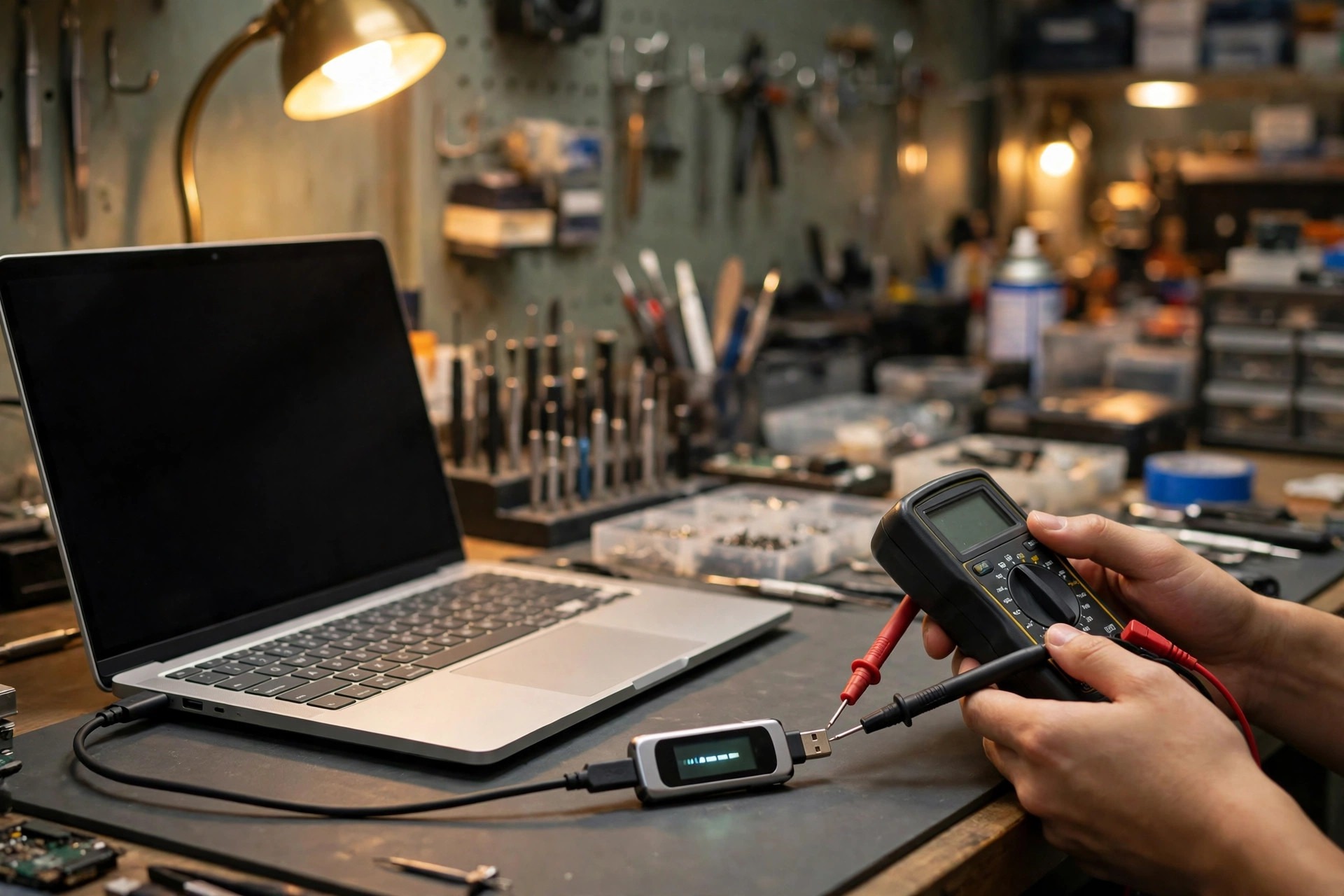
功率計與協議測試儀負責最關鍵的一步:證明協商在哪裡跌檔。功率計只能告訴用家而家得12W,測試儀才能告訴用家點解得12W。ChargerLAB POWER-Z KM003C 的量度範圍為0 至 50V、0 至 6A,最高240W,電壓與電流增益誤差典型為0.05%、最高0.25%,此為手冊數據,經評測轉述[B-S40]。它的3 個關鍵功能是讀取充電器的全部功率數據對象清單、逐個封包解碼協商過程、讀取線材電子標記晶片回報的電流與電壓能力,以及主動要求指定合約,證明火牛在理想條件下能否輸出標稱功率,將火牛壞與筆電唔要分開[B-S40][B-S41]。另一款 FNIRSI FNB58 上限為28V、支援 PD 3.0,經評測轉述,不支援擴展功率範圍240W量度[B-S40]。準確度提醒:增益誤差不是讀數的絕對保證,溫度係數、接觸電阻與韌體版本都會影響實測,店內檢測應以同一儀器、同一條件做前後對照,例如換線前後、換火牛前後,而不是單次讀數定生死。
Mac用家沒有電池報告指令,但有2 個內置窗口。系統設定內電池一欄顯示狀態與最大容量百分比;按住 Option 鍵點擊Apple選單、開啟系統資訊內硬件電源一欄,可見循環次數[A-S53][B-S15]。現時MacBook多為1,000 次循環,設計上在該次數保留約80%容量,循環次數本身不等於容量,應一齊看最大容量與狀態[A-S52][A-S71]。macOS Tahoe 26.4起新增慢速充電器指示器:當Mac接駁的充電器未達最低建議瓦數時,電池狀態選單與電池設定會顯示此指示;充電上限可在 80% 至 100% 之間選擇,Mac會充至接近上限後停止,電池電量跌超過5%後,充電會恢復至上限[A-S54][B-S11]。坊間稱系統資訊指令可顯示充電瓦數,本文未能以 Apple 官方文件核實其即時準確性,不應將其視為官方診斷方法。Windows方面的通知亦有可靠性限制:Windows 11 24H2的 USB-C 診斷與通知依賴廠商韌體正確實現,系統描述錯誤可導致慢充通知失效[A-S70]。經 USB-C 轉接器供電的Dell筆電可能顯示慢速充電器通知,直接插入可改善;關閉通知的方法存在,但關掉通知不等於解決慢充[A-S47]。充電晶片的參考模型方面,Texas Instruments BQ25792 數據手冊把通用行為寫得最清楚:窄電壓直流電源路徑管理、補充模式、輸入電流動態管理最高3.3A、輸入電壓動態管理最高22V,適合作為機制層的參考模型,不同筆電用的充電晶片型號不同,寄存器名稱與限流數值各異,不應將某一型號的數值當作通則[B-S36]。
| 工具 | 量度到甚麼 | 成本 | 限制 |
|---|---|---|---|
| 電池報告 | 設計容量、滿充電容量、循環次數、容量歷史 | 免費,系統內置 | 不報即時瓦數,不報協商合約 |
| BatteryInfoView | 即時健康度、充放電速率、每30 秒記錄 | 免費,免安裝 | 只限Windows系統,顯示電池端速率 |
| HWiNFO | 處理器溫度、電壓、功率、風扇狀態 | 免費版可用 | 電池欄位視系統提供而定 |
| USB-C 功率計 | 即時電壓、電流、瓦數、累計能量 | 店內檢測,以書面報價為準 | 只量度當刻值,不解碼協商 |
| KM003C 測試儀 | 功率清單、封包分析、電子標記讀取 | 專業儀器,店內檢測用 | 須配合電腦軟件做封包分析 |
| 萬用錶 | 桶形火牛空載電壓、線材通斷 | 店內檢測用 | 不可量度功率協商,不可量度市電輸入側 |
| 報告欄位 | 點樣讀 | 常見誤讀 |
|---|---|---|
| 設計容量 | 電池出廠時的額定容量,單位毫瓦時 | 將設計容量當作現時容量 |
| 滿充電容量 | 電池現時充滿時實際可儲存的容量 | 憑一次報告的單一數字就換電池 |
| 容量歷史 | 滿充電容量隨時間的變化趨勢 | 容量突然回升當作電池自我修復,其實多半是重新學習後的修正 |
| 循環次數 | 累計的完整充放電循環數 | 將插拔一次當作一個循環 |
| 續航估算 | 按過去使用模式推算 | 將估算當作保證值 |
30 分鐘量度法與充電曲線解讀
30 分鐘量度法是全篇最實用的量度,不需任何儀器,只需一部機、一隻火牛、一條線與一隻錶。做法分五步:將筆電用到約20%,不要用到0%,避免觸發狹義涓流階段,混淆結果;關掉所有大型程式,螢幕亮度調至一半,記錄開始時間與電量;插上懷疑有問題的火牛與線,30 分鐘後記錄電量;再以同一條件換另一隻已知良好的火牛與線,重複一次;2 次結果相差超過一倍,例如一組升5%、另一組升25%,問題在火牛或者線,不在筆電;兩組都慢,例如都只升5%,問題在筆電端,進入設定、電池、散熱或者主板層。熄機再測一次:熄機充電排除了系統耗電的變數,若熄機都慢,問題更可能在功率協商、充電晶片或者電池本身;若熄機快、開機慢,問題在系統耗電蠶食充電預算。
解讀升幅時,必須先懂充電曲線。鋰電池充電分四段:預充、恆流、恆壓與終止。預充階段只在電芯電壓低於約3V時出現,電流上限為 0.1C;恆流階段電流為 0.2C 至 1C;恆壓階段在4.2V開始,終止電流為 0.02C 至 0.07C;完整充電約需2.5 至 3 小時,此為該文件的一般性描述,非任何筆電型號的保證[A-S55]。另一整理補充:涓流階段電流約為全速的十分之一,電壓升至閾值後先轉全速;恆壓階段電壓維持不變、電流自然收細;終止電流一般為全速電流的十分之一或二十分之一 [A-S12]。充滿的定義是電流跌至額定電流的約3%,電流收細是為了防止過充,不是充電器無力;由90%到100%所需時間,可以長過由20%到70%[B-S33]。換言之,最後20%充得慢本身是設計,不是故障;只有當最後20%慢到以小時計,或者頭50%已經極慢,先屬於調查範圍。
電池過放時的預充亦要分清。電池過放時充電晶片先以小電流喚醒,將電壓抬升至每電芯2.2V至2.9V範圍,先開始正常充電[B-S34]。長時間無用的筆電第一次充電,頭十數分鐘極慢,可能是預充,不是壞;若長時間例如超過30 分鐘仍停在極低百分比且無上升,可能是電池保護電路未喚醒或者電芯已損壞,應該送檢。充滿後電壓會自然回落至每電芯3.7V至3.9V,充電器可能在電壓下跌時施加短暫補充,以補償自放電;見到100%後跌至99%或者98%再升回,是正常,不是故障[B-S33]。
30 分鐘升幅的參考線如下,必須講明這是本文的說明性參考,不是任何廠方的官方標準,不同電池容量與火牛瓦數會大幅改變百分比升幅。關機、中段電量、30 分鐘升幅達到15%以上,大致正常;升幅5% 至 15%,偏慢,進入五層排除法;升幅低於5%,明顯異常,先查功率計讀數,定性是協商跌檔還是電池層限流。能量單位亦會影響判斷:能量型電芯的建議充電率為 0.5C 至 1C,完整充電時間約2 至 3 小時,製造商建議以 0.8C 或以下充電以延長壽命[B-S33]。同一隻65W火牛,充50Wh電池的 C 率是充100Wh電池的兩倍,百分比升幅自然差一倍,這是數學,不是故障。
老化如何扭曲曲線,是解讀的重點。製造商一般聲稱500 次完整充放電循環後可用容量跌至原來的80%,老化期間內阻上升、可用容量下降[A-S49]。內阻上升的直接後果是同一充電電流下電壓升得更快、更早撞入恆壓階段,於是快充段變短、慢充段變長,用家見到的就是頭50%還快、之後極慢。循環壽命的實驗室終點多為額定容量的80%,但確切閾值屬於個別規格;500 次循環若無列明充電倍率、放電倍率、溫度、截止電壓、放電深度與剩餘容量閾值,就是不完整的聲稱[A-S69]。老化機制方面,固體電解質界面膜生長為容量衰減主因,循環壽命定義為容量跌至80%的循環數,18650 電芯典型循環壽命為300 至 500 次[A-S50]。電化學阻抗譜研究亦指出,老化與電極電阻線性上升相關,退化模式包括固體電解質界面、活性物質損失與導電損失三類[B-S47]。智能電話電池的整理亦指出,鋰電池為消耗品,電話電池在500 次完整循環後保留高達80%原有容量,高溫加速老化,不要長期將電池放於完全放電狀態[A-S51]。實務解讀要點:恆流段異常短、恆壓段異常長,加上容量報告偏低,就是電池老化的曲線證據。
| 量度條件 | 30 分鐘升幅 | 解讀 |
|---|---|---|
| 關機,中段電量 | 15%以上 | 大致正常,說明性參考 |
| 關機,中段電量 | 5% 至 15% | 偏慢,進入五層排除法 |
| 關機,中段電量 | 低於5% | 明顯異常,先查功率計讀數 |
| 開機閒置,對照關機 | 開機明顯慢於關機 | 系統負載食掉充電預算 |
| 開機與關機一樣慢 | 兩者升幅相近 | 充電鏈本身受限,與負載無關 |
| 低電量頭10 分鐘 | 幾乎不動,之後突然變快 | 預充階段,屬正常喚醒過程 |
| 充電階段 | 電壓與電流行為 | 是否涓流 |
|---|---|---|
| 預充 | 電芯電壓過低時,先以小電流抬升電壓 | 口語上最接近涓流,但正確名稱是預充 |
| 恆流 | 電流恆定,電壓逐漸上升,約 1C 時少於1 小時可充至約70% | 不是涓流,這是最快的一段 |
| 恆壓 | 電壓鎖定在上限,電流逐漸收細 | 不是涓流,電流收細是防止過充的設計 |
| 終止 | 充滿後充電電流必須切斷,持續涓流會導致金屬鋰沉積 | 不是涓流,鋰電池充滿後不接受涓流 |
溫度與散熱對充電的影響
充電慢與機身熱是雙向因果,不是單向。機身熱,充電晶片與嵌入式控制器降流,充電變慢;同時,充電電流通過內阻產生焦耳熱,機身更熱,進一步降流。理解這一點,就理解了為何夏天加打機加充電是最慢的組合,而冬天加熄機加充電是最快的組合。
處理器過熱保護是第一條鏈。處理器過熱訊號是處理器的保護訊號,當處理器溫度達到過熱閾值,一般為95°C至100°C,視型號與廠方設定而定;有討論指出,個別筆電的過熱溫度可設為95°C,處理器到達該溫度時會被迫降至800MHz[A-S63]。過熱訊號是雙向的:除了處理器自身溫度,嵌入式控制器、充電晶片與圖像處理器等外部元件亦可拉低此訊號,迫使處理器降速,例如火牛瓦數識別失敗、充電晶片過熱、供電模組過熱時。處理器被迫降速,系統耗電下跌,按動態功率管理邏輯,充電電流應該有更多剩餘;但同一時間,嵌入式控制器亦可能因同一熱事件而直接指示充電晶片降流。淨效果視嵌入式控制器的設定而定,無法一概而論;嵌入式控制器在熱事件下的充電電流設定因廠而異,各廠未有公開韌體邏輯,本文不作定論。
功率上限是第二條鏈。Intel官方文件寫明,長期功率上限是平均功率不應超過的閾值,建議設為處理器基礎功率;短期功率上限是若超過、快速功率限制演算法會嘗試限制尖峰的閾值;Intel動態調節則由系統製造商按平台散熱與供電條件動態優化處理器功率。功率上限與充電的關係在於預算分配:火牛輸出功率固定,處理器食得多,充電就分得少。短期爆發期,例如開機、開軟件、轉檔的頭數十秒,處理器可以食到長期上限的兩倍,充電電流會被動態功率管理壓到接近零;爆發期過後跌回長期上限,充電先慢慢恢復。這解釋了開機頭1 分鐘電量不動,之後先慢慢升的現象,不是充電壞了,是處理器在爆發。監測工具可以看見功率下跌,整理指出,長期與短期功率上限為系統功率上限,爆發後跌回長期上限,硬件監測軟件可見功率下跌[A-S62]。
電池溫度指引是第三條鏈。鋰電池充電溫度範圍一般為0°C至45°C,先進充電器會在電池溫度低於0°C或高於45°C時停止充電[A-S55]。另一整理指出,溫度指引要求在正常範圍約 10°C 至 45°C 可以全電流充電,低溫約 0°C 以下有鋰析出風險與高溫約 45°C 以上加速老化時,必須減流或暫停充電;現代充電器經電池包內的熱敏電阻讀取溫度,自動降流或暫停 [A-S13]。充電晶片設有單一熱敏電阻輸入監測電池溫度,按溫度指引分段處理,超出範圍則暫停充電,直至溫度回到範圍內。對香港用家的實際意義是夏天戶外或者車廂,筆電放在高溫車廂或者陽光直射的窗邊,電池溫度可以輕易超過45°C,充電晶片會自動減流甚至停充;冬天冷氣房與戶外之間頻繁進出,機身結露亦可影響接頭接觸。充電本身發熱亦值得注意:充電電流通過內阻會產生焦耳熱,內阻上升的老電池,充電時自身發熱更多,更容易撞入高溫降流,形成愈舊愈熱、愈熱愈慢的惡性循環,此為機制推論,標示為未核實的推論。
溫度量度的實務做法是比較而非讀數。鋰電池充電時應保持涼快,正常充電下溫度上升超過環境溫度10°C,就應停止使用電池或者充電器[B-S34]。實務上可觀察的線索是充電速度與機身溫度呈負相關,機身涼時快、熱時慢,且在風扇全速運轉或者墊高機身改善通風後充電加快,這指向熱限流,而非電池或者火牛故障。散熱不良本身不會直接令充電晶片降流,但它會令處理器與圖像處理器更早撞入過熱與功率限制,令系統在低效狀態下長時間高負載運作,間接蠶食充電預算;同時機身整體溫度升高,亦會令電池溫度更接近高溫降流閾值。清塵與更換散熱膏有時會順便令充電變快,不是因為充電晶片被修好,而是因為系統耗電與電池溫度雙雙回落。浮充研究亦從另一角度說明溫度與電壓的代價:長期浮充加偶爾放電的混合模式,造成的容量損失遠大於單純浮充或者單純循環之和,每年容量損失可超過20%,該研究的特定條件下,主要成因是正極電阻上升,而限制充電電壓比限制放電深度更能緩解此退化[B-S46]。實務建議是避免在陽光直射、高溫車廂與暖爐旁充電,充電時保持出風口暢通、機身墊高,不要放於床褥與梳化等軟墊上阻礙散熱;夏天打機加充電時,充電慢是正常保護,不要強行用大瓦數火牛谷快。
| 溫度區間 | 充電晶片行為 | 用家見到的症狀 |
|---|---|---|
| 約10°C至45°C | 全電流充電 | 正常速度 |
| 高於約45°C | 減流或者暫停充電 | 夏天充得特別慢,甚至停充 |
| 低於約0°C | 減流或者暫停充電,防鋰析出 | 寒冷環境充得慢,香港本地較少見 |
| 機身溫度高,風扇全速 | 處理器降速,系統耗電與充電電流兩邊一齊被壓 | 打機加充電等於充極都唔滿 |
| 墊高機身,改善通風後 | 溫度回落,充電加快 | 指向熱限流,而非電池或者火牛故障 |
安全風險分級 0–4 級
安全分級只有一個原則:物理徵兆壓倒一切軟件讀數。膨脹、觸控板頂起、機身彎曲、異味、異常發熱、冒煙,任何一項出現,立即停用、關機、拔電、送檢,不要再做任何充電測試。軟件讀數可以漂移、可以誤報,物理徵兆不會說謊。以下分級由零至四級,級別愈高,行動愈急。
零級是正常,毋須維修,只須解釋。恆壓尾段電流收細、健康上限停充、充滿後跌至94%或者95%先再充、預充小電流,機身溫度正常、無異味、無物理變形,全部屬於零級。健康上限停充的例子包括 ASUS 60%、Lenovo 約 55%–60%(個別型號如 Yoga Pro 9i 可達 75%–80%,視型號而定)、HP 與 Dell 與 Acer 80%、Apple 充電上限 80% 至 100%;充滿後再充閾值的例子是Lenovo94%、HP95%。以上三種全部是零級,唔需要維修,唔需要換件,只需要解釋機制,按需要調整上限設定。
一級是輕微異常,充電慢但量度穩定,無發熱、無異味,滿充電容量為設計容量的80% 至 90%,循環次數偏高。行動是做五層排除法,記錄30 分鐘量度,安排檢測;每次量度後檢查溫度,可以繼續充電測試。電池一般2 至 4 年或者 300 至 1,000 循環,容量低於約80%視為磨損,HP指引以低於約80%為更換參考,脹起電池須即時停用[A-S67]。
二級是中度異常,充電極慢,30 分鐘升幅低於5%,間歇跌檔,接口鬆動或者氧化,火牛或者線材明顯發熱,燙手但無焦味。行動是停用可疑火牛與線材,換原裝件對照,送檢;只可用已知良好的原裝火牛與線做一次對照,其餘停用。慢充本身無發熱、無異味、無變形,通常不構成即時危險,但長期以低功率充電有2 個間接風險:火牛長期處於不匹配狀態,例如功率協商反覆重啟,可能加速火牛老化;用家可能因此長期使用來歷不明的副廠火牛與線,引入假火牛的安全風險。處理原則是先量度、再定性,不要憑感覺長期將就。
三級是嚴重異常,必須立即停用。電池膨脹初期,底殼輕微彎曲、觸控板行程變短;電池異常發熱;充電時有異味;百分比急跌或者突然關機。行動是立即停用、關機、拔電,不要再充電,不要按壓膨脹部位,盡快送檢。電池脹起由氣體積聚所致,不可逆轉,唯一解決方法是更換,唔好按壓或者刺穿,觸控板按唔落為徵兆之一[A-S43]。脹起為電解質分解產生氣體,不可逆轉,Dell指引的徵兆清單包括即時停用並拔掉火牛[A-S44]。另一整理亦指出,脹起電池須停用並拔掉交流電源,唔好按壓或者刺穿,Dell指引要求停用[A-S68]。膨脹與滿充電容量無關,滿充電容量仍有85%的電池也可以膨脹,滿充電容量只剩60%的電池也可以完全平整,檢查膨脹不能靠軟件讀數,要靠目測與手感。
四級是緊急,冒煙、火花、焦味濃烈、電池嚴重膨脹頂起機身、機身燙到不能觸摸、液體滲漏。行動是立即停用、關機若安全、拔電、移離易燃物、通風、不要用水潑、不要試圖拆開或者按壓;若冒煙或者起火,按消防安全程序處理並報警;不要將膨脹電池放入普通垃圾桶或者郵寄。Dell官方指引對膨脹電池的要求是立即停用、關機、拔掉交流電源、讓電池放電至耗盡後不再使用、不要自行拆除、不要擠壓、彎曲或者刺穿、聯絡支援安排更換;仍在原廠服務期內的膨脹電池應以Dell提供的認可運輸容器寄回,服務期外應送往認可回收中心[B-S20][B-S21]。本篇的立場是任何三級或以上的徵兆,維修店的正確做法是先停用、再評估,不要為了試下充唔充到而繼續充電。膨脹電池的放電步驟應由受訓人員在安全環境下執行,用家自行放電時不應將機放在床上、梳化或者易燃物上。切勿將脹起的電池放於車內或者床上,切勿嘗試將脹起的電池壓平。舊電池不應棄置於家居垃圾,應按環保署充電池回收計劃處理,回收點以環保署最新公布為準。
| 級別 | 名稱 | 特徵 | 行動 | 可否繼續充電測試 |
|---|---|---|---|---|
| 零級 | 正常 | 恆壓尾段電流收細、健康上限停充、充滿後跌至94%或者95%先再充、預充小電流 | 解釋機制,毋須維修,按需要調整上限設定 | 可以 |
| 一級 | 輕微異常 | 充電慢但量度穩定、無發熱、無異味、健康度80% 至 90% | 做五層排除法,記錄30 分鐘量度,安排檢測 | 可以,但每次量度後檢查溫度 |
| 二級 | 中度異常 | 充電極慢、間歇跌檔、接口鬆動或者氧化、火牛或者線材明顯發熱 | 停用可疑火牛與線材,換原裝件對照,送檢 | 只可用已知良好的原裝火牛與線做一次對照 |
| 三級 | 嚴重異常 | 電池膨脹初期、電池異常發熱、充電時有異味、百分比急跌 | 立即停用、關機、拔電,不要再充電,盡快送檢 | 不可以 |
| 四級 | 緊急 | 冒煙、火花、焦味濃烈、電池嚴重膨脹頂起機身、液體滲漏 | 立即停用、移離易燃物、通風,按消防程序處理 | 絕對不可以 |
香港情境:潮濕、通勤、拖板
香港情境放大了慢充的成因,不是因為香港的電壓特別,而是因為潮濕、通勤與共用插座3 個結構因素同時存在。天文台1991至2020正常值指,香港年均相對濕度為78%,3 月達82%;1981至2010正常值的年均亦為78%,4 月達83%[A-S36][A-S37]。另一官方公布亦確認,年均相對濕度78%,1991至2020與1981至2010兩個時段皆為78%,變化不顯著;月均相對濕度在春季最高,3 月至8 月的月均值可達80%以上[B-S42][B-S43]。
潮濕對充電的影響有三層。第一層是接頭氧化:金屬接頭在潮濕環境下氧化較快,接觸電阻上升,充電變慢、接頭發熱,發熱又加速氧化,形成惡性循環。第二層是結露:冷氣房約22°C與室外約32°C、濕度高之間頻繁進出,機身與接頭表面可結露;水氣滲入 USB-C 口或者直流口,會造成短暫接觸不良,甚至腐蝕。第三層是電池老化加速:高溫與高電壓會加速鋰電池老化,香港夏天高溫加潮濕,電池長期處於較高溫度,老化速度較乾燥涼爽地區快,此為機制推論,結合天文台濕度數據與電池溫度老化機制,未經本地實測核實,標示為未核實的推論。實務建議是線材與火牛應存放於乾爽處,避免長期放於潮濕的窗邊或者地庫;由戶外進入冷氣房後,待機身回溫、接頭乾爽後再充電;定期目視檢查接頭有無氧化物。
通勤拉扯是第二個結構因素。香港用家通勤時將筆電放於背囊、線材捲起、火牛與線材分開攜帶,線材反覆彎折、拉扯、受壓,是線材內斷的主因。線材內斷的症狀是外皮完好、內部銅線斷裂,郁一郁就時充時唔充;嚴重時,斷裂處的接觸電阻大增、局部發熱,甚至燒燶外皮。港鐵、巴士、咖啡店與共享工作空間,筆電經常處於插住電用、郁嚟郁去的狀態,拉扯的後果集中在兩處:USB-C 口的焊點鬆動,長期橫向拉力所致;線材接頭根部的線芯斷裂,長期彎折所致。兩者的共同表現是郁一郁線就快或者慢。診斷時要問用家3 個問題:部機係咪成日插住電拎出拎入,條線係咪成日捲到好實,個口有無試過跌過或者撞過;3 個答案都是係,接口與線材的懷疑度就應調高。本文未能取得香港通勤用家接口故障率的統計數據,不寫任何百分比,以上是機制推論,不是統計結論。線材是消耗品,一條每日捲起、拉扯的 USB-C 線,壽命遠短於長期插在書枱唔郁的線;懷疑線材問題時,換線的成本遠低於換電池或者主板,應先換線。
共用插座與拖板是第三個結構因素。機電署的安全訊息指出,同一個 13A 插座的電器總耗電一般不應超過2,400W,插座線路須有漏電斷路器保護[A-S38]。中電的指引則以13A乘220V等於2,860W為13A插頭或者拖板的上限,並以三部電器合計4,180W即超載為例[A-S40]。機電署家居電氣安全手冊亦指出,每個插座只可插入一個適配器或者拖板、拖板不可串聯、插孔鬆動應停用、充電器輸出功率不得低於電器輸入功率[A-S39][A-S66]。對筆電充電的實際意義有兩層:拖板超載方面,辦公室共用拖板同時接駁多部筆電、顯示器、暖爐等,總功率接近上限時,拖板內部接點發熱、電壓下跌,充電晶片可能觸發輸入電壓動態管理限流,充電變慢,嚴重時拖板保險絲燒斷或者起火;筆電火牛本身只食45W至140W,極少單獨造成拖板超載,超載的風險來自拖板上其他大功率電器,唔好將拖板問題誤判為火牛問題。鬆動插座方面,舊式插座的銅片彈性疲乏,插頭插唔實、接觸電阻大,火牛輸入電壓不穩,輸出亦不穩;症狀是充電時有時無、火牛間歇重啟功率協商。更換插座屬電力工程,應由註冊電工處理,唔好自行維修。
本地零件與維修現實亦要如實反映。原裝電池方面,部分型號的原裝電池須訂貨,等待時間因型號而異;副廠電池選擇多,但電池管理系統質素參差。原裝火牛方面,Dell、Lenovo與HP的原裝火牛在本地較易取得,但須核對備件編號與識別針或者智能針是否正確,插得入唔等於認得到。深水埗黃金一帶副廠火牛與線材選擇極多,質素參差,陷阱模式有三:虛標火牛,標65W實際只出到45W;無電子標記線當100W線賣,線身印100W,但測試儀讀不到電子標記,實測限在60W;翻新或者副廠電池當原裝賣,外觀與原裝相近,但滿充電容量與設計容量一量即見低,或者循環次數已高。自保方法是買火牛與線時要求即場用功率計與測試儀驗證,有信譽的店舖會提供;保留單據與包裝;不要貪平買無品牌、無標籤、無售後文件的火牛;電池更換應選擇有書面報價、列明電池來源與售後安排的維修店。本篇不應點名某一商場或者某一店舖,應寫檢查方法與自保步驟。
| 香港因素 | 機制 | 檢查方法 |
|---|---|---|
| 年均濕度78% | 接頭氧化加速,接觸電阻上升 | 目視接頭有無綠色或者黑色氧化物 |
| 冷氣房與室外溫差 | 機身結露,水氣滲入口部 | 回溫抹乾後再充電,不要立即插電 |
| 通勤拉扯 | 線芯內斷,接口焊點鬆動 | 郁一郁線,觀察瓦數是否跳動 |
| 共用拖板 | 總功率近上限,電壓下跌觸發限流 | 直插牆身做對照,排除拖板變數 |
| 鬆動插座 | 銅片彈性疲乏,輸入電壓不穩 | 換牆身插座對照,插座問題交註冊電工處理 |
| 深水埗副廠件 | 虛標火牛、無標記線、翻新電池 | 即場用功率計與測試儀驗證,保留單據 |
常見誤診與陷阱
誤診一:停在80%等於電池壞。真相是十居其九是廠方健康上限或者最佳化充電,Dell自訂與長期插電模式、Lenovo保守模式與充電閾值、ASUS平衡模式、Apple最佳化充電與充電上限、Windows智能充電,全部都會令電量停在55%、60%或者80%。排除方法是按品牌設定逐一檢查,關掉再測一輪充電;恢復即設定問題,換電池無用。停在80%幾乎一定是廠方上限或者系統設定,嵌入式控制器在上限時停充,Acer、Microsoft、Samsung與LG的對應入口各有不同[B-S48]。Dell系統設定的主要電池充電設定可設自適應、長期插電、自訂開始60%與停止80%、標準或者快速充電[A-S48]。
誤診二:充得慢等於火牛壞。真相是火牛可能完全正常,問題在線材無電子標記鎖死60W、集線器分流、多口火牛分流、插座鬆動、功率協商跌檔。排除方法是換線、換插座與直插對照;換線變快即線材問題,換火牛先係最後一步。
誤診三:充得慢等於電池壞。真相是電池報告容量正常、循環次數正常,但充電依然慢,問題可能在功率協商、充電晶片、嵌入式控制器、散熱或者設定。排除方法是先跑電池報告看容量與歷史;容量正常就唔好即時換電池,繼續分層排除。
誤診四:插住電都跌電等於主板燒了。真相是多半是功率預算不足加電池補充模式的正常運作,或者火牛瓦數不足。排除方法是熄機充電測試;熄機充得快,開機打機先跌電,就是預算問題,不是主板燒了。
誤診五:最後20%慢等於電池就快死。真相是恆壓尾段電流自然收細,最後20%本來就慢;只有當最後20%慢到以小時計,或者頭50%已經極慢,先指向內阻上升或者溫度降流。排除方法是對照電池報告的容量數據,唔好憑感覺。
誤診六:換了大瓦數火牛就一定充得快。真相是大瓦數火牛不會灌爆筆電,系統只會取用所需功率;但若線材無電子標記、功率協商失敗、識別針斷、充電晶片限流,大瓦數火牛一樣只會慢充。買火牛之前,應先看功率清單、線材電子標記與系統識別狀態,三者缺一都唔好買。Windows 11設定無通用充電上限開關,須經廠方應用程式或者韌體設定,ASUS平衡模式為80%上限[A-S58]。ASUS三種模式為全容量100%、平衡80%、最長壽命60%,整合入 MyASUS 應用程式的裝置設定中[A-S57]。
誤診七:智能充電等於故障。Windows智能充電由裝置製造商實現,並非所有電腦都有,它會按使用習慣自動將充電限制在約80%左右,電池可能唔充到100%,工作列電池圖示有心形標誌,懸停顯示已完全智能充電[B-S31]。Surface 的智能充電在長期插電或者高溫時將上限壓至80%,Surface 應用程式可手動選限制至80%、自適應或者充至100%,韌體電池限制是另一設定,停在50%,供長期插電的展示用途[B-S32]。見到心形標誌,先查廠方軟件與系統設定點樣關閉,不要當作電池壞。
| 誤診 | 真相 | 點樣避免 |
|---|---|---|
| 停在80%等於電池壞 | 健康上限或者最佳化充電 | 先查各品牌上限設定,全部關閉再量 |
| 充得慢等於火牛壞 | 線材、集線器、插座或者協商問題 | 換線、換插座與直插對照 |
| 充得慢等於電池壞 | 協商、晶片、散熱或者設定問題 | 先跑電池報告看容量與歷史 |
| 插住電都跌電等於主板燒了 | 功率預算不足加電池補充模式 | 熄機充電測試對照 |
| 最後20%慢等於電池就快死 | 恆壓尾段電流自然收細 | 對照電池報告的容量數據 |
| 換大瓦數火牛一定充得快 | 功率清單不合照樣跌檔 | 先看功率清單與電子標記 |
| 智能充電等於故障 | 廠方自適應上限,約80% | 查心形標誌與廠方軟件設定 |
五層排除法實戰流程
五層排除法由外到內,一層一層收窄。每一層都有通過與不通過的量度標準,通過先可以進入下一層;不通過就停在該層處理,不要跳層換件。成本遞增是原因之一:第一與第二層檢查免費或者只需換一條線,第五層電池更換與主板晶片級維修成本較高,跳層等於未確診先開刀;可逆性遞減是原因之二,改設定可以即時還原,換電池不能還原。
第一層是外部供電,查火牛標稱、插座、拖板與多口分流,通過標準是火牛標稱達到或者超過廠方建議最低瓦數,單口獨佔測試。第二層是線材與接口,查電子標記、線長、接口氧化與鬆動,通過標準是換原裝線後瓦數恢復,接口無鬆動、無綠鏽。第三層是功率協商,查功率清單、實際檔位與可變電壓模式,通過標準是實測電壓與電流等於預期檔位,例如 20V、3.25A 等於 65W。第四層是韌體與設定,查系統充電模式、廠方軟件上限、Windows智能充電與系統版本,通過標準是全部上限已關閉或者設為100%,問題仍然存在。第五層是電池與主板,查滿充電容量與設計容量、循環次數、內阻與電壓跌落、膨脹與充電晶片故障,通過標準是滿充電容量達到設計容量的80%以上且無物理徵兆,方可懷疑主板,否則先處理電池。
第四層的品牌入口必須逐一核對。HP舊款系統的電池護理功能可設50%、80%或者100%[B-S26];HP 支援社群的電池壽命討論列出按 F10 進入 BIOS>System Configuration>Battery Care Function,設為 80% 的步驟 [B-S27]。ASUS方面,MyASUS 裝置設定內的電池護理設定提供全容量、平衡與最長壽命三檔,60%上限時先查電池健康充電;2026年新機加入自適應學習,系統開機時會將上限重設為100%,入Windows後服務再按用家設定套用[B-S28]。Acer方面,護理中心內檢查、電池健康、電池充電限制的上限為80%;Predator與 Nitro 系列另有專屬軟件的優化電池充電[B-S29][B-S30]。各品牌的選項名稱會隨軟件版本改變,應以當刻的介面為準,不要照抄舊截圖。
每次量度記錄六項:日期時間、起點百分比、終點百分比、歷時、系統狀態、火牛與線材型號。沒有記錄的量度等於無量度,因為人腦記唔住上次好似快啲。對照組的做法是同一部機、同一火牛、開機閒置再量一次30 分鐘;開機比關機慢得多,系統負載食預算;開機與關機一樣慢,充電鏈本身受限。需要查詢收費與檢測安排,可參考網站的 /pricing 頁面了解已確認價目,檢測流程見 /diagnostic 頁面,實際報價以到店檢測後書面報價為準。
| 層 | 查甚麼 | 通過標準 | 不通過的處理 |
|---|---|---|---|
| 第一層 | 火牛標稱、插座、拖板、多口分流 | 標稱達到廠方建議最低瓦數,單口獨佔 | 換合規火牛,直插牆身 |
| 第二層 | 電子標記、線長、接口氧化與鬆動 | 換原裝線後瓦數恢復 | 換有電子標記的認證線 |
| 第三層 | 功率清單、實際檔位、可變電壓模式 | 實測等於預期檔位 | 更新系統,繞過集線器,換清單相符的火牛 |
| 第四層 | 系統充電模式、廠方上限、智能充電 | 全部上限已關閉,問題仍然存在 | 關閉上限再量,恢復即設定問題 |
| 第五層 | 容量比、循環次數、膨脹、充電晶片 | 容量比達80%以上且無物理徵兆 | 換電池或者送檢主板充電電路 |
換電池、換火牛、換線決策
決策原則是先分層、後使錢。換線後三十分鐘對照明顯變快,換線;換原裝火牛後恢復,舊火牛輸出不穩或者識別失敗,換火牛;電池報告容量遠低於設計容量、循環次數高、續航明顯縮短,換電池;換火牛換線換電池都無效,送檢主板。電池更換 HK$580 起;主板晶片級維修 HK$880 起;其餘一律以檢測後書面報價為準。店舖:沙田石門達利廣場 1209 室;電話 +852 2186 8010;WhatsApp +852 6558 6806;營業時間 12:00–19:00。
| 情況 | 決策 | 價錢指引 |
|---|---|---|
| 換線後變快 | 換線 | 以檢測後書面報價為準 |
| 換原裝火牛後恢復 | 換火牛 | 以檢測後書面報價為準 |
| 容量遠低於設計容量 | 換電池 | 電池更換 HK$580 起 |
| 換件皆無效 | 送檢主板 | 主板晶片級維修 HK$880 起 |
晶片級維修:何時要上主板
充電晶片以 Texas Instruments BQ25792 為參考模型:窄電壓直流電源路徑管理令系統優先於電池;系統功率超過輸入電源額定值時,電池進入補充模式反向供電;輸入電流動態管理最高 3.3A、輸入電壓動態管理最高 22V;按溫度指引分段處理,超出範圍則暫停充電,直至溫度回到範圍內[B-S35]。分層排除到主板層、檢測確認充電晶片、嵌入式控制器或者功率控制器故障,且維修成本遠低於換機成本,先考慮晶片級維修;主板晶片級維修 HK$880 起,以檢測後書面報價為準。
換機 vs 維修:升級決策框架
比較維修成本與整機殘值:維修報價接近整機二手價,應與用家坦白討論;電池加主板加螢幕同時有問題,單換電池未必解決整體體驗,螢幕更換 HK$1,280 起、鍵盤更換 HK$480 起可作參考;舊機只支援 PD 3.0 100W,新機支援擴展功率範圍,換機可能是更徹底的解決,但這是用家需求問題,不是維修問題;任何送修前應備份數據。收費見 /pricing,檢測見 /diagnostic。
日常護理:減慢電池老化
長期插電的書枱機,開啟廠方健康上限,將上限設為 60% 至 80% [B-S46];經常帶出街的機,用平衡模式或者 80% 上限,出門前先充滿;不要長期將電池放於 0% 或者 100% [A-S49][A-S50];避免陽光直射與高溫車廂充電,內阻隨老化上升、發熱亦隨之增加 [B-S47];線材不要過度彎折,收納時以大圈捲起;定期目視檢查接頭有無氧化。電池在 500 次完整循環後保留高達 80% 原有容量,屬設計數字而非失效期限,循環次數的確切閾值視充電倍率、溫度與放電深度而定 [A-S51][A-S69]。
常見問題
Q1:點解部筆電充到 80% 就停?
A:最常見是廠方健康上限或者最佳化充電,先檢查設定,關掉再測,恢復即設定問題,唔好即時換電池。
Q2:三十分鐘量度法點樣判斷?
A:關機、中段電量、30 分鐘升幅達 15% 以上大致正常;低於 5% 明顯異常,先查功率計讀數定性。
Q3:假火牛點樣分辨?
A:多項對照標籤、標誌、重量、備件編號、購買渠道與實測瓦數;多點同時有可疑就停用,最可靠是換原裝火牛對照測試。
Q4:電池脹起點算?
A:立即停用、關機、拔電,唔好按壓或者刺穿,唔好再充電,盡快送檢;切勿放於車內或者床上。
來源清單
- [A-S1] [B-S49] USB Power Delivery: versions, cables, PPS, AVS and 240 W — https://www.bytepreview.com/en/articulos/usb-power-delivery-the-protocol-that-negotiates-fast-charging
- [A-S2] [B-S5] USB Power Delivery Explained: How Devices Negotiate Charging Speeds — https://www.digitalcitizen.life/usb-power-delivery-explained-how-devices-negotiate-charging-speeds/
- [A-S3] [B-S6] USB PD and PPS: reading a spec sheet — https://www.globalchargingalliance.com/knowledge/usb-pd-and-pps-explained/
- [A-S4] How USB-C Power Delivery Works — https://www.chargetechlab.com/how-usb-c-power-delivery-works
- [A-S5] USB PD 3.1 Standard: When Laptops Support EPR Charging with 240W Cables — https://hungphatlaptop.com/en/chuan-usb-pd-laptop-nhan-sac-epr-240w/
- [A-S6] USB PD 3.1 Explained: What the 240W Charging Era Means for Your Devices — https://www.bwoohk.com/blog/charger/usb-pd-31-explained-what-the-240w-charging-era-means-for-your-devices.html
- [A-S7] USB-C PD 3.1 Explained: 240W EPR & AVS — https://www.wowohcool.com/blog/usb-c-pd-3-1-explained/
- [A-S8] [B-S35] BQ25792 I2C Controlled, 1-4 Cell, 5-A Buck-Boost Battery Charger datasheet (SLUSDG1, revised April 2026) — https://www.ti.com/document-viewer/lit/html/SLUSDG1C/GUID-380B9CF3-CE22-4E98-8212-B53865854C2F
- [A-S9] BQ24780S data sheet, product information and support | TI.com — https://www.ti.com/product/BQ24780S
- [A-S10] bq24780S 1- to 4-Cell Hybrid Power Boost Mode Battery Charge Controller datasheet (Rev. C) — https://media.ic-find.com/datasheets/b0032ae18664ae03be73eb0565e23bb4.pdf
- [A-S11] Charging Lithium-Ion Batteries: Not All Charging Systems Are Created Equal (Microchip) — https://ww1.microchip.com/downloads/en/Market_Communication/Mixed%20Signal%20Power%20Systems%20for%20Battery%20Applications%20-SD%20TC.pdf
- [A-S12] Charging Methods for Lithium-Ion Batteries — https://predictabledesigns.com/charging-methods-for-lithium-ion-batteries/
- [A-S13] Li-Ion Battery Charging ICs: CC-CV, Pre-Charge and JEITA — https://medium.com/@laozhuseo02/li-ion-battery-charging-ics-cc-cv-pre-charge-and-jeita-65ad79169b02
- [A-S14] BU-808: How to Prolong Lithium-based Batteries — https://www.batteryuniversity.com/article/bu-808-how-to-prolong-lithium-based-batteries
- [A-S15] BU-808b: What Causes Li-ion to Die? — http://www.batteryuniversity.com/article/bu-808b-what-causes-li-ion-to-die/
- [A-S16] Powercfg command-line options | Microsoft Learn — https://learn.microsoft.com/nl-nl/windows-hardware/design/device-experiences/powercfg-command-line-options
- [A-S17] Windows USB Type-C Troubleshooting Notifications — https://learn.microsoft.com/en-us/windows-hardware/drivers/usbcon/usb-type-c-troubleshooting-notifications
- [A-S18] USB Type-C Slow Charging Notification Requirements in Windows — https://learn.microsoft.com/en-us/windows-hardware/drivers/usbcon/usb-type-c-slow-charging-notification-requirements
- [A-S19] About Optimized Battery Charging and Charge Limit on Mac — https://support.apple.com/en-my/102338
- [A-S20] About battery health management in Mac laptops with Apple silicon — https://support.apple.com/en-ae/102589
- [A-S21] Determine battery cycle count for Mac laptops — https://support.apple.com/en-au/102888
- [A-S22] Use a power adapter with your Mac — https://support.apple.com/en-us/109509
- [A-S23] How to Stop Your Laptop Charging at 80% (Windows, Mac, and More) — http://umatechnology.org/how-to-make-a-laptop-stop-charging-at-80/
- [A-S24] How to turn on conservation mode lenovo Windows 11 — https://umatechnology.org/how-to-turn-on-conservation-mode-lenovo-windows-11/
- [A-S25] ASUS Battery Health Charging - Introduction | Official Support — https://www.asus.com/lk/support/faq/1032726/
- [A-S26] [B-S23] Limit Battery Charge to 80% on Windows 11: The 2026 Guide — https://www.tutorialpedia.org/blog/limit-battery-charge-80-windows-11/
- [A-S27] Package Power Control - 005 - ID:655258 | Core Processors (Intel) — https://edc.intel.com/content/www/de/de/design/ipla/software-development-platforms/client/platforms/alder-lake-desktop/12th-generation-intel-core-processors-datasheet-volume-1-of-2/005/package-power-control/
- [A-S28] ThrottleStop Gaming Laptop: Diagnose Power vs. Thermal — https://www.kryozon.com/blogs/cooling-hub/throttlestop-guide-finding-out-if-your-gaming-laptop-is-power-limited-or-thermal-limited
- [A-S29] Power Connector - ThinkWiki — https://www.thinkwiki.org/w/index.php?title=Power_Connector&direction=prev&oldid=55304&printable=yes
- [A-S30] Laptop Charger Compatibility Guide: Voltage, Smart Pins & USB-C PD — https://www.zapowermo.com/blog/laptop-charger-compatibility-guide
- [A-S31] How to Choose the Right HP Laptop Charging Cord — https://www.hp.com/au-en/tech-takes/accessories/buyers-guide/how-to-choose-right-charging-cord-hp-laptop.html
- [A-S32] How to Identify an HP Laptop Charger: Watts and Pins — https://picklaptop.com/how-to-identify-an-hp-laptop-charger/
- [A-S33] [B-S10] USB charging cables: 60W, 100W, 240W and e-marker — https://www.tinkervault.com/post/usb-charging-cables-data
- [A-S34] [B-S8] Spot a real 100W USB-C cable in about twenty seconds — https://botmonster.com/hardware/identify-100w-usb-c-cable/
- [A-S35] E-Marker Chips and 5A Cables: When a Better USB-C Cable Is Required — https://www.gdwecent.com/e-marker-chips-and-5a-cables-when-a-better-usb-c-cable-is-required/
- [A-S36] Monthly Meteorological Normals for Hong Kong (1991-2020) — https://www.weather.gov.hk/en/cis/normal/1991_2020/normals.htm
- [A-S37] Monthly Meteorological Normals for Hong Kong (1981-2010) — https://www.hko.gov.hk/en/cis/normal/1981_2010/normals.htm
- [A-S38] EMSD - Safety Messages — https://eld.emsd.gov.hk/eic/en/safety-messages/safetyb03.html
- [A-S39] 2.3 Additional Safety Tips for Individual Electrical Appliances — https://www.emsd.gov.hk/m/en/electricity_safety/publications/general/household_electrical_safety_handbook/part_2/2_3_1_to_2_3_7/
- [A-S40] Home Decoration Series 2 (CLP) — https://www.clp.com.hk/en/residential/power-connect/energy-saving-tips/home-decoration-series2
- [A-S41] [B-S44] Study shows over 99% of counterfeit Apple chargers dangerous: watchdog group — https://www.notebookcheck.net/Study-shows-over-99-of-counterfeit-Apple-chargers-dangerous-watchdog-group.186708.0.html
- [A-S42] Are cheap iPhone chargers safe? — https://www.macworld.com/article/670635/are-cheap-iphone-chargers-safe.html
- [A-S43] Laptop Battery Swollen? Here Is What to Do Right Now — https://lapsolve.com/battery-swollen/
- [A-S44] Laptop Battery Swelling Safety Guide: Signs, Stop, Recycle — https://www.computerking.hk/en/blog/laptop-battery-swelling-safety-guide/
- [A-S45] How to Check Battery Health in Windows 11 or 10 — https://www.solveyourtech.com/how-to-check-battery-health-on-windows-11-a-step-by-step-guide/
- [A-S46] How to Check USB-C Charging Wattage in Windows 11 — https://thunderboltlaptop.com/check-usb-c-charging-wattage-windows-11/
- [A-S47] Fix the Slow Charging Notification on a Windows Laptop — https://bowdoin.teamdynamix.com/TDClient/1814/Portal/KB/PrintArticle?ID=137222
- [A-S48] Limit Battery charge level on Inspiron 14 7445 2-in-1 | DELL Technologies — https://www.dell.com/community/en/conversations/inspiron/limit-battery-charge-level-on-inspiron-14-7445-2-in-1/67e60d001f413b3c1a016755
- [A-S49] How li-ion batteries behave as they age — https://luciferlights.net/en/li-ion-starnuti
- [A-S50] Degradation of Lithium-ion Batteries due to Cycling — https://www.electricity-magnetism.org/electric-battery/degradation-of-lithium-ion-batteries-due-to-cycling/
- [A-S51] Your Smartphone Battery, Explained — https://www.ifixit.com/News/10990/your-smartphone-battery-explained
- [A-S52] MacBook Battery Cycle Count | Meaning & When to Worry — https://macbookbatterymonitor.com/blog/macbook-battery-cycle-count
- [A-S53] [B-S15] How to Check MacBook Battery Health and Cycle Count — https://www.switchingtomac.com/check-macbook-battery-health-cycle-count-service-recommended/
- [A-S54] [B-S11] Understanding New MacBook Battery Charging Features — https://mactlc.com/post/understanding-new-macbook
- [A-S55] Li-ion battery charging method — https://www.manlybatteries.com/info/li-ion-battery-charging-method-li-ion-battery-62781792.html
- [A-S56] Li-Ion Battery Charging Circuits — https://test.next.gr/tutorials/battery-management-systems/li-ion-battery-charging-circuits-tutorial
- [A-S57] How to use ASUS Battery Health and MyASUS to take care of your battery — https://www.pchardwarepro.com/en/How-to-use-ASUS-Battery-Health-to-take-care-of-your-laptop-battery/
- [A-S58] Limit Battery Charging to 80 Percent in Windows 11 — https://geekrewind.com/limit-battery-charging-to-80-percent-in-windows-11/
- [A-S59] The Ultimate Guide to Dell Laptop Charger Common Issues — https://htjltd.com/the-ultimate-guide-to-dell-laptop-charger-common-issues/
- [A-S60] AC Power Adapter Wattage And Type Cannot Be Determined — https://thetoolstrunk.com/ac-power-adapter-wattage-and-type-cannot-be-determined/
- [A-S61] Fix The AC Adapter Type Cannot Be Determined Error On Any Dell Laptop — https://hvacdirectplus.com/fix-the-ac-adapter-type-cannot-be-determined-error-on-any-dell-laptop/
- [A-S62] Your CPU is throttling itself, and one BIOS toggle will fix it — https://www.makeuseof.com/hidden-bios-toggle-why-new-cpu-doesnt-feel-fast-as-should/
- [A-S63] [SOLVED] - I5 1035G1 is throttling because of PL1 (POWER) — https://forums.tomshardware.com/threads/i5-1035g1-is-throttling-because-of-pl1-power.3758275/
- [A-S64] Fast Charging Protocols Explained: USB-PD vs. PPS vs. SuperVOOC — https://khofitech.com/fast-charging-protocols-usb-pd-pps-explained/
- [A-S65] How USB-C PD 3.1 Is Expanding High-Power Portable Gear — https://www.techmark.live/how-usb-c-pd-3-1-is-expanding-high-power-portable-gear/
- [A-S66] Household Electrical Safety Handbook (PDF) — https://www.emsd.gov.hk/filemanager/en/content_442/A01_Hshld_Elctrcl_Sfty_Hndbk.pdf
- [A-S67] Laptop Battery Replacement: When, How and What It Involves — https://pcscientist.com/blog/guides/laptop-battery-replacement.html
- [A-S68] Swollen Laptop Battery: Signs and Safety Steps — https://www.tera24.fr/en/articles/swollen-laptop-battery-warning-signs-safety/
- [A-S69] 18650 Battery Cycle Life: Causes and Ways to Extend It — https://www.batterypkcell.com/news/18650-battery-cycle-life-causes-and-ways-to-extend-it/
- [A-S70] Microsoft Pushes OEMs for Reliable USB-C Notifications — https://windowsforum.com/news/microsoft-pushes-oems-to-deliver-reliable-usb-c-notifications-in-windows-11.379224/
- [A-S71] MacBook Battery Health: Check Cycle Count and Capacity — https://favtray.com/blog/macbook-battery-health
- [B-S1] USB-IF — Document Library(USB Power Delivery Specification Revision 3.3 Version 1.0,2026-11-05 上架)。 — https://www.usb.org/documents?search&category%5B0%5D=49&items_per_page=200
- [B-S2] USB-IF — EU Conformity to USB-IF Specifications (IEC 62680)。 — https://www.usb.org/euconformity
- [B-S3] EcoFlow — USB PD 2.0 vs 3.0 vs 3.1: Complete Charging Guide。 — https://www.ecoflow.com/us/blog/usb-pd-versions-complete-guide
- [B-S4] Android Authority — 6 things you need to know to untangle the USB Power Delivery charging mess。 — https://www.androidauthority.com/usb-power-delivery-806266/
- [B-S7] USB-IF — USB Type-C | USB-IF(測試索引頁)。 — https://www.usb.org/usbc
- [B-S9] Electronics Infoline — USB-C Cable Ratings: 60 W, 240 W and the E-Marker。 — https://www.electronicsinfoline.com/will-it-work/usb-c-cable-ratings
- [B-S12] Cult of Mac — Your MacBook can now tell if your charger is too slow。 — https://www.cultofmac.com/news/your-macbook-tell-charger-too-slow
- [B-S13] UGREEN UK — Why Is My MacBook Showing Slow Charger? What It Means and How to Fix It。 — https://uk.ugreen.com/blogs/charger/how-to-fix-slow-charger-on-macbook
- [B-S14] AppleInsider — Testing common battery myths for your portable Mac。 — https://appleinsider.com/articles/26/05/04/testing-common-myths-for-your-portable-mac-to-extend-your-battery-life
- [B-S16] MacFax — Mac battery diagnostic: cycle count, capacity, and the PPT codes that mean service。 — https://macfax.com/blog/mac-battery-diagnostic-cycle-count-capacity-and-the-ppt-codes-that-mean-service
- [B-S17] Dell — Dell Docking Station WD19 Thunderbolt User Guide:Dell ExpressCharge and ExpressCharge Boost overview。 — https://www.dell.com/support/manuals/en-vc/dell-wd19tb-dock/wd19_tb_userguide/dell-expresscharge-and-expresscharge-boost-overview?guid=guid-291d7a27-2ccb-4f0c-8c67-45869f58918d&lang=en-us
- [B-S18] Dell — How to Troubleshoot Dell Laptop Battery Issues(KB 000123069)。 — https://www.dell.com/support/kbdoc/en-bm/000123069/how-to-troubleshoot-dell-laptop-battery-issues
- [B-S19] Dell — How to Troubleshoot AC Adapter Issues on a Dell Laptop(KB 000125125)。 — https://www.dell.com/support/kbdoc/en-na/000125125/how-to-troubleshoot-ac-adapter-issues
- [B-S20] Dell — Swollen Battery Information and Guidance(KB 000128491)。 — https://www.dell.com/support/kbdoc/ro-ro/000128491/swollen-battery-information-and-guidance?lang=en
- [B-S21] Dell — Inspiron 15 5000 Service Manual:Handling swollen Lithium-ion batteries。 — https://www.dell.com/support/manuals/en-in/inspiron-15-5567-laptop/inspiron-15-5567-servicemanual/handling-swollen-lithium-ion-batteries?guid=guid-e3342b2e-3097-42e7-a605-284fd4d652a4&lang=en-us
- [B-S22] Lenovo — Yoga Pro 9i User Guide:Stay energetic(Rechargeable battery pack)。 — https://download.lenovo.com/pccbbs/pubs/yoga_pro9_16imh9/user_guide/en/help-center-stay-energetic.html
- [B-S24] ManualsLib — Lenovo 83DG0047UK User Manual(第 27 頁,轉載 Lenovo 官方手冊)。 — https://www.manualslib.com/manual/3423738/Lenovo-83dg0047uk.html?page=27
- [B-S25] HP Support Community — Battery Care Function(HP 員工回覆,轉述 HP 官方 Battery Health Manager 說明)。 — https://h30434.www3.hp.com/t5/Gaming-Notebooks/Battery-Care-Function/td-p/7876883
- [B-S26] HP Support Community — Re: Battery care function in BIOS。 — https://h30434.www3.hp.com/t5/Notebook-Hardware-and-Upgrade-Questions/Battery-care-function-in-BIOS/m-p/6950233/highlight/true
- [B-S27] HP Support Community — Battery Longevity。 — https://h30434.www3.hp.com/t5/Notebook-Software-and-How-To-Questions/Battery-Longevity/td-p/8711185
- [B-S28] ASUS ROG — MyASUS – Device Settings(Battery Care Settings/Battery Health Charging)。 — https://rog.asus.com/support/faq/1045651
- [B-S29] The Windows Club — How to limit Battery Charge in Windows 11。 — https://www.thewindowsclub.com/how-to-limit-battery-charge-in-windows
- [B-S30] Acer Community — how to set charging limit。 — https://community.acer.com/en/discussion/743421/how-to-set-charging-limit
- [B-S31] Microsoft Support — Use Smart charging in Windows(經 Tutorialpedia 引用)。 — https://support.microsoft.com/en-us/windows/experience/power-battery/use-smart-charging-in-windows
- [B-S32] Microsoft Support — Smart charging on Surface(經 Tutorialpedia 引用)。 — https://support.microsoft.com/en-us/surface/battery/smart-charging-on-surface
- [B-S33] Battery University — BU-409: Charging Lithium-ion。 — http://www.batteryuniversity.com/article/bu-409-charging-lithium-ion/
- [B-S34] Battery University — BU-401: How do Battery Chargers Work?。 — http://www.batteryuniversity.com/article/bu-401-how-do-battery-chargers-work/
- [B-S36] Mouser — Texas Instruments bq25792 Switch-Mode Buck-Boost Chargers(產品摘要,轉述 TI 數據手冊)。 — https://www.mouser.hn/new/texas-instruments/ti-bq25792-buck-boost-chargers/
- [B-S37] Support Your Tech — Windows 10 Battery Report: Is It the Battery or the Laptop?。 — https://www.supportyourtech.com/articles/how-to-check-battery-health-windows-10-a-step-by-step-guide/
- [B-S38] Windows Forum — Check Laptop Battery Health with Windows Powercfg Report。 — https://windowsforum.com/news/check-laptop-battery-health-with-windows-powercfg-battery-report-win-10-11.387932/
- [B-S39] BatteryInfoView — BatteryInfoView 指南頁。 — https://batteryinfoview.com/
- [B-S40] Real Buyer Experiences — The Best USB Power Meters: 4 Compared (and One to Skip)。 — https://realbuyerexperiences.com/best-usb-power-meters/
- [B-S41] UMA Technology — ChargerLAB KM003C Review: A Google Twinkie Alternative?。 — http://umatechnology.org/usb-c-power-metering-with-the-chargerlab-km003c-a-google-twinkie-alternative/
- [B-S42] 香港天文台 — 1991-2020 Climatological Normals for Hong Kong。 — https://www.hko.gov.hk/en/Whats-New/105637/1991-2020-Climatological-Normals-for-Hong-Kong
- [B-S43] 香港天文台 — Monthly Meteorological Normals for Hong Kong (1991-2020)。 — https://www.hko.gov.hk/en/cis/normal/1991_2020/normals.htm
- [B-S45] ScienceAlert — More Than 99% of Counterfeit iPhone Chargers Fail Basic Safety Tests。 — https://www.sciencealert.com/more-than-99-of-counterfeit-iphone-chargers-fail-basic-safety-tests
- [B-S46] RSC Publishing — Mitigation of resistance increase in positive electrodes of lithium-ion batteries during floating–cycling by operating voltage control(EES Batteries, 2025, 1, 1323–1337;DOI: 10.1039/D5EB00096C)。 — https://pubs.rsc.org/en/content/articlehtml/2025/eb/d5eb00096c
- [B-S47] MDPI — Use of Electrochemical Impedance Spectroscopy, Capacity, and Electrochemical Noise Measurements to Study Aging of Lithium-Ion Batteries。 — https://www.mdpi.com/2673-6497/6/3/44
- [B-S48] Windows Forum — Laptop Battery Stuck at 80% in Windows 11/10? Disable OEM Charge Limits and BIOS Battery Care。 — https://windowsforum.com/tutorials/laptop-battery-stuck-at-80-in-windows-11-10-disable-oem-charge-limits-and-bios-battery-care.449163/
- [B-S50] Dell — Laptop Battery Not Charging: Resolve AC Adapter Issues。 — https://www.dell.com/support/contents/en-pa/article/product-support/self-support-knowledgebase/battery-and-power/AC-Adapter