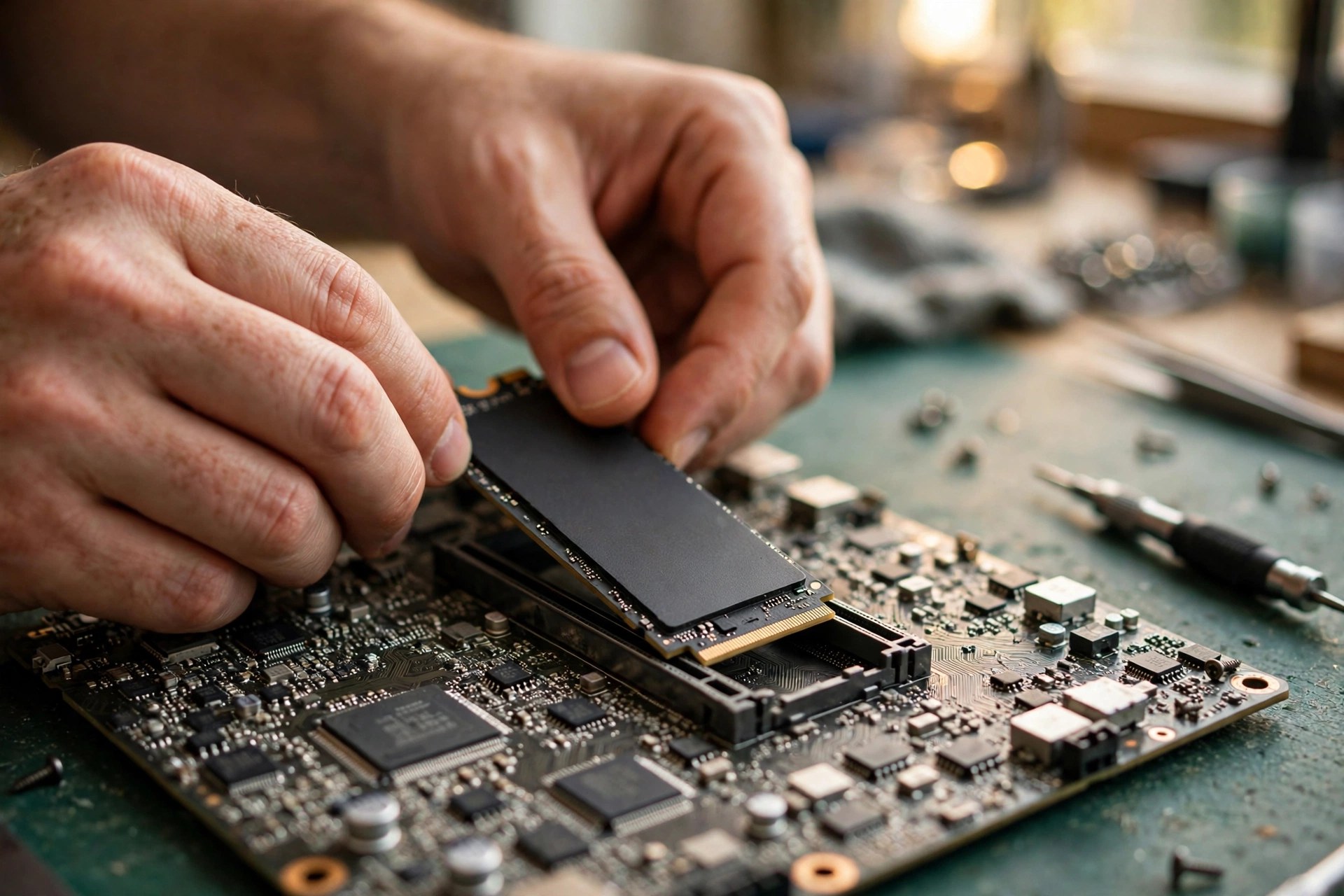
📌 重點摘要
- •Gen3:8 GT/s × (128/130) ÷ 8 = 每 lane 0.9846 GB/s [A-S3]
- •Gen4:16 GT/s × (128/130) ÷ 8 = 每 lane 1.969 GB/s [A-S3]
- •Gen5:32 GT/s × (128/130) ÷ 8 = 每 lane 3.938 GB/s [A-S2]
1. 簡介:速度上唔到,多數唔係 SSD 壞
買咗一隻標榜讀取 7,000 MB/s 嘅 Gen4 NVMe SSD,裝落筆電一測,得返 3,500 MB/s;買咗 Gen5 旗艦,測出嚟仲慢過朋友部舊機嘅 Gen4。用家第一反應通常有兩個:「隻 SSD 係假嘢」或者「隻 SSD 壞咗」。兩個結論多數都錯。喺筆電世界,速度唔係由隻 SSD 單方面決定,而係由一條鏈上面最弱嘅一環決定:插槽世代、lane 數目、BIOS 模式、驅動、散熱、電源管理,任何一環收窄,測速數字就會跟住收窄,而 Windows 唔會彈任何警告話你知邊一環出事 [A-S17][B-S12]。
本指南要拆解嘅正正係呢條鏈。由最底層嘅物理同協定講起:PCIe 每一代快幾多、點計出嚟;開機嗰陣兩端點樣協商速度同 lane 數;M.2 插槽嘅 keying 同長度點樣用物理方法阻止你買錯;NVMe 版本同 PCIe 世代係兩個獨立數字,唔好撈埋一齊。再向上行一層:BIOS 入面嘅 VMD、RAID、CSM 點樣令一隻明明插實咗嘅 SSD 喺安裝程式面前隱形;Windows 驅動點樣決定你用唔用到隻碟嘅全部功能;克隆一隻碟有幾多靜默陷阱;瞓醒唔見碟又關電源管理咩事。最後落到香港現實:潮濕、通勤、深水埗買零件、二手水貨風險,同埋一張綠黃紅決策表,幫你決定邊啲情況值得升級、邊啲情況換碟都係嘥錢。
全篇有一個核心原則,讀者記住一句就夠:PCIe 連結速度由兩端之中較慢嗰一方決定,而且係喺開機嗰陣協商出嚟,之後鎖定。 Gen4 SSD 插落 Gen3 插槽會正常運作,但速度上限就係 Gen3;呢個係向下相容嘅設計,唔係故障 [B-S12]。一條 x4 嘅 SSD 如果只協商到 x2,頻寬即刻減半,但 Windows 唔會話你知 [B-S11]。明白呢一點,後面所有誤診就有一半可以避免。
寫作立場先講清楚:本指南所有速度數字、功耗數字、規格主張都有編號來源,文末附完整來源清單連網址。未能搵到一手來源嘅主張會標明係約數、評測觀察或者一般指引,唔會寫成規格。任何維修、檢測、更換服務嘅收費,一律以檢測後書面報價為準;文中唔會出現任何未經確認嘅 SSD 更換收費、評分、用家數目、認證或者保養承諾。
2. PCIe 世代速度數學:GT/s 唔等於 GB/s
2.1 每代翻倍,但係邊樣翻倍
PCIe 係 PCI-SIG 擁有同管理嘅標準 [A-S1]。由 Gen3 開始,每一代都將每條 lane 嘅原始速率翻倍,同時保持向下相容 [A-S1]。但係「翻倍」嘅係原始速率(GT/s),唔係你喺 CrystalDiskMark 見到嘅 MB/s。兩者之間隔住編碼開銷:Gen3 起用 128b/130b 編碼,即係每傳 128 bit 數據要加 2 bit 同步頭,開銷約 1.54% [A-S3]。計法好直接:
- Gen3:8 GT/s × (128/130) ÷ 8 = 每 lane 0.9846 GB/s [A-S3]
- Gen4:16 GT/s × (128/130) ÷ 8 = 每 lane 1.969 GB/s [A-S3]
- Gen5:32 GT/s × (128/130) ÷ 8 = 每 lane 3.938 GB/s [A-S2]
| 世代 | 發布 | 原始速率 | 編碼 | 每 lane 單向理論頻寬 | x4 單向理論頻寬 | x16 單向理論頻寬 |
|---|---|---|---|---|---|---|
| PCIe 1.0 | — | 2.5 GT/s | 8b/10b | 250 MB/s | 1.0 GB/s | 4.0 GB/s |
| PCIe 2.0 | — | 5 GT/s | 8b/10b | 500 MB/s | 2.0 GB/s | 8.0 GB/s |
| PCIe 3.0 | 2010 | 8 GT/s | 128b/130b | 984.6 MB/s | 3.938 GB/s | 15.754 GB/s |
| PCIe 4.0 | 2017 | 16 GT/s | 128b/130b | 1.969 GB/s | 7.877 GB/s | 31.508 GB/s |
| PCIe 5.0 | 2019 | 32 GT/s | 128b/130b | 3.938 GB/s | 15.754 GB/s | 63.015 GB/s |
2.2 點解 Gen4 SSD 喺 Gen3 插槽封頂約 3.5 GB/s(實測)/3.94 GB/s(理論)
Gen4 x4 SSD 嘅控制器本身可以跑 16 GT/s,但插落 Gen3 x4 插槽,link training 只能協商到 8 GT/s,因為插槽、CPU 或者 PCH 嗰端最高只支援 Gen3 [A-S5][A-S17]。理論上限即刻由 7.877 GB/s 跌到 3.938 GB/s。實測再低少少,原因係協定開銷:TLP(Transaction Layer Packet)包頭、DLLP、flow control、NVMe 命令開銷等,唔計入上面純連結頻寬;開銷比例隨封包大細而變,細封包比例更高。無一手來源逐項量化 NVMe 實測開銷百分比,所以呢度唔寫具體百分比,只講方向:實測一定低於理論連結上限。
「約 3.5 GB/s」呢個數字,係 Gen3 x4 理論 3.94 GB/s 扣減協定開銷同測試條件後,市場常見嘅實測範圍上限。無 Samsung 或者 PCI-SIG 一手文件寫明「Gen3 x4 實測封頂 3.5 GB/s」,所以呢度將 3.5 GB/s 標為坊間常見實測觀察,唔係規格保證——記住係「理論 3.94 GB/s,實測通常再低一截」,唔好將 3.5 當成規格數字。
同理,Gen5 SSD 喺 Gen4 插槽封頂約 7 GB/s(實測)/7.88 GB/s(理論):Samsung 9100 PRO 標稱讀取 14,700 MB/s,但 Gen4 x4 連結理論上限只有 7.877 GB/s,實測再扣開銷,約 7 GB/s 左右係合理預期 [A-S12][A-S17]。同樣地,約 7 GB/s 實測數字未有一手來源逐型號保證,以理論上限為準,實測數字只作量級說明。
2.3 邊啲速度唔受連結限制
Sequential 大檔讀寫最容易撞到連結天花板;4K random 讀寫、細檔、低 queue depth 嘅工作負載,主要受控制器、NAND 延遲、韌體影響,未必撞到連結上限。無一手來源逐工作負載量化邊個瓶頸主導,所以呢度只講定性方向,唔寫「4K 快幾多百分比」之類無來源數字。Gen5 對日常開機、開程式嘅體感提升有限,呢個判斷喺多篇評測有提及,但屬於評測主觀結論,唔係規格事實 [A-S18]。
3. 三重天花板:木桶效應
一部筆電換 SSD 後速度上唔到,多數原因唔係隻 SSD 壞,而係三條天花板之中最矮嗰條決定咗最終速度:
1. 世代天花板(每 lane 速度 × lane 數目): Gen3 每 lane 約 985 MB/s,Gen4 約 1,969 MB/s,Gen5 約 3,938 MB/s(單向,128b/130b 編碼後)[A-S2][A-S3]。一隻 Gen4 x4 SSD 理論上限約 7.88 GB/s,但插落 Gen3 x4 插槽,雙方協商後只能用 Gen3 速度,理論上限跌到約 3.94 GB/s;一隻 Gen5 x4 SSD 插落 Gen4 x4 插槽,理論上限約 7.88 GB/s,唔會因為隻 SSD 本身快就突破插槽世代 [A-S1][A-S17]。
2. Lane 數目天花板: 大部分消費級 NVMe SSD 設計用 x4,但插槽可以只接 x2 甚至 x1(慳 lane、與 Wi-Fi 或者 USB 共用、或者 lane 損壞後降級)。Gen4 x2 只有 Gen4 x4 一半頻寬,約 3.94 GB/s 理論值;Gen3 x2 更只剩約 1.97 GB/s [A-S17]。
3. SSD 本身天花板: 就算連結理論頻寬夠,SSD 控制器、NAND 速度、SLC cache 用完後嘅寫入速度,以及過熱降速(thermal throttling)都會再壓低實測數字。Samsung 990 PRO(Gen4 x4)標稱讀取高達 7,450 MB/s,已經接近 Gen4 x4 理論上限 7.88 GB/s [A-S11];Samsung 9100 PRO(Gen5 x4)標稱讀取高達 14,700–14,800 MB/s,接近 Gen5 x4 理論上限約 15.75 GB/s [A-S12]。標稱數字本身就係「喺啱嘅插槽、啱嘅散熱、短暫 burst 條件下」先成立,唔係任何插槽都保證。
三個天花板取最小值,呢個就係成篇指南嘅算術核心:
> 實際 sequential 速度上限 ≈ min(SSD 標稱速度,插槽世代 × lane 數嘅理論頻寬,散熱/功耗允許嘅持續速度)
| 組合 | SSD 標稱 | 插槽理論上限 | 實際上限由邊個決定 | 結果 |
|---|---|---|---|---|
| Gen4 SSD(7,450 MB/s)+ Gen3 x4 插槽 | 7,450 MB/s | 3.94 GB/s | 插槽世代 | 上限 3.94 GB/s,SSD 快咗嘅部分完全用唔到 [A-S11][A-S17] |
| Gen5 SSD(14,700 MB/s)+ Gen4 x4 插槽 | 14,700 MB/s | 7.88 GB/s | 插槽世代 | 上限 7.88 GB/s [A-S12][A-S17] |
| Gen3 SSD(約 3,500 MB/s)+ Gen5 x4 插槽 | 約 3,500 MB/s | 15.75 GB/s | SSD 本身 | 插槽快唔代表 SSD 會快 [A-S17] |
| Gen4 SSD(7,450 MB/s)+ Gen4 x2 插槽 | 7,450 MB/s | 3.94 GB/s | lane 數目 | 上限 3.94 GB/s,同 Gen3 x4 理論值一樣 [A-S17] |
| Gen5 SSD(14,800 MB/s)+ Gen3 x2 插槽 | 14,800 MB/s | 1.97 GB/s | 世代+lane 數疊加 | 上限 1.97 GB/s,比 SATA 快少少,遠低於標稱 [A-S17] |
| Gen4 SSD + Gen4 x4 插槽,但持續寫入過熱降速 | 7,450 MB/s | 7.88 GB/s | 散熱 | 頭幾秒快,持續寫入後大跌,見第 11 章 [A-S18] |
4. Lane 協商機制:Link Training 與 LTSSM
4.1 Link training 係乜
PCIe 唔係插落去就即刻全速。開機(或者裝置熱插、由低功耗狀態恢復)嗰陣,兩端要經過 link training:交換 training sequence(TS1/TS2 ordered sets),探測對方存在、協商速度、做 lane 數目配置、做 equalization(等化),最後先進入 L0(正常傳數據狀態)[A-S4][A-S5]。呢個過程由 LTSSM(Link Training and Status State Machine) 控制,係 PCIe Base Specification 定義嘅狀態機 [A-S4]。
| LTSSM 狀態 | 做緊乜 | 用家要識嘅一點 |
|---|---|---|
| Detect | 探測對端接收器係咪存在 | 插槽氧化、SSD 未插實,連 Detect 都過唔到,BIOS 完全見唔到碟 [A-S4] |
| Polling | 交換 TS1,確認連結夥伴、協商速度 | 速度協商喺呢度發生,取雙方都支援嘅最高世代 [A-S4][A-S5] |
| Configuration | 配置 lane 數目、分配 lane 編號 | 故障 lane 喺呢度被排除,x4 變 x2 就係呢個狀態決定 [A-S4] |
| Recovery | 重新訓練、重新協商速度 | 由低功耗恢復、訊號出錯後重試都經呢度;反覆入 Recovery 即係訊號唔穩 [A-S4] |
| L0 | 正常運作 | 唯一傳數據嘅狀態 [A-S4] |
| L0s/L1/L2 | 低功耗狀態 | 閒置慳電,恢復要重新訓練,見第 16 章 [A-S4][A-S20] |
| Disabled/Hot Reset/Loopback | 停用、重置、測試迴路 | BIOS 閂咗插槽或者重置連結時會見到 [A-S4] |
4.2 自動協商到最低公分母
Texas Instruments 官方 FAQ 講得最清楚:「PCIe 嘅行為係協商到雙方都支援嘅最高速度;就算控制器嘅 max-link-speed 設咗做 Gen2,如果裝置只支援 Gen1,雙方都會協商到 Gen1」[A-S5]。同一原則適用於世代同 lane 數:
- 世代:取 min(host 最高世代,device 最高世代)。
- Lane 數:取 min(host 接線 lane 數,device 支援 lane 數,成功訓練嘅 lane 數)。
4.3 Equalization 失敗 → 自動降速
高速連結(尤其 Gen4/Gen5)需要 equalization 補償訊號衰減。如果 equalization 失敗,LTSSM 可以退回較低速度重試,最終以較低世代 link up,而唔係完全連結唔到。TI FAQ 明確提到:「有例外情況 link training 可能失敗(例如嘗試協商 Gen3 速度時 link equalization 失敗),可能導致協商速度降級」[A-S5]。實際觸發因素包括:走線太長、PCB 訊號完整性差、連接器氧化、轉接卡或者延長線品質差、干擾。邊種具體走線長度會導致 Gen5 equalization 失敗,無一手公開數字,所以呢度唔寫具體長度閾值。
4.4 Lane reversal:唔係故障
PCIe 允許 lane reversal:將一條連結嘅 lane 順序倒轉(lane 0 對 lane 15 等),方便 PCB 布線。Intel 官方 datasheet 有完整嘅 bifurcation 同 lane reversal 對照表,例如 1x16、2x8、1x8+2x4 等組合,連同 reversed 模式下列出每條 lane 嘅編號映射 [A-S16]。對用家嚟講,lane reversal 係透明嘅:只要兩端都支援,連結會正常訓練,速度唔受影響。唔好將 lane reversal 講成故障或者降速原因;佢係布線便利功能,唔係效能問題 [A-S16]。
4.5 睡眠/喚醒後重新訓練
由低功耗狀態(L1、L2、S3 睡眠、Modern Standby)恢復嗰陣,PCIe 連結需要重新訓練(retrain)先可以返到 L0。正常情況下 retrain 係透明嘅,用家唔會察覺。但如果 retrain 失敗或者協商到較低速度,SSD 可能喺喚醒後變慢,直到重啟先恢復。呢類問題通常涉及 ASPM(Active State Power Management)同 NVMe APST(Autonomous Power State Transition)之間嘅時序配合,屬於 BIOS、韌體、驅動層面,第 16 章會深入;硬件層面只需講:retrain 係 LTSSM 嘅 Recovery 狀態,係正常機制,唔係故障本身;反覆出現降速先係問題訊號 [A-S4][A-S20]。
ASPM 本身係 PCIe 規格定義嘅連結級省電機制:連結閒置時可以進入 L0s(淺層)或者 L1(深層)低功耗狀態,裝置本身保持 D0(全開),只係連結層降功耗;恢復時要重新訓練,帶來微秒級延遲 [A-S20]。L1.1/L1.2 係更深嘅子狀態,慳電更多但喚醒延遲更長,對筆電續航重要,但對速度影響只係短暫延遲,唔係持續降速 [A-S20]。
5. 點樣讀協商結果:三個免費工具
以下方法全部係讀取連結狀態,唔會改變硬件。判斷流程好簡單:先用 CrystalDiskInfo 睇 Transfer Mode——如果現時低於支援,就係連結問題(插槽世代、lane 數、共用),唔係 SSD 本身慢——再查手冊確認插槽規格,再決定換插槽、換 SSD,定係接受上限。
| 工具 | 睇邊個欄位 | 正常應該見到乜 | 出事會見到乜 |
|---|---|---|---|
| CrystalDiskInfo(Windows,免費) | Transfer Mode,格式通常係「現時模式|支援模式」 | PCIe 4.0 x4 | PCIe 4.0 x4,兩邊一致 [A-S17] | PCIe 3.0 x2 | PCIe 4.0 x4,現時低於支援上限 [A-S17] |
| HWiNFO64(Windows,免費) | Current Link Speed(Gen3/Gen4/Gen5)同 Current Link Width(x1/x2/x4) | 速度同闊度都等於 SSD 支援上限 [A-S17] | 速度或者闊度低一級;仲可以分辨裝置係接 CPU 定 PCH [A-S17] |
| lspci(Linux) | LnkCap(支援上限)同 LnkSta(現時協商結果) | Speed 同 Width 兩邊一致 | LnkSta: Speed 8GT/s, Width x4 (downgraded),即係能力係 x8 但現時只係 x4 [A-S5] |
| Windows 裝置管理員 | — | 只會顯示裝置運作正常 | 唔會顯示連結速度或者 lane 數;唔好用裝置管理員判斷速度 [A-S17] |
| CrystalDiskMark(跑分) | Sequential 讀寫 | 接近 SSD 標稱速度(扣開銷後) | 遠低於標稱(例如得一半),再用上面工具查連結協商結果,唔好直接歸咎 SSD 壞 [A-S17] |
5.1 跑分條件會改變數字
同一隻碟、同一條插槽,唔同次跑分可以跑出唔同數字,差別通常係測試條件,唔係隻碟有問題。以下五個條件最關鍵。第一,電源:跑分要用火牛供電,Windows 電源計劃設做 Balanced 或者 High Performance,唔好用電池,因為電池模式可能將連結速度同 CPU 封頂。第二,背景活動:跑分之前閂晒雲端同步、防毒掃描同 Windows Update,因為任何一樣都可能喺測試中途搶頻寬。第三,test size:持續速度要用大 test size(CrystalDiskMark 用 8GB 或者 16GB),因為 1GB 預設值主要測 SLC cache,一隻碟喺 1GB 睇落好快,喺 16GB 可能 cache 用完就大跌速 [B-S15][B-S17]。第四,碟有幾滿:碟愈滿,SLC cache 同垃圾回收嘅備用空間愈少,跑分會愈慢;一般建議留返約 20% 空閒空間 [B-S15]。第五,溫度:連續跑兩次跑分,對比兩次結果。如果第二次明顯慢過第一次,即係隻碟受熱降速,第一次只係 burst 速度,唔係持續速度 [A-S18]。呢五樣唔會改變協商到嘅連結,但五樣都會改變熒幕上面嘅數字;條件唔同,跑分數字就無得直接比較。
補充提醒:CrystalDiskInfo 唔同版本欄位名稱可能略有唔同(Transfer Mode 或者 Interface),但原理一樣 [A-S17]。跑分細節(包括大 test size 嘅用法)第 19 章會再講。
6. x4 變 x2 再變 x1:點解會得返一半/四分一頻寬
一條 x4 連結可以因為以下原因訓練成 x2 或者 x1。關鍵要記住:x2 唔係「壞咗一半」,而係連結訓練結果。 Gen4 x2 理論頻寬等於 Gen3 x4 理論頻寬(約 3.94 GB/s),Gen5 x2 等於 Gen4 x4(約 7.88 GB/s)[A-S17]。所以「Gen5 x2 同 Gen4 x4 理論一樣快」呢句喺數字上成立,但實際上 Gen5 x2 嘅 SSD 可能因為其他限制跑唔到滿速——記住係理論連結頻寬相等,唔係實測保證 [A-S17]。
| 原因 | 機制 | 點樣發現 |
|---|---|---|
| 插槽本身只接 x2 | 主機板或者筆電設計只將 2 條 lane 接到 M.2 插槽(慳 lane、成本、共用) | 手冊寫明「PCIe x2」;CrystalDiskInfo 顯示支援 x4、現時 x2 [A-S17] |
| BIOS lane sharing | M.2 插槽與 Wi-Fi、USB、SATA、第二隻 SSD 共用 lane;插咗某裝置後,M.2 被分走 lane | 手冊嘅 lane 分配表;換插槽或者拔走共用裝置後恢復 x4 [A-S15] |
| Lane 損壞/接觸不良 | 某條 lane 訊號失敗,LTSSM 喺 Configuration 階段排除故障 lane,用剩低嘅 lane 組成較窄連結 | 速度突然跌一半;重新插拔、清潔接點後可能恢復;持續出現即係硬件問題 [A-S4][A-S5] |
| 轉接卡/延長線只接 x2 | M.2 轉 PCIe 轉接卡、延長線本身只接 2 條 lane | 轉接卡規格寫明;直接插主機板插槽對照測試 [A-S17] |
| SSD 本身只支援 x2 | 個別入門或者短身 SSD(例如部分 2230 型號)設計上只用 x2,以慳電慳成本 | SSD datasheet 寫明「PCIe x2」;唔係故障 [A-S17] |
| BIOS 強制降速 | BIOS 將連結速度或者 lane 數上限設低(例如為相容性或者省電) | BIOS 選項;改回 Auto 後再測 [A-S17] |
7. M.2 Keying:插得入唔等於跑得快,插唔入唔等於壞咗
7.1 M.2 係外形,唔係速度保證
最重要嘅一句:M.2 只係物理形狀(form factor)同連接器規格,唔代表速度或者協定。 同一個 M.2 2280 外形可以係 SATA SSD(上限約 550 MB/s),可以係 PCIe Gen3 NVMe,可以係 Gen4 或者 Gen5 NVMe [A-S8][A-S9]。Kingston 官方 FAQ 嘅講法係:「An M.2 SSD will support either SATA or PCIe, but not both at the same time」(一隻 M.2 SSD 只支援 SATA 或者 PCIe 其中一種,唔會同時支援兩種)[A-S9]。買之前必須睇 datasheet 嘅 Interface 欄,唔好只睇「M.2 2280」就當係 NVMe。
7.2 Keying:M-key、B-key、B+M-key
M.2 連接器有 75 個接觸位置,key 係金手指上切走咗嘅缺口(notch),插槽入面有對應嘅凸起;缺口位置唔啱就插唔入,係物理防呆 [A-S8]。儲存用嘅主要三種:
| Key | 缺口位置(pin) | 插槽類型 | 可用介面 | 最多 PCIe lane | 常見模組 |
|---|---|---|---|---|---|
| M-key | 59–66 | Socket 3(SSD) | PCIe、SATA、SMBus | x4 | NVMe SSD(主流)、AI 加速卡 [A-S8] |
| B-key | 12–19 | Socket 2(WWAN/SSD) | PCIe、SATA、USB 2.0/3.0、SIM | x2 | SATA SSD、4G/5G modem、GNSS [A-S8] |
| B+M-key(模組有兩個缺口) | 12–19 加 59–66 | 可插 B 或者 M 插槽 | SATA 或者 PCIe x2(視乎模組本身) | x2 | SATA SSD(最常見)、部分 PCIe x2 SSD [A-S8][A-S9] |
Dell 官方文件講明同一套規則:M-key 支援 PCIe x4 或者 SATA,B-key 支援 PCIe x2、SATA、USB 等;用 PCIe x4 嘅快 SSD 必須用 M-key,因為只有 M-key 先支援 PCIe x4 [B-S4]。B+M key 嘅碟有兩個缺口,可以插落 B 槽或者 M 槽,但多數係 SATA SSD 或者 PCIe x2 慢速碟,插落 M 槽都只會行 SATA 速度 [B-S4]。所以插槽本身都可能只支援 SATA、只支援 NVMe,或者兩者都支援——key 唔等於協議,要查 service manual 逐條槽確認 [B-S4]。
7.3 唔好做嘅事
唔好銼走缺口、唔好剪短 PCB、唔好硬拗 SSD 去遷就螺絲孔 [A-S9]。呢啲做法唔會令一隻唔啱嘅 SSD 變啱,只會整壞隻 SSD、整壞插槽,仲可能令保養失效。插唔入,就係答案本身:個插槽話緊你知,呢隻碟唔啱呢部機。
8. SATA M.2 同 NVMe M.2 混淆:點解會買錯
| M.2 SATA SSD | M.2 NVMe SSD | |
|---|---|---|
| 介面/協定 | SATA 6 Gb/s 加 AHCI | PCIe 加 NVMe |
| 速度上限 | 約 550 MB/s(SATA 3.0 理論 600 MB/s)[A-S9] | 視乎世代:Gen3 x4 約 3.5 GB/s 實測、Gen4 x4 約 7 GB/s、Gen5 x4 約 14 GB/s(見第 2 章) |
| 常見 keying | B-key 或者 B+M-key | M-key(主流 x4);少數 x2 型號用 B 或者 B+M [A-S9] |
| 插槽要求 | 插槽要有 SATA 訊號 | 插槽要有 PCIe lane 加 NVMe 支援 |
| 買錯後果 | 插 NVMe-only 插槽:可能完全認唔到 | 插 SATA-only 插槽:可能完全認唔到;就算插得入都唔會運作 [A-S9] |
9. 長度與厚度:2280 只保證長闊,唔保證厚度
9.1 長度:2230/2242/2260/2280/22110
M.2 編號頭兩位係闊度(mm),其餘係長度(mm)。消費級 SSD 闊度幾乎全部係 22 mm [A-S9]。M.2 數字命名係闊度加長度:前兩位係闊度(mm),後兩位或者三位係長度(mm),例如 2280 即係 22 mm 闊、80 mm 長 [B-S4]。
| 編號 | 闊 × 長 | 常見用途 |
|---|---|---|
| 2230 | 22 × 30 mm | 掌機(Steam Deck 等)、超薄筆電、部分迷你機 [A-S9] |
| 2242 | 22 × 42 mm | 輕薄筆電、迷你機 [A-S9] |
| 2260 | 22 × 60 mm | 較少見 |
| 2280 | 22 × 80 mm | 最常見:桌面加大部分筆電 [A-S9] |
| 22110 | 22 × 110 mm | 伺服器/工作站 |
9.2 Single-sided 對 double-sided:厚度陷阱
Single-sided(單面): 所有主要元件(控制器、NAND、DRAM)喺同一面,另一面平坦,貼住主機板嗰面唔需要額外空間。薄筆電首選。Double-sided(雙面): 兩面都有元件,總厚度較厚,底部元件需要主機板留有凹位或者空間。
| 型號(廠商文件數字,非通用規格) | 厚度 | 來源 |
|---|---|---|
| Kioxia BG6 2230 單面,1TB 以下型號 | 最大 2.23 mm | [A-S21] |
| Kioxia BG6 2230,2TB 型號 | 最大 2.38 mm | [A-S21] |
| WD BLACK SN850X 4TB(無散熱片) | 2.38 mm | [A-S21] |
| WD BLACK SN850X 8TB 雙面型號 | 3.81 mm | [A-S21] |
| Kingston NV3 1TB/2TB 單面 2280 | 22 × 80 × 2.3 mm | [A-S21] |
| Transcend 雙面 PCIe SSD(2280-D2-M) | 3.58 mm | [A-S22] |
雙面 SSD 喺筆電仲有兩個實際問題。第一係厚度:雙面碟比單面碟厚,喺鍵盤下方、電池旁邊呢啲零空間嘅位置,可能頂住鍵盤背板或者電池,裝唔實、甚至壓彎 PCB。第二係散熱接觸:原廠散熱貼或者金屬蓋係按單面碟高度設計,雙面碟可能令散熱貼壓唔到控制器,或者反過來壓得太實令 PCB 彎曲。散熱貼太厚會令 PCB 彎曲、太薄會接觸唔到控制器,呢個係實務上常見嘅安裝錯誤 [B-S16]。
9.3 Standoff 螺絲、轉接器陷阱
- Standoff 螺絲: M.2 SSD 尾端用一粒細螺絲鎖喺銅柱上。唔同長度對應唔同銅柱位置;換長度要搬銅柱(如果主機板有預留孔)。螺絲唔好過緊,會裂 PCB;唔好用錯螺絲規格。
- 2230 至 2280 轉接架: 只係機械延長,唔改變電氣性能;買轉接架要確認佢唔會加厚、唔會頂住散熱片 [A-S21]。
- M.2 至 PCIe 轉接卡(桌面用): 轉接卡本身有 lane 數上限(x4、x2、x1),買之前要睇清楚;一張 x2 轉接卡會將 Gen4 x4 SSD 限速一半 [A-S17]。筆電一般用唔到呢類卡,呢點主要係提醒唔好將桌面經驗套落筆電。
- M.2 外置盒(enclosure): 外置盒有分 SATA-only、NVMe-only、雙協定;NVMe SSD 放入 SATA-only 外置盒係認唔到嘅 [A-S9]。買外置盒做克隆或者備份時要對返協定。
10. NVMe 協定版本:1.3/1.4/2.0/2.1——同 PCIe 世代係兩個數字
10.1 唔好撈埋一齊
最容易混淆嘅一點:PCIe 世代(Gen3、Gen4、Gen5)決定頻寬上限;NVMe 版本(1.3、1.4、2.0)決定命令集功能。兩者獨立,唔使對齊。 一隻 SSD 可以係 PCIe Gen4 加 NVMe 1.4(好多早期 Gen4 SSD);Samsung 990 PRO 就係 PCIe Gen 4.0 x4 加 NVMe 2.0 [A-S11]。寫「NVMe 2.0 就等於 Gen5」係錯 [A-S10]。
10.2 版本歷史
| NVMe 版本 | 發布 | 主要新增(官方摘要) |
|---|---|---|
| 1.3 | 2017 年左右 | 廣泛採用嘅上一代主流 |
| 1.4 | 2019 年 6 月 | IO Determinism、Namespace Write Protect、Persistent Event Log、Verify Command 等 [A-S23] |
| 2.0 | 2021 年 5 月/6 月 | 重組為規格庫(Base 加 Command Set 加 Transport 加 Management Interface),新增 Zoned Namespaces(ZNS)、Key Value(KV)命令集,支援 HDD 等更多裝置類型;維持與之前世代向下相容 [A-S10][A-S24] |
| 2.1 | 2024 年 8 月 | Live Migration、Key Per I/O 等 [A-S23] |
| 2.4 | 2026 年 8 月 4 日 | 後量子密碼學、controller-based rate limiting 等(Wikipedia 整理,屬較新版本)[A-S23] |
10.3 向下相容規則(再講一次,因為最重要)
PCI-SIG 官方:PCIe 5.0 維持與 PCIe 4.0、3.x、2.x、1.x 向下相容 [A-S1]。實際意思:
- Gen5 SSD 插 Gen3 插槽:運作,跑 Gen3 速度 [A-S1][A-S17]。
- Gen3 SSD 插 Gen5 插槽:運作,跑 Gen3 速度 [A-S17]。
- 向下相容保證「運作」,唔保證「快」。 買 Gen5 SSD 返 Gen3 機,唔會壞,但唔會快過 Gen3 上限。
10.4 NVMe 版本對用家有乜實際分別
對一般筆電用家,NVMe 版本差異主要係:1.4 去 2.0,多咗 ZNS、KV 等企業級功能,一般消費應用用唔到;日常速度唔會因為 NVMe 2.0 而自動快咗 [A-S24]。驅動支援方面,Windows 內置 NVMe 驅動(stornvme)支援各版本;廠商驅動可能對個別型號有優化,但唔係必需先用到基本速度。驅動細節見第 14 章。買 SSD 嗰陣唔使糾結 NVMe 版本: 揀 SSD 應該先睇 PCIe 世代加 lane 數加容量加持續寫入加功耗同散熱,NVMe 版本排最後。寫「NVMe 2.0 一定快過 1.4」係誤導 [A-S10]。
11. Gen5 喺薄筆電:功耗、發熱、散熱片 clearance
11.1 功耗數字(Samsung 官方 datasheet,唔係評測估算)
| 型號 | 介面 | 標稱讀/寫 | 平均功耗(系統級) | 閒置 |
|---|---|---|---|---|
| Samsung 990 PRO 4TB [A-S11] | PCIe Gen4 x4,NVMe 2.0 | 7,450/6,900 MB/s | 平均 6.5 W,burst 最高 8.6 W | 最高 55 mW |
| Samsung 990 PRO 1TB [A-S11] | PCIe Gen4 x4,NVMe 2.0 | 7,450/6,900 MB/s | 平均 5.4 W,burst 最高 7.8 W | 最高 50 mW |
| Samsung 9100 PRO 1TB(散熱片版)[A-S12] | PCIe Gen5 x4,NVMe 2.0 | 14,700/13,300 MB/s | 讀 7.6 W/寫 7.2 W | 約 4 mW |
| Samsung 9100 PRO 2TB(散熱片版)[A-S12] | PCIe Gen5 x4,NVMe 2.0 | 14,800/13,400 MB/s | 讀 8.1 W/寫 7.9 W | 約 4.8 mW |
| Samsung 9100 PRO 4TB(散熱片版)[A-S12] | PCIe Gen5 x4,NVMe 2.0 | 14,800/13,400 MB/s | 讀 9.0 W/寫 8.2 W | 約 6.5 mW |
其他 Gen5 控制器(例如 Phison E26)有評測報導控制器本身耗電 11–14 W,但呢個數字嚟自第三方評測文章,唔係 Phison 或者 SSD 廠官方 datasheet;引用嗰陣要標明係評測報導,唔係官方規格 [A-S19]。無 Phison 官方公開文件確認 E26 控制器功耗,所以 11–14 W 唔係寫成事實,只作「有評測指」處理。
11.2 點解 Gen5 喺筆電特別容易過熱降速
- 功率密度高: 8–10 W 集中喺一粒面積細嘅控制器加幾粒 NAND 上,M.2 2280 板面積細,散熱面積有限。控制器具體尺寸無一手來源,所以呢度唔寫具體尺寸,只講「控制器面積細、功率密度高」呢個定性描述。
- 筆電無風流: 好多薄筆電 M.2 插槽喺底蓋下面,無直接風道;SSD 靠底蓋或者導熱貼將熱傳走,效果有限。桌面可以用大散熱片加機箱風扇,筆電無呢個條件 [A-S18]。
- Thermal throttling 機制: 控制器溫度超過閾值(通常約 75–85°C,視乎韌體設定),韌體 會主動降速、降頻、甚至將 PCIe 連結降速,以保護硬件 [A-S18]。結果係:跑分頭幾秒好快,持續寫入幾十秒後速度大跌,甚至跌到 Gen3 或者 Gen4 水平,買 Gen5 嘅錢白花 [A-S18]。具體閾值溫度因型號同韌體而異,呢度唔寫單一數字,只講「約 75–85°C 視乎型號」呢個約數,或者直接講「超過韌體設定閾值」。
- NAND 同控制器對溫度要求相反: 有評測指出 NAND 喺約 40–50°C 寫入效率較好,但控制器喺高溫會降速;呢個係評測觀察,唔係官方規格 [A-S18]。
11.3 散熱片 clearance:筆電最容易中伏嘅位
Samsung 9100 PRO 散熱片版:1TB、2TB、4TB 散熱片厚度 8.8 mm,符合 PCI-SIG D8 標準;8TB 版總厚度 11.25 mm(頂 8.0 mm 加 PCB 0.8 mm 加底 2.45 mm),Samsung 官方只列明 8TB 版適用於 PS5(11.25 mm),未列明適用於筆電,買之前要查手冊或者量度 [A-S12][A-S13]。Samsung 官方亦註明:「請喺安裝前檢查 host 裝置規格」[A-S12]。
筆電買散熱片版之前,必須量度插槽上方空間:好多薄筆電 M.2 插槽上方空間好有限,8.8 mm 散熱片未必裝得返底蓋,買之前要量度插槽上方空間或者查手冊。買裸版(bare drive)加原廠導熱貼或者底蓋散熱設計,先係筆電正確做法;唔好將桌面散熱片版直接搬落筆電 [A-S13]。唔好拆散熱片版嘅原裝散熱片:Samsung datasheet 明確講,9100 PRO 散熱片版嘅散熱片唔應該拆除,拆除可能損壞裝置,保養亦會失效 [A-S12]。唔好為咗遷就筆電而拆散熱片。
導熱貼(thermal pad): 如果筆電原廠有導熱貼,換 SSD 後要確保導熱貼貼合新 SSD 控制器同 NAND 位置;唔好漏貼、唔好重疊兩張。導熱貼厚度同導熱係數因型號而異,唔逐型號列出。實務上常見嘅安裝錯誤係散熱貼太厚、保護膜未撕、壓唔到控制器——裝完散熱片反而慢咗,多數係呢三樣其中一樣出事 [B-S16]。
11.4 續航影響
Gen5 SSD 喺重負載時功耗較高,會加快耗電;閒置功耗反而好低(9100 PRO 閒置約 4–6.5 mW,視乎容量:1TB 約 4 mW、2TB 約 4.8 mW、4TB 約 6.5 mW)[A-S12]。所以續航影響主要喺持續大檔傳輸、影片剪接等重負載場景,日常文書影響有限。Gen5 唔係一定大食電,要分閒置同負載講 [A-S12][A-S18]。
12. CPU 直連 Lane 對 PCH Lane:DMI 樽頸同雙 SSD 共用頻寬
12.1 兩種 lane 來源
- CPU 直連 lane(CPU-direct): 由 CPU 直接拉出嚟,延遲最低、頻寬獨享。主流桌面 CPU 約 20–24 條 CPU 直連 lane(例如 AMD AM5 Ryzen 約 24 條可用,Intel LGA1700 約 20 條,Core Ultra 200S 約 24 條)[A-S14]。典型分配:x16 畀顯示卡加 x4 畀主 M.2 加 x4 畀晶片組上行 [A-S14]。
- PCH/Chipset lane: 由晶片組(Intel PCH/AMD Promontory)提供,數量多,但全部要經一條上行連結(Intel 叫 DMI,AMD 叫 chipset uplink)返 CPU。呢條上行連結係樽頸 [A-S14]。
| CPU 直連 lane | PCH/晶片組 lane | |
|---|---|---|
| 來源 | CPU 直接拉出 | 晶片組提供,經 DMI/上行連結返 CPU [A-S14] |
| 延遲 | 最低 | 較高,要經多一跳 |
| 頻寬 | 獨享 | 多個裝置共用一條上行連結 [A-S14] |
| 數量 | 少(桌面約 20–24 條;筆電更少) | 多,但受上行連結封頂 |
| 典型用途 | 主 M.2 插槽、顯示卡 | 第二 M.2 插槽、Wi-Fi、USB、SATA [A-S14] |
12.2 DMI 樽頸
Intel DMI 4.0 喺現時主機板通常係 x8(部分平台 x4),AMD chipset uplink 通常係 PCIe 4.0 x4 [A-S14]。即係話:就算 PCH 後面接咗三隻 M.2 SSD,每隻理論 Gen4 x4(7.88 GB/s),三隻同時全速跑,總頻寬都會被 DMI x8(約 15.75 GB/s 單向理論)或者 AMD x4(約 7.88 GB/s)封頂;三隻 SSD 要爭同一條上行連結 [A-S14]。
對筆電嚟講,情況更簡單但更嚴格:筆電 CPU 嘅 PCIe lane 總數更少,而且好多筆電嘅第二個 M.2 插槽係經 PCH,或者同 Wi-Fi、USB 共用 lane。唔同筆電型號嘅 lane 分配各異,本指南唔逐型號列出;讀者應查該型號手冊嘅 block diagram 或者 HWiNFO 顯示嘅連接路徑(CPU 定 PCH)[A-S17]。
12.3 雙 SSD 筆電共用頻寬
如果筆電有兩個 M.2 插槽,一個 CPU 直連、一個經 PCH,兩隻 SSD 同時全速讀寫嗰陣,經 PCH 嗰隻會受 DMI 或者上行連結限制;兩隻同時跑,總速度唔會係兩隻標稱相加 [A-S14]。日常使用(開機、開程式、細檔)好少兩隻 SSD 同時飽和,樽頸未必察覺;大檔互抄(例如由一隻 SSD 複製大檔去另一隻)先會撞到樽頸 [A-S14]。擺位建議(硬件層面): 將最快或者系統碟放 CPU 直連插槽,將次要或者倉庫碟放 PCH 插槽。呢個建議嚟自多篇主機板分析,係一般原則,具體以手冊為準 [A-S14][A-S17]。
12.4 Bifurcation(lane 拆分)
Bifurcation 係將一組 lane(例如 CPU 嘅 x16)拆成多條獨立連結(例如 x8+x8、x8+x4+x4、x4+x4+x4+x4),每條連結獨立訓練,可以接唔同裝置 [A-S15][A-S16]。要點有三個。第一,bifurcation 係 BIOS 設定,唔係 PCIe 規格本身嘅名詞:PCIe 規格只要求每條連結有獨立 LTSSM,拆分方式由平台決定 [A-S16]。第二,桌面例子:MSI X870E 主機板,PCI_E1 可以設做 x16、x8+x8、x8+x4+x4、x4+x4+x4+x4;M2_2 同後置 USB4 共用 CPU 嘅 PCIe 5.0 x4 lane;插咗 M2_2 可能令顯示卡由 x16 跌到 x8 [A-S15]。第三,Intel 例子:Intel 官方 datasheet 列出 bifurcation 映射表,包括 1x16、2x8、1x8+2x4 等組合 [A-S16]。
筆電相關性低但唔係零: 筆電好少畀用家改 bifurcation,但 lane sharing 嘅原理一樣:CPU lane 總數固定,插多個裝置就要分 lane。筆電手冊嘅「插咗第二隻 SSD,某個 USB 或者 Wi-Fi 會降速或者停用」就係同一原理 [A-S15]。唔好將桌面 bifurcation 經驗直接套落筆電;筆電嘅 lane 分配通常係固定設計,BIOS 未必有得改。
12.5 點樣分辨 CPU 直連定 PCH
HWiNFO 嘅 Bus 至 PCI Bus 樹可以睇到裝置掛喺邊個 bridge 下面:如果喺 CPU 相關 bridge(例如 AMD PCIe GPP Bridge)下面,就係 CPU 直連;如果喺 Intel PCH、AMD Promontory 或者 Chipset 下面,就係經晶片組 [A-S17]。呢個分辨對判斷樽頸有幫助,但唔係所有筆電都顯示得咁清楚;手冊嘅 block diagram 係最可靠來源 [A-S17]。實務上,如果第一條槽測速貼近標稱、第二條槽永遠慢一截,好可能係第二條槽經 PCH 或者本身只係 Gen3 x2——查手冊確認,唔好換多隻 SSD 去試。
13. BIOS/UEFI 層:部機「見唔到」新 SSD 嘅主戰場
13.1 Intel VMD/RST Premium:新機最常見嘅「隱形 SSD」
呢節係全篇最重要嘅一節,因為佢係 11 代 Intel 筆電之後最常見、亦最容易被誤診為「SSD 壞咗」嘅原因。
Intel VMD(Volume Management Device)係 Intel 11 代或者更新平台用嚟管理儲存裝置嘅硬件機制,配合 Intel RST(Rapid Storage Technology)軟件一齊運作 [B-S1][B-S2]。Intel 官方文件講明,RST 19.5.8.1059.2 支援 RAID 0/1/5/10 配置,以及「Intel VMD support on 11th up to 13th Generation platforms only with an Intel VMD capable BIOS」[B-S1]。換句話講,喺呢啲平台,NVMe SSD 唔再係直接掛喺 PCIe 總線上畀 Windows 認,而係經 VMD 控制器轉一手。
後果好直接:原裝 Windows 安裝媒體並無內置 VMD 控制器驅動,所以喺安裝畫面會出現「We couldn't find any drives. To get a storage driver, click Load driver」,即使 BIOS 入面明明見到隻 SSD [B-S5]。Dell 官方社群文章亦確認,喺全新安裝 Windows 時唔需要改 BIOS 開機設定,只需要將 Intel Rapid Storage Technology Driver 放入 USB,喺安裝程式用 Browse 載入 iaStorVD 驅動,SSD 就會出現;文章同時指出,另一做法係將 SATA Mode 改為 AHCI,SSD 就唔需要驅動都認到 [B-S5]。
呢個現象有三個關鍵細節,唔可以簡化成「改 AHCI 就得」:
1. VMD 開咗,唔等於用緊 RAID。 好多單碟筆電出廠都係 VMD/RST Premium on,但並無建立任何 RAID 陣列。呢種情況下,VMD 純粹係一道抽象層,唔會帶來任何速度好處,但會令安裝程式同第三方工具認唔到隻碟 [B-S5]。有文章指出,部份工具會因為認唔到 VMD 背後嘅碟而無法正常運作。
2. 改模式之前,Windows 已經裝好嗰陣唔可以亂改。 Intel 警告,喺 Windows 已經安裝好之後先改 BIOS 儲存模式,會令系統無法開機,出現「Inaccessible Boot Device」錯誤。正確做法係先喺 Windows 入面用 Safe Mode 預載正確驅動,或者喺重裝之前先改模式,唔係「試下先」。
3. 唔係部部機都有得閂 VMD。 有用家報告,Lenovo LOQ(i5-12450HX)嘅 BIOS 將 VMD 選項隱藏或者鎖定,即使按 Ctrl+S、F1+N 等組合鍵都搵唔到 [B-S21]。呢個情況下唯一可行路線就係載入正確版本嘅 RST/VMD F6 驅動,而且版本必須對應 CPU 世代——例如 12 至 13 代用 19.5.x 或者 20.2.x 分支,撈錯版本會出現「No signed device drivers were found」或者「media driver missing」[B-S21][B-S1]。廠方支援頁嘅驅動優先於 Intel 通用版,因為 Intel 自己都講明,系統廠商經常客製化通用驅動,直接用 Intel 通用版可能有不良影響 [B-S1]。
實務檢查清單(BIOS 層 VMD):
- 裝置管理員至儲存控制器至睇到「Intel Chipset SATA/PCIe RST Premium」或者「Intel RST VMD Controller」即係 VMD 開咗。
- 全新安裝 Windows 見唔到碟至先問「係咪 11 代或者更新 Intel 機?」再問「有冇載入 RST/VMD 驅動?」,唔好第一時間話隻 SSD 死咗。
- 喺 BIOS 搵 VMD 選項:常見位置係 Storage、Advanced、Configuration,名稱可能係 Intel VMD、VMD Controller、Intel RST Premium with Optane、SATA Operation(RAID On)。唔同廠、唔同型號名稱唔同,必須以該型號嘅 service manual 為準,唔可以憑記憶寫死一個路徑。廠方未公開嘅隱藏組合鍵唔會列做通用教學,因為該等組合鍵因 BIOS 版本而異,錯誤操作有機會鎖死設定。
13.2 RAID 對 AHCI:兩個唔同層次嘅概念,唔好混為一談
好多教學將「RAID 對 AHCI」講到好似係 NVMe 嘅開關,呢個係錯嘅。嚴格講:AHCI 係 SATA 控制器嘅模式,唔係 NVMe 嘅模式。NVMe 行 PCIe,根本唔經 SATA 控制器。將 SATA 模式由 RAID 改做 AHCI,影響嘅係 SATA 裝置;對一隻純 NVMe 開機碟嚟講,真正起作用嘅係 VMD 開關,唔係 SATA 模式。RAID 模式本身唔會令 NVMe 變慢。 單碟、無陣列嘅情況下,RAID On 同 AHCI 對 NVMe 連續讀寫速度嘅影響微乎其微;真正嘅代價係相容性——安裝程式、Linux live USB、克隆工具、廠方 SSD 工具可能認唔到 VMD 背後嘅碟。改模式有代價。 由 RAID/VMD 轉 AHCI/VMD Off 之前,必須先備份、記低原設定、確認 BitLocker recovery key(見第 15 章),否則可能開唔到機兼要入 recovery key。呢個唔係「㩒兩下就得」嘅設定。
| BIOS 狀態 | 常見於 | 對 NVMe 嘅實際影響 | 邊個會出事 |
|---|---|---|---|
| VMD On/RST Premium(出廠預設,11 代以上 Intel) | Dell、Lenovo、HP 商務及電競筆電 | Windows 安裝程式無驅動就見唔到碟;第三方工具可能認唔到 | 重裝 Windows、Linux 雙系統、克隆 |
| VMD Off/AHCI(或者 SATA AHCI) | 用家手動改過、舊機、AMD 平台 | 安裝程式直接認到碟;廠方工具通常認到 | 已裝好嘅 Windows 若無預載驅動會開唔到機 |
| RAID(真陣列,兩隻碟以上) | 工作站、少數高階筆電 | 兩隻碟先有意義;單碟唔好開 | 拆走一隻碟、轉模式會破壞陣列 |
13.3 CSM 開/閂、Secure Boot 與 NVMe 開機
CSM(Compatibility Support Module)係 UEFI 韌體入面模擬傳統 BIOS 嘅兼容層,令舊式 MBR 磁碟同舊顯示卡 Option ROM 可以喺 UEFI 機上運作 [B-S13]。對 NVMe SSD 嚟講,重點有三個:
1. NVMe 開機原則上需要 UEFI。 Intel 嘅 NVMe 安裝指引講明,喺 NVMe PCIe SSD 上開機只支援 UEFI 系統,安裝程式亦應該以 UEFI 模式啟動,唔係 legacy 模式。一隻 GPT 加 EFI System Partition 嘅碟,唔可以用純 Legacy 韌體開機;反過來,一隻 MBR 碟亦唔可以用純 UEFI 模式開機。兩者唔匹配,就會出現「BIOS doesn't support boot device」之類嘅訊息 [B-S13]。
2. CSM 同 Secure Boot 互斥。 Secure Boot 需要純 UEFI 環境,開 CSM 就要閂 Secure Boot;而 Windows 11 要求 Secure Boot [B-S13]。所以喺 Windows 11 筆電上,「開 CSM 去認舊碟」同「符合 Windows 11 要求」係結構性衝突,唔可以兩邊都要。唔好教人為咗認一隻舊 SATA M.2 而長開 CSM,代價係失去 Secure Boot 同 TPM 2.0 配合。
3. CSM 唔係萬能匙。 有啲新平台(例如 Intel 500 系列或者更新晶片組)根本唔再支援 legacy VBIOS 顯示,CSM 選項可以直接反灰 [B-S13]。同理,唔係所有「見唔到 SSD」都可以用開或者閂 CSM 解決;如果 BIOS 已經見唔到隻碟,CSM 好大機會唔係原因,應該先查物理層同 VMD(見第 19 章流程圖)。
BIOS whitelist/allowlist: 個別商務筆電歷史上曾經有 Wi-Fi 卡白名單,但喺 NVMe SSD 層面,公開文件並無證實主流 Lenovo、Dell、HP 筆電對第三方 NVMe SSD 有普遍嘅白名單限制。「某品牌會鎖 SSD」呢類講法無公開文件支持;如果某型號真係有呢類限制,必須以該型號 service manual 或者官方支援文章為證,唔可以憑論壇傳聞當真。準確講法係「罕見、需以型號文件核實」,唔係通則。
13.4 BIOS 更新:可以開 Gen4,但唔係魔法
有啲筆電出廠時某個 M.2 插槽只支援 Gen3,廠方其後透過 BIOS 更新開放 Gen4——呢個情況確實存在,但有三個前提:
- CPU 同插槽嘅物理線路本身要支援 Gen4 訊號完整性;如果線路、retimer 或者插槽設計只做到 Gen3,BIOS 點寫都變唔出 Gen4。
- 更新必須來自廠方官方支援頁、對應準確型號加 BIOS 版本;撈錯型號嘅 BIOS 有機會磚機。
- 更新 BIOS 之前必須:接火牛、唔好斷電、備份資料、記低 BitLocker recovery key(見第 15 章)、唔好喺電池低電量時做。更新中途斷電係最常見嘅人為磚機原因,呢句屬於業界通用操作守則,係操作警告,唔係廠方數據。
13.5 開機順序與舊機 NVMe 開機支援
舊筆電(尤其係由 SATA 時代過渡嚟嘅型號)可能出現以下情況:BIOS 認到 NVMe SSD 做儲存裝置,但唔支援由佢開機。原因包括韌體無 NVMe boot driver、CSM 設定唔啱、或者開機磁碟必須係 SATA。呢種機即使換咗 Gen4 SSD,都只能做資料碟,系統碟要留喺原位。判斷方法好簡單:BIOS 入面嘅 Boot Option 有冇出現「Windows Boot Manager」或者該 NVMe 型號;如果只有儲存裝置清單有佢、開機清單無佢,就係韌體層唔支援開機,唔係隻 SSD 嘅問題。解決方法唔係買更快嘅 SSD,而係接受佢做資料碟,或者換機。呢個界線要講明,唔好畀讀者以為「買貴啲就開到機」。
14. 驅動/OS 層:Windows 認到,但用唔好
14.1 Microsoft inbox stornvme 對廠方 NVMe 驅動
Windows 8.1 起已經內置 NVMe 驅動(stornvme.sys),Windows 11 嘅新 SSD 開箱即用,唔需要另外裝驅動就可以開機、讀寫 [B-S20]。呢個係正常狀態,唔係「求其」。
廠方 NVMe 驅動(例如 Samsung 舊版 NVMe Driver 3.3)係可選、型號限定嘅替代品,只支援 Samsung 970 系列或者更舊型號;由 980 世代起,Samsung 已經停止發佈獨立 NVMe 驅動,官方指引係用 Windows inbox 驅動加 Samsung Magician 做韌體同維護 [B-S20]。具體嚟講,980、980 PRO、990 EVO、990 EVO Plus、990 PRO、9100 PRO 及更新消費型號,全部都係「Not supported — Use the Windows 11 inbox NVMe driver」[B-S20]。所以,喺 2026 年嘅筆電文章入面,教人「去 Samsung 官網下載 NVMe driver」已經係過時建議;正確講法係:先確認用緊邊個驅動,再決定使唔使換。
| 驅動路徑 | 邊個提供 | 支援邊啲碟 | 用家要識嘅一點 |
|---|---|---|---|
| stornvme.sys(Microsoft inbox) | Windows 內置 | 全部 NVMe SSD,開箱即用 [B-S20] | 預設、受支援、受測試嘅路徑;980 世代起 Samsung 官方指引就係用佢 [B-S20] |
| Samsung NVMe Driver 3.3(舊版) | Samsung | 只限 970 系列或者更舊型號 | 980 世代起已停發,唔好喺新碟上面搵佢 [B-S20] |
| iaStorVD.sys(Intel RST/VMD) | Intel,經廠方支援頁 | VMD 平台背後嘅 NVMe SSD | 行緊呢條路徑嗰陣,SSD 工具認唔到碟唔代表隻碟有問題;版本必須對應 CPU 世代 [B-S2][B-S21] |
| nvmedisk.sys(原生 NVMe 路徑) | Microsoft,Server 2025 功能 | 伺服器為主;Windows 11 客戶端預設停用 | 唔建議喺 Windows 11 筆電上手動啟用,見下文 [B-S20] |
stornvme.sys(Microsoft)、nvmedisk.sys(新原生路徑,見下)、定係廠方驅動(例如 Samsung、Intel iaStorVD)。如果見到 iaStorVD.sys,即係行緊 Intel RST/VMD 路徑,唔係純 stornvme;呢個時候 SSD 工具認唔到碟,唔代表隻碟有問題。
nvmedisk.sys 注意事項(2025–2026 新發展): Microsoft 喺 Windows Server 2025 推出咗原生 NVMe 路徑 nvmedisk.sys,取代舊有經 SCSI 翻譯層嘅路徑,官方語境係伺服器功能;Windows 11 25H2 客戶端 build 入面雖然有同一個 driver binary,但預設停用,需要手動 registry 改動先啟用,而且有報道指 Microsoft 喺 2026 年 3 月之後封咗相關 registry key,唔再支援客戶端啟用 [B-S20]。更重要嘅係,有測試指出 Magician 等 SSD 工具喺 nvmedisk.sys 下可能認唔到碟,BitLocker 亦可能喺切換後要求 recovery key [B-S20]。結論:本指南唔建議讀者喺 Windows 11 筆電上手動啟用 nvmedisk.sys;預設 inbox 路徑先係受支援、受測試嘅路徑。唔好將佢包裝成「免費提速秘技」。
14.2 驅動錯配嘅症狀:點樣分辨驅動問題對硬件問題
| 症狀 | 偏向驅動/設定問題 | 偏向硬件/SSD 問題 |
|---|---|---|
| Windows 安裝程式見唔到碟,但 BIOS 見到 | 極大機會係 VMD/RST 驅動未載入 [B-S5] | 低 |
| 裝置管理員有黃色感嘆號,喺儲存控制器 | 驅動未裝、版本錯、VMD dummy device 未認 [B-S2] | 低 |
| CrystalDiskInfo 見到碟,但 Transfer Mode 顯示 x2 或者 Gen3 | Lane/世代協商問題,見第 6 章(唔係驅動)[B-S11] | 低(除非插槽本身只得 x2) |
| 間歇消失、瞓醒後唔見咗、DRIVER_POWER_STATE_FAILURE(0x9F) | 電源管理 APST/ASPM 問題,見第 16 章 [B-S3] | 中(要排除先) |
| SMART 顯示 Percentage Used 高、Media Errors 上升、Critical Warning | — | 高,SSD 本身老化或者損壞 |
| 成隻碟讀寫突然跌到幾 MB/s,伴隨大量錯誤 | 驅動/韌體問題可能 | 高,NAND 或者控制器問題 |
14.3 點樣讀數:Device Manager/diskpart/CrystalDiskInfo/Linux nvme-cli
CrystalDiskInfo(Windows): 最重要嘅欄係 Transfer Mode,格式通常係「目前模式|支援模式」,例如 PCIe 4.0 x4 | PCIe 4.0 x4 或者 PCIe 3.0 x2 | PCIe 4.0 x4 [B-S11]。前者係而家行緊嘅速度,後者係隻 SSD 支援嘅上限;兩者唔一致,就係搵到瓶頸嘅證據。讀數時要留意:CrystalDiskInfo 顯示嘅係協商結果,唔係廠方標稱速度;如果佢顯示 Gen3 x4 而隻 SSD 係 Gen4,問題喺插槽、CPU、BIOS,唔喺隻 SSD [B-S11]。HWiNFO64 可以再深入睇 Current Link Speed、Current Link Width,以及隻碟係接 CPU 定晶片組 [B-S11]。
diskpart(Windows 安裝/修復環境): 喺安裝程式按 Shift+F10 開 command prompt,入 diskpart 再 list disk,可以判斷安裝程式層面見唔見到碟。如果 diskpart 見到但安裝程式選碟畫面見唔到,問題多數喺驅動載入;如果 diskpart 都見唔到,就要返去 BIOS 或者物理層查。呢個係維修店常用嘅分層測試,可以列為讀者自查步驟。
Linux nvme-cli: nvme-cli 係 Linux 下管理 NVMe SSD 嘅開源標準工具,NVM Express 官方亦有介紹 [B-S10]。常用唯讀指令:sudo nvme list(列出所有 NVMe 裝置)、sudo nvme id-ctrl /dev/nvme0(睇型號、序號、韌體版本)、sudo nvme smart-log /dev/nvme0(睇溫度、Percentage Used、Power On Hours、Media Errors、Unsafe Shutdowns)、sudo nvme id-ns -H /dev/nvme0n1(睇 namespace 嘅 LBA 格式,512e 定 4Kn,見第 15 章)。韌體更新係兩步:nvme fw-download 將 image 下載落隻碟,再 nvme fw-commit 提交到 firmware slot [B-S10]。警告: 唔係所有消費級 SSD 都支援經 nvme-cli 更新韌體;好多廠方只提供 Windows 工具或者 bootable updater,Linux 用家要先查廠方指引,唔好假設 nvme-cli 一定得。
14.4 韌體更新工具:Samsung Magician、WD Dashboard、Kingston SSD Manager
三間廠嘅工具定位一樣:只認自己品牌嘅 SSD,唔係通用工具。Samsung 官方講明,Magician 係專為 Samsung SSD 設計,提供韌體更新、磁碟健康狀態、Secure Erase、Total Bytes Written 等功能,唔支援非 Samsung SSD [B-S6]。Kingston SSD Manager 同樣只支援 Kingston SSD,可以睇型號、序號、韌體版本、健康狀態、磁碟用量,仲可以匯出健康報告同更新韌體;更新後官方指引係安全關機、斷電 10 秒再重開 [B-S7]。WD Dashboard 亦有 SMART 資訊讀取,以及 short、extended SMART 診斷測試 [B-S22]。
以下係五條操作守則:
- 韌體更新唔係日常保養。 無問題、無廠方 release note 指明修復嘅問題,就唔好為咗「更新而更新」。韌體更新原則上係非破壞性,但中途斷電可以整壞隻碟。
- 更新前備份。 呢句唔係例行公事——韌體更新失敗嘅後果係成隻碟讀唔到,唔係「慢啲」。
- 只可以喺官網下載。 第三方鏡像站嘅所謂「Magician」或者「Dashboard」有機會係改裝版;要打官網地址,唔好㩒搜尋廣告。
- OEM 碟(例如 laptop 原裝 PM 系列)可能唔受 Magician 支援。 呢類碟嘅韌體要經 laptop 廠方支援頁攞,唔係經 Samsung 官網。呢點好多用家唔知,以為 Magician 認唔到就係隻碟假。
- 韌體更新唔會將 Gen3 變 Gen4。 韌體可以修 bug、改善穩定性、改善散熱行為,但唔可以改變插槽嘅物理世代上限。如果有人話「更新韌體就上到 Gen4」,要先問佢嘅插槽本身係咪 Gen4——好多時答案係 BIOS 更新(見第 13.4 節),唔係 SSD 韌體。
15. 克隆陷阱:512e 對 4Kn、對齊、BitLocker、細碟
克隆係升級 SSD 最常見嘅一步,亦係最多人中伏嘅一步。克隆失敗唔一定係隻新 SSD 有問題,好多時係以下四個陷阱其中一個。
15.1 512e 對 4Kn:唔同邏輯扇區大小唔可以克隆
現代 SSD 內部物理扇區係 4KB,但為咗兼容舊系統,好多碟會用 512e(512-byte emulated)模式,對外報稱 512-byte 邏輯扇區;4Kn(4K Native)就係邏輯同物理都係 4KB [B-S9]。Acronis 官方文件講明:唔同邏輯扇區大小嘅碟之間唔支援克隆——512-byte 邏輯扇區嘅碟只能克隆去同樣 512-byte 嘅碟,4Kn 只能去 4Kn [B-S9]。
實際影響:有啲 NVMe SSD 支援切換 LBA 格式,預設係 512e,但可以經 nvme id-ns 睇到佢同時支援 4096-byte 格式;切換會清除成隻碟所有資料,必須喺分區之前做。所以買新 SSD 之前,先用 nvme id-ns -H 或者 CrystalDiskInfo 睇清楚新舊碟嘅扇區大小,唔好等到克隆軟件彈「incompatible sector size」先發現。
| 檢查項 | 點樣查 | 出事會點 |
|---|---|---|
| 新舊碟邏輯扇區大小 | nvme id-ns -H /dev/nvme0n1;CrystalDiskInfo 亦會顯示 | 512e 克隆去 4Kn(或者相反),克隆軟件拒絕或者克隆後開唔到機 [B-S9] |
| 切換 LBA 格式 | 廠方工具或者 nvme-cli;切換前必須備份 | 切換會清除成隻碟所有資料,必須喺分區之前做 [B-S9] |
| 分割區對齊 | 現代分區工具預設將第一個分割區放喺 1 MiB(2048 個 512-byte 扇區)邊界,對 4K 物理扇區係安全嘅 | 用舊工具、舊克隆軟件,或者由 MBR 舊碟逐扇區複製過嚟嗰陣最容易出事 |
| 克隆後驗證 | 克隆完成後檢查開機係咪正常、速度係咪正常 | 如果速度異常低,先懷疑對齊同驅動,唔好即刻話隻新 SSD 慢 |
15.2 BitLocker:克隆加 BIOS 改動嘅雙重地雷
Microsoft 將 BIOS/UEFI 韌體升級、TPM 改變、Secure Boot 設定改變、開機順序改變列為 BitLocker recovery 觸發原因 [B-S14]。克隆一隻受 BitLocker 保護嘅碟而唔先暫停保護,TPM 會因為新碟嘅加密 metadata 同原機唔匹配而拒絕自動解鎖,開機即刻彈藍色 recovery 畫面,要求輸入 48 位數字 recovery key [B-S14]。
正確流程係四步,次序唔可以調轉:
1. 改任何 BIOS 設定或者換碟之前,先去 Microsoft account(account.microsoft.com/devices/recoverykey)確認 recovery key 已經備份,唔好假設佢喺度。
2. 用 Suspend-BitLocker -MountPoint "C:" -RebootCount 0 或者控制台至 BitLocker 至 Suspend protection 暫停保護;暫停唔等於解密,資料仍然加密,只係暫時唔需要 TPM 驗證 [B-S14]。
3. 克隆完成、開機正常之後,再 resume 保護,令 TPM 重新 seal 去新狀態。
4. 如果已經鎖死而又搵唔到 key,Microsoft 官方講明支援人員無法取回、提供或者重建遺失嘅 recovery key [B-S14]。呢句要寫入文章,令讀者明白「唔記得 key」唔係維修店可以解決嘅問題。
15.3 克隆去更細嘅碟:容量算術
呢個唔係技術限制,而係容量算術——如果舊碟已用空間大過新碟總容量,克隆一定失敗。解決方法係先清理舊碟(刪唔用嘅檔案、縮細分割區),或者買返同等或者更大容量。提醒:標稱容量唔等於可用容量,1TB 碟實際可用大約 930GB 左右(單位換算),買 1TB 去換一個已經用咗 900GB 嘅 1TB 舊碟,隨時唔夠位。呢度唔會為具體品牌克隆軟件排名或者推薦,只講通用原則同廠方工具。
16. 電源管理:APST、ASPM、L1.2 與 Modern Standby「瞓醒唔見碟」
呢章解釋點解有啲 SSD 喺瞓覺、合蓋、或者閒置一陣之後會「消失」、藍屏、或者速度突然變慢。
16.1 StorNVMe 點樣管理電源
Microsoft 官方文件講明,StorNVMe 會將 NVMe 裝置嘅運作中電源狀態對應為 P-States,將非運作中電源狀態對應為 F-States;NVMe 規格定義咗 APST(Autonomous Power State Transition)功能,但為咗支援 Modern Standby,StorNVMe 唔支援啟用咗 APST 嘅裝置 [B-S3]。StorNVMe 會喺閒置一段時間後將裝置轉去 F-State,選擇邊個 F-State 取決於延遲容忍度、閒置超時同系統電源狀態 [B-S3]。喺 Balanced 計劃下,S0 工作狀態嘅 Primary Idle Timeout 係 200ms(AC)/100ms(DC),Modern Standby 下係 50ms,延遲容忍度係 500ms [B-S3]。換句話講,隻 SSD 可以喺你唔察覺嘅情況下,喺幾百毫秒內由全速跌入深層睡眠,再喺你需要佢嗰陣醒返。
ASPM(Active State Power Management)係 PCIe 鏈路層嘅電源管理,唔係 NVMe 規格本身定義嘅,而係經 PCIe 配置空間宣告。L1.1/L1.2 係更深層嘅子狀態:L1.1 係部分 PHY 斷電、退出延遲幾十微秒;L1.2 係全部 PHY 斷電、退出延遲幾百微秒、慳電最多。問題出喺:如果隻 SSD 嘅控制器由深層睡眠醒返嘅時間慢過 Windows 嘅 watchdog 超時,就會觸發 DRIVER_POWER_STATE_FAILURE(Bug Check 0x9F)藍屏,或者喺 Modern Standby 喚醒後要重新訓練 PCIe 鏈路,期間隻碟短暫消失 [B-S3]。
16.2 三種情況點樣分
| 情況 | 特徵 | 先懷疑乜 |
|---|---|---|
| 間歇消失加瞓醒先出事 | 桌面連續讀寫完全正常,只係瞓覺或者合蓋後出事 | 電源管理。試下喺控制台至電源選項至進階至 PCI Express 至 Link State Power Management,由 Maximum power savings 改為 Moderate,甚至 Off(插電時),睇下問題係咪消失。Microsoft 官方亦有提供呢個設定嘅 GUID(ee12f906-d277-404b-b6da-e5fa1a576df5)同 powercfg 指令 [B-S3]。但要注意:喺筆電上將佢設為 Off 會影響電池續航,唔應該當成長期預設 |
| DRIVER_POWER_STATE_FAILURE(0x9F)藍屏 | 瞓醒或者閒置後藍屏,錯誤碼 0x9F | 控制器喚醒超時。DRAM-less SSD 特別容易中招:無 DRAM、靠 HMB 嘅平價 SSD,由深層睡眠喚醒 Flash Translation Layer(FTL)嘅時間較長,更容易超時。呢個唔係話 DRAM-less 一定唔好,而係話喺 Modern Standby 筆電上,佢嘅喚醒行為值得留意 [B-S3] |
| 速度時快時慢,喚醒後變慢 | 重啟後恢復正常,瞓醒又變慢 | Retrain 失敗或者 ASPM 時序問題;或者過熱降速。重啟後再測;檢查溫度;BIOS 或者韌體更新(見第 13.4 節同第 14.4 節)[A-S20] |
16.3 TRIM/Windows 最佳化:唔好手動重組 SSD
Windows 10/11 喺 SSD 上嘅「最佳化」唔係重組,而係 TRIM/Retrim——通知隻 SSD 邊啲區塊已經唔再使用,等佢可以預先清理 [B-S8]。Microsoft 文件講明,喺排程工作入面,SSD 嘅傳統最佳化程序(包括搬檔案加 retrim)係每月一次,而唔係每次排程都做;用 fsutil behavior query DisableDeleteNotify 可以檢查 TRIM 係咪啟用,NTFS 下回傳 0 即係啟用 [B-S8]。
要糾正一個常見誤解:唔好手動對 SSD 做傳統重組,亦唔好為咗「慳 SSD 壽命」而閂咗排程最佳化——閂咗佢等於閂咗 retrim,長遠只會令隻碟越嚟越慢。TRIM 唔會令連結由 Gen3 變 Gen4,但一隻長期無 TRIM 嘅碟,寫入速度會因為垃圾回收壓力而越嚟越低,測速數字會呃咗你以為係連結問題。
17. 常見誤診總表:表面症狀對真正原因
| 表面症狀 | 用家常見結論 | 真正較可能嘅原因 | 正確下一步 |
|---|---|---|---|
| Gen4 SSD 測速得約 3,500 MB/s | SSD 係假嘢/壞咗 | 插槽係 Gen3 x4(上限就係約 3,500 MB/s)[B-S11] | CrystalDiskInfo 睇 Transfer Mode,查 service manual 逐條槽世代 |
| Gen4 SSD 測速得約 1,800 MB/s | SSD 縮水 | 協商到 x2 而唔係 x4(頻寬減半)[B-S11] | 睇 Transfer Mode 係咪 x2;查插槽係咪 x2、BIOS 有冇 x4 設定 |
| 全新安裝 Windows 見唔到碟 | SSD 死咗 | VMD/RST 驅動未載入 [B-S5] | 載入廠方 RST/VMD 驅動,或者喺重裝前閂 VMD |
| BIOS 見到、Windows 見唔到 | Windows 壞咗 | 未初始化/未分區/驅動問題 | 磁碟管理至初始化;裝置管理員查儲存控制器 |
| 瞓醒後 SSD 消失/藍屏 0x9F | SSD 接觸不良 | APST/ASPM/Modern Standby 喚醒超時 [B-S3] | 試改 Link State Power Management;更新 BIOS/SSD 韌體 |
| 大檔寫入頭幾 GB 快、之後跌到幾十 MB/s | SSD 係 QLC 假嘢 | SLC cache 用完後嘅正常後備速度(TLC 同 QLC 都有,QLC 跌得更勁)[B-S15] | 查廠方 datasheet 嘅 post-cache 速度,唔好只睇「up to」 |
| 買 22110 裝唔落 | 插槽壞咗 | 筆電只支援 2280 [B-S4] | 退貨換 2280;買之前量度 |
| 雙面 SSD 裝完鍵盤鼓起/蓋唔埋 | 機殼變形 | 雙面厚度超出機身空間 | 換單面 SSD;唔好硬壓 |
| 散熱片裝完仲慢咗 | 散熱片無用 | 散熱貼太厚/保護膜未撕/壓唔到控制器 [B-S16] | 檢查散熱貼厚度、接觸、保護膜 |
| 二手 SSD 用咗一排就壞 | 運氣差 | Percentage Used 已經好高、Media Errors 已有紀錄 | 買之前睇 SMART:Power On Hours、Total Host Writes、Percentage Used |
| 同一隻 SSD 插唔同槽速度差成倍 | 其中一條槽壞咗 | 兩條槽世代或者 lane 數唔同(例如 Slot 1 Gen4 x4、Slot 2 Gen3 x2)[B-S11] | 查 service manual 逐條槽確認;系統碟放快槽 |
| 跑分頭幾秒快、之後大跌 | 隻碟縮水 | 過熱降速或者 SLC cache 耗盡 [A-S18][B-S15] | 睇溫度同大 test size 持續速度 |
18. 陷阱:假 Gen5、QLC、DRAM-less、「up to」速度、假 SSD
18.1 「Up to」速度:峰值唔係保證
廠方標稱嘅「up to 7,000 MB/s」係喺理想條件(空碟、SLC cache 未滿、Gen4 x4、良好散熱)下嘅峰值,唔係保證嘅持續速度。要教讀者睇 datasheet 嘅附註:例如 Samsung 870 系列嘅 datasheet 附註就講明,TurboWrite 區域用完之後,1TB TLC 嘅持續寫入係 530 MB/s,而 1TB QLC 係 80 MB/s [B-S15]。呢個差距唔係印刷錯誤,而係 NAND 特性。每次提到廠方標稱速度,都要加一句「喺理想條件下嘅峰值,實際速度取決於插槽世代、lane 數、散熱同工作負載」。
18.2 QLC 對 TLC:睇用途,唔好睇標籤
TLC 每 cell 存 3 bits,QLC 存 4 bits;QLC 成本較低、容量較大,但耐用度(TBW)通常較低,SLC cache 用完後嘅持續寫入速度亦較低 [B-S15]。但要避免兩個極端講法:唔好話「QLC 一定唔掂」,亦唔好話「TLC 同 QLC 無分別」。正確講法係:睇用途——系統碟、成日大檔寫入、影片剪接,TLC 較穩陣;純倉庫、少寫多讀,QLC 可以接受。TBW 係累積寫入量嘅規格,唔係倒數計時,亦唔保證隻碟喺達到 TBW 之前唔會壞 [B-S15]。
| TLC | QLC | |
|---|---|---|
| 每 cell 儲存 | 3 bits | 4 bits [B-S15] |
| 成本/容量 | 較高成本,同價容量較細 | 成本較低,同價容量較大 [B-S15] |
| 耐用度(TBW) | 通常較高 | 通常較低 [B-S15] |
| SLC cache 用完後持續寫入 | 跌幅較細(例:870 EVO 1TB 約 530 MB/s)[B-S15] | 跌幅較大(例:870 QVO 1TB 約 80 MB/s)[B-S15] |
| 適合 | 系統碟、成日大檔寫入、影片剪接 | 純倉庫、少寫多讀 |
| 唔啱嘅講法 | — | 「QLC 一定唔掂」係錯;「TLC 同 QLC 無分別」都係錯 |
18.3 DRAM-less 加 HMB:無 DRAM 唔等於唔好
DRAM-less SSD 無 onboard DRAM,改為用 NVMe Host Memory Buffer(HMB)借用一小部分系統 RAM 嚟做 mapping 表 [B-S15]。Microsoft 嘅 NVMe 功能表列明,inbox StorNVMe 驅動喺 Windows 10 1903 或者更新版本支援 HMB [B-S15]。HMB 喺輕量使用下幫助好大,但喺重負載隨機寫入下唔可以完全取代 onboard DRAM [B-S15]。唔好將「無 DRAM」等同「唔好」,亦唔好將「有 HMB」等同「同有 DRAM 一樣快」。喺 Modern Standby 筆電上,DRAM-less SSD 由深層睡眠喚醒 FTL 嘅時間較長,更容易遇到第 16 章講嘅喚醒超時——呢個係選購嗰陣值得諗多一步嘅地方,唔係一票否決。
18.4 假 Gen5/誤導宣傳:睇三樣嘢,唔好睇包裝
市面上有啲 SSD 標榜 Gen5,但實際控制器、NAND 或者韌體令佢喺持續負載下連 Gen4 都唔如;亦有啲係將 PCIe 5.0 x2 包裝成「Gen5」,頻寬其實同 Gen4 x4 差唔多。判斷方法唔係睇包裝,而係睇三樣嘢:CrystalDiskInfo 嘅 Transfer Mode、CrystalDiskMark 大 test size(8GB/16GB)嘅持續速度、廠方 datasheet 嘅完整規格。呢度唔點名任何具體型號為「假 Gen5」,因為該判斷需要逐型號實測,唔可以憑傳聞下定論;以下只教判斷方法。
18.5 假 SSD/翻新 SSD:寫滿驗證先係真相
假容量 SSD 係將細容量 NAND(例如 64GB/128GB)用改裝韌體報大成 2TB,Windows 會顯示足夠容量,但寫入超過真實容量嗰陣檔案會損壞或者消失 [B-S17]。檢查方法有四個:CrystalDiskInfo 睇型號同韌體係咪同廠方一致、SMART 睇 Power On Hours 同 Total Host Writes 係咪異常(全新碟唔應該有幾千小時或者幾百 TB 寫入)、用 H2testw(Windows)或者 f3(Linux/macOS)寫滿成隻碟再驗證、廠方工具認唔認到隻碟(例如 Magician 認唔到一隻聲稱係 Samsung 嘅碟)亦係一個警號 [B-S17]。
| 警號 | 點樣查 | 點解可疑 |
|---|---|---|
| 型號/韌體同廠方官網對唔上 | CrystalDiskInfo 對照廠方 datasheet | 改裝韌體通常報假型號 [B-S17] |
| 全新碟但 Power On Hours 幾千小時 | SMART:Power On Hours、Total Host Writes | 全新碟唔應該有大量使用紀錄 [B-S17] |
| 寫滿驗證失敗:寫入超過某容量後檔案損壞 | H2testw(Windows)或者 f3(Linux/macOS)寫滿成隻碟再驗證 | 假容量韌體報大咗真實容量 [B-S17] |
| 廠方工具認唔到隻碟 | Samsung Magician、WD Dashboard、Kingston SSD Manager | 廠方工具只認自己品牌;認唔到一隻聲稱係該品牌嘅碟係警號 [B-S17][B-S6] |
| 價錢低得離譜、包裝粗糙、無序號查詢 | 廠方保養查詢頁輸入序號 | 保養開始日期可能已經由第一次出售嗰日計起 [B-S18] |
18.6 買錯 SSD 嘅代價:唔止係錢
買錯 SSD 嘅代價有三層,三層都要講,唔好只講價錢:
| 買錯情況 | 結果 | 代價 |
|---|---|---|
| Gen5 SSD 加 Gen3 筆電 | 運作,但封頂 Gen3 x4(理論 3.94 GB/s) | 為用唔到嘅速度付溢價;仲要承受 Gen5 較高功耗同發熱 [A-S12][A-S17] |
| Gen4 SSD 加 Gen3 x2 插槽 | 運作,但封頂 Gen3 x2(理論 1.97 GB/s),比 SATA 快少少,遠低於標稱 | 速度只係 SATA 兩三倍,唔係標稱 7 GB/s [A-S17] |
| NVMe SSD 加 SATA-only 插槽 | 可能完全認唔到 | 退換時間;如果已經拆封可能影響退貨 [A-S9] |
| SATA SSD 加 NVMe-only 插槽 | 可能完全認唔到 | 同上 [A-S9] |
| 2280 SSD 加 2230-only 筆電 | 物理上裝唔入 | 退換 [A-S21] |
| 雙面大容量 SSD 加超薄筆電 | 裝唔返底蓋/壓住元件 | 退換;勉強裝可能損壞 SSD 或者主機板 [A-S22] |
| 散熱片版 Gen5 SSD 加薄筆電 | 散熱片太厚,裝唔返底蓋 | 退換;唔好拆散熱片 [A-S12] |
| B+M SATA SSD 當 NVMe 買 | 插得入 M-key 插槽,但只跑 SATA 約 550 MB/s | 以為升級咗,實際速度同舊 SATA 差不多 [A-S9] |
19. 分層排除流程圖(文字版)
呢個流程圖係本指南嘅核心交付物,讀者可以按圖索驥。流程圖嘅重點唔係「跟住做就一定修好」,而係「唔好跳層」。最多人犯嘅錯誤係由第 3 層(測速慢)直接跳去第 5 層(話隻 SSD 壞),中間跳過咗第 1 至 2 層嘅物理同 BIOS 檢查,結果換咗隻新 SSD,問題依舊。
``
症狀係邊一種?
A. 完全見唔到碟(BIOS 都無)→ 去第 1 層
B. BIOS 見到、Windows/安裝程式見唔到 → 去第 2 層
C. 見到碟,但速度慢一半/得 Gen3 速度 → 去第 3 層
D. 見到碟,速度正常,但間歇消失/瞓醒出事/藍屏 → 去第 4 層
E. 見到碟,速度正常,但大檔寫入中途暴跌 → 去第 5 層
第 1 層:物理層
1a. 關機、斷電、拆底蓋,檢查 SSD 係咪插實、螺絲係咪上好、插槽有冇異物。
1b. 對照 service manual:keying 係咪啱(M-key NVMe 唔入得 B 槽)[B-S4]、
長度係咪啱(22110 唔入得 2280 機)[B-S4]、單雙面厚度係咪容許。
1c. 試另一條 M.2 槽(如果有),或者試另一隻已知正常嘅 SSD,判斷係槽定係碟嘅問題。
1d. 如果兩條槽、兩隻碟交叉測試都見唔到 → 插槽/主板問題,送檢。
→ 物理層排除唔到,先去第 2 層。
第 2 層:BIOS 層
2a. 入 BIOS,睇 Storage/NVMe Configuration 有冇隻碟;VMD 開咗嗰陣,
隻碟可能喺 Intel Virtual RAID on CPU 下面,唔喺平時嘅位置。
2b. 記低原設定,檢查:VMD/RST Premium 開定閂、SATA Operation 係 RAID 定 AHCI、
CSM 開定閂、Secure Boot 開定閂、Boot Mode 係 UEFI 定 Legacy。
2c. 如果係全新安裝 Windows 而見唔到碟:載入廠方 RST/VMD 驅動(Load Driver)[B-S5],
或者喺重裝前閂 VMD(注意:已裝好 Windows 嗰陣唔可以直接改,會開唔到機)。
2d. 檢查 BIOS 版本:廠方有冇新 BIOS 開放 Gen4/修復 NVMe 相容性;更新前備份加記低 BitLocker key。
2e. 檢查開機順序:Boot Option 有冇 Windows Boot Manager/該 NVMe 型號;
如果只有儲存清單有佢、開機清單無佢,可能係韌體唔支援 NVMe 開機。
→ BIOS 層見到碟但 Windows 仲見唔到,先去第 3 層。
第 3 層:驅動層
3a. 裝置管理員至儲存控制器:睇下係 stornvme、iaStorVD 定係有黃嘆號 [B-S2][B-S20]。
3b. 磁碟管理:隻碟係咪未初始化/未分區/未指派磁碟機代號(新碟常見)。
3c. CrystalDiskInfo:睇 Transfer Mode(目前|支援),例如 PCIe 3.0 x2|PCIe 4.0 x4 [B-S11];
睇 Health Status、Temperature、Total Host Writes。
3d. diskpart 至 list disk(安裝/修復環境):判斷安裝程式層面見唔見到碟。
3e. 檢查 Windows Update、晶片組驅動、廠方 SSD 工具(Magician/WD Dashboard/Kingston SSD Manager)
認唔認到隻碟、韌體係咪最新 [B-S6][B-S7]。
→ 驅動層正常但速度仲慢,先去第 4 層。
第 4 層:電源/散熱層
4a. 睇溫度:CrystalDiskInfo/HWiNFO/nvme smart-log 嘅 Temperature;
持續寫入時溫度係咪衝上 70°C 以上並伴隨速度暴跌 [B-S16]。
4b. 檢查散熱:原廠散熱貼/金屬蓋有冇貼好、保護膜有冇撕、散熱貼厚度係咪啱、
雙面碟有冇頂住 [B-S16]。
4c. 檢查電源管理:PCI Express Link State Power Management 設定、
NVMe Idle Timeout、Modern Standby 喚醒行為 [B-S3];
試下改設定睇下間歇消失係咪消失。
4d. 檢查事件檢視器:Event ID 129/153(儲存重設/重試 I/O)係咪頻繁出現。
→ 電源/散熱層都正常,先去第 5 層。
第 5 層:SSD 本身
5a. 用大 test size(CrystalDiskMark 8GB/16GB)測持續速度,唔好只睇 1GB 預設值 [B-S17]。
5b. 對照廠方 datasheet 嘅 post-cache 持續速度,唔好只睇「up to」[B-S15]。
5c. 睇 SMART:Percentage Used、Media Errors、Critical Warning、Power On Hours [B-S10][B-S17]。
5d. 如果 SMART 正常、溫度正常、Transfer Mode 正常,但速度仍然低過標稱好多,
先至考慮係 SSD 本身問題或者「買貴咗但插槽本身就係上限」——兩者要分清楚。
→ 到呢步先可以講「隻 SSD 有問題」或者「插槽本身就係極限」。
`
20. 維修/更換/升級決策框架:綠/黃/紅
20.1 綠/黃/紅決策表
| 燈號 | 狀況 | 建議行動 | 備註 |
|---|---|---|---|
| 🟢 綠燈:留用舊 SSD | 舊 SSD SMART 正常(Percentage Used 低、無 Media Errors)、速度符合插槽上限、容量仲夠用、無間歇消失 | 唔使換。做好備份、開 TRIM 排程、留返 20% 空閒空間 | 換 SSD 唔會令部機快過插槽上限 |
| 🟢 綠燈:升級(值得) | 插槽係 Gen4 x4、CPU 支援 Gen4、舊碟係 Gen3 或者 SATA、容量唔夠、SMART 開始老化 | 換 Gen4 TLC、有 DRAM 或者 HMB 表現良好嘅型號;先確認長度、單雙面、扇區大小、BitLocker key | 升級前做第 19 章流程圖第 1 至 2 層檢查 |
| 🟡 黃燈:升級前要諗清楚 | 插槽係 Gen3 x4,但想買 Gen4/Gen5 | 買 Gen4 可以(向下相容、將來換機可以用返),但要接受而家只行 Gen3 速度;買 Gen5 喺 Gen3 機上係浪費溢價,唔建議 | 唔好為咗「將來」而家買貴一倍 |
| 🟡 黃燈:先修、唔好換 | 間歇消失、瞓醒出事、藍屏 0x9F,但 SMART 正常 | 先查電源管理、BIOS、韌體、散熱(第 19 章第 4 層),唔好即刻換碟 | 換碟唔會解決電源管理問題 |
| 🟡 黃燈:先問清楚 | 唔肯定插槽世代、唔肯定 VMD、唔肯定 BitLocker key 喺邊 | 先檢測、問清楚、備份,再決定買邊隻 | 檢測成本遠低於買錯成本 |
| 🔴 紅燈:唔好買 | 插槽只支援 SATA M.2,但想買 NVMe | 唔好買 NVMe,買 SATA M.2 或者接受現實 | 物理協議唔同,買返嚟都用唔到 |
| 🔴 紅燈:唔好買 | 筆電只支援 2280,但想買 22110 | 唔好買,換 2280 | 物理裝唔落 |
| 🔴 紅燈:唔好換住 | SMART 顯示 Percentage Used 好高、Media Errors 上升,但未備份 | 先備份,唔好克隆住。 克隆一隻就快死嘅碟有機會中途失敗,資料救唔返 | 備份優先於升級 |
| 🔴 紅燈:停手送檢 | 交叉測試兩隻碟、兩條槽都見唔到;或者主板 M.2 插槽物理損壞 | 唔好再買碟試,送檢主板 | 再買碟只會浪費錢 |
20.2 幾時留舊 SSD、幾時升級、幾時係插槽極限
- 留舊 SSD: 當舊碟健康、容量夠、速度已經貼近插槽上限。舉例:插槽係 Gen3 x4,舊碟係 Gen3 x4,測速約 3,400 MB/s——呢個已經係插槽上限,換 Gen4 唔會快得去邊。呢度唔會承諾具體「快幾多百分比」,因為實際提升取決於工作負載,唔係淨係連續讀寫。
- 升級: 當舊碟係 SATA 或者 Gen3、插槽係 Gen4、而你嘅工作負載真係受惠於連續讀寫(例如成日搬大檔、剪片、開大型專案)。如果日常只係上網、文書、開 Office,Gen3 去 Gen4 嘅體感差距好細,升級嘅性價比要諗清楚。
- 插槽本身就係極限: 當 CrystalDiskInfo 顯示 Transfer Mode 已經係插槽支援嘅最高值(例如 Gen3 x4),而隻 SSD 支援更高,咁就係插槽極限,唔係 SSD 問題。呢個時候唯一可以「提速」嘅方法係換機,唔係換 SSD。呢個界線要講明,唔好畀讀者不斷買更快嘅 SSD 去追一個唔存在嘅速度。
20.3 幾時值得買 Gen5
筆電手冊明確寫支援 Gen5 x4,且有散熱設計(導熱貼、均熱板、風道),而用家工作負載真係需要持續大檔 sequential 讀寫(例如 4K 影片剪接、大量 RAW 相片、大型 dataset),先值得考慮 Gen5 [A-S12][A-S18]。如果只係開機、文書、上網、輕度遊戲,Gen4 甚至 Gen3 已經足夠,Gen5 嘅額外速度喺呢啲工作負載未必感受到,仲要付出較高功耗同發熱代價 [A-S18]。「Gen5 比 Gen4 快幾多百分比日常體驗」之類無來源數字唔會喺度出現;以下只講定性方向。
20.4 幾時唔好升級 SSD(硬件層面)
- 插槽本身係 SATA-only:換 NVMe 唔會運作,應該買 SATA M.2 SSD 或者接受上限 [A-S9]。
- 插槽係 Gen3 x2:換任何 NVMe 都封頂約 1.97 GB/s 理論,升級收益有限;如果現有 SSD 已經係 Gen3 x2,換 Gen4 唔會快 [A-S17]。
- 筆電已經有雙面或者散熱 clearance 問題:勉強換大容量雙面 SSD 可能裝唔到 [A-S22]。
20.5 買錯 SSD 嘅成本框架(無價格、只有結構)
本指南唔提供任何 SSD 售價或者維修收費,因為價格隨型號、容量、渠道而變,寫入文章好快過時,亦容易誤導。取而代之,文章用以下結構去講「買錯嘅代價」:
- 可退回嘅代價: 退貨手續費、運費、時間。
- 唔可退回嘅代價: 已經拆封、已經克隆、已經寫入資料嘅碟,好多渠道唔接受退貨;買錯而拆咗機嘅工時。
- 隱藏代價: BitLocker 鎖死、克隆失敗導致資料遺失、BIOS 改錯導致開唔到機。
- 機會成本: 用咗喺試錯上面嘅時間,本來可以用嚟做嘢。
21. 香港本地脈絡
21.1 潮濕、通勤、震動、焗喺袋入面
香港嘅使用環境對筆電 SSD 有三個實際影響,值得提,但要小心唔好誇大成「香港特別容易壞 SSD」:
- 潮濕: 香港濕度高,筆電長期喺冷氣房同室外之間出入,機身內外容易凝露。凝露本身唔會直接整壞 SSD,但長期喺高濕環境下,金屬接點氧化、M.2 插槽接觸不良嘅機會較高。實務建議:唔好將筆電長期放喺潮濕、唔通風嘅地方;如果機身曾經入水或者受潮,唔好即刻開機,先送檢。「香港濕度令 SSD 壽命短幾多百分比」呢類數字無公開研究支持,所以呢度唔會提供。
- 通勤震動: 每日揹住筆電搭車、行路,震動同撞擊係日常。M.2 SSD 本身無機械部件,抗震比 HDD 好得多,但螺絲鬆脫、插槽接觸不良仍然可能發生——尤其係曾經拆過機、螺絲無上實嘅情況。如果隻 SSD 間歇消失,而又成日揹出街,先檢查螺絲同插槽接觸,唔好即刻話隻碟壞。
- 焗喺袋入面: 筆電瞓咗(Modern Standby)之後放入袋,袋入面無氣流,SSD 同 CPU 嘅餘熱散唔走,溫度可以持續偏高。呢個情況同第 16 章嘅電源管理有關:如果部機喺袋入面無真正瞓低,而係喺度做緊 background 嘢,SSD 會持續發熱。實務建議:放入袋之前確認部機真係瞓低或者關機,唔好合蓋即刻放入密封袋。
21.2 本地買零件現實:深水埗、黃金、灣仔(一般描述,唔點名舖頭)
深水埗黃金電腦商場、灣仔電腦中心等地方,係香港人買 SSD 嘅集中地 [B-S19]。黃金電腦商場位於深水埗站附近,地下多數係電腦零件、周邊同平價電腦,一樓有遊戲、主機同配件 [B-S19]。以下只一般性描述呢啲商場嘅特點,唔會編造任何舖頭名、價錢、或者「邊間好」嘅推薦。通用提醒包括:
- 買之前先問清楚:行貨定水貨(平行進口)、保養係廠方定舖頭、保養期幾長、保養要唔要留單、退換條款係點。
- 問清楚隻 SSD 嘅準確型號、容量、世代、長度、單雙面,唔好只講「我要 1TB Gen4」——同一個系列唔同容量可以係唔同 NAND、唔同有無 DRAM。
- 買完即刻喺舖頭或者返屋企第一時間做第 17 章嘅檢查:CrystalDiskInfo 睇型號、韌體、SMART,H2testw 或者 f3 寫滿驗證(如果係懷疑假碟)、廠方工具認唔認到。唔好等到裝好晒、克隆好晒先發現有問題。
- 保留單據同包裝,唔好即刻掉盒——退換通常要原包裝。
21.3 二手、水貨、平行進口 SSD 嘅風險
平行進口(灰色市場)嘅定義係:正版產品經非授權渠道由一個地區流入另一個地區,產品本身係真嘅,但保養同支援可能唔跟當地行貨 [B-S18]。灰色市場產品通常係正版,但可能同當地版本有分別,而且保養可能有限 [B-S18]。澳洲競爭及消費者委員會(ACCC)亦講明,平行進口產品嘅廠方保養可能唔適用,製造商同授權經銷商無義務為平行進口產品提供保養或者零件 [B-S18]。
對 SSD 嚟講,具體風險包括:
- 保養地區限制: 好多廠方嘅保養只適用於購買地區;水貨 SSD 喺香港出事,可能要寄返原購買地區,或者只得舖頭保養,唔係廠方保養。
- 保養開始日期: 有啲二手或者水貨 SSD 嘅保養期已經由第一次出售嗰日開始計,買嗰陣已經用咗一部分。檢查方法係去廠方保養查詢頁輸入序號,睇保養開始同結束日期。
- 二手當全新賣: 有啲不良賣家會將用咗幾千小時、寫入幾百 TB 嘅 SSD 清除使用紀錄、換標籤,當全新賣 [B-S17]。檢查方法係睇 SMART:全新碟唔應該有幾千小時 Power On Hours 或者大量 Total Host Writes [B-S17]。
- 韌體地區差異: 個別 OEM 或者地區版本嘅 SSD,韌體更新路徑可能唔同,廠方工具可能認唔到。
21.4 本地維修店實際可以測試到啲乜
一間有經驗嘅筆電維修店,喺 SSD 升級或者除錯方面,實際可以做到嘅測試包括:
| 可以做到 | 點樣做 | 唔可以做到 |
|---|---|---|
| 插槽速度測試 | 用已知正常嘅 Gen3/Gen4 SSD 交叉測試唔同插槽,讀 CrystalDiskInfo Transfer Mode,判斷係槽定係碟嘅問題 | 唔可以將 Gen3 插槽變成 Gen4 |
| Lane 檢查 | 用 HWiNFO 睇 Current Link Speed/Width,判斷係咪 x2、Gen3 上限 | 唔可以繞過廠方 BIOS 白名單(如果真係有) |
| 韌體檢查 | 用廠方工具(Magician/WD Dashboard/Kingston SSD Manager)睇韌體版本,判斷係咪需要更新 | 唔可以取回遺失嘅 BitLocker recovery key |
| 克隆 | 用專業克隆流程處理 512e/4Kn、BitLocker、對齊問題,克隆前備份、克隆後驗證開機 | 唔可以保證一隻 SMART 已經警告嘅碟可以克隆成功 |
| SMART 健康評估 | 讀 Percentage Used、Media Errors、溫度紀錄,判斷隻碟係咪值得留用 | 唔可以令一隻已經損壞嘅 NAND 起死回生 |
本地維修聯絡(唯一可引用嘅店舖事實): 沙田石門達利廣場 1209 室;電話 +852 2186 8010;WhatsApp +852 6558 6806;營業時間 12:00–19:00。任何服務收費一律以檢測後書面報價為準。相關收費起點可以睇 收費頁面,檢測預約可以睇 檢測服務。
22. 實戰推演:四個假設情境,逐步拆解
以下四個情境係假設例子,用嚟示範點樣用第 19 章流程圖逐層排除,唔係真實客戶個案。情境入面嘅數字全部嚟自前文講過嘅規格同機制,唔係新數據。
情境一:Gen4 SSD 測速得 3,500 MB/s
假設一位用家買咗 Samsung 990 PRO(Gen4 x4,標稱 7,450 MB/s),裝落一部幾年前嘅筆電,CrystalDiskMark 測出讀取約 3,500 MB/s。第一步唔係退貨,而係開 CrystalDiskInfo 睇 Transfer Mode。假設顯示 PCIe 3.0 x4 | PCIe 4.0 x4,即係現時 Gen3 x4、支援 Gen4 x4——插槽世代就係天花板,理論上限 3.94 GB/s,實測約 3.5 GB/s 完全符合預期 [A-S11][A-S17]。第二步查手冊確認插槽世代,假設手冊寫明該槽係 Gen3 x4,結論就係插槽極限,唔係 SSD 問題。決策:留用隻 SSD(向下相容,將來換機可以用返),或者換返一隻 Gen3 SSD 慳返差價;再買多一隻 Gen5 去試,結果會一模一樣。
情境二:同一隻 SSD,Slot 1 快、Slot 2 慢一半
假設同一隻 Gen4 x4 SSD,插 Slot 1 測到約 7,000 MB/s,插 Slot 2 得約 3,500 MB/s。Transfer Mode 顯示 Slot 1 係 PCIe 4.0 x4,Slot 2 係 PCIe 4.0 x2。呢個唔係其中一條槽壞咗,而係兩條槽嘅 lane 數唔同:Slot 2 本身只接 x2,或者 Slot 2 同其他裝置共用 lane [A-S17][B-S11]。查手冊嘅 lane 分配表,假設手冊寫明 Slot 2 係晶片組 Gen4 x2,結論就係設計如此。決策:系統碟放 Slot 1,倉庫碟放 Slot 2;唔好為咗 Slot 2 去換 SSD,因為換任何 SSD 落 Slot 2 都係 x2。
情境三:全新安裝 Windows,安裝程式見唔到碟
假設一部 12 代 Intel 筆電,換咗新 NVMe SSD,BIOS 入面見到隻碟,但 Windows 安裝程式話「We couldn't find any drives」。流程圖第 2 層:先問 CPU 世代(12 代,VMD 高危)[B-S1],再問有冇載入 RST/VMD 驅動。假設答案係無,正確下一步係將廠方支援頁嘅 RST/VMD F6 驅動放入 USB,喺安裝程式用 Load Driver 載入 iaStorVD [B-S5];或者喺重裝之前先閂 VMD(注意:呢部機 Windows 未裝好,所以改模式安全;如果 Windows 已經裝好,唔可以直接改,會開唔到機)。錯誤下一步係即刻話隻 SSD 死咗、拎去退貨——BIOS 見到碟,已經證明物理層同 SSD 本身大機會無問題。
情境四:瞓醒之後 SSD 消失,間中藍屏 0x9F
假設一部 Modern Standby 筆電,合蓋瞓覺之後,間中開蓋見唔到 SSD,或者藍屏 DRIVER_POWER_STATE_FAILURE(0x9F)。桌面連續讀寫完全正常,SMART 亦正常。流程圖第 4 層:先懷疑電源管理,唔係 SSD 壞 [B-S3]。試下將 PCI Express Link State Power Management 由 Maximum power savings 改為 Moderate,睇下問題係咪消失;檢查 BIOS 同 SSD 韌體有無更新;留意隻 SSD 係咪 DRAM-less(靠 HMB,喚醒 FTL 時間較長,更容易超時)[B-S3]。如果改完設定問題消失,結論就係電源管理配合問題,換碟唔會解決。呢個情境最容易誤診,因為症狀似足接觸不良,但根源完全唔同層。
23. 附錄:買 SSD 之前嘅一頁速查清單
以下清單可以逐項剔,全部剔晒先好落單。每一項都對應前文某一章,括號入面係章節編號,方便返去重溫。
1. 筆電型號同 service manual 已經搵到,知道每個 M.2 插槽嘅世代、lane 數、長度、協定(第 2、6、7 章)。
2. 已用 CrystalDiskInfo 睇過現有 SSD 嘅 Transfer Mode,知道而家行緊咩速度(第 5 章)。
3. 新 SSD 嘅 Interface 欄寫明係 PCIe GenX x4 NVMe,唔係 SATA;keying 係 M-key,長度係插槽支援嘅長度(第 7、8、9 章)。
4. 單面定雙面已經對過手冊;散熱片版已經量度過插槽上方 clearance;唔會拆原裝散熱片(第 9、11 章)。
5. 如果係 11 代或者更新 Intel 機,已經知道 VMD 開定閂、重裝 Windows 嗰陣有無準備 RST/VMD 驅動(第 13 章)。
6. BitLocker recovery key 已經確認備份;克隆之前會先暫停保護(第 15 章)。
7. 新舊碟邏輯扇區大小已經對過(512e 定 4Kn),唔會等到克隆軟件彈錯先發現(第 15 章)。
8. 已經用大 test size 測過持續速度,唔係只睇 1GB 跑分同「up to」標稱(第 11、18 章)。
9. 已經諗清楚用途:系統碟、成日大檔寫入揀 TLC;純倉庫、少寫多讀先考慮 QLC(第 18 章)。
10. 單據同包裝會保留;買完第一時間驗證型號、韌體、SMART,唔會等到克隆好晒先檢查(第 18、21 章)。
十項之中任何一項答唔到,唔代表唔可以買,只代表買之前要先查清楚。買錯嘅代價永遠大過查清楚嘅時間。
24. 點樣讀一份 SSD Datasheet:邊啲欄先係真話
買 SSD 之前,datasheet 係唯一有法律效力嘅速度承諾——唔係包裝盒、唔係網店標題、唔係開箱影片。以下係一份典型 NVMe SSD datasheet 入面值得逐欄睇嘅項目,同埋每一欄要點樣讀先唔會被呃。
| Datasheet 欄位 | 睇乜 | 點樣讀先啱 |
|---|---|---|
| Interface | 介面同協定 | 必須寫明「PCIe GenX x4,NVMe」先係 NVMe;寫「SATA 6 Gb/s」就係 SATA,唔好畀標題呃咗 [A-S9] |
| Form Factor | 外形同長度 | 2280、2230 定 22110;仲要睇單面定雙面、厚度幾多 mm(第 9 章)[A-S21] |
| Sequential Read/Write | 連續讀寫速度 | 睇埋附註嘅測試條件:空碟、邊個 queue depth、邊個 test size;「up to」只係峰值,唔係持續速度 [B-S15] |
| Random 4K Read/Write(IOPS) | 隨機讀寫 | 細檔、開程式、系統反應主要睇呢個,唔係 sequential;同樣要睇測試條件 |
| TBW | 總寫入量額定值 | 對照自己每日寫入量去估算,唔係倒數計時;唔同容量 TBW 唔同,買之前對返該容量嗰行 [B-S15] |
| Power Consumption | 功耗 | 分開睇平均、burst 同閒置;Gen5 持續讀寫約 8–9 W,Gen4 約 5.5–6.5 W(Samsung 官方數字,第 11 章)[A-S11][A-S12] |
| Operating Temperature | 工作溫度 | 廠方標明嘅工作溫度範圍;超過範圍會降速或者停用,唔係「越凍越好」或者「越熱越唔怕」 |
| Dimensions/Weight | 尺寸同重量 | 散熱片版要睇埋散熱片厚度:9100 PRO 散熱片版 1TB–4TB 係 8.8 mm,8TB 係 11.25 mm [A-S12][A-S13] |
| LBA Format | 邏輯扇區格式 | 睇吓支援 512e 定 4Kn;克隆之前要對返舊碟,唔同格式唔可以克隆(第 15 章)[B-S9] |
| NAND Type | NAND 類型 | TLC 定 QLC;對照第 18 章嘅用途表,唔好只睇價錢 |
| DRAM Cache | 有無 DRAM | 有 DRAM 定 DRAM-less 加 HMB;後者喺 Modern Standby 筆電喚醒較慢,要諗多一步 [B-S15] |
25. FAQ+結論
Q1:買 Gen5 SSD 落 Gen3 筆電,會唔會快過 Gen4 SSD?
A:唔會。Gen5 SSD 插落 Gen3 x4 插槽,連結會協商到 Gen3 速度,理論上限係 3.94 GB/s,同 Gen4 SSD 喺同一插槽嘅上限一模一樣 [A-S1][A-S17]。Gen5 喺呢部機上面唯一多出嚟嘅嘢,係較高功耗同發熱 [A-S12],以及將來換機嗰陣可以用返。想即時提速,應該先查插槽世代,唔係買更快嘅 SSD。
Q2:CrystalDiskInfo 顯示 PCIe 3.0 x2 | PCIe 4.0 x4,即係乜意思?隻 SSD 係咪壞咗?PCIe 3.0 x2
A:唔係壞。前面 係而家協商到嘅速度同 lane 數,後面 PCIe 4.0 x4` 係隻 SSD 支援嘅上限 [A-S17][B-S11]。兩者唔一致,即係插槽世代加 lane 數同時受限:理論上限由 7.88 GB/s 跌到 1.97 GB/s。下一步係查手冊確認插槽本身係咪 Gen3 x2,或者係咪有 lane sharing;如果手冊寫明就係咁,結論係插槽極限,換碟唔會改變。
Q3:B+M-key 嘅 SSD 插得入 M-key 插槽,係咪即係 NVMe?
A:唔係。B+M-key 模組有兩個缺口,物理上啱 M-key 插槽,但佢只會跑自己本身嘅協定,多數係 SATA,速度上限約 550 MB/s [A-S9][B-S4]。插得入唔等於跑得快,keying 唔等於協定保證。買之前一定要睇 datasheet 嘅 Interface 欄寫「SATA 6 Gb/s」定係「PCIe GenX x4, NVMe」。
Q4:點解換咗 SSD 之後,瞓醒部機間中見唔到碟?
A:最常見嘅原因係電源管理配合問題,唔係 SSD 壞。StorNVMe 為咗支援 Modern Standby,唔支援啟用咗 APST 嘅裝置,會喺閒置後將裝置轉去深層睡眠狀態;如果控制器由深層睡眠醒返嘅時間慢過 Windows 嘅 watchdog 超時,就會觸發藍屏或者喚醒後要重新訓練連結,期間隻碟短暫消失 [B-S3]。可以試下改 PCI Express Link State Power Management 設定、更新 BIOS 同 SSD 韌體;如果問題只喺瞓醒先出現,換一隻新 SSD 好大機會重蹈覆轍。
結論:筆電 NVMe SSD 速度上唔到,答案幾乎永遠唔係一個數字,而係一條鏈。PCIe 世代決定每 lane 有幾快,lane 數目決定有幾闊,LTSSM 喺開機嗰陣將兩者協商到最低公分母,之後鎖定;M.2 keying 同長度用物理方法阻止你買錯;BIOS 入面嘅 VMD 決定安裝程式見唔見到碟;驅動決定你用唔用到隻碟嘅全部功能;散熱決定 Gen5 嘅速度可以維持幾耐;電源管理決定瞓醒之後隻碟仲喺唔喺度。任何一層出事,測速數字都會跌,但數字本身唔會話你知邊一層出事——逐層排除先會。
對香港用家而言,最實際嘅做法係買之前做三件事:查手冊(插槽世代、lane 數、長度、單雙面、協定)、睇 Transfer Mode(現時對支援)、問清楚 BitLocker key 喺邊。買完即刻驗證型號、韌體、SMART,唔好等到克隆好晒先發現買錯。綠色繼續用、黃色諗清楚先升級、紅色停手唔好買。速度有天花板,認清天花板,先至唔會為一個唔存在嘅速度不斷使錢。唔肯定自己部機嘅插槽規格,可以預約 檢測服務 確認;相關收費起點可以睇 收費頁面,所有服務收費以檢測後書面報價為準。
26. 術語表
| 術語 | 意思(一句) |
|---|---|
| PCIe | 連接 CPU 同周邊裝置嘅高速串行總線標準,由 PCI-SIG 管理 [A-S1] |
| GT/s | 每秒傳輸次數(原始速率),唔等於 GB/s;要扣編碼開銷再除 8 [A-S7] |
| Lane | PCIe 連結入面一對差分訊號線;x4 即係四條 lane 並行傳輸 |
| Link training | 開機嗰陣兩端協商速度同 lane 數嘅過程,由 LTSSM 控制 [A-S4] |
| LTSSM | Link Training and Status State Machine,PCIe 規格定義嘅連結訓練狀態機 [A-S4] |
| Equalization | 補償高速訊號衰減嘅等化程序;失敗會導致自動降速 [A-S5] |
| M.2 | 儲存裝置同擴充卡嘅物理外形同連接器規格,唔代表速度或者協定 [A-S9] |
| Keying | M.2 金手指上嘅缺口位置(M-key、B-key、B+M-key),物理防呆 [A-S8] |
| NVMe | 行 PCIe 嘅儲存協定;版本(1.4、2.0)決定命令集,唔決定頻寬 [A-S10] |
| SLC cache | 將部分 TLC/QLC NAND 模擬成 SLC 嚟加速寫入嘅緩存;用完會跌速 [B-S15] |
| TBW | Total Bytes Written,SSD 額定總寫入量,唔係倒數計時 [B-S15] |
| HMB | Host Memory Buffer,DRAM-less SSD 借用系統 RAM 做 mapping 表嘅機制 [B-S15] |
| VMD | Intel Volume Management Device,11 代以上 Intel 平台管理儲存裝置嘅硬件機制 [B-S1] |
| RST | Intel Rapid Storage Technology,配合 VMD 運作嘅儲存軟件 [B-S1] |
| AHCI | SATA 控制器嘅模式,唔係 NVMe 嘅模式 |
| CSM | UEFI 入面模擬傳統 BIOS 嘅兼容層,同 Secure Boot 互斥 [B-S13] |
| Secure Boot | UEFI 安全開機機制,Windows 11 要求開啟 [B-S13] |
| APST | NVMe Autonomous Power State Transition,裝置自主電源狀態轉換 [B-S3] |
| ASPM | PCIe Active State Power Management,連結層省電機制 [A-S20] |
| TRIM | 通知 SSD 邊啲區塊已經唔用嘅指令,等佢預先清理 [B-S8] |
| BitLocker | Windows 磁碟加密;BIOS/TPM 改變會觸發 recovery key [B-S14] |
| DMI | Intel Direct Media Interface,PCH 返 CPU 嘅上行連結 [A-S14] |
| PCH | Platform Controller Hub,Intel 晶片組,經 DMI 接 CPU [A-S14] |
| Bifurcation | 將一組 PCIe lane 拆成多條獨立連結嘅設定 [A-S15] |
| 512e | 512-byte emulated,物理 4KB、邏輯報 512-byte 嘅扇區格式 [B-S9] |
| 4Kn | 4K Native,邏輯同物理都係 4KB 嘅扇區格式 [B-S9] |
| Thermal throttling | 控制器過熱時韌體主動降速保護硬件嘅機制 [A-S18] |
來源清單
- [A-S1] PCI-SIG — PCI Express 5.0 Specification release(32 GT/s,backward compatible with PCIe 4.0/3.x/2.x/1.x),via Business Wire/Notebookcheck reproduction of PCI-SIG press release,29 May 2019。https://www.notebookcheck.net/Need-for-speed-PCI-SIG-finalizes-PCI-Express-5-0-specification-that-offers-up-to-32-GT-s-transfer-rates.422793.0.html
- [A-S2] Things Embedded — PCIe Bandwidth by Generation:Gen 3 to Gen 7 Speeds Chart(Gen3 8 GT/s 約 1 GB/s/lane;Gen4 16 GT/s 約 2 GB/s/lane;Gen5 32 GT/s 約 3.9 GB/s/lane;128b/130b overhead 約 1.5%)。https://things-embedded.com/us/white-paper/pcie-generations/
- [A-S3] WOLF Advanced Technology — PCIe Switches and Lane-Rate Conversion whitepaper(128b/130b overhead 約 1.54%;Gen4 16 GT/s × 128/130 = 1.969 GB/s/lane;Gen3 0.9846/Gen4 1.969/Gen5 3.94 GB/s per lane)。https://wolfadvancedtechnology.com/pdf/content/WOLF-PCle-Switches.pdf
- [A-S4] Tektronix — Characterizing a PCIe Device's Performance Using the Link Training Status State Machine Monitor,Application Note 64W-74023-0(LTSSM states:Detect、Polling、Configuration、Recovery、L0、L0s、L1、L2、Disabled、Hot Reset、Loopback)。https://download.tek.com/document/LTSSM%20AN%2064W-74023-0.pdf
- [A-S5] Texas Instruments E2E — [FAQ] How to retrain PCIe link speed between Gen1/Gen2/Gen3(LnkCap/LnkSta via lspci;link negotiates to highest speed both sides support;equalization failure can cause downgrade;retrain via Link Control register)。https://e2e.ti.com/support/processors-group/processors/f/processors-forum/1553181/faq-am68-am67-j722s-j721s2-j784s4-tda4vm-tda4vl-tda4vh-dra821-how-to-retrain-pcie-link-speed-between-gen1-2-5gt-s-gen2-5-0gt-s-and-gen3-8-0gt-s-speeds
- [A-S6] Link-PP — PCIe Explained:Architecture,Generations & Specifications(Gen3 984.6 MB/s/lane;Gen4 1.969 GB/s/lane;Gen5 3.938 GB/s/lane;x16 totals)。https://www.link-pp.com/glossary/pcie-peripheral-component-interconnect-express.html
- [A-S7] FarSince — Understanding PCIe Bandwidth:GT/s,Encoding & Lane Width(GT/s vs GB/s;one-direction bandwidth = rate × encoding efficiency × lanes ÷ 8)。https://www.farsince.com/understanding-pcie-bandwidth.html
- [A-S8] Things Embedded — M.2 Key Types Explained:A,B,E and M Keys and Sizes(B-key notch pins 12–19,PCIe x2/SATA/USB;M-key notch pins 59–66,PCIe x4;B+M fits both;M-key socket may carry PCIe x4 only,SATA only,or both)。https://things-embedded.com/us/white-paper/m-2-expansion-slots-keys-industrial-ssds-connectivity-i-o-accelerators/
- [A-S9] XDA Developers — M.2 SSDs explained:Keying,sizes,and more(M.2 is form factor only;B/M/B+M;2230/2242/2280 lengths;SATA tops out 約 550 MB/s;NVMe backward compatible but runs at slot speed);and SSDku — M.2 SATA vs NVMe compatibility guide(Kingston M.2 FAQ:"An M.2 SSD will support either SATA or PCIe,but not both at the same time";do not trim PCB/file notch)。https://www.xda-developers.com/not-every-m2-ssd-is-the-same/ ; https://ssdku.com/en/docs/2026/09/m2-sata-nvme-ssd-compatibility/
- [A-S10] NVM Express,Inc. — NVM Express Announces the Rearchitected NVMe 2.0 Library of Specifications(Business Wire,3 June 2021):"NVMe 2.0 specifications maintain backwards compatibility with previous NVMe generations." https://www.businesswire.com/news/home/20210603005088/en/4987795/NVM-Express-Announces-the-Rearchitected-NVMe%C2%AE-2.0-Library-of-Specifications
- [A-S11] Samsung — 990 PRO 4TB PCIe 4.0 NVMe M.2 SSD(Singapore):Interface PCIe Gen 4.0 x4,NVMe 2.0;sequential read/write up to 7,450/6,900 MB/s;average power 6.5 W,max burst 8.6 W,idle max 55 mW(4TB);"PCIe 4.0 best theoretical sequential read is 8000 MB/s"。https://www.samsung.com/sg/memory-storage/nvme-ssd/990-pro-4tb-nvme-pcie-gen-4-mz-v9p4t0bw/
- [A-S12] Samsung — 9100 PRO with Heatsink Data Sheet,Rev. 2.0(2025):Interface PCIe 5.0 x4,NVMe 2.0;sequential read 14,700/14,800 MB/s,write 13,300/13,400 MB/s(by capacity);active power read 7.6–9.0 W/write 7.2–8.8 W(1TB–4TB);heatsink 1–4TB complies with PCI-SIG D8;8TB top 8.0 mm/PCB 0.8 mm/bottom 2.45 mm;"should not be removed… warranty will be void if a heatsink is removed"。https://download.semiconductor.samsung.com/resources/data-sheet/Samsung_NVMe_SSD_9100_PRO_with_Heatsink_Datasheet_Rev.2.0.pdf
- [A-S13] Samsung UK — 9100 PRO with Heatsink(MZ-VAP1T0CW):PCIe 5.0 performance max 14,800/13,400 MB/s;"Heatsink in 1/2/4TB with 8.8mmT fits to laptop,desktop PC and PlayStation 5;in 8TB with 11.25mmT fits to PlayStation 5"。https://www.samsung.com/uk/memory-storage/nvme-ssd/9100-pro-1tb-nvme-pcie-gen-5-with-heatsink-mz-vap1t0cw/
- [A-S14] ComputingForGeeks — PCIe Lanes for GPU and NVMe Builds(CPU-direct vs chipset lanes;Intel DMI PCIe 4.0 x8;AMD PCIe x4 uplink to chipset;AM5 24 usable CPU lanes;Intel LGA1700 20 lanes);and DigitalCitizen — PCIe Lanes and Bandwidth Explained(chipset lanes share DMI/uplink;secondary NVMe competes for link to CPU)。https://computingforgeeks.com/pcie-lanes-for-gpu-nvme-builds/ ; https://www.digitalcitizen.life/pcie-lanes-and-bandwidth-explained-how-they-affect-gpus-ssds-and-expansion-cards/
- [A-S15] MSI Blog — PCIe Lane Bifurcation and Bandwidth Sharing on MSI X870E/X870 Motherboards(Manny Chang,20 June 2025):PCI_E1 bifurcation x16/x8+x8/x8+x4+x4/x4+x4+x4+x4;M2_2 shares CPU PCIe 5.0 x4 with rear USB4;PCI_E1 + PCI_E2 share CPU x16。https://www.msi.com/blog/pcie-lane-bifurcation-and-bandwidth-sharing-on-msi-x870e-x870-motherboards
- [A-S16] Intel — Core i9-7920X Datasheet Vol. 1,Table 2-6 PCI Express Bifurcation and Lane Reversal Mapping(1x16,2x8,1x8+2x4,with normal and reversed lane numbering)。https://mans.io/files/viewer/2409181/25
- [A-S17] MakeUseOf — Windows won't tell you,but your high-speed SSD might be trapped in a slow lane(CrystalDiskInfo Transfer Mode;HWiNFO Current Link Speed/Width);How-To Geek — Your fancy PCIe 5.0 drives are probably running at half speed(link negotiation:generation + width;Gen5 x2 ≈ Gen4 x4 in theory;CrystalDiskInfo current vs supported);XDA — Your SSD might be running at PCIe x2 speeds instead of x4(adapters,shared bandwidth,manual as source of truth)。https://www.makeuseof.com/windows-wont-tell-high-speed-ssd-might-be-trapped-in-slow-lane/ ; https://www.howtogeek.com/your-fancy-pcie-50-drives-may-be-stuck-at-pcie-40-speeds-and-its-not-your-pcs-fault/ ; https://www.xda-developers.com/your-ssd-might-be-running-less-pcie-lanes-and-heres-how-to-check/
- [A-S18] XDA Developers — Your Gen 5 SSD is probably throttling right now(Gen5 draws 10–14 W,throttling within a minute without proper cooling;controller throttling 約 75–80°C;multi-stage throttling);Pandromeda — PCIe Gen5 SSDs Explained(9100 PRO 14,700 MB/s vs 990 PRO 7,450 MB/s;Gen5 average power 約 8.1 W read vs Gen4 約 5.5 W)。https://www.xda-developers.com/your-pcie-50-ssd-might-be-throttling-without-you-knowing/ ; https://pandromeda.com/hardware/pcie-gen5-ssds-explained-speed-heat-and-compatibility-in-2026
- [A-S19] Lesty Tech — PCIe Gen 5 vs. Gen 4 NVMe SSDs(Phison PS5026-E26 controller,11–14 W claim;Gen5 throttling to Gen4/Gen1 link speeds)——third-party review/analysis,not a Phison or SSD-vendor datasheet;cite as review claim only,not as official spec. https://lesty.tech/pcie-gen-5-vs-gen-4-ssd-thermal-throttling-4k-random-guide/
- [A-S20] Teledyne LeCroy — Testing Active State Power Management(ASPM)white paper(ASPM is PCIe link-level power management;L0s/L1/L1.1/L1.2;exit latency microseconds to hundreds of microseconds;NVMe ASPM capabilities exposed via PCIe config space,not defined by NVMe spec)。https://zh-cn.teledynelecroy.com/files/whitepapers/testing_active_state_power_management_white_paper.pdf
- [A-S21] Kioxia BG6/Framework Community/Kingston NV3 — single-sided vs double-sided thickness:Kioxia BG6 2230-S2 max 2.23 mm,2230-S3 max 2.38 mm;WD BLACK SN850X 4TB 2.38 mm,8TB double-sided 3.81 mm(Framework Community discussion);Kingston NV3 single-sided 2280,22 × 80 × 2.3 mm;short drive in long slot needs adapter bracket。https://hungphatlaptop.com/en/ssd-m-2-2230-la-gi-khac-2280-ra-sao/ ; https://community.frame.work/t/knowing-the-compatible-ssds-2280-2230-if-both-slots-are-used/57602
- [A-S22] Transcend — FAQ:Why couldn't my Transcend PCIe SSD be inserted into the notebook slot?(Double-sided Type 2280-D2-M,H:3.58 mm;"Due to the limitations of some notebooks,the PCIe SSD cannot be inserted into the notebook slot.")。https://se.transcend-info.com/Support/FAQ-1238
- [A-S23] Wikipedia — NVM Express(specification versions:1.4 June 2019;2.0 May 2021 with ZNS/KV;2.1 Aug 2024;2.4 Aug 2026;"Version changes for NVMe,e.g. 1.3 to 1.4,are incorporated within the storage media,and do not affect PCIe-compatible components such as motherboards and CPUs")——secondary summary;prefer [A-S10] for 2.0 compatibility claims. https://en.wikipedia.org/wiki/NVMe
- [A-S24] NVM Express,Inc. — Everything You Need to Know About the NVMe 2.0 Specifications(nvmexpress.org,3 June 2021):NVMe 2.0 restructured;"maintain backwards compatibility with previous NVMe architecture generations." https://nvmexpress.org/everything-you-need-to-know-about-the-nvme-2-0-specifications-and-new-technical-proposals/
- [A-S25] DeskDecode — Difference Between PCI Express Gen 1–Gen 6(Gen3 2010/8 GT/s/128b/130b;Gen4 2017/16 GT/s;Gen5 2019/32 GT/s;128b/130b overhead 1.54%)——corroborating table for [A-S2]/[A-S3]。https://www.deskdecode.com/difference-between-pci-express-gen-1-gen-2-gen-3/
- [B-S1] Intel — Intel Rapid Storage Technology Driver Installation Software with Intel Optane Memory(12th to 13th Gen Platforms),RST 19.5.8.1059.2;VMD support on 11th–13th Gen only with VMD-capable BIOS;建議用系統廠商提供嘅驅動。https://www.intel.com/content/www/us/en/download/849933/intel-rapid-storage-technology-driver-installation-software-with-intel-optane-memory-12th-to-13th-gen-platforms.html
- [B-S2] Intel Support — Installing Intel RST VMD Controller(9A0B)vs. Intel RST VMD Managed Controller(09AB);VMD 用嚟管理儲存裝置,正確選擇係 0x09AB,否則裝置管理員會出現黃色標記。https://www.intel.com/content/www/us/en/support/articles/000088762/technologies/intel-rapid-storage-technology-intel-rst.html
- [B-S3] Microsoft Learn — NVMe|Power Management for Storage Hardware Devices(StorNVMe):APST、P-States/F-States、Modern Standby、RTD3、PCIe ASPM 與 L1 Sub-states、powercfg 設定。https://learn.microsoft.com/en-us/windows-hardware/design/component-guidelines/power-management-for-storage-hardware-devices-nvme
- [B-S4] Dell Support — Differences Between M2 Cards,M2 Slots,Keys,Sizes and Types(KB 000144170):M.2 命名、M-key PCIe x4、B-key PCIe x2、SATA vs PCIe、長度與 key 介面。https://www.dell.com/support/kbdoc/en-ae/000144170/how-to-distinguish-the-differences-between-m-2-cards
- [B-S5] Dell Community — Windows 10 scratch install NVMe driver(missing drive,drive not showing):載入 Intel RST 驅動(iaStorVD)即可令安裝程式認到 SSD;另一做法係將 SATA Mode 改為 AHCI。https://www.dell.com/community/en/conversations/inspiron/windows-10-scratch-install-nvme-driver-missing-drive-drive-not-showing/647f9d34f4ccf8a8de17248d
- [B-S6] Samsung Semiconductor — Portable SSD Firmware and Software FAQs/Samsung Magician:Magician 只支援 Samsung SSD,提供韌體更新、健康狀態、Secure Erase、Total Bytes Written;韌體更新後唔可以還原舊版。https://semiconductor.samsung.com/consumer-storage/support/faqs/portablessd-fw-sw/
- [B-S7] Kingston SSD Manager User Guide(manuals.plus 轉載):KSM 可睇型號、序號、韌體版本、健康狀態、磁碟用量,可匯出報告、可更新韌體;更新後需安全關機、斷電 10 秒再重開。https://manuals.plus/m/e4d6f9abb905e12040c70e22da35b3e667cdf553468f7c77abccd36fdf1e2b4d
- [B-S8] Microsoft Learn/Microsoft Answers — SSD drive optimize;Optimize-Volume/defrag 文件:SSD 最佳化即 TRIM/Retrim,排程傳統最佳化每月一次;fsutil behavior query DisableDeleteNotify,NTFS 回傳 0 即 TRIM 啟用。https://learn.microsoft.com/en-us/answers/questions/2355339/ssd-drive-optimize
- [B-S9] Acronis Support — Advanced Format Drives Support(Article 16200):512e vs 4Kn 定義;唔同邏輯扇區大小嘅碟之間唔支援克隆。https://care.acronis.com/s/article/16200-Acronis-Software-Advanced-Format-Drives-Support?nocache=https%3A%2F%2Fcare.acronis.com%2Fs%2Farticle%2F16200-Acronis-Software-Advanced-Format-Drives-Support%3Flanguage%3Dpt_PT
- [B-S10] NVM Express — Open Source NVMe SSD Management Utility:NVMe Command Line Interface(NVMe-CLI):nvme list/id-ctrl/smart-log/fw-download/fw-commit 用途。https://nvmexpress.org/open-source-nvme-management-utility-nvme-command-line-interface-nvme-cli/?continueFlag=6093989111564a68c297d3f4bb8831b0
- [B-S11] HelpDeskGeek — Is Your NVMe SSD Running at Half Speed? Check This BIOS Setting First;How-To Geek — Your SSD might be running at half speed:CrystalDiskInfo Transfer Mode(目前|支援)、HWiNFO Current Link Speed/Width、x2 vs x4、Gen3 vs Gen4。https://helpdeskgeek.com/nvme-ssd-running-at-half-speed-bios-setting/ ; https://www.howtogeek.com/your-ssd-might-be-stuck-at-half-speedheres-how-to-fix-it/
- [B-S12] Neoteo — PCIe Riser Card Guide for Bandwidth and Safety;Tom's Hardware Forum — Setting PCIe slot to Gen 3 instead of Gen 4:PCIe 連結喺開機時協商,以兩端之中較慢者為準;Gen3/Gen4/Gen5 每 lane 速率(8/16/32 GT/s)。https://www.neoteo.com/en/pcie-riser-card ; https://forums.tomshardware.com/threads/setting-pcie-slot-to-gen-3-instead-of-gen-4.3733331/
- [B-S13] Displaycard-Repair.com — Old GPU,New Motherboard,No Display? UEFI GOP,Legacy Compatibility & CSM Explained;DiskGenius — Legacy vs UEFI:CSM 係 UEFI 入面嘅兼容層;CSM 同 Secure Boot 互斥;Windows 11 要求 Secure Boot;Intel 500 系列或者更新晶片組可能無 CSM。https://www.displaycard-repair.com/blog/old-gpu-new-motherboard-not-detected-uefi-gop-legacy-csm-compatibility/ ; https://www.diskgenius.com/resource/legacy-vs-uefi.html
- [B-S14] Rene.E Laboratory — Suspend BitLocker Before Cloning;Tier1Settings — BitLocker Recovery Key After a BIOS Change:BIOS/TPM/Secure Boot 改變會觸發 BitLocker recovery;暫停保護唔等於解密;Microsoft 無法取回遺失嘅 recovery key。https://www.reneelab.com/2000008_suspend_bitlocker_before_cloning.html ; https://www.tier1settings.com/find-bitlocker-recovery-key-after-bios-change/
- [B-S15] HardwareDeals — SSD NAND Types:TLC vs QLC Explained;Faultnote — TLC vs QLC and DRAM vs DRAM-less(HMB):TLC 3 bits/QLC 4 bits、TBW、SLC cache 用完後速度、DRAM vs HMB、Samsung datasheet 附註(870 EVO/QVO post-cache 速度)。https://hardwaredeals.co/guides/ssd-nand-types-tlc-qlc-explained/ ; https://faultnote.com/en/learn/comparisons/ssd-tlc-qlc-slc-cache-dramless-hmb-choice/
- [B-S16] BigIron.cc — NVMe heat and when the heatsink actually helps;LaptopJudge — NVMe SSD Heatsink(Thermal Throttling Check):Gen4 常見降頻、Gen5 經常降頻、散熱貼厚度/保護膜/控制器接觸、SMART thermal transition counters。https://www.bigiron.cc/guides/nvme-heat-and-when-the-heatsink-actually-helps ; https://laptopjudge.com/nvme-ssd-heatsink/
- [B-S17] GraphicsCardHub — Fake SSD Detection Guide;Impressive Magazine — 10 Red Flags You Bought a Fake SSD(2026 Guide):假容量韌體、SMART(Power On Hours/Total Host Writes)、H2testw/f3 寫滿驗證、廠方工具認唔到係警號。https://graphicscardhub.com/fake-ssd-detection/ ; https://impressivemagazine.com/fake-ssd-red-flags/
- [B-S18] Vacation1st — Gray Market Electronics:What to Know;ACCC — Selling parallel imports:平行進口即正版經非授權渠道流入,保養可能唔跟當地;廠方保養可能唔適用於平行進口。https://vacation1st.com/post/89955/gray-market-electronics--what ; http://www.accc.gov.au/business/selling-products-and-services/selling-parallel-imports
- [B-S19] NextStopHongKong — Sham Shui Po Golden Computer Center:黃金電腦商場位於深水埗站附近,地下多為電腦零件、周邊及平價電腦,一樓有遊戲及配件。https://www.nextstophongkong.com/golden-computer-arcade/
- [B-S20] Tutorialpedia — Samsung NVMe Driver on Windows 11:Install It or Skip It?;WindowsForum — Native NVMe in Windows 11 25H2(nvmedisk.sys):Samsung 980 世代起停發獨立 NVMe 驅動,改用 Windows inbox 驅動 + Magician;nvmedisk.sys 係 Server 2025 功能,客戶端預設停用,手動啟用有相容性風險。https://www.tutorialpedia.org/blog/samsung-nvme-driver-windows-11/ ; https://windowsforum.com/news/native-nvme-in-windows-11-25h2-performance-boost-via-nvmedisk-sys-registry-hack.394722/?amp=1
- [B-S21] ElevenForum — Help needed. Clean install W11 on Lenovo LOQ(i5-12450HX). "Media driver missing" and VMD driver issues:部分 Lenovo BIOS 將 VMD 選項隱藏或者鎖定,RST/VMD 驅動版本必須對應 CPU 世代。https://www.elevenforum.com/t/help-needed-clean-install-w11-on-lenovo-loq-i5-12450hx-media-driver-missing-and-vmd-driver-issues.45110/
- [B-S22] UMA Technology — How to Check SSD Health with Samsung,Kingston,WD or Crucial Tools:WD SSD Dashboard 提供 SMART 資訊及 short/extended SMART 診斷測試;各廠工具只支援自家 SSD。http://umatechnology.org/how-to-check-ssd-health-with-the-manufacturers-diagnostic-tool/