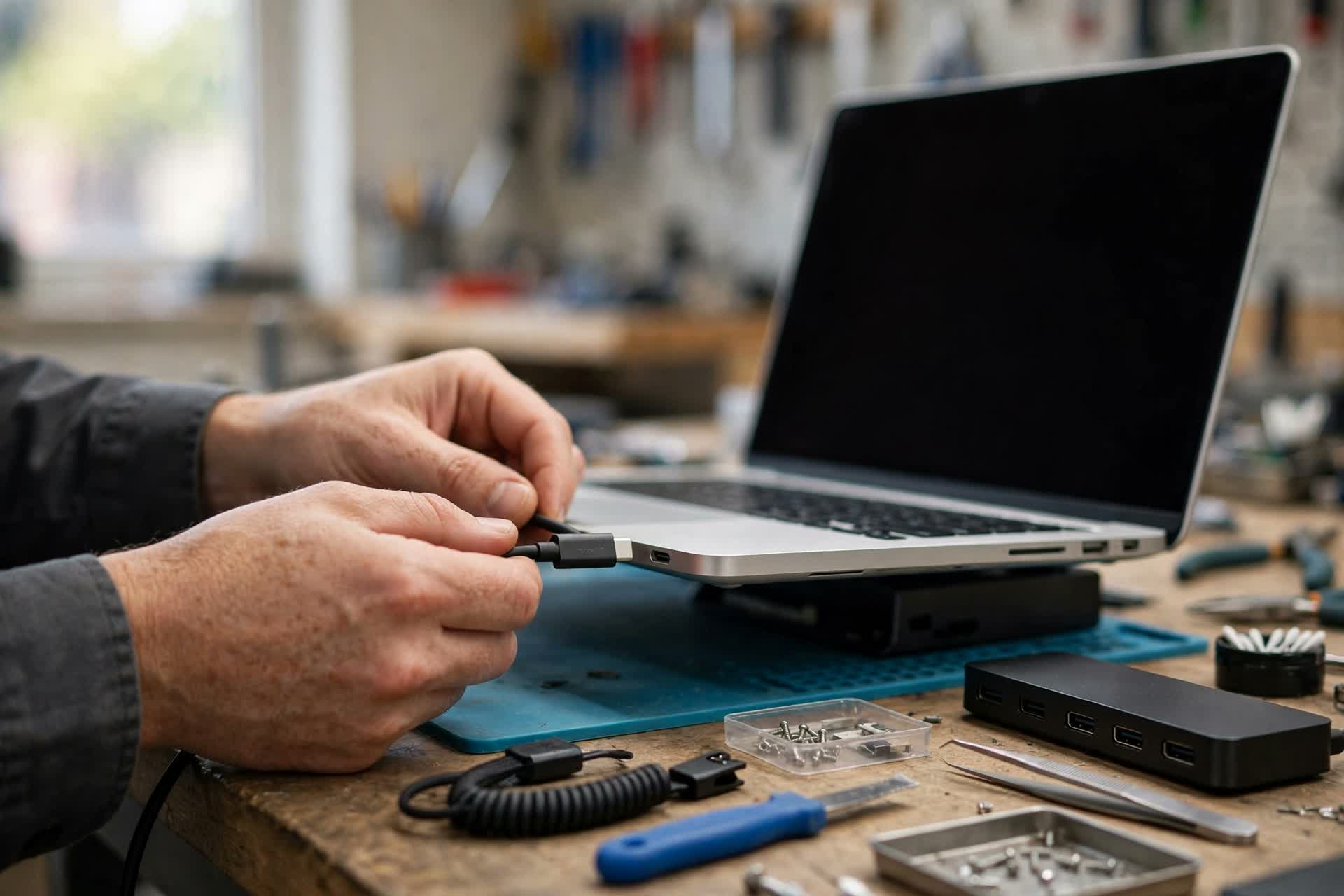
📌 重點摘要
- •只充電線或者只得 USB 2.0 的線,可以完成供電協商、為手提電腦充電,但完全無高速針腳,所以永遠行唔到 SuperSpeed USB、DisplayPort Alt Mode 畫面、同 Thunderbolt 隧道。
- •DisplayPort Alt Mode 係將四條高速針腳線組改做原生 DisplayPort 用。兩線模式之下,畫面同 USB 數據要共用針腳,USB 速度會降低;四線模式之下,針腳全部畀畫面用,剩低的就只有 USB 2.0 數據。呢個就係點解「螢幕有畫面但螢幕上面的 USB 好慢」同「USB 得但螢幕無畫面」可以同時係線材或者模式問題,唔一定係連接埠問題。
- •Thunderbolt 同 USB4 隧道就將 USB、DisplayPort 同 PCIe 打包入同一條高速鏈路,頻寬動態共用,唔係固定分段。一條邊緣鏈路可以令隧道功能一齊變差或者一齊斷,但供電協商因為行另一條路,仍然可以繼續充電。
- •結論好簡單:一條損壞的線可以充電但無數據,一個損壞的口都可以充電但無數據。分開兩者的唯一方法,就係換線測試加換口測試,兩樣都要做,缺一不可。
一個 USB-C 插頭,同一部手提電腦,同一個 Dock,之前仲用得好地,今日突然只係識得充電,數據同畫面全部無反應;又或者 Dock 成日認唔到,重新開機先好返一陣,瞓醒又再斷。好多人第一反應係「個口壞咗」,第二反應係「買過個 Dock 試下」。呢篇指南要講明的係,呢兩個反應都可能錯,而且錯得好貴:充電成功證明唔到個口正常,換 Dock 亦都證明唔到個口有事。
以下先講清楚定位,因為呢個定位就係成篇指南的邊界。呢篇係連接埠同控制器層的進階診斷:Thunderbolt 控制器、控制器韌體同 NVM、供電協商、PCIe 同 USB 隧道、安全層級、線材種類、BIOS 設定、同作業系統驅動程式層。呢篇唔係 Dock 層的指南,Dock 本身的韌體、Dock 供電、Dock 上面每一個插口的詳細診斷,屬於另一篇 Dock 主題的指南,呢篇只會用 Dock 做測試工具,證明或者排除連接埠一側的故障。呢篇亦都唔係螢幕層的指南,本身內屏的光暗、死點亮點、直線橫線、面板同排線問題,屬於螢幕主題的指南,呢篇只會講外接畫面行唔行得通,用嚟分流隧道層。
進階分流有一個前提,必須先講明:以下假設基本檢查已經做完,包括重新啟動過、初步換過另一條線試過、Dock 本身的電源檢查過、螢幕輸入來源檢查過。如果呢啲基本步驟未做,應該先做,否則進階分流的結果會被最簡單的原因污染。由呢度開始,每一步只回答一個問題,改一樣嘢、記低結果、先至改下一樣嘢。一次過改晒線、Dock、驅動程式同 BIOS,就等於毀滅證據。
另一個開場提醒同樣重要:以下講的是分流同觀察,唔係拆機維修教學。任何要打開機身、檢查內部連接埠或者控制器的工作,必須由合資格的維修人員喺斷電、斷開電池的狀態下進行。絕對唔可以喺通電狀態下插拔內部連接器,亦都唔可以隨便刷入韌體當成日常操作。韌體更新途中斷電或者熄機,可以令控制器停留喺無法正常啟動的狀態,呢個風險喺後文會再三提醒。
一、一個 USB-C 口,其實做緊四份工
USB-C 只係一個插頭形狀,形狀本身幾乎證明唔到任何能力。一個普通的 USB-C 口可能只行 USB 2.0,可能行 USB 3.x,可能支援 DisplayPort Alt Mode,可能支援供電,係要手提電腦、控制器同線材三樣都支援,先至行到 Thunderbolt 或者 USB4。將形狀當成能力,係最多「以為個口壞咗」的誤診來源。
由底到頂,一個 Thunderbolt 口入面其實有以下幾層:
1. 物理連接埠同接點:24 針可正反插的插頭,好多設計入面,連接埠同控制器之間仲有訊號重整電路。接點彎曲、鬆動、污糟或者氧化,可以打斷高速針腳,但供電針腳可能完全無事。
2. USB Power Delivery 供電協商:同數據完全分開的協商。呢個就係點解充電可以成功,但數據同畫面可以同時失敗。
3. USB4 或者 Thunderbolt 鏈路:承載隧道的高速通道。USB4 係建基於 Intel 貢獻的 Thunderbolt 協議上面,用隧道方式一次過搬運多種協議,頻寬動態共用,唔係每種協議固定分一段。
4. 隧道:PCIe 隧道用嚟行 Thunderbolt 儲存裝置、帶 PCIe 裝置的 Dock 同外置顯示卡盒;USB 隧道用嚟行 USB4 集線器或者 Dock 後面的 USB 裝置;DisplayPort 隧道用嚟行畫面;USB 2.0 就行獨立線路,唔係用同一個隧道方式,所以一隻 USB 2.0 滑鼠喺高速針腳死晒的口上面都可能仲用得。
5. Thunderbolt 或者 USB4 控制器:Windows 手提電腦上面常見 Intel 獨立控制器,例如 Thunderbolt 3 世代的 Titan Ridge、Thunderbolt 4 世代的 Maple Ridge、更新一代的 Barlow Ridge,實際晶片型號一定要查返完整型號規格,絕對唔可以憑插頭形狀估。Apple Silicon 手提電腦就唔同,控制器整合喺系統晶片入面,唔存在一張可以獨立拆出嚟換的 Intel 控制器卡,控制器出事就指向板級工作或者換板,視乎檢測結果。
6. 控制器韌體同 NVM:控制器本身的非揮發性韌體,同手提電腦 BIOS 唔同,同 Windows 或者 macOS 驅動程式亦都唔同。廠方文件會用 NVM Firmware version 呢個名去標示版本。
7. 作業系統驅動程式同連接管理層:Windows 10 年代用 Intel 驅動程式加 Thunderbolt Control Center 做批准同裝置列表;Windows 11 的 USB4 系統上面,Microsoft 的 USB4 連接管理層逐漸取代舊式 Intel 程式。macOS 就用內置的 Thunderbolt 同 USB4 層,加埋配件批准關卡。
8. BIOS 設定:Thunderbolt 開關、安全層級、開機支援、同埋某啲型號上面獨立的 Thunderbolt 韌體更新開關。選單名每個廠、每個型號都唔同,一定要查返廠方手冊,唔好照抄一個通用路徑。
9. 安全同授權層:裝置物理上連接咗,都可以因為授權被拒絕、被錯過、或者被設定為唔准 PCIe 模式,而永遠唔會喺系統入面出現。呢一層喺第六節會詳細講。
記住呢個分層,後面每一張表都係照呢個次序嚟分流。症狀本身永遠唔等於確診,症狀只係話畀你聽,應該先查邊一層。
二、症狀對照表:先搵到自己嗰行,先至開始動手
下表係成篇指南的導航。每行先寫最有可能的層,再寫未落硬件結論之前必須排除的項目。任何一行都唔可以憑症狀單獨當成確診。
| 症狀 | 最先懷疑的層 | 未落結論之前必須排除 |
|---|---|---|
| 有電但無數據、無畫面 | 供電協商成功,但高速鏈路、隧道、授權或者驅動程式未成功 | 錯線材(只充電線或者只得 USB 2.0 的線);授權被拒絕或者被錯過;BIOS 關閉 Thunderbolt 或者設定為唔准 PCIe 模式;驅動程式未載入;高速針腳物理故障但供電針腳正常 |
| Dock 或者螢幕完全認唔到,系統入面無任何記錄 | 線材能力、連接埠能力、授權、Dock 供電或者韌體、驅動程式、BIOS、控制器,照呢個次序查 | 「認唔到」同「認得到但無畫面」係兩回事:前者指向鏈路、列舉、授權;後者指向 DisplayPort 隧道、顯示設定、螢幕輸入、頻寬爭用,唔好混為一談 |
| 成日斷線,尤其係郁動、瞓醒、負載大嗰陣 | 線材同插頭接觸、電源管理、頻寬爭用、Dock 供電、邊緣鏈路 | 輕輕郁插頭做一次定位測試;Windows 省電設定;睡眠喚醒同快速啟動狀態;菊花鏈同總供電;長被動線喺大負載之下由全速跌速再斷線的可能(呢點只係測試方向,唔係已證實的通用機制) |
| 同一部機,一個口得、另一個口唔得,線同裝置完全一樣 | 出事嗰個口的物理接點、訊號重整路徑、BIOS 設定、供電或者授權狀態 | 多控制器設計的例外:兩個口可能行唔同控制器,要查型號規格;呢個症狀本身已經係最強的連接埠定位證據,唔好再用換 Dock 嚟兜圈 |
| 淨係重新開機先得,瞓醒或者重新啟動都唔得 | 驅動程式、韌體、連接管理狀態,或者只喺開機嗰陣先列舉的裝置 | 快速啟動同混合睡眠狀態;未生效的驅動程式或者韌體更新;Dock 要先開電、手提電腦後開機的次序;上一節被拒絕的授權要重新開機先至再提示(Dock 開電次序屬於廠方常見指引,唔係通用規格,寫成嘗試次序,唔好寫成定律) |
| 一個功能得、另一個功能唔得,例如有畫面但硬碟唔見 | 隧道層:邊條隧道通、邊條隧道唔通 | 有畫面但 PCIe 裝置唔見,指向 DisplayPort 隧道正常、PCIe 隧道或者授權唔正常;USB 裝置得但 Thunderbolt 裝置唔得,指向 USB 路徑正常、Thunderbolt 鏈路或者 PCIe 隧道唔正常;單一功能故障永遠唔可以寫成「成個口死晒」 |
三、Thunderbolt 3、Thunderbolt 4、USB4、純 USB 3.x:保證同非保證要分開
唔好用「Thunderbolt 4 快過 Thunderbolt 3」做標題,兩者最高鏈路速度都係 40 Gbps,分別在於最低保證。Thunderbolt 4 係一個認證,有最低門檻;USB4 係一個規格,有好多可選項目。一個 USB4 口唔會自動等於 Thunderbolt 4 口,一個 Thunderbolt 3 口亦都唔會自動有 Thunderbolt 4 的保證。
| 標示 | 保證有乜 | 唔保證有乜 |
|---|---|---|
| Thunderbolt 3 | 最高 40 Gbps 鏈路;PCIe 最低只係 16 Gbps;DisplayPort 1.2 或者 1.4 年代的畫面能力,視乎型號 | 每個型號都有雙 4K 畫面;長被動線都有 40 Gbps;PCIe 速度等於 Thunderbolt 4 |
| Thunderbolt 4 | 40 Gbps;PCIe 最低 32 Gbps;兩個 4K 螢幕或者一個 8K 螢幕;最少一個電腦連接埠支援充電;Dock 最多四個 Thunderbolt 口;經 Dock 喚醒;VT-d 架構的直接記憶體存取保護 | 每一個 Dock、線材、螢幕都用盡全部能力;一個只支援 USB4 的主機自動等於 Thunderbolt 4 主機 |
| USB4 20 Gbps | 20 Gbps USB4 鏈路;USB 3.2、USB 2.0、DisplayPort 隧道、向下裝置的 DisplayPort Alt Mode、USB 供電 | 40 Gbps;PCIe 隧道(對 USB4 主機嚟講,PCIe 隧道係可選項目) |
| USB4 40 Gbps | 主機、集線器、線材三樣都支援嗰陣有 40 Gbps USB4 鏈路 | 每個 USB4 主機都有 Thunderbolt 4 的 32 Gbps PCIe 最低保證;集線器的要求比主機更嚴格,唔可以混為一談 |
| 純 USB 3.x 的 USB-C 口 | 標示速度的 USB 數據;好多型號有 DisplayPort Alt Mode 同供電,視乎型號 | 任何 Thunderbolt 或者 USB4 隧道 |
四、線材科學:點解一條線可以充電,但永遠行唔到數據同畫面
一條 USB-C 線唔係一條水管。供電協商、USB 2.0 數據、同高速針腳行的是唔同線組,一條線可以只起其中一部分:
- 只充電線或者只得 USB 2.0 的線,可以完成供電協商、為手提電腦充電,但完全無高速針腳,所以永遠行唔到 SuperSpeed USB、DisplayPort Alt Mode 畫面、同 Thunderbolt 隧道。
- DisplayPort Alt Mode 係將四條高速針腳線組改做原生 DisplayPort 用。兩線模式之下,畫面同 USB 數據要共用針腳,USB 速度會降低;四線模式之下,針腳全部畀畫面用,剩低的就只有 USB 2.0 數據。呢個就係點解「螢幕有畫面但螢幕上面的 USB 好慢」同「USB 得但螢幕無畫面」可以同時係線材或者模式問題,唔一定係連接埠問題。
- Thunderbolt 同 USB4 隧道就將 USB、DisplayPort 同 PCIe 打包入同一條高速鏈路,頻寬動態共用,唔係固定分段。一條邊緣鏈路可以令隧道功能一齊變差或者一齊斷,但供電協商因為行另一條路,仍然可以繼續充電。
- 結論好簡單:一條損壞的線可以充電但無數據,一個損壞的口都可以充電但無數據。分開兩者的唯一方法,就係換線測試加換口測試,兩樣都要做,缺一不可。
線材對照表:主動、被動、長度、速度
| 線材種類 | 來源講法 | 做診斷嗰陣點理解 |
|---|---|---|
| Thunderbolt 3 被動線,短線 | 40 Gbps | 短被動線做全速對照測試係有效的控制組 |
| Thunderbolt 3 被動線,1 米或者 2 米 | 跌返去大約 20 Gbps,除非係主動線 | 長被動線唔可以當成全速 Thunderbolt 的已知良好測試線 |
| Thunderbolt 3 主動線,1 米或者 2 米 | 40 Gbps,線入面有訊號處理電子零件 | 需要長度加全速嗰陣,要用主動線 |
| Thunderbolt 4 通用線,最長 2 米 | 40 Gbps,認證要求喺目標長度內維持 40 Gbps,同埋要通過供電同電子標記檢查 | Thunderbolt 4 的賣點就係一條通用線去到 2 米;用有認證的 Thunderbolt 4 線喺 2 米都失敗,就唔好第一時間怪長度,應該返去查連接埠、控制器、安全層 |
| USB4 被動線,1 米 | 40 Gbps | 視乎來源的長度表,1 米被動 USB4 線可以有 40 Gbps |
| USB4 被動線,2 米 | 20 Gbps | 2 米被動 USB4 線唔等於 2 米 Thunderbolt 4 線,兩者唔可以互換嚟做測試,再將結果寫成連接埠故障 |
| Thunderbolt 4 主動線,3 米 | 個別廠方對照表講可以維持 40 Gbps | 呢個數字嚟自個別廠方對照表,唔係通用保證,買之前要查返線材本身的標示 |
點樣睇一條線:睇接頭上面的閃電標誌、線身或者包裝上面印住的等級,Thunderbolt 3、Thunderbolt 4、USB4、USB 3.2、定係只寫充電。無標誌、無等級的線,應該當成未證實,唔好當成 Thunderbolt 線。有認證的 Thunderbolt 同 USB4 線入面有電子標記晶片,會向主機申報自己的等級,呢個概念知道就夠,唔需要叫讀者買電子標記讀取器。仲有一個主動線陷阱:某啲主動 Thunderbolt 3 線喺純 USB 裝置上面會跌返去 USB 2.0 速度,所以一條線喺 Thunderbolt Dock 上面表現好好,唔代表佢喺純 USB 硬碟上面都係好線,測試一定要用返真正出事嗰類裝置。
DisplayPort Alt Mode 路徑同 Thunderbolt 畫面路徑,係兩條路
- DisplayPort Alt Mode 路徑:手提電腦 USB-C 口將高速針腳改做原生 DisplayPort,直接去螢幕。要求係:個口支援 DisplayPort Alt Mode、條線有高速針腳、螢幕輸入設定為 USB-C。任何一環只得 USB,畫面就唔會出現。
- Thunderbolt 畫面路徑:手提電腦 Thunderbolt 控制器建立 Thunderbolt 鏈路,再喺鏈路入面用隧道送 DisplayPort 訊號,經 Dock 去螢幕。要求係:Thunderbolt 鏈路建立成功、授權通過、PCIe 同 DisplayPort 隧道無被封鎖。所以「直接 USB-C 去螢幕得、經 Dock 去螢幕唔得」指向 Dock 或者鏈路一側;「直接 Thunderbolt 螢幕都唔得,但控制器仲喺系統入面」就指向連接埠、控制器、安全層。
- 螢幕一側只講一句:輸入來源要設定啱;如果螢幕同時有 USB-C 輸入同 Thunderbolt 輸入,兩個名唔可以互換,要用返螢幕手冊為嗰條線指定的輸入。螢幕本身的詳細設定屬於螢幕主題,呢篇唔會展開。
五、逐層排除程序:照次序做,停喺第一個令結果改變的步驟
次序的原則係:最平、最少入侵性、最常見的先做;韌體同硬件最後做。每一步都要記低見到的嘢:裝置名、有無顯示速度或者錯誤文字、邊個口、邊條線。改一樣嘢就記一次,唔好一次過改晒。
| 步驟 | 做乜 | 點樣判斷結果 |
|---|---|---|
| 第 0 步:確認個口本身係咪 Thunderbolt | 睇插頭旁邊的閃電標誌,再查完整型號的廠方規格,記低型號、口的位置、另一邊口的表現 | 規格只寫 USB-C,就停低重新定位:預期行為係 USB-C 行為,唔係 Thunderbolt 行為;規格寫 Thunderbolt 3、4 或者 USB4,先至繼續,仲要記低係邊一個,因為預期速度同畫面數量唔同 |
| 第 1 步:線材 | 用一條 0.8 米或者更短、有認證的 Thunderbolt 線,加單一件裝置,直接駁手提電腦,唔經 Dock、集線器、轉接;睇線材印住的等級同長度 | 呢個組合用得,之前條線或者成條鏈就係嫌疑,唔係個口;呢個組合都用唔得,先至查下一層;長線「識得充電」唔可以當成線材無問題的證據 |
| 第 2 步:連接埠物理同逐個口 | 斷電、拔線之後目視檢查:插頭舌片有無彎、碎屑、插頭明顯搖晃;同一條線同一件裝置,喺同一部機上面換口試;兩個方向都試一次 | 故障跟住個口走,唔跟線同裝置走,個口就係嫌疑;插頭搖晃只係定位線索,唔好長期屈住條線用,亦都唔好用金屬工具撩入個口入面,或者用壓縮空氣近距離直吹個口 |
| 第 3 步:Dock 或者裝置,只做到排除為止 | Dock 有獨立電源就用返獨立電源;將裝置直接駁手提電腦,繞過 Dock;如果有第二部真正支援 Thunderbolt 的手提電腦,用同一條線試同一件裝置 | 直接駁得、經 Dock 唔得,嫌疑就喺 Dock、Dock 線、Dock 韌體或者 Dock 供電,呢個就係 Dock 主題的範圍,呢篇交棒,唔會喺度再診斷 Dock;第二部機都得、呢部機唔得,嫌疑就返返嚟手提電腦一側 |
| 第 4 步:作業系統、驅動程式、授權狀態 | Windows 睇裝置管理員同 Thunderbolt 軟件或者 USB 設定;macOS 睇系統資訊同配件設定;留意授權提示有無出現、有無被拒絕 | 控制器喺度、狀態正常,只係證明 Windows 見到硬件,唔證明鏈路去到裝置;授權未通過,PCIe 裝置唔會出現,但畫面可能正常;呢一步的完整路徑喺第七節同第八節 |
| 第 5 步:授權同安全層級 | 查 BIOS 安全層級原設定,影低先至改;做可還原的測試,再還原返廠方建議設定;受公司管理的機要先問資訊科技部門,唔好教讀者繞過公司裝置政策 | BIOS 設定為只准 DisplayPort 或者唔准 PCIe 模式,PCIe 裝置永遠唔會出現,呢個係設定,唔係故障;授權提示從來無出現,可能係軟件無運行、提示被鎖定畫面遮住、或者被公司政策封鎖 |
| 第 6 步:BIOS 設定,唔係 BIOS 更新 | 確認 Thunderbolt 已經啟用、安全層級啱預期、開機支援設定啱使用場景(開機嗰陣要用到的裝置,同登入之後先用的裝置,要求唔同) | 唔好將 BIOS 更新當成第一步。BIOS 更新只可以用廠方為完整型號提供的更新包,喺接駁電源的狀態下做,唔好同 Thunderbolt 韌體更新同時做 |
| 第 7 步:控制器韌體同 NVM | 先搵出現有 NVM 版本:Thunderbolt 軟件入面的設定、詳細資料、NVM Firmware version 一欄;Windows 11 USB4 系統上面舊程式無作用嗰陣,就用廠方自己的更新工具或者支援頁做準 | 只可以用廠方為完整型號提供的更新包;更新之前要喺 BIOS 開啟 Thunderbolt 韌體更新開關(如果廠方文件有咁要求);更新途中唔好撳掣、唔好熄機;完成之後要完全關機再冷啟動,先至再測試;廠方文件列出的工具訊息,例如搵唔到裝置、服務唔存在、控制器唔支援韌體更新,全部只係工具訊息,唔係通用診斷 |
| 第 8 步:控制器同硬件 | 全部上面步驟都做完、記低晒,先至考慮硬件:同一裝置加同一條有認證短線,喺一個口失敗、另一個口成功;或者所有口都無控制器出現,而驅動程式裝啱、BIOS 又開咗 Thunderbolt,兼且個口有可見損壞或者鬆動 | 硬件可以係幾個唔同意思,必須分開:連接器本身同焊點;口路徑上面的訊號重整電路;Thunderbolt 控制器晶片本身;主板線路同供電電路。憑症狀永遠分唔到邊一個,必須靠檢測;好多現代手提電腦上面,控制器同連接埠根本唔係獨立可換零件 |
六、安全層級 SL0 至 SL3:成篇指南最值得睇的一節
好多「個口壞咗」的個案,真相只係授權層。安全層級的設計原因,係因為 Thunderbolt 裝置可以成為直接記憶體存取主控,喺無直接記憶體存取保護的情況下讀取主機記憶體。所以授權層唔係多餘的阻礙,而係保護機制,測試嗰陣可以暫時放寬,但唔可以當成長期解決方法留低。
| 層級 | 意思 | 對症狀的影響 |
|---|---|---|
| SL0,None,舊式模式 | 所有接駁的裝置自動授權,唔使使用者互動 | 最方便,無 PCIe 授權關卡;用嚟做隔離測試可以,但測完要還原,唔好留低做長期設定 |
| SL1,User Authorization,預設模式 | 新 PCIe 裝置接駁嗰陣要問使用者,通常有只接駁一次、永遠接駁、唔接駁三個選擇;主機會記低畀咗永遠接駁的裝置識別碼,授權係按部機計,唔係按登入帳戶計 | 批准提示被錯過、被拒絕、或者根本無彈出,PCIe 裝置睇落就同死口一模一樣,但 DisplayPort 畫面可能完全正常 |
| SL2,Secure Connect | SL1 之上加密碼學挑戰同回應:第一次畀永遠接駁嗰陣,一條密鑰會寫入裝置控制器的非揮發性記憶體,同時記錄喺主機,之後每次接駁都會驗證;可以防止複製裝置識別碼去繼承永遠接駁狀態 | 唔係所有周邊都支援 SL2;驗證失敗嗰陣,使用者會再收到授權提示,唔好誤當係裝置死咗 |
| SL3,No PCIe,DisplayPort Only 模式 | 個口設定為只准 DisplayPort,或者按內核文件的變體寫法,仲有只准 USB、同埋完全唔准 PCIe 的模式;DisplayPort 預設會接駁,因為佢無同樣的直接記憶體存取暴露 | Thunderbolt 儲存裝置或者 PCIe Dock 功能永遠唔會出現,無論換幾多條線;螢幕可能完全正常。呢個係設定,唔係故障,改設定嗰陣要講清楚安全取捨,唔好隱瞞 |
仲有兩個相關設定要分開,唔好混為一談。第一,Thunderbolt Boot Support 開啟嗰陣,系統喺啟動或者開機前階段已經識別到 Thunderbolt 裝置;關閉嗰陣,登入之後先用到的裝置可能完全正常,但開機畫面或者登入畫面嗰陣用的鍵盤滑鼠可能未識別到。第二,Kernel DMA Protection 機制本身會刻意阻止 Thunderbolt Dock 喺作業系統啟動之前初始化,Dock 上面的周邊可能喺登入畫面唔用得、登入之後先用得,廠方文件寫明呢個係按設計行事,唔係故障。兩個機制都會造成「登入之後先用得」,但設定同處理方法完全唔同。
Thunderbolt 4 認證要求用 VT-d 架構的直接記憶體存取保護。喺 Windows 上面,如果核心直接記憶體存取保護顯示為關閉,讀者可以去韌體的 VT-d 或者 IOMMU 設定度檢查,但本文只會將佢寫成檢查項目,唔會寫成「開咗就一定修好晒」的保證。
七、Windows 檢查路徑:控制器喺度、警告、定係完全唔見
Windows 的檢查要分三種狀態,狀態唔同,下一步完全唔同。
第一種,控制器喺度,狀態正常。裝置管理員入面,系統裝置下面有 Thunderbolt Controller;Windows 11 的 USB4 系統上面,就可能喺通用序列匯流排控制器下面顯示為 USB4 Host Router。狀態正常只係代表 Windows 見到主機硬件,唔代表鏈路去到裝置。呢個狀態之下,應該去查授權、線材、BIOS 安全層級,而唔係重裝驅動程式。
第二種,控制器喺度,但有黃色警告或者錯誤碼。呢個指向驅動程式層,要去手提電腦廠方支援頁,搵返完整型號的驅動程式,唔好去通用驅動程式網站下載。本文唔會印一張錯誤碼對照表,因為今次研究搵到的具體例子,只係個別問答入面提到的錯誤碼 28,即係搵唔到驅動程式的單一用戶報告,唔係一張對照表。正確做法係記低自己部機上面顯示的完整錯誤文字,再去廠方支援頁對照。
第三種,控制器完全唔見。呢個狀態要再分:如果其他裝置下面出現 Base System Device,呢個模式指向 Thunderbolt 驅動程式未裝好,裝返廠方完整型號的驅動程式之後,控制器項目應該會取代 Base System Device 出現。如果驅動程式裝啱、BIOS 又開咗 Thunderbolt,控制器仍然完全唔見,嗰陣先至指向韌體或者控制器硬件層。仲有一個 Windows 11 的陷阱要講明:舊式 Thunderbolt Control Center 喺 Windows 11 的 USB4 系統上面可能根本無作用,搵唔到裝置列表唔可以當成控制器死咗的證據,應該去設定入面的藍牙與裝置、USB 一欄睇 USB4 資料,再去裝置管理員睇 USB4 Host Router。社群討論入面引述的廠方回覆,講 Microsoft 的 USB4 驅動程式已經足夠、無計劃為 Windows 11 提供 Thunderbolt 4 驅動程式,本文只會將佢寫成社群引述的廠方立場,唔會寫成廠方主要文件的定論。
電源管理亦都係間歇斷線的常見分支。裝置管理員入面,USB Root Hub 或者 Thunderbolt 項目上面,允許電腦關閉呢個裝置以節省電源的選項,同埋電源計劃入面的 USB 選擇性暫停設定,喺二手指南入面被列為間歇斷線同黑畫面的原因之一。做測試嗰陣可以取消勾選做對照,但要記低原本設定,唔好當成永久修正。
最後一個 Windows 分支係公司映像或者群組政策。廠方文件記載,一個為舊式 Thunderbolt 直接記憶體存取漏洞而設的群組政策殘留,可以令客製 Windows 映像完全阻止 USB-C 同 Thunderbolt 裝置同驅動程式安裝,裝置管理員入面出現黃色感嘆號。呢個情況喺前公司機或者二手公司機上面特別值得問一句:呢部機以前係咪行過公司映像?如果係,處理方法係政策層面,唔係硬件層面,應該先問資訊科技部門,唔好教讀者繞過公司政策。
八、macOS 檢查路徑:系統資訊先行,Finder 之後先講
macOS 的檢查次序同 Windows 唔同,但邏輯一樣:先睇硬件層見唔見到,再講授權同掛載。
第一步,睇系統資訊。蘋果選單入面,關於呢部 Mac、更多資料、系統報告,硬件下面有 Thunderbolt 或者 USB4 一欄。接駁咗的裝置如果喺度出現,代表 macOS 喺匯流排層面已經識別到佢;如果寫住無裝置接駁,但裝置明明已經插住,代表匯流排根本未見到佢,問題喺線材、連接埠或者裝置,唔係 Finder 或者磁碟工具的問題。呢個分別好重要,唔好喺 Finder 搵唔到硬碟就即刻當成硬碟死咗。
第二步,睇配件批准設定。蘋果官方文件寫明,喺 Apple Silicon 手提電腦上面,新或者未知的 USB 配件、Thunderbolt 配件或者記憶卡接駁嗰陣,系統會彈出提示問用戶允唔允許;撳咗唔允許,部機就唔會識別呢件配件,亦唔會畀數據存取,但充電仍然可以繼續;下一次再駁嗰陣,系統會再問過。設定路徑係蘋果選單、系統設定、私隱與保安、配件、允許配件接駁,選項包括永遠詢問、詢問新配件(預設)、解鎖嗰陣自動允許、同永遠允許。測試嗰陣要先解鎖部機,再拔出再駁過,留意提示有無出現。
第三步,留意合埋蓋的陷阱。蘋果官方文件提醒,合埋蓋、用 Dock 的 Mac,要先畀顯示器、滑鼠、鍵盤獲得允許,先至可以喺唔打開蓋的情況下批准其他配件。只係合埋蓋測試的讀者,好容易將提示無出現誤讀成連接埠故障。仲有一個時間陷阱:如果部機已經鎖定咗三日或者以上,就算以前允許過的配件都可能要再批准。
第四步,關於二手指南提到的訊息同重設步驟,本文要講明界線。有二手指南將「無法使用 Thunderbolt 配件,請將配件接駁去 Thunderbolt 連接埠」一類訊息,歸因於用咗非 Thunderbolt 線材喺 Thunderbolt 口上面,本文只會將佢寫成二手來源的講法,動作仍然係返去第一步查線材,唔好將訊息文字本身當成確診。至於任何聲稱可以重設 Thunderbolt 匯流排的終端機指令,或者 Apple Silicon 的所謂重設組合鍵,今次研究無搵到蘋果主要文件支持,本文一律唔會刊登,安全的做法只係:拔出成條鏈、單一件裝置直接測試、換另一件已知良好的 Thunderbolt 裝置、更新 macOS、檢查配件批准設定。
Apple Silicon 的結構後果要再講一次:M1 係蘋果第一個自家 USB4 同 Thunderbolt 控制器實現,之後的 Apple Silicon 將控制器整合入系統晶片,唔存在獨立 Intel 控制器卡可以拆出嚟換。所以喺 Apple Silicon 上面,控制器層的故障指向板級工作或者換板,視乎檢測結果,唔好用 Windows 獨立控制器的諗法去套落去。
九、控制器韌體同 NVM:點解韌體唔係驅動程式,點解更新失敗要停手
好多人將三樣嘢混為一談:BIOS、驅動程式、控制器韌體。BIOS 係主機板韌體,管開機同硬件設定;驅動程式係作業系統入面同硬件溝通的軟件;控制器韌體 NVM 係 Thunderbolt 控制器晶片自己入面的韌體,版本會喺 Thunderbolt 軟件的設定、詳細資料入面顯示為 NVM Firmware version。三樣嘢更新方法唔同、風險唔同,唔可以一次過做晒,亦都唔可以互相代替。
廠方文件列出的更新流程,重點如下:更新之前,要喺 BIOS 開啟 Thunderbolt 韌體更新開關(如果廠方文件有咁要求);更新途中,唔好撳任何掣、唔好熄機;完成之後,要完全關機再重新啟動,先至啟用新韌體。廠方文件列出的工具訊息,亦都要照字面理解:工具講搵唔到裝置,第一時間查 BIOS 嗰個韌體更新開關;工具講服務唔存在,指向舊驅動程式,要移除舊驅動程式、裝返廠方最新版本;工具講控制器唔支援裝置韌體更新,指向更新工具入面揀錯咗裝置項目;更新之後每次入 Windows 都再提醒,廠方文件的做法係完成之後喺 BIOS 關返韌體更新開關。呢啲全部只係廠方工具訊息,唔係通用診斷,讀者應該照廠方文件的字面做,唔好估。
安全模式係一個特別狀態,必須講清楚。按內核文件講法,如果控制器入面的 NVM 未經正確驗證或者遺失,控制器會進入安全模式,喺呢個狀態之下,唯一可用的功能就係刷入一個有效的 NVM 映像;讀取 NVM 版本會失敗,裝置識別資料亦都會遺失。廠方支援頁為個別 ThinkPad 型號列出的症狀清單入面,亦都包括 USB-C 口唔用得、作業系統或者裝置管理員入面見唔到 Intel Thunderbolt 控制器、USB-C 或者 Thunderbolt Dock 見唔到或者連接有問題、HDMI 無輸出、用 USB-C 電源轉接器充唔到電、Thunderbolt 彈出錯誤訊息、Thunderbolt 安全模式錯誤訊息、同埋 BIOS Thunderbolt 通訊錯誤或者開機自我測試嗰陣停滯。呢張清單係廠方為嗰啲型號寫的,唔可以推廣成所有手提電腦的通用清單;清單入面提到的典型使用一段時間之後先出現的講法,亦都只係廠方為嗰啲型號的寫法,唔係通用定律。
更新之前的安全清單,可以公開刊登:手提電腦要接駁電源,唔好只靠電池;除非廠方指示,否則更新嗰陣唔好經要更新的連接埠菊花鏈接駁其他裝置;只可以用完整型號的更新包;更新途中唔好瞓覺、唔好熄機;完成之後照廠方指示重新啟動。更新失敗之後的處理方法只有一個:停手,記低更新前後版本同埋完整錯誤訊息,保持接駁電源,然後送檢。廠方支援頁亦都講明,如果廠方無為呢個型號提供更新的 NVM 韌體,唯一選擇就係聯絡廠方問幾時有,唔係用第二個型號的更新包頂上。重複刷韌體唔會令一個已經入咗安全模式的控制器自動好返,只會增加無法恢復的風險,呢句屬於維修實務建議,唔係統計數字。
仲有一點要分開:Dock 韌體屬於 Dock 主題。呢篇只會將 Dock 韌體當成測試裝置的事實記錄,唔會喺度教讀者點樣更新 Dock 韌體。主機韌體更新咗、Dock 韌體未更新,或者調返轉,都有可能造成不匹配,但處理方法要返去 Dock 主題同廠方文件,唔好喺連接埠指南入面一次過做晒兩邊更新。
十、間歇斷線:按觸發原因分,每種觸發得一個鑑別測試
間歇斷線最難診斷,因為故障出現嗰陣,檢測嗰陣可能完全正常。所以記錄觸發規律,比起形容「成日斷」重要好多。
| 觸發規律 | 鑑別測試 | 點理解結果 |
|---|---|---|
| 郁動先斷,郁插頭、郁機身、開合蓋嗰陣斷 | 將手提電腦同線材完全固定一段時間,再逐樣郁:先郁手提電腦端的插頭,再郁裝置端的插頭,再郁機身,記低邊一下重現斷線 | 郁手提電腦端先重現,嫌疑偏向手提電腦口一側;呢個只係定位測試,唔好長期屈住條線用;持續用鬆動的口,有機會令接點損壞更嚴重,呢句屬於維修實務建議,唔係規格數字 |
| 瞓醒、合蓋再開、睡眠喚醒之後斷 | 做三組對照:完全關機再開機測試、睡眠再喚醒測試、合蓋再開測試;記低邊一組先出事 | 完全關機再開機永遠得、睡眠喚醒先失敗,指向喚醒路徑的驅動程式電源管理、睡眠模式、或者韌體狀態,唔係物理口鬆;三組全部一樣失敗,喚醒路徑就唔係鑑別因素 |
| 負載大先斷,大檔案傳輸、雙螢幕加充電一齊行嗰陣斷 | 單一件裝置直接駁,唔經 Dock 同菊花鏈;再逐件加返去;記低加到第幾件先開始斷 | 直接駁都斷,連接埠嫌疑仍然存在;直接駁得、加到某一個負載先斷,指向 Dock 供電、總供電、或者總頻寬;唔好為任何一個 Dock 寫出未經核實的功率數字 |
| 閒置一陣先斷,用緊嗰陣反而無事 | 記低斷線之前閒置咗幾耐,同埋用緊嗰陣會唔會斷 | 閒置先斷,電源管理嫌疑上升;用緊都斷,鏈路或者物理嫌疑上升;呢個只係相關性,唔係確診,相關的電源管理設定改動要留返畀知道完整型號的檢測判斷 |
| 加多一件裝置先斷,鏈尾嗰件最先跌 | 拆散成條鏈,逐件裝置直接駁手提電腦測試一次,再逐件加返去 | 直接駁失敗嗰件就係嫌疑裝置;只係喺鏈尾先失敗,指向成條鏈、中間裝置、或者總頻寬,唔可以自動寫成手提電腦口故障;Thunderbolt 菊花鏈最多六件裝置的講法嚟自廠方文件,鏈入面最弱的一環會決定成條鏈的表現 |
| 更新系統、驅動程式、BIOS 或者韌體之後先出事 | 記低更新之前用唔用得、更新邊一樣、更新前後版本;分開「更新之前用得」同「從來未用得」兩種情況 | 更新之前用得,指向軟件回歸,要按廠方指引處理驅動程式或者韌體版本問題,唔好隨便回滾韌體;從來未用得,指向能力或者硬件問題,兩個方向的處理完全唔同 |
關於 PCIe 連結電源管理,界線一樣:今次研究無搵到廠方主要來源,證明某一個 PCIe 省電設定可以修好某一個型號的 Thunderbolt 斷線問題,所以本文唔會將關閉 PCIe 電源管理寫成已驗證的修正方法。可以講的只有相關性問題:斷線係咪同閒置時間有關,定係同使用中斷線有關,呢個相關性本身就有診斷價值,設定改動要留返畀檢測。
十一、常見誤診陷阱:逐一拆解
1. 任何 USB-C 線都係 Thunderbolt 線。錯。形狀唔係能力,只充電線、只得 USB 2.0 的線、只得 USB 3.x 的線,充電可能完全正常,但永遠建立唔到 Thunderbolt 鏈路。睇標誌、睇數字、睇等級,缺一不可。
2. Dock 壞咗,其實係線太長。錯。2 米被動線跌速到大約 20 Gbps,可以令雙螢幕或者高速 Dock 設定失敗或者斷線,但同一套 Dock 用短線就可能完全正常。未換短線做對照之前,唔好判 Dock 死刑。
3. 將 USB4、Thunderbolt 4、Thunderbolt 3、USB 3.x 的降速模式當成死口。錯。鏈路降速去 USB4 20 Gbps、USB 3.x 10 Gbps、或者 USB 2.0,唔係死口,而係降速模式。應該問的係:實際協商到邊個模式,邊一環(線材、主機、集線器、裝置)封頂咗速度,而唔係假設一定係全速。
4. Windows 批准提示被錯過。錯過、拒絕、或者根本無彈出,PCIe 裝置睇落就同死口一樣。未查批准列表同控制中心狀態之前,唔好落硬件結論。
5. macOS 批准被拒絕。撳過一次唔允許,或者部機鎖定多日之後要再批准,或者合埋蓋測試根本無機會見到提示,症狀都係充電得、數據無。未查私隱與保安、配件設定之前,唔好落硬件結論。
6. 菊花鏈同總供電。鏈尾裝置最先跌,或者加多一件裝置就跌,指向鏈同供電,唔係自動指向手提電腦口。測試方法係單一件裝置直接駁,再逐件加返去。
7. 更新之後先出事,就等於個口死咗。錯。驅動程式、作業系統、BIOS、控制器韌體更新,每一樣都可以改變列舉、批准、電源行為。要分開軟件回歸同從來未用得,兩個方向處理完全唔同,韌體回滾更加唔可以隨便做,要按廠方指引。
8. 一個口用得,就等於成部機無事;無一個口用得,就等於成塊板死晒。兩個推論都過頭。一個口用得,只係定位咗故障,唔排除控制器只影響另一條口路徑;無一個口用得,都唔可以自動等於板死,BIOS 關閉、驅動程式缺失、韌體狀態失敗,全部都要先排除。
9. 螢幕有事定係個口有事撈亂。同一部螢幕經 HDMI 用得、經另一部真正支援 Thunderbolt 的手提電腦用得,螢幕大致排除;同一部手提電腦經 HDMI 推得郁螢幕、經 Thunderbolt 推唔郁,嫌疑就返去 Thunderbolt 隧道、線材、控制器路徑,唔係面板。面板、背光、內屏排線本身屬於螢幕主題,呢篇唔會再講。
10. 清潔同插拔陷阱。目視檢查就夠,唔好用金屬工具撩個口,唔好將插頭舌片屈返直當成維修,唔好用壓縮空氣近距離直吹。任何內部清潔或者維修,都係檢測工作。
十二、維修、換機、升級決策框架:邊種情況對應邊條路
以下框架唔會為任何一個讀者做個人推薦,只會講明每種情況指向邊條路,同埋邊啲嘢絕對唔可以承諾。Thunderbolt 連接埠或者控制器維修並無已確認的定價,全部情況的價錢寫法都係以檢測後書面報價為準。
| 排除之後的情況 | 指向邊一層 | 下一步 | 絕對唔可以承諾 |
|---|---|---|---|
| 故障跟住條線走,換口換裝置都一樣 | 線材 | 換一條等級、長度、主動定被動都啱設定的有認證線材;舊線要標示清楚,唔好混返入線材堆 | 唔好指定品牌、唔好寫線材價錢、唔好話買長線可以解決長度問題,正確做法係買最短而又夠長的有認證線材 |
| 故障跟住件裝置走,換口換線換機都一樣 | 裝置、Dock、螢幕一側 | 裝置一側的支援,或者 Dock 主題指南 | 唔好喺連接埠指南入面診斷埋裝置本身 |
| 故障跟住個口走,控制器仲喺度,授權同韌體已經排除 | 連接埠組件、供電控制器、Thunderbolt 控制器、主板連接 | 送檢做板級診斷 | 唔好寫價錢、唔好寫時間、唔好憑症狀講明係邊一個零件 |
| 控制器唔見,或者入咗安全模式,驅動程式裝啱、BIOS 又開咗 | 韌體、控制器硬件 | 送檢,唔好重複刷韌體 | 唔好承諾可以回滾韌體、唔好承諾控制器一定修得到 |
| 一個 Thunderbolt 口用得,另一個唔得,同一條線同一件裝置 | 出事嗰個口的組件或者控制器分支 | 送檢;過渡期間可以用返用得嗰個口,但要講明呢個係過渡方法,唔係維修 | 唔好將用得嗰個口寫成成部機無事的證明;如果唔用得嗰個口同時係唯一充電口,更加唔可以叫讀者長期將就用 |
| 部機得一個 Thunderbolt 口,而呢個口已經板級故障 | 板級維修、換板、換機、過渡方法四者之間抉擇 | 先攞書面報價,再按部機的年齡、價值、資料、同埋有無其他故障一齊決定 | 唔好未攞報價就推換機;唔好為換機寫價錢 |
| 讀者只需要 USB 數據、經獨立 HDMI 口出畫面、或者充電,唔需要 Thunderbolt 儲存、菊花鏈、雙高解像畫面 | USB 過渡方案 | 講清楚受影響個口仲有邊啲功能:充電得唔得、USB 2.0 得唔得、USB 3.x 得唔得、DisplayPort Alt Mode 得唔得,只用確認咗的功能;記低邊個口唔可以插 Thunderbolt 裝置,免得日後誤判新裝置故障 | 呢個係將就用的分支,唔可以寫成修好咗;Thunderbolt 裝置插落呢個口係唔會用得的,呢點要講明 |
| 個口本身只係純 USB-C,規格從來無寫 Thunderbolt | 能力上限,唔係故障 | 換機定係換連接方法(例如經獨立 HDMI 口出畫面、經 USB 口用儲存),要喺檢測之後先決定 | 唔好寫任何軟件升級、驅動程式更新、或者換線可以令純 USB-C 口變成 Thunderbolt 口;Thunderbolt 3 口亦都唔可以靠換線升級做 Thunderbolt 4 保證 |
換機分支要特別小心:只有當檢測確認係板級控制器故障,或者部機同時有多個故障,或者讀者的工作真係需要 Thunderbolt 能力而部機無一個口可以提供,換機先至係值得考慮的分支。將一個線材問題、授權問題、驅動程式問題寫成換機建議,係一個代價好大的誤診,絕對唔可以咁做。
資料方面,任何分支都適用同一句提醒:如果 Thunderbolt 儲存裝置入面有唯一一份資料,喺未搞清楚資料位置之前,唔好重複做韌體更新、BIOS 改動、或者板級工作。識得用嘅口或者另一部機上面先備份到資料,就先備份;如果儲存裝置喺任何一部機上面都認唔到,嗰個已經係資料救援問題,唔係連接埠問題,本文唔會教讀者做高風險的救援步驟。
十三、香港情境:可以講乜,唔可以講乜
香港情境呢一節,特登用謹慎的寫法,因為今次研究無量度過任何香港本地數字。以下幾點可以當成實務建議講,唔可以當成量度結果講。
潮濕同接點方面,可以講的是:USB-C 接點細、長期暴露、成日插拔,喺潮濕環境之下,見到接點變色、碎屑、或者插頭有沙沙感覺,應該停用嗰個口去檢測,唔好自己刮乾淨接點。但本文唔會寫出任何香港濕度數字、氧化速度、或者接點損壞比率,因為研究入面無呢啲量度。
背囊同攜帶方面,可以講的是:如果故障係喺部機連住線或者轉接頭放入袋之後開始,或者插頭喺一個口搖晃、喺另一個口插得好實,呢段歷史應該喺送檢嗰陣講明,因為有助定位連接器故障。但本文唔會將背囊壓力寫成讀者部機的已證實成因,更加唔會有損壞比率。
本地零件同檢測現實方面,可以講的是:Thunderbolt 連接埠或者控制器工作屬於板級檢測工作,唔係即場換線咁簡單;檢測要重現故障,好大機會需要部機本身、出事嗰條線、同埋出事嗰件裝置一齊去,因為無原裝線材同裝置,好可能重現唔到只喺某一個組合先出現的故障。本文唔會承諾任何零件即日有貨、任何線材型號有貨、任何 Dock 型號有貨、或者任何維修時間,全部以檢測後書面報價為準。
技術名詞方面,本文會保留作業系統同廠方用的英文名,例如 Device Manager、System Information、Thunderbolt Control Center、NVM、BIOS Security Level,旁邊用中文解釋,唔會發明一個同讀者螢幕上面見到的名唔同的翻譯名,免得讀者搵唔到對應項目。
十四、送檢之前:一次過帶齊的清單
去檢測之前,照以下清單準備,可以慳返好多來回時間。每一格都係一句,唔需要寫長文。
1. 手提電腦完整型號編號(機底標籤或者系統資訊入面嗰個,唔好只寫品牌加尺寸),同埋作業系統版本。
2. 出事嗰個口的位置,左定右、前定後,同埋部機另一邊口用同一套線材裝置的表現。
3. 出事嗰條線的完整資料:長度、有無 Thunderbolt 標誌、印住 Thunderbolt 3 定 4 定 USB4 定純 USB-C、係咪 Dock 或者螢幕跟機嗰條線。
4. 出事嗰件裝置的完整型號,同埋裝置韌體版本(如果裝置工具顯示得到)。
5. 四格功能表:充電、USB 裝置、畫面、Thunderbolt 裝置,逐格寫係定唔係,唔好寫大概用得。
6. 故障之前有乜改變:系統更新、BIOS 更新、韌體更新、換過線、換過裝置、跌過、入過水、定係乜都無變。
7. 完整錯誤訊息,最好影低畫面:Thunderbolt 軟件提示、裝置管理員錯誤文字、macOS 系統資訊寫住無裝置接駁定係有裝置列出、任何安全模式訊息。
8. 已經查過的版本:BIOS 版本、Thunderbolt 驅動程式版本、NVM 韌體版本(如果顯示得到)、BIOS 安全層級原設定(改過設定之前影低)。
9. 間歇斷線的觸發規律:一句具體例子,例如郁手提電腦端插頭嗰陣斷、瞓醒之後斷、大檔案傳輸嗰陣斷。
10. 已經試過的步驟,照次序寫:換過邊個口、換過邊條線、直接駁定經 Dock、換過邊件裝置、重裝過驅動程式、查過 BIOS、更新過韌體,同埋每一步的結果。
實物方面,帶齊手提電腦、充電器、出事嗰條線,如果可以,連出事嗰件裝置一齊帶去。如果裝置帶唔到,上面清單入面的完整型號同四格功能表就係最低要求。
十五、唔好做的事:一次過記低
- 唔好一次過改晒線、Dock、驅動程式同 BIOS,改一樣、記一次、再改下一樣。
- 唔好將 BIOS 更新同控制器韌體更新同一日、同一輪做晒,兩樣嘢分開做,分開記錄。
- 唔好用金屬工具撩個口、唔好屈返直插頭舌片、唔好用壓縮空氣近距離直吹個口。
- 唔好長期屈住條線、墊高條線、或者用外力固定插頭當成解決方法,定位測試做一次就夠。
- 唔好為咗測試個口而買一個 Dock,借測試次序用短線加單一裝置已經足夠,買 Dock 係最後先考慮的事。
- 唔好用第二個型號的韌體更新包,唔好喺韌體更新途中熄機、瞓覺、斷電,更新失敗之後唔好再疊加另一個更新包。
- 唔好將降低安全層級當成長期解決方法,測試完要還原返廠方建議設定。
- 唔好喺通電狀態下插拔內部連接器,任何拆機檢查都要由合資格的維修人員喺斷電、斷開電池的狀態下進行。
- 唔好將一個口用得寫成成部機無事,亦都唔好將無一個口用得寫成成塊板死晒,兩個推論都過頭。
常見問題
Q1:連接埠仲識得充電,係咪即係個口無壞?
唔係。充電同數據、畫面係兩組獨立的協商:充電行的是 USB Power Delivery 協商,數據同畫面行的是高速鏈路同隧道。充電成功只證明供電協商同供電針腳大致正常,證明唔到高速針腳、控制器、韌體、驅動程式或者授權層正常。蘋果官方亦都講明,喺 Apple Silicon 手提電腦上面,就算用戶撳咗唔允許數據存取,配件仍然可以為電腦充電。所以「有電但無數據無畫面」本身係一條線索,唔係「個口無事」的證據。下一步要做的是逐層排除,排除步驟見正文,價錢見價錢頁面,送檢見檢測服務,Thunderbolt 維修價錢一律以檢測後書面報價為準。Q2:點樣確認部機個 USB-C 口本身係咪 Thunderbolt 口?
睇插頭形狀唔夠,睇閃電標誌都唔夠。最可靠的做法係查返部機的完整型號編號,再去廠方的規格頁睇 Ports 或者 Connectivity 一欄寫明係 Thunderbolt 3、Thunderbolt 4、USB4 定係只寫 USB-C。如果規格只寫 USB-C,咁個口本身就無保證可以行 Thunderbolt,就算換幾多條線、改幾多設定都唔會變成 Thunderbolt 口。記低型號、邊一個口出事、另一邊口的表現,呢三樣資料送檢嗰陣好重要。Q3:點解同一部機,一個口用得,另一個口用唔得?
呢個係成篇指南入面最有定位價值的症狀。如果同一條線、同一件裝置,喺口 A 用得,喺口 B 用唔得,線材、裝置、Dock、驅動程式同控制器韌體大致上已經被排除,剩低的嫌疑集中喺口 B 本身:物理接點、口 B 的訊號重整路徑、口 B 的 BIOS 設定,或者口 B 的供電同授權狀態。唯一要留意的例外係,多控制器設計的手提電腦上面,兩個口可能行唔同控制器,所以要查返型號規格先至落結論。呢種情況唔好再買 Dock 試,應該帶埋成套線材同裝置去檢測。Q4:Dock 或者外置硬碟喺 Windows 完全認唔到,係咪即係控制器死咗?
唔可以咁快落結論。裝置完全無出現,可以係線材能力唔夠、個口本身唔係 Thunderbolt 口、授權未通過、Dock 供電或者韌體問題、驅動程式未裝好、BIOS 入面 Thunderbolt 被關閉,或者控制器韌體層出事,排到最後先至係控制器硬件死。正確次序係:先用一條短的、有認證的 Thunderbolt 線,將一件裝置直接駁去手提電腦,唔經 Dock、唔經轉接;再去裝置管理員睇控制器仲喺唔喺度;再去睇授權同 BIOS 設定。控制器喺裝置管理員完全唔見、驅動程式裝啱、BIOS 又開咗 Thunderbolt,嗰陣先至令控制器或者韌體層的嫌疑大增,價錢以檢測服務後書面報價為準。Q5:BIOS 安全層級點樣造成「有畫面但認唔到硬碟」?
因為 DisplayPort 畫面同 PCIe 數據行的是唔同隧道,而安全層級管的正正就係 PCIe 隧道。舉例嚟講,DisplayPort Only 模式會自動接駁 DisplayPort 裝置,但唔會建立 PCIe 隧道,所以螢幕有畫面,外置 Thunderbolt 硬碟就永遠唔會出現;User Authorization 模式之下,新裝置要經過用戶批准先至建立 PCIe 隧道,批准提示被錯過、被拒絕或者根本無彈出,結果睇落就同死口一模一樣,但畫面可能完全正常。所以見到「一半功能得、一半功能唔得」,第一時間要查 BIOS 安全層級同授權狀態,而唔係即刻判斷硬件死。改設定做測試之前,記得影低原本設定,測完要還原返廠方建議的設定,唔好將降低安全層級當成長期解決方法。Q6:macOS 撳過「唔允許」之後,點解充電仲得但數據全無?
呢個係蘋果官方文件寫明的行為。喺 Apple Silicon 手提電腦上面,新或者未知的 USB 配件、Thunderbolt 配件或者記憶卡接駁嗰陣,系統會彈出提示問用戶允唔允許接駁;如果撳咗唔允許,部機就唔會識別呢件配件,亦唔會畀數據存取,但充電仍然可以繼續;下一次再駁嗰陣,系統會再問過。處理方法係:先解鎖部機,再拔出再駁過,留意提示,然後去系統設定入面的私隱與保安、配件設定度檢查設定。仲有一個陷阱:如果部機已經鎖定咗三日或者以上,就算以前允許過的配件都可能要再批准;合埋蓋、用 Dock 測試嗰陣,提示可能根本無機會出現,唔好誤當係連接埠壞咗。Q7:被動線同主動線、長線同短線有乜分別?點解長線會降速?
分別在於高速訊號喺長距離之下會衰減。被動 Thunderbolt 3 線喺短距離先至跑到全速 40 Gbps,來源對「短」有兩個講法:有來源講大約 0.8 米,有來源講 0.5 米,本文同時列出兩個講法,唔會扮成一個絕對門檻;超過呢個長度的被動線會跌返去大約 20 Gbps。主動線入面有訊號處理電子零件,可以喺 2 米甚至 3 米都維持 40 Gbps,Thunderbolt 4 通用線的認證目標就係 2 米內維持 40 Gbps。所以一條 2 米被動線「識得充電」完全唔出奇,但用嚟推雙螢幕或者高速儲存就可能唔夠力。做對照測試嗰陣,一定要用一條短的、有認證的線,而唔係隨手拎另一條唔知規格的長線。Q8:裝置成日斷線,淨係喺郁動、瞓醒或者負載大嗰陣先斷,點分?
要按觸發原因分,唔好當成同一個故障。郁動先斷:輕輕郁一下手提電腦端的插頭做一次定位測試,如果郁手提電腦端會重現、郁裝置端唔會,嫌疑就偏向手提電腦口一側,但呢個只係定位測試,唔好長期屈住條線用。瞓醒先斷、重新開機先好返:嫌疑偏向驅動程式電源管理、睡眠模式或者韌體狀態,可以試下喺裝置管理員取消相關項目的省電關閉選項做對照,但要記低原本設定。負載大先斷:試下單一件裝置直接駁,唔經 Dock 同菊花鏈,再逐件加返去,睇下係咪供電或者總頻寬到頂。至於控制器會唔會因為溫度而降速或者斷線,今次研究搵唔到廠方公佈的溫度門檻,所以本文唔會寫出任何溫度數字,只會叫讀者記錄「冷機定係大負載嗰陣先斷」呢個規律,留返畀檢測判斷。Q9:控制器喺裝置管理員完全唔見,係咪即刻要換板?
唔係。控制器唔見有幾個層次:驅動程式未裝好嗰陣,Windows 會喺其他裝置下面顯示 Base System Device,裝返廠方完整型號的驅動程式之後,控制器項目先至會出現;Windows 11 的 USB4 系統上面,控制器可能顯示為 Microsoft 的 USB4 Host Router,而唔係舊式 Thunderbolt Controller,見唔到舊名唔等於控制器死咗;BIOS 入面 Thunderbolt 被關閉,一樣會令控制器唔見。只有當驅動程式裝啱、BIOS 開咗 Thunderbolt、重新開機之後控制器仍然完全唔見,或者出現安全模式訊息,嗰陣先至指向韌體或者控制器硬件層。呢個階段唔好重複刷韌體,亦唔好自己拆機,應該送檢,Thunderbolt 維修價錢以檢測後書面報價為準。Q10:韌體或者 NVM 更新失敗、入咗安全模式,仲可唔可以自己再刷一次?
唔好。控制器韌體同手提電腦 BIOS 係兩樣嘢,更新韌體只可以用廠方為完整型號提供的更新包,更新途中絕對唔可以熄機、瞓覺、斷電或者撳掣打斷,否則控制器可能停留喺一個無法正常啟動的狀態。廠方文件講明,如果控制器入咗安全模式,唯一可用的功能就係刷入一個有效的 NVM 映像;如果廠方根本無為呢個型號提供更新,正確做法係聯絡廠方問幾時有,而唔係用第二個型號的更新包頂上。更新失敗之後要停手,記低更新前後的版本同埋完整錯誤訊息,保持接駁電源,然後送檢,唔好喺失敗的更新上面再疊加另一個更新包。Q11:單一功能壞,例如有畫面但 USB 唔得,係咪等於成個口壞晒?
絕對唔係。一個 Thunderbolt 口係一束獨立隧道共用一個插頭:充電、USB 數據、DisplayPort 畫面、PCIe 數據各行其道。所以畫面得但 PCIe 硬碟唔得,指向 DisplayPort 隧道正常、PCIe 隧道或者授權唔正常;USB 裝置得但 Thunderbolt 裝置唔得,指向 USB 路徑正常、Thunderbolt 鏈路或者 PCIe 隧道唔正常;Dock 上面的螢幕唔得但其他功能得,可能只係 DisplayPort 隧道、螢幕輸入或者頻寬爭用問題。正確的記錄方法係將四個功能分開寫:充電得唔得、USB 得唔得、畫面得唔得、Thunderbolt 裝置得唔得,逐格寫係定唔係,呢張四格表就係送檢嗰陣最有用的證據。Q12:送檢之前要準備乜,先至唔使來回多次?
帶齊五樣嘢。第一,完整型號編號同作業系統版本,唔好只寫品牌加尺寸。第二,出事的口的位置,同埋另一邊口用同一套線材裝置的表現。第三,成套出事的線材同裝置本身,或者最少寫低線材的長度同標示、裝置的完整型號,因為無原裝線材同裝置,檢測好可能重現唔到故障。第四,四格功能表:充電、USB、畫面、Thunderbolt 裝置逐格係定唔係。第五,已經做過的步驟同結果,照次序寫:換過邊條線、換過邊個口、直接駁定經 Dock、驅動程式版本、NVM 版本、BIOS 安全層級原設定、故障之前有無更新過系統或者韌體、有無跌過入水。價錢方面,Thunderbolt 連接埠或者控制器維修並無已確認的定價,一律以檢測服務後書面報價為準,詳情亦可以睇價錢頁面上面其他已確認項目的起價。來源
- Intel Thunderbolt 4 announcement — Thunderbolt 4 certification minima: 40 Gbps, PCIe 32 Gbps, two 4K or one 8K, docks with up to four Thunderbolt ports, PC charging on at least one port, VT-d DMA protection, universal cables up to 2 m. https://www.intel.com/content/www/us/en/newsroom/news/thunderbolt-4-universal-cable-connectivity.html
- Intel Thunderbolt 4 announcement summary — same certification minima, corroboration. https://www.funkykit.com/news/intel-announces-thunderbolt-4-universal-cable-connectivity-for-everyone/
- Intel product comparison — Thunderbolt 4 controller description: 40G support, native USB-C, tunnelling including 32G PCIe. https://www.intel.com/content/www/us/en/products/compare.html?productIds=189982
- Linux kernel Thunderbolt documentation — security levels and BIOS names, user authorisation before PCIe tunnels, NVM safe mode. https://www.kernel.org/doc/html/v5.12/admin-guide/thunderbolt.html
- Linux kernel Thunderbolt documentation, earlier version — same security-level family. https://www.kernel.org/doc/html/v5.7/admin-guide/thunderbolt.html
- Dell community, Demystifying Thunderbolt 3 Security Levels — SL0, SL1, SL2 definitions, user prompt options, SL2 challenge and response. https://www.dell.com/community/en/conversations/latitude/demystifying-thunderbolt-3-security-levels/647f8742f4ccf8a8de66b949
- Intel Thunderbolt 3 and Security on Windows 10 — SL0 to SL3, SL1 as default, per-machine access-control list, DisplayPort connects by default. https://thunderbolttechnology-netproxy.boingomedia.com/security/Thunderbolt%203%20and%20Security.pdf
- Thunderbolt interface summary — controller generations Titan Ridge, Maple Ridge, Barlow Ridge. https://en.wikipedia.org/w/index.php?title=Thunderbolt_(interface)&oldid=1367447017
- JAE USB4 overview — tunnelling concept, dynamic bandwidth sharing, host and hub optionality, USB4 20 Gbps and 40 Gbps. https://www.jae.com/en/column/21-brief-Introduction-to-usb4/
- Kingston USB4 explainer — USB4 20 Gbps and 40 Gbps naming, corroboration. https://www.kingston.com/unitedkingdom/en/blog/mobile-lifestyle/usb4-explained
- USB4 specification summary — USB4 based on the Thunderbolt protocol contributed by Intel, tunnels for USB 3.x, DisplayPort and PCIe. https://en.wikipedia.org/wiki/USB4
- Active versus passive Thunderbolt cables — passive Thunderbolt 3 up to 0.8 m at 40 Gbps, longer passive at 20 Gbps, active to 2 m and 3 m in that comparison. https://recables.com/cables/thunderbolt/active-vs-passive-thunderbolt-cables/
- Plugable knowledge base — longest passive Thunderbolt 3 cable rated for 40 Gbps included with a dock is 0.8 m; longer cables need to be active. https://kb.plugable.com/docking-stations-and-video/can-i-use-a-longer-thunderbolt-3-or-usb-c-cable-to-connect-the-dock-to-my-system
- Apple Support, Allow USB and other accessories to connect to your Mac — approval alert, locked-Mac rule, three-day re-prompt, charging still works after Do not Allow, Privacy and Security Accessories settings, lid-closed note. https://support.apple.com/en-us/102282
- Apple silicon USB4 and Thunderbolt controller, secondary — M1 implements Apple's first custom controller for USB4 and Thunderbolt 3. https://appleinsider.com/articles/20/11/18/apples-m1-macs-deliver-worlds-first-support-for-usb4/amp/
- How to check for Thunderbolt 3, 4 and USB4, secondary guide — port mark does not identify generation, model specification is most reliable, Windows and macOS check paths. https://www.purplelec.com/info-detail/thunderbolt-3-products
- MSI Thunderbolt firmware update guide — NVM firmware version location, BIOS Thunderbolt firmware update toggle, do not interrupt the update, shutdown and restart to activate, tool error meanings. https://www.msi.com/files/pdf/Thunderbolt_update_en.pdf
- Windows Thunderbolt troubleshooting guide, secondary — Device Manager Thunderbolt Controller path, warning-icon driver update, power-management uncheck for intermittent disconnects, second-computer test. https://www.pchardwarepro.com/en/How-to-troubleshoot-Thunderbolt-problems-in-Windows/
- Microsoft Q and A, Thunderbolt 3 devices in Device Manager — Base System Device appears when the Thunderbolt driver is not installed; single report of a controller disappearing after a Windows update. https://learn.microsoft.com/en-us/answers/questions/3766644/thunderbolt-3-usb-devices-device-mgr-and-thunderbo
- Microsoft TechCommunity, Windows 11 Thunderbolt 4 and USB4 Host Router discussion — community reports plus a quoted Intel reply; community source only. https://techcommunity.microsoft.com/discussions/windows11/windows-11-thunderbolt-4-bug/3647965
- Lenovo critical Thunderbolt software and firmware updates — ThinkPad symptom list including controller not visible, safe-mode error, BIOS communication error. https://support.lenovo.com/bm/en/solutions/HT508988
- Dell WD19 Thunderbolt user guide — No Security, User Authorization, Secure Connect and DisplayPort Only definitions, BIOS path. https://www.dell.com/support/manuals/en-ca/dell-wd19tb-dock/wd19_tb_userguide/Thunderbolt-Security?guid=guid-537bc8b4-29b8-42b5-ba5f-31183fc69599&lang=en-us
- Dell support, USB-C and Thunderbolt docks not recognised — Group Policy image block, Kernel DMA Protection pre-OS behaviour. https://www.dell.com/support/kbdoc/en-yu/000146415/usb-c-and-thunderbolt-docks-not-recognized-by-the-system?lang=en
- Plugable Thunderbolt 3 support and troubleshooting on Windows PCs — hybrid-graphics note, maker-only NVM position. https://kb.plugable.com/thunderbolt-3-docks/thunderbolt-3-support-and-troubleshooting-on-windows-pcs
- Plugable USB4 versus Thunderbolt 4 — certification process, 40 Gbps signal integrity up to 2 m, PD and E-Marker cross-checks. https://plugable.com/blogs/news/usb4-vs-thunderbolt-4-who-sets-the-rules-what-s-guaranteed-and-how-cables-get-certified
- TechAdvisor Thunderbolt 4 and USB4 cables — cable length and speed table. https://www.techadvisor.com/article/725009/best-thunderbolt-4-and-usb4-cables.html
- OWC Thunderbolt 4 cable guide — Thunderbolt 4 host minimums, cables to 2 m at 40 Gbps, Thunderbolt 3 passive under 1 m for full bandwidth. https://www.owc.com/blog/everything-you-need-to-know-about-thunderbolt-4-usb-type-c-cables
- HP monitor connectivity glossary — USB-C DisplayPort Alt Mode separated from Thunderbolt 4 and 5 rows. https://www.hp.com/us-en/tech-takes/monitors/glossary/monitor-connectivity.html
- Kordz USB demystified — DisplayPort Alt Mode two-lane versus four-lane, USB4 and Thunderbolt tunnelling, dynamic bandwidth sharing. https://www.kordz.com/articles/usb-demystified-what-av-integrators-need-to-know-about-usb-versions-thunderbolt-displayport-alt-mode/
- BenQ DisplayPort Alt Mode explainer — monitor charging without video when DisplayPort Alt Mode is missing, charge-only cables. https://www.benq.eu/en-uk/knowledge-center/knowledge/usb-c-introduction-what-is-dp-alt-mode.html
- Windows Forum, charging but no monitor signal — charging is a poor test of video capability, charge-only and USB 2.0-only cables lack high-speed lanes. https://windowsforum.com/news/usb-c-charging-but-no-monitor-signal-how-to-choose-video-capable-cables-for-windows-laptops.449875/
- StarTech Thunderbolt 3 basics — Thunderbolt 3 supports Thunderbolt, USB, DisplayPort and Power Delivery on USB-C, up to 40 Gbps, daisy chain up to six devices. https://www.startech.com/en-us/blog/thunderbolt-3-the-basics?ref=hackernoon.com