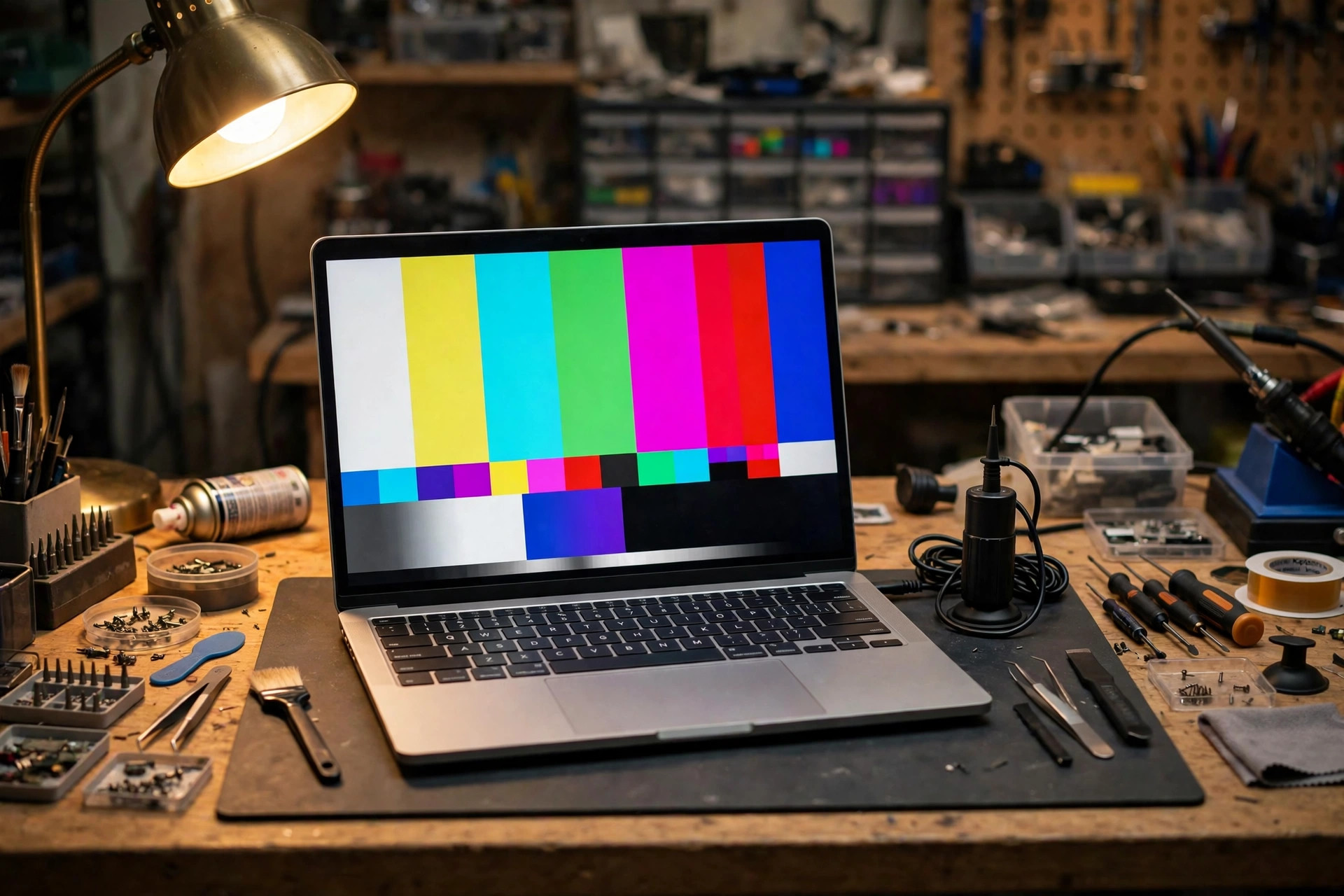
# 筆電螢幕色彩準確度/Delta-E 校色進階指南:由色域數學到校色實務,一次講清楚
分類:進階筆電顯示指南
摘要:同一部筆電,開機預設、校色之後、開 HDR 之後、開護眼模式之後,可以係四部完全唔同顏色嘅螢幕。本文由 CIE 1931 色彩空間講起,拆解 sRGB、DCI-P3、Adobe RGB 三個三角形嘅用途之分,再講 Delta-E 四代公式點解唔可以只睇一個數字,點解平均值靚唔等於最大值的士唔出事;然後講 WLED、量子點、mini-LED、OLED 嘅出廠色準差異,色度計同分光光度計點樣分工,ICC Profile 點樣改寫顯示管線,DisplayCAL、Calibrite、Spyder 嘅校色實務流程同陷阱;最後對照廠方出廠校準數字,講明買機、驗機、覆校應該問邊啲問題。全文以已核實事實為準,每一項數字都有來源標記,搵唔到公開數據嘅地方會寫明未有公開數據,唔會編造。
引言:螢幕偏黃以為壞咗,其實可能只係 Night Light
「部機啲色好似黃咗,係咪螢幕壞咗?」維修現場成日聽到呢句問題。用家通常會話,噚日仲好哋哋,今日開機成個畫面偏黃偏橙,懷疑面板老化,甚至已經諗緊換屏要幾錢。但係喺維修角度,呢句問題本身問錯咗方向:螢幕偏色最少有十幾種唔同成因,修法同使費完全唔同,唔分清楚就報價,等於未診斷就開藥。最快嘅分辨方法唔使任何工具:開「設定>系統>顯示器」,睇下 Night Light 係咪開咗。Night Light 會將顯示器色溫拉暖,減少藍光輸出,成個畫面偏黃偏橙,佢係一個全系統嘅色彩設定調整,唔係亮度控制,背光亮度本身唔變 [A-S53][B-S27]。好多用家唔記得自己開過日落至日出自動排程,朝早見到螢幕偏黃就以為螢幕壞咗。關咗 Night Light 再睇一次,顏色即刻返正常嘅話,部機根本無壞過。
呢個分別唔係學術遊戲,而係直接決定你使唔使使錢。將設定問題當硬件故障去換屏,換完一樣偏黃,因為問題根本唔喺面板;將真係老化嘅面板當設定問題去拖,又可能錯過覆校同換屏嘅最佳時機。色彩準確度唔係一個單一數字,而係一組喺特定條件下量度出嚟嘅結果。同一部筆電,喺出廠預設、校色後、開 HDR 後、開護眼模式後、接外接螢幕後,可以係五部完全唔同嘅螢幕。任何只寫一個 Delta-E 數字而唔寫公式版本、色域、測試色數量、白點、亮度、gamma 嘅說法,都係唔完整嘅。本文全篇就係要將呢啲被省略嘅條件逐一補返嚟。
本文假設讀者識基本操作,例如開全屏純色畫面、調亮度、入 Windows 色彩管理、駁外接螢幕。如果任何步驟無把握,應該先做一次免費檢測,等檢測結果出嚟先決定點行。收費項目見收費表;除咗螢幕 HK$1,280 起、電池 HK$580 起、主板晶片級 HK$880 起、鍵盤 HK$480 起之外,其餘維修一律以檢測後書面報價為準。店舖位於沙田石門達利廣場 1209 室,電話 +852 2186 8010,WhatsApp +852 6558 6806,營業時間 12:00–19:00。
閱讀地圖
第一章先講色域數學,由 CIE 1931 到色域容積,講明三角形愈大唔代表點愈準;第二章講 Delta-E 四代公式,講明點解問 Delta-E 要一次過問齊公式版本、測試色數量、平均值、最大值、白點同亮度;第三章講面板出廠色準差異,由背光光譜到個體差異,講明點解同一型號兩部機唔同色;第四章講校色儀原理,色度計同分光光度計點樣分工;第五章講 ICC Profile 機制,Profile 點樣改寫顯示管線;第六章講校色前後對照方法,灰階、白點、Gamma、亮度四個維度;第七章講校色實戰,DisplayCAL、Calibrite、Spyder 嘅流程同陷阱;第八章講校色失效同漂移;第九章講分層排除流程;第十章講換屏後色準;第十一章講專業應用情境;第十二章講香港情境;第十三章講常見誤診、整換升級決策框架;第十四章係術語表;第十五章係常見問題。每一項事實聲稱都會跟來源標記,搵唔到公開數據嘅地方會寫明「未有公開數據」,唔會編造數字。
先講清楚嘅十四點誠實邊界
第一,Delta-E 唔係一個數字,而係一組喺特定條件下嘅量度結果;唔寫公式版本、測試色數量、平均值、最大值、白點同亮度嘅 Delta-E 聲稱,本文一律視為未完成嘅句子 [A-S6][A-S7][B-S55]。第二,廠方出廠校準數字係出廠當刻、該塊面板嘅量度值,面板會老化,報告唔會隨時間更新;唔同廠方用嘅測試色數量同分布唔同,數字唔可以直接跨品牌比較 [B-S4][B-S5][B-S7]。第三,個別筆電型號嘅長期色偏漂移速度,廠方同獨立媒體均未發表以年為單位嘅追蹤數據,本文唔會寫任何漂移速度數字。第四,香港本地維修店嘅換屏面板來源比例無公開統計,本文唔會寫任何比例聲稱。第五,個別校色儀喺特定筆電 OLED 面板上嘅絕對誤差值,廠方只提供適用面板類型,未提供逐型號誤差表,本文只寫「需要對應修正檔」,唔寫具體誤差數字。第六,Windows 11 個別版本嘅自動色彩管理行為差異,微軟未發表明確嘅版本對照表,本文只寫一般機制,唔寫逐版本差異。第七,本文零編造客戶案例、統計數字、評論引述。第八,價錢方面,本文只寫已確認嘅四項,其餘一律寫「以檢測後書面報價為準」。第九,各品牌筆電 OLED 面板嘅具體燒屏保養週期未有逐型號公開數據;LG Pixel Refresher 嘅 4 小時短週期同 2,000 小時長週期以電視產品線為準,唔可以直接套用為筆電 OLED 嘅保養週期。第十,香港本地兼容屏供應商嘅具體色域數據未有公開核實資料,須以到貨面板標籤同實測為準,本文唔寫任何供應商具體色域數字。第十一,Windows ACM 喺各筆電型號上嘅實際支援情況取決於 Windows 版本、驅動同 EDID,未能逐型號核實,本文只寫一般機制。第十二,個別型號嘅面板韌體更新安排未逐型號核實,本文只寫檢查廠方有無發佈,唔寫逐型號更新安排。第十三,RTINGS 長期測試數據以電視面板為測試對象、測試條件極端,唔可以直接推算為筆電 OLED 嘅故障率或者壽命。第十四,本研究未進行任何實機量度,所有數字均引述自公開來源。
| 邊界 | 內容 | 影響 |
|---|---|---|
| Delta-E 完整條件 | 公式版本、測試色數量、平均值、最大值、白點、亮度缺一不可 | 淨係得一個數字嘅聲稱唔可以下判斷 [A-S6][B-S55] |
| 出廠校準數字 | 只反映出廠當刻、該塊面板 | 唔代表三個月後、唔代表另一部同型號機 [B-S7] |
| 跨品牌比較 | 測試色數量同分布唔同 | 數字唔可以直接跨品牌比較 [B-S4][B-S5] |
| 長期漂移速度 | 未有以年為單位嘅公開追蹤數據 | 唔寫任何每年漂移幾多 Delta-E 嘅數字 |
| 校色儀逐型號誤差 | 廠方未提供逐型號誤差表 | 只寫需要對應修正檔 [A-S39] |
| 香港換屏來源比例 | 無公開統計 | 唔寫任何比例聲稱 |
| 價錢 | 只寫已確認四項 | 其餘一律以檢測後書面報價為準 |
| 筆電 OLED 燒屏保養週期 | LG Pixel Refresher 週期以電視產品線為準 | 唔可以直接套用為筆電 OLED 嘅保養週期 |
| 本地兼容屏色域數據 | 未有公開核實資料 | 須以到貨面板標籤同實測為準 |
| Windows ACM 逐型號支援 | 取決於 Windows 版本、驅動同 EDID | 只寫一般機制,唔寫逐型號支援情況 |
| 面板韌體更新安排 | 未逐型號核實 | 只寫檢查廠方有無發佈 |
| RTINGS 電視數據適用性 | 測試對象係電視面板、條件極端 | 唔可以直接推算筆電 OLED 故障率或者壽命 |
| 實機量度 | 本研究未進行任何實機量度 | 所有數字均引述自公開來源 |
一、色域與 Delta-E 機制:三角形愈大,唔代表點愈準
1.1 人眼睇到嘅顏色,點樣變成一張圖
1931 年,國際照明委員會(CIE)發表 CIE 1931 色彩空間,將人眼對可見光譜嘅反應,轉化為一套數學模型。CIE 1931 xy 色度圖係一張馬蹄形圖:外圍彎曲邊界係光譜軌跡,代表單一波長嘅純色光;圖內每一個點代表一種色度,同亮度無關。呢個模型至今仍然係所有色域規格嘅共同地基 [A-S1]。
關鍵理解有三點。第一,xy 圖係二維投影,佢抽走咗亮度(Y)維度,所以同一個 xy 點可以係暗紅亦可以係亮紅,圖上睇唔見分別。第二,圖嘅形狀唔係均勻嘅:綠色區域喺圖上佔嘅面積特別大,但人眼對綠色差異嘅敏感度並唔與面積成正比;呢個正正係後來要發展 CIELAB 嘅原因。第三,任何由紅、綠、藍三原色混合出嚟嘅顏色,必然落喺三原色三點連成嘅三角形之內,三角形之外就係該裝置物理上顯示唔到嘅顏色 [A-S1][A-S2]。換句話講,色域係一個三角形,準確度係三角形之內嘅點同目標點嘅距離;三角形愈大唔代表點愈準,兩個概念要分開量度、分開閱讀。
| 概念 | 一句定義 | 常見誤讀 |
|---|---|---|
| 色域 | 裝置可以顯示嘅顏色範圍,即係三角形有幾大 | 以為色域愈闊就等於顏色愈準 [A-S2] |
| 色彩準確度 | 顯示出嚟嘅顏色同目標顏色嘅距離,即係點有幾準 | 以為一個 Delta-E 數字就代表全部 [A-S6] |
| 亮度 | 顏色嘅明暗,xy 圖抽走咗嘅維度 | 以為 xy 圖上同一點就係同一隻色 [A-S1] |
| 白點 | 螢幕顯示「白色」時嘅色溫 | 以為白點愈白愈好 [A-S25] |
1.2 sRGB、DCI-P3、Adobe RGB:三個三角形,三種用途
sRGB 喺 1996 年由惠普同微軟提出,1999 年成為國際電工委員會標準 IEC 61966-2-1。佢嘅三原色取自 ITU-R BT.709:紅(x=0.6400,y=0.3300)、綠(x=0.3000,y=0.6000)、藍(x=0.1500,y=0.0600),白點係 D65(x=0.3127,y=0.3290),傳遞函數係一段線性加一段指數約 2.4 嘅分段曲線,整體觀感接近 gamma 2.2 [A-S3][A-S4]。sRGB 覆蓋可見色約百分之 35,係網頁、一般辦公、絕大部分非專業內容嘅預設語言 [A-S2]。sRGB 標準嘅參考顯示亮度係約 80 cd/m²,參考觀看條件係約 64 lux 嘅間接環境光 [A-S4][B-S24]。
DCI-P3 喺 2005 年由數字電影倡議組織(Digital Cinema Initiatives)為戲院數碼放映而定義,後來成為 HDR 影片、4K 電視、高階手機同筆電嘅寬色域標準。佢嘅紅、綠原色比 sRGB 更貼近光譜邊界,覆蓋可見色約百分之 45,比 sRGB 寬約百分之 26,強項喺紅同橙黃 [A-S2][A-S5]。要留意 DCI-P3 本身有兩個白點版本:戲院版用約 6300K 嘅 DCI 白點,電腦同手機用嘅 Display P3 則用 D65 白點,兩者原色相同、白點唔同,唔可以混為一談 [A-S5]。
Adobe RGB 喺 1998 年由 Adobe 定義,紅、藍原色同 sRGB 相同,綠原色推到(x=0.21,y=0.71),覆蓋可見色約百分之 50,強項喺青綠區,正好對應高質素噴墨打印機能印出嘅顏色 [A-S2]。Adobe 建議,準備印刷嘅相片用 Adobe RGB(1998),準備上網嘅相片用 sRGB [B-S28][B-S29]。所以三個三角形唔係大細之爭,而係用途之爭:sRGB 係通用交換語言,DCI-P3 係影視語言,Adobe RGB 係印刷攝影語言。買筆電之前要先問工作交付去邊度,而唔係問邊個三角形最大。
| 色域 | 定義年份 | 覆蓋可見色 | 強項區域 | 主要用途 |
|---|---|---|---|---|
| sRGB | 1996 提出,1999 成為 IEC 61966-2-1 | 約百分之 35 | 通用 | 網頁、辦公、非專業內容 [A-S2][A-S3] |
| DCI-P3/Display P3 | 2005 | 約百分之 45 | 紅同橙黃 | HDR 影片、戲院、串流 [A-S2][A-S5] |
| Adobe RGB | 1998 | 約百分之 50 | 青綠區 | 印刷、攝影打稿 [A-S2][B-S28] |
| Rec.2020 | 影視未來標準 | 比 DCI-P3 更闊 | 全面更闊 | HDR 母帶,筆電極少完全覆蓋 [A-S2] |
1.3 CIE XYZ、CIE Lab*:由物理量到感知量
CIE XYZ 係 1931 模型嘅原始三刺激值空間;xy 只係 XYZ 歸一化後嘅投影。XYZ 嘅問題係佢唔均勻:圖上相同距離嘅兩對顏色,人眼感受到嘅差異可以差好遠。1976 年 CIE 發表 CIELAB(Lab),嘗試造一個感知上更均勻嘅空間:L 係感知亮度,0 係黑、100 係白;a 係綠紅對立軸,負值偏綠、正值偏紅;b 係藍黃對立軸,負值偏藍、正值偏黃。L* 以相對亮度嘅立方根計算,近黑處加線性段修正 [A-S11]。
CIELAB 嘅設計目標係:空間內固定數值距離,對應大致固定嘅感知差異。呢個目標只達成咗大約一半——CIELAB 喺藍色區域仍然明顯唔均勻,呢個正正係後來 Delta-E 公式要不斷修正嘅原因 [A-S11]。但 CIELAB 至今仍然係所有 Delta-E 公式嘅地基:無 Lab,就無 Delta-E。另一個相關空間係 CIELCh:L 唔變,a、b 換算成彩度 C* 同色相角 h,方便將誤差拆成明度差、彩度差、色相差三部分理解。DisplayCAL 嘅驗證報告以 CIEDE2000 計算偏差,並提供色域視覺化工具,畀用家追蹤色準隨時間嘅漂移 [B-S16]。
1.4 覆蓋率 vs 容積:最常被誤讀嘅一對數字
「百分之 100 DCI-P3」呢句說話有兩種完全唔同嘅量度方法,廠方規格表通常唔會說明用邊一種。覆蓋率(coverage)係二維 xy 圖上嘅面積比:量度出嚟嘅三角形同標準三角形嘅重疊面積除以標準三角形面積。容積(volume)係三維 CIELAB 空間內嘅體積比:將亮度維度亦計算在內。同一部螢幕,覆蓋率可以係百分之 100,容積卻只有百分之 80 幾,因為高亮度下嘅飽和色做唔到——面板喺高亮時會沖淡飽和色,呢個係 OLED 白色子像素同 LCD 背光漏光都會造成嘅現象。
更要小心嘅係「覆蓋率」本身亦有兩種算法:有廠方用「量度三角形面積除以標準三角形面積」,即使三角形移咗位、形狀歪咗,面積比仍然可以係百分之 100;嚴謹嘅算法係用「交集面積除以標準面積」,移位同變形都會扣分。獨立量測媒體 Notebookcheck 喺報告中會同時列出以 ArgyllCMS 三維量度得出嘅覆蓋率,以及以 Calman 二維量度得出嘅覆蓋率,兩者數字唔同係正常嘅,因為量度空間唔同 [A-S35][A-S37]。讀規格時嘅第一條鐵律:只比較同一量度方法、同一量度機構嘅數字;跨機構、跨方法比較係無意義嘅。
Display P3 比 sRGB 喺體積上大約百分之 50、喺面積上大約百分之 25,呢個「體積大過面積」嘅落差本身就係一個教材:二維圖會低估寬色域嘅真正優勢,亦會掩蓋高亮飽和色嘅短板 [A-S5]。所以專業選購應該同時睇覆蓋率同容積,或者至少問一句:呢個百分之百,係面積定係體積?量度色域時,要同時記錄二維覆蓋率、三維容積、量度亮度、量度儀器;比較兩部機時,只比較同一方法、同一亮度、同一儀器嘅數字。
| 量度方法 | 計算空間 | 會掩蓋乜嘢 | 點比較先啱 |
|---|---|---|---|
| 二維覆蓋率(面積) | xy 圖三角形面積 | 高亮飽和色沖淡 | 只可以同二維數字比較 [A-S35] |
| 三維容積 | CIELAB 體積 | 幾乎無掩蓋,貼近真實觀感 | 只可以同三維數字比較 [A-S35] |
| 面積比(非交集) | 量度三角形面積除以標準面積 | 三角形移位、變形 | 問清楚係唔係交集算法 |
| 交集覆蓋率 | 重疊面積除以標準面積 | 較少 | 最嚴謹嘅覆蓋率講法 |
1.5 位元深度:8-bit、8-bit+FRC、10-bit 嘅分界
色域講「有幾多種顏色」,位元深度講「每種顏色分幾多級」。8-bit 每通道 256 級,總共約 1,677 萬色;10-bit 每通道 1,024 級,總共約 10.7 億色。寬色域配 8-bit 會出現色帶(banding),因為同樣嘅級數要攤分更大嘅色彩範圍,每一級嘅跳變更大。8-bit+FRC(幀率控制)以高速抖動模擬中間色,靜態畫面近似 10-bit,但高速動態同精細漸變仍有機會穿崩。VESA DisplayHDR CTS 1.2 要求接受 10-bit 訊號,8-bit+2-bit 抖動亦獲接納,呢個細節說明規格上嘅「10-bit」唔一定等於原生 10-bit 面板 [A-S46][B-S47][B-S48]。
三個關鍵釐清:第一,色深唔等於色域:10-bit 唔會令顏色更飽和、色域更闊;佢令相鄰顏色之間嘅階梯更細,漸變更平滑。原生 10-bit 面板嘅色域可以好窄,8-bit+FRC 面板嘅色域亦可以覆蓋接近全部 DCI-P3 [B-S48]。第二,色帶嘅成因:8-bit 訊號只有 256 級,柔和漸變(天空、陰影、霧景)被迫以可見嘅階梯顯示,即係色帶。10-bit 將階梯收窄四倍,大幅減少色帶。8-bit+FRC 透過時間抖動模擬中間色階,觀感上接近原生 10-bit,但對專業調色工作而言,原生 10-bit 仍然係參考標準,因為 FRC 嘅模擬效果依賴幀時序,喺極暗色調下效果較弱,少數用家會察覺閃爍或者顆粒感 [B-S47][B-S48]。第三,全鏈路要求:10-bit 輸出需要應用程式、作業系統、顯示卡、傳輸線材、面板五環全部支援,任何一環跌返 8-bit,額外色階喺到達面板前已經遺失。筆電內置螢幕嘅鏈路較短,但驅動程式設定(例如 NVIDIA 控制面板嘅輸出色深)仍然可以成為樽頸 [B-S47][B-S43]。
| 色深 | 每通道級數 | 合共顏色數 | 實現方式 |
|---|---|---|---|
| 8-bit | 256 級 | 約 1,677 萬色 | 面板直接輸出每一級 [B-S47] |
| 8-bit+FRC | 256 級(模擬 1,024 級) | 標示約 10.7 億色 | 時間抖動,快速交替相鄰色階 [B-S48] |
| 原生 10-bit | 1,024 級 | 約 10.7 億色 | 面板物理上可以輸出每一級 [B-S47] |
1.6 本章一句話總結
色域係三角形,準確度係三角形之內嘅點同目標點嘅距離;三角形愈大唔代表點愈準,兩個概念要分開量度、分開閱讀。
二、Delta-E:一個數字背後嘅四代公式
2.1 Delta-E 係乜嘢
Delta-E(ΔE)係兩個顏色喺 CIELAB 空間內嘅感知距離。數值愈細,兩個顏色喺人眼睇嚟愈接近;0 代表完全相同。所有 Delta-E 公式都以兩個 Lab 三元組為輸入,輸一個純量;差別只在於點樣加權同修正 [A-S6][B-S55]。概念上,Delta-E 唔係亮度、唔係飽和度、唔係色域覆蓋率,而係「同目標相比差幾遠」嘅綜合誤差 [B-S55]。Delta-E 必須連同目標一齊讀:同一個 ΔE 2.0,喺 sRGB 目標下同喺 Adobe RGB 目標下係兩件唔同嘅事;喺同一個目標下,用唔同公式計出嚟嘅數字亦唔可以直接比較 [B-S55]。
2.2 ΔE76:最簡單,亦最容易呃人
1976 年隨 CIELAB 一同發表嘅 ΔE76(又稱 ΔEab)就係歐幾里得距離:ΔE76=√[(ΔL)²+(Δa)²+(Δb)²]。佢對稱、快速、易於實作,但因為 CIELAB 本身唔均勻,佢會高估飽和色同藍色區域嘅誤差,低估其他區域嘅誤差 [A-S6][A-S7]。同一個面板,ΔE76 嘅平均值往往比 ΔE2000 大,特別係紅、藍飽和色。所以見到「平均 ΔE<2」而無註明公式版本時,第一個問題永遠係:呢個係邊一代公式?
算術示範(說明性例子,非量度數據):假設目標色 Lab 為(50,10,20),量度色 Lab 為(52,12,18):ΔL=2,Δa=2,Δb*=−2,ΔE76=√(4+4+4)=√12≈3.46。同一對顏色用 ΔE2000 計算,結果會細過 3.46,因為 ΔE2000 會按彩度同色相加權,並修正藍色區域嘅扭曲。呢個示範說明同一對顏色喺唔同公式下可以得出唔同數字;報告若果唔註明公式,數字本身無意義。
2.3 ΔE94:第一次加權
1994 年 CIE 發表 ΔE94,將 Lab 差拆成明度差(ΔL)、彩度差(ΔC)、色相差(ΔH),再按明度、彩度、色相加權:ΔE94=√[(ΔL/kL·SL)²+(ΔC/kC·SC)²+(ΔH/kH·SH)²],其中 SL=1,SC=1+K1·C₁,SH=1+K2·C₁,權重取決於第一個樣本嘅彩度 [A-S6][A-S7]。圖像藝術用嘅參數係 kL=1、K1=0.045、K2=0.015;紡織用嘅參數唔同。ΔE94 大幅改善咗飽和色嘅準確度,但佢唔對稱:ΔE94(A,B)一般唔等於 ΔE94(B,A),因為權重取決於邊一個顏色被當作參考 [A-S6]。呢個唔對稱性令佢唔適合做聚類或者最近鄰搜尋,今日主要留喺已有合約指明要用佢嘅行業。
2.4 ΔE2000:現行推薦
CIEDE2000(ΔE00)喺 2001 年發表,係 CIE 現行推薦公式。佢喺 ΔE94 基礎上加咗五項修正:對稱化加權(用平均彩度,令 ΔE00(A,B)=ΔE00(B,A))、色相旋轉項 RT(處理色相角約 275° 附近嘅藍紫區,Lab 喺該區扭曲最嚴重)、可調嘅 kL、kC、kH(預設均為 1)、中性色補償(以因子 G 修正近中性軸嘅 a* 比例)、明度、彩度、色相三組補償函數 SL、SC、SH [A-S6][A-S7][A-S8]。
公式全貌係 ΔE00=√[(ΔL'/kL·SL)²+(ΔC'/kC·SC)²+(ΔH'/kH·SH)²+RT·(ΔC'/kC·SC)·(ΔH'/kH·SH)] [A-S7]。佢複雜,但佢係今日認真校色報告嘅預設語言:DisplayCAL 量度報告預設用 CIEDE2000 計算差異 [A-S17];Notebookcheck 嘅校色報告亦以 DeltaE-2000 為單位,並以細過 3 為目標值 [A-S35]。現代校色軟件同出廠校準報告普遍採用此公式 [B-S55][B-S6]。
| 公式 | 發表年份 | 核心做法 | 主要弱點 | 今日地位 |
|---|---|---|---|---|
| ΔE76 | 1976 | Lab 歐幾里得距離 | 高估飽和色同藍區誤差 | 舊式文獻仍會出現 [A-S6][B-S55] |
| ΔE94 | 1994 | 明度、彩度、色相加權 | 唔對稱,唔適合聚類 | 紡織、印刷合約為主 [A-S6] |
| ΔE2000 | 2001 | 五項修正,對稱化加權 | 計算複雜 | 現行推薦,校色報告預設 [A-S7][B-S55] |
| CMC l:c | 舊標準 | 明度同彩度分開加權,常用 2:1 | 同 ΔE2000 不能直接比較 | 紡織印刷舊文獻 [A-S6] |
| ΔEITP | HDR 時代 | 以 ICtCp 為基礎,專為 HDR 設計 | 門檻同 ΔE2000 唔同 | HDR 校色報告開始出現 [A-S6] |
2.5 ΔE<1/<2/<3 嘅實際意義
業界常用嘅感知門檻大致如下,必須理解為約數而唔係物理常數:ΔE 約 1 係恰可察覺差異(JND)嘅門檻,文獻常引 2.3 為 ΔE76 嘅 JND 估值 [A-S7];ΔE<1 係人眼難以察覺,屬於高階參考級;1 至 2 係近睇先察覺,屬於專業工作門檻;2 至 3 係開始睇得出分別,屬於一般可接受範圍;3 以上係肉眼明顯見到色偏,唔適合做色彩關鍵工作 [A-S9][A-S10]。同一組數字喺唔同公式下意義唔同:ΔE76=2 同 ΔE2000=2 唔係同一嚴格程度,後者通常更嚴格。
HP 喺 DreamColor 技術白皮書中指出,2.3 嘅 Delta-E 被視為恰可察覺差,並以「任何顏色都唔超過 2.0 ΔE2000」作為當時應用於筆電嘅最嚴格規格 [B-S7]。Datacolor 喺 2026 年嘅實測報告中指出,ΔE 低過 2 係專業色準嘅廣泛認可基準,低過 1 則代表差異一般難以察覺 [B-S6]。兩者互相印證:2.0 係一條有廠方白皮書同獨立實測共同支持嘅專業門檻。
更要理解嘅係,JND 唔係一條固定界線,而係統計分布:同一 ΔE 值,有人睇得出,有人睇唔出;同一個人睇灰階同睇飽和色嘅敏感度亦唔同。將「ΔE<2 就等於人眼睇唔出」寫成絕對真理,係過度簡化。JND 唔係一條物理常數,而係統計概念——「大多數觀察者喺受控條件下可靠咁察覺」嘅閾值 [B-S55][B-S6][B-S7]。
| ΔE00 範圍 | 人眼感受 | 實務定位 |
|---|---|---|
| 低過 1 | 一般難以察覺,即使並排比較亦然 | 參考級顯示器、嚴格校色後嘅目標 [B-S6] |
| 1 至 2 | 仔細並排比較先察覺 | 專業相片、影片、設計工作嘅常用基準 [A-S9] |
| 2 至 3 | 嚴格比較下可見輕微差異 | 一般商業可接受範圍嘅上限附近 [A-S10] |
| 3 至 5 | 明顯可見嘅差異 | 消費級顯示器常見水平,唔宜作色準工作 |
| 高過 5 | 明顯係唔同嘅顏色 | 色準唔合格 [B-S55] |
2.6 平均值 vs 最大值:廠方「平均 ΔE<2」可以呃人嘅五種方法
呢個係本研究最重要嘅一節。平均值可以呃人嘅方法至少有五種:第一,測試色太少。只測 6 色、12 色,平均值好容易靚;測足 24 色 ColorChecker 甚至數百色,問題色先會現形。Notebookcheck 嘅報告會同時列出 ColorChecker 平均值同最大值,以及灰階平均值同最大值,兩組數字都要睇 [A-S35]。第二,測試色揀得巧妙。避開面板最弱嘅顏色(通常係深藍、飽和紅、近黑灰階),平均值自然靚。專業報告會列出每一色嘅個別 ΔE,而唔係只畀一個平均數;個別色 ΔE 逐格列出時,讀者可以見到邊隻色出事 [A-S35]。第三,只報平均、唔報最大。平均 1.8、最大 9 嘅面板,同平均 1.8、最大 2.5 嘅面板,係兩部完全唔同嘅螢幕。前者會喺個別顏色上明顯走樣,後者全線穩定。MSI 嘅 True Pixel 校色報告會列出唔同顏色嘅個別 ΔE 值,讀者應該逐格檢查,而唔係只睇報告頂部嗰句「平均 ΔE 細過 2」[A-S34]。第四,公式版本唔同。用 ΔE76 報 1.9 同用 ΔE2000 報 1.9,嚴格程度唔同;更有廠方用自家加權或者未註明嘅「Delta-E」統稱,根本無法覆核。第五,量度條件唔同。亮度 400 cd/m² 下量嘅平均值,同亮度 120 cd/m² 下量嘅平均值唔可以直接比較;白點 D65 同白點原生(native)量嘅結果亦唔同;出廠預設模式同 sRGB 模式量嘅結果更可以差天共地。
第六種方法係量度後再揀色:個別校色軟件容許用家自選驗證色塊,若果用家只揀面板表現好嘅顏色做驗證,報告自然靚。嚴謹嘅驗證應該用獨立色塊組,即係驗證色塊同校色色塊完全唔同,而且色塊要覆蓋全色域、唔同亮度、唔同飽和度。DisplayCAL 嘅驗證功能可以用獨立色塊組重新量度,報告驗證 ΔE [A-S15][A-S17];Calibrite PROFILER 亦有 Profile 驗證功能 [A-S41]。用家應該要求睇驗證報告,而唔係校色報告;校色報告話你知校色過程做咗啲乜,驗證報告話你知校色結果有幾準。
一句話:無測試色數量、無最大值、無公式版本、無白點同亮度嘅「平均 ΔE<2」,係一個未完成嘅句子。
| 呃人手法 | 點樣操作 | 點樣拆穿 |
|---|---|---|
| 測試色太少 | 只測 6 色、12 色 | 問測試色數量,要求 24 色 ColorChecker 或以上 [A-S35] |
| 揀色巧妙 | 避開深藍、飽和紅、近黑灰階 | 要求逐色個別 ΔE 列表 [A-S34] |
| 只報平均 | 隱藏最大值 | 要求同時列出最大值同最大值喺邊隻色 [B-S55] |
| 公式版本唔同 | 用 ΔE76 或者未註明公式 | 要求註明公式版本,預設應為 CIEDE2000 [B-S6] |
| 量度條件唔同 | 亮度、白點、模式唔同 | 要求列明亮度、白點、模式 [A-S35] |
| 量度後再揀色 | 只驗證表現好嘅色塊 | 要求獨立色塊組驗證報告 [A-S15] |
2.7 灰階 ΔE 同彩色 ΔE 係兩回事
Notebookcheck 將 ΔE 分成 ColorChecker(彩色)同 Greyscale(灰階)兩組報告 [A-S35]。灰階 ΔE 量度嘅係由黑到白嘅灰色階梯係咪中性:灰階出事,成幅相片會偏色,即使彩色 ΔE 靚,膚色同天空仍然會出問題。灰階追蹤不良嘅面板,常見症狀係暗部偏藍、亮部偏黃,或者中灰偏綠。買機驗機時,灰階比彩色更值得優先檢查,因為人眼對灰階偏色特別敏感。灰階(由黑至白嘅中性色)偏差代表白平衡漂移,即使彩色色塊準確,灰階偏色都會令成幅相片帶色罩。HP DreamColor Z27x(桌上顯示器)嘅用戶指南喺暖機測試中,正正係分開列出白點、原色/二次色、ColorChecker 圖案三組 ΔE2000 數字 [B-S8]。
2.8 本章一句話總結
問 Delta-E,要一次過問齊五件事:公式版本、測試色數量、平均值、最大值、白點同亮度;缺任何一件,都唔好下判斷。
三、面板出廠色準差異成因:由背光光譜到個體差異
3.1 LCD 嘅發光鏈:背光、液晶、彩色濾光片
絕大部分筆電 LCD 面板係同一條發光鏈:背光發出白光,液晶層好似快門一樣控制每個子像素透出幾多光,彩色濾光片將白光濾成紅、綠、藍。鏈上每一個環節嘅誤差都會疊加到最終顏色:背光光譜偏藍,白色就偏冷;濾光片透射曲線有偏差,飽和色就移位;液晶反應唔均勻,灰階就會唔平順。討論筆電螢幕色準時,必須分開兩個層次,否則比較會混亂:層次一係液晶排列方式——IPS(橫向電場切換)、TN(扭曲向列)、VA(垂直排列),決定視角、對比度、反應時間同色準穩定性;層次二係背光或者發光方式——傳統 W-LED 背光、mini-LED 背光(分區控光)、OLED 自發光(每個像素獨立發光),決定黑位、峰值亮度、光譜特性同老化行為 [B-S45][B-S46]。一部筆電螢幕嘅色準表現,係兩個層次相乘嘅結果。
| 層次 | 技術選項 | 決定乜嘢 | 色準意義 |
|---|---|---|---|
| 液晶排列 | IPS、TN、VA | 視角、對比度、反應時間 | 視角穩定性決定校色有無意義 [B-S45] |
| 背光/發光 | W-LED、mini-LED、OLED | 黑位、峰值亮度、光譜 | 光譜決定量度誤差同色域 [B-S46] |
| 彩色濾光片 | 紅綠藍濾光片 | 原色純度 | 濾光片偏差令飽和色移位 |
| 驅動電路 | TCON、查找表 | 亮度、gamma 響應 | TCON 決定硬件校色有無可能 [B-S7] |
3.2 WLED 背光:最常見,亦最容易偏藍
傳統 WLED 背光係藍色 LED 激發黃色熒光粉,混合成近似白光。佢嘅光譜喺藍色區有一個尖峰,喺紅色區相對不足,所以未校準嘅 WLED 筆電常見白點偏冷、膚色偏黃、紅色唔夠深。WLED 嘅優點係平、穩定、慳電;缺點係光譜唔夠闊,色域通常只做到約百分之 100 sRGB,難以覆蓋完整 DCI-P3。同一型號筆電若果有唔同背光批次,白點可以差幾百 K。PFS 螢光粉(KSF)背光將紅色螢光粉峰值收窄,色域可以擴展至接近 Adobe RGB 或者 DCI-P3。DisplayCAL 論壇嘅 EIZO 校色討論中,校正檔需要按背光類型選擇(例如 LCD PFS Phosphor WLED IPS),揀錯校正檔會令量度結果系統性偏差 [B-S3]。
3.3 量子點(QD):將光譜收窄,換取更闊色域
量子點係一層半導體納米晶體,吸收藍光後再以非常窄嘅光譜頻寬重新發射紅光同綠光。頻寬窄,意味住原色更純,三角形更大,更容易做到百分之 100 DCI-P3。量子點本身唔係一種面板,而係一層加喺 LCD 背光同濾光片之間嘅光學膜;QLED 其實仍然係 LCD,只係背光光譜經過量子點修整 [A-S49][A-S50]。量子點嘅代價係:色度計若果無對應嘅校正檔(CCSS/EDR),量度誤差會好大,因為舊式色度計嘅濾光片係按 WLED 光譜設計嘅,對窄頻量子點光譜會誤讀 [A-S39]。紅綠原色峰值極窄,色域最闊,但窄頻譜亦帶來同色異譜風險——儀器量度同人眼觀感之間嘅差異喺窄頻譜光源上更明顯 [B-S49][B-S50]。
量子點背光同 QD-OLED 嘅分別要講清楚:前者係 LCD 背光加量子點膜,後者係藍色有機發光層加量子點轉換成紅、綠。兩者都用量子點,但發光原理完全唔同。買機時問「係唔係量子點」唔夠,要問埋係 LCD 定係 OLED 路線。
3.4 mini-LED 背光:分區控光,但唔係自發光
mini-LED 係將背光切成數百至數千個獨立調光區,每區獨立調亮度。佢嘅好處係對比度同峰值亮度大幅提升,HDR 高光更突出;壞處係光暈(blooming):亮區旁邊嘅暗區會被鄰區背光漏光照亮,星空、字幕、滑鼠游標周圍會出現光暈。mini-LED 仍然係 LCD,黑色唔係真正嘅黑,只係好暗嘅灰;只有 OLED 先可以做到像素級全黑 [A-S49][A-S50]。對色準而言,mini-LED 嘅分區演算法會影響量度:校色儀放喺螢幕中央量度時,分區背光嘅反應同全屏顯示時唔同,校色軟件要識得處理呢個差異,否則校色結果喺實際使用時會走樣。
mini-LED 嘅色準得失可以咁總結:得係峰值亮度高(DisplayHDR 1000 要求峰值 1,000 cd/m²,DisplayHDR 1400 要求 1,400 cd/m²),有利於 HDR 剪接同調色;黑位喺分區調光下大幅改善;無 OLED 嘅燒屏風險,適合長時間顯示靜態工作介面 [B-S25][B-S49]。失係光暈:分區大過發光物件時,光線會滲入鄰近暗區,喺亮字、亮游標周圍形成光暈。分區數量愈多,光暈範圍愈細;但即使係 1,152 分區級別嘅面板,喺高對比桌面使用下仍然可以見到光暈 [B-S49][B-S50]。光暈直接干擾暗部色準判斷。另一個失係 SDR 下嘅調光行為:部分 mini-LED 顯示器喺 SDR 桌面工作時亦啟用局部調光,令亮度同伽瑪隨畫面內容浮動,校色時量度到嘅係一組「會隨內容改變」嘅數值,驗證報告嘅再現性因而下降。實務上,校色 mini-LED 筆電螢幕前,應該先確認局部調光喺 SDR 模式下嘅行為,必要時喺校色期間將佢固定喺單一模式。
| 背光技術 | 色域潛力 | 黑位 | 主要色準弱點 | 適合 |
|---|---|---|---|---|
| W-LED | sRGB 附近 | 漏光限制 | 白點偏冷、紅色唔夠深 | 一般辦公、入門創作 |
| PFS 螢光粉 W-LED | 接近 Adobe RGB/DCI-P3 | 漏光限制 | 揀錯校正檔會系統性偏差 [B-S3] | 中階創作 |
| 量子點 LCD | 百分之 100 DCI-P3 | 漏光限制 | 窄頻光譜令舊色度計誤讀 [A-S39] | 寬色域創作 |
| mini-LED | 廣(量子點) | 分區調光後高 | 光暈、SDR 調光浮動 [B-S49] | HDR 剪接、高亮度環境 |
| OLED/QD-OLED | DCI-P3 廣 | 近乎零 | 燒屏、ABL、藍色老化 | 色準加 HDR,須接受較短校色週期 |
3.5 OLED:自發光嘅優勢同代價
OLED 每個子像素自己發光,關掉就係真正嘅黑,對比度理論上無限,黑位係 0 cd/m² [A-S49][A-S50]。筆電 OLED 有兩大分支:WOLED(LG Display 路線)用白色有機發光層加彩色濾光片,另加白色子像素提升亮度,但高亮時飽和色會被白色沖淡;QD-OLED(Samsung Display 路線)用藍色有機發光層加量子點轉換成紅、綠,無白色子像素,高亮時飽和度保持得較好 [A-S49]。兩者都會面對嘅問題包括:自動亮度限制(ABL),全屏高亮時會自動調暗以控制功耗同溫度;烙印(burn-in)風險,長期顯示靜態高對比畫面會造成永久殘影;以及隨使用時間出現嘅亮度衰減同色偏。ASUS ProArt P16 嘅 Lumina Pro OLED 標示 Delta E 細過 1、百分之 100 DCI-P3、Pantone Validated,峰值亮度可以達到 1,600 nits [A-S33]——但讀者要明白,呢個係出廠量度值,唔係三年後嘅保證值。
WOLED 嘅白色子像素代價值得詳細講:白色子像素嘅優點係全屏白光更亮、功耗更低;代價係顯示飽和色時,系統會混入白色光以提升亮度,結果係飽和色被沖淡,彩度下降。呢個效應喺量度報告上表現為:二維覆蓋率仍然係百分之 100,但三維容積明顯低過百分之 100,而且高亮飽和色嘅 Delta-E 會比中亮飽和色大。QD-OLED 無白色子像素,藍色發光層加量子點轉換,飽和色喺高亮時保持得較好,但代價係環境光反射較明顯,黑色喺光亮房間會顯得略為浮起 [A-S49][A-S50]。選購時要問清楚係邊一種 OLED,而唔係只問「係唔係 OLED」。
OLED 嘅色準優勢:色域方面,量子點 OLED(QD-OLED)可以覆蓋百分之 99 DCI-P3 及百分之 100 sRGB(以 ASUS ProArt PA27USD(桌上顯示器)廠方測試報告為例,出廠色差低過 Delta-E 1)[B-S12]。視角同 IPS 相若,側視色移極輕微。反應時間低過 0.1 毫秒,動態內容無拖影。高階 OLED 面板多數係原生 10-bit,有利於漸變平滑度。OLED 嘅色準代價,全部同有機材料老化有關:唔均勻老化(燒屏)、自動亮度限制(ABL)、藍色子像素老化較快、文字邊緣彩邊。藍色子像素老化較快係因為三原色有機材料嘅壽命並唔一致,長期使用後白平衡會向暖色漂移,校色有效期比 LCD 短。Datacolor 同 Calibrite 均建議 OLED 嘅重新校準週期短過 LCD [B-S14][B-S15]。
| OLED 分支 | 發光結構 | 高亮飽和色 | 弱點 | 代表例子 |
|---|---|---|---|---|
| WOLED | 白色有機層加濾光片加白色子像素 | 被白色沖淡,容積低過覆蓋率 | 白色子像素沖淡飽和色 | LG Display 路線 [A-S49] |
| QD-OLED | 藍色有機層加量子點轉換 | 保持較好 | 環境光反射較明顯 | Samsung Display 路線 [A-S49] |
3.6 面板廠出廠校準流程:逐部校 vs 抽樣校
高階創作者筆電同專業螢幕嘅出廠校準,通常係逐部量度、逐部寫入校正數據、逐部附上校色報告。BenQ SW 系列(桌上顯示器)每部出廠前都經過獨立校準,校色報告按序號對應個別螢幕,報告上嘅數據只屬於該部機,唔適用於同型號另一部機 [A-S31];MSI True Pixel 亦係每部預先喺工廠校準,並將校準設定檔寫入隱藏分割區,隨機附上校色報告 [A-S34]。相反,平價筆電通常只做抽樣校準或者批次校準:同一生產線抽幾部量度,數據套用到整批;個別面板嘅差異就由用家自行承受。
各廠方對出廠校準嘅表述方式唔同,必須放喺同一框架下比較。Dell PremierColor:每部顯示器喺 Adobe RGB 同 sRGB 下出廠校準至 Delta-E 低過 2,並附完整出廠校準報告 [B-S4]。UP2720Q(桌上顯示器)嘅規格列明百分之 100 Adobe RGB、百分之 98 DCI-P3、百分之 80 BT.2020、原生 10-bit 色深、校準準確度 Delta-E 低過 2(平均值)[B-S5]。HP DreamColor(ZBook):出廠校準誤差低過 2.0 Delta-E 2000,廠方稱之為當時應用於筆電嘅最嚴格規格;校準喺廠方生產線以分光光度計量度,而唔係以色度計量度 [B-S7]。ASUS ProArt:每部 ProArt 顯示器出廠校準至 Delta-E 低過 2;PA27USD 廠方測試報告嘅平均 Delta-E 低過 1,並隨機附詳細測試報告 [B-S11][B-S12]。EIZO ColorEdge CG277(桌上顯示器):出廠時以 16-bit 查找表逐部調整 gamma,並以專利數碼均勻度均衡器(DUE)保證全屏 Delta-E 差異喺 3 或者以下 [B-S1]。Lenovo ThinkPad(X-Rite 出廠校色型號):預載 X-Rite Color Assistant 及多組出廠校色 profile,用家可以自行切換 [B-S9][B-S10]。
比較時要注意三個陷阱。第一,「ΔE<2」若果無註明係平均值定係最大值,預設應該理解為平均值,最大值可能高得多。第二,出廠校準係針對「出廠當刻、該塊面板」嘅量度,面板會老化,報告唔會隨時間更新。第三,唔同廠方用嘅測試色數量同分布唔同,數字唔可以直接跨品牌比較;同一品牌同一型號嘅橫向比較先有意義。
出廠校準嘅局限有三。第一,出廠校準嘅目標通常係該廠嘅預設模式(例如 DCI-P3 或者 sRGB),用家切換到其他模式後,校準未必仍然有效。第二,出廠校準嘅白點同亮度目標未必等於用家嘅目標(例如用家要 D65/120 cd/m²,廠方可能用原生白點/較高亮度)。第三,出廠校準會隨時間漂移:背光光譜會老化,OLED 會衰減,校色報告嘅有效期通常以月計,唔係以年計。
| 廠方/系列 | 出廠校準表述 | 校準數據儲存位置 | 用家可否自行重新校準 | 附出廠報告 |
|---|---|---|---|---|
| EIZO ColorEdge CG277 | 全屏 Delta-E 差異 3 或者以下、16-bit LUT 逐部調整 gamma | 顯示器硬件 | 可以(ColorNavigator) | 未註明 [B-S1] |
| Dell PremierColor | Adobe RGB 及 sRGB 下 Delta-E 低過 2 | 顯示器/profile | 可以(Dell 校準方案/CalMAN) | 有 [B-S4][B-S5] |
| HP DreamColor(ZBook) | 誤差低過 2.0 Delta-E 2000 | 筆電硬件(TCON) | ZBook Gen 7 唔可以 | 未註明 [B-S7] |
| Lenovo ThinkPad(X-Rite 型號) | 出廠校色、多組 profile 預載 | 作業系統/Lenovo Cloud 備份 | 可以(X-Rite Color Assistant) | 未註明 [B-S9][B-S10] |
| ASUS ProArt | Delta-E 低過 2;PA27USD 平均低過 1 | 顯示器硬件 | 可以(ProArt Calibration) | 有(PA27USD) [B-S11][B-S12] |
| BenQ SW 系列 | Delta E 細過或者等於 2,14-bit 3D LUT,硬件校色 | 顯示器硬件 | 可以(Palette Master Element) | 未註明 [A-S29][A-S31][B-S13] |
| MSI True Pixel | 每部出廠預校,平均 Delta-E 細過 2 | 隱藏分割區 | 可以 | 有 [A-S34] |
3.7 面板個體差異:同一型號兩部機唔同色
注意:上一節提到嘅部分廠方校準數字來自桌上顯示器,用作比較廠方表述方式,唔係筆電規格。
同一型號、同一批次嘅兩部筆電,顏色可以明顯唔同。原因包括:面板嚟自唔同供應商(廠方規格表常註明「製造商可能使用唔同供應商嘅面板」,Notebookcheck 亦喺每篇評測重複此提醒 [A-S35]);同一供應商唔同生產批次嘅背光熒光粉比例有偏差;彩色濾光片厚度有公差;組裝時嘅背光均勻度有差異。Notebookcheck 曾經量度同一型號嘅唔同批次,發現亮度、色準、色域覆蓋率都有可以量度嘅分別 [A-S35]。所以「朋友部機好準」唔等於「你部機好準」;買機後自行量度,係唯一可靠嘅驗證方法。
每一塊面板都有 EDID(Extended Display Identification Data),記錄製造商、型號、生產日期、支援解像度、色域資訊。Windows 用家可以用 HWiNFO、CRU(Custom Resolution Utility)、裝置管理員讀取 EDID;macOS 用家可以用系統報告查詢。EDID 嘅製造商代碼例如 BOE、LGD(LG Display)、SDC(Samsung Display)、AUO(友達)、CMN(奇美),型號例如 B140HAN、LP140WFH 等。同一型號筆電可以配多款面板,EDID 係唯一可靠嘅識別方法,唔好只憑筆電型號判斷面板。Notebookcheck 喺每篇評測都會提醒:製造商可能使用唔同供應商嘅面板、硬碟、記憶體,規格相近但實際表現有差異 [A-S35]。呢個提醒嘅實際意義係:網上評測嘅量度結果只屬於評測嗰部機,唔保證你買到嘅同一型號有相同表現。買機後自行量度,係唯一可靠嘅驗證方法;買機前睇評測,只能作為參考範圍,而唔係保證。
3.8 均勻度:中央準,唔代表四角準
面板均勻度指螢幕唔同位置嘅亮度同色度一致程度。ISO 12646 對打稿用螢幕嘅均勻度有明確要求:全白時各點亮度應該喺中央值嘅正負百分之 5 至 10 之內,視乎量度條件;中性灰嘅色度應該喺中央點嘅 u'v' 半徑 0.005 之內 [A-S55]。筆電面板受限於超薄背光同導光板設計,四角偏暗、偏色係常見現象;校色儀只量中央一點,係量唔到四角問題嘅。專業校色軟件嘅均勻度檢查功能會量度九點或者更多點,報告亮度同色度分布;買機驗機時,肉眼檢查全白、全灰畫面嘅四角,係最快發現均勻度問題嘅方法。專業量度會將螢幕分成九宮格,量度每一格嘅亮度同色度,計算最高同最低嘅偏差。筆電面板受限於超薄導光板,四角偏暗係常見現象;量度報告嘅亮度分布數字,比中央亮度數字更能反映實際觀感。
3.9 老化:色準係會走樣嘅
背光熒光粉會隨時間衰減,藍色 LED 嘅衰減速度同熒光粉唔同,白點會慢慢漂移;OLED 有機材料會衰減,藍色子像素衰減得最快;液晶材料喺長期高溫下亦會變化。Notebookcheck 嘅長期追蹤同多篇評測都提醒,Delta-E 唔係終身不變嘅數字,面板老化後色偏會增大 [A-S35]。呢個就係點解專業工作流程要求定期覆校,而唔係出廠校一次就一勞永逸。
LCD 嘅老化有三個來源。背光:LED 同熒光粉嘅發光效率會隨時間下降,亮度下降、白點漂移。液晶:液晶材料喺長期高溫同紫外線下會降解,反應速度變慢、對比度下降。偏光片:偏光膜會隨時間黃化,特別係長期受陽光照射嘅螢幕,白色會慢慢偏黃。偏光片黃化係唔可以逆轉嘅,校色可以部分補償,但唔可以完全修正,因為黃化係唔均勻嘅,四角同中央嘅黃化程度唔同。WLED 背光老化時,黃色熒光粉嘅衰減速度同藍色 LED 唔同,白點會慢慢向藍色漂移;量子點層老化時,紅、綠峰嘅強度會下降,色域會縮小;OLED 老化時,藍色有機層衰減最快,白點會向黃色漂移,亮度亦會下降。呢啲變化都係漸進嘅,用家每日使用唔會察覺,但每隔幾個月驗證一次,就會見到 Delta-E 慢慢上升。定期覆校嘅目的,就係追蹤呢個漂移,並喺漂移超出容忍範圍時重新校色。
3.10 本章一句話總結
出廠校準只屬於出廠嗰一刻、嗰一塊面板;買機之後自己量度,先係唯一可靠嘅驗證方法。
四、校色儀原理:色度計 vs 分光光度計
4.1 兩種儀器嘅根本分別
色度計(colorimeter)同分光光度計(spectrophotometer)都可以量度顯示器嘅顏色同亮度,但方法完全唔同。色度計用一組固定濾光片量度特定波長嘅光強,濾光片設計成近似 CIE 標準觀察者嘅色彩匹配函數,直接輸出三刺激值;分光光度計用稜鏡或者繞射光柵將光拆成光譜,逐個波長量度光強,保留完整嘅光譜指紋,再由光譜計算出色度值 [A-S40]。
一句話分別:色度計話你知「隻色睇落係乜嘢色」,分光光度計話你知「點解隻色睇落係呢隻色」[A-S40]。色度計唔保留光譜數據,所以做唔到同色異譜(metamerism)分析、唔可以準確處理窄頻光源、唔可以由量度結果推算其他光源下嘅顏色;分光光度計保留光譜,所以可以做到以上全部,但速度較慢、價錢較高、近黑量度較弱 [A-S39][A-S40]。
| 儀器 | 量度方法 | 優點 | 弱點 | 角色 |
|---|---|---|---|---|
| 色度計 | 濾光片加光電二極管,直接出三刺激值 | 快、平、低光穩定 | 換咗光譜就失準,要配修正檔 [A-S39] | 日常量度同覆校 |
| 分光光度計 | 繞射光柵逐波長量光譜 | 保留光譜,唔受背光技術影響 | 慢、貴、近黑讀數唔穩定 [A-S40] | 實驗室參考標準、建立修正檔 |
4.2 色度計嘅結構:濾光片+光電二極管
典型色度計內有三至四組濾光片,分別對應紅、綠、藍(以及亮度)通道,濾光片後係光電二極管,將光轉成電流。佢嘅準確度取決於濾光片嘅光譜響應同 CIE 標準觀察者匹配得有幾好。濾光片會隨時間老化、受潮、受熱漂移,所以色度計本身亦需要定期以白磚或者參考光源覆核。入門色度計嘅濾光片匹配較粗糙,喺寬色域同窄頻背光上誤差較大;高階色度計嘅濾光片經過更嚴格篩選,個體差異較細 [A-S39]。
色度計(colorimeter)以三組濾光片模擬人眼三色視覺,量度速度快、價錢相對低,係主流選擇。Calibrite Display Pro HL 同 Datacolor Spyder 均屬此類 [B-S14][B-S15]。色度計嘅弱點係對窄頻譜光源(OLED、量子點)嘅量度誤差較大,必須配合正確嘅校正檔。分光光度計逐個波長量度光譜,準確度最高,唔受背光類型影響,但速度慢、價錢高昂。HP 喺 DreamColor 生產線改用分光光度計取代色度計,正正係為咗提升出廠校準嘅準確度 [B-S7]。
4.3 分光光度計嘅結構:繞射光柵量光譜
分光光度計將入射光經狹縫射向繞射光柵,唔同波長嘅光以唔同角度繞射,再由感光陣列逐個波長讀取強度,通常覆蓋 400 至 700 納米可見光範圍,取樣間隔 5 至 10 納米 [A-S40][A-S55]。因為佢量嘅係光譜本身,所以唔受背光技術影響:無論係 WLED、量子點、OLED,佢嘅讀數都一樣可靠。呢個就係點解分光光度計係實驗室嘅參考標準,而色度計係日常工作嘅實用工具。
4.4 點解色度計要配校正矩陣
色度計嘅致命弱點係:佢嘅濾光片係按某一種光譜設計嘅,換咗光譜就失準。量子點、OLED、mini-LED 嘅窄頻光譜,同傳統 WLED 嘅寬頻光譜完全唔同,同一支色度計喺兩種面板上可以得出相差幾 Delta-E 嘅結果。解決方法係校正矩陣(CCMX)或者光譜取樣檔(CCSS/EDR):以分光光度計先量度該面板類型嘅真實光譜,再計算出一組 3×3 修正矩陣,套用到色度計嘅讀數上 [A-S39][A-S40]。
DisplayCAL 明確支援為唔同顯示器類型匯入色度計修正檔,亦支援以分光光度計實測後自行建立修正檔 [A-S15]。ArgyllCMS 嘅 dispcal 工具亦有 -X 參數,可以套用 .ccmx 或者 .ccss 檔 [A-S16]。實務要點:買色度計時要確認廠方有為你嘅面板類型提供修正檔;用 DisplayCAL 時要揀啱面板類型(例如 LCD 白色 LED、LCD 量子點、OLED),揀錯類型比唔用修正更差;借別人嘅色度計而無對應修正檔,量出嚟嘅數字只能參考,唔可以當作準確值。校色儀嘅「校正檔」(correction)必須對應面板嘅背光/發光類型。同一部校色儀,用錯校正檔量度量子點面板,誤差可以大過校色本身要修正嘅誤差。購買或者借用校色儀時,必須確認佢支援嘅面板類型清單包含自己嘅面板背光種類;Calibrite Display Pro HL 嘅規格明確列出支援 LCD、mini-LED、OLED 及 Apple XDR 面板,正正係針對呢個問題 [B-S14]。
| 修正檔類型 | 內容 | 幾時用 |
|---|---|---|
| CCMX(校正矩陣) | 3×3 修正矩陣,套用到色度計讀數 | 有分光光度計實測光譜之後 [A-S39] |
| CCSS/EDR(光譜取樣檔) | 面板類型嘅光譜取樣 | DisplayCAL 內置,按面板類型選擇 [A-S15] |
| 廠方原廠修正檔 | 儀器廠方為新型面板推出嘅更新 | 新買面板、新型背光技術 [B-S14] |
4.5 環境光量測:校色儀上嘅第二個感光器
高階色度計(例如 Calibrite Display Pro HL、Datacolor Spyder X2 Ultra)內置環境光感應器,可以量度工作環境嘅光線強度同色溫 [A-S41][A-S43][A-S45]。環境光量測有兩個用途:第一,判斷螢幕亮度目標係咪合理——環境愈光,螢幕要愈亮,否則畫面會顯得灰暗;第二,提示用家幾時需要覆校——環境光大幅改變時,之前嘅校色目標可能唔再適用。Spyder X2 Ultra 嘅房間光線監測功能可以在環境光改變時提示重新校色,甚至按環境光自動切換唔同設定檔 [A-S43][A-S45]。但要明白,環境光感應器量嘅係儀器位置嘅光,唔係螢幕表面嘅反射光;真正影響觀感嘅係螢幕表面嘅環境光反射,呢一點要靠遮光罩同燈光布置處理,而唔係靠感應器。Datacolor Spyder 設有環境光感應器,可以量度房間光線並建議合適嘅顯示亮度;Calibrite PROFILER 亦提供環境光量度功能 [B-S15][B-S14]。
4.6 高亮度量測能力:1,000、3,000、10,000 nits 嘅分界
校色儀有量度亮度上限。Calibrite Display Pro HL 嘅 HL 高亮度感應器可以量度至 3,000 nits,覆蓋 LCD、mini-LED、OLED 同 Apple XDR 面板 [A-S41][A-S42];Display Plus HL 可以量度至 10,000 nits,入門 Display SL 則為 1,000 nits [A-S42]。Datacolor Spyder X2 Ultra 可以校準亮度高達 2,000 nits 嘅 HDR/高亮度螢幕,Elite 版則限於 750 nits [A-S43][A-S44]。買校色儀之前要先查自己螢幕嘅峰值亮度:一般筆電 SDR 峰值約 300 至 500 nits,入門儀器已經足夠;但若果係 mini-LED 或者 OLED HDR 筆電,峰值可以達到 1,000 nits 以上,就要買高亮度版本,否則 HDR 校色會量度唔到。選購要點包括量度亮度上限、支援嘅面板類型、軟件生態、校正檔更新。Calibrite Display Pro HL 可以量度高達 3,000 nits,覆蓋 mini-LED 同 Apple XDR 等高亮度面板;舊式色度計嘅量度上限較低,量度高亮度 HDR 面板時會飽和 [B-S14]。
| 校色儀 | 量度亮度上限 | 適合面板 |
|---|---|---|
| Calibrite Display SL | 1,000 nits | 一般 SDR 筆電 [A-S42] |
| Calibrite Display Pro HL | 3,000 nits | LCD、mini-LED、OLED、Apple XDR [A-S41] |
| Calibrite Display Plus HL | 10,000 nits | 極高亮度 HDR 參考螢幕 [A-S42] |
| Datacolor Spyder X2 Elite | 750 nits | 標準顯示器 [A-S43] |
| Datacolor Spyder X2 Ultra | 2,000 nits | HDR/高亮度螢幕 [A-S44] |
4.7 低光量度:色度計勝,分光光度計弱
喺近黑區域,分光光度計嘅信噪比會變差,讀數唔穩定;色度計因為濾光片直接積分光強,低光讀數反而較穩定 [A-S39]。呢個就係點解專業工作流程常常係兩種儀器並用:分光光度計建立校正矩陣,色度計做日常量度同覆校。只買一種儀器時,一般用家應該優先買色度計;只有當工作涉及印刷、紡織、油漆等需要光譜數據嘅領域,先需要分光光度計。
4.8 儀器間差異同重複性:同一型號兩支儀器唔同數
即使係同一型號嘅色度計,兩支儀器量度同一部螢幕,結果都可以差 0.5 至 1 Delta-E,原因係濾光片嘅生產公差、光電二極管嘅靈敏度差異、組裝時嘅光學對位偏差。高階儀器經過更嚴格篩選,個體差異較細;入門儀器個體差異較大。呢個差異意味住:用唔同儀器量度嘅 Delta-E 數字,唔可以直接比較;追蹤漂移時,應該用同一支儀器、同一修正檔、同一目標,否則數字變化可能嚟自儀器,而唔係面板。重複性方面,高質素色度計嘅重複性可以做到 Delta-E 0.2 以內;入門儀器嘅重複性可能達到 0.5。量度時應該每隻色量度兩次,取平均值,減少隨機誤差嘅影響。色度計嘅光電二極管同濾光片對溫度敏感,儀器由冷氣房拎到戶外、或者長時間貼住發熱嘅螢幕,讀數會漂移。校色前應該等儀器同環境溫度平衡,量度過程中避免用手長時間握住儀器本體(體溫會令儀器升溫)。色度計濾光片會隨時間老化,特別係長期暴露喺強光同高濕環境下。廠方建議每 1 至 2 年以白磚或者參考光源覆核一次,或者送返廠方重新校準。儀器老化後量度出嚟嘅 Delta-E 會系統性偏大或者偏細,用家會誤以為面板出問題,其實係儀器出問題。定期覆核儀器,同定期覆校螢幕同樣重要。
4.9 本章一句話總結
色度計快、平、準,但要配對面板類型嘅修正檔;分光光度計慢、貴、全能,係建立修正檔嘅參考標準。兩者唔係競爭關係,而係分工關係。
五、ICC Profile 機制:Profile 點樣改寫顯示管線
5.1 ICC Profile 係一份「裝置說明書」
ICC Profile 係國際色彩聯盟(ICC)制定嘅標準檔案格式,描述一部裝置嘅色彩特性:色域、伽瑪曲線、白點、黑點。色彩管理系統以佢為翻譯員,將來源色彩空間(例如 sRGB、Adobe RGB、Display P3)嘅顏色,轉換成該部顯示器實際能夠顯示嘅顏色 [A-S12][A-S14]。Profile 本身唔會令螢幕顯示更多顏色——佢唔可以擴大物理色域;佢只會令螢幕顯示嘅顏色更接近目標。
5.2 v2 vs v4:白點假設嘅關鍵差異
ICC Profile 有 v2 同 v4 兩個版本,差異唔在檔案大細,而在白點假設。v2 無明確規定觀看者對顯示器白點嘅適應狀態;v4 規定所有顯示器 Profile 嘅媒體白點必須係 D50,顯示器嘅三刺激值必須經過色適應轉換到 D50 嘅 Profile 連接空間(PCS),並將所用嘅色適應矩陣寫入 Profile 內嘅色適應標籤 [A-S12]。v4 同時澄清咗演色意圖(rendering intent)嘅定義,加入咗可感知嘅演色意圖參考媒介色域,令唔同色彩管理模組(CMM)用同一對 Profile 時得出相同結果 [A-S13]。實務上,sRGB 同 Adobe RGB(1998)用 v2,Display P3 用 v4;舊版瀏覽器對 v4 嘅支援曾經參差,EIZO 建議為網頁輸出嵌入 sRGB Profile,因為 sRGB 嘅 v2 Profile 喺所有瀏覽器都支援 [A-S14]。
| 版本 | 白點假設 | 演色意圖 | 實務建議 |
|---|---|---|---|
| ICC v2 | 無明確規定觀看者適應狀態 | 定義較寬鬆 | sRGB、Adobe RGB(1998)用 v2 [A-S12] |
| ICC v4 | 媒體白點必須係 D50,色適應矩陣寫入標籤 | 澄清咗定義,加入可感知參考媒介色域 | Display P3 用 v4;網頁輸出嵌入 sRGB v2 最穩妥 [A-S13][A-S14] |
5.3 LUT:1D 同 3D 嘅分工
LUT(查找表)係校色修正嘅執行層,分兩種。1D LUT 係每通道獨立嘅曲線:紅、綠、藍各一條曲線,修正每通道嘅亮度響應(即係顯示卡嘅 vcgt 標籤載入嘅曲線)。佢嘅作用係修正灰階追蹤同 gamma,但唔可以修正跨通道嘅色相誤差。3D LUT 係一個三維立方體,將輸入 RGB 三元組映射到輸出 RGB 三元組,可以同時修正明度、彩度、色相。專業螢幕嘅硬件校色會將 3D LUT 寫入螢幕內部嘅影像處理晶片,14-bit 甚至 16-bit 嘅 3D LUT 可以令漸變更平滑,減少色帶 [A-S29][A-S31]。筆電面板絕大部分無硬件 3D LUT,只能靠顯示卡 1D LUT 加 ICC Profile 嘅矩陣/曲線描述嚟修正;呢個就係筆電校色精度嘅天花板比專業桌上螢幕低嘅結構性原因。
顯示卡 1D LUT 通常係 8-bit 或者 10-bit。8-bit LUT 只有 256 級,校色修正會將原本平滑嘅漸變壓縮成較少嘅級數,造成色帶。10-bit LUT 有 1,024 級,色帶風險大為降低。專業螢幕嘅硬件 3D LUT 係 14-bit 或者 16-bit,色帶風險更低 [A-S29][A-S31]。筆電顯示卡 LUT 嘅位元深度視乎顯示卡同驅動而定,用家可以喺顯示卡控制面板查詢;若果 LUT 係 8-bit,校色時應該減少修正幅度(即係先以 OSD 調整顯示器到接近目標,再以 LUT 做細修正),避免大幅度修正造成色帶。當 LUT 位元深度不足,系統可以用抖動(dithering)將色帶打散:以高速切換相鄰兩個色階,肉眼平均後睇到中間色。抖動可以改善靜態畫面嘅觀感,但會令細字邊緣出現噪點,高速動態畫面亦會出現閃爍。macOS 同 Windows 都有內建抖動機制,但效果視乎驅動而定。用家唔應該依賴抖動嚟掩蓋大幅度校色修正;正確做法係減少修正幅度,或者換用硬件 LUT 嘅螢幕。
5.4 校色 vs 特性化:兩個步驟,唔好撈亂
ArgyllCMS 嘅官方文件將流程分成兩個步驟:校色(calibration)同特性化(profiling/characterisation)[A-S16]。校色係將顯示器調整到目標狀態:白點、亮度、反應曲線;方法係調 OSD 同顯示卡 LUT,產出校色曲線。特性化係喺已校色嘅顯示器上,量度數百至數千個色塊,建立描述該顯示器實際反應嘅 ICC Profile [A-S15][A-S16]。DisplayCAL 嘅流程亦係先校色、後特性化:先以少量色塊調整顯示器到目標,再以大量色塊建立高密度特性矩陣 [A-S17]。只做校色唔做特性化,色彩管理軟件就唔知道顯示器校色後嘅實際狀態;只做特性化唔做校色,Profile 就要描述一個未經修正嘅顯示器,修正幅度大、精度低。兩步都要做,次序唔可以調轉。
| 步驟 | 做乜嘢 | 產出 | 唔做嘅後果 |
|---|---|---|---|
| 校色(calibration) | 調整顯示器到目標白點、亮度、曲線 | 校色曲線(顯示卡 LUT) | Profile 要描述未修正嘅顯示器,精度低 [A-S16] |
| 特性化(profiling) | 量度數百至數千色塊,建立實際反應描述 | ICC Profile | 軟件唔知道顯示器校色後嘅實際狀態 [A-S15] |
5.5 Windows ICM/WCS vs macOS ColorSync
Windows 嘅色彩管理由 Windows Color System(WCS)負責,取代咗舊嘅 Image Color Management(ICM)系統,自 Windows Vista 起提供安裝、管理、套用 ICC Profile 嘅 API,並向下相容 ICM 2.0 [A-S22]。用家可以在「設定>系統>顯示器>色彩設定檔」加入 Profile,再按「設定設定檔」令該顯示器使用佢;舊版控制台「色彩管理」(colorcpl)仍然可以逐部顯示器設定預設 Profile [A-S22][A-S23]。Windows 11 另有「自動管理應用程式色彩」(Automatically manage color for apps,ACM),喺支援嘅顯示器上由系統為應用程式管理色彩,毋須每個應用程式自行處理 [A-S22]。但要注意:Windows 嘅色彩管理係「合作式」嘅——只有色彩管理應用程式會讀取 Profile;唔支援色彩管理嘅應用程式會將 sRGB 數值直送顯示器,喺寬色域螢幕上會顯得過度飽和。
macOS 嘅色彩管理由 ColorSync 負責,係系統級嘅:絕大部分應用程式經 ColorSync 轉換顏色,寬色域內容同 sRGB 內容可以並存而唔會互相污染。Apple 為每部 Mac 內置螢幕提供出廠量度嘅 Color LCD Profile,並提供參考模式(Reference Modes)畀用家切換色域、白點、亮度、傳遞函數,例如 P3-1600 nits、P3-500 nits、HDR Video(P3-ST 2084)、HDTV Video(BT.709-BT.1886)[A-S21]。macOS 嘅優勢係系統級一致性;代價係自訂校色 Profile 嘅彈性較 Windows 低,特別係 Apple Silicon Mac 嘅內置螢幕,傳統專家模式校色工具已經唔適用,要用 Pro Display Calibrator 流程 [A-S20]。
Windows 嘅顯示管線大致係:應用程式產生 sRGB 或者寬色域數值→色彩管理應用程式按 ICC Profile 轉換→系統將轉換後嘅數值送交顯示卡→顯示卡 1D LUT(vcgt)修正每通道曲線→顯示卡輸出到面板。非色彩管理應用程式會跳過第二步,直接將 sRGB 數值送交顯示卡,喺寬色域螢幕上顯得過度飽和。Windows 11 嘅 ACM(自動管理應用程式色彩)嘗試由系統為所有應用程式做轉換,但只喺支援嘅顯示器同驅動上有效,而且 HDR 同 SDR 嘅轉換邏輯唔同 [A-S22]。macOS 嘅 ColorSync 係系統級嘅:應用程式將顏色標示為某個色彩空間,系統自動轉換到顯示器 Profile。呢個設計令絕大部分應用程式都做到色彩管理,唔使每個 App 各自實作。代價係:用家對轉換過程嘅控制較少,自訂 Profile 嘅彈性較低;Apple Silicon Mac 嘅內置螢幕更係由系統管理參考模式,傳統校色工具嘅寫入權限受到限制 [A-S20][A-S21]。
5.6 應用程式色彩管理:Photoshop、Lightroom、瀏覽器
Photoshop 嘅色彩設定喺「編輯>色彩設定」:工作色彩空間(Working Space)決定新文件嘅預設色域,色彩管理政策決定遇到內嵌 Profile 唔符時點處理。專業建議係政策全部設為「保留內嵌設定檔」,並勾選開啟同貼上時詢問;輸出網頁前用「編輯>轉換為設定檔」轉成 sRGB IEC61966-2.1 [A-S51][A-S52]。BenQ 嘅攝影工作流程文章提醒,顯示器 Profile 唔應該同工作色彩空間混淆:顯示器 Profile 描述嘅係螢幕,工作色彩空間描述嘅係文件;將顯示器 Profile 誤設為工作色彩空間,係常見錯誤 [A-S51]。Adobe 官方文件明確指出,應該選擇 Adobe RGB 或者 sRGB,而唔係特定裝置嘅 profile 作為工作空間 [B-S28][B-S29]。
Lightroom Classic 嘅工作流程同 Photoshop 唔同:佢以 ProPhoto RGB 作為內部工作空間,輸出時先轉換;顯示器 Profile 只影響預覽,唔影響原始檔案。瀏覽器嘅色彩管理最參差:Chrome、Safari、Firefox 對 ICC v4 同 Display P3 嘅支援程度唔同,同一張相喺唔同瀏覽器可以顯示出唔同顏色;EIZO 嘅測試顯示,舊版瀏覽器對 v4 Profile 嘅支援曾經唔完整,為網頁輸出嵌入 sRGB v2 係最穩妥嘅做法 [A-S14]。
| 應用程式 | 色彩管理程度 | 常見錯誤 | 正確做法 |
|---|---|---|---|
| Photoshop | 模範生,讀顯示器 Profile、文件 Profile、工作空間三者 | 將顯示器 Profile 誤設為工作空間 [A-S51] | 政策全部設為保留內嵌設定檔,輸出前轉 sRGB [A-S52] |
| Lightroom Classic | 內部 ProPhoto RGB,輸出先轉換 | 匯出時忘記揀 sRGB | 匯出明確揀色彩空間 |
| 瀏覽器 | 參差,Safari 最完整,Chrome、Firefox 近年改善 | 以為所有瀏覽器顯示一樣 | 網頁輸出嵌入 sRGB v2 [A-S14] |
| Office、遊戲、系統介面 | 大多數唔支援色彩管理 | 以為寬色域螢幕上 Office 顏色準確 | 日常使用切換到 sRGB 模式 |
5.7 Profile 會失效嘅四種情況
第一,OSD 被改動:亮度、對比、色溫、色域模式一改,Profile 描述嘅顯示器狀態就唔再存在。第二,驅動程式更新後重設色彩設定。第三,接駁唔同顯示器而系統套用咗錯誤嘅 Profile。第四,Profile 檔案本身損壞或者被其他軟件覆寫。DisplayCAL 等工具會喺安裝 Profile 後讀返系統現用 Profile,核對係咪等於啱啱建立嘅 Profile,呢個讀返核對步驟值得養成習慣。
5.8 演色意圖:色域外顏色點樣處理
當來源顏色超出顯示器色域,色彩管理系統要決定點處理,稱為演色意圖(rendering intent)。相對色度(Relative Colorimetric)將超出色域嘅顏色夾到色域邊界,色域內顏色保持不變,適合打稿同精確比對;感知(Perceptual)將全部顏色按比例壓縮,令整體關係保持,適合相片輸出;飽和度(Saturation)優先保持鮮艷,適合商業圖表;絕對色度(Absolute Colorimetric)連白點都唔轉換,適合模擬紙張。Photoshop 嘅轉換選項預設係相對色度加黑點補償 [A-S51][A-S52]。用錯演色意圖,校色做得幾好都無用,因為顏色喺轉換一步已經被改寫。
5.9 本章一句話總結
Profile 唔會令螢幕顯示更多顏色,佢只會令螢幕顯示嘅顏色更接近目標;Profile 描述嘅對象一變,Profile 就失效。
六、校色前後對照方法:灰階、白點、Gamma、亮度
6.1 灰階追蹤:最先睇,亦最容易被忽略
灰階追蹤係指由黑(R=G=B=0)到白(R=G=B=255)嘅灰色階梯,每一級係咪保持中性(a、b 接近 0),以及亮度係咪按目標曲線上升。灰階追蹤不良嘅症狀包括暗部偏藍、亮部偏黃、中灰偏綠。量度報告中嘅灰階 ΔE 就係呢條階梯嘅平均誤差;Notebookcheck 嘅灰階 ΔE 同彩色 ΔE 係分開報告嘅,兩者都要細過 3 先算合格 [A-S35]。肉眼檢查方法:全屏顯示由黑到白嘅漸變,留意有無某一段突然偏色;再顯示純灰(128,128,128)全屏,留意四角同中央有無色差。
灰階嘅特殊地位在於人眼對灰階偏色特別敏感。灰階係中性嘅第一要求:由黑至白嘅灰階色溫係咪一致,係白平衡問題嘅直接證據。膚色係最難準確嘅顏色,因為人眼對膚色偏差極之敏感,膚色色塊嘅最大 ΔE 比平均值更值得留意。天空同綠葉係寬色域嘅試金石:天空嘅藍色漸變會暴露色帶問題,綠葉嘅飽和綠會暴露寬色域面板嘅原色準確度。驗證報告應該分開列出灰階表現、彩色表現、膚色色塊表現,而唔係只畀一個總平均值。
6.2 白點:D65 同 D50 嘅選擇
白點係螢幕顯示「白色」時嘅色溫。D65(約 6500K)係日光白點,係 sRGB、Adobe RGB、Display P3 嘅標準白點,亦係絕大部分螢幕工作嘅預設目標 [A-S3][A-S25]。D50(5000K)係印刷打稿嘅標準白點,ISO 12646 規定打稿用顯示器校準到 D50、白點色度 x=0.3457、y=0.3585、亮度 160 cd/m²、gamma 2.2 [A-S55]。EIZO 嘅工作流程文章建議,一般日光工作環境用 6000K 起步,晴天用 140 cd/m²/6000K,陰天用 120 cd/m²/6500K,因為環境光本身唔係 D50,而係約 6000 至 6500K [A-S25][A-S26]。
選擇原則:輸出係螢幕/網頁,揀 D65;輸出係印刷品、要喺標準燈箱下對稿,揀 D50;兩者都要,建兩個 Profile、兩個目標,切換使用。切勿將白點設成「愈白愈好」:白點過冷(9000K 以上)會令膚色偏藍、紅色偏紫;白點過暖(5000K 以下)會令白色偏黃、藍色偏綠。D65(6,500K)係 sRGB、網頁、影片、Windows 及 macOS 嘅標準白點;色度座標 x=0.3127、y=0.3290 [B-S24][B-S2]。絕大多數筆電用家應該揀 D65。D50(5,000K)係印刷打稿標準,模擬紙張喺標準觀看光源下嘅白色;Apple Pro Display XDR 嘅「設計與印刷」參考模式即係用 P3-D50 [B-S54]。只有當工作流程嘅終點係印刷品、而且觀看印刷品嘅光源係 D50 標準光源時,先應該揀 D50。
原生白點(Native)係唔強制白點,保留面板本身嘅白點。優點係亮度損失最少(強制白點需要削減個別原色輸出);缺點係唔同面板嘅白點唔一致,多螢幕工作時無法統一。Damien Symonds 嘅教學建議,首次校色時可以先量度各預設嘅實際色溫,選擇最接近 6,500K 嘅預設,再以該預設為起點 [B-S19]。白點同亮度嘅關係:強制白點需要削減個別原色嘅輸出。例如面板原生白點為 7,000K,要校準至 D65,須削減藍色輸出,結果係最大亮度下降;原生白點愈偏離目標,亮度損失愈大。呢個就係 Damien Symonds 教學建議先量度各預設實際色溫、選擇最接近 6,500K 嘅預設為起點嘅原因——起點愈接近目標,亮度損失愈少 [B-S19]。
| 白點目標 | 色溫 | 色度座標 | 適用輸出 | 來源 |
|---|---|---|---|---|
| D65 | 約 6,500K | x=0.3127、y=0.3290 | 螢幕、網頁、影片 | [A-S3][B-S24] |
| D50 | 5,000K | x=0.3457、y=0.3585 | 印刷打稿、標準燈箱對稿 | [A-S55][B-S54] |
| 原生白點 | 面板本身 | 唔強制 | 亮度損失最少,但多螢幕無法統一 | [B-S19] |
6.3 Gamma 2.2 vs sRGB Tone Curve
Gamma 描述輸入數值同輸出亮度嘅關係。純 gamma 2.2 係一條簡單冪次曲線;sRGB 嘅傳遞函數係一條分段曲線:低亮度段係線性,高亮度段係指數約 2.4 嘅冪次曲線,整體觀感接近 gamma 2.2,但暗部比純 gamma 2.2 稍亮 [A-S3][A-S4]。EIZO 建議嘅調整目標係 gamma 2.2 [A-S25];專業攝影工作流程亦以 gamma 2.2 為預設,因為佢同 sRGB、Adobe RGB、Windows、現代 macOS 嘅預期一致 [A-S28]。實務上,校色軟件嘅目標應該揀「sRGB」曲線或者「gamma 2.2」,兩者喺暗部以外嘅分別好細;切勿揀 gamma 1.8(舊 Mac 標準)或者 gamma 2.4(影視標準),除非工作流程明確要求。
Gamma 2.2 係 Windows、macOS、網頁、sRGB 嘅標準;Adobe 建議明亮房間嘅顯示器用 2.2 [B-S2]。Gamma 2.4 係廣播電視(BT.1886)同黑暗環境觀看嘅標準;EIZO ColorNavigator 嘅校準目標列明 2.2 適用於網上發佈、2.4 適用於廣播 [B-S3]。sRGB 曲線嚴格嚟講唔係純粹嘅 2.2 冪次曲線,而係低亮度線性段加 2.4 指數嘅組合,整體效果約等於 2.2;DisplayCAL 提供「sRGB」同「Gamma 2.2」兩種選項,實務上對筆電螢幕而言差異輕微,揀 2.2 已經足夠 [B-S24]。
6.4 亮度目標:120 cd/m² 係參考值,唔係聖經
攝影同一般螢幕工作嘅常用亮度目標係 100 至 120 cd/m²;EIZO 建議一般日光工作環境用 120 至 140 cd/m² [A-S25][A-S26];印刷打稿用 80 至 100 cd/m²,因為紙張反射光較暗,螢幕太亮會令印出嚟嘅相偏暗 [A-S28];ISO 12646 打稿標準則係 160 cd/m² [A-S55]。120 cd/m² 之所以常被引用,係因為佢喺一般室內光線下令螢幕同環境光取得平衡:螢幕太亮,眼睛疲勞、暗部細節被壓;螢幕太暗,亮部細節睇唔清、編輯出嚟嘅相會偏光。
亮度目標取決於環境光同工作終點:約 120 cd/m² 係 Adobe 建議嘅標準 LCD 螢幕亮度,適用於一般室內環境 [B-S2];DisplayCAL 互動調整指南建議中等亮度房間用 100–120 cd/m² [B-S16]。約 80–100 cd/m² 適用於工作終點係印刷品(紙張本身唔發光),較低嘅亮度令螢幕同紙張嘅觀感更接近;Datacolor 教學建議首次校色可以揀 100 cd/m² [B-S19]。約 80 cd/m² 係 sRGB 標準嘅參考顯示亮度(IEC 61966-2-1 參考顯示條件)[B-S24]。但喺明亮嘅香港辦公室環境下,80 cd/m² 可能顯得太暗,用家會不自覺調高亮度,令校色失效。
香港嘅實際情況係:辦公室同咖啡店嘅環境光往往比標準工作室光得多,120 cd/m² 喺強光環境下會顯得太暗;通勤時喺港鐵車廂、巴士上層、商場中庭,環境光變化更大。實務做法係建兩個目標:室內固定工作用 120 cd/m²,流動工作用較高亮度(例如 160 至 200 cd/m²),並且明白流動環境下嘅色準只能係相對準確,唔可能同固定工作室相比。實務守則:亮度目標應該等於「你實際工作時會用嘅亮度」。校色時用 120 cd/m²、日常使用時調到 250 cd/m²,校色結果只喺 120 cd/m² 下成立。筆電用家尤其要注意:插電同電池模式嘅亮度上限唔同,校色必須喺插電狀態下進行,並記錄校色時嘅亮度設定。
| 項目 | 建議目標(螢幕/網頁) | 建議目標(印刷打稿) | 備註 |
|---|---|---|---|
| 白點 | D65(6500K) | D50(5000K) | 視輸出而定 [A-S25][A-S55] |
| 亮度 | 120 cd/m² | 80 至 100 cd/m² | 環境光強時可以提高 [A-S28] |
| Gamma/曲線 | 2.2 或者 sRGB 曲線 | 2.2 | 兩者暗部以外接近 [A-S3] |
| 黑點 | 最低 | 最低 | OLED 係 0,LCD 受漏光限制 |
| 色域模式 | 原生(Native) | 原生 | 唔好預先夾硬限色域 |
6.5 校色前後對照嘅正確方法
正確嘅對照唔係「憑感覺睇下有無唔同」,而係量度報告嘅對照:同一部機、同一儀器、同一目標、同一環境光,分別喺校色前同校色後量度同一組色塊,比較平均 ΔE、最大 ΔE、灰階 ΔE、白點誤差、gamma 誤差。DisplayCAL 同 Calibrite PROFILER 都有驗證(Validation)功能,可以喺校色後重新量度一組獨立色塊,報告驗證 ΔE [A-S15][A-S41]。要注意驗證色塊必須同校色色塊唔同,否則係自己考自己,結果會過度樂觀。
肉眼對照嘅輔助方法:同一張相,喺校色前後分別截圖(注意截圖本身會受 Profile 影響,正確做法係直接肉眼比較螢幕顯示,而唔係比較截圖檔案);用一張包含膚色、天空、綠葉、中性灰嘅參考相,喺固定環境光下比較;用灰階漸變圖檢查暗部有無色偏。截圖傳去另一部機變色,唔係顏色證據:截圖擷取嘅係顯示卡輸出前嘅數值,定係輸出後嘅數值,視乎截圖工具同作業系統而定;即使截圖數值相同,接收裝置嘅面板色域、白點、gamma、亮度、色彩管理行為各不相同,顯示結果必然唔同。跨裝置比較顏色時,應該傳送已嵌入 sRGB profile 嘅原始檔案(而唔係截圖),並喺接收裝置以色彩管理應用程式開啟。
| 對照項目 | 校色前要記錄 | 校色後要記錄 | 點樣判斷合格 |
|---|---|---|---|
| 平均 ΔE00 | 未校色平均值 | 驗證平均值 | 低過 2 為專業基準 [B-S6] |
| 最大 ΔE00 | 未校色最大值同邊隻色 | 驗證最大值同邊隻色 | 最大值受控,先算穩定 [B-S55] |
| 灰階 ΔE | 灰階平均同最大 | 灰階平均同最大 | 兩者都要細過 3 [A-S35] |
| 白點 | 量度色溫 | 量度色溫對比目標 | 誤差愈細愈好 [B-S8] |
| Gamma | 量度 gamma 曲線 | 量度 gamma 對比目標 2.2 | 偏差愈細愈好 |
| 亮度 | 量度亮度 | 量度亮度對比目標 | 實測等於目標 [B-S16] |
6.6 亮度與對比度嘅量度細節:峰值、全屏、持續三個數字
峰值亮度係 8% 中央色塊喺 2% 平均畫面亮度背景下嘅亮度;全屏亮度係百分之 100 白畫面嘅亮度;持續亮度係長時間高亮之後仍然維持到嘅亮度。三個數字唔同,買機時要分開問。DisplayHDR 嘅分級數字,係 8% 中央色塊喺 2% 平均畫面亮度(APL)背景下嘅最低亮度:DisplayHDR 400 係 400 cd/m²,600 係 600 cd/m²,1,000 係 1,000 cd/m² [A-S46][A-S47]。但全屏持續亮度嘅要求低得多:DisplayHDR 400 嘅全屏長時亮度只需 320 cd/m²,600 係 350 cd/m²,1,000 係 600 cd/m² [A-S46][A-S47]。所以「支援 HDR 400」唔代表全屏可以長期維持 400 nits;峰值亮度同持續亮度係兩個數字,買機時要分開問。
黑位係螢幕顯示黑色時嘅亮度。DisplayHDR 400 嘅黑位上限係 0.4 cd/m²,600 係 0.1 cd/m²,1,000 係 0.05 cd/m²,True Black 全系列係 0.0005 cd/m² [A-S46][A-S47]。黑位愈低,暗部細節愈清晰,夜景相片同影片嘅層次愈豐富。LCD 嘅黑位受背光漏光限制,IPS 嘅漏光喺暗房特別明顯;OLED 嘅黑位係真正嘅 0,暗部表現無可比擬。校色時黑點應該設為最低,唔好人為抬高黑位,否則對比度會下降。原生對比度係同一畫面下最亮白同最暗黑嘅亮度比,IPS 筆電通常係 1,000:1 至 1,500:1,OLED 理論上係無限(黑位係 0)。動態對比度係分開量度全白同全黑再相除,數字可以大到 1,000,000:1,但實際使用時無意義,因為人眼唔會同時睇全白同全黑畫面。廠方規格表常寫動態對比度,讀者應該問原生對比度。VESA DisplayHDR CTS 1.2 對靜態對比度有明確要求:DisplayHDR 400 係 1,300:1,600 係 8,000:1,1,000 係 30,000:1 [A-S46]。
6.7 本章一句話總結
目標設定錯,校得再準都係錯嘅方向;白點、gamma、亮度三個數字要一次過定好,先至開始量度。
七、校色實戰:DisplayCAL、Calibrite、Spyder 嘅流程同陷阱
7.1 DisplayCAL+ArgyllCMS:免費、準確、但要學
DisplayCAL(前稱 dispcalGUI)係開源顯示器校色同特性化軟件,核心引擎係 ArgyllCMS。佢嘅作者 Florian Höch 明言,DisplayCAL 嘅目標係準確同多功能,可能係世上最準確、最多功能嘅 ICC 相容顯示器特性化方案 [A-S15]。DisplayCAL 支援大量量度儀器,支援色度計修正檔匯入,支援驗證同報告、建立視像 3D LUT、CIECAM02 色域映射 [A-S15]。ArgyllCMS 嘅官方使用情境文件說明,調整同校色係特性化之前嘅步驟:先以螢幕控制調整顯示器,再建立每通道 LUT 令顯示器符合目標反應,然後先量度大量色塊建立 ICC Profile [A-S16]。
實戰流程(Windows/macOS/Linux 通用):安裝 ArgyllCMS→安裝 DisplayCAL→接駁色度計→揀面板類型同修正檔→設目標(D65、120 cd/m²、gamma 2.2)→暖機 30 分鐘→量度→校色→特性化(數百至過千色塊)→驗證→安裝 Profile→讀返核對。成個流程約 30 至 60 分鐘,視乎色塊數量而定。陷阱:ArgyllCMS 預設反應曲線係 gamma 2.4(macOS 10.6 之前係 1.8),用家必須手動改成 2.2 或者 sRGB,否則校出嚟嘅曲線會同預期唔符 [A-S16]。DisplayCAL 嘅驗證功能可以評估現有 ICC profile(包括其他軟件產生嘅 profile),量度指標包括 Delta-E、gamma、白點、對比度、色域覆蓋 [B-S16]。
7.2 Calibrite PROFILER:廠方原廠軟件嘅取捨
Calibrite PROFILER 係 Calibrite 校色儀嘅原廠軟件,功能包括自訂白點、gamma、Profile 驗證、均勻度檢查,支援 Mac 同 Windows [A-S41]。原廠軟件嘅優點係同硬件整合最好、介面最簡單;缺點係進階控制較 DisplayCAL 少,色塊數量較少,驗證報告較簡略。對於只想「校好就算」嘅用家,原廠軟件已經足夠;對於要逐色檢查、要建立 3D LUT、要比較唔同目標嘅用家,DisplayCAL 係較好嘅選擇。Calibrite PROFILER 支援多顯示器 profile 同預設共用,設計工作室常見筆電加外置顯示器嘅組合,兩者必須分別校色至同一目標,校色儀嘅多顯示器支援正正係為此而設 [B-S14]。
7.3 Datacolor Spyder:入門到高階嘅分級
Datacolor Spyder X2 分 Elite 同 Ultra 兩個版本:Elite 可以校準亮度至 750 nits 嘅標準顯示器,Ultra 可以校準亮度至 2,000 nits 嘅 HDR/高亮度顯示器 [A-S43][A-S44]。兩者都用鏡頭式感應器,校色速度約一至兩分鐘,支援房間光線監測、顯示器映射同分析、無限校色設定、視像目標 Rec.709 同 Rec.2020 [A-S43][A-S45]。Spyder 嘅優點係速度快、介面友善;缺點係低光量度同高階色度計相比稍弱,個別型號對 OLED 嘅支援要確認。買之前要對照自己螢幕嘅峰值亮度,唔好買錯版本。Datacolor Spyder 軟件隨 Spyder 校色儀附送,快速校準約 90 秒,支援環境光適應同每月重新校準提醒 [B-S15]。
| 軟件 | 授權 | 引擎/儀器支援 | 硬件 LUT 寫入 | 驗證報告 | 適用對象 |
|---|---|---|---|---|---|
| EIZO ColorNavigator | 隨機附送 | EIZO 顯示器加外置儀器 | 有(ColorEdge) | 有 | EIZO 用家 [B-S1] |
| ASUS ProArt Calibration | 隨機附送 | ProArt 顯示器加外置儀器 | 有(ProArt) | 有 | ProArt 用家 [B-S12] |
| Lenovo X-Rite Color Assistant | 預載 | ThinkPad 出廠校色型號 | 視型號而定 | 有(profile 切換) | ThinkPad 用家 [B-S9] |
| DisplayCAL | 免費開源 | ArgyllCMS、多種儀器 | 視顯示器而定 | 有(詳細、CIEDE2000) | 進階用家 [A-S15][B-S16] |
| Calibrite PROFILER | 隨機附送 | Calibrite 儀器加部分第三方 | 視顯示器而定 | 有(驗證加均勻性檢查) | Calibrite 用家 [A-S41] |
| Datacolor Spyder 軟件 | 隨機附送 | Datacolor 儀器 | 視顯示器而定 | 有(基本) | 入門至進階用家 [B-S15] |
| Portrait Displays Calman | 商業授權 | 多種儀器、內置色度計顯示器 | 有(支援型號) | 有(專業級) | 專業工作室 [B-S5] |
7.4 暖機、環境光、儀器擺位:三個最常被忽略嘅步驟
暖機:LCD 背光同 OLED 驅動要至少 30 分鐘先穩定,開機即校等於量度一部未穩定嘅螢幕。環境光:校色時要關掉直射陽光、關掉會改變色溫嘅檯燈、避免螢幕表面反光;理想環境係中性灰牆、漫射光、約 64 lux(sRGB 參考觀看條件)[A-S4]。儀器擺位:色度計要緊貼螢幕中央、唔好漏光、唔好壓到螢幕令液晶變形;筆電螢幕較薄,儀器配重掛鈎要掛穩,否則量度中途移位會令成組數據作廢。
EIZO 指出,一般顯示器由開機到亮度、色度、階調穩定需時 30 分鐘或者以上;EIZO 自家 ColorEdge 型號透過技術將暖機時間縮短至 7 分鐘,但呢個係個別型號嘅設計,唔係通用標準 [B-S1]。Datacolor Spyder(2024)用戶手冊同樣要求,校色前顯示器必須開機暖機至少 30 分鐘,令顯示器達到穩定嘅工作溫度,量度讀數先準確 [B-S15]。HP DreamColor Z27x 用戶指南嘅實測數據進一步量化咗暖機嘅影響:暖機 15 分鐘時白點 ΔE2000 低過 1.5;暖機 30 分鐘時低過 1.0;暖機 45 分鐘時低過 0.5;暖機 60 分鐘時低過 0.25 [B-S8]。換言之,暖機不足嘅校色,誤差可以比校色要修正嘅誤差更大。
筆電嘅暖機有額外變量:電池供電同插電狀態會改變背光亮度上限;機身溫度上升會影響面板溫度;部分筆電喺電池模式下會自動降低亮度。校色時必須插電進行,並喺校色期間保持供電狀態唔變。校色量度對環境光敏感,原因有二:環境光會反射到螢幕表面,污染校色儀嘅讀數;環境光嘅色溫會影響用家對白點嘅主觀判斷。理想嘅校色環境係:間接照明、無陽光直射螢幕、燈光色溫穩定、校色儀緊貼螢幕以遮擋環境光。香港嘅實務困難係:多數家居同辦公室嘅燈光色溫唔固定(日光、黃光混合),而且窗邊位置嘅日光色溫隨時間變化;校色應該避免喺窗邊直射日光下進行,否則同一部機喺朝早同黃昏校出嚟嘅結果會唔同。
7.5 校色前準備:四項缺一不可
第一,暖機至少 30 分鐘,見上節。第二,回復原廠設定:首次校色前,應該將顯示設定回復原廠預設。Datacolor 嘅 Spyder 教學明確指出,首次校色時要將螢幕重設為出廠預設,之後嘅每月定期校色則一般毋須重複此步驟 [B-S15]。原因:之前用家手動調整過嘅亮度、對比、色溫,會成為校色儀量度嘅起點,令校色軟件嘅調整建議建立喺錯誤嘅基準上。筆電內置螢幕無 OSD,「回復原廠設定」嘅操作對應為:將 Windows 顯示設定、顯示卡控制面板嘅色彩調整全部還原預設,移除或者停用舊嘅 ICC profile,並關閉所有會干預色彩嘅第三方程式。
第三,關閉自動亮度同所有色彩干預功能:自動亮度/環境光感應、Night Shift/夜間模式/護眼模式、True Tone/自動白平衡、HDR 模式、顯示卡色彩增強(NVIDIA Digital Vibrance、AMD 飽和度控制、Intel 顯示中心嘅色彩調整)、螢幕保護程式同睡眠。Datacolor 舊版手冊明確指出,校色期間若果螢幕關閉或者變暗,校色程序必須重做 [B-S15]。校色前應該將睡眠同螢幕關閉時間暫時設為「永不」。顯示卡驅動程式可以在三個層面干預顏色,校色前必須全部檢查:輸出色深同動態範圍(NVIDIA 控制面板嘅「變更解析度」頁面設有輸出色彩格式,應該為 RGB;輸出動態範圍應該為完整/Full,而唔係有限/Limited;輸出色深 8 bpc 或者 10 bpc。動態範圍設為 Limited 會令黑位由 0 變為 16、白位由 255 變為 235,成幅畫面發灰,同校色無關,必須先修正 [B-S43])、Digital Vibrance/飽和度(NVIDIA Digital Vibrance 預設為 50%,範圍 0% 至 100%;高過 50% 會增加飽和度,令顏色更鮮艷但同時令鮮艷顏色提早裁切,失去層次 [B-S43]。校色前必須將 Digital Vibrance 還原為 50%,否則校色儀量度到嘅係一個已經被飽和度增強扭曲嘅輸出)、亮度/對比/gamma 滑桿(顯示卡控制面板嘅亮度、對比、gamma 滑桿同校色軟件嘅修正曲線作用於同一條查找表,兩者疊加會令修正失準。校色前必須全部還原預設,並確認控制面板選取嘅係「使用預設色彩設定」或者等同選項,而唔係「使用 NVIDIA 設定」並附帶手動調整 [B-S43])。
第四,環境光穩定、間接、中性,見上節。校色儀嘅量度亮度上限、支援嘅面板類型、軟件生態、校正檔更新,買之前要逐項對照,唔好只睇價錢。
7.6 校色步驟(筆電內置螢幕適用版)
以下流程綜合 Datacolor、EIZO、Adobe、DisplayCAL 四方文件,針對筆電內置螢幕無 OSD 嘅特點調整 [B-S15][B-S1][B-S2][B-S16]:
1. 暖機:插電開機至少 30 分鐘,期間正常使用或者顯示中性灰畫面,唔好令螢幕睡眠。
2. 還原:將 Windows 顯示設定、顯示卡控制面板色彩調整還原預設;移除舊 ICC profile 或者取消「使用我嘅設定」;關閉自動亮度、Night Shift、HDR、顯示卡色彩增強。
3. 清潔:以微纖布清潔螢幕表面,灰塵同指紋會影響校色儀讀數。
4. 安裝軟件同儀器:安裝最新版校色軟件(唔好用隨機附送嘅光碟舊版);將校色儀接上 USB,等驅動完成。
5. 放置儀器:將校色儀緊貼螢幕中央量度位置,確保無環境光漏入;筆電螢幕較薄,儀器配重可能令螢幕向後傾,需要以物件固定螢幕角度。
6. 設定目標:白點 D65、gamma 2.2、亮度按環境揀 100–120 cd/m²;色塊數量揀中等或者大型(愈多愈準確、耗時愈長)。
7. 互動調整:軟件會先量度現有狀態,提示調整亮度至目標值;筆電只有亮度可以調,白點同對比一般無法以硬件調整,軟件會直接進入量度階段。
8. 量度:軟件依序顯示數十至數百個色塊,校色儀逐一量度;期間唔好移動筆電、唔好遮擋螢幕、唔好令螢幕睡眠。快速校準約 90 秒,完整校準可以達到數分鐘至十數分鐘 [B-S15]。
9. 產生 profile:軟件計算修正數據,寫入顯示卡查找表,並產生 ICC profile 供作業系統同應用程式使用;為 profile 命名時應該包含日期、亮度、白點(例如 2026-11-12_D65_120cd),方便日後追蹤。
10. 驗證:即刻執行驗證量度,記錄平均 ΔE、最大 ΔE、灰階表現、白點、gamma、亮度實測值。
7.7 驗證報告點解讀
一份完整嘅驗證報告應該包含以下項目,缺一項都應該追問:量度條件(儀器型號、校正檔、軟件版本、量度日期、暖機時間、環境光狀況。無量度條件嘅數字無法重現)、目標值同實測值對照(白點目標 D65、實測色溫;gamma 目標 2.2、實測 gamma 曲線;亮度目標 120 cd/m²、實測亮度;黑位亮度同對比度)、平均 ΔE 同最大 ΔE(分開列出,並註明公式,應該為 CIEDE2000,同色塊數量。DisplayCAL 嘅驗證報告以 CIEDE2000 計算,並提供色域視覺化 [B-S16])、最大值嘅位置(最大 ΔE 出現喺邊個色塊,例如深藍、膚色、暗灰,決定該誤差對實際工作嘅影響)、灰階追蹤(由黑至白嘅灰階色溫係咪一致;灰階偏色係白平衡問題嘅直接證據)、色域覆蓋(sRGB、Adobe RGB、DCI-P3 嘅覆蓋率同體積覆蓋率係兩個唔同數字,覆蓋率指目標色域內有幾多被面板覆蓋,體積覆蓋率指面板色域體積同目標色域體積之比;比較時必須確認用嘅係邊一個)、均勻性(九宮格或者更多點嘅亮度同色度差異;EIZO 嘅標準係全屏 ΔE 差異喺 3 或者以下 [B-S1])、結論同建議(報告應該明確寫出「通過/唔通過」及其依據嘅門檻,例如平均 ΔE<2、最大 ΔE<4,以及建議嘅重新校準日期)。
驗證報告嘅常見誤讀:將「校色前後對比圖」當作準確度證據——對比圖只證明校色有改變,唔證明改變後準確;將「平均 ΔE 0.8」當作全屏準確——平均值唔反映離群值;將「驗證通過」當作永久有效——驗證只反映量度當刻嘅狀態。
7.8 廠方校色軟件詳解:ASUS、HP、Lenovo、MSI 嘅原廠工具
ASUS 創作者筆電預載 ProArt Creator Hub,提供色彩管理、風扇設定、效能監控。Splendid 技術提供色域模式切換(sRGB、DCI-P3、原生),用家可以在唔同工作間快速切換。ASUS 嘅 Delta E 細過 1 標示,係指喺 MyASUS Splendid 嘅 Display P3 同 sRGB 色域模式下,平均測試結果細過 1,正負 0.5,實際表現會因測試程序、儀器、色塊而異 [A-S33]。讀者要明白,呢個數字係廠方喺特定模式下嘅量度值,切換模式後要重新量度。
HP ZBook 嘅 DreamColor 面板配 DreamColor Assistant,可以切換 Adobe RGB、sRGB、DCI-P3、BT.709 等色域模式,並載入出廠校準 Profile。DreamColor 面板每部出廠前獨立校準,校準 Profile 寫入電腦 [A-S36]。用家切換色域模式時,系統會載入對應嘅 Profile;自行校色時,應該喺目標色域模式下量度,唔好喺原生模式下校色再切換模式使用。
部分 Lenovo ThinkPad 同 Yoga 創作者型號出廠時經過 X-Rite 校色,並提供 Pantone Validated 認證。Lenovo 嘅原廠軟件提供色域模式切換同校色提醒。用家應該定期檢查原廠軟件有無更新,因為驅動更新有機會重設色彩設定。MSI 嘅 True Color 軟件提供 sRGB、Adobe RGB、DCI-P3 等色域模式切換;True Pixel 係硬件級嘅出廠校準技術,每部預先校準並附上校色報告 [A-S34]。True Pixel 報告列出唔同顏色嘅個別 Delta-E,讀者應該逐格檢查。MSI 嘅校準 Profile 寫入隱藏分割區,重裝系統後可以還原;但自行校色後建立嘅新 Profile 應該備份,唔好依賴隱藏分割區。
EIZO ColorNavigator 配合 ColorEdge 顯示器內置感應器或者外置色度計,直接寫入顯示器 16-bit 查找表,並產生 ICC profile;用家只需輸入亮度、白點、gamma 三個目標值 [B-S1]。ASUS ProArt Calibration/ProArt Color Centre 支援硬件校準,校準數據儲存於顯示器本身,換電腦毋須重新校準;PA27USD 嘅硬件校準過程約 8 分鐘 [B-S12][B-S11]。Lenovo X-Rite Color Assistant 預載於出廠校色型號,提供多組出廠 profile 切換,並喺 Lenovo Cloud 提供備份 profile;換屏後有專用程式更新 profile [B-S9][B-S10]。HP DreamColor 方案嘅校準數據儲存於筆電硬件(TCON),換硬碟或者重裝系統唔會遺失;但 ZBook Gen 7 嘅 DreamColor 顯示器用家唔可以自行重新校準 [B-S7]。BenQ Palette Master Element 配合 SW 系列顯示器,由 sRGB 切換至 Adobe RGB 前須先校準 [B-S13]。
廠方軟件嘅共同優勢係「寫入硬件」:校準結果唔依賴作業系統、唔依賴顯示卡驅動、唔會被 Windows 更新重置。共同限制係「只適用於自家顯示器」,而且筆電內置螢幕多數無硬件 LUT 可以寫,廠方軟件喺筆電上嘅實際作用往往只限於 profile 管理同切換。原廠軟件嘅優點係同硬件整合最好、切換最方便;缺點係色塊數量較少、驗證報告較簡略、進階控制較少。DisplayCAL 嘅優點係準確、透明、可以驗證;缺點係設定較複雜、切換模式較麻煩。實務建議:日常切換用原廠軟件,定期覆校用 DisplayCAL,兩者互補,唔好只用其中一種。
7.9 覆校週期:幾耐校一次
專業建議係每 2 至 4 星期驗證一次,每 1 至 3 個月重新校色一次,視乎使用強度同精度要求而定。驗證只需量度少量色塊,幾分鐘完成;若果驗證 ΔE 仍然細過 2,可以繼續用舊 Profile;若果驗證 ΔE 升穿 3,就要重新校色。背光老化、環境季節變化(香港夏季同冬季嘅環境光色溫唔同)、搬遷工作地點,都係觸發覆校嘅合理理由。LCD 筆電螢幕每月一次係 Datacolor 同 Adobe 共同建議嘅基準;Adobe 指出專業色彩工作者應該至少每月校準一次,因為顯示器會隨時間退化、顏色改變 [B-S2][B-S15]。OLED 筆電螢幕嘅週期應該短過 LCD。Datacolor 同 Calibrite 嘅指引均指出 OLED 子像素嘅顏色漂移速度較快,建議約每兩星期重新校準一次 [B-S14][B-S15]。
觸發式重新校準:以下情況出現時,不論週期係咪屆滿,都應該重新校準:更換顯示卡驅動程式後、Windows 大型更新後、換屏後、螢幕曾長時間高溫曝曬後、主觀察覺顏色改變後、由插電為主轉為電池為主嘅使用模式後。驗證先於重新校準:Datacolor 舊版手冊提出「檢查校準」(Check Calibration)概念——以少量量度檢查現有校準係咪仍然有效,若果仍然有效則毋須重新校準;此舉可以避免唔必要嘅完整校準,亦可以及早發現漂移 [B-S15]。DisplayCAL 嘅驗證功能同樣可以用於此目的 [B-S16]。
7.10 冇校色儀嘅「目測校色」有幾準
冇校色儀嘅「目測校色」(Windows 內置顯示色彩校準精靈、macOS 顯示器校準輔助程式)只能調整亮度、對比、白點同 gamma 嘅主觀觀感,無法量度實際色差、無法產生準確嘅 ICC profile,只能作為臨時改善,唔可以視為專業校色。Adobe 嘅校色指南亦明確指出,要獲得客觀準確嘅顏色,必須使用色度計 [B-S2]。肉眼會自動適應環境光,無法做絕對量度。手機 App 校色亦唔準:手機鏡頭唔係色度計,環境光亦無法控制。普通用家用廠方 sRGB 模式、關掉 Night Light、定期檢查設定,已經足夠;校色儀係為色彩關鍵工作而設嘅。如果唔確定自己部機係咪需要校色,可以先做一次免費檢測,睇下驗證數字先決定。收費詳情見收費表。
7.11 本章一句話總結
校色前唔暖機,校出嚟嘅數字係錯嘅;目標定錯,校得再準都係錯嘅方向;驗證報告先係答案,校色過程只係手段。
八、校色失效與漂移:點解校完又唔準
8.1 面板老化:背光光譜漂移
LCD 筆電螢幕嘅背光係 LED,LED 嘅光譜會隨使用時間同溫度改變。白光 LED 嘅黃色螢光粉會隨老化而效率下降,藍色峰值相對增強,結果係白點向冷色漂移、整體亮度下降。呢個過程係漸進嘅,用家每日對住螢幕難以察覺,但以校色儀量度,數月前後嘅白點同亮度已經有可以量度嘅差異。老化速度嘅影響因素:累計使用時數、長期高亮度使用、機內溫度(筆電散熱不良會加速背光老化)、環境溫度。無任何廠方公布具體嘅老化曲線,因為老化速度因面板型號、背光種類、使用模式而異;本研究唔編造具體嘅「每年漂移幾多 ΔE」數字。實務上,老化只能以定期驗證量度嚟追蹤,唔可以以時間推算。
判斷老化嘅方法:同一部機、同一校色儀、同一目標值,比較三個月前同而家嘅驗證報告。若果白點色溫持續向同一方向漂移、亮度上限持續下降、最大 ΔE 持續上升,而且重新校色後改善幅度愈嚟愈細,即係老化跡象。重新校色可以補償一定程度嘅老化(透過查找表修正),但補償能力有限:當背光亮度上限跌至低過目標亮度,或者個別原色輸出已經達到極限,查找表再無修正空間,校色即告失效,剩下嘅選擇係接受較低嘅亮度目標、換背光/換屏,或者換機。
8.2 OLED 燒屏:唔均勻老化嘅機制同實證
OLED 燒屏嘅機制係有機材料嘅唔均勻老化:長期顯示相同高亮度靜態內容嘅像素,佢嘅有機材料消耗速度快過鄰近像素,亮度同顏色輸出因而出現永久差異 [B-S30][B-S31]。LG 嘅官方說明將暫時性影像殘留(image retention)同永久性燒屏(burn-in)分開:暫時性殘留會喺內容改變後短時間內消失;燒屏則係持續較耐、喺播放其他內容時仍然可以見到嘅殘留 [B-S31]。
LG 嘅面板保護機制(以電視產品線為準,筆電 OLED 嘅機制因型號而異,須查閱個別型號手冊):Pixel Refresher 每累計使用 4 小時後,關機時自動運行短週期;累計使用 2,000 小時後,關機時自動運行約 1 小時嘅長週期;用家亦可以手動執行 [B-S30][B-S31]。螢幕保護會喺偵測到無訊號或者影片暫停而且無用家操作約 2 分鐘後,自動啟動螢幕保護,此功能唔可以關閉 [B-S31]。標誌亮度調整會偵測靜態標誌並降低佢嘅亮度,分高、低、關三檔,高檔嘅保護最強 [B-S31]。
據 KitGuru/TechTimes 引述 RTINGS 長期測試,燒屏風險有目前最完整嘅公開數據(須注意測試條件極端,唔可以直接套用為一般用家嘅故障率)[B-S32][B-S33]:測試涵蓋 2017 年 LG C7 及 2020 至 2023 年共 19 個新型號,喺約 10,500 小時(相當於每日 5 小時使用約 5.8 年嘅模擬時數)後,所有面板喺極端靜態內容下都出現唔同程度嘅殘留。2023 年面板喺百分之 10 視窗下比 2017 年面板亮百分之 28,全屏持續亮度更達到兩倍以上,但燒屏抵抗力喺各自最高亮度下測試時,並無統計上嘅顯著改善。能源效率有改善:2017 年面板需要約 130W 達到 100 nits,2023 年面板只需約 95W;RTINGS 指出,降低亮度使用係延長面板壽命最有效嘅用家手段。喺約 7,100 小時靜態字幕顯示後,測試面板出現永久燒屏(據報導引述 RTINGS 數據)。
對筆電 OLED 用家嘅實務含義:第一,工作列、視窗標題列、軟件工具列係筆電上最危險嘅靜態元素,長期固定喺同一位置、每日數小時,係燒屏風險最高嘅內容類型。第二,降低亮度係最有效嘅預防手段,因為像素老化速度同亮度直接相關;校色時設定嘅 100–120 cd/m² 亮度目標,同時亦係保護 OLED 嘅合理亮度。第三,畀面板保護機制運行:筆電關機或者睡眠前,應該畀系統完成面板保養週期;長期唔關機、長期插電唔睡眠,會令保養週期無法執行。第四,暫時性殘留唔等於燒屏:殘影喺轉換內容後數分鐘內消失,屬於暫時性殘留;殘影喺多樣化內容下持續可見,而且經面板保養週期後仍然喺,先考慮為燒屏,應該由檢測確認。
| 燒屏相關事實 | 數字/描述 | 來源 |
|---|---|---|
| RTINGS 長期測試時數 | 約 10,500 小時,極端靜態內容下全部面板出現殘留 | [B-S32] |
| 2023 面板亮度提升 | 百分之 10 視窗亮百分之 28,全屏持續亮度兩倍以上 | [B-S33] |
| 燒屏抵抗力變化 | 各自最高亮度下測試,無統計上顯著改善 | [B-S33] |
| 能源效率 | 2017 年約 130W 達 100 nits,2023 年約 95W | [B-S33] |
| 靜態字幕永久燒屏 | 約 7,100 小時後出現 | [B-S32] |
| Pixel Refresher 短週期 | 每累計 4 小時,關機時自動運行 | [B-S30] |
| Pixel Refresher 長週期 | 累計 2,000 小時後,關機時約 1 小時 | [B-S31] |
8.3 校色 profile 失效成因總覽
校色 profile(ICC profile)係一個描述「顯示器實際表現」嘅數據檔案,本身唔會「壞」,失效嘅原因係檔案所描述嘅對象或者環境改變咗:
| 失效成因 | 機制 | 徵兆 | 檢查方法 |
|---|---|---|---|
| 面板老化 | 背光光譜漂移、OLED 唔均勻老化 | 顏色逐漸偏暖或者偏冷、亮度下降 | 重新驗證量度,對比舊報告 |
| Windows 更新重置 ICC | 大型更新後系統還原預設 profile 指派 | 更新後顏色突然改變 | 色彩管理(colorcpl)檢查預設 profile 係咪仍然係校色 profile [B-S27] |
| 顯示卡驅動覆寫 LUT | 驅動更新後重設查找表或者色彩增強設定 | 驅動更新後顏色突然改變 | 顯示卡控制面板檢查色彩設定 [B-S43] |
| 換屏後 EDID 改變 | 新面板嘅 EDID 同舊 profile 對應嘅面板唔同 | 換屏後顏色明顯異常,重新校色前無法改善 | 裝置管理員檢查顯示器 EDID/型號 [B-S26] |
| 環境光改變 | 校色時嘅環境光同現時唔同 | 早晚顏色觀感唔一致 | 記錄校色時嘅環境條件 |
| 多螢幕設定改變 | 外接顯示器接駁/移除後,profile 指派錯亂 | 顏色只喺某個螢幕上異常 | 逐個螢幕檢查色彩管理設定 [B-S27] |
| 應用程式更新 | 應用程式嘅色彩管理行為改變 | 顏色只喺個別應用程式內異常 | 以同一張測試相喺多個應用程式內對比 |
Microsoft 官方問答文件列出嘅還原步驟,可以反向用作檢查清單:開啟色彩管理(執行 colorcpl),喺「裝置」下拉選單選擇正確嘅顯示器,取消勾選「使用我嘅設定」,Windows 即會忽略所有自訂 ICC profile;如要移除殘留嘅 profile,可以喺清單中選取後按「移除」[B-S27]。檢查時應該確認:校色 profile 係咪仍然喺清單內、係咪仍然被設為預設、裝置名稱係咪同實際螢幕相符。若果 profile 仍然喺度但未被設為預設,重新設為預設即可;若果 profile 已經消失,則需要由備份還原或者重新校色。建議將校色 profile 檔案另外備份於非系統磁碟,因為重裝系統會清除系統內嘅 profile 檔案。
#### 顯示卡驅動覆寫 LUT 嘅處理
顯示卡查找表(VideoLUT/gamma table)係校色修正數據嘅實際載體:校色軟件將修正曲線寫入顯示卡查找表,作業系統開機時由校色軟件嘅常駐程式(例如 DisplayCAL Profile Loader)重新載入。以下情況會令查找表失效:顯示卡驅動程式更新後,驅動程式重設查找表為線性(即係無修正)狀態;顯示卡控制面板嘅色彩設定被改為「使用 NVIDIA 設定」並調整咗 Digital Vibrance、亮度、對比、gamma,覆蓋咗校色軟件寫入嘅修正曲線 [B-S43]。Windows 11 24H2 已知會喺重新啟動或者更新後重置 NVIDIA Digital Vibrance 設定,成因包括 Windows 更新同 NVIDIA 驅動嘅相容問題、背景應用程式干預、自動顯示卡切換等 [B-S44]。筆電喺內顯同獨顯之間切換時,部分機型嘅查找表只套用於其中一個顯示輸出,切換後校色失效。
檢查方法:校色後即刻以 DisplayCAL 嘅驗證功能量度一次並存檔;懷疑失效時,再量度一次並對比兩份報告。若果驗證結果由「通過」變為「唔通過」,而期間只更新過驅動或者系統,則極可能係查找表被覆寫;解決方法係重新載入 profile(執行校色軟件嘅 profile 載入程式),而唔係即刻重新校色。
8.4 漂移嘅量度同記錄
漂移無法憑感覺可靠追蹤,必須以數字記錄。建議嘅記錄格式(每次驗證後填寫):日期、儀器、軟件版本、面板累計使用時數(如可以取得)、白點實測色溫、gamma 實測值、亮度實測值、黑位亮度、平均 ΔE00、最大 ΔE00、最大 ΔE 所在色塊、灰階最大偏差、備註(驅動版本、Windows 版本、換屏與否)。連續三次驗證嘅趨勢,比單次數字更有診斷價值:白點向同一方向持續漂移、亮度上限持續下降、重新校色後改善幅度遞減,三者同時出現即係老化主導;單次突變則多數係軟件層事件(更新、驅動、設定被改)。
8.5 溫度對色準嘅影響
面板溫度會影響液晶反應速度同 OLED 發光效率:低溫時液晶反應變慢,動態畫面會出現拖影;高溫時 OLED 亮度會下降,ABL 會更早介入。筆電喺高效能運作時,機身溫度可以升到攝氏 40 度以上,面板溫度亦會上升,色準會同冷機狀態有輕微分別。校色時應該喺筆電達到正常工作溫度後先量度,唔好喺啱啱開機嘅冷機狀態校色。香港夏季室溫高,筆電散熱負擔大,溫度對色準嘅影響比冬季更明顯。
8.6 本章一句話總結
校色 profile 本身唔會壞,壞嘅係佢描述嘅對象或者環境;漂移要靠連續三次驗證報告嘅趨勢嚟判斷,唔係靠感覺。
九、分層排除流程:由軟件層到硬件層
9.1 原則:由平到貴、由可以還原到唔可以還原
色準問題嘅排除次序只有一個正確方向:先軟件層,再韌體層,最後硬件層。理由有三:軟件層檢查免費、可以即時還原、覆蓋九成個案;韌體層檢查需要工具同重啟,風險中等;硬件層涉及拆機、換件,成本最高而且唔可以逆轉。調亂次序嘅代價係:換屏後先發現只係 ICC profile 被重置,或者換主板後先發現只係排線鬆脫。每一層嘅檢查都應該以「係/唔係」作結,並記錄結果,再決定係咪進入下一層。
診斷應該由軟到硬分層做:第一層係系統設定(Night Light、HDR、Profile、驅動);第二層係應用程式設定(Photoshop 工作空間、瀏覽器、播放器);第三層係螢幕 OSD 設定(色域模式、色溫、亮度);第四層係線材同接口(外接情況);第五層先係硬件(背光、面板、排線、主板顯示輸出)。每一層排除後先進入下一層,唔好一開始就假設面板壞咗。
9.2 第一層:軟件層(OS 色管、應用程式、驅動程式)
#### 9.2.1 作業系統色彩管理
檢查清單(Windows 11):開啟色彩管理(colorcpl),確認裝置下拉選單選中嘅係內置螢幕(而唔係外接顯示器或者虛擬顯示器);確認預設 profile 係校色 profile 或者廠方 profile,而唔係被重置為 sRGB IEC61966-2.1 或者其他通用 profile;確認「使用我嘅設定」已經勾選;若果未勾選,Windows 會忽略所有自訂 profile [B-S27];檢查 Windows 設定內嘅色彩 profile 頁面(設定 → 系統 → 顯示器 → 色彩 profile),確認「自動管理應用程式色彩」(ACM)嘅開關狀態同校色時嘅狀態一致;ACM 開關狀態改變會改變成條色彩管線嘅行為 [B-S46];檢查 HDR 開關狀態係咪同校色時一致;檢查協助工具嘅色彩濾鏡係咪被意外開啟(Win + Ctrl + C 可以切換),色彩濾鏡會令全屏帶色 [B-S27];檢查 Night Shift/夜間光線係咪開啟。
#### 9.2.2 應用程式層
同一張相喺唔同應用程式顯示唔同顏色,係應用程式層嘅典型徵兆,檢查方法如下:以同一張已經嵌入 sRGB profile 嘅測試相,分別喺 Photoshop、Windows 相片、瀏覽器(Chrome/Edge/Firefox)、即時通訊軟件內開啟,記錄各處嘅觀感差異。若果 Photoshop 正常、其他程式過飽和,問題係其他程式無色彩管理,面板本身正常 [B-S53]。若果所有程式一致咁偏色,問題唔喺個別應用程式,返回 OS 層或者驅動層檢查。檢查 Photoshop 嘅色彩設定(編輯 → 顏色設定):工作空間應該為 sRGB 或者 Adobe RGB(1998),切勿將顯示器 profile 設為工作空間;Adobe 官方文件明確指出,應該選擇 Adobe RGB 或者 sRGB,而唔係特定裝置嘅 profile 作為工作空間 [B-S28][B-S29]。檢查瀏覽器嘅色彩管理設定:部分瀏覽器版本或者擴充功能會強制色彩管理開關,改變網頁圖片嘅顯示。
#### 9.2.3 驅動程式層
顯示卡控制面板:確認 Digital Vibrance 為 50%、亮度/對比/gamma 為預設、輸出動態範圍為完整、輸出色深同校色時一致 [B-S43]。顯示卡驅動版本:記錄現行版本;若果問題喺驅動更新後出現,考慮回滾驅動版本並重新載入校色 profile,再驗證。廠方顯示管理軟件:Lenovo Vantage、Dell Display Manager、ASUS MyASUS、HP Support Assistant 等廠方工具可能內含色彩模式切換(例如「鮮艷」、「護眼」、「sRGB」),檢查係咪被意外切換。第三方常駐程式:f.lux、DisplayCAL Profile Loader 以外嘅色彩常駐程式、遊戲覆蓋層(NVIDIA Freestyle 等)均可以干預輸出;逐一停用再測試。重新載入 profile:執行校色軟件嘅 profile 載入程式,或者重新啟動電腦,確認查找表係咪恢復;若果重啟後恢復,問題係查找表被覆寫。
軟件層嘅結案條件:以上全部檢查完成而且恢復預設後,以校色儀重新驗證,平均 ΔE 返到校色後嘅水平,即可以結案為軟件層問題,毋須進入韌體層。
9.3 第二層:韌體層(EDID、面板韌體、TCON)
若果軟件層全部正常但問題持續,進入韌體層。韌體層嘅特點係:問題同特定面板或者特定韌體版本掛鈎,重裝系統無法解決,須由廠方韌體更新或者硬件處理解決。
#### 9.3.1 EDID 檢查
EDID(Extended Display Identification Data,延伸顯示識別數據)係顯示器向顯示卡報告自身能力嘅元數據格式,由 VESA 制定標準;內容包括製造商名稱、序號、產品類型、色度數據、支援時序、顯示尺寸、亮度數據及像素映射數據 [B-S26]。EDID 基礎區塊為 128 字節,版本由 1.0 至 1.4;EDID 一般儲存於顯示器內嘅序列 EEPROM,經 I²C 匯流排(位址 0x50)傳輸 [B-S26]。EDID 出錯嘅徵兆:裝置管理員顯示「通用即插即用監視器」而唔係正確型號;解像度選項缺少原生解像度;色彩管理指派嘅 profile 同實際面板唔符;換屏後出現上述任何一項。檢查工具:以 EDID 讀取工具(例如 Monitor Asset Manager、Custom Resolution Utility 嘅 EDID 檢視功能)讀取內置螢幕嘅 EDID,核對製造商代碼、產品代碼、序號、原生時序、色度座標係咪同面板標籤或者廠方規格相符。成因:排線接觸不良導致 EDID 傳輸中斷或者損壞;兼容屏嘅 EDID 資料同原廠屏唔同;面板韌體損壞;主板 EDID 快取錯誤。處理:先檢查排線接駁;若果排線正常而 EDID 仍然錯誤,須由廠方韌體或者 EDID 寫入工具處理,一般用家唔應該自行改寫 EDID,因為寫錯會令顯示器無法識別。
#### 9.3.2 面板韌體同 TCON
TCON(Timing Controller,時序控制器)係面板內嘅晶片,負責將顯示卡訊號轉換為面板驅動時序;HP DreamColor 方案正正係透過重新編程 TCON 嘅一部分嚟實現硬件校色管線,校準數據儲存於筆電硬件,換硬碟或者重裝系統唔會遺失 [B-S7]。TCON 層面嘅問題包括:韌體版本過舊導致嘅色帶、閃爍、亮度異常——應該檢查廠方有無發佈面板韌體更新;局部調光演算法異常(mini-LED 面板)——韌體更新可以改善光暈同亮度浮動,但無法增加物理分區數量 [B-S49];TCON 故障導致嘅固定色偏、色帶、畫面撕裂——屬於硬件故障,須換屏或者換 TCON 板。韌體層嘅結案條件:EDID 讀數正確、韌體為最新版本、問題仍然喺度,即可以排除韌體層,進入硬件層。
9.4 第三層:硬件層(背光、面板、排線、主板)
背光故障嘅徵兆:整體亮度明顯下降、亮度唔均(局部暗角)、開機初段偏色而暖機後改善(背光老化初期)、螢幕發黃。背光老化嘅確認方法以校色儀量度為準:最大亮度持續低過出廠規格、重新校色後仍然無法達到目標亮度。背光本身一般唔作單獨更換,維修上多數以換屏總成處理,價錢以檢測後書面報價為準。面板故障嘅徵兆:固定位置嘅亮點、暗點、線條、色塊;全屏均勻色偏而且軟件層無法修正;面板受壓後出現嘅局部變色。面板老化同面板故障嘅分野在於:老化係全屏漸進嘅色準漂移,可以由重新校色部分補償;故障係局部或者突然嘅顯示異常,重新校色無法改善。
eDP(Embedded DisplayPort)排線連接主板同面板,傳輸影像訊號同 EDID 資料。iFixit 嘅換屏指南反覆強調:拆機前必須先斷開電池接頭並按電源鍵放電,否則有短路風險;eDP 排線必須完全插入並扣好鎖扣,否則會出現無顯示、閃爍、顏色異常 [B-S34][B-S36][B-S37]。排線問題嘅徵兆:開合螢幕角度改變時顏色或者畫面隨之改變;間歇性閃爍、色偏、無訊號;外接顯示器正常而內置螢幕異常(呢個徵兆同時指向排線、面板、背光三者,需要進一步區分)。香港通勤使用令排線長期受開合同震動影響,係排線問題嘅背景因素。
主板層面嘅可能故障點:顯示輸出接口、顯示卡晶片、供電線路。區分方法:外接顯示器測試——若果外接顯示器同樣出現色偏或者異常,問題較大機會喺主板顯示輸出或者顯示卡;若果外接顯示器完全正常,問題較大機會喺內置螢幕鏈路(面板、背光、排線)。主板晶片級維修嘅已確認價錢為 HK$880 起,其餘項目以檢測後書面報價為準。
| 徵兆 | 最可能層次 | 首要檢查 |
|---|---|---|
| 更新/換驅動後突然變色 | 軟件層 | ICC 指派、查找表、Digital Vibrance [B-S43] |
| 同一張相唔同 app 唔同色 | 軟件層(應用程式) | 各 app 嘅色彩管理行為 [B-S53] |
| 全部 app 一致偏色,但外接正常 | 軟件層/韌體層 | ICC、EDID、排線 [B-S26] |
| 開合角度改變顏色 | 硬件層(排線) | 排線接駁、鉸鏈附近線材 [B-S34] |
| 局部亮點、線條、色塊 | 硬件層(面板) | 面板本身 |
| 整體發暗、發黃、暖機後改善 | 硬件層(背光老化) | 亮度量度、重新校色效果 |
| 內置加外接同時異常 | 硬件層(主板/顯示卡) | 外接測試、驅動、主板檢測 |
| 換屏後顏色異常 | 韌體層/軟件層 | EDID、重新校色 [B-S26] |
9.5 邊啲症狀指向硬件
以下症狀較大機會係硬件問題:固定位置嘅亮點、暗點、線條(同顯示內容無關);全屏閃爍、間歇黑屏(同驅動無關);背光唔均勻到肉眼明顯見到光斑;開合角度改變時顏色或者亮度大幅變化(排線問題);外接螢幕正常、內置螢幕異常(指向內置面板或者排線,而唔係顯示卡)。以下症狀較大機會係設定問題:全屏均勻偏黃/偏藍/偏紅;只喺個別應用程式偏色;只喺 HDR 或者 Night Light 開啟時偏色;雙螢幕之間有色差但各自顯示正常。
9.6 診斷工具清單(唔涉及價錢)
校色儀:量度白點、gamma、亮度、ΔE,係唯一客觀嘅色準診斷工具。EDID 讀取工具:核對面板身份同色度數據。純色測試畫面:全屏紅、綠、藍、白、黑、灰階漸變,用肉眼檢查均勻性、亮暗點、色帶。測試時應該關閉所有色彩干預功能。外接顯示器:區分內置鏈路同主板輸出問題嘅關鍵對照。另一部已知良好嘅筆電:以同一張測試相、同一應用程式對比,區分「面板問題」同「檔案本身問題」。DisplayCAL 驗證功能:量度現有 profile 嘅實際準確度,判斷係咪需要重新校色 [B-S16]。ArgyllCMS 嘅 dispcal 工具可以用嚟做量度同校色,DisplayCAL 以佢為引擎 [B-S17]。ICC Profile 嘅格式細節由國際色彩聯盟嘅規格文件定義,包括 v2 同 v4 嘅白點假設差異 [B-S20][B-S21][B-S22][B-S23]。
9.7 送檢前要準備嘅資料
送檢時帶齊以下資料,可以大幅縮短診斷時間:問題出現嘅條件(幾時開始、邊個模式、邊個 App)、已經試過嘅排除步驟同結果、校色報告(若果有)、螢幕型號同面板型號(可以用 HWiNFO 或者裝置管理員查詢)、外接測試結果。維修人員需要呢啲資料嚟判斷係設定、Profile、驅動、排線、背光,定係面板本身嘅問題。如果唔確定點樣準備,可以先做一次免費檢測,由檢測報告話你知問題喺邊一層。
9.8 本章一句話總結
九成以為螢幕壞咗嘅個案,喺軟件層已經可以解釋;未做完分層排除就換屏,係最貴嘅誤診。
十、換屏後色準:原廠屏、兼容屏同 EDID
10.1 換屏後必須重新校色:原理
換屏後必須重新校色嘅原因有三個,各自獨立,缺一不可:第一,每塊面板嘅原生特性唔同:即使同一型號、同一批次,面板嘅原生白點、gamma 曲線、色域覆蓋都存在個體差異。舊 profile 係為舊面板量度出嚟嘅修正數據,套用於新面板等於用錯誤嘅修正去修正另一塊面板,結果可能比唔校色更差。第二,廠方校準數據隨屏而去:Lenovo 嘅出廠校色 profile 係針對出廠時嗰塊面板預載嘅;HP DreamColor 嘅校準數據儲存於筆電硬件(TCON),理論上換屏後若果 TCON 隨屏更換,校準數據亦隨之改變 [B-S7][B-S9]。換言之,「原廠校色」唔係筆電嘅永久屬性,而係「該塊面板」嘅屬性。第三,EDID 改變:新面板嘅 EDID(製造商、產品代碼、色度數據)同舊面板唔同,作業系統同校色軟件會將新面板識別為另一部顯示器,舊 profile 嘅指派可能失效或者錯配 [B-S26]。
Lenovo 官方用戶指南為此設有專用安排:出廠校色型號嘅用家換屏後,應該執行 C:\Program files (x86)\X-Rite Color Assistant 內嘅 ProfileUpdaterForDisplayReplacement.exe,以更新顯示器更換後嘅 profile;Lenovo 同時喺 Lenovo Cloud 提供備份嘅校色 profile [B-S9][B-S10]。呢個安排本身已經證明:廠方預期換屏後 profile 必須更新,而唔係沿用舊檔。
10.2 原廠屏 vs 兼容屏:色準差異嘅五個維度
| 維度 | 原廠屏 | 兼容屏 | 色準影響 |
|---|---|---|---|
| 色域覆蓋 | 同出廠規格一致(例如百分之 100 sRGB、百分之 72 NTSC 等,按型號而定) | 可能相同、較窄或者較闊,視乎面板型號 | 色域較窄會令部分顏色無法顯示;較闊則可能令 sRGB 內容過飽和 |
| 原生白點同 gamma | 同出廠校色數據匹配 | 未必匹配,須重新校色 | 未經校色直接使用,色溫可能明顯偏差 |
| EDID 資料 | 製造商代碼、產品代碼同原廠一致 | 製造商代碼、產品代碼唔同 | 作業系統可能識別為唔同顯示器;廠方色彩管理軟件可能無法辨認;亮度控制、自動色彩管理等功能可能受影響 [B-S26] |
| 背光類型 | 同原廠相同(W-LED/mini-LED/OLED) | 可能唔同背光技術 | 校色儀嘅校正檔須重新對應;光譜唔同令量度誤差改變 [B-S14] |
| 物理規格 | 尺寸、厚度、接口、固定孔位同原機一致 | 尺寸相同但厚度、接口版本、固定方式可能有差異 | 安裝問題屬於硬件層,同色準無直接關係,但會影響維修可行性 |
10.3 EDID 唔匹配嘅三種後果
第一,系統識別錯誤:Windows 將新面板識別為「通用即插即用監視器」,失去型號專屬嘅驅動同 profile 指派;亮度快捷鍵、自動亮度、ACM 等功能可能失效 [B-S26][B-S46]。第二,色度數據錯誤:EDID 內嘅色度數據(紅綠藍三原色嘅 CIE 座標)係作業系統同校色軟件計算色彩轉換嘅起點;若果 EDID 色度數據同面板實際光譜唔符,所有建基於 EDID 嘅色彩管理都會系統性偏差。第三,時序同亮度數據錯誤:EDID 內嘅支援時序同亮度數據錯誤,可以導致解像度選項缺失、更新率異常、亮度範圍收窄,間接影響校色(亮度目標無法達到)。檢查方法:換屏後以 EDID 讀取工具核對製造商代碼、產品代碼、色度座標,並以校色儀驗證量度;若果 EDID 同面板標籤唔符,應該先處理 EDID 問題,再進行校色。
10.4 換屏施工要點(色準相關部分)
iFixit 嘅換屏指南提供嘅施工要點,同色準有直接關係 [B-S34][B-S35][B-S36][B-S37]:斷電——拆機前必須斷開電池接頭,並按電源鍵放電;帶電插拔 eDP 排線有短路風險,可能損壞面板或者主板,令色準問題變成硬件故障 [B-S34]。eDP 排線完全插入——排線未完全插入或者鎖扣未扣好,可以導致 EDID 傳輸中斷、顏色異常、間歇性無顯示;重裝後必須先通電測試,確認顯示正常先裝返邊框 [B-S34][B-S37]。面板背面標籤核對——換屏前應該核對新面板背面嘅型號標籤(製造商、型號、解像度、接口版本),確認同訂購型號一致;標籤唔符係兼容屏色域唔符嘅最常見成因。避免觸摸面板表面同背光層——指紋同壓力痕會影響均勻性,施工時應該戴手套或者以邊緣持屏。換屏後流程:裝妥 → 通電測試(純色畫面檢查亮暗點、均勻性)→ 讀取 EDID 核對 → 暖機 30 分鐘 → 重新校色 → 驗證報告存檔。缺少任何一步,都唔應該視為完成。
10.5 換屏後驗收清單
EDID 讀數同面板標籤一致;原生解像度同更新率選項齊全;全屏純白、純黑、紅、綠、藍畫面無亮點、暗點、線條、色塊;灰階漸變無明顯色帶(喺 8-bit 面板上輕微色帶屬於正常,見第一章);亮度調整功能正常,最高亮度達到合理水平;暖機 30 分鐘後校色,驗證報告平均 ΔE00 低過 2、最大 ΔE00 受控;校色 profile 已經備份,檔名包含日期同面板型號。換屏後必須做三件事:第一,檢查新面板型號同色域規格,確認同報價一致;第二,重新校色並建立新 Profile,舊 Profile 必須刪除或者停用;第三,驗證均勻度同壞點,全白、全黑、全灰畫面各檢查一次。換屏後沿用舊 Profile,係換屏後偏色嘅最常見原因。
10.6 面板型號識別:點樣知道自己部機用緊邊塊面板
面板型號通常包含尺寸、解像度、技術、版本資訊。例如 LP156WFH 中嘅 156 代表 15.6 吋,WFH 代表 Full HD IPS;B140HAN 中嘅 140 代表 14 吋,HAN 代表 IPS Full HD。唔同尾綴代表唔同背光、唔同色域、唔同亮度。換屏時必須核對完整型號,唔好只核對尺寸同解像度;色域唔同嘅面板,即使尺寸相同,換上去之後顏色亦會完全唔同。筆電面板型號繁多,同一型號筆電可以配多款面板,換屏前必須核對面板型號(通常印喺面板背面或者以軟件讀取),唔好只憑筆電型號訂屏。
10.7 本章一句話總結
換屏後唔重新校色,等於用舊眼鏡睇新世界;驗收要睇 EDID、驗證報告同純色畫面,唔係只睇有無着。
十一、專業應用情境:唔同行業嘅唔同標準
11.1 基本原則:先定終點,再定目標
色準無唯一嘅正確答案,只有「對應該用途嘅正確答案」。同一部筆電、同一塊面板,為印刷打稿校色嘅設定同為網頁修圖校色嘅設定並唔相同。專業流程嘅第一步永遠係確認工作嘅終點(輸出媒介),再由此倒推白點、gamma、亮度、色域四個目標。唔同行業對 Delta-E 嘅容忍度唔同:印刷打稿要求平均 ΔE 細過 3、最大細過 6(ISO 12646 嘅量度值轉換後要求)[A-S55];專業相片編輯要求平均細過 2、最大細過 4;一般辦公同網頁瀏覽,平均細過 5 已經可以接受。讀者要按自己行業嘅要求設定門檻,唔好盲目追求平均細過 1——平均細過 1 嘅代價係更頻密嘅覆校、更嚴格嘅環境控制、更貴嘅儀器,對一般工作未必值得。
| 行業 | 平均 ΔE 門檻 | 最大 ΔE 門檻 | 依據 |
|---|---|---|---|
| 印刷打稿 | 細過 3 | 細過 6 | ISO 12646 轉換後要求 [A-S55] |
| 專業相片編輯 | 細過 2 | 細過 4 | 專業工作常用基準 [B-S6] |
| 一般辦公、網頁瀏覽 | 細過 5 | 未有嚴格要求 | 一般可接受範圍 |
| 參考級顯示器 | 細過 1 | 受控 | 人眼難以察覺 [B-S6] |
11.2 相片修圖
工作空間:Adobe 建議,準備印刷嘅相片用 Adobe RGB(1998),準備上網嘅相片用 sRGB;Adobe RGB 嘅色域喺青色同藍色方面比 sRGB 闊,涵蓋部分可以印刷嘅顏色 [B-S28][B-S29]。白點 D65(6,500K)為預設;若果輸出為印刷品並以 D50 標準光源觀看,可以考慮 D50。Gamma 2.2。亮度約 100–120 cd/m²;若果同印刷品對照,宜用較低嘅 80–100 cd/m²。面板要求:IPS 或者 OLED;色域至少覆蓋百分之 99 sRGB,印刷工作則需要百分之 99 Adobe RGB;原生 10-bit 或者 8-bit+FRC 均可以,但暗部修圖以原生 10-bit 為佳。校色週期:LCD 每月一次;OLED 每兩星期一次 [B-S14][B-S15]。陷阱:修圖軟件內嘅預覽準確,唔代表輸出準確——輸出檔案必須嵌入正確嘅 profile(sRGB 或者 Adobe RGB),否則喺客戶嘅螢幕上顯示錯誤。
11.3 影片剪接同調色
標準:高清影片以 Rec.709(同 sRGB 相同原色、白點 D65)為主;電影同串流平台以 DCI-P3 為主;HDR 以 Rec.2100(BT.2100)為主,容許 10-bit 同 12-bit 色深 [B-S48]。Gamma/EOTF:SDR 影片用 gamma 2.4(BT.1886,黑暗環境);HDR 用 PQ(ST 2084)或者 HLG 曲線。Apple Pro Display XDR 嘅參考模式列明:HDR 影片用 P3-ST 2084、高清電視用 BT.709-BT.1886、數碼電影用 P3-DCI [B-S54]。亮度:SDR 剪接約 100 cd/m²;HDR 剪接需要按 VESA DisplayHDR 級別對應嘅峰值亮度(DisplayHDR 1000 為 1,000 cd/m²)[B-S25]。筆電內置螢幕嘅峰值亮度一般唔足以作 HDR 母帶調色,須以外置參考顯示器進行。面板要求:mini-LED 或者 OLED 較適合 HDR 工作;LCD 嘅 SDR 剪接以 IPS 為佳。mini-LED 嘅局部調光喺調色時必須固定於單一模式,否則亮度浮動會令調色判斷失準。陷阱:Windows HDR 開關會改變成條顯示管線;Adobe 應用程式喺 Windows HDR 開啟時,顏色可能無法準確顯示(HP DreamColor 白皮書指出,截至該文件發表時,Photoshop 同 Illustrator 等 Adobe Creative Cloud 應用程式同 Windows HDR 唔相容,開啟 HDR 後顏色唔會準確顯示)[B-S7]。剪接前必須確認 HDR 開關狀態同工作流程一致。
HDR 嘅傳遞函數係 PQ(ST 2084)或者 HLG,唔係 gamma 2.2;HDR 嘅亮度目標係峰值亮度,唔係 120 cd/m²;HDR 嘅色域係 Rec.2020 或者 DCI-P3,唔係 sRGB。所以 HDR 校色同 SDR 校色要用唔同嘅目標、唔同嘅色塊、唔同嘅軟件流程。Calibrite Display Pro HL 同 Spyder X2 Ultra 支援 HDR 校色,但 SDR 校色儀未必支援 HDR [A-S41][A-S43]。實務建議:日常 SDR 工作校 SDR,HDR 交付工作先校 HDR,兩套 Profile 分開儲存、按工作切換;切勿以為校好 SDR 就等於校好 HDR。
11.4 DisplayHDR 嘅數字遊戲
VESA DisplayHDR 認證嘅分級數字,係 8% 中央色塊喺 2% 平均畫面亮度(APL)背景下嘅最低亮度:DisplayHDR 400 係 400 cd/m²,600 係 600 cd/m²,1,000 係 1,000 cd/m² [A-S46][A-S47]。但全屏持續亮度嘅要求低得多:DisplayHDR 400 嘅全屏長時亮度只需 320 cd/m²,600 係 350 cd/m²,1,000 係 600 cd/m² [A-S46][A-S47]。DisplayHDR True Black 係為自發光顯示器(OLED、Micro LED)而設嘅認證:黑位要求係 0.0005 cd/m²,比傳統 DisplayHDR 400 嘅 0.4 cd/m² 嚴格三個數量級 [A-S46][A-S47]。True Black 400 嘅全屏長時亮度只需 250 cd/m²,比傳統 400 嘅 320 cd/m² 更低,因為 OLED 嘅全屏高亮受 ABL 限制 [A-S47]。ThinkPad X1 Carbon Gen 13 嘅 OLED 版本標示 DisplayHDR True Black 500、Dolby Vision、百分之 100 DCI-P3 [A-S37][A-S38],讀者要明白 True Black 500 嘅峰值係 500 cd/m²(百分之 8 色塊)。
VESA 喺 2024 年 5 月發布 CTS 1.2,收緊咗認證要求:加入最低對比度同色域覆蓋率要求,顯示器必須接受 10-bit 訊號,並新增黑位擠壓(black crush)同唔同亮度下嘅色彩準確度測試 [A-S46]。舊版 CTS 1.1 認證嘅產品可以沿用至 2025 年 5 月(螢幕)同 2026 年 5 月(筆電),所以市面上有新舊兩個版本嘅 DisplayHDR 產品並存,買機時要問清楚係邊個 CTS 版本 [A-S46]。DisplayHDR 嘅認證級別亦同局部調光掛鈎:DisplayHDR 400 唔要求局部調光;DisplayHDR 600 要求一維局部調光;DisplayHDR 1000 及以上要求二維全陣列局部調光 [B-S25]。換言之,「支援 HDR」同「HDR 準確」係兩回事,認證級別先係判斷依據。VESA DisplayHDR 嘅開放標準由 VESA 制定,認證分級涵蓋亮度、對比度、色域、黑位多個維度 [A-S48]。
| 認證級別 | 峰值亮度(百分之 8 色塊) | 全屏長時亮度 | 黑位上限 | 局部調光要求 |
|---|---|---|---|---|
| DisplayHDR 400 | 400 cd/m² | 320 cd/m² | 0.4 cd/m² | 唔要求 [A-S46][B-S25] |
| DisplayHDR 600 | 600 cd/m² | 350 cd/m² | 0.1 cd/m² | 一維局部調光 [B-S25] |
| DisplayHDR 1000 | 1,000 cd/m² | 600 cd/m² | 0.05 cd/m² | 二維全陣列局部調光 [B-S25] |
| True Black 400 | 400 cd/m² | 250 cd/m² | 0.0005 cd/m² | 自發光面板 [A-S47] |
| True Black 500 | 500 cd/m² | 未有公開數據 | 0.0005 cd/m² | 自發光面板 [A-S38] |
11.5 印刷打稿
白點 D50(5,000K),配合 D50 標準觀看光源。亮度約 80–100 cd/m²,令螢幕觀感接近紙張。標準:印刷行業以 ISO 12647 類標準規範印刷條件,螢幕打稿(soft proofing)需要以正確嘅 CMYK profile 模擬印刷效果;EIZO ColorEdge 獲 FograCert 軟打稿認證,屬於呢類應用嘅參考 [B-S1]。環境光:觀看印刷品嘅光源色溫必須同螢幕白點匹配,否則螢幕同紙張永遠對唔上。打稿環境嘅燈光應該為 D50 標準光源,而唔係一般辦公室燈光。陷阱:螢幕校得再準,若果觀看印刷品嘅光源係黃光,兩者仍然會對唔上;問題唔喺螢幕,喺觀看環境。
軟打稿係指喺螢幕上模擬印刷品嘅效果。佢嘅條件包括:螢幕校色到 D50、亮度 80 至 100 cd/m²、gamma 2.2;環境光係 D50 標準燈箱、照度約 2,000 lux、牆身中性灰;Photoshop 開啟 View>Proof Setup,揀正確嘅紙張 Profile,勾選模擬紙張顏色同模擬黑色油墨 [A-S51]。ISO 12646 規定打稿用顯示器校準到 D50、160 cd/m²、gamma 2.2,並對均勻度有明確要求 [A-S55]。注意 ISO 嘅 160 cd/m² 同一般攝影建議嘅 80 至 100 cd/m² 唔同,因為 ISO 嘅假設係打稿環境較光;用家要按自己嘅燈箱亮度調整,唔好盲目跟從單一數字。螢幕係發光體,紙張係反光體。螢幕可以顯示嘅亮度範圍(動態範圍)比紙張大得多,螢幕上嘅亮部喺紙上會顯得較暗,暗部喺紙上會顯得較光。軟打稿嘅模擬紙張顏色功能,就係將螢幕嘅動態範圍壓縮到紙張嘅範圍,令預覽更接近實物。即使校色做得完美,螢幕同紙張嘅觀感仍然會有差別;軟打稿嘅目的係減少差別,而唔係消除差別。打稿用嘅燈箱應該係 D50 標準光源、演色指數(CRI)高過 90、照度穩定。辦公室嘅一般燈光唔係 D50,色溫同演色指數都唔達標,喺呢種燈光下對稿,螢幕同紙張嘅顏色永遠對唔上。香港嘅印刷公司同攝影工作室通常有標準燈箱;個人用家若果要認真打稿,應該投資一個小型 D50 燈箱,而唔係只校螢幕。
11.6 醫療影像(非診斷用途為主)
標準:DICOM 灰階標準顯示函數(GSDF,DICOM PS 3.14),目標係感知線性化——像素值嘅相等差異,喺人眼睇嚟亦係相等嘅亮度差異,令唔同顯示器上嘅醫學影像對比表現一致 [B-S41][B-S42]。適用範圍:GSDF 適用於灰階(單色)影像,包括喺彩色顯示器上顯示嘅灰階影像;唔適用於彩色影像 [B-S41]。量度:GSDF 嘅定義亮度範圍為 0.05 至 4,000 cd/m²,以 JND(恰可察覺差)指數為參數;校準時以光度計量度多個灰階嘅實際亮度,再以查找表修正至 GSDF 曲線,偏差喺百分之 10 以內一般被視為可以接受 [B-S41]。筆電定位:一般筆電螢幕唔應該用作診斷用途;醫療影像 DICOM 參考模式一般只標示為非診斷覆核用途,唔可以取代醫療級診斷顯示器 [B-S41]。醫療影像嘅正式診斷須使用專用醫療顯示器及定期品管,本文唔就診斷用途提供建議。對一般用家嘅意義:DICOM 模式嘅存在提醒用家——「準確」嘅定義因行業而異;一部為相片修圖校準至 D65/gamma 2.2 嘅筆電,唔等於一部符合 DICOM GSDF 嘅顯示器,兩者唔可以互相替代。
11.7 設計行業(平面、室內、產品設計)
品牌色準:設計工作嘅色準要求往往唔係「整體平均 ΔE 低」,而係「個別品牌色準確」。驗證報告嘅最大 ΔE 所在色塊,比平均值更重要。跨裝置一致性:設計稿會喺筆電、客戶手機、印刷品三處被觀看,三者嘅色域同白點各不相同;專業流程應該以 sRGB 為交付基準(因手機同網頁以 sRGB 為準),並以廣色域面板嘅 sRGB 模擬模式預覽交付效果 [B-S53]。Pantone 驗證:HP ZBook DreamColor 顯示器經 Pantone 驗證,確保 Pantone 色庫顏色嘅顯示準確性 [B-S7]。對需要同 Pantone 色卡對照嘅設計工作,Pantone 驗證係比通用 ΔE 更直接嘅參考。多螢幕一致性:設計工作室常見筆電加外置顯示器嘅組合,兩者必須分別校色至同一目標(同白點、同 gamma、同亮度),否則同一設計稿喺兩個螢幕上睇落唔同。校色儀嘅多顯示器支援(Calibrite PROFILER 支援多顯示器 profile 同預設共用)正正係為此而設 [B-S14]。
11.8 sRGB 模式 vs 原生色域模式:決策表
| 情境 | 建議模式 | 原因 |
|---|---|---|
| 日常文書、上網、影片欣賞 | sRGB 模式或者 ACM 開啟 | 大部分內容係 sRGB,避免過飽和 [B-S46] |
| 相片修圖(交付 sRGB) | sRGB 模式或者原生加正確 profile | 修圖軟件有色彩管理,兩者皆可以;交付前以 sRGB 模式預覽 |
| 相片修圖(交付 Adobe RGB/印刷) | 原生色域模式加正確 profile | 需要廣色域顯示印刷色 [B-S28] |
| 影片剪接(Rec.709/SDR) | Rec.709/sRGB 模式 | 同交付標準一致 |
| 影片調色(DCI-P3/HDR) | 原生色域模式加正確 profile | 需要廣色域同高亮度 |
| 醫療影像覆核 | DICOM 模式(如有) | GSDF 曲線同一般 gamma 唔同 [B-S41] |
| 遊戲 | 原生色域模式(個人喜好) | 色準唔係首要,鮮艷觀感可以接受 |
11.9 廣色域面板喺 sRGB 內容下嘅過飽和問題
呢個係廣色域筆電最常見嘅用家投訴:「點解啲色咁誇張?」成因唔係面板壞咗,而係色彩管理鏈斷裂 [B-S51][B-S52][B-S53]:大部分網頁、系統介面、非專業應用程式假設螢幕係 sRGB,將 sRGB 數值直接送往顯示器,唔作任何轉換。若果面板原生色域係 DCI-P3 或者 Adobe RGB,同一組數值會被面板以更闊嘅原色顯示出嚟,結果係紅色更紅、綠色更綠、膚色偏橙,整體過飽和。喺正確嘅色彩管理流程下(例如 Photoshop 配合正確嘅顯示器 profile),應用程式會將 sRGB 數值轉換為面板原生色域下嘅對應數值,顯示結果正確;問題只出喺色彩管理鏈以外嘅內容:部分圖片檢視器、瀏覽器設定、系統介面元素 [B-S53]。
解決方法按優先次序排列:第一,sRGB 模擬模式:將面板硬件鉗制喺 sRGB 色域內,令所有內容(包括非色彩管理內容)都以接近 sRGB 顯示。代價係放棄廣色域優勢,而且部分型號嘅 sRGB 模式會鎖定亮度或者令色階輕微受損 [B-S51][B-S53]。第二,Windows 自動色彩管理(ACM):喺支援嘅硬件上,Windows 會為所有應用程式進行系統級色彩管理,將非色彩管理內容視為 sRGB 並正確轉換至面板原生色域 [B-S46]。ACM 唔可以取代硬件校色,亦唔可以修正面板本身質素差嘅問題,但可以大幅減少日常使用中嘅過飽和現象。第三,只喺色彩管理應用程式內工作:適用於專業流程,但無法解決瀏覽器、即時通訊、系統介面嘅顯示問題。判斷題:若果同一張相喺 Photoshop 睇落正常、喺 Windows 相片檢視器睇落過飽和,問題唔喺面板,亦唔喺 Photoshop,而喺檢視器無做色彩管理。呢個係軟件層問題,唔應該以換屏解決。
11.10 雙螢幕同多螢幕工作流程:點樣令兩部機睇落一致
雙螢幕色差來自四個來源:面板技術唔同(OLED 加 IPS)、白點目標唔同、亮度唔同、Profile 唔同。即使兩部都係 IPS,若果一個係 WLED、一個係量子點,光譜唔同,顏色亦會唔同。解決方法唔係追求兩部機完全一致(物理上唔可能),而係令兩部機喺同一目標下各自做到最準:同一白點(D65)、同一亮度(120 cd/m²)、同一 gamma(2.2)、各自獨立嘅 Profile。實務上,應該指定一部為主螢幕(色彩關鍵工作用),另一部為副螢幕(工具列、參考資料、通訊軟件用)。主螢幕用較高精度嘅儀器校色,副螢幕用較簡單嘅目標校色,兩者嘅亮度要調到一致,否則眼睛會不斷適應,影響判斷。Windows 可以為每部顯示器設定獨立 Profile [A-S22][A-S23];macOS 亦可以為每部顯示器揀獨立 Profile。切勿將主螢幕嘅 Profile 套用到副螢幕。
多螢幕校色流程:先校色主工作螢幕(一般為外置顯示器或者色準較佳嘅一方),記錄驗證報告;再校色第二個螢幕,目標值同第一個螢幕完全相同;以同一張測試相喺兩個螢幕並排顯示,目視檢查膚色、灰階、中性色係咪一致;如有可見差異,以校色儀量度兩者嘅白點同 gamma 實測值,搵出偏差來源;若果兩個螢幕嘅亮度上限差距太大(例如筆電最高 300 nits、外置顯示器最高 400 nits),應該以較低嘅一方為共同亮度目標,否則較暗嘅一方永遠無法追上;校色 profile 嘅檔名必須註明所屬螢幕(例如內置/外置、品牌型號),避免指派錯亂。常見多螢幕陷阱:profile 指派錯亂(Windows 更新或者接駁/移除外接顯示器後,profile 可能被指派至錯誤嘅螢幕;檢查方法為逐個螢幕開啟色彩管理核對 [B-S27])、顯示卡切換(筆電喺內顯同獨顯之間切換時,查找表可能只套用於其中一個輸出;懷疑時應該固定使用單一顯示輸出再驗證)、亮度唔一致(兩個螢幕嘅亮度滑桿刻度並唔對應,「同樣百分之 50 亮度」喺兩個螢幕上嘅實際亮度可以相差甚遠;必須以校色儀量度實際 cd/m² 為準)、ACM 只適用於個別螢幕(Windows ACM 按個別顯示器支援情況開啟,一個螢幕支援唔代表另一個支援;應該逐個螢幕檢查開關狀態 [B-S46])。
11.11 本章一句話總結
先定終點,再定目標;唔同行業嘅「準確」係唔同嘅數字,唔可以互相套用。
十二、香港情境:潮濕、通勤、光線、零件現實
12.1 濕度:香港天文台嘅數字
香港天文台 1991 至 2020 年嘅氣候平均值顯示,全年平均相對濕度為百分之 78;五月平均百分之 83、六月百分之 82、七月百分之 81、十二月百分之 70 [A-S54]。三、四月回南天期間,濕度更高,牆身、地板、螢幕表面都會結露。濕度對色準嘅影響係間接但真實嘅:第一,潮濕會加速色度計濾光片老化同發霉,儀器要存存放喺防潮箱或者密封盒加吸濕劑;第二,潮濕會令螢幕表面結露,校色量度時水珠會散射光線,量度結果會失準;第三,潮濕會加速排線接點氧化,長遠增加接觸不良嘅風險。校色前要確保螢幕表面乾爽、儀器存放得當;回南天期間避免喺啱啱由冷氣房搬到潮濕環境後即時校色,要等螢幕表面溫度同環境平衡。
香港天文台 1991 至 2020 年嘅氣候平均值顯示,香港年平均相對濕度為百分之 78,3 月至 8 月嘅月平均相對濕度達到百分之 81 至 83,12 月最低為百分之 70 [B-S40]。換言之,香港全年有一半時間處於相對濕度八成以上嘅環境。潮濕對筆電螢幕色準嘅影響係間接但真實嘅:排線同接點氧化——高濕度加速金屬接點氧化,eDP 排線接點氧化可以導致 EDID 傳輸唔穩、間歇性色偏或者閃爍;通勤時由冷氣環境進入潮濕室外環境,溫差令機內出現冷凝,進一步加速氧化。面板同背光層受潮——長期高濕度環境下,面板邊緣嘅偏光片同背光膜片可能受潮,出現局部變色或者亮度唔均;呢類變化屬於硬件老化,校色無法修正。校色環境唔穩——潮濕天氣下,室內燈光同日光嘅比例經常改變,環境光唔穩令校色時嘅亮度目標難以固定;校色應該喺燈光穩定嘅室內進行,避免喺潮濕天氣下開窗校色。實務建議:筆電由室外潮濕環境進入冷氣室內後,應該等機身溫度同室溫接近後再開機使用;長期存放時應該置於通風乾燥處;若果螢幕出現間歇性色偏而且同開合角度有關,應該優先檢查排線接點,而唔係直接假設面板損壞。
| 月份 | 平均相對濕度 | 對校色嘅實際影響 |
|---|---|---|
| 全年平均 | 百分之 78 | 儀器存放要防潮,排線氧化風險長期存在 [A-S54][B-S40] |
| 五月 | 百分之 83 | 回南天前後,螢幕表面容易結露,校色前要等乾爽 |
| 六月 | 百分之 82 | 高濕度加速接點氧化 |
| 七月 | 百分之 81 | 溫差冷凝風險高 |
| 十二月 | 百分之 70 | 全年最乾燥,校色環境相對穩定 |
12.2 通勤使用:流動環境嘅色準極限
香港用家經常喺港鐵、巴士、咖啡店、共享工作空間使用筆電,環境光由 50 lux 嘅昏暗車廂到 1,000 lux 以上嘅商場中庭,變化極大。喺呢種環境下,120 cd/m² 嘅校色目標會顯得太暗,用家會不自覺調高亮度,令白點同 gamma 同時偏離目標。實務建議:流動工作時以可讀性為先,唔好強求色準;色彩關鍵工作返到固定工作地點、用固定燈光、固定亮度先做。買筆電時,抗反光塗層同高亮度(400 nits 以上)對流動工作嘅幫助,比 Delta-E 細 0.5 更實際。
香港用家普遍以筆電通勤,螢幕長期處於以下三種壓力之下:震動同開合——每日多次開合、交通工具震動,令 eDP 排線同鉸鏈附近嘅線材長期受力,係排線鬆脫同斷裂嘅背景因素。色準徵兆係開合角度改變時顏色隨之改變。溫差——由冷氣車廂(約 20 度)進入室外(夏季超過 30 度),再進入冷氣辦公室,面板同背光每日經歷多次冷熱循環,加速材料老化。暖機時間喺溫差大嘅日子應該適當延長,校色前應該畀筆電喺校色環境中放置足夠時間,令面板溫度穩定。強環境光——戶外同窗邊嘅強環境光令螢幕觀感變淡,用家會不自覺調高亮度,偏離校色時嘅亮度目標。色準工作應該喺室內穩定光線下進行;戶外使用時,應該接受色準會暫時下降嘅事實,唔好以戶外觀感判斷校色係咪失效。
12.3 光線:香港室內燈光嘅色溫混亂
香港辦公室常見嘅燈光包括 6500K 白光管、4000K 中性光、3000K 暖光射燈,同一空間可以混用多種色溫。螢幕白點 D65 喺暖光環境下會顯得偏藍,喺冷光環境下會顯得偏黃;人眼會自動適應環境光,但相機同螢幕唔會。固定工作地點應該盡量統一燈光色溫(建議 5000K 至 6500K 嘅漫射光),避免螢幕正上方有直射燈造成反光。遮光罩對桌上螢幕有效,對筆電則唔實用;筆電用家可以靠調整座位朝向,避免窗光直射螢幕。
人眼嘅白平衡適應令同一白點喺唔同環境光下睇落唔同:喺黃光房間內,D65 白點睇落偏藍;喺日光房間內,同一白點睇落正常。呢個係人眼嘅正常生理現象,唔係螢幕問題。校色時應該記錄環境光嘅色溫同照度,並喺每次驗證時盡量重現同一環境;否則同一部機喺朝早同黃昏量度嘅白點數字相同,用家嘅主觀觀感卻唔同,容易誤判為校色失效。實務建議:色準工作區嘅燈光應該固定色溫(例如 6,500K 日光燈管),避免日光同黃光混合照明;觀看印刷品嘅光源應該為 D50 標準光源,同螢幕白點匹配。
12.4 本地零件同維修現實
筆電面板型號繁多,同一型號筆電可以配多款面板,換屏前必須核對面板型號(通常印喺面板背面或者以軟件讀取),唔好只憑筆電型號訂屏。副廠面板同原廠面板嘅色域、亮度、色準可以有明顯分別;換屏後必須重新校色,唔好假設新屏出廠即準。送修前備份資料、記錄現有 Profile 同校色報告,維修後重新驗證。以上流程嘅收費,以檢測後書面報價為準。原廠屏供應方面,原廠面板須經廠方或者授權渠道訂購,供應期同型號掛鈎;停產型號嘅原廠屏可能已經無供應,只能選用兼容屏。訂購前應該核對面板型號標籤,而唔係僅憑筆電型號訂購,因為同一筆電型號可以配多款唔同面板。兼容屏到貨後,必須核對面板標籤嘅型號、解像度、接口版本,並於安裝後以校色儀驗證色域覆蓋同 ΔE,唔可以以外觀相同即視為規格相同。維修前檢測方面,任何螢幕維修決定前,應該先完成第九章嘅分層排除流程,確認問題確實喺硬件層;軟件層問題唔應該以換屏解決。螢幕嘅已確認價錢為 HK$1,280 起,實際價錢以檢測後書面報價為準。電池、鍵盤、主板晶片級維修嘅已確認價錢:電池 HK$580 起、鍵盤 HK$480 起、主板晶片級 HK$880 起;其餘項目一律以檢測後書面報價為準。
12.5 保養同消費者保障渠道
廠方保養:保養條款因品牌、型號、購買渠道而異,色準問題係咪屬於保養範圍,須以個別保養條款為準。本文唔就任何品牌嘅保養範圍作概括陳述。消費者委員會:消費者委員會以調解方式處理消費糾紛,為消費者同商戶提供平台,以雙方接受嘅協議解決爭議;消委會唔係執法機構,唔具調查或者裁決權力,亦無權命令商戶作出指定行動 [B-S38][B-S39]。消委會處理嘅申訴,限於個人消費者為私人使用而向商戶購買嘅商品同服務;以商業實體名義或者為業務運作而購買嘅商品同服務,可能唔屬於佢處理範圍 [B-S38]。申訴渠道:消費者委員會嘅投訴及諮詢熱線為 2929 2222,星期一至五辦公時間服務(公眾假期除外),另設長者熱線;申訴時應該備妥合約、收據、信用卡簽賬存根、同商戶嘅往來文件等相關證明 [B-S38][B-S39]。其他解決途徑:除咗退款外,消費糾紛可以透過換貨、免費維修保養、額外折扣優惠、延長有效期或者保養期等方式解決;若果調解唔成,申索金額喺小額錢債審裁處上限以內嘅個案,可以向小額錢債審裁處提出申索,由審裁處裁決 [B-S38]。實務建議:維修前應該索取書面報價並保留收據;維修後應該保留驗證報告同更換零件嘅型號記錄;出現爭議時,先同商戶書面溝通並保留記錄,再考慮消委會調解渠道。
12.6 本章一句話總結
香港嘅濕度、通勤震動同混亂燈光,令校色有效期比定置使用更短;固定地點、固定燈光、固定亮度,先係色準工作嘅前提。
十三、常見誤診、整換升級決策與分層排除流程
13.1 誤診檢查清單(按次序做,唔好跳步)
1. 關 Night Light、關護眼模式、關 HDR,再睇一次。
2. 檢查 Windows 色彩管理,確認每部顯示器用緊正確嘅 Profile。
3. 檢查顯示卡驅動色彩設定,還原預設。
4. 檢查螢幕 OSD 色域模式,確認唔係 Vivid/動態模式。
5. 換一張已知正確嘅參考相(包含膚色、灰階、綠葉)比較。
6. 接外接螢幕或者另一部電腦交叉比較,判斷問題跟螢幕定跟電腦。
7. 以上全部正常但仍然偏色,先考慮硬件故障,送檢測。
13.2 誤診一:Night Light/護眼模式係最常見嘅「偏黃」誤診
Windows Night Light 會將顯示器色溫拉暖,減少藍光輸出,令成個畫面偏黃偏橙。佢係一個全系統嘅色彩設定檔調整,唔係亮度控制;背光亮度本身唔變 [A-S53]。Night Light 可以設定日落至日出自動開啟,好多用家唔記得自己開過排程,朝早見到螢幕偏黃就以為螢幕壞咗。檢查方法:設定>系統>顯示器>Night Light,關掉並檢查排程;同時檢查顯示器 OSD 有無開啟低藍光模式,兩者疊加會令偏黃加倍。色彩關鍵工作時,必須關掉 Night Light。螢幕發黃唔一定係背光老化,可能成因按檢查成本由低至高排列:Night Shift/夜間模式開啟係最常見,關閉即恢復 [B-S27];白點目標設定為 D50 或者暖色預設,檢查校色目標同廠方色彩模式;環境光色溫,黃光環境下,白色紙張同螢幕白色都會顯得偏黃,問題喺環境光而唔係螢幕;ICC profile 被重置或者錯配,檢查色彩管理指派 [B-S27];顯示卡色彩設定,檢查 Digital Vibrance、色溫、gamma 設定 [B-S43];背光老化,螢光粉效率下降令白點漂移,屬於硬件老化,需要以校色儀量度確認;重新校色可以部分補償,但亮度上限下降時補償能力有限;面板偏光片老化或者受潮,局部或者全屏均勻發黃,校色無法修正,屬於硬件問題。正確做法係按上述次序逐項排除;只喺軟件層全部正常、校色儀量度確認白點持續偏離目標、而且重新校色無法修正時,先考慮背光或者面板老化。
13.3 誤診二:HDR 開咗係最常見嘅「過度飽和/偏紅」誤診
開啟 HDR 後,SDR 內容經過色調映射,飽和度同對比度都會改變;部分用家會覺得顏色「靚咗」,部分會覺得「假咗」。更常見嘅係 HDR 同 Night Light 同時開啟,令畫面偏紅、難以閱讀,微軟官方文件亦提醒要調低 Night Light 強度或者關掉佢 [A-S53]。檢查方法:設定>系統>顯示器>HDR,關掉「使用 HDR」再比較。Windows 嘅「使用 HDR」開關會切換成個顯示管線,色彩關鍵工作時應該關掉 HDR,返到 SDR 校色狀態。
13.4 誤診三:驅動程式色彩設定被改
顯示卡驅動程式有自己嘅色彩設定:NVIDIA 控制面板嘅「調整桌面色彩設定」、Intel Graphics Command Center 嘅色彩設定、AMD Software 嘅自訂色彩,都可以覆寫系統 Profile。重裝驅動、更新驅動、安裝遊戲優化軟件,都有機會將呢啲設定重設或者改變。檢查方法:打開驅動控制面板,將色彩設定還原為預設,再重新載入 ICC Profile;同時檢查 Windows 色彩管理內係咪仍然選中正確嘅 Profile。Digital Vibrance 唔係校色,調高只會令顏色裁切。Windows 11 24H2 已知會喺重新啟動或者更新後重置 NVIDIA Digital Vibrance 設定 [B-S44]。
13.5 誤診四:雙螢幕色差唔係其中一部壞,而係兩部目標唔同
兩部螢幕顏色唔同,絕大部分情況唔係其中一部壞咗,而係兩部嘅白點、亮度、gamma、色域模式、Profile 各不相同。Windows 可以為每部顯示器設定獨立嘅 Profile [A-S22][A-S23],但用家常常只校咗筆電內置螢幕,忘記校外接螢幕;或者兩部螢幕用咗同一個 Profile,令其中一部被錯誤修正。正確做法:每部螢幕獨立量度、獨立建 Profile、獨立設定;並且接受一個現實:唔同面板技術(例如筆電 OLED 加外接 IPS)嘅顏色永遠唔可能完全一致,只能做到接近。
13.6 誤診五:寬色域未管理,sRGB 內容喺 P3 螢幕上過度飽和
寬色域螢幕顯示未經色彩管理嘅 sRGB 內容時,會將 sRGB 嘅紅、綠、藍數值直接映射到更闊嘅原色上,結果係顏色過度飽和:膚色偏橙、綠葉偏螢光、天空偏紫。呢個唔係面板故障,而係色彩管理缺失。解決方法係:喺系統同應用程式層面啟用色彩管理,或者將螢幕切換到 sRGB 模式(若果廠方提供)。買寬色域筆電之前,要先確認自己常用嘅軟件係咪支援色彩管理;若果主要用 Office 同瀏覽器,寬色域反而會令日常觀感變差。同一張相喺唔同應用程式顯示唔同顏色,真相係 Photoshop 係色彩管理應用程式,會讀取嵌入嘅 profile 同顯示器 profile 作轉換;部分瀏覽器、相片檢視器、即時通訊軟件無完整色彩管理,會將 sRGB 數值直接送往廣色域面板,導致過飽和 [B-S51][B-S53]。正確做法係以 Photoshop 嘅顯示為準;檢查瀏覽器同檢視器嘅色彩管理設定;喺廣色域面板上開啟 sRGB 模式或者 Windows ACM,令非色彩管理內容正確顯示 [B-S46]。呢個問題同面板硬件無關,換屏唔會解決。
13.7 誤診六:線材同接口係外接螢幕嘅隱形殺手
外接螢幕經 HDMI/USB-C/DisplayPort 連接時,線材品質、接口版本、顯示卡輸出設定(RGB 全範圍 vs 有限範圍、8-bit vs 10-bit、色度取樣 4:4:4 vs 4:2:2)都會影響顏色。RGB 有限範圍(16-235)誤設為全範圍(0-255),會令黑位變灰、白位爆掉;色度取樣 4:2:2 會令細字邊緣出現色邊。檢查方法:顯示卡控制面板確認輸出格式係 RGB 全範圍、10-bit(若果螢幕支援)、4:4:4;換一條有認證嘅線材再比較。
13.8 誤診七:色帶等於面板損壞
色帶最常見嘅成因係色深不足(8-bit 訊號只有 256 級),其次係來源內容本身已經壓縮至 8-bit 而且帶有色帶,再次係 FRC 抖動喺極暗色調下效果有限 [B-S47][B-S48]。面板損壞導致嘅色帶通常伴隨其他異常(固定線條、色塊、閃爍),單純嘅漸變色帶多數唔係硬件故障。正確做法:檢查輸出色深設定係咪為 10 bpc(如面板支援)、檢查來源檔案係咪本身帶有色帶、以外接顯示器對比同一畫面。若果外接顯示器同樣出現色帶,問題喺來源內容或者訊號鏈,唔喺面板。
13.9 誤診八:亮度不足等於背光損壞
螢幕睇落比以前暗,可能成因包括自動亮度開啟、電池模式降低亮度上限、HDR 模式改變亮度對應、顯示卡亮度設定被改、環境光增強令相對亮度下降、背光老化。檢查次序:先確認插電狀態同亮度設定,再以校色儀量度最大亮度,同出廠規格比較;量度值接近規格即係唔係背光問題。校色後更差唔等於校色儀損壞,可能成因包括暖機不足、環境光干擾量度、校正檔揀錯背光類型、校色期間螢幕睡眠、目標設定錯誤(例如誤揀 D50 而唔係 D65)、校色儀未緊貼螢幕導致漏光。Datacolor 手冊指出,校色期間若果螢幕關閉或者變暗,程序必須重做 [B-S15]。正確做法係刪除該次產生嘅 profile,回復預設後按第七章流程重新校色一次,而唔係假設儀器損壞。
13.10 陷阱總表:十句話
平均 ΔE 靚,唔等於最大 ΔE 靚。出廠校準報告只反映出廠當刻,唔反映而家。廣色域面板唔開 sRGB 模式或者 ACM,日常內容一定過飽和。校色前唔暖機,校出嚟嘅數字係錯嘅。Digital Vibrance 唔係校色,調高只會令顏色裁切。換屏唔重新校色,等於用舊眼鏡睇新世界。截圖唔係顏色證據,原始檔案加 profile 先係。殘影消失得快係暫時性殘留,持續可見先考慮燒屏。外接顯示器正常,問題多數唔喺主板。未經分層排除就換屏,係最貴嘅誤診。
| 誤診 | 以為係 | 其實係 | 第一檢查 |
|---|---|---|---|
| 全屏偏黃 | 面板老化 | Night Light/護眼模式 [A-S53] | 關 Night Light 再睇 |
| 全屏偏紅/過飽和 | 面板故障 | HDR 開咗加 Night Light [A-S53] | 關 HDR 再比較 |
| 顏色突然變 | 面板壞咗 | Windows 更新重置 ICC [B-S27] | colorcpl 檢查預設 profile |
| 唔同 app 唔同色 | 面板唔準 | 個別 app 無色彩管理 [B-S53] | 以 Photoshop 顯示為準 |
| 雙螢幕唔同色 | 其中一部壞 | 兩部目標唔同 | 各自獨立量度同建 profile |
| 漸變有色帶 | 面板損壞 | 色深不足或者來源本身帶色帶 [B-S47] | 檢查輸出色深 10 bpc |
| 換屏後偏色 | 新屏有問題 | 舊 profile 未刪除 | 重新校色,建立新 profile |
13.11 整/換/升級決策框架
第一問:問題係設定定係硬件?設定問題,唔使整,照本章檢查清單做。第二問:硬件問題係背光、面板,定係排線/主板?背光老化令亮度下降、白點漂移,但面板本身無壞點,可以考慮校色補償;面板有壞點、線條、漏液,必須換屏。第三問:換屏定換機?視乎機齡、其他硬件狀況、換屏後係咪可以恢復到工作需要嘅色準水平。第四問:換屏後要唔要重新校色?答案永遠係要,因為新面板嘅出廠狀態同舊面板唔同,舊 Profile 唔適用。
校色:成本最低,適用於面板本身健康、只係出廠狀態或者漂移問題;局限係唔可以擴大色域、唔可以修復均勻度、唔可以修復壞點。換屏:適用於面板損壞、老化嚴重、色域本身不足(例如由百分之 60 幾 sRGB 換成百分之 100 sRGB 面板);局限係換屏後嘅面板個體差異仍然喺度,必須重新校色。外接螢幕:適用於筆電面板先天不足、但主機性能仍然足夠;局限係失去流動性,而且要處理雙螢幕色差。
決策樹:顏色異常出現 → 第九章軟件層檢查 → 問題解決?係就結案(毋須維修),唔係就韌體層檢查(EDID、韌體版本)→ 問題解決?係就結案,唔係就校色儀驗證量度 → 平均 ΔE 細過 2 而且最大 ΔE 受控?係就面板狀態可以接受,定期重新校色即可;唔係就重新校色後驗證 → 改善至可以接受水平?係就定期重新校色,縮短校色週期;唔係就判斷背光亮度上限係咪低過目標 → 係就背光老化主導,評估換屏;唔係就面板色準劣化主導,評估換屏。換屏評估:原廠屏有供應加色域符合要求 → 換屏加重新校色加驗證;只有兼容屏 → 核對色域加 EDID → 換屏加重新校色加驗證;換屏成本接近換機,或者多項硬件同時老化 → 評估換機。
應該「整」(重新校色/軟件修正)嘅情況:驗證報告顯示平均 ΔE 上升,但重新校色後可以回復至 2 以下;問題由軟件層事件引起(更新、驅動、設定被改),硬件量度正常;面板使用時數尚短,亮度上限仍然高過目標亮度;工作要求為一般專業水平(平均 ΔE 細過 2 已經足夠)。應該「換屏」嘅情況:重新校色後驗證仍然唔達標(平均 ΔE 持續高過 2,或者最大 ΔE 持續超標);背光亮度上限已經低過目標亮度,查找表無修正空間;面板出現局部故障(亮點、線條、色塊、受潮變色),校色無法改善;換屏後色域覆蓋可以提升至工作要求(例如由窄色域 TN 換至廣色域 IPS/OLED),而且經核對 EDID 同重新校色後驗證通過。螢幕嘅已確認價錢為 HK$1,280 起,實際價錢以檢測後書面報價為準。應該「升級」(換機或者外接顯示器)嘅情況:筆電內置螢幕嘅物理限制無法滿足工作要求(例如 TN 面板嘅視角色移、窄色域面板無法顯示 Adobe RGB、峰值亮度唔足以作 HDR 調色);多項硬件同時老化(背光、電池、鍵盤等),單項維修嘅累計成本接近換機;工作要求提升至參考級(平均 ΔE 細過 1、全屏均勻性 ΔE 細過 3、硬件 LUT 校色),筆電內置螢幕先天唔支援硬件 LUT,須以外置專業顯示器滿足。外接顯示器嘅選擇應該以出廠校準報告、硬件 LUT 支援、色域覆蓋、驗證數據為準,而唔係以尺寸或者解像度為準。
決策前嘅五條必問問題:工作嘅終點係乜嘢(網頁、印刷、影片、醫療覆核)?目標白點、gamma、亮度係咪已經定好?現有面板嘅驗證報告數字係乜嘢(平均 ΔE、最大 ΔE、亮度、白點)?有無連續三次嘅趨勢?軟件層同韌體層係咪已經全部排除?重新校色後嘅改善幅度係擴大定係縮小?換屏後嘅色域、EDID、驗證報告係咪已經列入驗收條件?五條問題答唔齊,唔應該作換屏或者換機決定。
| 選項 | 適用情況 | 局限 | 價錢依據 |
|---|---|---|---|
| 重新校色 | 面板健康,只係出廠狀態或者漂移問題 | 唔可以擴大色域、修復均勻度、修復壞點 | 以檢測後書面報價為準 |
| 換屏 | 面板損壞、老化嚴重、色域本身不足 | 換屏後個體差異仍然存在,必須重新校色 | 螢幕 HK$1,280 起,其餘以檢測後書面報價為準 |
| 外接螢幕 | 筆電面板先天不足、主機性能仍然足夠 | 失去流動性,要處理雙螢幕色差 | 以檢測後書面報價為準 |
| 換機 | 多項硬件同時老化,或者物理限制無法滿足工作 | 成本最高 | 以檢測後書面報價為準 |
13.12 價錢硬規則(本文唯一允許嘅價錢)
以下四項係本文唯一允許寫出嘅價錢,其餘任何價錢(包括校色儀、筆電型號、外接螢幕、第三方網站報價)一律以「以檢測後書面報價為準」處理,本文正文唔寫任何其他具體金額:電池 HK$580 起、螢幕 HK$1,280 起、主板晶片級 HK$880 起、鍵盤 HK$480 起。換屏價錢以檢測後書面報價為準,實際金額視乎型號、面板供應、係咪連工包料而定;報價前必須先檢測,確定係面板、排線,定係主板顯示輸出問題。校色服務、校色儀、外接螢幕嘅價錢,亦以檢測後書面報價為準。維修報價嘅正確做法:先檢測,後書面報價;報價應該列明零件型號(原廠或者兼容)、色域覆蓋、EDID 核對、重新校色同驗證係咪包括在內;用家應該保留書面報價同收據作日後參考。如果想知道自己部機嘅情況同收費,可以先做一次免費檢測,收費項目見收費表。
13.13 選購檢查清單:買機前後要驗嘅項目
買機前要問:色域方面,覆蓋率定容積?量度方法?邊個機構量度?Delta-E 方面,公式版本?測試色數量?平均值定最大值?白點同亮度?面板技術方面,WLED、量子點、mini-LED、OLED(WOLED 定 QD-OLED)?出廠校準方面,逐部校定抽樣校?有無附上個別校色報告?亮度方面,SDR 峰值、全屏持續亮度、HDR 峰值,三個數字分開問。色域模式方面,有無 sRGB 模式切換?有無原廠色彩管理軟件?保養方面,面板保養係咪包括壞點、均勻度、色偏?條款以檢測後書面報價為準,唔好憑口頭承諾作準。
買機後驗機嘅正確方法:全白、全黑、全灰、全紅、全綠、全藍畫面,檢查壞點、亮點、均勻度;灰階漸變圖,檢查暗部有無偏色、色帶;參考相(膚色、天空、綠葉),喺關掉 Night Light 同 HDR 嘅狀態下比較;用 DisplayCAL 或者原廠軟件驗證一次,記錄平均 ΔE、最大 ΔE、灰階 ΔE、白點、gamma;接外接螢幕比較,確認雙螢幕設定正確;保留驗機報告,作為日後覆校嘅基線。廠方規格對照(已核實部分,僅作選購參考):ASUS ProArt PZ14:Lumina Pro OLED,百分之 100 DCI-P3,Delta E 細過 1,Pantone Validated [A-S32]。ASUS ProArt P16:Lumina Pro OLED,百分之 100 DCI-P3,Delta E 細過 1,Pantone Validated,峰值亮度可以達到 1,600 nits [A-S33]。HP ZBook Studio 16 G9:4K DreamColor IPS,500 nits,百分之 100 DCI-P3,120Hz [A-S35]。Lenovo ThinkPad X1 Carbon Gen 12/Gen 13 OLED:2.8K OLED,百分之 100 DCI-P3,DisplayHDR True Black 500,Dolby Vision [A-S37][A-S38]。MSI True Pixel:每部出廠預校,附個別校色報告,平均 Delta-E 細過 2 [A-S34]。BenQ SW 系列:每部獨立出廠校準,Delta E 細過或者等於 2,14-bit 3D LUT,硬件校色 [A-S29][A-S31]。以上數字係廠方喺特定條件下嘅量度值,唔同型號、唔同配置、唔同量度條件會有出入;選購時應該以實機量度為準。BenQ SW320 係旗艦攝影螢幕,SW2700PT 支援硬件校準,兩者都係以硬件校色為賣點嘅專業顯示器 [A-S30][A-S29]。
13.14 維護同覆檢:令色準維持得耐啲
日常習慣:螢幕表面保持清潔,用超細纖維布輕抹,唔好用酒精或者玻璃清潔劑;避免長時間顯示同一靜態高對比畫面(OLED 尤其要留意);避免陽光直射螢幕;合蓋時唔好夾住硬物壓到面板;定期檢查 Profile 係咪仍然喺作用中,系統更新後要重新確認。覆檢時間表:每 2 至 4 星期驗證一次(少量色塊,幾分鐘);每 1 至 3 個月重新校色一次(視乎使用強度);每次搬遷工作地點、更換燈光、更換顯示器、更新顯示卡驅動後驗證一次;每次換屏、維修主板顯示輸出後重新校色一次。Profile 管理:為唔同用途建立唔同 Profile 並清楚命名(例如「D65-120-SDR」、「D50-100-Print」、「HDR-P3」);刪除過期 Profile,避免系統誤用;備份 Profile 檔案(Windows 喺 C:\Windows\System32\spool\drivers\color,macOS 喺 /Library/ColorSync/Profiles/);記錄每次校色嘅目標、日期、驗證 ΔE,作為漂移追蹤嘅依據。
13.15 量度方法學:點樣先算係一次可信嘅量度
量度前嘅準備清單:暖機 30 分鐘、回復原廠設定、關閉所有色彩干預功能、環境光穩定、儀器緊貼螢幕、記錄量度條件。量度色塊嘅選擇:數量同分布同樣重要,24 色 ColorChecker 係最低要求,數百色先可以發現離群色塊;色塊要覆蓋全色域、唔同亮度、唔同飽和度,特別係膚色、深藍、飽和紅、近黑灰階。量度次數同平均:每隻色量度兩次,取平均值,減少隨機誤差嘅影響。量度報告嘅保存同追蹤:每次驗證後存檔,記錄日期、儀器、軟件版本、目標值、實測值,連續三次嘅趨勢比單次數字更有診斷價值。第三方驗證:用第二支儀器覆核,可以發現儀器本身嘅系統性誤差;但要注意儀器間差異本身可以達到 0.5 至 1 Delta-E,覆核結果有出入唔一定代表其中一支壞咗。DisplayCAL 嘅校色指南同 ArgyllCMS 嘅使用情境文件,係學習量度方法學嘅一手來源 [A-S19][A-S18]。EIZO ColorNavigator 嘅校準流程文件,詳細說明咗點樣以亮度、白點、gamma 三個目標值完成硬件校準 [A-S27]。Windows 嘅色彩管理設定,應該按微軟官方文件嘅步驟檢查,而唔係憑印象操作 [A-S24]。VESA DisplayHDR 嘅認證說明,解釋咗點解峰值亮度同全屏持續亮度係兩個數字 [A-S48]。Debian 手冊頁記錄咗 ArgyllCMS 工具嘅命令列用法,適合進階用家以指令行方式重複量度 [B-S18]。
13.16 本章一句話總結
設定問題唔使整,硬件問題先講換屏;五條必問問題答唔齊,唔好作換屏或者換機決定。
十四、術語表
| 術語 | 英文 | 一句解釋 |
|---|---|---|
| 色域 | Colour gamut | 裝置可以顯示嘅顏色範圍,通常以三角形表示 [A-S2] |
| 色域覆蓋率 | Gamut coverage | 量度三角形同標準三角形嘅重疊面積比例 |
| 色域容積 | Gamut volume | 三維 CIELAB 空間內嘅體積比例,計埋亮度維度 |
| CIE 1931 | CIE 1931 | 國際照明委員會 1931 年發表嘅色彩空間,全部色域規格嘅地基 [A-S1] |
| CIE XYZ | CIE XYZ | 1931 模型嘅原始三刺激值空間 [A-S1] |
| CIELAB | CIELAB | 1976 年發表嘅感知均勻色彩空間,Delta-E 嘅地基 [A-S11] |
| CIELCh | CIELCh | L 加彩度 C 同色相角 h 嘅表示法,方便拆解誤差 |
| Delta-E | Delta-E | 兩個顏色喺 CIELAB 空間內嘅感知距離 [A-S6] |
| ΔE76 | Delta-E76 | 1976 年歐幾里得距離公式,最簡單但最容易高估飽和色誤差 [A-S7] |
| ΔE94 | Delta-E94 | 1994 年加權公式,明度、彩度、色相分開加權 [A-S6] |
| ΔE2000 | Delta-E2000 | 2001 年現行推薦公式,加咗五項修正 [A-S7] |
| ΔEITP | Delta-E ITP | 以 ICtCp 為基礎、專為 HDR 設計嘅色差公式 [A-S6] |
| CMC l:c | CMC l:c | 紡織印刷舊標準,明度同彩度分開加權 [A-S6] |
| 恰可察覺差 | Just Noticeable Difference (JND) | 人眼可以察覺嘅最小差異,係統計概念而唔係物理常數 [B-S55] |
| sRGB | sRGB | 1996 年提出、1999 年成為 IEC 61966-2-1 嘅通用色彩空間 [A-S3] |
| DCI-P3 | DCI-P3 | 2005 年為數字電影定義嘅寬色域,強項喺紅同橙黃 [A-S5] |
| Display P3 | Display P3 | DCI-P3 嘅 D65 白點版本,電腦同手機用 [A-S5] |
| Adobe RGB | Adobe RGB | 1998 年為印刷攝影定義,強項喺青綠區 [A-S2] |
| Rec.2020 | Rec.2020 | 比 DCI-P3 更闊嘅影視未來標準 [A-S2] |
| Rec.709 | Rec.709 | 高清影片標準,原色同 sRGB 相同 [B-S48] |
| 白點 | White point | 螢幕顯示「白色」時嘅色溫或者色度座標 [A-S25] |
| D65 | D65 | 約 6,500K 嘅日光白點,sRGB 同 Display P3 嘅標準白點 [A-S3] |
| D50 | D50 | 5,000K 嘅印刷打稿標準白點 [A-S55] |
| Gamma | Gamma | 輸入數值同輸出亮度嘅關係曲線 [A-S3] |
| sRGB 曲線 | sRGB tone curve | 低亮度線性加高亮度指數約 2.4 嘅分段曲線 [A-S4] |
| 位元深度 | Bit depth | 每個顏色通道可以表示嘅灰階級數 [B-S47] |
| FRC | FRC | 以高速抖動模擬中間色階嘅技術,唔係原生 10-bit [B-S48] |
| 色帶 | Banding | 漸變畫面出現一級級階梯嘅現象,色深不足造成 [B-S48] |
| 色度計 | Colorimeter | 以濾光片量度三刺激值嘅儀器,快、平、低光穩定 [A-S39] |
| 分光光度計 | Spectrophotometer | 逐波長量度光譜嘅儀器,保留光譜指紋 [A-S40] |
| 校正矩陣 | Correction matrix (CCMX) | 以分光光度計實測光譜後計算嘅 3×3 修正矩陣 [A-S39] |
| 光譜取樣檔 | Spectral sample file (CCSS / EDR) | 按面板類型提供嘅光譜取樣修正檔 [A-S15] |
| 同色異譜 | Metamerism | 兩種光譜唔同嘅顏色喺某種光源下睇落相同、另一種光源下唔同 [A-S40] |
| ICC Profile | ICC profile | 國際色彩聯盟制定嘅裝置色彩特性描述檔案 [A-S12] |
| ICC v2 | ICC v2 | 白點假設無明確規定嘅舊版格式 [A-S12] |
| ICC v4 | ICC v4 | 媒體白點必須係 D50 嘅新版格式 [A-S13] |
| 查找表 | Lookup table (LUT) | 校色修正嘅執行層,分 1D 同 3D [A-S29] |
| 1D LUT | 1D LUT | 每通道獨立曲線,修正灰階追蹤同 gamma |
| 3D LUT | 3D LUT | 三維立方體映射,同時修正明度、彩度、色相 [A-S31] |
| 校色 | Calibration | 將顯示器調整到目標白點、亮度、反應曲線 [A-S16] |
| 特性化 | Characterisation (profiling) | 量度大量色塊,建立描述顯示器實際反應嘅 ICC Profile [A-S16] |
| 演色意圖 | Rendering intent | 來源顏色超出色域時嘅處理方式,分相對色度、感知、飽和度、絕對色度 [A-S51] |
| 灰階追蹤 | Greyscale tracking | 由黑到白嘅灰色階梯係咪保持中性 [A-S35] |
| 均勻度 | Uniformity | 螢幕唔同位置嘅亮度同色度一致程度 [A-S55] |
| 暖機 | Warm-up | 開機後等亮度、色度、階調穩定嘅時間,至少 30 分鐘 [B-S1] |
| 驗證 | Validation | 校色後以獨立色塊重新量度,報告驗證 ΔE [A-S15] |
| 覆校 | Re-calibration | 定期重新校色,LCD 每月一次、OLED 每兩星期一次 [B-S15] |
| 自動色彩管理 | Automatic Colour Management (ACM) | Windows 11 為所有應用程式做系統級色彩管理嘅功能 [A-S22] |
| Night Light | Night Light | Windows 將色溫拉暖減少藍光嘅功能,令畫面偏黃 [A-S53] |
| HDR | HDR | 高動態範圍,亮度範圍由極暗到極亮 [A-S46] |
| DisplayHDR | DisplayHDR | VESA 嘅 HDR 認證,分 400、600、1000、True Black 等級 [A-S46] |
| True Black | True Black | 為自發光顯示器而設嘅認證,黑位上限 0.0005 cd/m² [A-S47] |
| 峰值亮度 | Peak luminance | 百分之 8 中央色塊嘅亮度,唔等於全屏亮度 [A-S46] |
| 全屏亮度 | Full-screen luminance | 百分之 100 白畫面嘅亮度 [A-S47] |
| ABL | ABL | OLED 全屏高亮時自動調暗嘅保護機制 |
| 燒屏 | Burn-in | OLED 有機材料唔均勻老化造成嘅永久殘影 [B-S30] |
| 暫時性殘留 | Image retention | 內容改變後短時間內消失嘅殘影,唔等於燒屏 [B-S31] |
| EDID | EDID | 面板向顯示卡報告自身能力嘅元數據,包括製造商、型號、色度數據 [B-S26] |
| TCON | TCON | 面板內將顯示卡訊號轉換為驅動時序嘅晶片 [B-S7] |
| eDP 排線 | eDP cable | 連接主板同面板、傳輸影像訊號同 EDID 嘅排線 [B-S34] |
| WLED | WLED | 藍色 LED 加黃色熒光粉嘅傳統背光 [A-S49] |
| 量子點 | Quantum dot | 吸收藍光後以窄頻寬重新發射紅綠光嘅半導體納米晶體 [A-S50] |
| mini-LED | Mini-LED | 切成數百至數千個獨立調光區嘅背光技術 [B-S49] |
| WOLED | WOLED | 白色有機發光層加彩色濾光片加白色子像素嘅 OLED 路線 [A-S49] |
| QD-OLED | QD-OLED | 藍色有機發光層加量子點轉換嘅 OLED 路線 [A-S49] |
| IPS | IPS | 液晶分子喺平面內水平旋轉,視角穩定 [B-S45] |
| TN | TN | 液晶分子螺旋扭曲排列,反應快但視角窄、色準差 [B-S46] |
| VA | VA | 液晶分子垂直排列,對比度高但有伽瑪偏移 [B-S46] |
| IPS 輝光 | IPS glow | IPS 面板喺斜視角下暗部近邊角出現嘅發光現象 |
| 光暈 | Blooming / halo | mini-LED 分區背光令亮物體周圍出現嘅光暈 [B-S49] |
| DICOM GSDF | DICOM GSDF | 醫療影像灰階感知線性化標準 [B-S41] |
| 軟打稿 | Soft proofing | 喺螢幕上模擬印刷品效果嘅流程 [A-S51] |
| 色彩管理模組 | Colour Management Module (CMM) | 執行 ICC Profile 轉換嘅引擎 [A-S13] |
| Digital Vibrance | Digital Vibrance | NVIDIA 驅動嘅飽和度控制,預設百分之 50,唔係校色 [B-S43] |
| 色度取樣 | Chroma subsampling | 顏色資訊嘅取樣方式,例如 4:4:4、4:2:2 |
| PWM 調光 | PWM dimming | 以高速開關背光模擬低亮度嘅調光方式 [A-S35] |
十五、常見問題
Q1:Delta-E 細過 2 係咪就等於顏色準確?
A1:唔一定。Delta-E 細過 2 係專業工作嘅常用基準,但只睇平均值係唔足夠嘅:平均值靚唔代表最大值靚,個別色塊(常見於深藍、深紅或者暗部灰階)可以偏差嚴重 [B-S55]。一份認真嘅報告至少要睇公式版本(應該係 CIEDE2000)、測試色數量、平均值、最大值、最大值出現喺邊隻色、灰階表現、量度時嘅亮度同白點目標。無呢啲條件嘅「平均 ΔE 細過 2」,係一個未完成嘅句子 [A-S6][A-S7]。另外,出廠校準數字只反映出廠當刻、該塊面板,面板會老化,買機後自行量度先係唯一可靠嘅驗證方法。
Q2:校色一次可以用幾耐,幾耐要重新校一次?
A2:專業建議係每 2 至 4 星期驗證一次,每 1 至 3 個月重新校色一次,視乎使用強度同精度要求而定。LCD 筆電螢幕每月一次係 Datacolor 同 Adobe 共同建議嘅基準 [B-S2][B-S15];OLED 筆電螢幕嘅週期應該短過 LCD,Datacolor 同 Calibrite 嘅指引均建議約每兩星期重新校準一次 [B-S14][B-S15]。以下情況出現時,不論週期係咪屆滿,都應該重新校準:更換顯示卡驅動程式後、Windows 大型更新後、換屏後、螢幕曾長時間高溫曝曬後、主觀察覺顏色改變後。驗證先於重新校準:以少量量度檢查現有校準係咪仍然有效,若果仍然有效則毋須重新校準 [B-S15][A-S15]。
Q3:換屏之後使唔使重新校色,可唔可以用返舊嘅 ICC Profile?
A3:必須重新校色,絕對唔可以用返舊 Profile。每塊面板嘅原生白點、gamma 曲線、色域覆蓋都存在個體差異,舊 Profile 係為舊面板量度出嚟嘅修正數據,套用於新面板等於用錯誤嘅修正去修正另一塊面板,結果可能比唔校色更差 [B-S9][B-S26]。Lenovo 官方用戶指南亦為換屏後設有專用程式更新 profile,證明廠方預期換屏後 profile 必須更新 [B-S10]。換屏後應該做三件事:檢查新面板型號同色域規格、重新校色並建立新 Profile(舊 Profile 必須刪除或者停用)、驗證均勻度同壞點。螢幕嘅已確認價錢為 HK$1,280 起,實際價錢以檢測後書面報價為準;換屏前可以先做一次免費檢測,收費項目見收費表。
Q4:點解同一張相喺 Photoshop 睇落正常,喺瀏覽器睇落過飽和?
A4:因為 Photoshop 係色彩管理應用程式,會讀取嵌入嘅 profile 同顯示器 profile 作轉換;部分瀏覽器、相片檢視器、即時通訊軟件無完整色彩管理,會將 sRGB 數值直接送往廣色域面板,導致過飽和 [B-S51][B-S53]。呢個係軟件層問題,唔係面板故障,換屏唔會解決。解決方法按優先次序排列:將面板切換到 sRGB 模擬模式、開啟 Windows 自動色彩管理(ACM)、或者只喺色彩管理應用程式內工作 [B-S46][B-S51]。判斷方法好簡單:若果同一張相喺 Photoshop 睇落正常、喺 Windows 相片檢視器睇落過飽和,問題喺檢視器無做色彩管理,唔喺面板。為網頁輸出嵌入 sRGB v2 Profile,係目前最穩妥嘅做法 [A-S14]。
來源
以下來源清單由兩份研究嘅來源清單合併而成:A 組 55 條 [A-S1]–[A-S55],B 組 55 條 [B-S1]–[B-S55],合共 110 條,全部於 2026-11-12 查閱。
[A-S1] CIE 1931 色彩空間 — https://en.wikipedia.org/wiki/CIE_1931_color_space — 查閱日期:2026-11-12
[A-S2] Color Spaces Explained: sRGB, Adobe RGB, DCI-P3, Rec.2020 — https://luminxel.com/understanding-color-spaces-srgb-adobe-rgb-dci-p3-and-rec-2020-explained/ — 查閱日期:2026-11-12
[A-S3] sRGB 色彩空間 — https://en.wikipedia.org/wiki/SRGB_color_space — 查閱日期:2026-11-12
[A-S4] IEC 61966-2-1 sRGB 標準草案全文 — http://ftp.osuosl.org/pub/libpng/documents/proposals/history/sRGB-iec6196621cd1.pdf — 查閱日期:2026-11-12
[A-S5] DCI-P3 — https://en.wikipedia.org/w/index.php?title=DCI-P3&printable=yes — 查閱日期:2026-11-12
[A-S6] ΔE Metrics from CIE76 to CIEDE2000 and ΔEITP — https://auricartisan.com/library/learn/articles/2026-05-26-delta-e-metrics-cie76-ciede2000-itp — 查閱日期:2026-11-12
[A-S7] CIELAB ΔE* Color Difference — http://www.3nhcolor.com/news/161-877.html — 查閱日期:2026-11-12
[A-S8] Color Distance and Delta E — https://facelessuser.github.io/coloraide/distance/ — 查閱日期:2026-11-12
[A-S9] Delta E Color Difference Calculator — https://www.calcoid.com/delta-e-color-difference-calculator/ — 查閱日期:2026-11-12
[A-S10] Learn: Delta E — http://zschuessler.github.io/DeltaE/learn/ — 查閱日期:2026-11-12
[A-S11] What Is CIELAB Colour Space? — https://www.hunterlab.com/en-gb/blog/what-is-cielab-color-space/ — 查閱日期:2026-11-12
[A-S12] ICC White Paper 6: ICC version 2 & version 4 display profile differences — https://www.color.org/whitepapers/ICC_White_Paper_6_v2_and_v4_display_profile_differences-updated.pdf — 查閱日期:2026-11-12
[A-S13] Advantages of v4 ICC profile format — https://www.color.org/advantagesv4.pdf — 查閱日期:2026-11-12
[A-S14] Color Management for Creators: ICC Profiles — https://www.eizoglobal.com/library/management/color-management_icc-profiles/ — 查閱日期:2026-11-12
[A-S15] DisplayCAL — Open Source Display Calibration and Characterization powered by ArgyllCMS — https://displaycal.net/SNAPSHOT_README.html — 查閱日期:2026-11-12
[A-S16] ArgyllCMS Usage Scenarios — https://argyllcms.com/doc/Scenarios.html — 查閱日期:2026-11-12
[A-S17] DisplayCAL: Free Open-Source Display Calibration Software — https://displaycal.org/ — 查閱日期:2026-11-12
[A-S18] Monitor Calibration Guide: Brightness, Color and ICC Profiles — https://www.monitorsuggest.com/category/blog/monitor-calibration-guide/ — 查閱日期:2026-11-12
[A-S19] Calibrate monitor and create ICC profiles with DisplayCAL — https://www.pchardwarepro.com/en/Calibrate-your-monitor-and-create-perfect-ICC-profiles-with-DisplayCal/ — 查閱日期:2026-11-12
[A-S20] How to Calibrate Your Monitor: Mac & PC Guide (2026) — https://displaybuddy.app/how-to-calibrate-monitor-mac — 查閱日期:2026-11-12
[A-S21] Create custom reference modes for Apple Pro Display XDR on Mac — https://support.apple.com/guide/mac-help/create-custom-reference-modes-pro-display-xdr-mchl50ecf3c4/10.15/mac/10.15 — 查閱日期:2026-11-12
[A-S22] How to Open & Use Color Management in Windows 11/10 — https://techbaked.com/open-use-color-management-windows/ — 查閱日期:2026-11-12
[A-S23] How to Install an ICC Color Profile in Windows 11 — https://www.solveyourtech.com/how-to-install-icc-profile-windows-11-a-step-by-step-guide-for-beginners/ — 查閱日期:2026-11-12
[A-S24] How to get colour management to work instead of Display settings colour profile — Windows 10 — https://learn.microsoft.com/en-us/answers/questions/3971339/how-to-get-colour-management-to-work-instead-of-di — 查閱日期:2026-11-12
[A-S25] EIZO ColorEdge — Colour Management: The Complete Workflow — Monitor Adjustment — https://www.eizocolour.com/spotlight/colour-management-the-complete-workflow-monitor-adjustment/ — 查閱日期:2026-11-12
[A-S26] Colour management workflow: Monitor adjustment — https://www.eizo.eu/colour-management-and-calibration/colour-management-the-complete-workflow/monitor-adjustment — 查閱日期:2026-11-12
[A-S27] How to Calibrate an Eizo ColorEdge Monitor using ColorNavigator — https://imagescience.com.au/knowledge/how-to-calibrate-an-eizo-coloredge-monitor-using-colornavigator-v6 — 查閱日期:2026-11-12
[A-S28] Best Monitor Settings for Photo Editing: Brightness, Gamma and Color Profile Explained — https://www.impact-photography.com/best-monitor-settings-for-photo-editing-brightness-gamma-and-color-profile-explained/ — 查閱日期:2026-11-12
[A-S29] SW2700PT hardware calibration monitor for photo editing review — https://www.benq.com/en-me/knowledge-center/product-reviews/sw2700pt-hardware-calibration-monitor-for-photo-editing-review.html — 查閱日期:2026-11-12
[A-S30] BenQ Flagship Photographer Monitor SW320 — https://www.benq.com/en-ap/news/products/1484189662-32-567.html — 查閱日期:2026-11-12
[A-S31] BenQ PhotoVue SW240 — https://business.currys.co.uk/catalogue/computing/pc-monitors/benq-photovue-sw240-sw-series-led-monitor-24-1/P288424P?from=category&heat=more-info — 查閱日期:2026-11-12
[A-S32] ASUS ProArt PZ14 (HN7407) — https://www.asus.com/ca-en/laptops/for-creators/proart/proart-pz14-ht7407/ — 查閱日期:2026-11-12
[A-S33] ASUS ProArt P16 H7606WX — https://me-en.store.asus.com/90nb17e1-m001m0-proart-p16-h7606-copilot-pc.html — 查閱日期:2026-11-12
[A-S34] Know More About Your Laptop Display Via Exclusive Calibration Report — MSI Forum — https://forum-en.msi.com/index.php?threads%2Fknow-more-about-your-laptop-display-via-exclusive-calibration-report.384952%2F — 查閱日期:2026-11-12
[A-S35] HP ZBook Studio 16 G9 laptop review — Notebookcheck — https://www.notebookcheck.net/HP-ZBook-Studio-16-G9-laptop-review-Workstation-with-120-Hz-DreamColor-display.667804.0.html — 查閱日期:2026-11-12
[A-S36] HP ZBook Studio G7 Laptop Review — Notebookcheck — https://www.notebookcheck.net/HP-ZBook-Studio-G7-Laptop-Review-The-best-mobile-workstation-thanks-to-vapor-chamber-and-DreamColor.528858.0.html — 查閱日期:2026-11-12
[A-S37] Lenovo ThinkPad X1 Carbon Gen 12 Review — https://www.myfixguide.com/lenovo-thinkpad-carbon-x1-gen-12-review/ — 查閱日期:2026-11-12
[A-S38] ThinkPad X1 Carbon Gen 13 — https://www.servnetuk.com/product/lenovo-thinkpad-x1-carbon-gen-13 — 查閱日期:2026-11-12
[A-S39] Meters for Display Calibration 2023 — https://simplehomecinema.com/2023/07/12/meters-for-display-calibration-2023/ — 查閱日期:2026-11-12
[A-S40] Colorimeter vs Spectrophotometer — HunterLab Knowledgebase — https://support.hunterlab.com/knowledgebase/article/KA-05616/en-us — 查閱日期:2026-11-12
[A-S41] Photo Kit — Calibrite Europe — https://calibrite.com/eu/photo-kit/ — 查閱日期:2026-11-12
[A-S42] Calibrite launches trio of monitor calibrators — Digital Camera World — https://www.digitalcameraworld.com/news/calibrite-launches-trio-of-monitor-calibrators-with-impressive-specs — 查閱日期:2026-11-12
[A-S43] Datacolor Spyder X2 Ultra — Camera Jabber — https://camerajabber.com/reviews/datacolor-spyder-x2-ultradatacolor/ — 查閱日期:2026-11-12
[A-S44] Datacolor Spyder X2 Ultra review — Amateur Photographer — https://amateurphotographer.com/review/datacolor-spyder-x2-ultra-review/ — 查閱日期:2026-11-12
[A-S45] Datacolor Spyder X2 Ultra Review: Features & Performance — KelbyOne — https://insider.kelbyone.com/review-datacolor-spyder-x2-ultra/ — 查閱日期:2026-11-12
[A-S46] VESA DisplayHDR Certification — RTINGS — https://www.rtings.com/monitor/learn/display-hdr — 查閱日期:2026-11-12
[A-S47] DisplayHDR 400 vs 600 vs True Black — https://faultnote.com/en/learn/comparisons/monitor-hdr-displayhdr-tier-windows-certification-choice/ — 查閱日期:2026-11-12
[A-S48] What is DisplayHDR: VESA announces new, open HDR spec for PC displays — https://www.hardwarezone.com.sg/pc/accessories/tech-news-what-displayhdr-vesa-announces-new-open-hdr-spec-pc-displays — 查閱日期:2026-11-12
[A-S49] OLED vs QLED vs QNED vs Mini LED vs Micro LED — https://astig.ph/oled-vs-qled-vs-qned-vs-mini-led-vs-micro-led-panel-tech-guide-philippines/ — 查閱日期:2026-11-12
[A-S50] OLED vs Mini-LED vs QLED vs IPS LCD Displays Compared (2026) — https://gadgetsfocus.com/oled-vs-mini-led-vs-qled-vs-ips-lcd-displays-compared/ — 查閱日期:2026-11-12
[A-S51] How is ICC Profile Used in Photographer's Workflow? — BenQ Europe — https://www.benq.eu/en-eu/knowledge-center/knowledge/how-is-icc-profile-used-in-photographer-work.html — 查閱日期:2026-11-12
[A-S52] Color Management for Photographers: The Complete Guide — https://www.photoworkout.com/color-management-for-photographers/ — 查閱日期:2026-11-12
[A-S53] Enable Night Light in Windows 11 and 10 — https://techengage.com/how-to-enable-night-light-windows-10/ — 查閱日期:2026-11-12
[A-S54] Monthly Meteorological Normals for Hong Kong (1991-2020) — Hong Kong Observatory — https://www.hko.gov.hk/en/cis/normal/1991_2020/normals.htm — 查閱日期:2026-11-12
[A-S55] ISO 12646:2015 Graphic technology — Displays for colour proofing — https://cdn.standards.iteh.ai/samples/57311/19256ef439e54e00a1724d18f3640e47/ISO-12646-2015.pdf — 查閱日期:2026-11-12
[B-S1] EIZO — ColorEdge CG277 27" Hardware Calibration LCD Monitor(產品頁:DUE 全屏 Delta-E 差異 3 或以下、16-bit LUT、暖機 30 分鐘以上/EIZO 縮短至 7 分鐘、ColorNavigator 輸入亮度/白點/gamma、10-bit 顯示逾 10 億色)— https://www.eizo.com/products/coloredge/cg277/ — 查閱日期:2026-11-12
[B-S2] Adobe — Understanding how to calibrate your monitor(白點 6500K D65/印刷用 5000K D50、gamma 2.2/暗房 2.4、亮度 120、色度計為客觀準確之必要、專業工作至少每月校準一次)— https://www.adobe.com/vn_vi/creativecloud/video/discover/how-to-calibrate-monitor.html — 查閱日期:2026-11-12
[B-S3] DisplayCAL 論壇 — The (hopefully) definitive guide to calibrating the EIZO CG2420(ColorNavigator 目標:亮度 120 cd/m²、白點 6500K、gamma 2.20;PFS Phosphor WLED IPS 校正檔;DisplayCAL 白點座標 0.3127x/0.3290y)— https://hub.displaycal.net/forums/topic/the-hopefully-definitive-guide-to-calibrating-the-eizo-cg2420/ — 查閱日期:2026-11-12
[B-S4] Dell — Dell UltraSharp Monitors with PremierColor(宣傳冊:每部顯示器在 Adobe RGB 及 sRGB 下出廠校準至 Delta-E 低於 2,附完整出廠校準報告)— https://i.dell.com/sites/doccontent/app-merchandizing/shop/browse/assets/en/Documents/dell-premiercolor-brochure-q2fy18-english.pdf — 查閱日期:2026-11-12
[B-S5] CineD — Dell UltraSharp 27 4K PremierColor Monitor(UP2720Q:100% Adobe RGB、98% DCI-P3、80% BT.2020、原生 10-bit、校準準確度 Delta-E 低於 2(平均值)、內置色度計配合 CalMAN)— https://www.cined.com/dell-ultrasharp-27-4k-monitor/ — 查閱日期:2026-11-12
[B-S6] Datacolor — Deeper Calibration: The Measurement Data(24 部顯示器實測:Delta E00 平均值由 1.26 降至 0.83;Delta-E 低於 2 為專業基準、低於 1 一般難以察覺;公式為 ISO/CIE 11664-6 的 CIEDE2000)— https://www.datacolor.com/spyder/wp-content/uploads/2026/09/Deeper_Calibration_Test-Results_EN.pdf — 查閱日期:2026-11-12
[B-S7] HP — DreamColor Technology in HP ZBooks(技術白皮書:出廠誤差低於 2.0 Delta-E 2000、2.3 為恰可察覺差、生產線用分光光度計、校準數據存於筆電硬件、ZBook Gen 7 用家不可自行重新校準、Pantone 驗證、100% P3、Adobe 應用程式與 Windows HDR 不相容)— https://h20195.www2.hp.com/v2/GetPDF.aspx/4aa7-8259enw.pdf — 查閱日期:2026-11-12
[B-S8] HP — DreamColor Z27x G2 Studio Display User Guide(暖機與準確度對照表:15 分鐘白點低於 1.5 ΔE2000、30 分鐘低於 1.0、45 分鐘低於 0.5、60 分鐘低於 0.25;自動暖機 30 分鐘確保低於 1.0 ΔE2000)— https://www.manualshelf.com/manual/hp/2nj08aa/user-guide-english/page-76.html — 查閱日期:2026-11-12
[B-S9] Lenovo — ThinkPad P1 8th Gen and ThinkPad T1g 8th Gen (2025) User Guide: Color calibration(X-Rite Color Assistant 出廠校色、預載 profile、Lenovo Cloud 備份、換屏後 ProfileUpdaterForDisplayReplacement.exe)— https://download.lenovo.com/manual/thinkpad_p1_gen8_t1g_gen8/user_guide/en/Color_calibration.html — 查閱日期:2026-11-12
[B-S10] Lenovo — ThinkPad T14 Gen 5 / T16 Gen 3 / P14s Gen 5 User Guide: Color calibration(for selected models)(出廠校色功能、X-Rite Color Assistant、預載 profile 可切換、Lenovo Cloud 備份)— https://download.lenovo.com/manual/thinkpad_t14g5_t16g3_p14sg5/ug/html_en/en/Color_calibration_(for_selected_models).html — 查閱日期:2026-11-12
[B-S11] ASUS — ASUS Announces ProArt Display Partnership with Adobe(ProArt 顯示器獲 Adobe Premiere Color Mode 驗證;每部出廠校準至 Delta-E 低於 2;99% DCI-P3、100% sRGB)— https://press.asus.com/news/press-releases/asus-proart-adobe-premiere-color-mode-displays/ — 查閱日期:2026-11-12
[B-S12] Photo Review — ASUS ProArt Display PA27USD(出廠平均 Delta-E 低於 1、隨機附詳細測試報告、硬件校準約 8 分鐘、校準數據存於顯示器、100% sRGB/99% DCI-P3)— https://www.photoreview.com.au/reviews/monitors-digital-darkroom/asus-proart-display-pa27usd/ — 查閱日期:2026-11-12
[B-S13] BenQ — Color 101: Color Accuracy is a Monitor's Main Job(sRGB 由 HP 與 Microsoft 制定、Adobe RGB 色域較闊、BenQ Color Critical 顯示器可顯示 99% Adobe RGB、出廠預設 sRGB、轉用 Adobe RGB 前須校準、Palette Master Element 軟件)— https://www.benq.eu/en-uk/knowledge-center/knowledge/color-accuracy-is-a-monitors-main-job.html — 查閱日期:2026-11-12
[B-S14] Calibrite — Display Pro HL Datasheet(HL 感應器可量度高達 3,000 nits、準確量度 LCD/mini-LED/OLED/Apple XDR、Calibrite PROFILER 可自訂白點/亮度/對比/gamma、附 Profile Validation 與 Uniformity Check、USB-C)— https://ydadmin.rdbuy.com.cn/uploadsfile/8b04db5442a9a2ba8edf9adc257d2baa.pdf — 查閱日期:2026-11-12
[B-S15] Datacolor — Spyder (2024) Monitor Calibration Tool User Manual(暖機至少 30 分鐘、快速校準約 90 秒、建議每月重新校準一次、環境光感應器、校色期間螢幕不可關閉或變暗)— https://manuals.plus/asin/B0DDYDLPJ4.pdf — 查閱日期:2026-11-12
[B-S16] DisplayCAL — DisplayCAL: Free Open-Source Display Calibration Software(以 ArgyllCMS 為後端、CIEDE2000 計算偏差、ΔE 低於 1.0 一般難以察覺、驗證報告與色域視覺化、追蹤色準漂移)— https://displaycal.org/ — 查閱日期:2026-11-12
[B-S17] ArgyllCMS — Argyll Usage Scenarios(調整、校準、寫入 profile 三步流程;dispcal -r 檢查現有設定;VideoLUT 存取檢查)— https://argyllcms.com/doc/Scenarios.html — 查閱日期:2026-11-12
[B-S18] Debian Manpages — dispcal(1)(ArgyllCMS dispcal 指令:-r 報告已校準顯示器、-R 報告未校準顯示器、-e 驗證次數、-z 僅驗證已安裝校準曲線)— https://manpages.debian.org/jessie/argyll/dispcal.1.en.html — 查閱日期:2026-11-12
[B-S19] Damien Symonds — Calibrite ColorChecker Display Pro / X-Rite i1Display Pro Calibration tutorial(手提電腦校色教學:暖機至少 15 至 30 分鐘、量度各預設實際色溫、選最接近 6500K 的預設、亮度目標首次建議 100、每月重新校準提醒)— https://damiensymonds.net/cal_i1DP_pc1.html — 查閱日期:2026-11-12
[B-S20] International Color Consortium — Profile(ICC profile 格式說明:裝置 profile 連接裝置色彩空間與 profile 連接空間(PCS)、PCS 基於 CIE 1931 標準觀察者、四種 rendering intent)— https://www.color.org/profile/ — 查閱日期:2026-11-12
[B-S21] International Color Consortium — Specification ICC.1:2022 (Profile version 4.4.0.0)(現行 ICC 規格,ISO 15076-1:2010 的修訂基礎)— http://www.color.org/specification/ICC.1-2022-05.pdf — 查閱日期:2026-11-12
[B-S22] International Color Consortium — ICC Specifications(首版 1994 年、最新版 2022 年 v4.4、ICC 規格於 2005 年發表為 ISO 15076-1、iccMAX 為 ISO 20677)— https://www.color.org/icc_specs2/ — 查閱日期:2026-11-12
[B-S23] International Color Consortium — About ICC(ICC 於 1993 年由八間業界廠商成立、宗旨為制定開放、廠商中立、跨平台的色彩管理系統架構、現行規格為 v4)— https://www.color.org/about/ — 查閱日期:2026-11-12
[B-S24] IEC — IEC 61966-2-1: Default RGB Colour Space – sRGB(sRGB 標準:D65 白點 x=0.3127/y=0.3290、gamma 約 2.2、參考顯示亮度 80 cd/m²、原色色度座標)— http://ftp.osuosl.org/pub/libpng/documents/proposals/history/sRGB-iec6196621cd1.pdf — 查閱日期:2026-11-12
[B-S25] RTINGS — VESA DisplayHDR Certification(CTS 1.2:2024 年 5 月更新、400/500/600/1000/1400 及 True Black 系列、DisplayHDR 400 黑位上限 0.4 nits、DisplayHDR 1000 黑位 0.05 nits、True Black 黑位 0.0005 nits、須接受 10-bit 訊號、DCI-P3 覆蓋要求)— https://www.rtings.com/monitor/learn/display-hdr — 查閱日期:2026-11-12
[B-S26] Wikipedia — Extended Display Identification Data(EDID/E-EDID 為 VESA 標準、內容包括製造商、序號、色度、時序、尺寸、亮度、像素映射、基礎區塊 128 字節 v1.0–1.4、儲存於序列 EEPROM、經 I²C 0x50 傳輸、DisplayID 為後繼標準)— https://en.wikipedia.org/wiki/Extended_Display_Identification_Data — 查閱日期:2026-11-12
[B-S27] Microsoft Q&A — How can I reset my display's color settings and applied modifications?(開啟 colorcpl、取消「使用我的設定」即忽略自訂 ICC、移除殘留 profile、Intel 控制面板還原預設、檢查色彩濾鏡 Win + Ctrl + C)— https://learn.microsoft.com/en-au/answers/questions/3872404/resolved-how-can-i-reset-my-displays-color-setting — 查閱日期:2026-11-12
[B-S28] Adobe — Color settings in Photoshop(工作空間應選 Adobe RGB 或 sRGB、而非特定裝置的 profile;sRGB 適用網頁、Adobe RGB 適用印刷;渲染意圖與色彩轉換引擎設定)— https://helpx.adobe.com/il_en/photoshop/using/color-settings.html — 查閱日期:2026-11-12
[B-S29] Adobe — Color working spaces in Photoshop on desktop(工作空間為預設色彩環境;Adobe RGB 在青藍色方面色域較 sRGB 闊;sRGB 為網上顯示的預設;不應以裝置 profile 為工作空間)— https://helpx.adobe.com/photoshop/desktop/adjust-color/color-effects-techniques/color-working-spaces.html — 查閱日期:2026-11-12
[B-S30] LG 香港 — LG OLED TV Technology for Image Retention Prevention and Recovery(Pixel Refresher 自動偵測像素劣化、每 4 小時累計使用後自動運行、2,000 小時後運行約 1 小時長週期、可手動執行)— https://www.lg.com:443/hk_en/tv/oled-tv/oled-reliability/ — 查閱日期:2026-11-12
[B-S31] LG 美國支援 — LG TV: Troubleshooting Image Burn-In(暫時性殘留與永久燒屏的分野、螢幕保護約 2 分鐘無操作後啟動、Pixel Refresher 每 4 小時及 2,000 小時週期、標誌亮度調整分高/低/關)— https://www.lg.com/us/support/help-library/troubleshooting-image-burn-in-on-an-lg-oled-tv-CT10000018-20152745607830 — 查閱日期:2026-11-12
[B-S32] KitGuru — Test shows modern OLEDs match older panels in burn-in resistance at higher brightness(引述 RTINGS 長期測試:約 10,500 小時後所有面板出現殘留、2023 年面板 10% 視窗亮 28%、全屏亮逾兩倍、2017 年 130W 對 2023 年 95W 達 100 nits)— https://www.kitguru.net/peripherals/monitors/joao-silva/test-shows-modern-oleds-match-older-panels-in-burn-in-resistance-at-higher-brightness/ — 查閱日期:2026-11-12
[B-S33] TechTimes — OLED Burn-In Risk Unchanged Since 2017: Lower Brightness Extends Modern Panel Life(引述 RTINGS 長期測試:約 10,500 小時模擬使用、約 7,100 小時靜態字幕後出現永久燒屏、降低亮度為最有效手段)— https://www.techtimes.com/articles/324858/20260818/oled-burn-risk-unchanged-since-2017-lower-brightness-extends-modern-panel-life.htm — 查閱日期:2026-11-12
[B-S34] iFixit — Lenovo Legion 7i screen Replacement(換屏前斷開電池並按電源鍵放電、eDP 排線須完全插入並扣好鎖扣、裝回邊框前先通電測試)— https://www.ifixit.com/Guide/Lenovo+Legion+7i+screen+Replacement/155422 — 查閱日期:2026-11-12
[B-S35] iFixit — HP EliteBook 845 G9 Display Assembly Replacement(廠方合作指南:顯示總成包括面板、頂殼、邊框、鉸鏈、感應器、相機;顯示排線按壓接頭的拆裝方法)— https://www.ifixit.com/Guide/HP+EliteBook+845+G9+Display+Assembly+Replacement/183547 — 查閱日期:2026-11-12
[B-S36] iFixit — HP 15-fc0000 Series Display Panel Replacement(面板以拉伸膠固定、顯示排線 ZIF 接頭的拆裝、重裝時鎖扣必須完全打開)— https://www.ifixit.com/Guide/HP+15-fc0000+Series+Display+Panel+Replacement/174433 — 查閱日期:2026-11-12
[B-S37] iFixit — Framework Laptop 16 eDP Cable Replacement(廠方合作指南:eDP 排線的拆裝、接頭按壓安裝、排線走線夾)— https://www.ifixit.com/Guide/Framework+Laptop+16+eDP+Cable+Replacement/205702 — 查閱日期:2026-11-12
[B-S38] 消費者委員會 — FAQ(消委會以調解方式處理申訴、不是執法機構、無調查或裁決權、申訴限於個人消費者私人使用的商品與服務、解決途徑包括換貨/免費維修/延長保養等)— https://www.consumer.org.hk/en/complaints-and-services/faq — 查閱日期:2026-11-12
[B-S39] 消費者委員會 — Complaints & Services(投訴及諮詢熱線 2929 2222、長者熱線 2110 2288、星期一至五 09:00–17:30、申訴須備妥合約/收據/往來文件、小額錢債審裁處為裁決途徑)— https://www.consumer.org.hk/en/complaints-and-services — 查閱日期:2026-11-12
[B-S40] 香港天文台 — Monthly Meteorological Normals for Hong Kong (1991–2020)(年平均相對濕度 78%、3 月至 8 月 81% 至 83%、12 月 70%)— https://www.hko.gov.hk/en/cis/normal/1991_2020/normals.htm — 查閱日期:2026-11-12
[B-S41] Essential Physics of Medical Imaging(轉載)— Luminance Calibration of Display Systems(DICOM GSDF、PS 3.14、JND 指數、感知線性化、亮度範圍 0.05 至 4,000 cd/m²、偏差 10% 一般可接受)— https://1library.net/article/luminance-calibration-display-systems-essential-physics-medical-imaging.ydo1x0gz — 查閱日期:2026-11-12
[B-S42] AXIS Imaging News — QC of Medical Image Displays(DICOM GSDF 令像素值線性上升時人眼觀感亦線性、校準以光度計量度 17 至 256 個灰階、修正寫入顯示卡查找表、安裝時及工廠已校準)— https://axisimagingnews.com/miscellaneous/qc-of-medical-image-displays — 查閱日期:2026-11-12
[B-S43] NvidiaReview — Digital Vibrance: What It Is & How to Adjust It (2026)(Digital Vibrance 預設 50%、範圍 0% 至 100%、高於 50% 增加飽和度並令鮮艷顏色提早裁切、位置為 NVIDIA 控制面板「顯示器 → 調整桌面色彩設定」、須選「使用 NVIDIA 設定」)— https://nvidiareview.com/digital-vibrance-nvidia-how-to-adjust/ — 查閱日期:2026-11-12
[B-S44] Apple Corridor — Windows 11 24H2 keeps resetting NVIDIA's Digital Vibrance, but there is a fix for it(24H2 重新啟動或更新後重置 Digital Vibrance、成因包括更新與驅動相容問題、背景應用程式干預、自動顯示卡切換)— https://applecorridor.com/windows-11-24h2-keeps-resetting-nvidias-digital-vibrance-but-there-is-a-fix-for-it/ — 查閱日期:2026-11-12
[B-S45] DisplayModule — What is IPS Display Technology: 4 Basics Explained(IPS 液晶水平旋轉、視角 178 度/178 度、TN 約 160 度、IPS 平均 Delta-E 低於 2、TN 高於 4、VA 約 3)— https://www.displaymodule.com/blogs/knowledge/what-is-ips-display-technology-4-basics-explained — 查閱日期:2026-11-12
[B-S46] TechBloat — How to Automatically Manage Colors on Supported Display in Windows 11(ACM 為系統級色彩管理、非色彩管理應用程式的 sRGB 內容在廣色域面板上不再過飽和、ACM 不能取代硬件校色、須視乎 Windows 版本/驅動/面板 EDID 是否支援)— https://www.techbloat.com/how-to-automatically-manage-colors-on-supported-display-in-windows-11.html — 查閱日期:2026-11-12
[B-S47] MonitorGuide — 8-Bit vs 10-Bit Monitors: Color Depth and FRC Explained(8-bit 每通道 256 級/約 1,677 萬色、10-bit 每通道 1,024 級/約 10.7 億色、FRC 時間抖動模擬中間色階、色帶成因、全鏈路須支援)— https://www.monitorguide.co/blog/8-bit-vs-10-bit-monitor-frc-explained.html — 查閱日期:2026-11-12
[B-S48] Hazen Studio — 8-Bit vs 10-Bit Color: Why Skies Band and How to Fix It(10-bit 色深令漸變平滑、BT.2100 容許 10-bit 與 12-bit、FRC 在極暗色調效果較弱、原生 10-bit 為專業調色參考)— https://www.hazenstudio.com/maclc/blog/8-bit-vs-10-bit-color/ — 查閱日期:2026-11-12
[B-S49] KTC — Mini-LED Technology Guide 2026: Zones, HDR & OLED Comparison(分區背光獨立調光、分區越多光暈越細、1,152 分區為實務門檻、SDR 下局部調光可致光暈文字、VESA DisplayHDR 1.2 標準)— https://us.ktcplay.com/blogs/technology-hub/mini-led-technology-guide — 查閱日期:2026-11-12
[B-S50] CinemaConfig — Local Dimming Zone Count(分區為獨立控制的背光區段、VESA 建議現今 HDR 顯示器一般為 384 至 1,152 分區、DisplayHDR 1000 以上要求二維局部調光、光暈成因)— https://cinemaconfig.com/reference/local-dimming-zone-count — 查閱日期:2026-11-12
[B-S51] PC Monitors Forum — Color gamuts and over-saturation(廣色域令 sRGB 內容過飽和、須以 sRGB 模擬模式還原、部分用家喜歡額外飽和度、HDR 預設與 sRGB 模式分開)— https://forum.pcmonitors.info/topic/color-gamuts-and-over-saturation/ — 查閱日期:2026-11-12
[B-S52] Luminous Landscape Forum — Wide Gamut monitor confusion(BenQ SW270C 在 sRGB 與 Adobe RGB 模式間切換時飽和度明顯改變、若作業系統不知模式已切換,影像會持續過飽和顯示)— https://forum.luminous-landscape.com/index.php?topic=136204.0 — 查閱日期:2026-11-12
[B-S53] Fstoppers — Monitor Specs Decoded: What sRGB, Adobe RGB, DCI-P3, and Delta E Actually Mean for Photo Editing(廣色域顯示器無良好 sRGB 模擬模式時,非色彩管理內容會過飽和;色彩管理軟件內工作無此問題;macOS 系統級處理較 Windows 一致)— https://fstoppers.com/gear/monitor-specs-decoded-what-srgb-adobe-rgb-dci-p3-and-delta-e-actually-mean-photo-721641 — 查閱日期:2026-11-12
[B-S54] Sweetwater — Apple Pro Display XDR(P3 廣色域、原生 10-bit、逾 10 億色、576 顆 LED 各自校準、參考模式包括 P3-ST 2084/P3-DCI/P3-D50/P3-D65/sRGB/BT.709)— https://www.sweetwater.com/store/detail/XDRNano--apple-pro-display-xdr-nano-texture-glass — 查閱日期:2026-11-12
[B-S55] Tonemara — What ΔE means: putting a number on colour accuracy(ΔE 為人眼感知差距的數字、ΔE00 低於 1 難以察覺、1 至 2 仔細比較先察覺、2 至 5 明顯、5 至 10 明顯不同、CIEDE2000 為現行標準、ΔE76 與 ΔE2000 數字不可直接比較、平均值與高百分位須分開睇)— https://www.tonemara.com/guides/what-is-delta-e.html — 查閱日期:2026-11-12