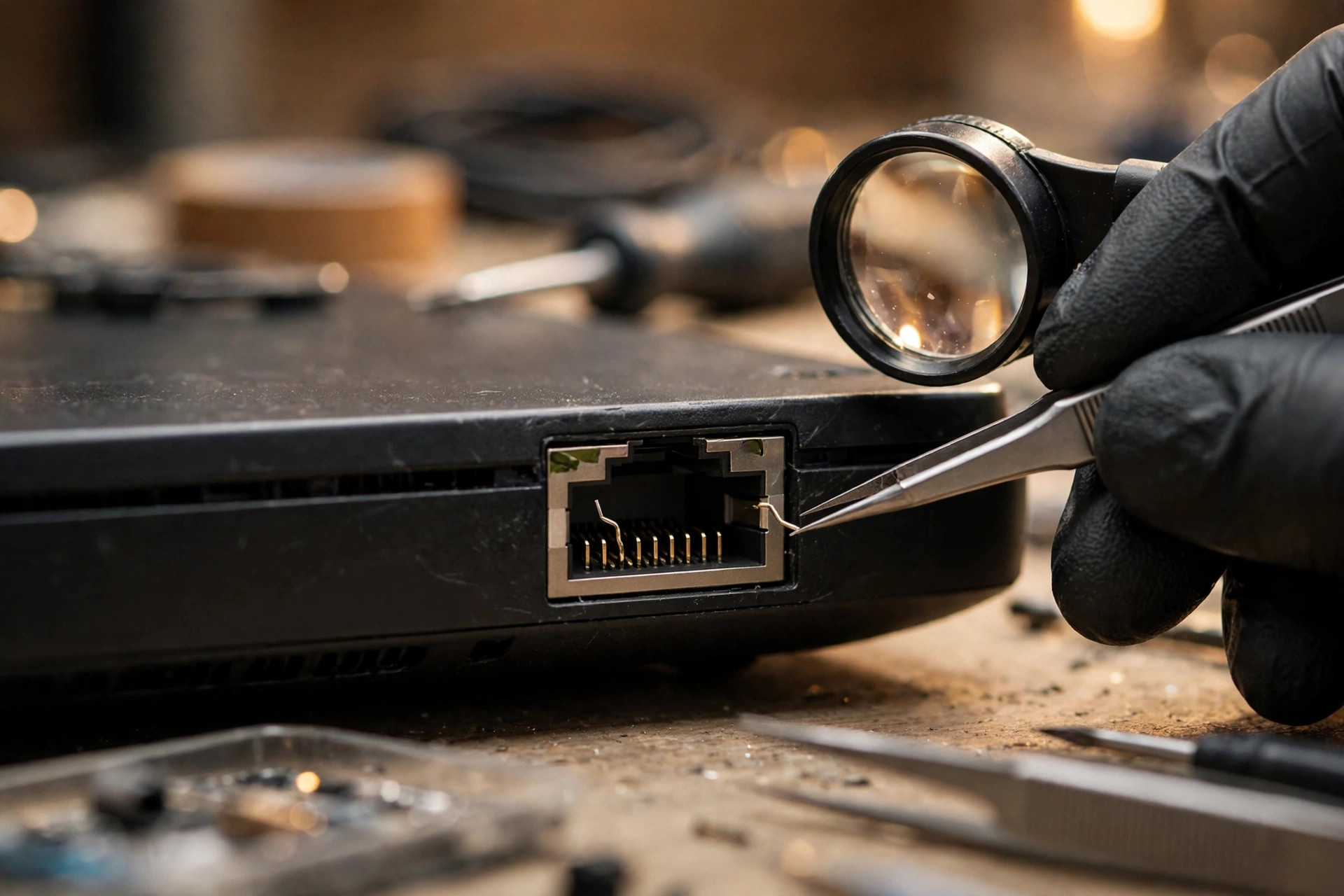
筆電 RJ45 以太網接口突然上唔到網、時斷時續、要頂住某個角度先連到、明明插住 Gigabit 設備卻只協商到 100 Mbps,讀者第一反應往往係重裝驅動、重置路由器、換一條網線,或者斷定主板壞了。本文只聚焦一個層次:筆電機身上面 RJ45 插座本身的物理層。所謂物理層,即係插座結構、彈片觸點、卡扣座、屏蔽殼、磁性模組、焊點與主板走線本身有無損壞、鬆動、變形、氧化、裂紋或者異物入侵。物理層出事,軟件方法再做幾多次都唔會真正解決;反過來,驅動、協商設定或者對方設備出事,換插座亦無補於事。進階診斷的價值,正正係分清楚故障停喺邊一層,唔好未分層就跳去結論。
本文同舊篇有明確分工。舊篇 laptop-ethernet-port-not-working-advanced-hk 係功能性斷線題,重點在「連唔到或者斷斷續續」的功能排查,包括驅動、設定、路由器、網線同協商等。本文係物理失效專題,重點在「個口本身係咪已經壞咗,壞喺邊一個部位,點樣證明係嗰個部位壞,整定換定轉用轉接器」。功能性檢查喺本文只作為分層排除入面嘅對照步驟出現,唔會寫成主體。讀者如果連最基本嘅排除都未做,例如換過另一條已知良好嘅網線、換過另一個對方端口、重新啟動過電腦,請先做基本排除,再用本文嘅分層方法收窄。
全文所有涉及拆機、量測、補焊、換插座、檢查主板焊點同走線嘅操作,一律交專業檢測處理,讀者切勿自行嘗試。讀者可以安全做嘅事,只限關機斷電後嘅外觀觀察、換線、換對方端口交叉測試、系統協商速度檢查同資料備份。見到燒蝕、焦味、冒煙、插座變黑或者熔化、插頭異常發燙,立即停用該接口,唔好再插任何線材,唔好反覆插拔試機。懷疑入液嘅時候更加要先斷電,唔好反覆通電測試。
一、鏈路地圖:由外到內七個環節
未分層之前,先要有一張地圖。由網線去到作業系統,一條有線鏈路可以分為七個環節:第一,網線水晶頭;第二,筆電 RJ45 插座入面嘅八支彈片觸點;第三,插座本體同屏蔽殼;第四,磁性模組;第五,主板走線同焊點;第六,PHY 同 MAC 控制器晶片;第七,驅動同作業系統。任何一個環節出事,最終表現都可以係「上唔到網」,但維修方向完全不同。分層排除嘅意義,就係用一次只換一個變量嘅測試,逐個環節縮窄範圍,而唔係憑一個症狀直接定罪。
RJ45 日常講法,嚴格嚟講係 8P8C 模組化接口:八個位置、八個觸點,內有四對雙絞線。插座係機身嗰邊嘅件,插頭係線嗰邊嘅件,兩者係不同嘅件,壞邊一邊必須分清楚。插頭卡扣斷咗唔等於插座壞,插座彈片塌咗亦唔等於條線壞。本文後面講卡扣失效嗰陣,會再三強調呢個分界,因為誤判呢一點係最常見又最浪費嘅錯誤。
二、插座解剖:由外到內五個部件
筆電 RJ45 插座由外到內可以分為五個部件。認清楚每一部分嘅作用,之後講失效機制先唔會混淆:彈片壞同焊點壞,症狀可以好相似,但維修方向完全不同。
| 部件 | 作用 | 失效時常見表現 |
|---|---|---|
| 塑膠本體同金屬屏蔽殼 | 包覆整個接合組件,提供機械保護、電磁屏蔽同接地路徑;同時以焊腳固定喺主板上面 | 殼體鬆動、變形、焊腳斷裂,成個插座會郁,插頭插入深度同角度每次都唔同 |
| 插頭導槽同卡扣槽 | 插座底部一條橫槽,插頭塑膠卡扣彈入去先鎖得實,決定插頭會唔會滑出 | 槽口磨圓、崩角、塞住異物,插頭插到但鎖唔實,輕拉就退出少少 |
| 八支彈片觸點 | 由磷青銅一類有助保持彈力嘅合金製成、表面鍍金嘅彈性金屬片,插頭插入時被壓低,靠自身彈力頂住插頭觸點 | 彈力衰減、永久變形、彎曲、斷裂、氧化,接觸電阻上升,間歇斷線或者降速 |
| 指示燈 | 多數整合式插座左右上角各有一粒,由 PHY 晶片嘅指示燈腳驅動,只反映 PHY 判斷出嚟嘅鏈路狀態,本身唔傳數據 | 燈號同實際傳輸表現不一致,或者燈本身損壞,詳見燈號陷阱一節 |
| 焊腳尾部同磁性模組 | 插座尾部經焊腳上主板;好多筆電用整合式 RJ45 插座,即俗稱 magjack,變壓器、共模扼流圈、終端電阻同電容網絡藏喺插座金屬殼內,之後先接到 PHY 晶片 | 焊點裂紋、磁性模組開路或者短路,外觀可以完全正常,但鏈路異常 |
三、針腳分工:點解「用到但只得 100 Mbps」係一條物理層線索
RJ45 針腳分工係成篇物理診斷嘅地基。以下用 T568A 同 T568B 對照表講清楚,兩者只係橙綠兩對互換,電氣性能相同,直通線兩端必須用同一標準。
| 針腳 | T568B 色序 | T568A 色序 | 10/100 用途 | Gigabit 用途 |
|---|---|---|---|---|
| 1 | 白橙 | 白綠 | 傳送 | 雙向數據 BI_DA |
| 2 | 橙 | 綠 | 傳送 | 雙向數據 BI_DA |
| 3 | 白綠 | 白橙 | 接收 | 雙向數據 BI_DB |
| 4 | 藍 | 藍 | 唔用於數據 | 雙向數據 BI_DC |
| 5 | 白藍 | 白藍 | 唔用於數據 | 雙向數據 BI_DC |
| 6 | 綠 | 橙 | 接收 | 雙向數據 BI_DB |
| 7 | 白棕 | 白棕 | 唔用於數據 | 雙向數據 BI_DD |
| 8 | 棕 | 棕 | 唔用於數據 | 雙向數據 BI_DD |
所以「仲連到,但只得 100 Mbps」本身就係一條物理層線索:可能有一對出事,令協商跌回 100 Mbps。但呢個只係線索,唔係定罪。對方設備本身只支援 100 Mbps、設定被強制鎖速、線材類別不足、轉接器本身只支援 100 Mbps,同樣可以出現 100 Mbps。必須用交叉測試排除其他成因,先至可以將懷疑收窄到物理層。另外一個反方向陷阱亦要記住:「上到網」唔等於插座無壞。針 4 至 5 或者針 7 至 8 斷咗,10/100 照樣上網,故障可以匿埋好耐,直到有一日要用 Gigabit 先至現形。無對照協商速度嘅「上到網」,唔係證據。
四、點解會壞:八種物理失效機制
以下八種機制要逐項寫清楚機制、典型症狀同初步分辨,唔好只列名詞。現實入面呢八種好少單獨出現,常見係組合:長期斜拉令卡扣座磨損,插頭移位令彈片受不均勻力,個別針接觸不良令協商降速,同時焊點長期承受槓桿力而開裂。所以一個症狀背後可以係多層同時受損,分層排除嘅意義係縮窄範圍,唔係一次測試就定罪。
機制一:插拔疲勞與彈片彈性疲勞
插座入面嘅八支觸點本質係彈簧片。每次插拔,彈片都被水晶頭壓下再彈回;長期反覆、插得歪、斜力拔出,都會令彈力衰減,稱為應力鬆弛或者彈性疲勞。連接器產品規格可以作參考尺度,但必須講明限定:個別連接器產品標示插拔壽命最少 750 次、接觸電阻上限 20mΩ、接觸鍍金 1.27µm,呢啲數字係個別連接器產品嘅規格,唔係筆電插座嘅保證值,唔同機型用料唔同,唔好將 750 次寫成筆電保證值。每日插拔幾次嘅通勤用法,幾年就累積到相當次數,超出呢類規格尺度並唔出奇。彈力下降嘅後果唔係即時斷線,而係接觸壓力下降,接觸電阻上升,對震動、溫度、氧化更敏感。初期表現為間歇斷線,郁一郁先斷,後期先變成恆常降速或者無鏈路。呢種漸進性正正係物理失效同驅動問題嘅最大分別:驅動問題通常一係得一係唔得,唔會「㩒住先得」。分辨方法係關機斷電後目視,加上另一條已知良好嘅線交叉測試;彈片變形通常「換線都一樣、換機就正常」,而且症狀同插頭位置或者角度高度相關。
機制二:針腳彎曲、塌陷與斷裂
彎曲嘅成因包括插頭斜插、硬推、插頭觸點有毛刺,將個別彈片推歪。歪咗嘅針腳可能掂到隔離針腳造成短路,或者掂唔到插頭觸點造成開路。塌陷係彈片被壓到超過彈性極限,永久變形,彈唔返原位,外觀上面該針腳明顯比隔離低一截。斷裂係彈片根部金屬疲勞斷裂,或者外力扯斷,斷咗嘅針腳通常縮入插座深處,肉眼未必即時見到,要用放大鏡加手電筒斜光檢查,並對照八支針腳嘅高度係咪一致。典型症狀係要某個角度先連到,輕掂線就斷,由 Gigabit 跌到 100 Mbps,個別針腳明顯低過其他針、歪咗、缺角。檢查手法只限目視,切勿用金屬針去撩、去挑針腳,好容易由彎變斷,由可修變成要換插座。呢一點係硬規則,本文唔會提供任何用金屬工具撥正針腳嘅教學。
機制三:針腳氧化與腐蝕
銅暴露於氧氣、水分之後會形成氧化物,高濕、鹽分、含硫污染物會加速,生成物導電性遠差過純金屬,成為接觸面上面嘅薄絕緣層,令接觸電阻上升。鍍金層本身係屏障,但鍍層磨損、針孔、邊緣露出底層金屬之後,腐蝕就有入口。鍍金層好薄,而且有微孔,濕氣同含硫氣體可以經微孔滲入,攻擊底下嘅鎳層同銅基材,生成硫化物等絕緣性腐蝕產物,並由孔隙擴散到表面,令接觸電阻上升。微動磨損亦係同一條鏈嘅一部分:插頭同插座之間極微小嘅相對移動,例如震動、熱脹冷縮、郁條線,會磨走鍍金層,露出底層金屬再氧化,氧化碎屑堆積喺接觸面,形成磨損、氧化、電阻上升嘅循環。典型症狀係長期少用、放喺潮濕環境之後首次用就唔穩定,時好時壞,外觀見針腳暗啞、發黑、發綠或者有粉狀沉積,但顏色只作參考,唔好憑顏色單獨定罪。分辨上,氧化症狀多數全組針或者多針同時受影響,而非單一針斷裂;換線、換端口測試之後仍集中喺同一部機嘅同一個口。唔好教讀者用金屬工具刮針腳、用不明清潔劑灌入插座。正確寫法係:懷疑氧化屬檢測項目,交由檢測處理;自行刮磨有機會磨穿殘餘鍍層、推歪彈片,令可修變不可修。酒精或者接點清潔劑倒入插座,可能溶解塑膠、殘留導電物、加速腐蝕,清潔只應由檢測方按插座物料判斷,唔好自行倒入液體。
機制四:卡扣失效,分清線頭卡扣與插座卡扣座
水晶頭頂部有一塊可彎曲嘅塑膠卡扣片,插入時卡扣片越過插座內壁嘅凸緣再彈起,卡住令插頭唔會被拉出。卡扣失效有兩個不同位置,必須分開,否則會誤導讀者換錯件。第一,線頭卡扣斷裂或者失去彈性:塑膠老化變硬、硬拔、卡扣被護套頂住而未完全按下就硬拉,都可以拗斷。結果係插頭坐唔穩,輕拉就滑出,接觸點隨插頭移位而間歇斷線。第二,插座側卡扣座磨損、變形或者金屬件彎曲:插座內固定卡扣嘅凸緣或者金屬結構變形之後,即使換一條全新線都無咔聲、鎖唔實。典型症狀係無咔一聲,線好易滑出,郁動線身就斷線。分辨關鍵係先換一條已知良好嘅線測試。如果換線之後鎖得實,問題喺舊線頭卡扣;如果換幾條好線都鎖唔實,問題指向筆電插座側。唔好一見鎖唔實就寫要換主板。卡扣斷咗嘅線頭唔等於筆電口壞;用膠水、塞紙、綑綁等土法固定插頭,可能令插頭長期受斜力,反而加速插座彈片同卡扣座損壞,唔建議作為長期做法。鎖唔實唔係小問題,係成條失效鏈嘅起點:鎖唔實令插頭微移,微移加速微動磨損,接觸電阻上升,間歇斷線,用家更用力㩒、更頻繁插拔,彈片同焊點受力更大。
機制五:磁性模組失效
整合式插座內含小型環形變壓器、共模扼流圈、終端電阻同電容等十個或者以上元件。磁性模組嘅作用包括電氣隔離,即 PHY 側同線路側隔離,須符合 IEEE 802.3 嘅隔離要求,共模噪聲抑制同阻抗匹配。失效途徑包括繞組開路、繞組短路、匝間短路、終端電阻燒毀、突波或者靜電損傷、長期受熱令特性漂移。非標準被動式 PoE 注入把直流電壓直接加到線對上面,可以令終端電阻受損,但標準 PoE 協商同呢種做法唔同,唔好混淆。匝間短路最陰險:同一繞組內幾匝短埋一齊,直流電阻變化可能好細,普通量度未必量到,但電感量明顯偏離正常比例,高速信號照樣衰減、誤碼率高。典型症狀係外觀完全正常,但無鏈路、鏈路反覆建立又跌落、只能低速、封包遺失偏高,有時插座燈號表現同系統狀態不一致。分辨上,呢層無法只憑目視斷定。線索係外觀、彈片、焊點、線材、對方端口、驅動都已經交叉排除,仍然係同一個口出事,以及更換插座或者模組之後恢復。最終確認屬主板級檢測範圍,需要按該機電路圖同元件料號對照,唔好教讀者自行量度之後自行判斷燒咗邊一顆,因為唔同機型嘅整合式插座腳位同內部配置可以完全不同,同一外觀唔代表同一內部接法。紅線係:唔好寫磁性模組壞就一定係雷擊或者 PoE,突波只係其中一種可能成因,必須寫成因需檢測確認。磁性模組壞通常係成對死,而唔係成個插座所有對一齊死;若八針全死、指示燈全熄,要同時懷疑 PHY、供電、主板走線,而唔係淨係磁性模組。
機制六:焊點裂紋與冷焊
冷焊係指焊接時焊料未充分熔化流動,令焊點同焊盤或者引腳之間結合唔牢,表面可呈暗啞、粗糙、有裂紋或者空隙;即使出廠時通過測試,長期熱脹冷縮、震動、插拔傳入嘅機械應力都可以令微裂紋擴大,最終間歇開路或者完全開路。筆電插座多數用表面黏著焊上主板,焊點同時負責電氣連接同機械固定,插拔力、扯線力、機身彎曲力全部經插座本體傳到焊點,所以插座焊點係高危位置。焊點失效嘅一般機制包括機械疲勞,即反覆細幅應力令焊點出現微裂紋,裂紋慢慢擴展;熱疲勞,即焊料同電路板、元件嘅熱膨脹係數唔同,開關機、負載變化造成嘅熱循環會喺焊點界面產生剪應力;單次過載,即大力扯線、跌機,焊點即時裂開或者焊盤剝離。焊盤剝離比焊點裂紋更嚴重,因為主板銅箔都扯爛埋,維修難度同風險大增。典型症狀係最典型嘅時好時壞:㩒壓插座附近、郁動機身、冷機同熱機狀態不同,結果都唔同;有時輕壓主板插座區會短暫恢復。分辨上,外觀有時可見裂紋或者暗啞焊點,但微裂紋肉眼未必見到。唔好教讀者自行用熱風槍吹一吹,加熱曲線、溫度同周邊元件風險屬專業維修範圍,本文只寫懷疑焊點問題屬拆機檢測項目。
機制七:屏蔽殼鬆動與變形
RJ45 插座外圍多為金屬屏蔽殼,兼顧電磁屏蔽、機械固定同接地。殼體鬆動、焊腳斷裂、殼身被撞凹,都會令整個插座喺主板上面郁動:插頭插入深度同角度每次都唔同,彈片接觸壓力唔穩定;同時屏蔽同接地完整性下降,抗干擾能力變差。典型症狀係插座本身有明顯鬆動感,插頭插入之後成個口會郁,症狀隨插頭角度變化極大。分辨重點係成個插座郁,而非單一針腳問題。目視檢查殼體有無變形、鬆脫,係第一層已經可以做到嘅分辨。屏蔽殼鬆動亦經常同焊點問題一併評估,因為殼鬆加焊點受力往往同時出現,單換一個方向未必解決全部問題。
機制八:異物、液體與物理撞擊
塵埃、紙屑、食物碎屑卡喺插座內,令插頭插唔盡、個別針腳接觸唔到;液體例如打翻飲品、雨水、冷凝水,則可造成短路、腐蝕,液體乾之後留低嘅殘留物亦會繼續影響接觸。筆電跌落地、背囊受壓、條線被扯住成部機拖郁,都可以令插座殼裂、屏蔽罩變形、焊腳受力。典型症狀係突然發生,之前正常,某次之後就出事;插頭插唔盡或者一邊高一邊低;可見異物;曾有入水史。處理原則必須寫明:懷疑入液先斷電,唔好反覆通電測試,唔好用金屬工具喺通電狀態下挑異物。帶 PoE 嘅線路針腳喺某些情況下可帶電壓,金屬工具跨接觸點有短路風險。異物清除同入液之後檢測屬檢測項目,檢查時先睇外殼有無裂痕、變形、燒燶痕跡,唔好一味懷疑驅動。檢查手法只限關機斷電後目視,唔好用壓縮空氣近距離狂噴,以免將異物噴入更深,亦唔好將液體清潔劑倒入插座。
五、四層分辨:邊一層出事
八種機制講完,讀者需要一張分辨表,將症狀對應到懷疑層。下面四層分辨表係本文嘅核心表之一,層數必須數啱:物理接觸層、磁性模組層、走線與焊點層、PHY 與驅動系統層,一共四層。
| 懷疑層 | 常見線索 | 會見到嘅現象 | 初步分辨動作,唔拆機 |
|---|---|---|---|
| 物理接觸層,包括彈片、卡扣、異物、氧化 | 角度敏感、要頂住先得、鎖唔實、換線有變化 | 間歇斷線、降速、郁線就斷 | 目視、換已知良好線、換對方端口、記錄邊個動作令症狀出現或者消失 |
| 磁性模組層 | 外觀正常但鏈路異常、換線換端口都無改善 | 無鏈路、反覆協商失敗、只能低速 | 排除接觸層同線材層之後仍集中於同一口;最終需主板級檢測確認 |
| 走線與焊點層 | 按壓插座區有變化、冷熱機有差異、成個插座鬆動 | 間歇開路、時好時壞、與機身受力相關 | 記錄按壓、溫度、震動同症狀嘅關係;唔好自行加熱或者撬焊點 |
| PHY 與驅動系統層 | 裝置管理員有或者無裝置、驅動狀態、協商設定 | 裝置消失、驅動錯誤、被強制鎖速、省電設定令鏈路休眠 | 檢查裝置有無出現、驅動同速度與雙工係咪設為自動協商、對照另一部機同一端口表現 |
六、燈號陷阱:有用,但絕對唔可以只睇燈
一般原理以廠方文件為準,個別機型定義不同。PHY 會透過指示燈腳輸出鏈路同活動指示,常見分工係一粒表示鏈路建立同活動,即恆亮等於已建立鏈路,閃爍等於有流量,熄滅等於無鏈路;另一粒表示協商速度,例如不同顏色或者亮滅對應 10、100、1000 Mbps。Intel 官方文件對 I210-T1 嘅說明就係呢種分工:鏈路同活動燈熄滅等於無鏈路、恆亮等於有鏈路、閃爍等於活動;速度燈唔亮等於 10 Mbps、綠色等於 100 Mbps、琥珀色等於 1 Gbps。Intel DH61WW 主板規格嘅速度燈定義亦接近,但其他廠商、其他型號可以完全唔同,有啲綠色等於 Gigabit、琥珀色等於降速。
但必須同時寫明只睇燈誤判嘅三種情況。第一,燈號定義因廠商、晶片、機型而異,同一顏色喺不同機上面可以代表不同速度;有啲機嘅指示燈由 PHY 暫存器設定,可被重新定義。所以本文唔會寫綠燈一定係 Gigabit 之類嘅通用斷言,一律寫以該機說明書或者廠方文件為準。第二,燈亮唔等於物理層健康:燈只反映 PHY 認為鏈路已經建立,唔反映誤碼率、個別線對裕度、磁性模組特性漂移。一條燈亮但降速或者間歇斷嘅鏈路,仍然可以係物理層問題。第三,燈熄唔等於插座壞:可以係對方端口關閉、線材開路、PHY 未供電、驅動或者省電設定問題。燈熄只係起點,唔係結論。仲有一點要補充:指示燈本身燒咗、焊腳斷咗,都可以令燈唔亮但網絡正常,燈熄唔等於無網,燈亮亦唔等於傳輸正常。正確寫法係燈號加系統顯示嘅協商速度加交叉測試三者一齊睇。例如燈亮、系統顯示 100 Mbps、換線換端口都係 100 Mbps,物理層線索增強;燈熄、系統顯示網絡線已拔除、換線換端口都一樣,再查 PHY 同驅動層。
七、五層分層排除:順序唔好亂
原則係由唔拆機、成本最低、可逆嘅步驟做起;每層做完先寫低結果,唔好一次過換晒所有變數,否則永遠唔知邊樣先係真兇。每次只換一個變量,每次記錄協商速度、燈號狀態、穩定性三樣嘢。下面五層,分別係外觀與機械層、接觸與線材交叉層、磁性模組與燈號判讀層、焊點與走線層、PHY 與驅動系統確認層。
第 1 層:外觀與機械
關機、拔除電源同線材之後檢查,唔好喺通電狀態下用金屬工具探入插座。睇八支針有無歪、斷、明顯低陷、變色;卡扣座有無變形;屏蔽殼有無鬆動、凹陷;插座內有無異物;插頭插入時有無咔聲、插到底之後有無明顯搖晃。記低症狀同動作嘅關係:邊個角度得、邊個角度唔得;㩒住得、放手唔得。摺疊式插座要另外留意鉸位有無鬆動、撐開之後有無歪斜,唔好用標準插座嘅手感去判斷摺疊式插座。
第 2 層:接觸與線材交叉
用一條已知良好嘅線測試,同一條線先喺另一部機加同一個對方端口驗證過係正常,唔好用新買代替已驗證。交叉四格:原線加原端口、好線加原端口、原線加另一端口、好線加另一端口。每次記錄有無鏈路、協商速度、燈號、維持幾耐。換線頭卡扣檢查亦喺呢層:換線之後鎖得實,問題喺線頭;換幾條好線都鎖唔實,問題指向插座側。注意線材類別只係背景:Cat5e 或者以上一般先支援 Gigabit,但線身印住 Cat6 唔等於內部四對全部完好,降速測試仍然要做。交叉測試要對照協商速度,唔好只睇上唔上到網,因為 100 Mbps 只用兩對,會掩蓋另外兩對嘅故障。
第 3 層:磁性模組與燈號判讀
喺第 2 層結果基礎上面讀燈號加系統協商速度,並對照該機說明書嘅燈號定義。重點問題係:外觀正常、換線換端口都無改善,但鏈路仍然異常,磁性模組層嘅懷疑度上升。呢層嘅結論只能寫到懷疑磁性模組層,需主板級檢測確認,唔好寫成確診。外置轉接器上網完全正常,但內置端口喺任何線材、端口、系統下面都唔正常,呢個對照亦喺呢層好有價值:佢強烈指向內置端口鏈路出事,而唔係系統或者網絡問題,但仍然未分到係插座、磁性模組、走線定 PHY,必須留待第 4 層同第 5 層再收窄。
第 4 層:焊點與走線
記錄按壓、溫度、震動同症狀嘅關係:例如輕壓插座附近症狀改變、冷機正常熱機出事、郁動機身就斷線,都指向焊點或者走線層。屏蔽殼鬆動亦歸呢層一併評估:殼鬆加焊點受力往往同時出現。呢層原則上已經需要拆機檢查,本文只寫檢測項目,唔好提供拆機、加熱、補焊嘅逐步教學。原因係唔同機型嘅插座固定方式、主板佈局、周邊元件耐熱程度都唔同,通用教學反而會誤導。懷疑焊點問題嘅讀者,應該將按壓同溫度同症狀嘅關係記錄低,交畀檢測方參考,而唔係自行加熱或者撬焊點。
第 5 層:PHY 與驅動系統確認
確認裝置本身有無出現,例如裝置管理員或者系統資訊入面嘅以太網控制器、驅動狀態、速度與雙工係咪設為自動協商。唔好教讀者單邊強制 1 Gbps,單邊強制可造成協商不匹配。對照測試:同一條線、同一對方端口,另一部機正常,筆電側問題嘅證據增強;另一部機同樣異常,先懷疑線材、對方端口、設定。排除省電或者電源管理令 PHY 休眠、系統更新之後驅動異常等可能性之後,仍然集中於同一口,先至將懷疑收窄到 PHY 晶片本身或者其供電、時鐘等主板層問題,呢啲同樣屬檢測確認範圍,唔好憑系統狀態直接寫 PHY 燒咗。呢層做完,五層排除先算完成,之前任何一層跳過,都會令結論留有缺口。
八、香港情境:點解呢度特別容易中
香港情境要寫實,唔好寫成通用稿。第一係潮濕氧化。香港高濕環境令接觸面氧化同腐蝕嘅風險較乾燥地區高,尤其係長期放喺近窗、冷氣出風口冷凝、潮濕房間嘅機器;少用嘅接口反而更易喺表面形成影響接觸嘅薄膜,長期唔插線、幾個月先插一次線嘅端口,首次再用就出事嘅機會更高,因為無插拔摩擦去磨走表面薄膜,氧化層可以靜靜累積。長時間開冷氣同關冷氣交替,插座內容易結露,濕氣加含硫空氣加鍍金層微孔,正正係孔隙腐蝕嘅溫床。預防寫法係保持存放環境乾爽,唔好長期將線頭插住又受力,定期檢查而非定期通電測試,唔好用不明液體清潔。
第二係通勤插拔。每日帶機返工返學、喺唔同地點插拔,插拔次數同斜力機會都高;背囊內線身受壓、插住線就合蓋或者塞入袋,都會把力傳到插座同焊點。每日公司屋企兩邊插拔嘅用法,彈片疲勞同焊點受力嘅時鐘行得更快。預防寫法係拔線先按卡扣、直入直出、唔好拉線身硬拔、收納時先拔線、插住線唔好合蓋搬機。
第三係 Dock 同轉接器濫用。Dock、USB 或者 Thunderbolt 轉接器本身唔係修復原接口;長期用轉接器頂住、轉接器懸空吊住令接口受力、轉接器線身被枱邊長期屈折,都可以由臨時替代變成第二個受力點。長期插住 Dock,插頭變成槓桿:枱面郁一郁、拉一拉 Dock 條線,力矩全部傳到筆電插座。更常見嘅係插住轉接器當固定座,轉接器本身重、線又粗,長期側向受力,插座殼同焊點首當其衝。正確習慣係固定座位用 Dock 嗰陣,盡量令線路順直、唔好懸空受力;移動時先拔線,唔好拖住條線搬機。另外,部分轉接器本身只支援 100 Mbps 或者受 USB 頻寬同驅動影響,速度表現唔可以直接同原裝 Gigabit 接口比較,買之前要睇明轉接器標示嘅支援速度同系統要求,唔好假設所有轉接器都等同 Gigabit 原接口。
第四係薄機同摺疊式接口提醒。部分超薄機型用可摺疊或者下翻式 RJ45 插座或者需要專用轉接線,結構同標準插座唔同,檢查之前先對照該機說明書確認接口形式,唔好將標準插座嘅檢查方法直接套用。第五係本地零件同價錢現實。RJ45 插座同整合式磁性模組嘅料號、腳位、高度、屏蔽結構因機而異,唔係一個通用件換晒所有機;部分機型要成個輸入輸出小板一齊換,部分要單獨換插座,部分原廠路線只換主板。主板級維修亦要先確認走線、焊盤同周邊元件狀況。價錢一律以檢測後書面報價為準,本文唔寫任何具體維修價錢,事前憑型號估價好易估錯,因為要拆開先知係插座、焊點、磁性模組定 PHY 出事。
九、常見誤診同陷阱
以下八項誤診要逐項點名,讀者對照自己有無踩中。第一,誤判驅動、路由器、網線問題:未做交叉測試就重裝驅動、重置路由器、換晒成套設備,結果原口問題仍在。正確次序係先交叉,再動設定。第二,換線就得等於修好:換線之後正常,可能只係新線頭卡扣較緊、暫時頂住已變形嘅插座彈片,問題根源即插座側未解決,之後會再出現。寫明要觀察一段時間,唔好一次測試就結案,仲要記錄換線之後協商速度同穩定性維持幾耐。第三,只睇燈號誤判:燈亮唔等於健康,燈熄唔等於插座壞,詳見燈號陷阱一節。第四,誤以為 USB 轉接器等同原接口修復:轉接器係繞過原接口,唔係修好原接口。原接口嘅物理損傷例如鬆動屏蔽殼、裂開焊點仍然存在;轉接器亦有自己嘅速度上限、驅動同供電限制,唔可以直接比較。第五,誤以為降速等於網絡商問題:協商速度係本地鏈路兩端協商嘅結果,降速首先指向本地物理層同設定,唔好未做本地交叉測試就歸咎外部網絡。第六,誤將線頭卡扣問題當成筆電口問題:換線測試係分界線,詳見卡扣失效一節。第七,自行清潔變二次損傷:用金屬針挑、硬物刮、液體灌入、熱風吹焊點,都有機會令彈片變形、鍍層磨穿、短路或者損傷周邊元件。本文只建議關機目視同交叉測試,唔提供侵入式自行維修步驟。第八,單一症狀定罪:例如 100 Mbps 可以係線對損傷、對方設備上限、設定鎖速、轉接器上限等多種成因,必須用交叉測試收窄,唔好憑一個數字寫結論。補充兩個相關陷阱,唔計入上面八項編號,但同樣要提防:上到網等於插座無壞係錯,因為 10/100 只用兩對;驅動重裝無效等於硬件壞亦跳得太快,驅動無效只係排除咗驅動層,硬件層仲有線、插座、磁性模組、焊點、走線、PHY 多個可能性,唔可以直接跳去換主板。
十、整、換、升級決策框架
決策表唔好寫成一律建議換或者一律建議用轉接器,要按檢測結果分情況。價錢一律以檢測後書面報價為準。
| 情況 | 較合理嘅方向 | 要講明嘅取捨 |
|---|---|---|
| 問題證實喺線頭卡扣或者線材 | 換線或者重新打水晶頭,視線材狀況而定 | 成本最低;但要確認新線已經驗證正常,唔好用未驗證嘅新線作結論 |
| 問題證實喺插座彈片、卡扣座、屏蔽殼,磁性模組同焊盤未見進一步損傷 | 單換插座,視機型而定係獨立插座或者整合式插座 | 屬拆機維修;料號須與機型對應,唔係通用件;價錢以檢測後書面報價為準 |
| 問題指向磁性模組層或者焊點、走線層 | 主板級維修評估,包括換整合式插座、處理焊點、檢查走線 | 需按電路同元件狀況判斷可修性;若焊盤或者走線已經損傷,維修範圍同難度會上升,須以檢測結果為準 |
| 原接口損傷較大、維修價值存疑,或者用戶需要即時恢復上網 | USB 或者 Thunderbolt 轉接器作為替代方案 | 優點係即時可用、唔使拆機;缺點係唔等於修好原接口、速度同穩定性受轉接器規格、接口頻寬、驅動影響、長期吊住受力可成為新嘅損傷點;選購時要對照轉接器標示嘅支援速度同系統要求 |
| 多層同時損傷,例如插座鬆動加焊點裂紋加磁性模組異常,或者主板其他部分亦有問題 | 以整機檢測結果作綜合判斷 | 唔好逐項分開報價拼湊;應以檢測後書面報價為準,再由用戶決定整、換定轉用替代方案 |
| 機器本身已經屆更換周期,或者維修之後仍有其他老化問題 | 將維修同換機一併比較 | 比較基礎應係檢測結果同書面報價,而非單一症狀;本文唔提供換機型號推薦 |
決策時要問讀者嘅四條問題,可作文章結尾檢查清單。第一,交叉測試係咪已經證明問題集中喺筆電嘅同一個口。第二,係單一層損傷,定多層同時受損。第三,用戶要嘅係修好原接口,定即時恢復上網,兩者答案可以唔同。第四,檢測之後嘅書面報價同維修範圍,係咪已經講清楚先決定。
十一、教學例子,全部並非真實個案
以下三個例子純屬教學示意,並非真實個案,亦不代表任何真實用戶或者維修紀錄。例子一,並非真實個案,教學示意:一部每日通勤使用嘅筆電,RJ45 線要頂住某個角度先連到,換咗兩條已經驗證良好嘅線都一樣,插座卡扣亦鎖唔實。按五層流程,線材層已經排除,懷疑指向插座接觸層,包括彈片同卡扣座,需檢測確認係單換插座定涉及焊點。例子二,並非真實個案,教學示意:一部長期放喺潮濕環境、甚少用有線網絡嘅筆電,首次再插線時只能協商到 100 Mbps,換線換端口都一樣,外觀未見明顯損傷。按四層分辨同燈號一節,呢個組合指向接觸層氧化或者磁性模組層等外觀正常但物理層異常嘅可能性,需檢測收窄,唔可以直接寫成驅動問題或者路由器問題。例子三,並非真實個案,教學示意:一部筆電嘅 RJ45 口成個插座有鬆動感,輕壓插座附近症狀會改變。呢個線索指向屏蔽殼、焊點、走線層,唔適宜只換線或者只用轉接器了事,應以檢測結果決定維修範圍。
十二、送修前準備與相關連結
送修之前,準備好以下資料,檢測方先可以最快收窄範圍:機型同接口形式,包括係標準插座定摺疊式插座;症狀出現方式,包括邊個角度得、邊個角度唔得、㩒住得定放手唔得、冷機定熱機有差異;協商速度,包括系統顯示 1 Gbps 定 100 Mbps,燈號狀態;已經做過嘅交叉測試結果,包括換過邊幾條線、換過邊幾個對方端口、另一部機同一端口表現如何;有無入液、跌機、長期 Dock 使用等背景。呢啲資料唔係為咗令讀者自行確診,而係令檢測方唔使由零開始重做已經做過嘅排除。
相關連結方面,讀者可以先睇 定價與服務範圍 了解服務框架,價錢一律以檢測後書面報價為準;需要安排檢測嘅讀者可以去 檢測預約 了解檢測安排。拆機、量測、焊接一律交專業檢測,讀者只做外觀觀察與交叉測試,呢句係本文由頭到尾嘅安全線,唔會因為任何一節講得深入而改變。
店舖資料如下:沙田石門達利廣場 1209 室、電話 +852 2186 8010、WhatsApp +852 6558 6806、營業時間 12:00–19:00。求助之前請先完成上文五層排除入面唔拆機嘅部分,並記錄低協商速度、燈號同交叉測試結果,咁樣檢測先可以直接由懷疑層開始驗證,而唔係重複基本排除。物理失效最怕嘅唔係壞得徹底,而係壞得曖昧:燈亮住、網上到、速度跌咗一半,令人誤以為只係網絡慢。分清楚針腳、彈片、卡扣、磁性模組、焊點、走線邊一層出事,先至係修好原接口嘅第一步。
常見問題
Q1:插住線明明上到網,但速度長期只得 100 Mbps,係咪代表插座壞咗?
A:唔可以直接咁講。100 Mbps 只用針 1 至 2 同針 3 至 6 兩對,Gigabit 要用齊四對,所以某一對出事可以令協商跌回 100 Mbps,但對方設備只支援 100 Mbps、設定被強制鎖速、線材類別不足、轉接器本身只支援 100 Mbps,同樣可以出現 100 Mbps。正確做法係先確認設定為自動協商,再用已知良好嘅線同另一個對方端口做交叉測試,對照協商速度,換線換端口都係 100 Mbps,先至將懷疑收窄到筆電側物理層,之後交檢測分係插座針腳、磁性模組、走線定 PHY 層。
Q2:線頭卡扣斷咗,係咪等於筆電 RJ45 口壞咗?
A:唔等於。線頭卡扣同插座卡扣座係兩個不同位置,必須分開判斷。先換一條已知良好嘅線測試,換線之後鎖得實,問題喺舊線頭卡扣,換線就可以解決;換幾條好線都鎖唔實,問題先指向筆電插座側。卡扣斷咗嘅線唔好用膠水、塞紙、綑綁等土法長期固定,以免令插頭長期受斜力,加速插座彈片同卡扣座損壞。
Q3:插座外觀完全正常,點解仲可以係物理層壞?
A:因為磁性模組、焊點微裂紋、走線斷裂呢幾層,外觀可以完全正常。磁性模組藏喺整合式插座金屬殼內,繞組開路、短路、匝間短路未必有外觀痕跡;焊點微裂紋肉眼未必見到;走線斷裂位置更深,肉眼多數睇唔到。呢啲情況嘅線索係外觀、彈片、線材、對方端口、驅動都已經交叉排除,仍然係同一個口出事,結論只能寫到懷疑某一層,需主板級檢測確認,唔好憑外觀正常就排除物理層。
Q4:用 USB 或者 Thunderbolt 轉接器上到網,係咪即係唔使整原接口?
A:唔係。轉接器正常只證明系統同網絡正常,以及轉接器本身嘅鏈路正常,唔證明內置端口無壞;轉接器係繞過原接口,唔係修好原接口。原接口嘅物理損傷例如鬆動屏蔽殼、裂開焊點仍然存在。若工作依賴內置端口,例如固定座位或者 Dock,轉接器只係過渡方案;若機器接近換機、有線需求低,轉接器可以係合理嘅替代方案。兩者點揀,要睇檢測結果、書面報價同用家對有線網絡嘅依賴程度,價錢一律以檢測後書面報價為準。