📌 重點摘要
- •[S1] HDMI Forum, Inc.《HDMI Forum Releases Version 2.1 of the HDMI Specification》(新聞稿,2017 年 11 月 28 日) — HDMI Forum/HDMI.org,https://www.hdmi.org/announce/detail/172;另見 HDMI Forum,https://hdmiforum.org/hdmi-forum-releases-version-2-1-hdmi-specification/
- •[S2] HDMI Licensing Administrator, Inc.《Ultra High Speed HDMI Cable — Bandwidth Up To 48Gbps》(HDMI.org 線材頁)及《Ultra High Speed HDMI Cable Certification Program》(計劃概覽,2022 年) — HDMI Licensing Administrator, Inc.,https://www.hdmi.org/spec2sub/ultrahdmicables;https://www.hdmi.org/download/savefile?fileKey=Marketing/uhs_program_overview_2022-01-01.pdf
- •[S3] HDMI Licensing Administrator, Inc.《Ultra HDMI Cable Certification Program for Ultra96 HDMI Cables and Ultra High Speed HDMI Cables》(2025 年) — HDMI Licensing Administrator, Inc.,https://hdmi.org/download/savefile?fileKey=Marketing/Ultra_Cable_Certification_Program.pdf
- •[S4] Extron《HDMI 2.0: Specification Overview & Frequently Asked Questions》 — Extron,https://www.extron.com.au/article/hdmi2faq?tab=tools
- •[S5] CinemaConfig《Fixed Rate Link — Home Theater Reference》 — CinemaConfig,https://cinemaconfig.com/reference/fixed-rate-link
# 筆電 HDMI 輸出故障深層指南:外接螢幕無訊號、4K 120Hz 上唔去、HDCP 黑屏與分層診斷
導言:先分清兩種「HDMI 壞咗」
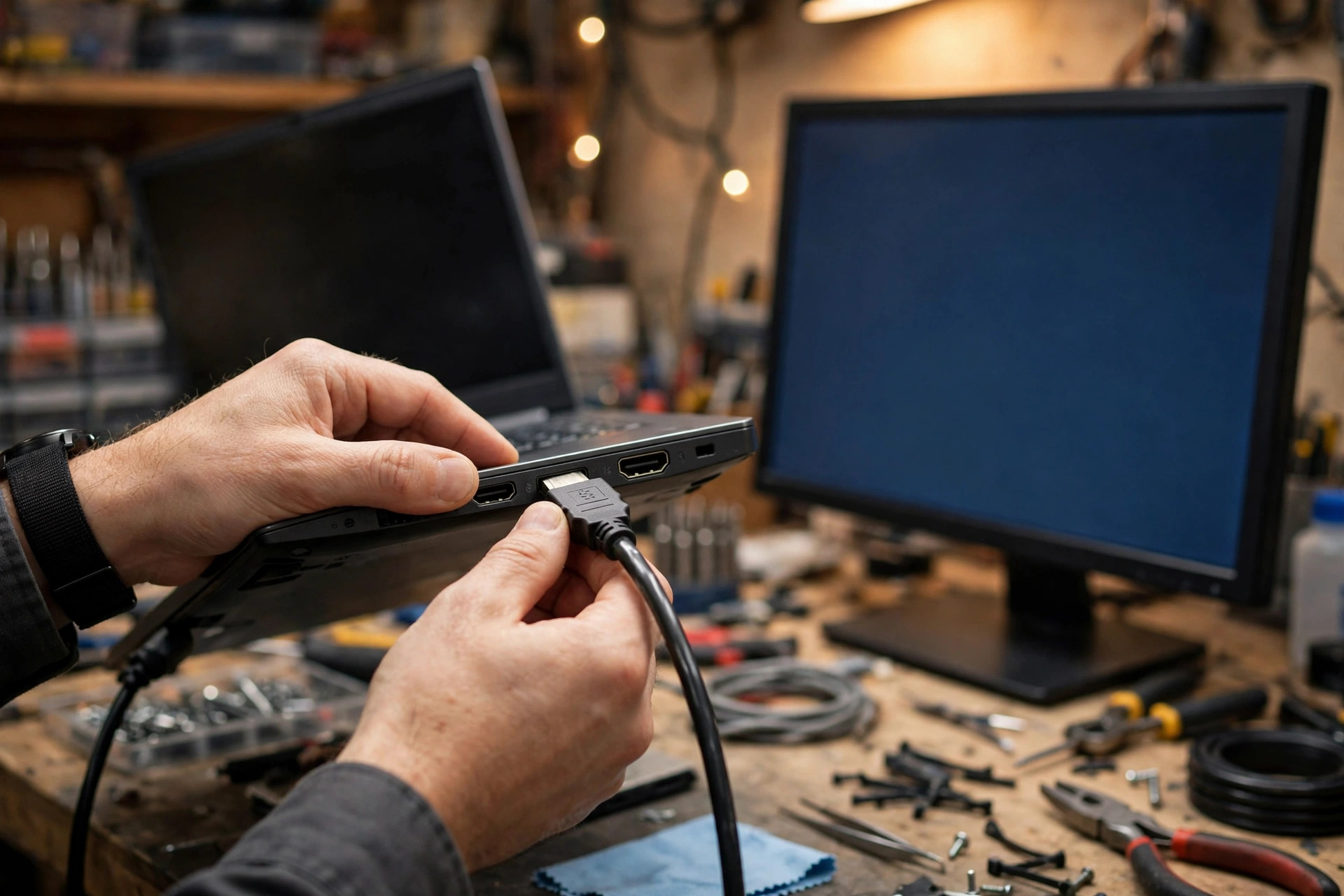
一部筆電駁外接螢幕,螢幕顯示「No Signal」;又或者畫面有,但 4K 螢幕最高只得 60Hz,設定入面根本無 120Hz;再或者桌面一切正常,一開 Netflix 就黑屏,得返聲音。呢三種症狀,表面上似係三個問題,實際上多數來自同一條鏈:GPU、MUX、傳送器、線材、EDID 握手、HDCP 認證、驅動與設定,任何一環設限,結果都會喺畫面上反映出嚟 [S5][S20]。本指南處理的是訊號/協議層的故障,唔係物理插口損壞。另一批文章已經覆蓋物理 HDMI 埠損壞——插座鬆脫、針腳彎曲或者斷裂、焊點脫落、機身受撞——本文唔重複嗰批的內容,只喺需要區分時提一句:郁一郁條線就有或者冇畫面、某個角度先有訊號、插頭明顯鬆動、針腳肉眼可見彎曲,嗰啲屬於物理層,應該轉介物理層檢查;插實晒都係「No Signal」、間歇黑屏幾秒後自動恢復、解像度或者刷新率上唔去、桌面正常但受保護內容一播就黑屏、顏色淡或者錯、冇聲,插頭外觀完全正常,問題就出喺鏈上某一層的協商或者傳輸,呢個先係本文的範圍 [S20]。
第一個要建立的概念,是 HDMI 唔係一條啞線。插線之後,來源同顯示器要先經過一連串協商先出畫面:Hot-Plug Detection(HPD)→ EDID 讀取 → 模式選擇 → Link Training → HDCP 認證 → 音訊、HDR、VRR 等附加協商。任何一環失敗,結果都可能係黑屏,但成因同修法完全唔同。診斷的本質就係逐層排除,搵出邊一環斷咗 [S20]。讀者若果在排查過程中需要對照收費安排,可以參考收費,亦可經診斷服務作進一步檢查。
第二個概念,是期望與規格之間的落差。好多投訴的根源唔係硬件損壞,而係用家以為買了某個標籤,就等於買了某個能力:以為部機話係 HDMI 2.1 就一定上到 4K 120Hz,以為條線寫住「4K 線」就一定跑到 48 Gbps,以為桌面正常就代表成條 HDMI 鏈無問題。呢三個以為,全部都是錯的,後面各節會逐一用頻寬算式與原廠文件拆解 [S5][S24]。
第三個概念,是診斷次序。正確次序是由下而上、由外到內:先確認端口、線材與顯示器的標稱能力,再確認協商與鏈路速率,最後先懷疑顯示卡或者主機板硬件故障。倒轉次序,先換螢幕、重裝系統、懷疑顯示卡壞,是本題最常見的誤診來源。分層診斷的價值正在於此:它迫使檢查者先確認期望,再逐一驗證,而不是憑感覺更換最貴的零件 [S20]。香港用家的處境令這個題目更加切身:細單位入面筆電駁客廳電視睇串流、辦公室駁 4K 螢幕做文書、電競筆電駁高刷新螢幕打機,同一條 HDMI 線要應付幾種完全不同的模式;通勤時背包內的線材經常彎折,插口長期暴露於高濕度空氣之中 [S18]。在這種環境下,單靠換一條線或者換一個轉接器,往往解決不到問題,因為問題可能同時存在於兩三層。
本指南的每一節都會回到同一個核心圖像:外接顯示是一條鏈,GPU、傳送器、線材、中間設備、顯示器、認證與驅動是鏈上的環,最弱一環決定上限。任何一環低於其他環,系統唔會報錯,唔會彈出警告,只會靜靜地降級:降解像度、降更新率、降色深,或者直接無畫面 [S5]。學懂分辨呢幾環,是整篇指南唯一需要掌握的思維工具,其餘內容都是這個工具在不同場景下的應用。以下先由訊號鏈講起。
訊號鏈十層:由 GPU 到螢幕
由筆電 GPU 畫一幀,到外接螢幕顯示出嚟,中間經過以下各層。每一層都有自己的失敗模式,後文十大症狀會逐個對照邊層斷。
| 層 | 名稱 | 負責乜 | 斷咗的典型症狀 |
|---|---|---|---|
| L0 | 渲染 GPU | dGPU 或者 iGPU 畫幀 | 內屏都異常、遊戲先出事 |
| L1 | MUX/Optimus 路由 | 決定邊粒 GPU 駛輸出 | 切換模式前後行為大變 |
| L2 | HDMI 傳送器 | TMDS 或者 FRL 輸出訊號 | 高模式上唔去、Link Training 跌速 |
| L3 | 線材 | 傳送高速訊號 | 間歇斷訊、降級先穩定 |
| L4 | 中間設備 | Dock、Switch、Receiver、擷取卡 | 直駁得、經中間設備唔得 |
| L5 | EDID/DDC 握手 | 顯示器報能力 | 解像度鎖死、顯示為通用螢幕 |
| L6 | HDCP 認證 | 受保護內容加密傳送 | 桌面正常、Netflix 黑屏 |
| L7 | 顯示器 Scaler/T-CON | 將訊號轉做面板時序 | 某個模式先黑屏、某個埠先得 |
| L8 | CEC/ARC/eARC | 控制與回傳音訊 | 有畫無聲、Atmos 出唔到 |
| L9 | OS/驅動層 | Windows 模式表、色彩、音訊端點 | 設定錯、驅動更新後先出事 |
渲染 GPU:邊粒畫、邊粒出
現代筆電多數有兩粒 GPU:iGPU(內顯)集成喺 CPU 入面,慳電,負責日常工作、影片解碼、桌面合成;dGPU(獨顯)係獨立的 NVIDIA 或者 AMD 晶片,效能高、耗電高,負責遊戲同重型圖形工作。NVIDIA Optimus(又稱 MSHybrid)係混合式圖形技術:系統按工作負載自動決定邊粒 GPU 渲染。輕量工作用 iGPU,重型工作用 dGPU [S12]。但關鍵陷阱係:「dGPU 渲染」唔等於「dGPU 直接輸出」。喺傳統 Optimus 設計下,即使 dGPU 畫好一幀,完成的幀仍要經 PCIe 傳返去 iGPU,再由 iGPU 的顯示路徑輸出到內置屏幕;iGPU 喺呢度只係擔任 display controller 的角色 [S12]。
MUX Switch(多工器開關)係主機板上的一粒硬件切換晶片,可以將內置屏幕的連接由經 iGPU 切換為由 dGPU 直連。喺 dGPU-only 模式下,幀由 dGPU 直接送去屏幕,唔再經過 iGPU [S12]。重點有三:第一,MUX 係硬件,唔可以靠下載驅動或者改 Windows 設定後加;部機出廠有先有,無就無 [S12][S39]。第二,Advanced Optimus 係自動化版本,可以唔使重啟就自動切換,但並非所有型號都有 [S12]。第三,外接 HDMI 更加要小心:好多筆電的 HDMI 埠係直接接 dGPU,有啲係接 iGPU,有啲經 MUX 決定。呢個佈線係逐個型號唔同,必須查該型號的官方規格或者維修手冊,唔可以假設。如果 HDMI 埠接 iGPU,就算遊戲用 dGPU 畫,幀都要經 iGPU 輸出;如果 HDMI 埠直連 dGPU,駁外接螢幕本身就已經繞過 iGPU,效果等同開咗 MUX [S12]。
檢查方法:開 NVIDIA Control Panel,到 3D Settings 入面的 Manage Display Mode;有硬件 MUX 的機會見到 Optimus、NVIDIA GPU only 等選項,支援 Advanced Optimus 的會有 Automatic Select [S12]。Windows「設定 → 顯示 → 圖形」入面的逐個應用程式揀 GPU,只係揀渲染 GPU,唔代表繞過 iGPU [S12]。診斷意義好直接:HDMI 無訊號但內置屏幕正常,未必係 HDMI 埠壞,可能係負責嗰條輸出路徑的 GPU 驅動或者 MUX 狀態出問題;反之,內置屏幕都出問題,問題更可能喺共用的 GPU 或者驅動層,而唔係 HDMI 專屬路徑。收費可參考收費,檢查可經診斷服務預約。
傳送器:TMDS 同 FRL,兩代訊號語言
HDMI 的實體層有兩代,唔可以混為一談。TMDS(Transition Minimized Differential Signaling)係 HDMI 1.4 同 2.0 時代的訊號方式,用三條數據 lane 加一條獨立 clock lane,8b/10b 編碼,每 10 bit 只載 8 bit 有效數據,效率八成 [S5]。HDMI 2.0 的上限係 18 Gbps 總線速率,有效 payload 係 18 乘以 8 除以 10,即係 14.4 Gbps [S4][S5]。HDMI 2.0 於 2013 年 9 月發佈,支援 4K 60Hz、HDR、BT.2020 [S4]。喺 4K 50 或者 60Hz 下,8-bit 可行 RGB 或者 4:4:4 或者 4:2:2,10-bit 或者以上只可行 4:2:0 [S4]。呢個表係理解「點解 4K 60Hz 開 HDR 就自動跌 chroma」的關鍵。
FRL(Fixed Rate Link)係 HDMI 2.1 時代的訊號方式。HDMI 2.1 於 2017 年 11 月 28 日發佈,引入 FRL 取代 TMDS 做高速模式 [S1]。FRL 將舊的 clock lane 變成第四條數據 lane,clock 內嵌喺數據入面;用 16b/18b 編碼,效率約 88.9%,並加入 Reed-Solomon 前向糾錯(FEC)[S5]。來源同顯示器會經 Link Training 協商一個雙方加線材都支援的速率;協商失敗就跌落較低速率,唔係直接斷線。所以「有畫面但上唔到高刷新」好多時係 Link Training 跌速的結果,而唔係完全無訊號 [S5]。HDMI.org 明確指出,4K 120Hz 只有經 FRL 先做到 [S5]。
| FRL 等級 | Lane × 速率 | 總速率 | 有效 payload(總速率 × 16/18) |
|---|---|---|---|
| FRL1 | 3 × 3 Gbps | 9 Gbps | 8.00 Gbps |
| FRL2 | 3 × 6 Gbps | 18 Gbps | 16.00 Gbps |
| FRL3 | 4 × 6 Gbps | 24 Gbps | 21.33 Gbps |
| FRL4 | 4 × 8 Gbps | 32 Gbps | 28.44 Gbps |
| FRL5 | 4 × 10 Gbps | 40 Gbps | 35.56 Gbps |
| FRL6 | 4 × 12 Gbps | 48 Gbps | 42.67 Gbps |
HDMI 版本史:每個版本真正保證乜
| 版本 | 發佈 | 訊號方式 | 最高鏈路速率 | 代表性上限 | 主要新增功能 |
|---|---|---|---|---|---|
| HDMI 1.4 | 2009 年 | TMDS | 10.2 Gbps | 4K 30Hz、1080p 60Hz | ARC、3D、CEC [S27] |
| HDMI 2.0 | 2013 年 | TMDS | 18 Gbps | 4K 60Hz | 靜態 HDR、BT.2020 [S4][S27] |
| HDMI 2.0a | 2015 年 | TMDS | 18 Gbps | 4K 60Hz | HDR10 支援 [S27] |
| HDMI 2.0b | 2016 年 | TMDS | 18 Gbps | 4K 60Hz | HLG HDR [S27] |
| HDMI 2.1 | 2017 年 11 月 28 日 | FRL 加 TMDS | 48 Gbps | 4K 120Hz、8K 60Hz、最高 10K | VRR、ALLM、QMS、QFT、eARC、動態 HDR、DSC [S1][S21] |
| HDMI 2.2 | 2025 年發佈(前瞻) | FRL | 96 Gbps | 8K 120Hz、4K 240Hz 等 | Ultra96 線材 [S3] |
HDMI 2.0、2.0a、2.0b 頻寬接近 1.4 的一倍,支援 4K 60Hz、靜態 HDR、最高 32 聲道音訊 [S27]。呢個係 2016 至 2020 年間大多數中階筆電與 4K 電視的實際水平。診斷意義:4K 60Hz 加 HDR 係 2.0 的舒適區;4K 120Hz、VRR、eARC 全部超出 2.0 的保證範圍。個別 2.0 產品有廠商自行實作 eARC,但唔係 2.0 規格保證。
HDMI 2.1 的關鍵變化唔只係數字由 18 跳到 48,而係訊號方式本身換咗:由 TMDS 改為 Fixed Rate Link,以封包方式傳輸,並加入前向糾錯與鏈路訓練,在需要時可協商降速 [S21][S5]。新增功能包括 8K60、4K120、動態 HDR、eARC、VRR、ALLM、QMS、QFT,以及 VESA DSC 1.2a 壓縮 [S1][S21]。HDMI Forum 的發佈稿明確列出上述功能清單 [S1]。
HDMI 2.2 規格於 2025 年發佈,頻寬提升至 96 Gbps,並引入 Ultra96 線材。截至 2026 年 11 月 21 日,香港主流筆電仍以 HDMI 2.1,以至 TMDS 模式的「HDMI 2.1」,為主;本文唔會以 HDMI 2.2 的數字去要求現有筆電,亦唔建議用家為解決現有故障而等待 HDMI 2.2 產品。收費安排可參考收費,進一步檢查可經診斷服務。
最大陷阱:「HDMI 2.1」係一個功能集合,唔係單一速度
呢節係成篇指南最重要的一節,必須用顯眼方式處理,否則讀者會繼續被標籤誤導。事實係:HDMI Licensing Administrator(HDMI LA)已確認,HDMI 2.1 的各項新功能全部係可選的;一台裝置可以符合 HDMI 2.1,同時繼續使用 TMDS(18 Gbps),而不支援 FRL、VRR 或者 ALLM [S24][S25][S26]。原因在於 HDMI LA 不再接受新產品以 HDMI 2.0 名義認證,2.0 的功能集合被併入 2.1,成為其子集;新產品只能標 HDMI 1.4b 或者 HDMI 2.1 [S24][S26]。HDMI LA 的立場係:標示 HDMI 2.1 的裝置必須同時列明它支援哪些 HDMI 2.1 功能,以免混淆 [S25][S26]。
實例最能說明問題。TFT Central 曾發現一款 1080p 240Hz 顯示器標示兩個 HDMI 2.1 埠,但規格表明它不支援 VRR、ALLM,甚至不支援 FRL,其 HDMI 2.1 接口只支援 TMDS 協議,最高解像度 1920×1080、最高更新率 240Hz [S25][S26]。換言之,該埠在功能上等同 HDMI 2.0。HDMI.org 自己亦提醒:有些標示 HDMI 2.1 的產品可能只有 eARC;若一台新的 4K 電視標示 HDMI 2.1,而其中一個或者多個埠支援 4K 120Hz,電視必須說明。達到 4K 120Hz 的唯一方法是 FRL [S21]。對筆電用戶的實際後果係:兩台同樣印著「HDMI 2.1」的筆電,可以有完全不同的行為,一台支援 4K 120Hz 加 VRR,另一台在 4K 60Hz 已經封頂。版本號本身不能用作診斷依據。
點樣讀一台筆電的真正 HDMI 規格
教讀者唔好只睇銷售頁的「HDMI 2.1」四隻字,要逐項核對:
| 檢查項 | 可信的寫法 | 唔可信的寫法 |
|---|---|---|
| 最高模式配對 | 「HDMI 2.1,最高 4K/60Hz」或者「最高 8K/60Hz(需 DSC)」 | 只寫「HDMI 2.1」,無配對數字 |
| FRL 速率 | 列明 FRL3 24G、FRL5 40G、FRL6 48G 等級 | 只寫版本號,唔提 FRL |
| VRR/ALLM/eARC | 逐項列出支援與否 | 只寫「HDMI 2.1」而無提 VRR,應假設唔支援 |
| HDCP 版本 | 列明 HDCP 2.2 或者 2.3 | 只寫 HDMI 版本,無寫 HDCP 版本 |
| GPU 路徑 | 規格表或者支援頁寫明 HDMI 由邊粒 GPU 驅動 | 無寫,要查維修手冊或者實測 |
| 多屏降級條款 | 註明更新率高於 60Hz 時最高解像度可能受限 | 無註明,用家接多屏先發現降級 |
頻寬數學:點計、點查、點解讀
一個未壓縮模式的頻寬需求,可以用公開算式直接計出。以下算式只計有效像素,係下限估算,未計 blanking(消隱期),實際 CTA-861 時序要加 blanking,開銷約 5%(4K 60Hz)到 9% 至 15%(高刷新)不等,視乎用 CVT Reduced Blanking 定係傳統時序。換言之,下表數字係下限;如果一個模式的有效像素頻寬已經超過某條鏈的 payload 上限,佢一定唔得;如果剛好低過上限,仍可能因為 blanking 而唔得。判斷時要留 margin,唔好將下限當成保證 [S5]。
所需頻寬(Gbps)= 水平像素 × 垂直像素 × 刷新率(Hz)× 每像素位元數 ÷ 1,000,000,000
| 格式 | 8-bit | 10-bit | 12-bit |
|---|---|---|---|
| RGB/YCbCr 4:4:4 | 24 bpp | 30 bpp | 36 bpp |
| YCbCr 4:2:2 | 16 bpp | 20 bpp | 24 bpp |
| YCbCr 4:2:0 | 12 bpp | 15 bpp | 18 bpp |
| 模式 | 8-bit RGB/4:4:4 | 10-bit RGB/4:4:4 | 10-bit 4:2:2 | 10-bit 4:2:0 | 8-bit 4:2:0 |
|---|---|---|---|---|---|
| 1080p 60Hz | 2.99 | 3.73 | 2.49 | 1.87 | 1.49 |
| 1080p 144Hz | 7.17 | 8.96 | 5.97 | 4.48 | 3.58 |
| 1080p 240Hz | 11.94 | 14.93 | 9.95 | 7.46 | 5.97 |
| 1440p 60Hz | 5.31 | 6.64 | 4.42 | 3.32 | 2.66 |
| 1440p 144Hz | 12.74 | 15.93 | 10.62 | 7.96 | 6.37 |
| 1440p 240Hz | 21.23 | 26.54 | 17.69 | 13.27 | 10.62 |
| 4K 60Hz | 11.94 | 14.93 | 9.95 | 7.46 | 5.97 |
| 4K 120Hz | 23.89 | 29.86 | 19.91 | 14.93 | 11.94 |
| 4K 144Hz | 28.66 | 35.83 | 23.89 | 17.91 | 14.33 |
| 4K 240Hz | 47.78 | 59.72 | 39.82 | 29.86 | 23.89 |
| 8K 60Hz | 47.78 | 59.72 | 39.82 | 29.86 | 23.89 |
鏈路天花板對照表
| 鏈路 | 總速率 | 有效 payload | 4K 60Hz 8-bit RGB(11.94G) | 4K 120Hz 10-bit RGB(29.86G) | 4K 144Hz 10-bit RGB(35.83G) |
|---|---|---|---|---|---|
| HDMI 1.4(TMDS) | 10.2 Gbps | 8.16 Gbps | 唔過(要 4:2:0 或者降刷新) | 唔過 | 唔過 |
| HDMI 2.0(TMDS) | 18 Gbps | 14.40 Gbps | 過(剛好,blanking 後緊張) | 唔過(4:2:0 14.93G 仍超 14.40G) | 唔過 |
| HDMI 2.1 FRL 24G | 24 Gbps | 21.33 Gbps | 過 | 唔過(4:2:2 19.91G 先過) | 唔過 |
| HDMI 2.1 FRL 32G | 32 Gbps | 28.44 Gbps | 過 | 唔過(差少少;4:2:2 過) | 唔過 |
| HDMI 2.1 FRL 40G | 40 Gbps | 35.56 Gbps | 過 | 過 | 唔過(差 0.27G;8-bit 28.66G 過) |
| HDMI 2.1 FRL 48G(FRL6) | 48 Gbps | 42.67 Gbps | 過 | 過 | 過(留約 16% margin,未計 blanking 約 9% 後仍有機會過;實際以 Link Training 結果為準) |
點樣查自己條鏈的天花板?筆電 HDMI 埠要查官方規格表「HDMI 版本、最高解像度、刷新率」欄;如果只寫「HDMI 2.1」無寫 FRL 速率,視為未知,唔好假設 48G。螢幕或者電視要查說明書「HDMI 埠規格」頁,逐個埠睇,好多電視得 HDMI 3 或者 4 先係 48G;同時睇 EDID 提供的模式。線材要睇認證標籤加掃 QR;無標籤就當未知。三者取最小值:鏈路天花板等於筆電埠 FRL、線材認證頻寬、顯示器埠 FRL 三者之中最低嗰個。任何一環低,成條鏈就低。收費可參考收費,檢查可經診斷服務預約。
DSC:壓縮點幫手,又有咩限制
DSC(Display Stream Compression)係 VESA 制定的壓縮標準,一種低延遲、視覺上無損的壓縮演算法。數學上有損,但人眼一般察覺唔到 [S6]。HDMI 2.1 引入 DSC 1.2,用來將超過 48 Gbps 的模式壓縮到塞得入 FRL 鏈路 [S6]。運作方式係將每幀切成 slices,每個 slice 再切成 chunks;壓縮後每像素的平均位元數由原本 24 bpp(8-bit RGB)降到例如 12 bpp(壓縮比 2:1)或者 8 bpp(壓縮比 3:1)[S6]。例如一幅 24-bit RGB 的 8K 幀,DSC 壓到 12 bpp,所需頻寬減半;壓到 8 bpp,頻寬減到三分之一 [S6]。VESA DSC 1.2a 的典型目標係 8 bpp,即 8-bit 係 3:1、10-bit 係 3.75:1、12-bit 係 4.5:1。
| 模式(未壓縮需求) | 唔用 DSC | DSC 壓到 12 bpp | DSC 壓到 8 bpp |
|---|---|---|---|
| 4K 120Hz 10-bit RGB(29.86G) | FRL 40G 或者以上先得 | FRL 24G 都夠 | FRL 24G 都夠 |
| 4K 144Hz 10-bit RGB(35.83G) | FRL 48G 先得 | FRL 32G 都夠 | FRL 24G 都夠 |
| 4K 240Hz 10-bit RGB(59.72G) | 全部 FRL 都唔得 | 壓到約 23.89G,FRL 32G 都夠 | 壓到約 15.93G,FRL 24G 都夠 |
| 8K 60Hz 8-bit RGB(47.78G) | 全部 FRL 都唔得 | 壓到約 23.89G,FRL 32G 都夠 | 壓到約 15.93G,FRL 24G 都夠 |
| 8K 60Hz 10-bit RGB(59.72G) | 全部 FRL 都唔得 | 壓到約 23.89G,FRL 32G 都夠 | 壓到約 15.93G,FRL 24G 都夠 |
線材:認證等級、假線、長度與主動光纖
線材係成條鏈最常被低估的一環,亦係最常被誤判的一環。HDMI 線材一直係按速度類別認證,而唔係按規格版本號 [S2]。
| 官方線材名稱 | 測試頻寬 | 適用模式 | 認證標籤 |
|---|---|---|---|
| Standard HDMI Cable | 約 4.95 Gbps | 720p、1080i 舊設備 | 無強制認證標籤 |
| High Speed HDMI Cable | 10.2 Gbps | 1080p、早期 4K 24/30Hz | 無強制認證標籤 |
| Premium High Speed HDMI Cable | 18 Gbps | 4K 60Hz 加 HDR | 必須附防偽標籤加 QR 碼 [S23] |
| Ultra High Speed HDMI Cable | 48 Gbps | 4K 120Hz、8K 60Hz、eARC、VRR、ALLM、DSC | 必須附防偽標籤加 QR 碼;認證計劃為強制性 [S2][S22] |
「4K 線」、「8K 線」、「HDMI 2.1 線」呢啲講法全部唔係官方認證名稱。唯一有認證意義的名稱係「Ultra High Speed HDMI Cable」。包裝寫「支援 4K 120Hz」但無認證標籤,等於無驗證過 [S2]。市場上大量線材印著「4K 120Hz」、「8K」、「HDMI 2.1」,但實際只係 High Speed(10.2 Gbps)或者 Premium(18 Gbps)等級的線身。判斷方法唔係睇售價,貴唔等於真,而係睇有無認證標籤加掃 QR 是否通過。一條 18 Gbps 的線接 4K 120Hz 訊號,會出現以下一種或者多種症狀:選項根本唔出現、畫面間歇黑屏或者閃爍、雪花噪點、HDCP 握手失敗、自動降回 4K 60Hz 或者 1080p。呢啲症狀唔係筆電壞,而係線材頻寬不足導致鏈路訓練失敗後降速或者重試。
點樣驗證一條線係真認證線
第一,睇包裝或者線身標籤。Premium 與 Ultra High Speed 認證線必須在每個銷售包裝上貼有官方認證標籤,附全息防偽與 QR 碼 [S2][S23]。第二,用 HDMI Cable Certification App 掃 QR 碼。HDMI LA 提供官方驗證 App,掃描後應顯示品牌、型號與長度,與包裝一致 [S23]。若 App 顯示的品牌、型號、長度與包裝不符,或者掃唔到,應視為可疑。第三,逐長度認證。HDMI LA 規定每個長度都要獨立測試認證,同一型號的 1 米版通過,唔代表 3 米版通過 [S2]。買線時要確認該長度有認證,而唔係該品牌有認證。第四,線身印刷。認證線的線身通常印有官方名稱(例如「Ultra High Speed HDMI Cable」)、品牌與長度。只印「4K 120Hz」、「8K」、「HDMI 2.1」而無官方名稱與認證標籤的線,唔應視為已認證。唔好教讀者「掃唔到 QR 就一定係假線」,QR 標籤損毀、舊批次、App 未更新都有可能;正確寫法係掃唔到或者資料不符,就視為未經證實,優先換一條已驗證的認證線做對照測試。
長度限制:被動銅線喺 48 Gbps 下約 2 至 3 米
HDMI 規格本身無規定最高線長;實際可用長度由訊號衰減決定,而衰減隨頻寬上升而急劇惡化 [S18]。實務共識(廠商同安裝者說法,唔係規格硬性上限):被動銅線跑滿 48 Gbps 大約只可靠到 3 米左右;超過 3 米,插入損耗喺 6 GHz 附近通常超過 -8 dB,導致斷訊或者「No Signal」[S17]。同一來源指出,跑 18 Gbps 的被動銅線一般可到 5 至 7 米 [S17]。另一來源亦指出,HDMI LA 認為 Ultra High Speed 線材超過幾米就好可能需要有源電子元件 [S18]。
| 線材類型 | 48 Gbps 可靠長度 | 18 Gbps 可靠長度 | 備註 |
|---|---|---|---|
| 被動銅線 | 約 2 至 3 米 | 約 5 至 7 米 | 超過就要主動線 [S17] |
| 主動銅線(內置均衡/Retimer) | 約 7.6 米(25 呎) | 更長 | 有方向性,要接啱方向 [S17] |
| 主動光纖線(AOC) | 數十至過百米 | 數十至過百米 | 有方向性,怕過度彎曲 [S17] |
主動光纖線(Active Optical Cable,AOC)以光纖傳輸高速訊號、銅線傳輸輔助訊號,可達 10 米、20 米以至 100 米以上。其故障模式與被動銅線唔同:第一,方向性,線身標明 Source 與 Display 端,插反唔會損壞,但鏈路唔會工作。第二,供電依賴,AOC 內的電光轉換需要供電;若筆電 HDMI 埠供電不足或者唔支援 HDMI Cable Power,AOC 可能無法啟動,或者在高負載下間歇斷線。部分 AOC 附獨立 USB 供電頭,須接上。第三,輔助通道仍係銅,DDC、EDID、HDCP 握手與 CEC 等低速訊號仍經銅線;AOC 的高速光纖正常,唔代表握手通道正常。第四,彎曲與擠壓,光纖怕過度彎曲與重壓;裝修入牆、被梳化腳壓住、直角急彎都可能造成間歇故障,且外觀未必可見。第五,兼容性,個別 AOC 與個別筆電或者顯示器的鏈路訓練兼容性有差異;同一條 AOC 在 A 機得、在 B 機唔得,並唔罕見。對照測試仍係王道。唔好以為「AOC 一定好過銅線」。AOC 解決的是長距離衰減,唔係版本上限;若筆電 HDMI 本身只支援 TMDS 18 Gbps,換 AOC 亦唔會變出 4K 120Hz。
診斷意義:一條 5 米「號稱 48G」的被動線喺 1080p 下正常、4K 120Hz 下斷訊,唔係「線壞咗」,而係物理上跑唔到嗰個頻率。換一條 1 至 2 米的認證 Ultra High Speed 短線做對照,係最快分出「線材頻寬」定係「埠或者設定」問題的方法。香港細單位常見「筆電在梳化,電視在另一邊牆」的 3 至 5 米走線,若用家用 5 米被動銅線跑 4K 120Hz 而失敗,先換 2 米認證線做直連對照,唔好先懷疑筆電。長度問題的特徵係「短線得、長線唔得」,與「設定問題」容易區分。收費可參考收費,檢查可經診斷服務預約。
EDID:顯示器向筆電「自我介紹」的資料,錯咗就全錯
EDID(Extended Display Identification Data)係顯示器向來源廣播的一組能力數據,由 VESA 定義 [S7]。內容包括製造商、產品型號、序號、支援的解像度、刷新率、顏色格式、顯示尺寸、亮度數據等 [S7]。基礎 EDID block 係 128 bytes,每個 block 有 checksum(全部 bytes 相加要係 256 的倍數)[S7]。E-EDID 可加 extension blocks(例如 CTA-861 extension,載消費性影片格式、音訊、HDR、色域資料)[S7]。EDID 經 DDC(Display Data Channel)傳送,DDC2B 基於 I²C bus,顯示器端地址係 0x50 [S7]。EDID 通常存喺顯示器內的 serial EEPROM,即使顯示器關機,host 都有機會讀到 [S7]。後繼標準係 DisplayID,用可變長度的 data block 取代固定 128-byte 結構,支援更詳細的顯示屬性 [S7]。
握手流程係:插線,Hot-Plug Detection(HPD)腳位電壓變化,通知來源「有嘢插咗入嚟」;來源經 DDC 讀 EDID;來源按 EDID 揀一個雙方都支援的影片模式(解像度加刷新率加色深加 chroma);來源開始輸出 TMDS 或者 FRL 訊號;顯示器內部的 scaler 同 timing controller(T-CON)將訊號轉換成面板原生時序顯示。
| EDID 狀態 | 裝置管理員顯示 | 解像度選項 | 最可能成因 |
|---|---|---|---|
| 讀取正常 | 螢幕正確型號 | 有原生解像度 | 頻寬、DSC 或者 Link Training |
| 讀取失敗 | 通用 PnP 螢幕 | 只得低解像度 | 線材、接頭、轉換器、Dock 韌體 [S20] |
| 部分讀取 | 型號正確但更新率唔齊 | 解像度啱、更新率缺 | DSC 協商、頻寬上限 |
| 完全無螢幕 | 無外接螢幕 | 只有內屏 | HPD、協商失敗、端口能力 |
EDID 出錯的典型症狀仲有:顯示器被認作 Generic Non-PnP Monitor 或者 Generic PnP Monitor,而非正確型號;原生解像度選項缺失,只能選 1024×768 或者 1920×1080;或者最高更新率被鎖在 30Hz 或者 60Hz;解像度「明明支援」但選項無出現;或者選了之後黑屏、超出範圍;音訊端點缺失,顯示器明明有喇叭,但 Windows 音訊輸出清單無該顯示器(EDID 音訊描述符缺失或者被中介改寫);經分線器、KVM、AVR 後,EDID 被中介改寫或者取「最低公因數」,接兩台唔同解像度的顯示器,全部被迫降至較低的一台 [S38]。
顯示器唔係被動接收,佢的 scaler 同韌體會影響協商結果。電視 HDMI 埠版本逐個埠唔同:好多電視只有其中一至兩個埠(例如 HDMI 3、4)係全速 HDMI 2.1(48G),其餘係 18G。插錯埠,4K 120Hz 永遠上唔去,唔係筆電問題。Game Mode、PC Mode、Input Label 亦有影響:好多電視只有喺 Game 或者 PC 模式(或者將輸入標籤設為「PC」)先支援 4:4:4 chroma 同全頻寬;喺普通影片模式下,電視內部可能將訊號轉做 4:2:2,即使筆電送出 4:4:4 [S13]。部份電視的 Game Mode 亦會關閉影像處理,減低延遲,同時影響 VRR、ALLM 觸發。ALLM(Auto Low Latency Mode)係 HDMI 2.1 功能,來源通知電視自動切入低延遲模式 [S1]。如果電視的 ALLM 同 VRR 連動出錯,可能出現模式切換時的黑屏閃爍。顯示器韌體方面,EDID 內容、VRR 範圍、HDR metadata 處理全部由韌體決定;韌體 bug 可以導致特定模式先出問題(例如 4K 120Hz 正常、4K 144Hz 黑屏)。更新顯示器韌體係合法的排除步驟,但要按廠方指引做。
EDID Override 工具與風險必須講明,唔可以輕描淡寫。Windows 並無內建「一鍵修正 EDID」功能;常見做法包括 Custom Resolution Utility(CRU),第三方工具,可編輯或者覆寫 EDID 的模式清單,加入自訂解像度與更新率。屬於進階操作,錯誤的時序參數可導致黑屏、無法開機進桌面,須預先建立系統還原點,並知道如何進安全模式還原。顯示器廠商亦可透過 INF 檔案提供 EDID Override,Windows 將覆寫資料存於登錄檔,有覆寫時優先使用覆寫資料而非顯示器 EEPROM 的原始 EDID [S38]。呢個係廠商官方途徑,優先於第三方工具。鐵律:EDID Override 只能揭露顯示器本來支援但 EDID 無正確申報的模式;佢唔可以令一台 4K60 面板跑 4K120,亦唔可以令一條 18 Gbps 線跑 48 Gbps。把 Override 當成「超頻工具」係常見誤解,後果係黑屏與反覆重啟 [S38]。收費安排可參考收費,進一步檢查可經診斷服務。
HDCP 認證鏈:桌面正常、受保護內容黑屏,九成係佢
HDCP(High-bandwidth Digital Content Protection)由 Intel 開發,係一套數碼內容保護協議,唔係 HDMI 本身 [S8]。目的係防止受保護內容喺來源去顯示器的途中被截取 [S8]。認證流程係:來源同顯示器交換公開密鑰(KSV),核對對方係授權設備,並對照撤銷清單;雙方建立共享密鑰,來源將受保護內容加密傳送,顯示器即時解密 [S8]。認證後持續監察:裝置每隔幾秒重新確認連接;握手一被打斷(例如開機次序錯、線鬆、訊號瞬斷),傳輸即停,畫面變黑 [S8]。
版本要分清:HDMI 版本同 HDCP 版本係兩個獨立標準。一部機可以有 HDMI 2.0 埠但無 HDCP 2.2 硬件,結果播唔到受保護的 4K 內容 [S8]。HDCP 2.2、2.3 係 4K 受保護內容的常用門檻;HDCP 2.3 規格涵蓋 transmitter、receiver、repeater,並描述最多 4 層 repeater、最多 32 部 HDCP 設備的拓撲上限 [S8]。
| HDCP 版本 | 主要用途 | 加密方式 | 備註 |
|---|---|---|---|
| HDCP 1.x(最新修訂 1.4) | Full HD(1080p)時代 | 專有加密、56-bit 金鑰 | 唔可以用於高級 4K、HDR 內容 [S28] |
| HDCP 2.2 | 4K UHD 與 HDR 的強制門檻 | RSA 認證加 128-bit AES 內容加密 | 串流平台 4K 內容的普遍要求 [S28] |
| HDCP 2.3 | 8K 與高幀率 4K | 強化 RSA 與 AES | 2018 年 2 月 28 日發佈 HDCP 2.3 on HDMI 規格 [S28][S29] |
中繼器(Repeater)規則與常見中介陷阱值得逐件講。AVR、Soundbar 作為中繼器,須同時通過上行(對筆電)與下行(對電視)的 HDCP 認證,並轉發認證。舊 AVR 只支援 HDCP 1.4 係常見的 4K 黑屏元兇,筆電直連電視正常,經 AVR 就黑屏。分線器、切換器(Splitter、Switch)不少唔支援 HDCP,或者只支援 HDCP 1.4;即使標示支援,品質參差。部分分線器會將 EDID 取最低共通模式,進一步導致解像度下降。擷取卡(Capture Card)大多數唔支援 HDCP,設計上就係唔接收受保護內容;經擷取卡接筆電,受保護內容必定黑屏或者被拒。呢個係設計如此,唔係故障,唔好誤以為擷取卡壞咗。所謂「HDCP 剝離器」,市面有聲稱可繞過 HDCP 的裝置,本文唔推薦亦唔教授使用,原因有二:其一,規避內容保護可能涉及版權法問題;其二,此類裝置品質與兼容性無保證,且可能令鏈路更不穩定。成條鏈都要合規先得。開機次序亦有影響:HDCP 握手對次序敏感,先開電視、AVR、後開筆電(或者先接線後開機),成功率較高;熱插拔中途喚醒 Soundbar 可能中斷握手,導致播放中途黑屏。
Netflix 的具體門檻(Windows)值得逐項列出,因為讀者成日將平台門檻誤讀為故障。Netflix 要求 4K 播放要同時滿足多項條件,包括 Windows 11 加最新更新、Premium 計劃、播放質素設 Auto 或者 High、至少 15 Mbps 穩定連線、NVIDIA GeForce GTX 1050 或者更新、AMD Radeon RX 400 或者更新、Intel 第 7 代 Core 或者更新、HEVC 能力,以及 4K 60Hz 顯示器加 HDCP 2.2 相容連接(外接螢幕經 HDMI 或者 DisplayPort 都要 HDCP 2.2)[S9]。Chrome 117 或者更新版本喺 Windows 11 上可播 4K,但 HDR 同 Dolby Atmos 仍只限 Edge 或者 Netflix App [S9]。任何一項唔達標,Netflix 會自動降到 1080p,所以「Netflix 得 1080p」唔一定係故障,可能係合規鏈未齊。NVIDIA 的支援文件列明,Netflix UHD 播放要求 HDCP 2.2 顯示器;多顯示器配置下,若任何啟用中的顯示器不支援 HDCP 2.2,畫質會被降級至 FHD [S30]。Intel 的支援文件亦列明,Netflix 4K 播放要求 HDMI 線材與 HDMI 埠(顯示器與電腦兩端)均須通過 HDCP 2.2 認證 [S31]。換言之,接多一台舊顯示器做副屏,可能拖累主屏的 Netflix 由 4K 跌回 1080p,呢個係香港用戶常見的「明明主屏係 4K 電視,Netflix 卻只有 HD」困惑的答案。
點樣睇 HDCP 狀態?NVIDIA Control Panel 入面 Display、View HDCP Status(部分驅動版本路徑略有不同),可查看各顯示器的 HDCP 能力,按當時驅動版本的選單為準。Intel Graphics Command Center、AMD Adrenalin 亦有顯示器資訊頁,可查看 HDCP 狀態與支援的模式。CyberLink BD Advisor、Netflix App 診斷等部分播放軟件會顯示 HDCP 狀態與 DRM 等級,可作交叉驗證。注意:HDCP 狀態「支援」唔等於「當前握手成功」,握手係每次播放時重新協商的;間歇黑屏可能係握手逾時,而唔係版本唔合。收費可參考收費,檢查可經診斷服務預約。
CEC、ARC、eARC:控制與回傳音訊,唔好同正向音訊混淆
CEC(Consumer Electronics Control)係 HDMI 的控制 bus,容許裝置之間互傳指令(例如開電視同時開 Soundbar、用電視遙控調 Soundbar 音量)。各廠有自己的品牌名:Samsung Anynet+、Sony BRAVIA Sync、LG SIMPLINK [S11]。ARC(Audio Return Channel,HDMI 1.4 引入)容許電視將自己的音訊(例如內置串流 App 的聲音)經同一條 HDMI 線「回傳」去 Soundbar、AV Receiver,唔使另加光纖線。ARC 頻寬約 1 Mbps,只夠壓縮格式。eARC(Enhanced Audio Return Channel,HDMI 2.1 功能)將回傳頻寬大幅提升到約 37 Mbps [S11],支援 192 kHz、24-bit、無壓縮 5.1、7.1、Dolby TrueHD、DTS:X、Dolby Atmos 等 object-based 音訊 [S11][S21]。eARC 係 HDMI 2.1 的功能之一,但同其他 2.1 功能一樣係 optional [S1]。
| ARC | eARC | |
|---|---|---|
| 引入 | HDMI 1.4 | HDMI 2.1 |
| 頻寬(約數) | 約 1 至 3 Mbps(不同來源表述有異:HDMI 規格約 1 Mbps 級別;DPL Labs 技術分析約 3 Mbps)[S36] | 約 37 Mbps [S21][S36] |
| 承載 | Dolby Digital、DTS、Dolby Digital Plus(含串流 Atmos) | 以上全部,另加 Dolby TrueHD、DTS-HD Master Audio、DTS:X、未壓縮多聲道 PCM |
| 依賴 | 依賴 CEC 開關 | 音訊數據通道獨立於 CEC,但設備發現同握手仍用 CEC 線 [S36] |
| 唇形同步 | 有 | 升級版唇形同步修正 [S21] |
最常見的誤解係「串流 Atmos 一定要 eARC」,呢句係錯的。Netflix、Disney+ 等串流平台的 Atmos 係以 Dolby Digital Plus 承載 Atmos 元數據的有損格式,ARC 已可承載;只有 UHD Blu-ray 的 TrueHD 承載 Atmos 先必須 eARC [S36]。讀者唔應該為串流 Atmos 而不必要地升級成套設備。
重要區分:筆電經 HDMI 輸出音訊去電視、螢幕喇叭,行的是正向(forward)音訊,唔係 ARC、eARC。ARC、eARC 只適用於「電視做來源、將聲傳返去 Soundbar、AVR」的場景。筆電無聲,多數係 Windows 音訊輸出裝置揀錯、驅動、或者 EDID 音訊 block 問題,唔好同 ARC 混淆。常見斷點有四:第一,ARC、eARC 只喺電視上標示 ARC、eARC 的那一個 HDMI 埠先有,插錯埠就完全無回傳音訊 [S11]。第二,好多電視要求 CEC 開啟,ARC 先可以協商回傳路徑;eARC 的握手亦依賴 CEC [S11]。第三,電視音訊輸出要設為 bitstream、passthrough(唔係 PCM),AVR 先解到 Atmos、DTS:X;設 PCM 會強制 downmix 做立體聲 [S11]。第四,線材,eARC 要夠頻寬的線;唔合規的線會令 eARC 斷斷續續 [S11]。Ultra High Speed 線材明確支援 eARC [S2]。
音訊格式與頻寬方面,LPCM(2 聲道、多聲道)未壓縮,HDMI 基本支援;多聲道 LPCM 需較高頻寬。Dolby Digital(AC-3)、DTS 有損壓縮、5.1,ARC 亦可承載。Dolby Digital Plus(DD+)有損壓縮、可攜 Atmos 元數據,ARC 可承載(含串流 Atmos)。Dolby TrueHD、DTS-HD Master Audio 無損壓縮,須 eARC(或者 HDMI 直連 AVR)。Dolby Atmos(TrueHD 承載)、DTS:X 物件導向、無損承載,須 eARC(或者 HDMI 直連 AVR)。未壓縮 5.1、7.1 PCM、32 聲道,eARC 支援最高 192kHz、24-bit、未壓縮 5.1、7.1 與 32 聲道 [S21]。收費安排可參考收費,進一步檢查可經診斷服務。
OS/驅動層:Windows 顯示堆疊
Windows 經 GPU 驅動管理外接顯示:偵測(Win+P 投影選單、「偵測」按鈕)、模式設定(解像度、刷新率、縮放、HDR 開關)、色彩管理(ICC profile)、音訊輸出裝置選擇。同一粒 GPU 可以有 OEM 驅動(筆電廠預載,針對該型號調校)同公版驅動(NVIDIA、AMD、Intel 直接發佈)。兩者對 HDMI 模式、HDCP、VRR 的支援可以有差異;「Windows Update 自動裝的驅動」有時會覆蓋 OEM 驅動,導致之前正常的 HDMI 功能突然失效。
Clean install(乾淨重裝)係用 DDU(Display Driver Uninstaller)之類工具喺安全模式下徹底清除舊驅動再重裝,可以清走損壞的驅動狀態、stale EDID cache、錯誤的模式表。呢個係分層排除的其中一步,唔係第一步,詳見後面 DDU 一節。色彩格式與輸出設定(NVIDIA Control Panel、AMD Software、Intel Graphics Command Center)包括輸出色彩格式(RGB 定 YCbCr)、輸出動態範圍(Full 0–255 定 Limited 16–235)、chroma(4:4:4、4:2:2、4:2:0),呢啲設定直接決定顏色問題。HDR 開關喺「設定 → 系統 → 顯示 → HDR」;Windows 亦有「SDR 內容亮度」滑桿,調節 HDR 模式下 SDR 內容的亮度。Intel 官方文件指出,開 HDR 後 SDR 內容可能顯得較淡或者較暗,原因之一係 SDR 喺 HDR 模式下被正確映射到 sRGB 範圍,而 SDR 模式下顏色會被拉闊到面板原生色域、顯得過飽和;兩者對比之下 HDR 顯得「淡」[S14]。收費可參考收費,檢查可經診斷服務預約。
十大症狀:點解會咁、邊層斷
以下每個症狀都按同一結構寫:表現、邊層斷、點解、點分。讀者可以先對照下表,由症狀反推層次,再去相應小節睇詳細機制。
| 症狀 | 最可能層次 | 首先檢查 |
|---|---|---|
| 完全無訊號 | HPD、DDC、EDID、Link Training、GPU 路由 | 短認證線直駁、換埠、換機對照 |
| 訊號間歇斷開 | 線材頻寬邊緣、FEC、HDCP 重認證 | 降級測試、換短線 |
| 4K 120Hz 上唔去 | 頻寬天花板、線材、電視埠、轉接器 | 先計數,再換線換埠 |
| 解像度鎖死喺 1080p | EDID、中間設備、驅動模式表 | 裝置管理員睇螢幕名稱 |
| HDCP 黑屏 | HDCP 鏈、中間設備、瀏覽器門檻 | 直駁對照、逐件加返中介 |
| VRR 閃爍 | LFC 邊界、面板特性、VRR 範圍 | 閂 VRR 對照、鎖幀測試 |
| HDR 開唔到或者覺得淡 | EDID、頻寬、Tone Mapping、內容本身 | 分開「開唔到」同「開咗覺得淡」 |
| 無聲去外置喇叭 | 音訊端點、EDID 音訊、ARC、eARC | 先分正向音訊定回傳音訊 |
| 顏色錯 | Limited、Full、chroma、電視模式 | 兩端對齊、轉 PC、Game 模式 |
| 偵測到但黑屏 | EDID 失敗、模式協商失敗 | 睇螢幕名稱、直駁、清驅動 |
症狀(1):完全無訊號(No Signal)
表現係外接螢幕顯示「No Signal」、「無訊號」或者黑屏;Windows 可能偵測唔到第二個顯示器,或者偵測到但出唔到畫。可能斷的層由常見到罕見排列:HPD、DDC 層,HPD 腳位無電壓變化,來源根本唔知有顯示器;或者 DDC 通道斷,EDID 讀唔到,呢種情況下 Windows 通常完全偵測唔到顯示器 [S20]。EDID 層,EDID 讀到但 checksum 錯或者內容損壞,來源揀唔到模式,唔輸出訊號 [S20]。Link Training 失敗,FRL 協商連最低速率都談唔攏(例如線材衰減太嚴重、接頭接觸不良),來源放棄輸出。GPU、MUX、驅動層,負責 HDMI 輸出的 GPU 未啟動(例如 dGPU 休眠、MUX 喺錯誤模式、驅動 crash),或者 Windows 將輸出指定去錯誤的 GPU。輸入源錯誤,顯示器揀錯 HDMI 輸入,最簡單但最常見,必須先排除。中間設備,Dock、Switch、Receiver 未通電、韌體 hang 住、EDID 被截。
機制要點:「No Signal」意思係顯示器喺嗰個輸入上收唔到有效影片串流,握手未完成、來源輸出緊錯誤模式、或者鏈路建立後斷開。呢個同「Windows 黑屏」(電腦以為顯示器運作緊但畫面黑)同「HDCP 錯誤」(畫面被故意扣起)係三種唔同狀態,唔好混為一談 [S8]。關鍵測試:換短認證線直駁(繞過所有中間設備)、換顯示器另一 HDMI 埠、換另一部筆電駁同一顯示器、Win+P 強制輸出、檢查 Windows 顯示設定有無偵測到顯示器。每一項結果的含義見分層排除一節。
症狀(2):訊號間歇斷開(用用下黑屏幾秒,自動恢復)
表現係畫面間中黑 1 至 3 秒後自動返嚟,有時伴隨 Windows 裝置連接、斷開提示音;有時只喺高解像度、高刷新先出現,降解像度就穩定。可能斷的層包括線材頻寬邊緣:線材剛好喺頻寬臨界點,大多數時間夠,一有干擾、溫度變化、輕微郁動就跌出誤碼率上限,FRL 觸發重訓練,期間黑屏。降解像度、刷新率減少頻寬需求,問題消失,就係呢個機制的鐵證。Link Training、FEC 層:FRL 有 Reed-Solomon FEC 糾錯;誤碼率超過 FEC 糾正能力,鏈路就要重訓練 [S5]。TMDS 無 FEC,誤碼直接變成雪花、閃爍、斷訊。HDCP 重認證:HDCP 持續監察連接;握手被短暫打斷,傳輸即停,要重新認證 [S8]。如果只喺播受保護內容時斷,HDCP 成因較大;如果桌面都斷,線材、鏈路成因較大。VRR、模式切換:遊戲幀率大變導致 VRR 範圍跳動,或者 QMS 唔支援下的刷新率切換導致黑屏 [S1]。電源、休眠:筆電省電設定令 dGPU 休眠再喚醒,或者顯示器休眠喚醒時 HPD 重新觸發,導致重新握手。干擾:高頻 HDMI 訊號(6 GHz 基本頻率)容易受附近無線裝置干擾;Ultra High Speed 認證要求低 EMI,正正係為咗減少對 Wi-Fi、藍牙、無線手掣的干擾 [S2]。
機制要點:間歇斷訊同「完全無訊號」唔同層次。完全無訊號多數係握手根本建立唔到;間歇斷訊多數係鏈路建立咗但訊號完整性處於臨界,一有擾動就跌出容限。呢個區分決定咗修法:前者查設定、EDID、驅動,後者先查線材、長度、干擾。
症狀(3):4K 120Hz、4K 144Hz 上唔去
表現係螢幕支援 4K 120Hz,Windows、NVIDIA Control Panel 的刷新率選項最高只到 60Hz;或者揀 120Hz 後黑屏幾秒彈返 60Hz。主因係頻寬唔夠,呢個症狀九成係數學問題,唔係故障。4K 120Hz 10-bit RGB 要 29.86 Gbps 有效像素頻寬(未計 blanking)[S5]。HDMI 2.0(14.40G payload)一定唔得;FRL 24G(21.33G)唔得;FRL 32G(28.44G)都唔得(差少少);要 FRL 40G(35.56G)或者 48G(42.67G)先得。4K 144Hz 10-bit RGB 要 35.83 Gbps,FRL 40G(35.56G)都差 0.27G,實際上要 FRL 48G 先穩陣;8-bit(28.66G)則 FRL 32G 都唔夠(28.66G 超過 FRL 32G 的 28.44G payload,差 0.22G,未計 blanking),要 FRL 40G 先得。喺 HDMI 2.0 上,4K 120Hz 唯一可能係用 4:2:0 chroma 降質模式(10-bit 4:2:0 係 14.93G,仍略超 14.40G payload;8-bit 4:2:0 係 11.94G,先塞得入),而且要顯示器加 GPU 都支援嗰個特殊時序,唔係常規支援,唔好向讀者承諾「HDMI 2.0 都上到 4K 120Hz」[S4]。
其他可能斷的層包括線材:無認證的「4K 線」跑唔到 32G、40G、48G,Link Training 自動跌速,結果係 120Hz 選項根本唔出現。顯示器埠:插咗電視的 18G 埠而非 48G 埠。Dock、轉接器:Dock 的 HDMI 埠版本低過筆電埠,成條鏈被 Dock 封頂。USB-C 轉 HDMI 轉接器晶片:轉接器內部的 DP-to-HDMI 轉換晶片有自己的頻寬上限(常見係 HDMI 2.0 等級,即 18G),即使筆電 USB-C 支援 DP 1.4,經轉接器都只出到 4K 60Hz [S15]。DSC 未啟用:4K 144Hz 10-bit RGB 喺 FRL 40G 上差少少,如果 GPU 加顯示器都支援 DSC,開 DSC 可以解決;其中一端唔支援就無得解。關鍵測試:先計數,如果數學上已經唔得,唔使再試設定,直接講明要升級邊一環。數學上得但選項無,先換 1 至 2 米認證 Ultra High Speed 短線直駁,再逐個換電視 HDMI 埠。
症狀(4):解像度鎖死喺 1080p、刷新率錯誤
表現係明明係 4K 螢幕,Windows 最高只俾揀 1920×1080;或者刷新率得 30Hz、59Hz、60Hz,冇 120Hz、144Hz;或者解像度選項入面有 4K 但揀完黑屏彈返。可能斷的層包括 EDID 層(最常見):EDID 讀唔到、讀錯、被中間設備換走,Windows 只見到一個「通用」模式表,最高就係 1080p [S20]。顯示器喺裝置管理員顯示「Generic PnP Monitor」而非正確型號,係 EDID 問題的強烈訊號。線材、鏈路跌速:Link Training 跌到低速率,GPU 將高模式由選項中剔走(唔係顯示出嚟俾你揀完黑屏,而係根本唔列出)。驅動模式表過期:驅動內置的模式表未包含顯示器的新模式,或者 stale EDID cache 令驅動用舊資料 [S20]。中間設備 EDID:Dock、KVM、Receiver 提供自己的 EDID,裡面最高只到 1080p,來源就信咗佢 [S20]。59Hz 對 60Hz:59Hz 通常係 59.94Hz 的顯示(NTSC 時序),唔係故障;如果顯示器 EDID 提供的係 59.94Hz,Windows 會顯示 59Hz。唔好將佢當成「上唔到 60Hz」。縮放、自訂解像度:NVIDIA Control Panel 的自訂解像度可以強制一個 EDID 無提供的模式,但如果模式超過鏈路頻寬,結果係黑屏,呢個係「揀完黑屏彈返」的常見成因。NVIDIA 官方警告,若不確定時序欄位的含義,請勿繼續;錯誤時序可導致開機黑屏 [S34]。收費可參考收費,檢查可經診斷服務預約。
症狀(5):HDCP 黑屏,桌面正常,Netflix、Blu-ray 一播就黑
表現係桌面、瀏覽器、文書軟件全部正常;一開 Netflix、Disney+、Blu-ray 播放器播受保護內容,畫面即黑(可能有聲無畫,或者彈 HDCP 錯誤);閂咗播放器,桌面即刻返嚟。主因係 HDCP 認證鏈斷。桌面唔受 HDCP 保護,所以正常;受保護內容要全鏈 HDCP 合規先播得 [S8]。邊一環最可疑,按次序查:第一,中間設備,Dock、HDMI Switch、Splitter、擷取卡唔支援所需 HDCP 版本,或者係 repeater 層數超標。擷取卡一般唔係授權 HDCP 接收器,所以電視有畫、擷取卡黑屏係預期行為,唔係故障 [S8]。最有用的第一測試係拆走所有中間設備,筆電直駁顯示器;直駁得就逐件加返,搵出邊件斷鏈 [S8]。第二,顯示器、電視的 HDCP 版本,舊顯示器只有 HDCP 1.4,播 4K 受保護內容要 HDCP 2.2、2.3,版本唔夠就黑屏或者降解像度 [S8]。第三,線材,線材本身唔直接參與 HDCP 認證,但線材衰減導致訊號誤碼,可以令 HDCP 握手失敗,表現同 HDCP 版本唔夠一樣,都係黑屏。換認證短線係廉價的排除法。第四,驅動、播放路徑,瀏覽器播 Netflix 4K 有額外門檻,Windows 11、Chrome 117+、Edge、Netflix App、HEVC 擴充、Premium 計劃、HDCP 2.2 連接,缺一就降到 1080p 或者黑屏 [S9]。用錯瀏覽器(例如 Firefox)播 Netflix,最高只到 720p,唔係 HDCP 故障。第五,開機次序,HDCP 握手對開機次序敏感;先開顯示器、後開來源,或者將兩部機完全斷電一分鐘再按次序重開,可以強制重新協商 [S8]。
機制要點:HDCP 黑屏唔係「部機壞咗」,而係內容商要求「唔合規就唔俾睇」。修法唔係「整好部機」,而係「令成條鏈合規」,換合規設備、拆走唔合規的中間件、或者接受降解像度播放。任何聲稱可以「繞過 HDCP」的工具、線材,合規的 Splitter 唔會幫手移除加密 [S8];本文唔教讀者用非合規手段。
症狀(6):VRR、FreeSync、G-Sync 閃爍或者黑幀
表現係打機時畫面閃爍、間中黑一幀、或者喺幀率大跌時成個畫面閃一下;閂咗 VRR 就正常。VRR 機制:Variable Refresh Rate(HDMI 2.1 功能)令顯示器刷新率跟住 GPU 出幀的速度即時變,減少撕裂同窒下窒下 [S1]。FreeSync 係 AMD 基於開放標準的實現,G-Sync 係 NVIDIA 的實現(G-Sync Compatible 係指支援 Adaptive-Sync 的普通顯示器)[S33]。要開 VRR,顯示器 OSD 要先開,驅動先至見到;淨係喺驅動開而 OSD 無開係唔得的 [S10]。
點解會閃?低幀率補償(LFC)邊界:好多 VRR 顯示器的最低頻率係 48Hz;當遊戲幀率跌穿 48 fps,顯示器要將同一幀顯示兩次(frame doubling)嚟補償,T-CON 切換模式嗰一刻就會閃 [S10]。幀率喺 48 fps 上下徘徊,顯示器不斷喺「正常 VRR」同「LFC」之間切換,閃爍最嚴重。LFC 要能啟動,顯示器的最高更新率須至少約為最低更新率的兩倍(例如 48–144Hz 可行,48–75Hz 則倍率不足,LFC 無法啟動)[S42]。幀率急跌:例如由 144Hz 急跌到 60Hz,顯示器同 GPU 的同步有瞬間失調,出現短暫閃光、白閃 [S10]。面板特性:OLED 同 VA 面板對 VRR 閃爍最敏感;IPS、TN 相對好啲 [S10]。呢個係面板物理特性,唔係故障,同一部機駁唔同面板,閃爍程度可以差好遠。面板電壓衰減:掃描暫停超過約 21 毫秒(對應 48Hz),像素電壓衰減,引致影像褪色與閃爍,呢個正係 VRR 下限存在的物理原因 [S42]。VRR 範圍錯配:EDID 提供的 VRR 範圍(例如 48–120Hz)同顯示器實際能力唔符,GPU 喺範圍外驅動顯示器就會黑幀。
FreeSync 三級要註明版本年份,因為 AMD 曾收緊要求。FreeSync(基本級)係無撕裂 VRR、低閃爍、低延遲。FreeSync Premium 加入低幀率補償(LFC),並要求較高最低更新率。FreeSync Premium Pro 在 Premium 基礎上加入 HDR 遊戲支援 [S33]。AMD 官方說明:FreeSync 技術建基於 DisplayPort Adaptive-Sync 與 HDMI Variable Refresh Rate 等業界標準,可經 DisplayPort 與 HDMI 傳輸 [S33]。LFC 的定義:當幀率跌破顯示器的最低更新率,透過重複顯示同一幀多次,令有效更新率維持在顯示器範圍內;例如 60–144Hz 的顯示器可將 40 FPS 的遊戲以倍幀方式同步至 80Hz [S33]。關鍵提醒:一台顯示器支援 DisplayPort 的 VRR,唔等於支援 HDMI 的 VRR;反之亦然。買顯示器或者接筆電時,須確認該輸入埠支援邊種 VRR [S33]。
關鍵測試:閂 VRR 睇下閃唔閃(閂咗唔閃,指向 VRR 層問題);將遊戲幀率鎖定喺 VRR 範圍內(例如鎖 60 fps,唔好等佢跌穿 48);試另一部顯示器;更新顯示器韌體同 GPU 驅動。如果只喺某隻遊戲閃,遊戲本身的幀率波動係主因,唔係硬件壞。
症狀(7):HDR 開唔到,或者開咗覺得「淡、灰」
開唔到的原因有三。第一,EDID 無 HDR block:顯示器的 CTA-861 extension 無宣佈 HDR 支援(或者經中間設備被截走),Windows 就唔會提供 HDR 開關。直駁測試可以分出係顯示器定中間設備問題。第二,頻寬唔夠:4K 60Hz HDR 要 10-bit,10-bit RGB 要 14.93G,超過 HDMI 2.0 的 14.40G payload;GPU 可能因此唔提供 HDR 模式,或者自動降 chroma 到 4:2:2、4:2:0 先俾開 HDR [S4][S5]。呢個情況下「HDR 開唔到」其實係「全質素 HDR 開唔到」,降 chroma 版 HDR 可能開到,要睇驅動點報。第三,驅動、線材:驅動太舊唔識 HDR metadata,或者線材跌速令 GPU 唔敢開 HDR。
開咗覺得淡的原因,Intel 官方文件解釋得好清楚 [S14]。第一,SDR 喺 HDR 模式下被正確映射:HDR 模式下,Windows 會讀顯示器的色彩 profile,將 SDR 內容正確映射到 sRGB(Rec.709)範圍;SDR 模式下 Windows 假設顯示器就係 100% sRGB,唔讀 profile,結果 SDR 顏色被拉闊到面板原生色域,顯得過飽和。兩者一比,HDR 顯得「淡」,但實際上 HDR 先係準確,SDR 先係過飽和 [S14]。第二,SDR 亮度平衡:HDR 模式下 SDR 內容的預設亮度可能唔啱用戶口味(太暗或者太光),用 Windows「HDR、SDR 亮度平衡」滑桿(設定 → 顯示 → HDR → SDR 內容亮度)可以調 [S14]。第三,內容本身唔係 HDR:如果遊戲、影片本身無輸出 HDR,Windows 開 HDR 只係將 SDR 內容經 HDR pipeline 輸出,畫面會暗淡扁平,呢個唔係顯示器問題,係內容無 HDR [S14]。檢查方法:Win+Alt+B 開關 HDR 對比;如果遊戲行緊嗰陣開關 HDR 無視覺變化,遊戲根本無輸出 HDR。第四,SBTM(Source-Based Tone Mapping,HDMI 2.1a):容許來源按顯示器的實際亮度曲線預先做 tone mapping,改善混合 HDR、SDR 內容的表現;但來源同顯示器都要支援 SBTM 先得,SBTM 係 optional [S19]。
症狀(8):無聲去外置喇叭、電視、Soundbar;ARC、eARC 失敗
先分清兩種「無聲」。第一種係筆電去電視、螢幕(正向音訊):筆電經 HDMI 將音訊連同影片一齊傳去顯示器,呢個係最常見的「筆電駁電視無聲」。第二種係電視去 Soundbar、AVR(回傳音訊 ARC、eARC):電視將自己內置 App 的聲音傳返去 Soundbar,呢個同筆電無直接關係。
正向音訊的斷層有五。第一,Windows 音訊輸出裝置揀錯,最常見。插 HDMI 後,Windows 未必自動將預設播放裝置轉去 HDMI(電視、螢幕名);要去「設定 → 系統 → 音效」手動揀。呢個係設定問題,唔係硬件問題。Windows 11:設定 → 系統 → 聲音 → 輸出,選擇電視、顯示器、AVR(名稱可能係顯示器型號,或者 NVIDIA High Definition Audio、AMD High Definition Audio、Intel Display Audio)[S41]。工作列喇叭圖示旁的箭嘴可快速切換輸出裝置。Windows 唔一定會在插線後自動切換,須手動選擇 [S41]。第二,端點被停用或者隱藏:設定 → 系統 → 聲音 → 更多聲音設定 → 播放標籤 → 右鍵 → 顯示已停用的裝置、顯示已中斷連線的裝置;若 HDMI 音訊裝置呈灰色,右鍵、啟用,再設為預設裝置 [S41]。第三,顯示器本身無喇叭:不少 PC 顯示器(尤其電競顯示器)根本無內置喇叭,只提供 3.5mm 音訊輸出孔;HDMI 音訊送到顯示器後,須再由顯示器的音訊輸出孔接喇叭、耳機,或者改用筆電的 3.5mm 孔。讀者應先查顯示器規格有無內置喇叭。第四,EDID 音訊 block:顯示器的 EDID(CTA-861 extension)會宣佈支援的音訊格式(例如 2ch PCM、Dolby Digital);如果 EDID 無音訊 block 或者被中間設備截走,GPU 就唔會輸出音訊。直駁測試可以分出。第五,驅動:GPU 的 HDMI 音訊驅動(例如 NVIDIA High Definition Audio)被停用、損壞,裝置管理員會見到驚嘆號。HDMI 音訊由 GPU 的顯示音訊驅動處理(NVIDIA High Definition Audio、AMD High Definition Audio、Intel Display Audio),唔係由主機板的 Realtek 音訊晶片處理 [S41]。因此「重裝 Realtek 驅動」對 HDMI 無聲通常無效,正確的驅動係顯示卡驅動內的音訊組件。格式唔啱亦係成因:電視只支援 2ch PCM,但筆電輸出 Dolby Digital、DTS,電視解唔到就無聲;將輸出格式設為 PCM、立體聲可以即刻分出係唔係格式問題。顯示器本身靜音、音量零、揀錯輸入,基本但必須排除。
回傳音訊(ARC、eARC)的斷層有四:插錯埠,ARC、eARC 只喺標示嗰個埠先有 [S11];CEC 未開,好多電視要求 CEC 開啟,ARC 先可以協商;eARC 握手亦依賴 CEC [S11]。嚴格嚟講,eARC 的聲音數據通道本身唔依賴 CEC,但設備發現同握手要用 CEC 線,所以 CEC 關咗可能令 eARC 搵唔到對方,表現就係無聲;輸出格式錯,電視音訊輸出要設 bitstream、passthrough 先解到 Atmos、DTS:X,設 PCM 會 downmix 做立體聲 [S11];ARC 對 eARC 混淆,用緊 ARC(約 1 至 3 Mbps)而唔係 eARC(約 37 Mbps),Atmos、無壓縮多聲道一定出唔到;「無 Atmos」通常意味住行緊 ARC、插錯埠、或者輸出 PCM [S11][S36]。線材方面,eARC 要夠頻寬的線;唔合規的線會令 eARC 斷斷續續 [S11]。聲音斷續、延遲的特別成因包括電視影像處理延遲與音訊不同步,eARC 的升級版唇形同步修正可緩解 [S21];亦可檢查電視的「音訊延遲、唇形同步」設定。藍牙 Soundbar 與 HDMI 同時啟用時的路由混亂,Windows 每次只用一個輸出裝置,須明確選擇。顯示器休眠喚醒後音訊端點消失,關閉顯示器再開啟後,Windows 未必自動重建端點;重新插線或者重啟顯示卡驅動(Win + Ctrl + Shift + B)可作臨時對照,但頻繁發生須檢查驅動與韌體。機制要點:音訊同影片行同一條 HDMI 線,但係唔同的封包;影片正常唔代表音訊正常,反之亦然。音訊失敗要獨立排查,唔好因為「有畫」就假設「條線無問題」。
症狀(9):顏色錯,Limited 對 Full RGB、YCbCr 4:2:0 對 4:4:4
表現係黑色變灰、暗部細節唔見、紅、藍細字有彩邊、模糊、成個畫面偏色。三個獨立的顏色維度,唔好混為一談。第一,RGB Full(0–255)對 Limited(16–235)。Full range:黑等於 0,白等於 255(電腦標準)。Limited range:黑等於 16,白等於 235(影片標準;16 以下同 235 以上保留做 headroom、footroom)。錯配就出事:筆電輸出 Limited(16–235),電視按 Full(0–255)解讀,黑色 16 被當成深灰,成個畫面灰濛濛。反之,筆電輸出 Full,電視按 Limited 解讀,0 至 15 的暗部全部被夾做黑,暗部細節唔見。修法係兩端要一致。NVIDIA Control Panel、AMD Software、Intel Graphics 入面設輸出動態範圍,同時電視 OSD 入面設 HDMI Black Level、RGB Range 做相同設定(Full 對 Full,Limited 對 Limited)。接電腦螢幕一般用 Full;接電視睇片一般用 Limited(電視預設),但最穩陣係兩邊手動對齊,唔好靠 Auto。點分:如果黑色灰、白色唔夠白,懷疑 Limited、Full 錯配;如果暗部全黑一片、光部過曝,懷疑另一方向的錯配 [S13]。
第二,RGB 對 YCbCr。RGB 係電腦原生語言,每像素三個分量齊全 [S13]。YCbCr 將影像拆做亮度(Y)加兩個色差(Cb、Cr);人眼對亮度細節敏感、對顏色細節唔敏感,所以可以將色度抽疏嚟慳頻寬 [S13]。電腦桌面、文字應該用 RGB(或者 YCbCr 4:4:4);影片內容用 YCbCr 好正常。GPU 有時接電視會自動揀 YCbCr,導致桌面文字變差,要手動改返 RGB。
第三,Chroma Subsampling 4:4:4 對 4:2:2 對 4:2:0。4:4:4 色度解像度 100%(全),頻寬相對 4:4:4 係 100%,桌面文字銳利,正確選擇 [S13]。4:2:2 色度水平 50%,頻寬約 66.7%(慳 33%),文字輕微柔和 [S13]。4:2:0 色度水平加垂直 50%,頻寬 50%(慳 50%),文字模糊、彩邊,尤其紅、藍細字 [S13]。4:2:0 對電影、串流無問題(真實影像好少有 1 像素闊的彩色邊),但對桌面文字、試算表、程式碼就好明顯:紅字藍字會糊、1 像素彩色線會合併 [S13]。點解會自動跌到 4:2:0?頻寬唔夠(4K 60Hz 10-bit HDR 喺 HDMI 2.0 上一定要跌 chroma);電視唔係 PC、Game 模式,內部將 4:4:4 轉做 4:2:2 [S13];驅動預設對電視揀 YCbCr。修法:降刷新率、色深釋放頻寬,改 RGB、4:4:4;電視轉 PC、Game 模式;換夠頻寬的鏈(FRL 48G)。
症狀(10):外接螢幕「偵測到但黑屏」、EDID 錯誤
表現係 Windows 顯示設定見到第二個顯示器(甚至滑鼠可以移過去),但外接螢幕全黑;或者顯示器名稱錯(例如「Generic PnP Monitor」)、解像度選項錯、刷新率選項錯。機制係 EDID 層同輸出層分離的經典表現,HPD 成功(所以 Windows 知道有嘢),但 EDID 失敗或者模式協商失敗(所以無有效影片訊號)[S20]。HPD 正常加 EDID 失敗:Windows 偵測到顯示器存在,但讀唔到佢支援乜,於是用一個保守的預設模式輸出;如果嗰個模式顯示器唔支援,就黑屏。滑鼠移得過去,因為 Windows 以為顯示器運作緊 [S20]。EDID 錯誤(唔係讀唔到,而係讀錯):例如經 Dock 讀到 Dock 自己的 EDID,顯示器名稱、模式表全部係 Dock 的,唔係真正顯示器的;結果係解像度鎖死、刷新率錯。驅動 cache 舊 EDID:換咗顯示器,驅動仍用舊 EDID,模式表錯晒 [S20]。與症狀(1)的分別:症狀(1)係 Windows 完全偵測唔到;症狀(10)係偵測到但無畫、資料錯。兩者的斷層唔同:前者查 HPD、DDC、線材、埠,後者查 EDID 內容、中間設備、驅動 cache。關鍵測試:睇裝置管理員顯示器名稱係咪正確型號;用另一條短線直駁睇下名稱有無變返正確;清驅動重裝睇下有無改善;檢查有無中間設備。收費安排可參考收費,進一步檢查可經診斷服務。
分層排除程序:按咩次序試、每個結果證明乜
原則係由平、快、唔使拆機的試起,逐步收窄。每次只改一個變量,記低結果。唔好一次過換線加換埠加埋重裝驅動,咁樣就算好返都唔知邊樣修好,下次再壞又要由頭估。
第 0 步:記錄基線(5 分鐘,唔好跳過)
記低:筆電型號加 GPU 加驅動版本、顯示器型號加韌體版本、線材(長度、有無認證標籤)、中間有乜設備、邊個 HDMI 埠、目標模式(例如 4K 120Hz 10-bit)、症狀係邊一種。無基線,之後的對照無意義。
第 1 步:最簡單的排除(唔使錢)
| 測試 | 做法 | 結果證明乜 |
|---|---|---|
| 輸入源 | 確認顯示器揀啱 HDMI 輸入(HDMI 1、2、3、4) | 錯輸入係最常見的「無訊號」;排除後先繼續 |
| 完全斷電重啟 | 筆電完全關機(唔係睡眠);顯示器熄機加拔電源線約 1 分鐘;拔 HDMI 線兩端;先開顯示器,再插線,再開筆電,等 10 至 15 秒 [S8] | 強制 HDCP 加 EDID 重新握手;如果好返,之前係握手狀態 hang 住,唔係硬件壞 |
| Win+P | 按 Win+P,逐個試「僅電腦螢幕、複製、延伸、僅第二螢幕」 | 如果某個投影模式有畫,其他無,係 Windows 輸出設定問題 |
| 顯示設定「偵測」 | 設定 → 系統 → 顯示 → 偵測 | 睇 Windows 偵測唔偵測到;偵測到但黑屏指向症狀(10);偵測唔到指向症狀(1) |
第 2 步:線材對照(最有用的單一測試)
| 測試 | 做法 | 結果證明乜 |
|---|---|---|
| 短認證線直駁 | 用一條 1 至 2 米、有 Ultra High Speed 認證標籤加 QR 掃描驗證過的線,筆電直駁顯示器,繞過所有 Dock、Switch、Receiver [S2] | 好返,指向原線材頻寬、長度、損壞係主因;唔好返,指向線材唔係主因,繼續向下查 |
| 換顯示器 HDMI 埠 | 逐個試顯示器每個 HDMI 埠(尤其電視的 48G 埠) | 某個埠得、其他唔得,指向埠版本差異;全部唔得,指向唔係埠版本問題 |
| 換另一部筆電、另一顯示器 | 筆電 A 駁顯示器 B;筆電 B 駁顯示器 A(交叉對照) | 問題跟筆電走,指向筆電端(驅動、MUX、GPU、埠);跟顯示器走,指向顯示器端(EDID、韌體、埠);跟線走,指向線材 |
第 3 步:降級測試(用頻寬分層)
| 測試 | 做法 | 結果證明乜 |
|---|---|---|
| 強制 1080p 60Hz | Windows、NVIDIA Control Panel 將外接顯示器設為 1920×1080 @ 60Hz,8-bit,RGB | 有畫,指向鏈路基本通,問題係高頻寬模式(頻寬、Link Training、DSC);無畫,指向連低頻寬都唔通,問題喺握手、EDID、驅動、硬件層 |
| 逐級加 | 1080p 60、1440p 60、4K 60、4K 120,逐級試,記低邊一級開始唔得 | 斷點位置直接對照頻寬表,推斷鏈路實際天花板係邊個 FRL 速率 |
| 降色深、chroma | 10-bit 改 8-bit;RGB、4:4:4 改 4:2:2、4:2:0 | 有畫,證明頻寬係樽頸;無畫,指向唔係頻寬問題 |
| 閂 HDR、閂 VRR | 逐個閂,睇症狀有無消失 | 邊個一閂就好,邊個就係觸發層 |
第 4 步:驅動、OS 層
| 測試 | 做法 | 結果證明乜 |
|---|---|---|
| 更新驅動 | 去筆電廠官網下載該型號的最新 GPU 驅動(OEM 版先),唔好只靠 Windows Update | 好返,指向驅動 bug、模式表過期 |
| 乾淨重裝驅動 | 安全模式下用 DDU 徹底清除 GPU 驅動,再裝 OEM 驅動;同時清 EDID cache | 好返,指向驅動狀態損壞、stale EDID |
| BIOS、MUX 設定 | 入 BIOS 睇顯示模式(Hybrid、Discrete、MUX 設定);有 MUX 的試下切 dGPU-only 再試 HDMI | 切換後有改善,指向 MUX、Optimus 路由問題;無 MUX 選項,指向部機無 MUX,唔好再喺呢度搵 |
| 另一 OS、Live 環境 | 如果條件許可,用另一系統(例如 Linux Live USB)測試 HDMI 輸出 | 另一 OS 得、Windows 唔得,指向 Windows 驅動、設定問題;兩個 OS 都唔得,指向硬件、韌體層問題 |
第 5 步:EDID 進階(只喺有需要時做,要講明風險)
用 Monitor Asset Manager、CRU(Custom Resolution Utility)等工具讀取 EDID,檢查:顯示器名稱係咪正確、checksum 係咪有效、模式表有無目標模式、CTA-861 extension 有無 HDR、音訊 block。EDID Override(覆寫 EDID)係進階手段:強制 Windows 用一個手寫的 EDID,繞過錯誤的 EDID。只適用於「已證實 EDID 錯誤、直駁都錯、其他方法無效」的情況;寫錯 EDID 可以令顯示器無畫,要識得還原。本文必須講明風險,唔好將 EDID Override 寫成常規步驟。如果 EDID 本身損壞(例如顯示器 EEPROM 故障),EDID Override 只係 workaround,長遠要維修、更換顯示器。
第 6 步:硬件層判斷(送修前最後確認)
如果以上全部做完都唔得,而且交叉對照證明問題跟筆電走、跟邊條線、邊個顯示器都一樣,就要考慮硬件層:HDMI transmitter 晶片、MUX 晶片、GPU 本身、主機板走線。呢個階段的判斷要靠:HDMI 埠直駁短認證線加另一顯示器都無訊號,但 USB-C DP Alt Mode 輸出正常,指向 HDMI 專屬路徑(transmitter、MUX、埠走線)可疑,GPU 本身可能正常。HDMI 同 USB-C 輸出都無訊號,但內置屏幕正常,指向 GPU 顯示輸出部分、驅動層可疑。內置屏幕都異常(花屏、閃爍、無畫),指向 GPU、顯存、主機板層面問題,唔係 HDMI 專屬問題。以上判斷只係「可疑」,唔係確診。確診要拆機量度,屬於維修檢測範圍,收費以檢測後書面報價為準。收費可參考收費,檢查可經診斷服務預約。
十二個誤診陷阱
| 陷阱 | 以為 | 真相 | 對照方法 |
|---|---|---|---|
| 條線喺另一部電視用到 | 條線無問題 | 線材無「得、唔得」二元狀態,只有「喺某個頻寬下得唔得」。1080p 60Hz 8-bit 只要 2.99G,4K 120Hz 10-bit 要 29.86G,相差 10 倍 | 用認證標籤加 QR 掃描做合格證,或者用已知認證的短線做對照 |
| 「4K 線」、「8K 線」、「HDMI 2.1 線」 | 包裝字眼等於認證 | 唯一有認證意義的名稱係「Ultra High Speed HDMI Cable」,必須有認證標籤加 QR code [S2] | 買線睇三樣:認證標籤、QR 驗證、線身印字 |
| 被動線長度超過 2 至 3 米 | 長短無分別 | 被動銅線跑滿 48 Gbps 大約只可靠到 3 米;超過就要主動線 [S17] | 2 米內用被動認證線;超過 3 米跑高頻寬,用主動、光纖線 |
| HDMI 對 DisplayPort 轉接器方向性 | 任何轉接器都雙向通用 | 絕大多數 DP-to-HDMI 線只係單向;HDMI 輸出去 DP 螢幕一定要有源、有供電的轉換器 [S16] | 買嗰陣睇明產品寫「HDMI source to DisplayPort display」 |
| USB-C 轉 HDMI 轉接器晶片上限 | 等於筆電 HDMI 埠 | USB-C 轉 HDMI 行 DisplayPort Alt Mode;同時行 USB 3 數據只剩 2 條 lane,頻寬減半;好多平價轉接器內部只係 HDMI 2.0 等級 [S15] | 有原生 HDMI 埠,優先用原生埠做 4K 120Hz |
| Dock 的 HDMI 埠版本低過筆電埠 | 駁 Dock 等於駁筆電 | 好多 Dock 的 HDMI 埠只係 HDMI 2.0(18G)或者更低;Dock 內部亦可能用 DisplayLink 而非原生 DP Alt Mode [S15] | 查 Dock 官方規格「HDMI 最高輸出」欄;直駁筆電原生 HDMI 埠做對照 |
| 電視 HDMI 埠版本逐個埠唔同 | 四個埠全部一樣 | 好多電視只有 HDMI 3、4 先係全速 48G,HDMI 1、2 係 18G | 查電視說明書「HDMI 埠規格」頁,逐個埠睇 |
| Game Mode、Input Label 的影響 | 電視模式唔影響訊號 | 好多電視只有喺 Game、PC 模式(或者將輸入標籤設為「PC」)先支援 4:4:4 chroma 同全頻寬 [S13] | 駁電視做電腦螢幕,優先開 Game、PC 模式 |
| 「更新驅動就解決晒」、「重裝 Windows 就解決晒」 | 驅動、重裝係萬能藥 | 頻寬唔夠、線材唔夠、EDID 錯、HDCP 鏈唔合規、電視埠插錯,全部唔係驅動問題 | 按分層次序,先做線材、直駁、降級測試,鎖定邊層先至郁驅動 |
| 「部機話係 HDMI 2.1,所以一定上到 4K 120Hz」 | 版本號等於速度 | HDMI 2.1 的功能全部 optional,FRL 可以只到 24G 或者 40G [S5] | 睇 FRL 速率,唔好睇版本號;查唔到就用逐級加測試實測天花板 |
| 「HDCP 黑屏等於部機壞咗」 | 黑屏即係硬件故障 | HDCP 黑屏係內容保護機制,唔係硬件故障 [S8] | 直駁測試加逐件加返中間設備,搵出邊件斷鏈 |
| 「VRR 閃爍等於螢幕壞咗」 | 閃爍即係面板壞 | VRR 閃爍好多時係幀率跌穿 48Hz 觸發 LFC、或者幀率急變導致同步失調,尤其 OLED、VA 面板更敏感 [S10] | 鎖幀率喺 VRR 範圍內、更新韌體、驅動、試另一部顯示器對照 |
GPU 控制面板:真正有用的設定
NVIDIA Control Panel(Display、Change resolution)有五個要睇的地方 [S34]。Resolution 與 Refresh rate:選擇顯示器,設定解像度與更新率;注意 PC 區段與 Ultra HD, HD, SD(電視)區段的選項唔同,PC 區段通常提供正確的高更新率選項。Output color format:RGB、YCbCr444、YCbCr422、YCbCr420;PC 顯示器通常用 RGB,電視可能須用 YCbCr。Output color depth:8、10、12 bpc;頻寬不足時 10 bpc 選項可能唔出現,須降解像度或者更新率先出現 [S34]。Output dynamic range:Full(0–255,PC)對 Limited(16–235,電視);選錯會導致黑色泛灰或者暗部死黑。NVIDIA 文件列明可選擇 16–235 或者 0–255 的動態範圍 [S34]。View HDCP Status:查看各顯示器的 HDCP 能力。Customize、Create Custom Resolution:可自訂時序,但 NVIDIA 官方警告,若不確定時序欄位的含義,請勿繼續;錯誤時序可導致開機黑屏 [S34]。自訂解像度列為最後手段,並要求先備份、建立還原點。
AMD Adrenalin(AMD Software)方面,Display 相關設定包括 FreeSync 開關、Virtual Super Resolution、GPU Scaling、HDMI Link Assurance(部分版本)。FreeSync 開關須在驅動與顯示器 OSD 兩邊同時開啟,缺一不可。自訂解像度(Custom Resolutions)同樣有黑屏風險,須謹慎。Intel Graphics Command Center、Intel Arc Control 方面,Display 可設解像度、更新率、色彩設定;Intel 顯示音訊組件隨顯示卡驅動安裝。部分 Intel 筆電的 HDMI 音訊須在 Intel 驅動內確認已啟用。
Windows 11 顯示設定(所有 GPU 通用)方面,設定、系統、顯示器:選擇外接顯示器、設定解像度(選標示「建議」的原生解像度)、縮放。進階顯示器、選擇更新率。HDR:設定、系統、顯示器、HDR(須顯示器與線材同時支援;開啟 HDR 後若畫面變灰,檢查色深與動態範圍設定)。Win + P:快速切換 PC screen only、Duplicate、Extend、Second screen only;診斷時用 Extend 或者 Second screen only,避免 Duplicate 時兩屏被迫取最低共通模式。
Windows 設定、系統、顯示器、進階顯示器亦可查看 Windows 認定的解像度、更新率與「作用中訊號模式」。顯示器 OSD 資訊頁可查看顯示器實際收到的解像度、更新率、HDR 狀態,與 Windows 設定對照,兩者不一致即係協商或者 EDID 問題的證據。收費安排可參考收費,進一步檢查可經診斷服務。
Apple Silicon Mac 的 HDMI 行為(獨立一節,因為與 Windows 筆電完全不同)
內建 HDMI 埠的 Mac 包括 14、16 吋 MacBook Pro、Mac mini、Mac Studio、Mac Pro;MacBook Air 與 24 吋 iMac 無內建 HDMI,須用 USB-C 轉 HDMI 轉接器 [S32]。版本分代方面,M1、M1 Pro、M1 Max、基本 M2 的 HDMI 為 HDMI 2.0(TMDS 18 Gbps),最高 4K 60Hz;M2 Pro、M2 Max、M2 Ultra 起,M3 Pro、M3 Max、M4 全系的 HDMI 為 HDMI 2.1(FRL 48 Gbps),最高 8K 60Hz 或者 4K 240Hz [S32]。Apple 官方支援頁列明:可接 8K 60Hz 的機型包括 2023 年或者之後推出的 MacBook Pro(M4、M5、M6、M2 Pro、M3 Pro、M4 Pro 或者 Max 等)、Mac mini(M2 Pro、M4、M4 Pro 等)、2023 年或者之後的 Mac Studio、2023 年的 Mac Pro;可接 4K 240Hz 的機型清單相同 [S32]。8K 連接須用 Ultra High Speed 48 Gbps 線材,Apple 官方建議使用 Belkin UltraHD High Speed HDMI 線等認證線 [S32]。轉接器不支援最高模式:Apple 明確指出,8K 60Hz 與 4K 240Hz 不支援轉接器,須直連 Mac 的 HDMI 埠 [S32]。HDMI-CEC 方面,2023 年或者之後的部分 Mac 支援 HDMI-CEC,可控制外接顯示器的開關與音量;USB-C Digital AV Multiport Adapter 與 Belkin Connect USB-C to HDMI Adapter 在 macOS Sonoma 14.4 或者之後亦支援 HDMI-CEC [S32]。USB-C 轉 HDMI 的限制方面,早期 Apple Silicon Mac 經 USB-C 轉 HDMI 時,macOS 會將 HDMI 傳輸限制在 4K 60Hz(即使轉接器本身支援更高);須用支援 HDMI 2.1 的特定轉接器、韌體先可突破,此為第三方轉接器廠商的實作,引用時須註明係廠商聲稱,並建議以實測為準 [S32]。診斷意義:Mac 用戶報稱「4K 120Hz 上唔去」,第一步係確認芯片代數,M1 Pro 的內建 HDMI 在硬件上就係 4K 60Hz 封頂,唔係設定問題;正確出路係經 Thunderbolt、USB-C 轉 DisplayPort,或者換用支援的轉接器,而非反覆重裝 macOS。
MUX、BIOS 與韌體:切換改變乜,改變唔到乜
MUX Switch 係硬件開關,決定筆電內置顯示器連接邊個 GPU:混合模式(Hybrid)下內置顯示器接核顯(iGPU),獨顯渲染的畫面須經核顯轉發;獨顯直驅模式(Discrete、dGPU only)下內置顯示器直接接獨顯,跳過核顯轉發 [S39]。MUX 係硬件,唔可以靠下載驅動或者改 Windows 設定事後加裝 [S39]。
內置顯示器與外接 HDMI 的 GPU 路徑可以唔同。不少筆電的 HDMI 埠本身已由獨顯直驅,即使內置顯示器處於混合模式,外接 HDMI 仍可享獨顯直驅;反之亦有筆電的 HDMI 由核顯驅動,須切換 MUX 或者經 USB-C、Thunderbolt 先可由獨顯驅動。無放諸四海皆準的答案,須查該型號的維修手冊、官方支援頁、可信評測的拆解圖。切換 MUX 的位置在廠商控制軟件(Lenovo Vantage、Legion Toolkit、ASUS Armoury Crate、Acer NitroSense、PredatorSense、HP OMEN Gaming Hub、Dell Alienware Command Center、MSI Center)或者 BIOS 設定;部分機型切換後須重新啟動,Advanced Optimus 則可在無需重啟下自動切換 [S39]。Advanced Optimus 係 NVIDIA 的動態 MUX 技術,可按應用程式自動切換顯示路徑,無需重啟;須硬件與韌體支援,並非所有機型都有 [S39]。診斷應用方面,若外接 HDMI 的 4K 120Hz、VRR、HDCP 行為在切換 MUX 前後有明顯變化,說明 HDMI 路徑受 MUX 影響;若切換後毫無變化,說明 HDMI 埠的 GPU 路徑與 MUX 無關,或者問題在其他層。代價方面,獨顯直驅模式下電池續航會明顯縮短、發熱增加;診斷完成後,若用戶以文書為主,應切回混合模式。
點樣確認當前係邊粒 GPU 在驅動 HDMI?工作管理員、效能、GPU 0、GPU 1:播放影片或者運行遊戲時,觀察邊粒 GPU 的使用率上升(外接顯示器須設為主顯示或者單獨顯示時測試較準)[S39]。NVIDIA Control Panel、Configure Surround, PhysX,PhysX 設定頁會顯示各顯示器連接邊粒 GPU(部分驅動版本)。GPU-Z、HWiNFO 等工具可查看顯示器連接狀態,引用第三方工具時,須註明係第三方工具,僅供參考。
BIOS、EC 韌體更新改變 HDMI 行為的實例模式:BIOS 更新有時會修正 HDMI 握手、MUX 切換、顯示輸出優先次序或者電源管理導致的 HDMI 斷線。EC(Embedded Controller)韌體控制電源、風扇與部分 I/O 行為;EC 更新有時會影響 HDMI 熱插拔偵測。提及 BIOS、EC 更新時,必須同時寫明:只由廠商官方支援頁下載對應型號的韌體;更新途中唔可以斷電或者關機;更新前備份重要資料;若現有 BIOS 版本已無已知 HDMI 問題,唔好為「求新」而更新,BIOS 更新本身有變磚風險,須由用戶自行決定或者交由專業人員處理。
廠商實務方面,以下為查法而非逐型號規格,逐型號數字須以該型號官方規格表為準,本文唔會憑印象寫型號數字。Lenovo(ThinkPad、IdeaPad、Legion):官方 PSREF 規格 PDF 明確列出 HDMI 最高模式(例如多款 ThinkPad 寫「HDMI 2.1,up to 4K/60Hz」)[S35];Legion 電競系列須另查其 HDMI 是否由獨顯直驅。ASUS(ROG、TUF、VivoBook、Zenbook):ROG、TUF 的 Armoury Crate 內有 GPU 模式(Eco、Standard、Ultimate)設定,Ultimate 模式通常對應 MUX 直驅;VivoBook、Zenbook 等文書機的 HDMI 多由核顯驅動,最高模式常為 4K 60Hz,須查官方規格表逐型號確認。Acer(Nitro、Predator、Swift、Aspire):Nitro、Predator 的 NitroSense、PredatorSense 內有 GPU 模式切換;Swift、Aspire 文書機的 HDMI 最高模式須查官方規格表。HP(OMEN、Victus、Pavilion、EliteBook):OMEN Gaming Hub 內有 GPU 模式設定;商務 EliteBook、ProBook 的 HDMI 最高模式常為 4K 60Hz,須查官方 QuickSpecs。Dell(Alienware、G 系列、XPS、Latitude):Alienware Command Center 內有 GPU 模式;XPS、Latitude 的 HDMI 最高模式須查官方規格表;部分 XPS 以 USB-C、Thunderbolt 為主力外接,HDMI 為輔。MSI(Katana、Stealth、Prestige、Modern):MSI Center 內有 GPU 模式(Hybrid、Discrete);Prestige、Modern 文書機的 HDMI 最高模式須查官方規格表。鐵律:寫「某品牌某系列通常如何」時,必須加上「須以該型號官方規格表為準」;唔可以寫「ASUS 全部支援 4K 120Hz」或者「HP 全部只支援 4K 60Hz」呢類全稱判斷,同一品牌內唔同型號、唔同年份、唔同 GPU 的 HDMI 上限可以完全唔同。收費可參考收費,檢查可經診斷服務預約。
驅動乾淨安裝(DDU)程序與風險
何時需要 DDU:標準解除安裝、覆蓋安裝後問題仍在、更換 GPU 廠商、驅動損毀導致黑屏、閃爍、解像度鎖死。日常更新唔應例行使用 DDU,廠商官方安裝程式的「執行乾淨安裝」(NVIDIA)、AMD Cleanup Utility 已足夠處理大多數情況 [S40]。標準程序(綜合 Wagnardsoft、Tom's Hardware、Intel 支援文件)有七步 [S40]:第一,先下載新驅動安裝程式並存於桌面(稍後會斷網)。第二,建立系統還原點;備份 BitLocker 還原金鑰(如裝置已加密,進入安全模式時可能需要)。第三,斷開網絡(避免 Windows Update 在清理後自動安裝舊驅動)。第四,重新啟動進入安全模式(Wagnardsoft 建議安全模式為最佳,雖然非強制)[S40]。第五,執行 Display Driver Uninstaller(DDU),選擇裝置類型 GPU、選擇廠商(NVIDIA、AMD、Intel)、Clean and restart。第六,重啟後安裝已下載的新驅動(建議勾選「執行乾淨安裝」)。第七,重新連接網絡,驗證解像度、更新率、HDCP 狀態與音訊端點。
風險必須寫明:DDU 會移除驅動套件、登錄項目、Driver Store 內容與部分相關音訊組件;操作錯誤(例如選錯裝置類型)可導致系統不穩。安全模式下顯示卡以基本驅動運行,畫面解像度會暫時變低,屬正常。若筆電有雙 GPU(核顯加獨顯),須分別處理兩個廠商的驅動,或者按廠商支援文件指示處理;唔好只清一個而留下另一個的殘留。DDU 唔可以修復硬件故障,HDMI 傳送器損壞、MUX 硬件故障、面板故障,DDU 均無能為力 [S40]。
香港情境:潮濕、通勤、共用設備、維修現實
香港屬於高濕環境,電子產品長期處於高濕空氣中,插口金屬接點可能出現氧化或者腐蝕,導致接觸電阻上升、訊號不穩、間歇斷線。香港的實際風險唔在於單一的高濕數字,而在於溫差:由冷氣辦公室走到炎熱潮濕的室外,或者由室外走入冷氣房,裝置表面溫度低於露點時會結露;結露的水分可以進入 HDMI 插口,長期累積造成氧化。機制方面,FRL 高速訊號對接觸阻抗好敏感;水氣加氧化層令高頻衰減增加,低頻寬模式(1080p)可能完全無影響,高頻寬模式(4K 120Hz)先出事,呢個就係「點解 1080p 得、4K 唔得」的其中一個香港特色成因。實務建議:保持接點乾爽;懷疑受潮,先斷電、用乾布抹乾接頭、等完全乾透再試;唔好用濕布抹通電中的接口。長期存放唔用的線材,收喺乾爽地方。筆電由冷氣房帶到戶外、由戶外帶回冷氣房後,立即接 HDMI 可能因冷凝而出現短暫異常;待機身回溫、接口乾燥後再測試。長期唔用的插口可以用防塵塞蓋好。如插口已有可見氧化物,唔好用金屬工具刮除,先關機拔電以壓縮空氣清除表面塵埃,如無改善即送檢。線材應該鬆鬆地捲成大圈,唔好緊緊捲成小圈,以免彎折集中在同一位置;插頭根部係最脆弱的位置,定期檢查有無裂紋,發現裂紋即更換。唔好把「潮濕」寫成萬能解釋,潮濕可加劇接觸問題,但唔可以令一台 TMDS 筆電跑出 4K 120Hz。診斷時仍須先做直連加短線對照。
通勤使用方面,筆電成日帶出帶入、每日插拔 HDMI 幾次,磨損集中喺兩個地方:訊號針(signal pins),HDMI Type A 有 19 針,負責高速數據(TMDS、FRL)、DDC、HPD、CEC 等;其中高速針腳磨損、氧化會直接影響訊號完整性,導致間歇斷訊或者跌速。外殼、屏蔽(shell),金屬外殼負責機械固定同屏蔽;外殼鬆咗,插頭郁動幅度大,會間接令訊號針接觸不穩。區分要點:如果郁一郁條線就有、冇畫面、某個角度先有訊號,偏向物理接觸問題(另一批的範圍);如果插實唔郁都間歇斷訊、降解像度就穩定,偏向訊號完整性、頻寬邊緣問題(本批範圍)。兩者可以同時存在,外殼鬆動可以導致訊號針接觸不良,進而令 Link Training 跌速。實務建議:減少無謂插拔;插拔時握住插頭本體,唔好扯線;用短線加固定走線,減少插頭受力。香港用戶常見每日多次插拔 HDMI(公司、家中、課室投影機、共享辦公室顯示器),插拔次數本身會加速接口磨損(物理層,另一批),亦會增加 EDID、HDCP 握手失敗的機率(每次插拔都係一次重新協商)。
常見本地場景對照如下:細單位,筆電去客廳 4K 電視,鏈路係筆電、3 至 5 米線、電視(可能經 Soundbar),常見上限、陷阱係長線頻寬不足、電視只有特定埠支援 4K120、VRR、eARC、Soundbar 的 HDCP、ARC 版本。共享辦公室,筆電去共用顯示器,鏈路係筆電、Dock、分線器、顯示器,常見上限、陷阱係 Dock 的 HDMI 上限、分線器 EDID 取最低共通模式、多用戶共用導致設定殘留。課室,筆電去投影機,鏈路係筆電、長線、牆上面板、投影機,常見上限、陷阱係投影機多為 HDMI 1.4、1080p、長線衰減、輸入源切換。電競,筆電去高更新率顯示器,鏈路係筆電、短認證線、顯示器,常見上限、陷阱係 VRR 範圍與 LFC、MUX 路徑、色度抽樣降級致文字模糊。影音,筆電去電視去 Soundbar、AVR,鏈路係筆電、電視、eARC、Soundbar,常見上限、陷阱係 ARC、eARC 混淆、Passthrough 設定、TrueHD 須 eARC。共用工作空間、課室的投影機與顯示器往往係舊型號(HDMI 1.4、HDCP 1.4),筆電在該環境「上唔到 4K」係投影機上限,唔係筆電故障;讀者應攜帶一條短認證線與轉接器,並預先確認場地設備的最高模式。投影機的「無訊號」亦可能係輸入源未切換、投影機處於待機、或者筆電的 Win + P 仍處於「PC screen only」,診斷時先檢查呢三項,再懷疑訊號層。
本地維修與報價現實方面,只可引用已確認的四個價錢:電池 HK$580 起、屏幕 HK$1,280 起、主機板晶片級維修 HK$880 起、鍵盤 HK$480 起。除上述四項外的一切維修、檢測、線材、轉接器、Dock 等費用,一律寫「以檢測後書面報價為準」,唔可以自行編造價錢。店方資料:沙田石門達利廣場 1209 室;電話 +852 2186 8010;WhatsApp +852 6558 6806;營業時間 12:00–19:00。收費詳情可參考收費,安排檢查可經診斷服務。
整、換、升級決策框架與送修準備
情況一:換線就解決。症狀係原裝線直連正常、舊線直連唔正常;或者低解像度正常、高解像度閃爍。行動係換一條包裝或者規格頁明確寫明 Ultra High Speed 的認證線,長度合適(目標模式下 2 米內優先);超過 3 米跑高頻寬,考慮主動、光纖線。換線後用逐級加測試覆核。唔好同時換 Dock 或者重裝驅動,否則唔知道係邊一樣修好。
情況二:換 Dock、轉接器、中介就解決。症狀係直連正常、經 Dock 唔正常;或者 Dock 在另一部機正常、在呢部機唔正常,而呢部機的 DP 版本符合 Dock 要求。行動係先確認 Dock 已接原裝電源、韌體已更新、線材為 Dock 隨附線;如仍唔正常,考慮換一隻符合主機 HDMI 版本與螢幕數目要求的 Dock。唔好買一隻更貴的 Thunderbolt Dock 去解決一個 HDMI 1.4 主機的頻寬上限問題;頻寬上限在主機,唔在 Dock。轉接器方面,HDMI 輸出去 DisplayPort 螢幕一定要有源轉換器,買錯方向的被動線永遠唔會得 [S16]。
情況三:調設定、重裝驅動就解決。症狀係另一 OS、Live 環境下 HDMI 正常,Windows 下唔正常;更新、乾淨重裝驅動後好返;問題喺某次 Windows Update、驅動更新後先出現;錯的係色彩格式(Limited、Full)、chroma、音訊輸出裝置、HDR 開關,呢啲全部係設定層。行動係按分層次序處理:更新 OEM 驅動、乾淨重裝、檢查 BIOS、MUX 設定、修正色彩、音訊、HDR 設定。唔好一嚟就重裝 Windows。
情況四:維修插口或者主板。症狀係交叉對照證明問題跟筆電走(換線、換顯示器、換埠都唔得);1080p 60Hz 低頻寬模式都無訊號,但 USB-C DP Alt Mode 輸出正常(指向 HDMI 專屬路徑);HDMI 同 USB-C 輸出都異常,但內置屏幕正常(指向 GPU 顯示輸出部分);問題喺筆電受撞、入水、過熱之後出現;BIOS、MUX 切換、驅動重裝、EDID Override 全部無效。行動係送檢測。檢測要確認係 transmitter 晶片、MUX 晶片、GPU、定主機板走線問題;唔同成因的維修成本差好遠,一律以檢測後書面報價為準,唔可以喺未檢測前承諾價錢。主機板晶片級維修的已確認起價為 HK$880 起,但呢個只係起價,實際要視乎損壞範圍。
情況五:用 USB-C DP Alt Mode 代替 HDMI(繞道方案)。適用情況包括筆電原生 HDMI 埠懷疑硬件故障,但 USB-C 埠支援 DP Alt Mode 且輸出正常;筆電原生 HDMI 埠版本太舊(例如 HDMI 1.4、2.0),但 USB-C 支援 DP 1.4,可以經 USB-C 轉 HDMI 2.1 轉接器出到更高模式;短期內唔想送修,需要即刻用到外接螢幕。限制必須講明:USB-C 轉 HDMI 要經過轉接器晶片,頻寬上限受轉接器限制 [S15];唔好假設 USB-C 一定快過原生 HDMI。USB-C 埠同時行 USB 3 數據會搶走 2 條 lane,頻寬減半 [S15]。DisplayLink Dock 唔係原生 DP Alt Mode,延遲同頻寬特性唔同,唔適合打機、高刷新。繞道係 workaround,唔係修復;原生 HDMI 埠的硬件問題仍然存在,日後可能惡化。
情況六:買新機的信號。以下情況同時出現多項時,應認真考慮換機而唔係繼續維修:筆電的原生 HDMI 埠最高只係 HDMI 1.4、2.0,而用家必須要 4K 120Hz、VRR、DSC,呢個係規格天花板,維修解決唔到,只能換機或者用 USB-C 繞道;官方規格表明確寫 HDMI 最高 4K 60Hz(TMDS 模式),而用戶目標係 4K 120Hz,無任何線材、驅動或者設定可突破,HDMI 傳送器本身就係上限;MUX、GPU 路徑確認由核顯驅動 HDMI,而核顯的 HDMI 控制器上限低於獨顯,切換 MUX 後若仍無改善,須接受上限或者改用另一輸出路徑;HDCP 版本不足(筆電只支援 HDCP 1.4),無軟件修復,4K 受保護內容上限為 1080p;主機板維修報價接近或者超過部機殘值(要檢測後先知報價,唔可以未報價就叫人換機);除咗 HDMI,部機仲有其他硬件老化(電池、屏幕、鍵盤等),維修總成本疊加後唔划算。
| 情況 | 證據 | 行動 | 價錢依據 |
|---|---|---|---|
| 換線好返 | 短認證線直駁即刻好 | 換認證線 | 線材以檢測後書面報價為準 |
| 調設定好返 | 另一 OS 正常、重裝驅動好返 | 調設定、乾淨重裝驅動 | 唔使錢,唔使拆機 |
| Dock、中介係樽頸 | 直駁得、經中介唔得 | 換合規格的中介 | 以檢測後書面報價為準 |
| 硬件可疑 | 交叉對照跟筆電走、低頻寬都無訊號 | 送檢 | 主機板晶片級 HK$880 起;其餘以檢測後書面報價為準 |
| 規格天花板 | 官方規格寫明最高 4K 60Hz | 接受上限、USB-C 繞道或者換機 | 以檢測後書面報價為準 |
任何送修之前,必須先備份資料:文件、相片、影片等個人資料,備份至外置硬碟或者雲端,並確認備份可以開啟;瀏覽器書籤、密碼管理員資料、軟件授權碼;工作相關的專案檔案與設定檔。HDMI 維修可能涉及拆機、斷電、BIOS 更新、主板維修,過程中有資料遺失風險;即使維修本身唔涉及硬碟,拆機與測試過程亦可能令系統狀態改變。如筆電已無法開機或者無法顯示,備份應由維修人員在檢測時協助處理,唔好自行拆出硬碟嘗試讀取,除非你清楚知道自己在做咩。送修時應告知維修人員邊啲資料最重要,以及有無加密或者 BitLocker 等設定。
五分鐘快速檢查清單可以直接照做:第一,螢幕輸入來源係咪已手動選對,HDMI 1、2、3、4。第二,按 Win + P,選延伸。第三,按 Win + Ctrl + Shift + B,重設顯示驅動。第四,換螢幕或者 Dock 隨附的原裝線,直連筆電,試每一個 HDMI 埠。第五,檢查 Windows 顯示設定入面有無偵測到第二個顯示器。第六,將解像度降到 1080p 60Hz 睇下有無畫面。第七,拔走所有中間設備,筆電直駁顯示器再試。唔好做的事:唔好在未確認插口支援邊個模式之前買貴價線或者貴價 Dock;唔好同時換線、換 Dock、重裝驅動,然後唔知道係邊一樣修好;唔好用手機充電線接螢幕,然後怪螢幕壞;唔好自行拆機拔電池或者撬插口針腳,尤其仍在保養期內的機;唔好從第三方網站下載所謂萬能螢幕驅動。店資料如下:沙田石門達利廣場 1209 室,電話 +852 2186 8010,WhatsApp +852 6558 6806,營業時間 12:00–19:00。收費詳情可參考收費,安排檢查可經診斷服務。價錢方面,除已確認的四項外,一律以檢測後書面報價為準。
結語:先計數,後換件
HDMI 輸出故障深層指南的核心只有一句話:先計數,後換件。計咗頻寬,先知道 4K 120Hz 10-bit RGB 要 29.86 Gbps,FRL 32G 以下的「HDMI 2.1」根本裝唔入;計咗鏈路天花板,先知道三者取最小值,換邊一環先有用;做咗直駁對照,先知道問題喺線材、中介、定係筆電本身。版本號唔等於速度,包裝字眼唔等於認證,桌面正常唔等於成條鏈正常,貴線唔等於啱線。一次只換一個變量,記低每個結果,問題自然會收窄到某一層。做到呢一點,讀者唔單止可以修好今次的問題,下次買線、買 Dock、買螢幕之前,亦可以先對好規格,唔使估估下亂換件。
常見問題
問:部機話係 HDMI 2.1,點解 4K 120Hz 上唔去?
答:HDMI 2.1 的各項功能全部係可選的,FRL 可以只到 24G 或者 40G,唔一定係滿速 48G [S5][S24]。4K 120Hz 10-bit RGB 要 29.86 Gbps,FRL 24G(21.33G)同 FRL 32G(28.44G)都唔夠,要 FRL 40G 或者 48G 先得。先查官方規格表列明的最高模式配對數字,再用 1 至 2 米認證 Ultra High Speed 短線直駁,逐個換電視 HDMI 埠試。如果數學上已經唔得,唔使再試設定,直接講明要升級邊一環。
問:外接螢幕完全無訊號,係咪 HDMI 埠壞咗?
答:唔一定。完全無訊號可以係 HPD、DDC、EDID、Link Training、GPU 路由、輸入源錯誤、中間設備,任何一環都可以令螢幕顯示無訊號,而 HDMI 埠本身完全正常 [S20]。先做最簡單的排除:確認顯示器揀啱 HDMI 輸入、完全斷電重啟、Win+P 強制輸出,再用短認證線直駁,換另一部筆電交叉對照。如果低頻寬 1080p 60Hz 都無訊號,但 USB-C 輸出正常,HDMI 專屬路徑先至可疑,呢個時候先考慮送檢。收費可參考收費,檢查可經診斷服務預約。
問:桌面正常,但 Netflix 一播就黑屏,係咩問題?
答:呢個係 HDCP 保護播放鏈的問題,唔係無訊號。桌面唔受 HDCP 保護,所以正常;受保護內容要全鏈 HDCP 合規先播得 [S8]。先拆走所有中間設備,筆電直駁顯示器;直駁得就逐件加返,搵出邊件斷鏈。同時檢查瀏覽器、App 門檻:Windows 11、Chrome 117+、Edge、Netflix App、HEVC 擴充、Premium 計劃、HDCP 2.2 連接,缺一就降到 1080p 或者黑屏 [S9]。另外,接多一台唔支援 HDCP 2.2 的舊顯示器做副屏,可能拖累主屏由 4K 跌回 1080p [S30]。
問:用用下黑屏幾秒,自動恢復,係咪線壞咗?
答:好大機會係線材頻寬邊緣或者訊號完整性臨界。線材剛好喺頻寬臨界點,大多數時間夠,一有干擾、溫度變化、輕微郁動就跌出誤碼率上限,FRL 觸發重訓練,期間黑屏 [S5]。降解像度、刷新率就穩定,係呢個機制的鐵證。先換一條 1 至 2 米認證 Ultra High Speed 短線直駁;如果短線穩定,問題就係原線材長度、頻寬或者損壞,唔係筆電壞。如果只喺播受保護內容時斷,HDCP 重認證成因較大 [S8]。
問:4K 螢幕最高只得 1080p,設定入面無 4K,點算?
答:最常見係 EDID 問題。EDID 讀唔到、讀錯、被中間設備換走,Windows 只見到一個「通用」模式表,最高就係 1080p [S20]。檢查裝置管理員的監視器一欄,睇下顯示的是螢幕正確型號定係通用 PnP 螢幕。正確型號表示 EDID 已讀取,問題較大機會在頻寬或者 Link Training;通用 PnP 螢幕表示 EDID 未讀取,應該先查線材、端口與 Dock。直駁短線測試可以即刻分出係中間設備定係顯示器本身的問題。
問:打機嗰陣畫面閃爍,閂咗 VRR 就唔閃,係咪螢幕壞咗?
答:唔一定。VRR 閃爍好多時係幀率跌穿 48Hz 觸發 LFC、或者幀率急變導致同步失調,尤其 OLED、VA 面板更敏感 [S10]。幀率喺 48 fps 上下徘徊,顯示器不斷喺「正常 VRR」同「LFC」之間切換,閃爍最嚴重。將遊戲幀率鎖定喺 VRR 範圍內(例如鎖 60 fps),更新顯示器韌體同 GPU 驅動,試另一部顯示器對照。如果只喺某隻遊戲閃,遊戲本身的幀率波動係主因,唔係硬件壞。
問:開咗 HDR,成個畫面灰灰哋,顏色淡過 SDR,係咪 HDR 壞咗?
答:唔一定。「HDR 淡」唔等於「HDR 壞」。Intel 官方文件指出,HDR 模式下 SDR 內容被正確映射到 sRGB 範圍,顯得淡;SDR 模式下顏色被拉闊到面板原生色域,顯得過飽和,實際上 HDR 先係準確 [S14]。先分「開唔到」同「開咗覺得淡」:開唔到要查 EDID、頻寬、驅動;開咗覺得淡要調 Windows「HDR、SDR 亮度平衡」滑桿,並檢查內容本身係咪真係輸出緊 HDR(Win+Alt+B 開關對比)。
問:筆電駁電視有畫無聲,點算?
答:先分清係正向音訊定回傳音訊。筆電去電視係正向音訊,最常見係 Windows 音訊輸出裝置揀錯,去「設定 → 系統 → 音效」手動揀電視、顯示器 [S41]。其次係顯示器本身無喇叭,不少電競顯示器根本無內置喇叭,只提供 3.5mm 音訊輸出孔;再其次係 EDID 音訊 block 缺失、GPU 的 HDMI 音訊驅動被停用。ARC、eARC 只適用於電視將聲傳返去 Soundbar 的場景,唔好同筆電無聲混淆 [S11]。
問:買線之前要查咩,先唔會買錯?
答:查三樣嘢:包裝有無 Ultra High Speed 認證標籤、QR 掃描係咪驗證到、線身有無印「Ultra High Speed HDMI」字樣 [S2]。三樣缺一,都當未知。長度方面,跑 4K 120Hz 優先用 2 米內被動認證線;超過 3 米跑高頻寬,考慮主動、光纖線。唔好信「4K 線」、「8K 線」、「HDMI 2.1 線」呢啲包裝字眼,佢哋全部唔係官方認證名稱。貴唔等於真,驗證方法是掃 QR 碼,唔係睇價錢。
問:送修之前要準備咩?
答:先完成分層診斷的交叉測試,記錄邊啲組合正常、邊啲唔正常;帶同原裝線、對照線、顯示器型號、筆電型號與測試紀錄送檢;送修前先備份資料,包括文件、相片、瀏覽器書籤、密碼管理員資料與軟件授權碼,並確認備份可以開啟。價錢方面,除已確認的四項(電池 HK$580 起、屏幕 HK$1,280 起、主機板晶片級 HK$880 起、鍵盤 HK$480 起)外,一律以檢測後書面報價為準;收費可參考收費,安排檢查可經診斷服務。
來源清單
- [S1] HDMI Forum, Inc.《HDMI Forum Releases Version 2.1 of the HDMI Specification》(新聞稿,2017 年 11 月 28 日) — HDMI Forum/HDMI.org,https://www.hdmi.org/announce/detail/172;另見 HDMI Forum,https://hdmiforum.org/hdmi-forum-releases-version-2-1-hdmi-specification/
- [S2] HDMI Licensing Administrator, Inc.《Ultra High Speed HDMI Cable — Bandwidth Up To 48Gbps》(HDMI.org 線材頁)及《Ultra High Speed HDMI Cable Certification Program》(計劃概覽,2022 年) — HDMI Licensing Administrator, Inc.,https://www.hdmi.org/spec2sub/ultrahdmicables;https://www.hdmi.org/download/savefile?fileKey=Marketing/uhs_program_overview_2022-01-01.pdf
- [S3] HDMI Licensing Administrator, Inc.《Ultra HDMI Cable Certification Program for Ultra96 HDMI Cables and Ultra High Speed HDMI Cables》(2025 年) — HDMI Licensing Administrator, Inc.,https://hdmi.org/download/savefile?fileKey=Marketing/Ultra_Cable_Certification_Program.pdf
- [S4] Extron《HDMI 2.0: Specification Overview & Frequently Asked Questions》 — Extron,https://www.extron.com.au/article/hdmi2faq?tab=tools
- [S5] CinemaConfig《Fixed Rate Link — Home Theater Reference》 — CinemaConfig,https://cinemaconfig.com/reference/fixed-rate-link
- [S6] Synopsys《10K Resolution at 120Hz Display with DSC 1.2》 — Synopsys,https://www.synopsys.com/blogs/chip-design/10k-resolution-120hz-display-reality-dsc-1-2-hdmi-2-1.html
- [S7] Wikipedia contributors《Extended Display Identification Data》 — Wikipedia,https://en.wikipedia.org/w/index.php?title=Extended_Display_Identification_Data&oldid=1374883343
- [S8] AWOL Vision《What is HDCP? How to Avoid the Black Screen on Your 4K Projector》及 iTechGuides《Unlocking the Secrets of HDCP》 — AWOL Vision/iTechGuides,https://awolvision.com/en-ca/blogs/awol-vision-blog/guide-to-hdcp-support;https://www.itechguides.com/unlocking-the-secrets-of-hdcp-does-your-device-support-it/
- [S9] Engadget《Here’s what you’ll need to watch Netflix in 4K on Chrome》及 GHacks《Netflix enables 4K streaming in Chrome on Windows 11 with hardware and DRM requirements》 — Engadget/GHacks,https://www.engadget.com/2240115/heres-what-youll-need-to-watch-netflix-in-4k-on-chrome/;https://www.ghacks.net/2026/08/06/netflix-enables-4k-streaming-in-chrome-on-windows-11-with-hardware-and-drm-requirements/
- [S10] Tab-TV《VRR Flicker Problem in TV and Monitors》及 LiveMonitor《G-SYNC and FreeSync: how to turn on variable refresh rate》 — Tab-TV/LiveMonitor,https://www.tab-tv.com/vrr-flicker-problem-in-tv-and-monitors/;https://www.livemonitor.online/en/help/videokarta/g-sync-freesync/
- [S11] GadgetsFocus《HDMI eARC Not Working or No Sound? 7 Fixes (2026)》及 Burton Acoustix《How to Fix No Sound From a Soundbar Using HDMI ARC》 — GadgetsFocus/Burton Acoustix,https://gadgetsfocus.com/hdmi-earc-not-working-no-sound-audio-delay-fixes/;https://blog.burtonacoustix.com/soundbar/fix-soundbar-no-sound
- [S12] How-To Geek《What Is a MUX Switch in a Gaming Laptop?》及 Laptop Study《What is a MUX Switch For Gaming Laptops?》 — How-To Geek/Laptop Study,https://www.howtogeek.com/780933/what-is-a-mux-switch-in-a-gaming-laptop/;https://laptopstudy.com/mux-switch-laptop/
- [S13] Hazen Studio《Chroma Subsampling Explained: 4:4:4 vs 4:2:2 vs 4:2:0》及《YCbCr vs RGB: Full vs Limited Range on Mac & TV HDMI》 — Hazen Studio,https://www.hazenstudio.com/maclc/blog/chroma-subsampling/;https://www.hazenstudio.com/maclc/blog/ycbcr-vs-rgb/
- [S14] Intel《After Enabling HDR in Windows, the Colors Are Washed Out》 — Intel Corporation,https://www.intel.com/content/www/us/en/support/articles/000035037/graphics.html
- [S15] ElorumTech《USB-C Dock & Adapter Display Limits: Lanes, DisplayLink, Thunderbolt》 — ElorumTech,https://elorumtech.elorum.world/guides/usb-c-dock-display-limits.html
- [S16] Plugable《HDMI to DisplayPort: Why Cables Fail》及 Dell《HDMI to DisplayPort Adapter: A Simple Guide》 — Plugable/Dell,https://Plugable.com/blogs/news/why-connecting-a-displayport-monitor-to-an-hdmi-port-fails-the-guide-to-directional-video-cables;https://www.dell.com/support/kbdoc/en-ed/000125170/hdmi-to-displayport-dp-conversion-information
- [S17] CinemaConfig《Active vs Passive HDMI Cable》 — CinemaConfig,https://cinemaconfig.com/reference/active-vs-passive-hdmi-cable
- [S18] CinemaConfig《HDMI Cable Length Limits — Home Theater Reference》 — CinemaConfig,https://cinemaconfig.com/reference/hdmi-cable-length-limits
- [S19] TFTCentral《HDMI 2.1a Certification Announced Including New Source-Based Tone Mapping (SBTM) Feature》及 How-To Geek《What is HDMI 2.1a and how is it different?》 — TFTCentral/How-To Geek,https://tftcentral.co.uk/news/hdmi-2-1a-certification-announced-including-new-source-based-tone-mapping-sbtm-feature;https://www.howtogeek.com/777210/what-is-hdmi-2-1a-and-how-is-it-different/
- [S20] Laptop Judge《HDMI EDID Troubleshooting (display Fix)》及 TouchWall《Recognition Display EDID Troubleshooting Checklist》 — Laptop Judge/TouchWall,https://laptopjudge.com/hdmi-edid-troubleshooting/;https://touchwall.us/blog/recognition-display-edid-troubleshooting-checklist-for-school-av-teams/
- [S21] HDMI Licensing Administrator, Inc.《HDMI 2.1 Products Will Drive Home Entertainment Sales This Holiday Season》 — HDMI Licensing Administrator, Inc.(hdmi.org),https://www.hdmi.org/blog/detail/118
- [S22] HDMI Licensing Administrator, Inc.《The Ultra High Speed HDMI Cable Might Be the Best HDMI Cable for You》 — HDMI Licensing Administrator, Inc.(hdmi.org),https://www.hdmi.org/blog/detail/122
- [S23] HDMI Licensing Administrator, Inc.《What Is the Best HDMI Cable for Commercial Installation? The Official HDMI Cable Certification Programs Explained》 — HDMI Licensing Administrator, Inc.(hdmi.org),https://www.hdmi.org/blog/detail/120
- [S24] MakeUseOf《The "HDMI 2.1" label on your TV might be lying, legally》 — MakeUseOf,https://www.Makeuseof.com/the-hdmi-21-label-on-your-tv-might-be-lying-legally/
- [S25] HotHardware《Is That HDMI 2.1 Gaming Monitor A Fake Knockoff? Here's What You Need To Know》 — HotHardware,https://hothardware.com/news/all-hdmi-21-features-are-optional-even-high-speed
- [S26] GameRevolution《Some "HDMI 2.1" devices are actually HDMI 2.0 thanks to confusing licensing and certifications》 — GameRevolution,https://www.gamerevolution.com/news/699492/some-hdmi-2-1-devices-are-actually-hdmi-2-0-thanks-to-confusing-licensing-and-certifications
- [S27] Crutchfield《HDMI cables buying guide》 — Crutchfield,https://www.crutchfield.com/S-LH3FRkpdf27/learn/learningcenter/home/cables/hdmi.html
- [S28] Digital Content Protection LLC《HDCP Specifications》 — Digital Content Protection LLC(digital-cp.com),https://www.digital-cp.com/hdcp-specifications
- [S29] Digital Content Protection LLC《HDCP Interface Independent Adaptation Specification Revision 2.3》(2018 年 3 月 2 日) — Digital Content Protection LLC,https://www.digital-cp.com/sites/default/files/specifications/HDCP%20Interface%20Independent%20Adaptation%20Specification%20Rev2_3.pdf
- [S30] NVIDIA Customer Support《4K UHD Netflix content on NVIDIA GPUs》 — NVIDIA,https://nvidia.custhelp.com/app/answers/detail/a_id/4583/~/4k-uhd-netflix-content-on-nvidia-gpus
- [S31] Intel Support《Unable to Access or Play 4K Video on Netflix》 — Intel,https://www.intel.com/content/www/us/en/support/articles/000030192/graphics/processor-graphics/intel-uhd-graphics-family.html
- [S32] Apple Support《Connect to HDMI from your Mac》 — Apple,https://support.apple.com/en-us/108928
- [S33] AMD《AMD FreeSync Technology》 — AMD,https://www.amd.com/en/products/graphics/technologies/freesync.html
- [S34] NVIDIA Control Panel Help《Change Resolution》 — NVIDIA,https://www.nvidia.com/content/Control-Panel-Help/vLatest/en-us/mergedProjects/Display/CS_Change_Resolution_Advanced.htm
- [S35] Lenovo Support《Connect to a wired display (ThinkPad T14 Gen 5 / T16 Gen 3 / P14s Gen 5 User Guide)》 — Lenovo,https://download.lenovo.com/manual/thinkpad_t14g5_t16g3_p14sg5/ug/html_en/en/Connect_to_a_wired_display.html
- [S36] DPL Laboratories, Inc.《HDMI's Enhanced Audio Return Channel (eARC) Detailed Technical Exploration》 — DPL Laboratories, Inc.,https://dpllabs.com/hdmis-enhanced-audio-return-channel-earc-detailed-technical-exploration/
- [S37] CinemaConfig《eARC vs ARC — Home Theater Reference》 — CinemaConfig,https://cinemaconfig.com/reference/earc-vs-arc
- [S38] ITechGuides《How to Force Display Resolution and Bypass EDID on Linux》 — ITechGuides,https://www.itechguides.com/how-to-force-display-resolution-and-bypass-edid-a-step-by-step-linux-guide/
- [S39] LaptopStudy《What is a MUX Switch For Gaming Laptops? How Important is it?》 — LaptopStudy,https://laptopstudy.com/mux-switch-laptop/
- [S40] Tom's Hardware《How to Totally Uninstall Nvidia, AMD or Intel Graphics Drivers (DDU)》 — Tom's Hardware,https://www.tomshardware.com/how-to/uninstall-nvidia-amd-intel-gpu-drivers
- [S41] Windows Forum《Fix HDMI Audio Not Playing Through TV in Windows 11/10》 — Windows Forum,https://windowsforum.com/tutorials/fix-hdmi-audio-not-playing-through-tv-in-windows-11-10.444576/
- [S42] FPS Wiki《Low Framerate Compensation (LFC) Stutter in VRR》 — FPS Wiki,https://fps-wiki.com/articles/low-framerate-compensation-lfc-stutter-vrr.html
- [S43] ZH-ZONG《Premium HDMI Cable: What the Certification Proves》 — ZH-ZONG,https://zh-zong.com/premium-hdmi-cable/