📌 重點摘要
- •[S1] USB-IF — Universal Serial Bus Device Class Definition for Audio Devices,Release 2.0,官方規格 PDF。音訊同步方案建基於等時傳輸;AudioStreaming 介面由等時端點組成。(https://www.usb.org/sites/default/files/Audio2_with_Errata_and_ECN_through_Apr_2_2025.pdf)
- •[S2] Microsoft Learn — USB Audio 2.0 Drivers,官方驅動文件。usbaudio2.sys 自 Windows 10 1703 起內置;支援 async、sync、adaptive 同步、explicit feedback;共享模式聲道上限 8;廠方驅動會覆蓋 class driver;UAC 1.0 由 usbaudio.sys 負責。(https://learn.microsoft.com/en-us/windows-hardware/drivers/audio/usb-2-0-audio-drivers)
- •[S3] Microsoft Learn — USB Bandwidth Allocation,官方驅動文件。頻寬先到先得;等時頻寬過度分配又唔釋放會令其他裝置失效;bulk 傳輸永不獲保證頻寬;等時裝置預設設定須為零頻寬。(https://learn.microsoft.com/en-us/windows-hardware/drivers/usbcon/usb-bandwidth-allocation)
- •[S4] The Good Penguin — Understanding why USB Isochronous Bandwidth Errors Occur,第三方技術文章。USB 規格要求等時傳輸每 microframe(125µs)最多用 80%(100µs);附協定開銷換算公式。(https://www.thegoodpenguin.co.uk/blog/understanding-why-usb-isochronous-bandwidth-errors-occur/)
- •[S5] C-Media — CM6533、CM6533N、CM6533X1、CM6533DH USB Audio Chip Datasheet Rev.1.7,晶片廠 datasheet(經 Scribd 鏡像)。USB 2.0 Full-Speed、UAC 1.0、2 聲道 DAC、ADC、8–96kHz、16、24-bit、30mW @ 32Ω 耳放、OMTP、CTIA 自動切換、支援 USB suspend、resume。(https://www.scribd.com/document/647569690/CM6533)
# 筆電 USB-C 擴充座音訊失效進階診斷:Dock 經 USB 音訊、DisplayPort/HDMI 音訊、藍牙與 3.5mm 衝突的分層排除香港實務
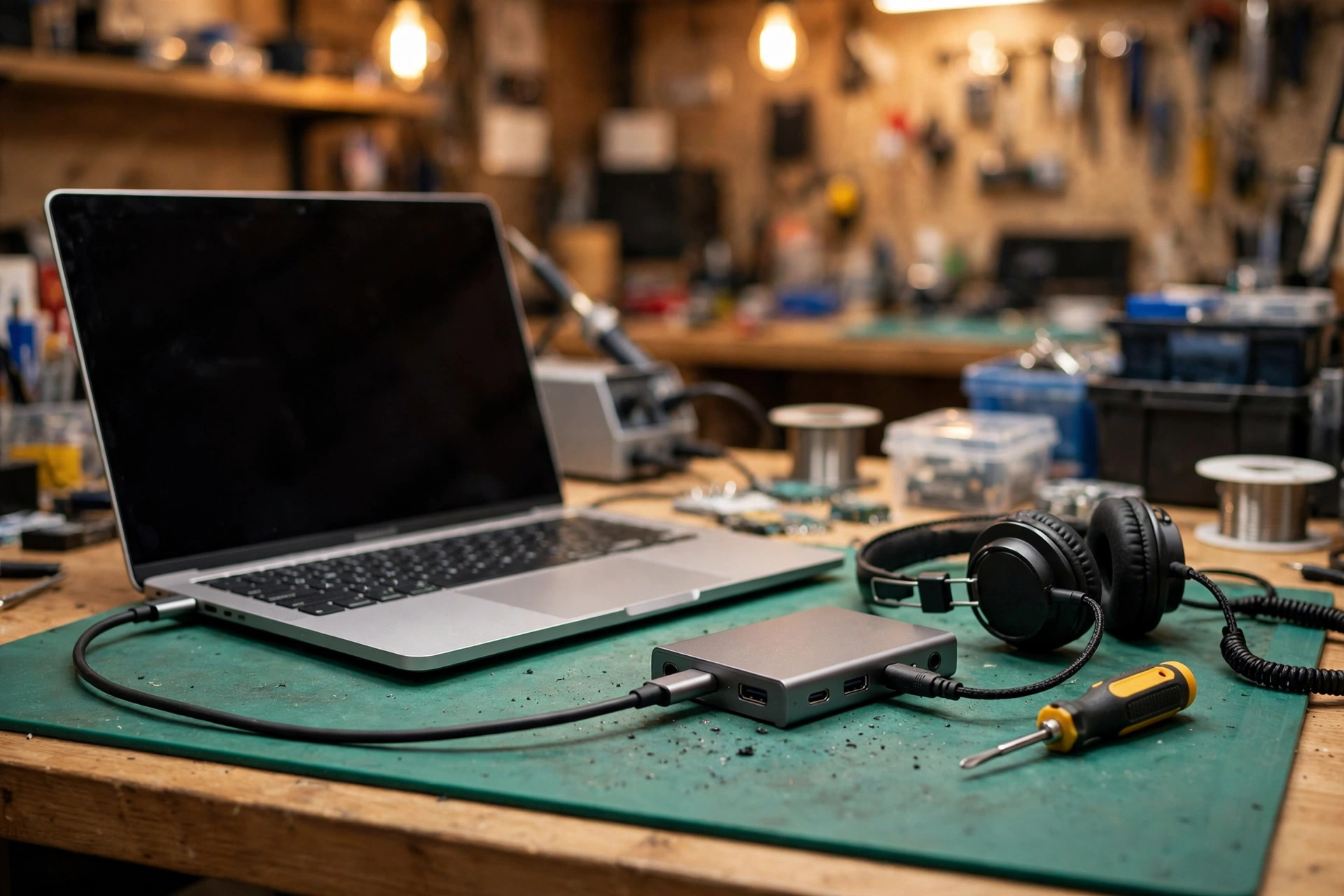
香港一間辦公室,朝早九點半,筆電駁上 USB-C 擴充座,準備入 Zoom 開會。畫面正常,雙屏正常,網絡正常,唯獨耳機無聲。撳大音量掣,無反應;拔插耳機,無反應;重啟筆電,短暫有聲,開會五分鐘之後又無聲。同一隻 Dock,昨日明明一切正常。同事話「隻 Dock 燒壞咗」,網上教學話「重裝驅動就得」,另一篇話「換條線就得」。三句說話,三個方向,全部都有可能錯。
本指南要講的第一件事係:Dock 音訊失效,很少是「喇叭壞咗」咁簡單。一個 Dock 其實有三條互不相通的音訊出口——Dock 內 USB 音訊晶片驅動的 3.5mm 插孔、經 DisplayPort/HDMI 送去顯示器喇叭的數碼音訊、以及完全唔經 Dock 的藍牙耳機——而作業系統一次只會揀一條路出聲。絕大多數「無聲」個案的真相是三者之一:揀錯路、條路本身斷咗,或者條路根本唔存在。第二件事係:影像正常唔等於音訊正常。影像與音訊行唔同的通道、唔同的驅動、唔同的協商,必須分開診斷。第三件事係:間歇性失效最難診斷,因為「而家又得返」會令人誤判為已經修好。本指南會用時間模式去分辦四種間歇機制,唔靠感覺。
本指南由機制開始:先拆三條音訊出口各自點行,再講 USB 等時傳輸點解「準時」比「快」重要,再講 DisplayPort/HDMI 音訊點樣靠 EDID 協商,再講 Windows 同 macOS 兩套音訊堆疊點樣揀輸出裝置,然後落到藍牙 A2DP/HFP 衝突、香港潮濕與通勤、十個常見誤診,最後係一次只變一個變量的七層分層排除流程,以及整、換、升級的決策框架。本指南每一個關鍵主張都有來源編號對應;凡寫明係推斷或者教學算例的地方,都係未有公開一手數據支持的推理,唔可以當作量度事實引用。本指南沒有編造客戶、案例、評價、故障率或者統計數字;Dock 本身的檢測、維修、更換價錢,一律以檢測後書面報價為準。
讀者如果只得十分鐘,應該先讀第一節認清三條路,再讀分層排除流程嗰一節;其餘章節留待故障出現時逐層對照。送檢之前,記得備份資料,帶齊 Dock、火牛同全部線材,咁先可以重現「Dock 加筆電加負載」的完整故障條件。
一句話結論:先問聲音行邊條路
Dock 音訊失效很少是「喇叭壞了」這麼簡單。一個 Dock 其實有三條互不相通的音訊出口,而作業系統一次只會揀一條路出聲。絕大多數「無聲」個案的真相是三者之一:揀錯路(預設輸出裝置被另一條路搶走)、條路本身斷咗(驅動、韌體、供電、頻寬、睡眠喚醒),或者條路根本唔存在(顯示器無喇叭、EDID 無報音訊格式、線材唔支援)。診斷的第一步永遠是先問「聲音而家行緊邊條路」,而不是先換 Dock。
呢個結論有三個直接後果。第一,「無聲」唔係一種故障,而係至少三種故障的共同外觀:USB 音訊路徑失效、DP/HDMI 音訊路徑失效、藍牙路徑被搶走。三種故障的檢查方向完全不同,混為一談只會浪費時間。第二,交叉測試係最強的證據:同一副耳機直駁筆電 3.5mm 有聲、經 Dock 無聲,問題即刻鎖定在 Dock 鏈;顯示器直駁筆電有聲、經 Dock 無聲,問題即刻鎖定在 Dock 影像與音訊路徑。第三,時間模式本身就係線索:開機即無聲、瞓醒後先無聲、開會一刻先變差、用耐咗先斷續,四種時間模式指向四種唔同機制,本指南會在後面逐一拆解。
為咗令讀者可以快速定位,下表先將三條路一次過對照。之後的章節會逐條路深入講機制。
| 出口 | 聲音點行 | 邊個負責轉換/驅動 | 失效時最常見的樣 |
|---|---|---|---|
| A. Dock 3.5mm(USB 音訊) | 筆電 → USB 等時傳輸 → Dock 內 USB 音訊晶片 → DAC → 模擬訊號 → 耳機/喇叭 | USB Audio Class 驅動(usbaudio.sys/usbaudio2.sys)+晶片本身(C-Media/Realtek)[S2][S6] | 斷續、爆音、插咗無聲、瞓醒後消失 |
| B. DP/HDMI 顯示器喇叭 | 筆電 GPU → DP Alt Mode/Thunderbolt 隧道 → Dock 影像輸出 → 顯示器內解碼 → 喇叭 | GPU 驅動內含的 HD Audio(NVIDIA/AMD/Intel Display Audio)[S24] | 有畫無聲、音量錶郁但無聲、換線無改善 |
| C. 藍牙耳機 | 筆電 → 藍牙 radio → 耳機(完全唔經 Dock) | 藍牙 A2DP/HFP 設定檔 | 開會一刻音質即跌、立體聲變單聲道 |
| 對照:筆電內置喇叭/筆電 3.5mm | 筆電內置 Realtek HDA codec 直出 | 筆電廠方音訊驅動 | 用來做交叉測試的基準 |
三條音訊出口:各自的物理路徑與失效樣貌
A 路:Dock 3.5mm,USB 音訊晶片的模擬出口
Dock 的 3.5mm 插孔背後是一顆 USB 音訊晶片,內含 USB 控制器、DAC(數碼轉模擬)、ADC(模擬轉數碼,收咪用)同耳機放大器。聲音由筆電經 USB 等時傳輸送到晶片,晶片轉做模擬訊號,再經插孔出聲。呢條路徑的失效樣貌最有特徵:斷續、爆音、插咗無聲、瞓醒後消失。原因在後面第三節會詳細講:等時傳輸唔會重傳,錯一個封包即刻聽到;USB 選擇性暫停會令裝置閒置後斷開;Modern Standby 喚醒後裝置可能唔返嚟。
診斷 A 路要分三層:列舉層(裝置管理員見唔見到 USB 音訊裝置)、驅動層(usbaudio.sys 定廠方驅動有無啟動)、模擬層(DAC、耳放、插孔本身)。列舉層同驅動層壞,換耳機無用;模擬層壞,換驅動無用。直駁筆電 3.5mm 有聲、經 Dock 無聲,對照測試即刻分到係 Dock 層定筆電層。Dell WD19 的前置 Headset 插孔加後置 Line out 插孔,就係 A 路的典型實例;Dell 官方明言,WD19 需要安裝 Realtek USB GBE 乙太網驅動加 Realtek USB Audio 驅動先有完整功能,更新次序為 BIOS、圖形驅動、乙太網驅動、音訊驅動 [S39][S67]。
B 路:DP/HDMI 顯示器喇叭,GPU 的數碼出口
DisplayPort 與 HDMI 都是影音合一的介面:音訊封包與影像封包行同一條線。Dock 情境下,DP 音訊由筆電 GPU 輸出,經 USB-C 的 DP Alt Mode 或者 Thunderbolt 隧道傳去 Dock,再由 Dock 的 DP/HDMI 輸出送去顯示器,由顯示器內置喇叭出聲。VESA 官方明言,DP Alt Mode 可以經 USB-C 傳送完整 DisplayPort 音訊與視訊,連同 SuperSpeed USB 數據加最高 100W 電力經單一線材 [S63]。關鍵分別係:B 路的音訊來自 GPU,唔係來自 Dock 的 USB 音訊晶片。所以 DP 音訊無聲時,應該檢查顯示卡驅動,唔係檢查 USB 音訊驅動 [S24]。
B 路失效的最常見樣貌係「有畫無聲」:影像完全正常,聲音完全無。呢個樣貌本身已經講咗好多嘢:DP 連結本身通,影像封包到達,問題出在音訊封包、音訊格式協商、顯示器解碼,或者顯示器本身根本無喇叭。大量 PC 顯示器(尤其電競屏)根本無內置喇叭,EDID 入面無音訊描述;Windows 仍可能將該顯示器列為輸出裝置,但聲音無處可去。第一步永遠是查顯示器規格有無內置喇叭,唔係先換線。
C 路:藍牙耳機,完全唔經 Dock 的無線出口
藍牙耳機的聲音由筆電直接經藍牙 radio 送去耳機,完全唔經 Dock 的音訊晶片。呢條路失效的最常見樣貌係「開會一刻音質即跌、立體聲變單聲道」,背後係藍牙 Classic 的 A2DP/HFP 切換機制,第九節會詳細講。呢度先講結論:C 路出問題,換 Dock、換線、重裝 Dock 驅動全部都唔會好,因為 Dock 根本唔在呢條路上面。用家以為「駁 Dock 之後藍牙耳機音質差咗」,真相往往是 Teams、Zoom 或者 Discord 在背景開啟咗咪,耳機被迫由 A2DP 轉去 HFP。檢查方法係將輸入裝置改為筆電內置咪或者 Dock 3.5mm 咪,藍牙耳機就唔會被迫轉 HFP [S59]。
兩大 Dock 架構,音訊責任完全不同
除咗三條路,仲要分兩大 Dock 架構,因為音訊責任完全不同。原生路徑(Thunderbolt/USB4/DP Alt Mode 加 MST,例如 Dell WD19/WD22TB4、CalDigit TS4、HP G5、Lenovo Universal USB-C Dock)入面,視訊加音訊係原生 DisplayPort 訊號,Dock 3.5mm 另由 USB 音訊晶片負責;HP G5 明確標示為原生 USB-C 視訊,唔用 DisplayLink [S44]。DisplayLink 路徑(例如 Plugable UD-6950PDH、Anker 563 部分型號、UGREEN 部分型號)入面,視訊經 USB 壓縮傳送,Dock 內 SoC 解壓;DisplayLink 官方明言,插在 Dock 視訊輸出、網絡或者音訊輸出的裝置,問題係經 DisplayLink 晶片的,DisplayLink 可以提供疑難排解協助;但插在 Dock USB 埠的周邊,問題唔經 DisplayLink 晶片,要搵 Dock 廠商 [S54]。
| 架構 | 音訊點行 | 診斷重點 |
|---|---|---|
| 原生路徑:Thunderbolt/USB4/DP Alt Mode 加 MST | 視訊加音訊係原生 DisplayPort 訊號;Dock 3.5mm 另由 USB 音訊晶片負責 | 分開查:HDMI/DP 無聲先查 GPU 加顯示器;3.5mm 無聲先查 Realtek USB Audio 驅動加韌體 |
| DisplayLink 路徑 | 視訊經 USB 壓縮傳送,Dock 內 SoC 解壓;音訊另行 USB 音訊路徑 | 未裝/裝錯 DisplayLink 驅動,顯示加音訊可以一齊失效;但 USB 耳機/USB 咪失效,唔可以直接賴 DisplayLink |
USB 音訊機制:UAC、等時傳輸與頻寬
USB Audio Class 1.0 對 2.0:兩代標準,兩個驅動
USB 音訊由 USB-IF 的 USB Audio Device Class Definition(ADC)規範。現行 Release 2.0(2025 年 4 月修訂版)開宗明義講:音訊同步是關鍵問題——人耳對最細微的瑕疵都極敏感,所以規格在等時傳輸上發展出一套穩健的同步方案 [S1]。Windows 的對應關係已經由 Microsoft Learn 直接開啟核實 [S2]:
| 標準 | Windows 驅動 | 由幾時起內置 | 注意 |
|---|---|---|---|
| USB Audio Class 1.0 | usbaudio.sys(wdma_usb.inf,兼容 ID USB\Class_01) | 歷代 Windows | 大部分平價 Dock、USB 耳機、舊 DAC 都係 UAC 1.0 |
| USB Audio Class 2.0 | usbaudio2.sys(usbaudio2.inf,兼容 ID USB\Class_01&SubClass_00–03&Prot_20) | Windows 10 1703 起 | 支援 PCM 8–32 bit、PCM8、IEEE_FLOAT;Type III IEC61937(AC-3/DTS 等) |
第三方整理指出,USB Audio Class 2.0 常見支援最高 24-bit/192kHz,實際上限視裝置、驅動同電腦而定;Class 1.0 較舊、限制較多 [S69]。呢個來源係第三方整理,未對照 USB-IF 官方規格全文,下文只用佢說明「取樣率上限因 Class 而異」,唔用佢的數字作為任何 Dock 的規格。各 Dock 3.5mm 音訊的取樣率同位元深度,廠方官方規格頁普遍唔列,下文唔會寫任何未經官方文件證實的數字。
等時傳輸:準時到達比完整更重要
USB 音訊用等時傳輸(isochronous transfer),特性如下(USB-IF 規格加 Microsoft 文件互相印證)[S1][S3]:保證頻寬、唔保證重傳。主機預先排程,保證每個 microframe 有固定時段畀音訊用;但傳輸出錯(CRC 錯誤)時唔會重傳——錯咗的封包就係錯咗,耳仔聽到的是 click、pop 或者斷一格 [S30]。這與檔案傳輸用的 bulk transfer 相反:bulk 會自動重傳,所以檔案傳得慢你唔會察覺,但音訊錯一個封包即刻聽到 [S29][S30]。
頻寬預留有上限。USB 2.0 規格要求等時傳輸在每個 microframe(125µs)最多用 80%(即 100µs);超額的等時串流會被拒絕,裝置可能無法啟動或者降級 [S4]。Microsoft 亦明言:系統按先到先得分配頻寬;一個 client driver 分配過多等時頻寬又唔及時釋放,會令其他裝置無法運作;bulk 傳輸永遠唔獲保證頻寬 [S3]。同步方式有三種。Microsoft 的 usbaudio2.sys 支援 asynchronous、synchronous、adaptive 三種端點同步;asynchronous OUT 只支援 explicit feedback(要有獨立 feedback endpoint),唔支援 implicit feedback [S2]。裝置與主機時鐘唔同步,長期會出現 drift——表現為間中爆音或者聲畫慢慢走位。具體某隻 Dock 用邊種同步方式,要用 USB 描述符工具(例如 Thesycon USB Descriptor Dumper)逐隻查,唔可以一概而論。零頻寬預設亦值得留意。USB 2.0 規格要求等時裝置在預設介面設定(alternate setting 0)下佔用零頻寬,直至驅動程式開啟非預設設定先開始預留 [S3]。這解釋了點解裝置可以「認到但無聲」:列舉成功,但串流介面未被開啟。
教學算例(唔係量度值):立體聲 48kHz/16-bit 音訊的淨數據率只是約 1.5Mbps(48,000 × 16 × 2 ≈ 1.54Mbps),對比 USB 3.0 5Gbps 微不足道。重點唔係音訊本身食幾多頻寬,而係音訊要的是「準時」,唔係「快」——等時時段被其他等時串流或者主機延遲搶走,1.5Mbps 都可以斷續。
點解「雙 4K 加 NVMe 加 GbE 齊開」會令音訊斷續/爆音
四個機制疊加,全部有來源支持,但邊個係主因要逐隻 Dock 實測,唔可以未測先斷言。第一,等時頻寬被擠佔。雙 4K 影像(尤其 DisplayLink 壓縮串流)、USB 視像鏡頭、USB 咪全部都要等時頻寬;先到先得之下,後加入的音訊串流可能攞唔到足夠時段,或者被迫降級到較低頻寬的 alternate setting [S3]。Microsoft 文件明言:client driver 應先要求最高頻寬設定,失敗再逐級降 [S3]。第二,等時封包無重傳,錯即係爆音。頻寬擠塞加訊號質素下降,導致 CRC 錯誤,音訊封包丟失,結果就係 click 同 pop [S30]。同一條線、同一隻 Hub,滑鼠、USB 手指(bulk,會重傳)完全正常,音訊(等時,唔重傳)照樣爆音——這是正常現象,唔係「USB 壞」[S30]。
第三,主機延遲(DPC latency)。Windows 唔係實時系統;若某個 kernel-mode 驅動長時間壟斷 CPU,音訊緩衝區趕唔切遞交,就會出現 dropout。常見元兇包括行為不良的 WLAN、乙太網驅動、防毒軟件 [S30]。Dock 情境下,GbE 滿載加 NVMe 大檔傳輸加雙屏 DisplayLink 壓縮同時發生,正正係 DPC 延遲最容易爆發的組合。呢個係合理解釋,但未有受控環境下對 Dock 音訊做 DPC latency 量度的公開數據,所以下文唔會寫具體延遲數字。第四,供電波動。USB 音訊晶片由 USB 5V 供電;Dock 下游裝置同時大電流抽電時,電壓跌落或者噪聲增加可令晶片重設或者 DAC 出現噪聲。呢個機制合理,但未有公開量度數據證明某隻 Dock 在某負載下 5V 跌到幾多;所以下文只會將佢列為檢查項目(換獨立供電、減下游裝置),唔會寫成量度事實。
Dock 內晶片:CM6533 與 ALC4080 點樣將數碼變模擬
C-Media CM6533:平價 Dock 的典型 USB 音訊晶片
Plugable TBT3-UDV 的官方知識庫明言,呢隻 Dock 用 C-Media CM6533 驅動前面 3.5mm TRRS 耳機插孔,提供 2 聲道模擬音訊 [S6]。晶片廠 datasheet 列出的規格係:USB 2.0 Full-Speed、USB Audio Class 1.0 兼容、即插即用;內置 2 聲道 DAC 加 2 聲道 ADC,取樣率 8–96kHz、16/24-bit;內置 30mW @ 32Ω 耳機放大器;支援 OMTP/CTIA 自動切換(即 4 極 TRRS 耳機的兩種接腳標準自動識別);支援 USB suspend/resume/reset,內置等化器與錄音路徑自動增益(AGC)[S5]。
呢組數字有三個診斷意義。第一,CM6533 係 UAC 1.0 裝置,即係話佢正正受 2026 年 9 月 Windows 已知問題影響(第六節)。第二,30mW @ 32Ω 的耳放推力有限,推高阻抗耳機音量會偏細,呢個係設計上限,唔係故障。第三,OMTP/CTIA 自動切換代表呢隻晶片識得認兩種 TRRS 標準,但唔係全部 Dock 晶片都支援——用錯標準的耳機可能出現「有聲無咪」或者「有咪無聲」。
Realtek ALC4080:新一代 USB 音訊 codec
Realtek ALC4080 打破傳統:唔再經 HDA/I2S 直連 SoC,改行 USB 2.0;單晶片 10 個 DAC 聲道,支援同時 7.1 聲道播放加獨立立體聲輸出,播放 SNR 高達 120dB;3 個耳機放大器,Port-D 輸出 2Vrms、可推高達 600Ω 耳機,具阻抗偵測;SPDIF 輸出最高 192kHz、16/20/24-bit [S7]。呢個來源係第三方技術文章引述 Realtek datasheet,數字本身來自晶片廠。ALC4080 的出現,意味住「USB 音訊」唔再等於「低質素」:一粒行 USB 的 codec 可以做到 7.1 聲道加 120dB SNR,關鍵在於晶片本身同驅動實作,唔在於行 USB 定行 HDA。
Realtek 另一顆常見 USB 音訊晶片的 lsusb 描述符實例(0bda:402e)顯示:裝置自報為 USB Audio Class 1.00(bcdADC 1.00),產品字串為 "Realtek USB2.0 Audio",輸出端子包括 Headphones(wTerminalType 0x0302)與 Line(0x0603)[S8]。換言之,Windows 裝置管理員入面見到的 "USB Audio" 或者 "Realtek USB2.0 Audio",背後就是這類晶片;佢唔係筆電內置 Realtek HDA codec,係另一粒經 USB 掛住的晶片,驅動亦唔同。
| 晶片 | 介面與 Class | 聲道與取樣率 | 耳放 | 診斷要點 |
|---|---|---|---|---|
| C-Media CM6533 | USB 2.0 Full-Speed、UAC 1.0 | 2 聲道 DAC/ADC、8–96kHz、16/24-bit | 30mW @ 32Ω | UAC 1.0,受 2026 年 9 月已知問題影響;OMTP/CTIA 自動切換 [S5][S6] |
| Realtek ALC4080 | USB 2.0、USB 音訊 codec | 10 DAC 聲道、7.1 加獨立立體聲、SNR 120dB | 3 個耳放、Port-D 2Vrms、可推 600Ω | 高階 USB codec,唔好將「行 USB」等同「低質素」[S7] |
Realtek USB2.0 Audio(0bda:402e) | UAC 1.00 自報 | Headphones 加 Line 輸出端子 | 視實作而定 | 裝置管理員見到的名稱,唔等於筆電內置 HDA codec [S8] |
DisplayPort/HDMI 音訊:EDID、格式協商與 HDCP
音訊跟影像走:DP Alt Mode 與 Thunderbolt 隧道
DisplayPort 與 HDMI 都是影音合一的介面:音訊封包與影像封包行同一條線。Dock 情境下,DP 音訊有兩種走法。原生 DP Alt Mode/Thunderbolt:GPU 輸出的 DisplayPort 訊號(連同內嵌音訊)經 USB-C 隧道傳去 Dock,再由 Dock 的 DP/HDMI 輸出。影像與音訊共用同一條 DP 連結,頻寬亦共用。DisplayLink:影像由主機 CPU 壓縮成 USB 數據,Dock 內 DL 晶片解壓還原;音訊則另外行 USB 音訊路徑。關鍵分別係:B 路(DP/HDMI)的音訊來自 GPU,唔係來自 Dock 的 USB 音訊晶片。所以 DP 音訊無聲時,應該檢查顯示卡驅動,唔係檢查 USB 音訊驅動 [S24]。
EDID:顯示器點樣話俾主機知「我識唔識出聲」
顯示器透過 EDID(Extended Display Identification Data)向主機報告自己的能力,經 DDC/I²C 傳送 [S25]。與音訊直接相關的是 CEA-861 擴充區塊入面的兩項:Audio Data Block(ADB),內含 Short Audio Descriptors(SADs),逐項列出顯示器支援的音訊格式、聲道數、取樣率、位元深度;Speaker Allocation Data Block(SADB),列出喇叭配置 [S25]。
診斷意義有三。第一,顯示器無喇叭,就無 SAD。大量 PC 顯示器根本無內置喇叭,EDID 入面無音訊描述;Windows 仍可能將該顯示器列為輸出裝置,但聲音無處可去。第一步永遠是查顯示器規格有無內置喇叭。第二,EDID 損壞或者轉接器食咗 EDID,音訊能力會消失。經過劣質 DP 轉 HDMI 轉接器、KVM,或者 Dock 的 MST Hub 後,EDID 可能被改寫或者截斷,SAD 唔見咗,主機於是不再提供該格式。呢個機制符合 EDID 傳遞原理,係推斷,未有逐隻轉接器實測 EDID 內容;要驗證,最好直駁顯示器對照。第三,音量錶郁但無聲,唔等於驅動壞。Windows 音量錶郁,只證明 Windows 有將音訊送去該輸出裝置;顯示器本身靜音、音量歸零,或者音訊來源選錯(例如顯示器 OSD 的音訊來源選咗 Line-in 而唔係 DP/HDMI),一樣會無聲。
格式協商:取樣率、位元深度、聲道數唔匹配
DisplayPort 1.2 的音訊規格(第三方整理)[S26]:最多 8 聲道,16/20/24-bit,取樣率 32/44.1/48/88.2/96/176.4/192kHz;DisplayPort 1.4 擴至最多 32 聲道、24-bit、192kHz,並支援多重音訊串流 [S26]。協商失敗的典型表現有三種:Windows 預設格式設咗顯示器唔支援的取樣率(例如 192kHz),顯示器拒收,結果無聲;多聲道(5.1/7.1)設定遇上只支援立體聲的顯示器,聲道對應錯誤;2026 年 9 月的 Windows 已知問題中,部分裝置正正係在多聲道/3D 音訊模式下先失效,轉返 2 聲道立體聲即恢復。
| 規格 | 最多聲道 | 位元深度 | 取樣率 | 備註 |
|---|---|---|---|---|
| DisplayPort 1.2 音訊 | 8 | 16/20/24-bit | 32–192kHz | 單一音訊串流 [S26] |
| DisplayPort 1.4 音訊 | 32 | 24-bit | 最高 192kHz | 支援多重音訊串流 [S26] |
| Mac 經 HDMI(Apple 官方) | 8 | 24-bit | 最高 192kHz | 另支援 Dolby Surround 5.1 及立體聲;部分型號唔支援多聲道 [S19] |
HDCP:有畫有聲,但受保護內容會靜音或者報錯
HDCP(High-Bandwidth Digital Content Protection)是內容保護握手,失敗時受保護影片可能無畫、無聲或者報錯。有兩點來自官方文件:Dell WD19TB 官方指南列明,Dock 支援 HDCP 最高至 HDCP 2.2,且顯示器本身必須支援 HDCP 2.2 [S9];Apple 官方支援文件列明,若 Mac 在播放或者暫停影片時進入睡眠,可能會見到 HDCP 錯誤,解決方法是退出播放影片的 app 再重新開啟 [S19]。要留意:HDCP 失敗通常只影響受保護內容(串流平台、藍光),唔會令系統音效、一般影片無聲。若「全部聲音都無」,唔好首先懷疑 HDCP。
DisplayLink 音訊:壓縮影像時,音訊行另一條路
DisplayLink 的影像是壓縮後經 USB 傳送、Dock 內晶片解壓;但音訊唔係壓縮影像的一部分。DisplayLink 官方使用手冊(v7.1,DL-3000 系列)列明:DL-3000 系列可支援最高 6 聲道音訊,並有獨立一節教用戶在 Windows 將 USB 音訊設為預設輸出 [S11]。實務要點有三。第一,DisplayLink Dock 的音訊在系統入面會出現為一個獨立的 USB 音訊裝置(例如 "Displaylink Audio"),必須手動設為預設播放裝置先有聲;DisplayLink 廠方 FAQ 亦以此為第一步 [S37]。第二,Anker Prime Dock(DisplayLink)的說明書列明:Mac 用家須在「系統設定、聲音、輸出」揀 "Anker 3.5mm Audio";其音訊埠故障排除的第一步是成隻 Dock 斷電 5 分鐘、重啟筆電、再重接 [S12]。第三,DisplayLink 在 macOS 上需要 DisplayLink Manager app 持續運行加螢幕錄製權限;Manager 停咗,影像同音訊可以一齊停。若影像正常但音訊消失,DisplayLink Manager 本身未必係元兇——呢個判斷係推斷,應先檢查預設輸出裝置;但若影像加音訊同時消失,Manager 未運行是優先懷疑對象。
DisplayLink 官方亦有第一步疑難排解指引,明言視訊、網絡、音訊輸出經 DisplayLink 晶片,DisplayLink 可以協助;但 USB 埠周邊唔經 DisplayLink 晶片,要搵 Dock 廠商 [S54]。呢個分界,決定咗「搵邊個支援」——DisplayLink Dock 的 3.5mm 無聲,Plugable 知識庫話多數係 Windows 送去另一部播放裝置,要揀「Plugable Audio」[S55];而 USB 耳機插 Dock USB 埠無聲,責任在 Dock 廠商,唔在 DisplayLink。
Windows 音訊堆疊:預設裝置、獨佔模式與驅動堆疊
預設輸出裝置、預設通訊裝置、熱插拔搶奪
Windows 一次只會將聲音送去一個輸出裝置。關鍵概念有兩個,經常被混淆:預設裝置(Default Device),即一般媒體播放(音樂、影片、系統音效)的去向;預設通訊裝置(Default Communication Device),即通訊軟件(Teams、Zoom、Discord)的去向。兩者可以唔同——例如媒體行 Dock 3.5mm,通話行藍牙耳機。只設其中一個,另一個情境的聲音就會去錯地方。第三方整理指出,Windows 11 將一般播放與通訊視為兩個不同的裝置角色,需要在設定、系統、音效加傳統音效控制台兩邊設定 [S68];呢個來源係第三方整理,讀者應以 Microsoft 官方步驟為準 [S57]。
更麻煩的是熱插拔會搶預設:顯示器經 DP/HDMI 喚醒時會發出 hotplug 事件,Windows 可能將其解讀為「新音訊裝置插入」,自動將預設輸出轉去顯示器;Fast Startup 下驅動程式以唔同次序重新初始化,亦可能令預設回復到內置喇叭 [S34]。呢個係第三方整理的機制解釋,同 Microsoft 支援文件「外接顯示器可能成為預設輸出」的提醒一致 [S17],但「每次喚醒都會搶」並非百分百發生,所以下文會講「可能」,讀者可以用「設定為預設裝置加預設通訊裝置」雙重鎖定。
Microsoft 官方支援文件的標準流程 [S17][S57]:裝置管理員、音效、視訊及遊戲控制器、確認裝置已啟用;若見唔到裝置:檢視、顯示隱藏裝置;動作、掃描硬體變更;安裝最新音訊驅動(向裝置製造商下載);執行自動化音訊疑難排解(Get Help app);重新啟動電腦。Microsoft 官方亦提醒,檢查線材、靜音、音量係第一步,Windows Update 為取得最新音訊驅動的首選方法 [S57]。
獨佔模式與取樣率唔匹配
Windows WASAPI 提供兩種模式 [S35]:共享模式(Shared),系統混音器將全部 app 的聲音重取樣到裝置的「預設格式」(例如 24-bit 48000Hz),再一齊輸出。唔同取樣率的內容會被重取樣,輕微音質損失通常聽唔出,但對關鍵應用(音樂製作、語音分析)有影響 [S36]。獨佔模式(Exclusive),某個 app 獨佔裝置,可直接設定任何支援的位元深度、取樣率,繞過混音器;但獨佔期間其他 app 完全用唔到該裝置——系統音效、瀏覽器會被指派去其他輸出,或者播放失敗 [S35]。
Dock 情境的典型中招:某個 app(例如 DAW、遊戲、通訊軟件)以獨佔模式鎖住 Dock 音訊,其他 app 無聲;用戶以為 Dock 壞,其實係獨佔鎖。檢查方法:在該裝置內容、進階、獨佔模式,取消「允許應用程式獨佔此裝置」,再測試。取樣率方面:將輸入與輸出裝置設為同一取樣率(通常 48000Hz)可消除重取樣 [S36]。輸入與輸出取樣率唔同會觸發即時重取樣,統一設為 48000Hz 係最穩妥的起點。
驅動程式堆疊:一隻 Dock 背後有幾層驅動
| 層 | 例子 | 邊個提供 | 壞咗會點 |
|---|---|---|---|
| 筆電 BIOS/Thunderbolt 韌體 | Thunderbolt 控制器韌體、BIOS 音訊開關 | 筆電廠 | BIOS 音訊選項設為 Disabled,Dock 音訊成層唔見(Dell 指南有明文提醒檢查此項)[S9] |
| Dock 韌體 | WD19/WD22 系列韌體更新包 | Dock 廠 | 音訊斷續、瞓醒認唔到 |
| USB 音訊 class driver | usbaudio.sys(UAC 1.0)/usbaudio2.sys(UAC 2.0) | Microsoft 內置 | Code 10、無聲 [S2] |
| DisplayLink 驅動 | DisplayLink Graphics/Manager | Synaptics/Dock 廠 | DisplayLink 屏無聲、"Displaylink Audio" 消失 [S11][S37] |
| GPU HD Audio 驅動 | NVIDIA HD Audio/AMD HD Audio/Intel Display Audio | GPU 廠,包在顯示驅動入面 | DP/HDMI 有畫無聲;重裝顯示驅動時若無揀 HD Audio 元件,音訊唔會裝 [S24] |
| 廠方 Dock 驅動 | Realtek USB 音訊驅動、HP Dock 驅動 | Dock/晶片廠 | 耳機自動切換失效(HP G5 註明非 HP Windows 機要另外安裝驅動先有耳機自動切換功能)[S14] |
裝置管理員入面:消失、黃色感嘆號的含義
| 所見 | 含義 | 下一步 |
|---|---|---|
| 裝置完全唔見(連隱藏裝置都無) | 列舉失敗:USB 層未認到 Dock 音訊功能,或者 BIOS 關咗音訊,或者 Dock 未上電 | 檢查 Dock 電源、換 USB-C 埠/線、檢查 BIOS 音訊選項、掃描硬體變更 [S17][S9] |
| 黃色感嘆號加 Code 10("This device cannot start") | 驅動程式堆疊未能啟動裝置 | 更新/重裝驅動;若係 UAC 1.0 裝置且 2026 年 9 月後先出事,先查 Windows 更新 [S21] |
| 黃色感嘆號加 Code 43 | Windows 因裝置回報問題而將其停止 | 檢查驅動狀態與事件檢視器,再重裝驅動 [S16] |
| 黃色感嘆號加 Code 24 | 裝置不存在/運作不正常(常見於睡眠喚醒後) | 重新插拔 Dock 或者重新啟動(Microsoft KB4532436 的情境)[S16] |
| 裝置在列但呈灰色/已停用 | 被停用 | 右鍵、啟用裝置;聲音設定入面亦要確認「裝置用途」為「使用此裝置(啟用)」[S17] |
2026 年 9 月至 11 月:UAC 1.0 已知問題——今期最值得寫的時效證據
2026 年 9 月 8 日的 Windows 安全性更新(KB5124008)之後,Microsoft 確認一個已知問題:USB Audio Class 1.0 裝置在部分系統上無法啟動或者無聲,症狀包括裝置管理員顯示 Code 10、完全無音訊輸出、音量控制與聲音設定無反應;部分裝置只在多聲道/3D 音訊模式下失效 [S21]。時間線(以下 KB 編號來自 Microsoft Release Health 公布,經多間獨立科技媒體引述):2026-09-08,KB5124008 引入問題,影響 Windows 11 23H2 至 26H2、Windows 10 及 Windows Server 多個版本;2026-09-14,帶外更新 KB5129195,只修復 8 聲道/3D 音訊模式的問題,其餘症狀未解決;2026-11-10,安全性更新 KB5132061(Windows 11 24H2/25H2/26H2)列明修復剩餘症狀;23H2 對應 KB5131087 [S21][S22]。
對 Dock 用家的實際意義有三。第一,大量 Dock 用的正是 UAC 1.0 晶片(例如 C-Media CM6533 [S5]),即係話 2026 年 9 月至 11 月期間「Dock 3.5mm 突然無聲加 Code 10」,第一懷疑對象應該係 Windows 更新,唔係 Dock 硬件。第二,臨時緩解方法(Microsoft 方面引述):將裝置轉為 2 聲道立體聲模式 [S21]。第三,同期另一宗相關問題:Windows 11 更新後部分 AMD 顯示卡的 HDMI/DP 音訊失效,Microsoft 以 KB5127936(25H2/26H2)及 KB5132061(24H2 企業/教育版)修復;24H2 家用/專業版已於 2026 年 10 月 13 日停止接收更新,修復無法送達 [S23]。上面 AMD 音訊修復的 KB 編號,同樣來自第三方報道引述的 Microsoft KB 內容;讀者應核對自己的 Windows 版本,再對照 Microsoft 發布說明。
呢個已知問題亦解釋咗點解「更新後出事」唔等於「更新導致」——要先排除預設被改、驅動被換成通用驅動、Dock 韌體與新系統唔夾三種可能。時間點係關鍵證據:9 月之前正常、9 月更新後突然唔得、另一部未更新的電腦駁同一隻 Dock 正常,指向更新,唔係硬件。反向陷阱亦然:唔好將所有 Code 10 都歸咎呢個已知問題——Code 10 可以有其他成因,更新咗 KB5132061 之後仍有 Code 10,就要繼續按分層流程查驅動與硬件 [S22]。
macOS 音訊堆疊:Core Audio、輸出選擇與 coreaudiod
Apple 官方支援文件的標準流程(直接開啟核實)[S18]:第一,若任何 app、網站經內置喇叭有聲,喇叭本身就係正常;第二,為確認聲音唔係被送去外置裝置,先拔走 3.5mm 耳機、外置喇叭、USB/Thunderbolt 外置音訊介面、USB 耳機、USB 喇叭、USB/HDMI 外置顯示器;第三,系統設定、聲音、輸出,揀內置喇叭,確認音量唔係最細、靜音無剔;第四,再測試;若仍無聲,可能需要維修。
其他 Apple 官方要點 [S19][S20]:Mac 經 HDMI 可輸出 8 聲道、24-bit、192kHz、Dolby Surround 5.1 及傳統立體聲(部分型號唔支援多聲道,要查個別型號規格)[S19];若 HDMI 裝置收唔到 Mac 的音訊:在「系統設定、聲音、輸出」確認已選 HDMI 裝置;Mac mini 用家要拔走耳機插孔的任何音訊裝置 [S19];輸出清單列出 Mac 可用的全部聲音輸出裝置,包括內置喇叭、聲音埠裝置(揀「耳機」)、USB 喇叭及 AirPlay 裝置;個別裝置的音量可能唔受 macOS 控制,要在裝置本身調校 [S20]。Apple 官方指引亦講明,輸出清單包括內置喇叭、插在聲音埠的裝置、USB 喇叭及 AirPlay 裝置;內置喇叭無聲時,先斷開全部外置音訊裝置再測試 [S18]。
macOS 的音訊格式在「Audio MIDI Setup」app 入面設定(例如將 HDMI 裝置格式改為 44100Hz 可解決部分兼容問題——呢個係第三方教學講法,未經 Apple 官方文件證實)。macOS 的音訊守護行程名為 coreaudiod;第三方教學建議在活動監視器入面結束 coreaudiod 令其重啟,以修復無聲問題 [S33]。呢個方法來自第三方,未見於 Apple 官方支援文件,唔好將佢當成 Apple 官方建議。另一個常見誤解:Mac 的 SMC、NVRAM 重置與音訊無直接關係,唔好將佢當成萬能解法——Apple 官方無聲文件並無列出 SMC、NVRAM 步驟。
macOS 的 Dock 音訊診斷,同 Windows 有一個結構性分別:macOS 無「預設通訊裝置」呢個獨立角色,但每個會議軟件仍然有自己的輸出選擇;DisplayLink Dock 在 macOS 上需要 DisplayLink Manager 持續運行加螢幕錄製權限,Manager 停咗,影像同音訊可以一齊停。Mac 用家駁 DisplayLink Dock 無聲,第一步仍然係先查系統輸出清單,再查 DisplayLink Manager 有無運行,最後先查 Dock 本身。HP G5 在 Mac 上係另一個陷阱:HP 官方 datasheet 註明,HP 唔會在 Mac 電腦上提供乙太網及音訊驅動 [S14]。同一隻 G5 在 HP 筆電、非 HP 筆電、Mac 上,音訊行為可以完全唔同——買 Dock 之前,必須先查該型號官方兼容頁,唔好假設「USB-C 就一定通用」。
間歇性失效:四種機制,四種時間模式
間歇性是最難診斷的形態,因為「而家又得返」會令人誤判為已修好。以下四個機制各有唔同的時間模式,係鑑別關鍵。
PD 供電波動:未經量度證實的可能機制
Dock 的 USB 音訊晶片由 USB 5V 軌供電;當下游裝置(外置 SSD、手機快充)同時抽大電流,或者 PD 重新談判(renegotiation)短暫跌壓,音訊晶片可能重設,表現為短暫靜音後恢復,或者裝置在裝置管理員入面消失又重現。呢個機制符合 USB 供電原理,但係推斷,未有公開量度數據證明某隻 Dock 在某負載下 5V 跌到幾多;所以下文只會將佢列為檢查項目(拔走下游充電裝置再測、換原裝火牛再測),唔會寫成量度事實。逐晶片功耗、供電量度亦未公開:Dock 5V 軌在滿載下的電壓跌落數字、CM6533、ALC4080 的實際功耗,全部未有公開量度數據。
Dock 韌體:Dell WD19S 音訊斷續是公開案例
Dell 官方社群有一個長討論串:WD19S 用家用耳機時音訊會短暫斷開又接駁,或者完全斷開直至重新插拔耳機;直接插筆電則完全正常;已更新全部 Dell 驅動仍未解決 [S10]。討論中提到的線索有三:有用家話改低取樣率、頻率(裝置內容、進階、預設格式)後問題消失,測試一星期以上無再出現;有用家話更新 BIOS、完全移除重裝 Realtek 驅動、安裝 Dell Optimizer 後解決;亦有用家話更新 Dock 韌體(WD19、WD22 系列 01.00.20)後問題更嚴重,要降級;同一問題亦在 WD22TB4 上被確認 [S10]。
以上全部係社群用家回報,唔係 Dell 官方承認的缺陷或者官方修復;Dell 官方回覆只係要求用家開支援單、提供耳機型號、錄影與系統記錄 [S10]。呢個案例說明咗「韌體、驅動組合可以造成間歇斷續」,但社群討論只可視為用家回報,唔可以據此斷定係設計缺陷,亦唔可以話「更新韌體就修好」——討論串本身證明更新韌體有時會令情況更差。呢個案例亦說明咗韌體問題的時間模式:與時間、溫度、睡眠相關、冷機正常、用耐咗先斷、更新後突然出現或者消失,同插孔接觸不良的時間模式完全不同。
USB 選擇性暫停
Windows 的 USB 選擇性暫停容許 hub 驅動在唔影響同一 hub 其他埠的情況下,暫停個別閒置埠 [S15]。機制(Microsoft 驅動文件,直接引述要點):選擇性暫停預設啟用;Microsoft 強烈建議唔好停用,因為永不暫停的埠會阻止處理器進入更深的低功耗狀態 [S15];驅動程式透過閒置要求 IRP(IOCTL_INTERNAL_USB_SUBMIT_IDLE_NOTIFICATION)或者電源 IRP(IRP_MN_SET_POWER)將裝置轉入 D2 低功耗狀態;KMDF 驅動的預設閒置逾時為 5 秒 [S15]。問題出在喚醒握手:裝置暫停後,恢復時未能正確重新列舉,Windows 可能顯示「無法識別的 USB 裝置」,或者裝置直接消失,直至拔插先返嚟 [S31]。音訊裝置特別脆弱,因為等時串流在暫停、恢復循環中斷裂,會出現爆音、雜音或者完全無聲,直至裝置重設 [S31]。
呢度有個實務張力:Microsoft 官方立場係「強烈建議唔好停用」[S15],但音訊專業廠商(例如 Rational Acoustics)與大量疑難排解指南都將「停用選擇性暫停」列為音訊裝置間歇斷線的第一步 [S31]。兩邊都要講明:停用係取捨(穩定性對耗電),而且仲有第二個獨立開關——裝置管理員、USB Root Hub、電源管理、「允許電腦關閉此裝置以節省電源」——即使停用全域選擇性暫停,個別 hub 仍可能被關閉 [S31]。唔好將佢理解成「Microsoft 叫你停用」。Rational Acoustics 的方法亦教用「依連線顯示裝置」搵父 Hub,對照選擇性暫停設定應該改邊個 Hub [S31]。
Modern Standby 喚醒後音訊裝置唔返嚟
Microsoft 官方知識庫文章(KB4532436)描述一個已知問題 [S16]:情境係 Windows 10、11 電腦啟用 Fast Startup;Thunderbolt Dock 接駁多個裝置;系統進入或者恢復自 Modern Standby、休眠(S4)或者軟關機(S5),期間插拔 Dock;結果係 Dock 上的裝置停止運作;裝置管理員可能顯示黃色感嘆號及 Code 10、Code 24 或者 Code 43;官方緩解方法係重新接駁 Thunderbolt Dock;若無效,重新啟動電腦。大學 IT 部門的知識庫亦有相同記載:Dock 在睡眠喚醒後唔被識別,裝置管理員顯示 Code 10、24、43,原因包括 Modern Standby、休眠、軟關機期間插拔 Thunderbolt Dock,以及 Fast Startup 已啟用 [S32]。
對音訊的直接意義係:Dock 的 USB 音訊裝置是 Dock 上其中一個裝置,喚醒後唔返嚟時,聲音設定入面會成個裝置消失,預設輸出自動跌回內置喇叭或者顯示器;用家聽到的是「瞓醒後無聲」,但真相是裝置未列舉。檢查方法:喚醒後先睇裝置管理員有無黃色感嘆號,再睇聲音輸出清單有無 Dock 音訊裝置——兩個檢查缺一不可。
| 機制 | 時間模式 | 伴隨現象 | 最快驗證 |
|---|---|---|---|
| PD 供電波動(可能機制,未經量度證實) | 大負載一齊開先斷;拔走充電裝置即好 | 外置 SSD、手機快充同時在用 | 拔走下游充電裝置再測 |
| Dock 韌體、驅動組合 | 冷機正常,用耐咗先斷;更新後突然出現或者消失 | 直駁筆電正常;改低取樣率可能改善 | 改低預設格式;查韌體版本 [S10] |
| USB 選擇性暫停 | 閒置一陣先斷;郁一郁先返嚟 | 裝置管理員見到裝置消失又重現 | 停用選擇性暫停再測一晚 [S15][S31] |
| Modern Standby 喚醒 | 每次瞓醒先出事;冷啟動正常 | 裝置管理員 Code 10、24、43 | 喚醒後重新插拔 Dock;停用 Fast Startup 再測 [S16][S32] |
藍牙、3.5mm 與通訊軟件:三方點樣互相搶
藍牙耳機:開咪一刻,立體聲即變單聲道電話音質
這是 Dock 音訊題最常見的「唔關 Dock 事但用家以為關 Dock 事」的案例。Classic Bluetooth 有兩個完全分開的設定檔(Microsoft 官方說明)[S59]:
| 設定檔 | 用途 | 音質 | 有無咪 |
|---|---|---|---|
| A2DP(Advanced Audio Distribution Profile) | 音樂、影片、遊戲立體聲播放 | 高質素立體聲 | 無咪 |
| HFP(Hands-Free Profile)/HSP | 通話、咪收音 | 單聲道;窄頻 8kHz 或者寬頻 16kHz | 有咪 |
Windows 11 的切換觸發條件有二:某個 app 開啟藍牙耳機的咪輸入端點;某個 app 建立被分類為「通訊」的播放串流 [S28]。切換是自動的:通話期間耳機行 8 或者 16kHz,其他 app 的 48kHz 音訊會被重取樣降落去配合;咪關閉後切返 A2DP [S28]。第三方報道引述 Microsoft Windows OS Platform Blog 的講法係:結果接近 AM 收音機多過 CD 質素 [S27]。
| 情境 | 用家聽到什麼 | 原因 |
|---|---|---|
| 藍牙耳機聽歌,音質正常 | 立體聲、高保真 | A2DP 模式,咪未開 [S59] |
| 一入 Zoom、Teams、Discord,聲音即變濛、變單聲道、方向感消失 | 單聲道、低保真 | 會議軟件開咗藍牙耳機的咪,系統被迫由 A2DP 轉去 HFP [S59] |
| 會議完結,聲音回復正常 | 立體聲回復 | 咪關閉,系統轉回 A2DP [S59] |
| 用藍牙耳機聽歌加用另一支咪(例如 Dock 3.5mm 咪、USB 咪、筆電內置咪) | 立體聲保持 | 藍牙耳機的咪無被開啟,唔使轉 HFP(呢個係由 Microsoft 機制直接推論出來的建議做法,唔係廠方保證) |
3.5mm 插拔偵測、TRRS 標準、前 combo 優先
插拔偵測方面,插入 3.5mm 耳機會令系統自動切換輸出;拔走後切返。插孔入面有塵、氧化、接觸不良,會令系統誤判為「長期插住耳機」,內置喇叭永遠無聲。Apple 官方流程的第一步就係拔走全部外置裝置再測試 [S18]。TRRS 標準方面,4 極耳機有 CTIA 與 OMTP 兩種接腳標準;C-Media CM6533 支援自動切換 [S5],但唔係全部 Dock 晶片都支援——用錯標準的耳機可能出現「有聲無咪」或者「有咪無聲」。Dock 前後埠優先權方面,CalDigit TS4 有三個 3.5mm 插孔——前面 combo(耳機加咪)、後面音訊輸出、後面音訊輸入——前面 combo 一插入,後面兩個即停用;同一時間只可以用一組 [S13]。用家將喇叭插後面、耳機插前面,會誤以為後面喇叭壞咗。HP G5 的限制亦值得留意:HP 官方 datasheet 註明,HP 唔會在 Mac 電腦上提供乙太網及音訊驅動;非 HP Windows 電腦要另外安裝驅動先有耳機自動切換功能 [S14]。換言之,同一隻 G5 在 HP 筆電、非 HP 筆電、Mac 上,音訊行為可以完全唔同。
插拔 3.5mm 後系統唔切換,原因未經逐項證實,要以對照測試分辦:系統預設輸出本身已鎖定為「HDMI 顯示器」或者「藍牙耳機」——插 Dock 3.5mm 唔會自動搶走預設,因為系統唔知道用家想轉;Dock 音訊裝置在裝置管理員入面被停用、驅動未裝——系統根本見唔到 Dock 3.5mm 呢個輸出選項;插頭未插到底、或者 TRS、TRRS 配合問題——座內偵測針腳無被觸發;會議軟件記住咗自己的輸出——系統切換咗,Zoom、Teams 仍然用舊裝置。分辦方法:插拔 3.5mm 前後,分別去「設定、系統、音效、輸出」睇清單有無變化;如果清單完全無變,問題在偵測、驅動層;如果清單有變但聲音仍然由舊裝置出,問題在預設、軟件層。
通訊軟件搶咪:唔使講嘢都已經搶咗
Teams、Zoom、Discord、瀏覽器分頁的語音功能可以在用家唔察覺下開啟咪端點,觸發藍牙 HFP 切換,或者將「預設通訊裝置」改為另一裝置。官方文件列明的要點:Zoom 設定、音訊入面有 Speaker 下拉選單加 Test Speaker、Microphone 下拉選單加 Test Microphone;會議中亦可經咪圖示旁的箭咀切換喇叭、咪 [S61][S62]。Teams 設定、裝置入面有 Speaker、Microphone、Secondary ringer 三個下拉選單加 Make a test call;會議中可經 Mic 旁的下拉箭咀改設定,改動即時生效;Teams 亦明言,部分音訊設定可能因會議組織者或者 IT 管理員的政策而無法使用 [S60]。Discord 設有「語音與視訊、輸出裝置」選項(第三方整理;呢條選單路徑未經 Discord 官方支援頁面逐字證實,讀者應以該版本 Discord 實際選單為準)。
檢查方法:Windows 音量混音器逐個 app 睇輸出裝置;通訊軟件自己的音訊設定入面,輸出與輸入裝置要分開檢查——軟件自己的設定會覆蓋系統預設。實務意義有三:「系統預設改啱,Zoom 仍然無聲」唔係矛盾——Zoom 可能記住咗上次的 Dock、藍牙、顯示器輸出,而該裝置而家已經拔走、關機;「Teams 有聲,Zoom 無聲」亦唔係矛盾——兩個軟件記住的裝置可以完全唔同;檢查次序係先查系統預設,再逐個查 Zoom、Teams、Discord 自己的 Speaker 設定,最後查 Volume Mixer 有無將個別 app 派去另一部裝置。三層都要一致,先算「設定啱」。
香港情境:潮濕、通勤與副廠線材
香港氣候數字
香港天文台氣候平均值 [S64][S65]:年平均相對濕度 78%;3 月 82%、4 月 83%、5 月 84%——以上月值出自一九七一至二零零零年表;7 月至 8 月 81% 至 82%。一九九一至二零二零年表:年平均氣溫 23.5°C;7 月平均 28.9°C、日平均最高 31.6°C、濕度 81%。露點方面,以 4 月上旬為例,平均氣溫約 20.8 至 21.5°C 時,露點約 17.8 至 18.7°C;5 月下旬平均氣溫約 26.2°C 時,露點約 22.5°C [S64]。即是說,室內冷氣(例如 22°C)吹凍咗的 Dock、線材,帶到室外潮濕空氣(露點 20°C 以上)時,表面溫度有機會低於露點而結露(冷凝物理係通用原理,具體露點要視當刻溫濕度)。
| 月份 | 平均相對濕度 | 備註 |
|---|---|---|
| 全年平均 | 78% | 一九七一至二零零零年表 [S65] |
| 3 月 | 82% | 回南天高峰期開始 |
| 4 月 | 83% | 露點約 17.8 至 18.7°C |
| 5 月 | 84% | 露點約 22.5°C |
| 7 月至 8 月 | 81% 至 82% | 7 月平均氣溫 28.9°C、日最高 31.6°C |
回南天、冷氣房冷凝對 3.5mm 插座與 USB-C 觸點的影響
接點劣化嘅原理有文件支持,香港本地速率就未有數字:XMG 的接點保養說明指出,高濕度、沿海、鹽分空氣、汗水及其他污染物會加速接點劣化;金鍍層本身相對薄,底層金屬外露後可以腐蝕;污染、氧化或者機械損耗會令接觸電阻上升、出現間歇接觸中斷,或者影響高速訊號路徑的阻抗 [S66]。金本身在正常操作條件下唔會氧化,出問題的多數是底層物料、其他接點組件或者表面污染 [S66]。
3.5mm 插座特別脆弱,背後的原因係合理推斷:插座是開放式圓筒,塵、濕氣、汗水容易積在入面;插拔時插頭的金屬環會刮擦座內彈片,鍍層磨損後底層金屬外露,潮濕環境下氧化更快。症狀是「郁一郁插頭先有聲」「一邊聲道時有時無」「插到底無聲、拉出少少先有聲」——全部指向接觸問題,多過指向晶片壞。USB-C 觸點方面,同一來源指出,USB-C 設計緊湊,中央接觸舌周圍空間細,塵、纖維、皮膚油脂容易積聚,妨礙插頭完全插入或者干擾接觸面 [S66]。USB-C 音訊失效時,如果同時伴隨充電不穩、USB 裝置間歇消失、顯示閃爍,優先懷疑主機線、筆電 USB-C 埠接觸問題,唔好只查音訊驅動。
要講清楚:香港本地未有 Dock 3.5mm 座、USB-C 觸點氧化速率、故障率或者維修統計數字;「回南天令 Dock 音訊故障較多」只係由氣候數字 [S64] 與接點劣化機制 [S66] 推斷出來的講法,唔係統計結論,所以唔好將佢講成「香港用三年一定氧化」之類的定量斷言。以下實用對照係檢查建議,唔係廠方程序:同一副耳機、喇叭,插筆電本身 3.5mm 有聲、插 Dock 3.5mm 無聲或者一邊無聲,問題在 Dock 座、Dock 音訊路徑;同一副耳機插 Dock 3.5mm,插到底無聲、拉出 1 至 2mm 先有聲,插座彈片、插頭規格配合問題,或者座內有塵、氧化物;問題在回南天(3 至 4 月)先出現、乾燥天氣消失,潮濕、冷凝相關的優先級應提高;但仍需以對照測試證實,唔可以直接歸咎天氣。
通勤使用:每日插拔、背囊震動、線材彎折
背後機制係通用機械疲勞原理,未就個別 Dock 實測,屬於推斷:每日將 Dock、Hub 連同筆電放入背囊,USB-C 插頭長期受側向力、線材長期彎折,會令插頭內部焊點與線芯疲勞;疲勞初期表現為「某個角度先有反應」,後期變成永久接觸不良。3.5mm 插頭如果長期插住 Dock 一齊放入背囊,插頭會成為槓桿,將側向力傳入插座,令座內彈片變形或者焊點鬆脫。按呢個推斷,通勤用的 Dock,3.5mm 失效多數先由「間歇」開始,唔係突然全死。保養建議(一般保養建議,唔係維修指示):通勤用的 Hub 與桌面用的 Dock 分開;桌面 Dock 長期固定不動,減少插拔磨損;收納前拔走 3.5mm 插頭,唔好連住插頭一齊放入背囊。清潔時先斷電、拔走全部線,唔好用金屬工具伸入插頭內(會刮傷針腳,造成永久接觸不良)[S66]。
副廠線、轉接頭、e-marker 與「線材唔支援 DP 音訊」
DP、HDMI 音訊唔係每條線都支援:VESA 明言 DP Alt Mode 可以傳送完整 DP 音訊、視訊,但前提是線材、轉接頭與顯示器都要支援相關路徑 [S63]。一條只做充電、只做 USB 2.0 數據的 USB-C 線,接 Dock 可以有電、無畫面、無聲;一條 DP 轉 HDMI 的被動轉接頭,在某些組合下可以有畫面、無音訊(轉接頭的音訊支援因晶片與版本而異,未就個別轉接頭核實;買之前要查該轉接頭官方規格,唔好一概而論)。
e-marker 線材的影響(以下講法結合推斷同已知的 PD 機制):標準 USB-C 線只額定 3A(60W 上限),要超過 60W 必須內置 e-marker 晶片;無 e-marker 的線會令充電被限制。對音訊的間接影響是:供電不足的 Dock 可能令 USB 音訊晶片、DisplayLink SoC 工作不穩,出現斷續、雜音或者裝置消失——但「換條有 e-marker 的線」唔會直接令一條本身無 DP 音訊支援的線變成有支援。兩件事要分開講,唔好混為一談。
3.5mm 插頭規格方面,TRS 對 TRRS(插頭極數配合係通用音訊知識,未就個別 Dock 規格頁核實其支援的極數):三節(TRS,只有左、右、地,純輸出)與四節(TRRS,加咪高峰,耳機加咪一體)插頭,外觀幾乎一樣,但 Dock 座的支援可以唔同。UGREEN 14-in-1 官方規格明言其 3.5mm 支援「headset and microphone integrated, 4PIN interface」[S53];Plugable 更新版 UD-6950PDH 亦明言其 3.5mm 為「headset jack (3.5mm TTRS)」(原文如此,應為 TRRS 的筆誤,見來源清單備註)[S49]。如果耳機是 TRRS 但 Dock 座只認 TRS(或者相反),可能出現「有聲無咪」或者「有咪無聲」。對照方法是換一副已知規格的耳機交叉測試。本地零件、價錢現實(零售價未經核實,下文唔寫價錢):香港本地副廠線、轉接頭質素參差,包裝標示未必可信;選購時應以官方規格頁、認證標誌為準,唔好只信包裝字眼。Dock 本身的檢測、維修、更換價錢,一律以檢測後書面報價為準。
常見誤診與陷阱:十個似是而非的判斷
| 誤診 | 真相、應查方向 |
|---|---|
| 將「揀錯輸出裝置」誤認為 Dock 壞 | 睇聲音設定、輸出清單,逐個輸出裝置試一次;睇音量錶郁唔郁。音量錶郁但聽唔到,聲音已經送咗去某個裝置,只係唔係你聽緊嗰個。拔走 Dock,筆電內置喇叭有聲,筆電音訊堆疊正常,問題在 Dock 鏈或者輸出選擇 [S17] |
| 將「顯示器無喇叭」誤認為 DP、HDMI 音訊壞 | 先查顯示器規格,再檢查顯示器有無 3.5mm 音訊輸出孔(部分顯示器可將 DP、HDMI 音訊轉去自己的耳機孔);顯示器 OSD 入面可能有獨立音量與音訊來源設定,預設音量歸零或者來源錯咗都會無聲 |
| 將「藍牙 HFP 切換」誤認為 Dock 干擾 | 開會一刻音質即跌、掛線後恢復,是 HFP、A2DP 切換的特徵,與 Dock 無關。證據:熄咗通訊軟件的咪或者改用其他咪,音質即恢復 [S27][S28][S59] |
| 將「獨佔模式鎖死」誤認為無聲 | 某個 app 獨佔 Dock 音訊裝置,其他 app 無聲。分辨方法:熄咗可疑 app(DAW、遊戲、通訊軟件)再測;或者在裝置內容取消獨佔 [S35] |
| 將「2026 年 9 月 Windows 已知問題」誤認為硬件老化 | 2026 年 9 月 8 日更新後突然出現的 UAC 1.0 裝置 Code 10、無聲,係 Microsoft 已知問題,修復是 KB5132061(2026-11-10)[S21][S22]。時間點是關鍵證據:9 月之前正常、9 月更新後突然唔得、另一部未更新的電腦駁同一隻 Dock 正常,指向更新,唔係硬件 |
| 將「睡眠喚醒後消失」誤認為 Dock 燒壞 | Modern Standby、Fast Startup 情境下,Dock 裝置喚醒後唔返嚟是 Microsoft 記載的已知問題(KB4532436),重新插拔 Dock 或者重啟即可恢復 [S16]。特徵:每次瞓醒先出事、冷啟動正常、裝置管理員有 Code 10、24、43 |
| 將「韌體、驅動問題」誤認為 3.5mm 插孔接觸不良 | 插孔接觸不良的特徵:郁動插頭就斷續、特定角度先有聲、由一開始就唔穩定。韌體、驅動問題的特徵:與時間、溫度、睡眠相關、冷機正常、用耐咗先斷、更新後突然出現或者消失(Dell WD19S 討論串正正係咁)[S10]。兩者可以同時存在:先用另一副耳機加直駁筆電 3.5mm 做對照,再決定係插孔定軟件層 |
分層排除流程:七層檢查清單
原則:每次只變一個變量;每層講明「點樣先算排除咗呢層」;上一層未排除,唔好跳去下一層拆機、重裝驅動。同一負載、同一工作,記錄時間與症狀。
第 0 層:確認「無聲」的定義(1 分鐘)
問清楚:係「完全無聲」定「有聲但好細、一邊無聲、雜音、斷續」?係「全部 app 無聲」定「只有 Zoom、Teams 無聲」?係「一駁 Dock 即無聲」定「用咗一陣先無聲」?判斷標準:可以講出「邊個 app、邊條路徑、邊個時間點」先算完成呢層;講唔出就唔好開始換線、重裝。
第 1 層:線、顯示器設定、音量(最外層)
| 檢查 | 做法 | 點樣先算排除咗呢層 |
|---|---|---|
| 系統音量加靜音 | 系統音量推上 50% 以上,確認無靜音;檢查 Volume Mixer 入面系統加該 app 的音量 [S57] | 系統加 app 音量都非零、非靜音,且調高音量時音量條有反應 |
| 顯示器 OSD | 顯示器音量推上、取消靜音、確認音訊輸入源與 HDMI、DP 輸入一致 | 顯示器 OSD 顯示音量非零、非靜音;或者換另一隻已知有喇叭的顯示器對照 |
| 喇叭、耳機本身 | 同一副耳機、喇叭插手機、另一部電腦測試;檢查喇叭電源掣、音量掣 | 同一副耳機、喇叭在另一部裝置上有聲 |
| 線材插緊 | 3.5mm 插到底;HDMI、DP 線兩端插緊;USB-C 主機線插緊 | 插拔一次後症狀不變;換另一條已知良好的線症狀不變 |
第 2 層:系統預設輸出(Windows、macOS)
Windows 方面,設定、系統、音效、輸出,揀想用的裝置;工作列喇叭圖示旁箭咀亦可揀 [S57]。macOS 方面,Apple 選單、系統設定、聲音、輸出,揀想用的裝置 [S20];Apple 官方建議先斷開全部外置音訊裝置,揀內置喇叭測試 [S18]。預設通訊裝置方面,在傳統音效控制台檢查「預設裝置」與「預設通訊裝置」是否一致(第三方整理)[S68]。藍牙搶佔方面,關閉藍牙耳機、斷開藍牙,再測試 Dock 3.5mm、顯示器。判斷標準:揀咗目標裝置後,播放測試音(系統測試音、影片)由目標裝置出聲;斷開藍牙後 Dock、顯示器有聲,問題在藍牙搶佔、HFP 模式,唔在 Dock。
第 3 層:每 app 輸出(Zoom、Teams、Discord、Volume Mixer)
Zoom 設定、音訊、Speaker 下拉選單加 Test Speaker [S61][S62];Teams 設定、裝置、Speaker 下拉選單加 Make a test call [S60];Discord 設定、語音與視訊、輸出裝置(官方路徑未經證實,以該版本 Discord 實際選單為準);Volume Mixer 設定、系統、音效、Volume Mixer,檢查該 app 的輸出裝置加音量。判斷標準:系統測試音有聲、但某一個 app 無聲,問題在該 app 層,唔好重裝系統驅動;全部 app 無聲,繼續落下一層。
第 4 層:線材與轉接頭(換線測試)
用 Dock 隨附的原裝主機線;換另一條已知良好的 USB-C、Thunderbolt 線。換另一條已知良好的 HDMI、DP 線;盡量唔用被動轉接頭,先用原生 HDMI 對 HDMI、DP 對 DP。換另一副已知良好的耳機(TRS 與 TRRS 各試一副,如有)。拔走 DP 轉 HDMI、USB-C 轉 HDMI 轉接頭,改用原生線直連。判斷標準:換線後症狀不變,即排除線材層;換線後有聲,即原線、轉接頭問題。換線測試的價值在於「排除」,唔在於「換貴線」。
第 5 層:驅動、韌體、系統更新
裝置管理員方面,檢查「音效、視訊及遊戲控制器」加「音訊輸入及輸出」有無 Dock 音訊裝置、有無黃色感嘆號、停用;Microsoft 官方建議:如見到裝置,先啟用;如見唔到,顯示隱藏裝置加掃描硬體變更 [S57]。Realtek USB Audio(Dell WD19 適用)方面,Dell 官方明言,WD19 需要安裝 Realtek USB GBE 乙太網驅動加 Realtek USB Audio 驅動先有完整功能;更新次序為 BIOS、圖形驅動、Realtek 乙太網、Realtek USB Audio [S39][S67]。Dell 亦明言,USB Audio 插孔驅動只適用於有 3.5mm 插孔的 Dock;WD19S、WD19TBS、WD19DCS 唔用此驅動 [S67]。DisplayLink 驅動方面,按 Plugable 官方 clean install 程序:拔走 Dock 加電源、解除安裝全部含「DisplayLink」的軟件、執行 DisplayLink Installation Cleaner、重啟、安裝最新建議版本、按提示先接 Dock [S56];macOS 需另授權 Screen Recording 權限。Windows 更新方面,執行 Windows Update,檢查有無待安裝的音訊驅動更新;Microsoft 官方建議 Windows Update 為取得最新音訊驅動的首選方法 [S57][S58]。同時留意:個別更新可以令 USB Audio Class 1.0 裝置無法啟動或者無聲 [S21],如症狀在更新後即出現,應檢查該更新的已知問題與修正 KB。Dock 韌體方面,Dell 要求更新 Dock 韌體前,Dock 必須連接住電腦;更新次序包括重設 Dock(拔 USB-C、Thunderbolt 線、拔 AC 電源、按住電源掣 30 秒放電)、Windows Update、Dell Command Update、SupportAssist 更新 BIOS 加驅動加 Dock 韌體 [S67]。CalDigit TS4 方面,最新 Thunderbolt 韌體 45.1(2026-01-27 更新),更新時要拔走全部裝置、唔好中途斷電,更新可需 8 至 10 分鐘 [S70]。筆電 BIOS、圖形、Thunderbolt 驅動方面,Dell 官方要求在使用 Dock 之前,先將系統 BIOS、圖形驅動、Thunderbolt 驅動、韌體更新到最新 [S39][S67]。
第 6 層:Dock 晶片、3.5mm 座、筆電 USB-C 埠、主板音訊編解碼器
交叉測試 Dock:同一隻 Dock 接另一部筆電;同一部筆電接另一隻 Dock。交叉測試筆電 3.5mm:同一副耳機插筆電本身 3.5mm。交叉測試 USB-C 埠:Dock 改插筆電另一個 USB-C、Thunderbolt 埠。3.5mm 座物理檢查:目視座內有無塵、異物、綠色、白色氧化物、彈片變形;插頭插到底有無鬆動。Dock 其餘功能:檢查 Dock 的 USB、乙太網、顯示輸出是否同時失效。判斷標準:只有音訊失效,音訊晶片、座、驅動層;全部功能同時失效,Dock 供電、Hub、主機線、韌體層。做到第 6 層仍未排除,且交叉測試已指向 Dock 或者筆電其一,即應送檢,唔好再自行拆機。自行拆開 Dock 外殼可能影響保養(一般原則)。
流程總表
| 步驟 | 改什麼 | 若好轉,指向 | 若無改善,下一步 |
|---|---|---|---|
| 確認輸出裝置 | 預設裝置、預設通訊裝置 | 揀錯路 | 直駁對照 |
| 直駁 3.5mm、直駁顯示器 | 繞過 Dock | Dock 鏈 | 筆電、耳機、顯示器 |
| 換線、換埠、換筆電 | 線材、埠、主機 | 跟住邊件走就係邊件 | 減負載 |
| 減負載 | 拔走 SSD、充電裝置、降解像度 | 頻寬、供電、DPC | 取樣率 |
| 改取樣率、取消獨佔 | 格式、獨佔 | 格式協商、獨佔鎖 | 電源管理 |
| 停用選擇性暫停、Fast Startup | 電源管理 | 暫停、喚醒問題 | 驅動、韌體 |
| 更新驅動、韌體、BIOS | 軟件層 | 驅動、韌體 | 硬件送檢 |
量度、驗證方法:邊啲 Windows 事件、macOS 記錄有提示
Windows 方面,裝置管理員、裝置內容、事件頁籤記錄驅動安裝、啟動失敗的時間點與錯誤碼,可對照「問題係咪喺某次更新後出現」。裝置管理員、檢視、依連線顯示裝置,可以睇到 Dock 音訊裝置掛喺邊個 USB Hub 下面,對照選擇性暫停設定應該改邊個 Hub [S31]。事件檢視器、Windows 記錄、系統,篩選來源為 Kernel-PnP、UserPnp 的事件,搵裝置列舉失敗、驅動載入失敗的時間點。邊個事件 ID 對應邊種音訊故障,未有逐一核實;下文只會教讀者用時間點對照症狀,唔會列出未經核實的事件 ID 清單。可靠性監視器(perfmon /rel)以日曆方式顯示驅動安裝失敗、Windows 更新與應用程式當機的時間線,適合對照「9 月更新後先出事」的時間證據。可靠性監視器能否直接顯示 USB 音訊裝置的失敗事件,未經證實;下文只會將佢列為建議方法,唔會寫成保證。聲音設定、裝置內容、測試,播放測試音是分隔「系統有無送聲去裝置」與「裝置有無出聲」的最快方法 [S57]。工作管理員、效能、CPU,觀察爆音時 CPU 是否滿載,輔助判斷 DPC、CPU 壓縮負載(DisplayLink 情境)。CPU 滿載與音訊 dropout 的關聯符合 DPC 機制,呢個講法係推斷,未經受控量度。
macOS 方面,系統資訊、USB,檢查 Dock 音訊裝置有無列出。Audio MIDI Setup(應用程式、工具程式),睇到每個音訊裝置的格式(取樣率、位元深度、聲道),可逐一更改測試;亦可建立多重輸出裝置作對照。Audio MIDI Setup 的具體操作步驟未逐項對照 Apple 官方文件,下文只會寫功能,唔會寫逐鍵教學當作官方流程。Console app,搜尋 coreaudiod 相關訊息,睇下音訊守護行程有無報錯或者重啟記錄。coreaudiod 的錯誤訊息字串因 macOS 版本而異,未有逐字核實的 log 行;下文只會建議搜尋關鍵字,唔會列出未見過的 log 樣本。活動監視器、結束 coreaudiod,係第三方方法,令音訊守護行程重啟 [S33]。以上所有 log 方法都係輔助。最有決定力的證據仍然係交叉測試:同一隻 Dock加另一部筆電、同一部筆電加另一隻 Dock、直駁對 Dock。三組對照做齊,九成個案已經可以歸因,唔使解讀任何 log。DisplayLink 機制(主機壓縮、USB 傳送、Dock 解壓)與原生路徑的分別,可參考本站雙屏故障文章的對照 [S38]。
型號陷阱與規格核實
核實總表
| 型號 | 架構 | 3.5mm 音訊 | 視訊、音訊輸出 | 供電到筆電 | 韌體、驅動要點 |
|---|---|---|---|---|---|
| Dell WD19(180W、130W) | 原生 USB-C、DP Alt Mode | 前置 Headset(耳機、咪 combo)×1 加後置 Line out ×1 [S39] | 2×DP 1.4 加 1×HDMI 2.0、USB-C 多功能 DP [S39] | 130W 火牛去 130W PD;90W 火牛去 90W PD(型號而異)[S39] | 需 Realtek USB Audio 加 Realtek USB GBE 驅動;BIOS、圖形、乙太網、音訊次序 [S39][S67] |
| Dell WD19S、WD19TBS | 原生(S=簡化版) | 無 3.5mm:Dell 社群指出,全部 WD19 家族中「S」字尾型號都刪走咗 3.5mm 音訊、耳機插孔,原因是業界缺貨,令音訊插孔、音訊晶片無法供應 [S40];Dell 官方亦確認 Realtek USB Audio 唔適用於 WD19S、WD19TBS、WD19DCS [S67] | 與 WD19 相同視訊輸出 | 與 WD19 相同 | 唔好為 S 型號安裝 Realtek USB Audio 驅動——裝咗都唔會有 3.5mm 裝置出現 |
| Dell WD22TB4 | Thunderbolt 4、DP Alt Mode | 有出入,未經證實:零售商整理稱有 headphone、mic combo jack;但手冊「Views」章節,前置只列 USB-C 加 USB-A,後置只列 DP、HDMI、USB-C、RJ45、電源、Thunderbolt 4,未列出 3.5mm 插孔 [S41][S42]。WD22TB4 有無 3.5mm 未能確定,讀者應以該部機身標籤、官方規格頁為準,下文唔會直接寫「有」或者「無」 | 2×DP 1.4 加 1×HDMI 2.0 加 1×USB-C DP Alt Mode;最多 4 部外置顯示器 [S41] | 180W 火牛去 130W(Dell 系統)、90W(非 Dell 系統)[S41] | 需 Dell Dock 韌體加筆電 BIOS、Thunderbolt 驅動;更新前先查型號 [S67] |
| CalDigit TS4 | Thunderbolt 4、原生 DP 1.4 | 前置 Combo Audio In、Out(3.5mm)×1 加後置 Audio Out ×1 加後置 Audio In ×1,共 3 個 3.5mm;前置 combo 優先於後置,插咗前置,後置 in、out 會被停用 [S43] | 1×DP 1.4(另經 Thunderbolt 下行可再接顯示器);最高 8K@60Hz、雙 4K@60Hz [S43] | 230W 電源去 98W 到宿主 [S43] | Thunderbolt 韌體最新 45.1(2026-01-27),改善下行 Thunderbolt 4、USB4 兼容性;更新需 8 至 10 分鐘,唔好斷電 [S70] |
| HP USB-C Dock G5(5TW10AA) | 原生 USB-C、DP Alt Mode,唔用 DisplayLink [S44] | 3.5mm combo ×1 [S44] | 2×DP 1.4 加 1×HDMI 2.0;最多 3 部顯示器 [S44] | 120W 火牛去 100W(HP 系統)、75W(非 HP 系統)[S44] | HP 明言唔提供 Mac 的乙太網與音訊驅動 [S44][S45];Windows 10、11 官方支援 |
| Lenovo ThinkPad Universal USB-C Dock(40AY0090US) | 原生 USB-C、DP Alt Mode | 1×Combo Audio Jack(3.5mm)[S46] | 2×DP 加 1×HDMI;2×3840×2160@60Hz 加 1×3840×2160@30Hz [S46] | 90W 火牛去 65W;135W 火牛去 100W [S46] | Lenovo Dock Manager、韌體更新(以 Lenovo 官方支援頁為準;韌體版本號未逐字核實)[S47] |
| Plugable UD-6950PDH | DisplayLink(DL-6950 晶片)[S48] | 原版(2022-08 至 2024-08):前置 Audio In(3.5mm)加 Audio Out(3.5mm)分開兩個孔;更新版(2024-08 起,序號 4157 或之後):前置 Headset jack(3.5mm)一個,另加前置 USB-C、充電 USB-A、電源掣、K-Lock [S48][S49] | 2×DP 1.2、HDMI 1.4(DisplayLink),雙 4K@60Hz [S48] | 134W 電源去 100W PD 到筆電 [S48] | 必須安裝 DisplayLink 驅動先有完整功能;macOS 需授權 Screen Recording;Plugable 官方提供 clean install 程序 [S48][S56] |
| Anker 563、UGREEN 13-in-1、14-in-1(補充核實) | Anker 563(A8395,10-in-1):DisplayLink 三屏;Anker 563(A8385,11-in-1):3.5mm AUX [S50][S51]。UGREEN 13-in-1(15978):DisplayLink,3.5mm;UGREEN 14-in-1(CM843):3.5mm 4-pin,支援線控 [S52][S53] | 全部有 3.5mm,但型號後綴極易混淆 | Anker A8385:HDMI 加 DP,雙 2K [S50];UGREEN 15978:2×HDMI 加 1×DP,三屏 [S52] | Anker 563:100W 到筆電 [S50];UGREEN 15978:100W 輸入去 85W 到筆電 [S52] | DisplayLink 驅動必須安裝(UGREEN 官方、零售整理明言)[S52] |
四個型號陷阱
第一,「WD19」唔等於「有 3.5mm」:WD19S、WD19TBS 刪走咗 3.5mm [S40][S67]。用家話「WD19 無聲」,第一件事是睇機身型號有無「S」字尾,唔好直接假設有插孔。第二,「TS4 有三個 3.5mm」唔等於「三個可以一齊用」:CalDigit TS4 前置 combo 優先,插咗前置,後置 in、out 即停用 [S43]。用家話「後置喇叭突然無聲」,可能只是有人插咗前置耳機。第三,「UD-6950PDH」有兩個版本:2024-08 前後版本的前置音訊孔完全唔同(分開 in、out 對單一 headset jack),序號 4157 為分界 [S49]。教人「插前面嗰個綠色孔」之前,必須先問序號、版本。第四,Anker 563 有兩個型號編號:A8385(11-in-1)與 A8395(10-in-1,DisplayLink)是不同產品,3.5mm 描述與顯示能力都唔同 [S50][S51]。講呢款 Dock 嗰陣,必須寫明型號編號,唔好只寫「Anker 563」。
取樣率、音訊規格:官方規格無列明
廠方官方規格頁普遍唔列各 Dock 3.5mm 音訊的取樣率(例如 48kHz、96kHz)或者位元深度(16-bit、24-bit)——Dell、CalDigit、HP、Lenovo、Plugable、Anker、UGREEN 的官方規格頁都只寫「3.5mm」「Combo Audio Jack」「Audio In、Out」。第三方整理指出,USB Audio Class 2.0 常見支援最高 24-bit、192kHz,實際上限視裝置、驅動同電腦而定;Class 1.0 較舊、限制較多 [S69]。據 Microsoft Release Health 公布(經 BleepingComputer 引述),個別 Windows 更新可以令 USB Audio Class 1.0 裝置無法啟動或者無聲 [S21]——呢個係系統層的已知問題,唔係 Dock 規格。下文唔會寫任何 Dock 的「支援 96kHz、192kHz」之類數字;如需確認取樣率,以該型號官方規格頁、裝置管理員入面的預設格式為準。
整、換、升級決策框架
先分流:Dock 問題、筆電問題、設定、線材問題
症狀係 Dock 音訊無聲、一邊無聲、雜音、斷續。內置喇叭有聲、Dock 3.5mm 無聲,指向 Dock 音訊路徑(驅動、韌體、座、晶片)。內置喇叭都無聲,指向筆電主板音訊編解碼器、系統、驅動層,唔好只查 Dock。顯示器有畫面無聲、Dock 3.5mm 有聲,指向 DP、HDMI 音訊、顯示器層。一開會先變濛、變單聲道,指向藍牙 HFP 模式,唔係 Dock 壞。某一個 app 無聲、其他 app 有聲,指向該 app 自己的輸出設定。換線、換埠、換筆電交叉測試,症狀跟邊件走,邊件就是責任方。
值得修 Dock 的情況(韌體、驅動、線材層)
驅動未裝、裝錯、Windows 更新後被換成通用驅動——重裝正確型號驅動加 Dock 韌體即可(Dell WD19:Realtek USB Audio;DisplayLink Dock:DisplayLink clean install)[S39][S56][S67]。預設輸出、每 app 設定被改——改返設定即可,唔使維修。線材、轉接頭唔支援 DP、HDMI 音訊——換原生線、有音訊支援的轉接頭即可。3.5mm 座內有塵、輕微氧化,目視可見、清潔後恢復——一般保養層面(先斷電,唔用金屬工具)[S66]。Dock 韌體有更新,且廠方更新說明提及音訊、USB 相關修正——更新韌體(Dell、CalDigit 均有官方韌體更新程序)[S67][S70]。有關收費的安排,建議先睇清楚收費頁面的說明,再決定下一步;懷疑硬件問題的話,可以先去檢測頁面了解檢測流程。
應該換 Dock 的情況(晶片、3.5mm 座物理損壞)
交叉測試已證實症狀跟 Dock 走,且第 1 至第 5 層全部排除(驅動、韌體、線材、設定、顯示器都已排除)。3.5mm 座物理損壞:彈片變形、焊點鬆脫、插頭插到底都鬆動、座內有燒黑、綠色腐蝕物且清潔後無改善(座內焊點損壞需拆機檢查先可確診,呢個判斷係推斷,要送檢確認)。Dock 音訊晶片失效:裝置管理員入面 Dock 音訊裝置長期消失,即使 clean install 加韌體更新加換筆電交叉測試都唔出現。Dock 已過保養、反覆出現音訊加 USB 加顯示同時失效、或者個別埠永久失效——更換多數比維修划算;維修報價以檢測後書面報價為準。副廠 Dock 無韌體更新支援:如果廠方根本無提供韌體、驅動下載,且問題與韌體、驅動相關,維修的選項本身就少一截;換一隻有官方韌體更新支援的 Dock,長遠較穩妥(呢個係選購建議,唔係維修結論)。
應該升級的情況
| 情況 | 建議方向 |
|---|---|
| 現有 Dock 是 bus-powered 細 Hub,無外置電源,音訊加顯示加 USB 同時不穩 | 升級到自帶火牛的桌面 Dock;細旅行 Hub 不適合長期桌面滿載(按供電預算機制推斷) |
| 現有 Dock 是 DisplayLink,但用家主要用原生 DP、HDMI 顯示器加有線耳機,且經常受 DisplayLink 驅動、macOS 權限問題困擾 | 考慮轉原生 Thunderbolt、DP Alt Mode Dock(例如 CalDigit TS4、Dell WD22TB4、HP G5),減少一層驅動;需先確認筆電埠支援 Thunderbolt、DP Alt Mode |
| 現有 Dock 是 DisplayLink,但用家需要三屏以上加 MacBook(M1、M2 基礎型號只支援一部外置顯示器) | 反而應保留、轉用 DisplayLink Dock,因為原生 Dock 無法突破 MacBook 的顯示器數量限制(MacBook 顯示器數量限制以 Apple 官方規格為準,呢個建議係推斷,個別型號要查官方規格) |
| 現有 Dock 無 3.5mm(例如 WD19S),但用家每日都要用有線耳機開會 | 升級到有 3.5mm 的型號(WD19 非 S 版、TS4、HP G5、Lenovo Universal),或者改用 USB 耳機、USB DAC(USB 耳機繞過 Dock 3.5mm,係可行的替代方案) |
| 現有 Dock 的 3.5mm 是單一 combo,但用家需要分開的咪加喇叭輸出(例如 TS4 後置 in、out) | 升級到有分開 in、out 的型號(TS4、Plugable UD-6950PDH 原版),但要留意 TS4 前置優先規則 [S43] |
Dock 選購要點(音訊輸出規格點睇)
買之前逐項對(以官方規格頁為準,唔好只信包裝、零售商整理):有無 3.5mm?係 combo(耳機加咪一體)定分開 in、out?係前置定後置?前置會唔會停用後置?(TS4 教訓 [S43])。型號後綴有無「S」、版本差異?(WD19S 無 3.5mm [S40];UD-6950PDH 序號 4157 前後版本唔同 [S49])。係 DisplayLink 定原生 DP Alt Mode、Thunderbolt?DisplayLink 需要額外驅動加 macOS Screen Recording 權限;原生唔需要,但顯示器數量受筆電限制 [S44][S48][S54]。韌體更新支援:廠方有無官方韌體更新工具、下載頁?更新程序係咪清晰?(Dell:Dell Command Update、SupportAssist [S67];CalDigit:官方韌體更新頁,最新 45.1 [S70])。保養條款:以廠方官方保養頁為準;副廠 Dock 的保養期、保養範圍、香港本地保養點,一律以廠方官方保養條款為準,下文唔會自行寫日數。音訊取樣率:廠方官方規格頁多數唔列;唔好假設,唔好寫未經證實的數字。顯示器有無喇叭:買顯示器之前,先查顯示器官方規格有無喇叭;無喇叭的顯示器,HDMI 音訊再啱都唔會出聲。
筆電側已確認價錢
筆電側如涉及以下項目,可用已確認價錢:電池 HK$580 起、螢幕 HK$1,280 起、主板晶片級 HK$880 起、鍵盤 HK$480 起。Dock 本身的檢測、維修、更換價錢,不在上述四項之內,一律以檢測後書面報價為準,唔可以由上面四項價錢推斷。其他所有未列明的項目,一律以檢測後書面報價為準。想了解更多收費安排,可以睇收費;想先做一次系統檢測,可以睇檢測。
送檢前準備
做到分層流程第 6 層仍未排除,且交叉測試已指向 Dock 或者筆電其一,即應送檢,唔好再自行拆機。送檢之前,先備份資料,帶齊 Dock、火牛、主機線、HDMI、DP 線、耳機、喇叭,咁先可以重現「Dock 加筆電加負載」的完整故障條件。記低以下資料,送檢時一併提供:Dock 型號、韌體版本、線材型號、筆電型號、Windows、macOS 版本與最近更新日期(2026 年 9 月更新是關鍵時間點)、邊條音訊路徑出事、症狀首次出現的時間、冷卻、重啟後是否恢復、交叉測試的結果(邊部筆電、邊隻 Dock 有聲、邊隻無聲)。有懷疑的話,可以先去檢測了解檢測流程,或者睇收費了解收費安排。
店舖資料:沙田石門達利廣場 1209 室,電話 +852 2186 8010,WhatsApp +852 6558 6806,營業時間 12:00–19:00。送檢前建議先致電確認當日檢測安排,帶齊上述物品,唔好只帶 Dock 本身——無火牛、無線材,故障可能重現唔到。
常見問題
Q1:Dock 3.5mm 無聲,但筆電本身 3.5mm 有聲,係咪 Dock 壞咗?
A1:未必。先查三層:系統輸出清單有無 Dock 音訊裝置,裝置管理員有無黃色感嘆號,預設裝置係咪揀咗 Dock 音訊。如果裝置根本唔在清單,問題可能在驅動、韌體、USB 列舉層,唔係插孔壞;如果裝置在清單、音量錶郁但無聲,先查耳機、插頭規格(TRS、TRRS)、顯示器 OSD 音量。如果交叉測試證實症狀跟 Dock 走,且驅動、韌體、線材、設定全部排除,先至考慮硬件送檢。記住 WD19S 根本無 3.5mm,唔好為 S 型號安裝 Realtek USB Audio 驅動 [S40][S67]。
Q2:點解一開 Zoom、Teams,藍牙耳機音質即刻變差?
A2:呢個係藍牙 Classic 的設計限制,唔係 Dock 壞。會議軟件一開咪,系統就由 A2DP(高質素立體聲、無咪)轉去 HFP(單聲道、低保真、有咪),Microsoft 明言 HFP 音質接近 AM 收音機多過 CD 質素 [S59]。掛線之後,咪關閉,系統轉回 A2DP,音質即恢復。解決方法係改用另一支咪(例如 Dock 3.5mm 咪、USB 咪、筆電內置咪),令藍牙耳機只負責播放;或者改用有線耳機、USB 耳機開會。有關檢測安排可以睇檢測,收費安排可以睇收費。
Q3:顯示器有畫面但無聲,換咗幾條 HDMI 線都係咁,點算?
A3:先查顯示器有無內置喇叭——大量顯示器根本無喇叭,EDID 入面無音訊描述,聲音送咗去都唔會出聲 [S25]。再查顯示器 OSD 音量、靜音、音訊輸入源係咪同 HDMI、DP 輸入一致。再查系統輸出係咪揀咗顯示器,以及預設格式係咪顯示器支援的取樣率(逐級降到 16-bit 48000Hz 立體聲再試)。最後查 GPU 驅動有無安裝 HD Audio 元件 [S24]。換線之前,先做顯示器直駁筆電對照:直駁有聲,問題在 Dock 路徑;直駁都無聲,問題在顯示器、GPU 驅動、線材。
Q4:瞓醒之後 Dock 音訊消失,重啟就好返,係咪 Dock 燒壞咗?
A4:唔係燒壞,呢個係 Microsoft 記載的已知問題(KB4532436):Fast Startup 加 Modern Standby、休眠、軟關機期間插拔 Thunderbolt Dock,Dock 裝置喚醒後可能唔返嚟,裝置管理員顯示 Code 10、24、43 [S16][S32]。特徵係每次瞓醒先出事、冷啟動正常。緩解方法係喚醒後重新插拔 Dock,或者停用 Fast Startup 再測一晚。如果停用 USB 選擇性暫停之後症狀消失,問題可能在暫停、喚醒握手,唔在硬件 [S15][S31]。
結語:唔好亂買新 Dock 先——先做直駁對照
Dock 音訊失效,九成個案唔使即刻買新 Dock。先問聲音行邊條路:Dock 3.5mm、DP、HDMI 顯示器喇叭,定藍牙耳機。再做三組對照:同一副耳機直駁筆電、同一隻顯示器直駁筆電、同一隻 Dock 接另一部筆電。三組對照做齊,九成個案已經可以歸因。記住三個必用的官方事實:Microsoft A2DP 對 HFP「一開咪即變濛」[S59];Dell WD19S 刪走 3.5mm [S40][S67];CalDigit TS4 前置 combo 優先、插前置即停後置 [S43]。三者並排,最能令讀者明白「型號加設定」比「換 Dock」重要。
最後提醒:韌體更新期間絕對唔好斷電、拔線,否則可能變磚;自行拆開 Dock 外殼可能影響保養;價錢方面,筆電側已確認四項之外,一律以檢測後書面報價為準。想了解收費安排可以睇收費,想預約檢測可以睇檢測。
店舖資料:沙田石門達利廣場 1209 室,電話 +852 2186 8010,WhatsApp +852 6558 6806,營業時間 12:00–19:00。
來源清單
- [S1] USB-IF — Universal Serial Bus Device Class Definition for Audio Devices,Release 2.0,官方規格 PDF。音訊同步方案建基於等時傳輸;AudioStreaming 介面由等時端點組成。(https://www.usb.org/sites/default/files/Audio2_with_Errata_and_ECN_through_Apr_2_2025.pdf)
- [S2] Microsoft Learn — USB Audio 2.0 Drivers,官方驅動文件。usbaudio2.sys 自 Windows 10 1703 起內置;支援 async、sync、adaptive 同步、explicit feedback;共享模式聲道上限 8;廠方驅動會覆蓋 class driver;UAC 1.0 由 usbaudio.sys 負責。(https://learn.microsoft.com/en-us/windows-hardware/drivers/audio/usb-2-0-audio-drivers)
- [S3] Microsoft Learn — USB Bandwidth Allocation,官方驅動文件。頻寬先到先得;等時頻寬過度分配又唔釋放會令其他裝置失效;bulk 傳輸永不獲保證頻寬;等時裝置預設設定須為零頻寬。(https://learn.microsoft.com/en-us/windows-hardware/drivers/usbcon/usb-bandwidth-allocation)
- [S4] The Good Penguin — Understanding why USB Isochronous Bandwidth Errors Occur,第三方技術文章。USB 規格要求等時傳輸每 microframe(125µs)最多用 80%(100µs);附協定開銷換算公式。(https://www.thegoodpenguin.co.uk/blog/understanding-why-usb-isochronous-bandwidth-errors-occur/)
- [S5] C-Media — CM6533、CM6533N、CM6533X1、CM6533DH USB Audio Chip Datasheet Rev.1.7,晶片廠 datasheet(經 Scribd 鏡像)。USB 2.0 Full-Speed、UAC 1.0、2 聲道 DAC、ADC、8–96kHz、16、24-bit、30mW @ 32Ω 耳放、OMTP、CTIA 自動切換、支援 USB suspend、resume。(https://www.scribd.com/document/647569690/CM6533)
- [S6] Plugable — What Type of Audio Chipset Is Built-In to the TBT3-UDV Dock, and What Are Its Specifications?,廠方官方知識庫。TBT3-UDV 用 C-Media CM6533 驅動前面 3.5mm TRRS 耳機插孔,2 聲道模擬。(https://kb.plugable.com/docking-stations-and-video/what-type-of-audio-chipset-is-built-in-to-the-tbt3-udv-dock,-and-what-are-its-specifications)
- [S7] igorslab — The Realtek ALC4080 on the new Intel boards demystified,第三方技術文章(引述 Realtek datasheet)。ALC4080 是 USB 2.0 音訊 codec,10 DAC 聲道 7.1、SNR 120dB、3 個耳放、Port-D 2Vrms 可推 600Ω、SPDIF 最高 192kHz。(https://www.igorslab.de/en/the-old-alc4080-on-the-new-intel-boards-demystified-and-the-differences-from-alc1220-insider/)
- [S8] abclinuxu — Realtek 0bda:402e lsusb 描述符記錄,第三方實測記錄。裝置自報 UAC 1.00、"Realtek USB2.0 Audio",輸出端子包括 Headphones 與 Line。(https://www.abclinuxu.cz/data/prilohy/2/3/244832-lsusb-0bda-402e-4629528509579849334.txt)
- [S9] Dell — Dell Docking Station WD19 Thunderbolt User Guide(Symptoms and solutions),官方說明書。音訊插孔失效或延遲——更新 BIOS、驅動、BIOS 音訊須 Enabled、選正確播放裝置、重插音訊線、Dock 斷電重啟;HDCP 支援最高 2.2,顯示器必須支援 HDCP 2.2。(https://www.dell.com/support/manuals/en-us/dell-wd19tb-dock/wd19_tb_userguide/Symptoms-and-solutions?guid=guid-632fc953-271d-4d76-9151-2ad1dae1b746&lang=en-us)
- [S10] Dell Community — WD19S Docking Station Audio Cutoff,廠方官方社群討論串。WD19S 耳機音訊短暫斷開、完全斷開直至重插,直駁筆電正常;改低取樣率、重裝 Realtek 驅動、更新 BIOS 有用家回報有效,韌體 01.00.20 有用家回報令情況更差;WD22TB4 亦有相同回報。(https://www.dell.com/community/en/conversations/latitude/wd19s-docking-station-audio-cutoff/647fa2d6f4ccf8a8de87ea06)
- [S11] DisplayLink — DisplayLink USB Graphics Adapter User Manual, Software Version 7.1,廠方官方手冊(經 archive.org)。DL-3000 系列支援最高 6 聲道音訊;獨立一節教用戶將 USB 音訊設為預設輸出。(https://archive.org/stream/manualzz-id-767353/767353_djvu.txt)
- [S12] Anker — Anker Prime Docking Station (14-in-1, Triple Display, DisplayLink) User Manual,廠方說明書(經 manuals.plus)。Mac 用家須在系統設定、聲音、輸出揀 "Anker 3.5mm Audio";音訊埠故障排除:成隻 Dock 斷電 5 分鐘、重啟筆電、再重接;DisplayLink 須配合最新驅動加 macOS 螢幕錄製權限。(https://manuals.plus/m/20d31edaa2098edde8de10d40572c3d097fde6662fc16ca2f07d79ec814207af)
- [S13] 9to5Mac、Windows Central — CalDigit TS4 評測,第三方評測。TS4 前面 3.5mm combo 插孔優先於後面音訊輸入、輸出,同一時間只可以用一組。(https://9to5mac.com/2022/03/05/caldigit-ts4-review/?extended-comments=1)
- [S14] HP — HP USB-C Dock G5 Data Sheet,官方 datasheet(經 HP 授權分銷 PDF)。1 個 combo 音訊插孔;HP 唔會在 Mac 電腦上提供乙太網及音訊驅動;非 HP Windows 電腦要另外安裝驅動先有耳機自動切換功能。(https://cdn-media.office-partner.de/product-management/products/assets/15446555/datasheets/15446555_PDF_Datenblatt.PDF)
- [S15] Microsoft Learn — USB Selective Suspend,官方驅動文件。選擇性暫停預設啟用,Microsoft 強烈建議唔好停用;閒置要求 IRP 與電源 IRP 兩種機制;KMDF 預設閒置逾時 5 秒。(https://learn.microsoft.com/en-us/windows-hardware/drivers/usbcon/usb-selective-suspend)
- [S16] Microsoft Learn — Devices connected through a Thunderbolt Dock stop working after the computer resumes from a power state(Original KB number: 4532436),官方知識庫。Fast Startup 加 Modern Standby、休眠、軟關機期間插拔 Dock,裝置停止運作,裝置管理員可顯示 Code 10、24、43;緩解方法為重新接駁 Dock 或重啟。(https://learn.microsoft.com/en-us/troubleshoot/windows-client/deployment/devices-connected-via-thunderbolt-dock-not-work)
- [S17] Microsoft Support — Fix missing or undetected audio output device in Windows,官方支援文件。裝置管理員檢查啟用狀態、顯示隱藏裝置、掃描硬體變更、安裝最新驅動、執行音訊疑難排解、重啟;外接顯示器可能成為預設輸出。(https://support.microsoft.com/en-us/windows/hardware/audio/fix-missing-or-undetected-audio-output-device-in-windows)
- [S18] Apple Support — If the internal speakers on your Mac aren't working,官方支援文件。任何 app 經內置喇叭有聲即喇叭正常;先拔走 3.5mm 耳機、USB、Thunderbolt 音訊裝置、外置顯示器再測;系統設定、聲音、輸出揀內置喇叭。(https://support.apple.com/en-sg/102411)
- [S19] Apple Support — Connect to HDMI from your Mac,官方支援文件。Mac HDMI 支援 8 聲道、24-bit、192kHz、Dolby Surround 5.1 及立體聲;Mac 瞓覺時播放影片可能出現 HDCP 錯誤,退出 app 再開;HDMI 無聲時確認輸出已選 HDMI 裝置。(https://support.apple.com/en-us/108928)
- [S20] Apple Support — Change the sound output settings on Mac,官方支援文件。輸出清單列出全部可用裝置;個別裝置音量唔受 macOS 控制;Audio MIDI Setup 可設其他音量選項。(https://support.apple.com/en-gb/guide/mac-help/mchlp2256/12.0/mac/12.0)
- [S21] BleepingComputer — Microsoft fixes audio issues caused by September security updates,第三方報道(引述 Microsoft Release Health)。2026-09-08 更新後 UAC 1.0 裝置無法啟動、無聲、Code 10;KB5129195(09-14)只修多聲道、3D 模式;剩餘症狀在 2026-11-10 KB5132061 解決。(https://www.bleepingcomputer.com/news/microsoft/microsoft-fixes-usb-audio-issues-caused-by-september-security-updates/)
- [S22] The Droid Guy — Windows 11 USB Audio Device Code 10 And No Sound (2026),第三方報道(引述 Microsoft)。UAC 1.0 裝置 Code 10 已知問題,影響 Windows 11 26H2、26H1、25H2、24H2、23H2,KB5132061 修復;23H2 對應 KB5131087。(https://thedroidguy.com/usb-audio-code-10-windows-11-1292660)
- [S23] TroubleGrid — No HDMI/DisplayPort Sound on AMD After a Windows 11 Update,第三方報道(引述 Microsoft KB)。KB5127936(25H2、26H2,2026-10-28)與 KB5132061(24H2 企業、教育版,2026-11-10)修復 AMD 顯示卡 HDMI、DP 音訊失效;24H2 家用、專業版已停止接收更新。(https://troublegrid.com/fix/no-sound-hdmi-displayport-amd-windows-11-update)
- [S24] Microsoft Q&A — How to reinstall the display driver package that carries the "HD Audio Driver for Display Audio" component,官方問答。HDMI、DP 音訊經顯示卡驅動(NVIDIA HD Audio、AMD HD Audio、Intel Display Audio),重裝顯示驅動時須確認安裝 HD Audio 元件。(https://learn.microsoft.com/en-us/answers/questions/3855290/how-to-reinstall-the-display-driver-package-that-c)
- [S25] Wikipedia — Extended Display Identification Data(經 frogfind 鏡像),第三方百科。EDID 經 DDC、I²C 傳送;CEA-861 擴充區塊含 Audio Data Block(SADs)與 Speaker Allocation Data Block。(http://frogfind.de/read.php?lg=de-de&a=https%3A%2F%2Fen.wikipedia.org%2Fwiki%2FExtended_Display_Identification_Data)
- [S26] Geeky Gadgets — Does DisplayPort carry audio?,第三方整理。DP 1.2 音訊:最多 8 聲道、16、20、24-bit、32–192kHz;DP 1.4:最多 32 聲道、24-bit、192kHz、多重音訊串流。(https://www.geeky-gadgets.com/do-displayport-connections-and-cables-carry-audio/)
- [S27] The Droid Guy — How To Fix Bad Bluetooth Headset Sound In Windows 11 (2026),第三方報道(引述 Microsoft Windows OS Platform Blog)。Classic Bluetooth:A2DP 立體聲無咪;HFP 單聲道 8kHz 窄頻、16kHz 寬頻;開咪即切換,音質如 AM 收音機。(https://thedroidguy.com/bluetooth-headset-bad-sound-calls-windows-11-1289959)
- [S28] Windows Forum — Windows 11 Bluetooth Headphones Sound Tinny During Calls? Stop HFP Mode and Restore Stereo,第三方報道(引述 Microsoft 文件)。Windows 11 統一 A2DP、HFP 端點;觸發條件為 app 開啟咪端點或建立通訊串流;通話期間其他 app 的 48kHz 音訊會被重取樣。(https://windowsforum.com/news/windows-11-bluetooth-headphones-sound-tinny-during-calls-stop-hfp-mode-and-restore-stereo.447528/)
- [S29] Lention — USB Audio Crackling Through a USB-C Hub? 9 Fixes,廠方、第三方指南。等時串流講求準時,緩衝區一空即爆音;USB 3.x 對 2.4GHz 的干擾可影響無線音訊;隔離測試方法。(https://www.lention.com/blogs/news/blogs-news-usb-audio-crackling-through-usbc-hub)
- [S30] The Well-Tempered Computer — USB Trouble shooting,第三方技術文章。等時傳輸有錯誤檢查但無重傳,CRC 錯誤即音訊失真;bulk 傳輸會自動重傳;DPC 延遲可致 dropout。(https://www.thewelltemperedcomputer.com/HW/USB_Trouble.htm)
- [S31] Rational Acoustics — (Windows) Audio device disconnects or stops working after inactivity within Smaart,廠方支援文件。USB 選擇性暫停可致音訊裝置閒置後斷開;即使停用全域設定,個別 USB Root Hub 的電源管理仍可關閉裝置;教用「依連線顯示裝置」搵父 Hub。(https://rationalacoustics-support.freshdesk.com/support/solutions/articles/150000091757/create_ticket)
- [S32] University of Michigan — Docking station not working after computer wakes from sleep/hibernation,大學 IT 知識庫。睡眠喚醒後 Dock 裝置唔被識別,裝置管理員顯示 Code 10、24、43;原因包括 Modern Standby、休眠、軟關機期間插拔 Thunderbolt Dock 及 Fast Startup 已啟用。(https://teamdynamix.umich.edu/TDClient/47/LSAPortal/KB/PrintArticle?ID=6883)
- [S33] Macworld — What to do if the sound on your Mac isn't working,第三方教學。活動監視器結束 coreaudiod 可重啟音訊守護行程;檢查耳機插孔有無異物。(https://www.macworld.com/article/671014/what-to-do-if-your-mac-sound-is-not-working.html)
- [S34] Digitash — Fix Windows 11 Not Remembering Audio Output Device,第三方指南。預設裝置對預設通訊裝置是兩個獨立設定;DP、HDMI 熱插拔可觸發重新列舉並搶走預設;Fast Startup 下驅動初始化次序可致預設回復。(https://digitash.com/microsoft/windows/fix-windows-11-not-remembering-audio-device/)
- [S35] JRiver Wiki — Exclusive Access,第三方技術文件。WASAPI 獨佔模式鎖住裝置期間其他 app 無法使用;共享模式下全部輸出須重取樣至預設格式。(https://wiki.jriver.com/index.php?title=Exclusive_Access&oldid=11676)
- [S36] WiseChecker — Fix Audio Sample Rate Mismatch Between Recording and Playback in Windows 11,第三方指南。輸入與輸出取樣率唔同會觸發即時重取樣;統一設為 48000Hz 可消除。(https://wisechecker.com/fix-audio-sample-rate-mismatch-between-recording/)
- [S37] DisplayLink FAQ(經 Minisopuru 廠方 FAQ 頁),廠方支援內容。Dock 音訊失效第一步:將 Windows 預設播放裝置設為 'Displaylink Audio'。(https://minisopuru.com/en-it/pages/ds808-faq)
- [S38] laptops-king.com — Laptop USB-C Dock Dual-Monitor Failure(本站已完成文章,英文版),交叉引用。DisplayLink 機制(主機壓縮、USB 傳送、Dock 解壓)、DL-6950、DL-7400 規格、原生與 DisplayLink 路徑分別;此條僅作交叉引用,唔係一手來源。(https://www.laptops-king.com/en/blog/laptop-usb-c-dock-dual-monitor-failure-advanced-hk/)
- [S39] Dell 官方 — Dell Docking Station WD19 User Guide(Important Information,經 Dell 官方手冊頁)。WD19 前置 Headset ×1 加後置 Line out ×1;需安裝 Realtek USB GBE 加 Realtek USB Audio 驅動先有完整功能;更新次序 BIOS、圖形、乙太網、音訊。(https://www.dell.com/support/manuals/en-gb/dell-wd19-130w-dock/wd19_userguide/Important-Information?guid=guid-91250737-e143-411a-b9d5-aafc1bb7b802&lang=en-us)
- [S40] Dell 社群 — Does WD19TB dock exist, only see WD19TBS(Dell Technologies 社群)。全部 WD19 家族「S」字尾型號刪走 3.5mm 音訊、耳機插孔,原因為業界缺貨令音訊插孔、音訊晶片無法供應。屬 Dell 社群討論,非 Dell 官方規格頁原文;但與 S67 的「Realtek USB Audio 唔適用於 WD19S、TBS、DCS」互相印證。(https://www.dell.com/community/zh/conversations/precision-mobile-workstations/does-wd19tb-dock-exist-only-see-wd19tbs/647f9114f4ccf8a8de27c306)
- [S41] Dell WD22TB4 User Guide(經 manuals.plus 轉載)。2×DP 1.4 加 1×HDMI 2.0 加 1×USB-C DP Alt Mode;180W 火牛去 130W(Dell)、90W(非 Dell)。有出入:零售商稱有 headphone、mic combo jack,但官方手冊 Views 章節未列 3.5mm;3.5mm 有無仍未核實,以機身標籤或官方規格頁為準。(https://manuals.plus/m/86def04f1ba5e86e73fd328f7f98940cf41c92236d5f046017ed06ba13ba9488_optim.pdf)
- [S42] Dell WD22TB4 手冊(經 manua.ls 轉載)。Views 章節前置只列 USB-C 加 USB-A,後置只列 DP、HDMI、USB-C、RJ45、電源、Thunderbolt 4,未列出 3.5mm 插孔;與零售商整理有出入,3.5mm 有無仍未核實。(https://www.manua.ls/dell/wd22tb4/manual?p=29)
- [S43] CalDigit TS4 官方規格(經 iMore 轉載 CalDigit 官方規格)。3×3.5mm(前置 combo 加後置 out 加後置 in);前置 combo 優先,插前置即停用後置;230W 電源去 98W 到宿主;DP 1.4;18 埠。(https://www.imore.com/mac/caldigit-ts4-thunderbolt-4-dock-review)
- [S44] HP USB-C Dock G5 整理(docking-stations.info,引用 HP 官方資料)。3.5mm combo ×1;原生 DP Alt Mode,唔用 DisplayLink;120W 火牛去 100W(HP)、75W(非 HP);HP 唔提供 Mac 的乙太網與音訊驅動。屬第三方整理引用 HP 官方資料,非 HP 官方頁面全文。(https://docking-stations.info/reviews/hp-usb-c-dock-g5/)
- [S45] B&H — HP USB-C Dock G5 產品頁(引用 HP 官方資料)。3.5mm combo、原生 DP Alt Mode、120W 火牛、100W、75W 供電;HP 唔提供 Mac 的乙太網與音訊驅動。屬零售商整理引用 HP 官方資料。(https://www.bhphotovideo.com/c/product/1523948-REG/hp_5tw10ut_aba_usb_c_dock_g5_us.html)
- [S46] Lenovo ThinkPad Universal USB-C Dock 官方商店頁。1×Combo Audio Jack;2×DP 加 1×HDMI;90W 火牛去 65W、135W 火牛去 100W;Audio connector「Connect a headset or headphones with 3.5 mm plug」。(https://store.lenovo.com/in/en/thinkpad-universal-usb-c-dock-40ay0090in-1527.html)
- [S47] Lenovo ThinkPad Universal USB-C Dock 用戶指南(經 manuals.plus 轉載)。Combo Audio Jack 規格、DP、HDMI 輸出、供電額;韌體更新以 Lenovo 官方支援頁為準。(https://manuals.plus/lenovo/thinkpad-40ay0090us-universal-usb-c-dock-manual.pdf)
- [S48] Plugable UD-6950PDH 官方產品頁。DisplayLink DL-6950,雙 4K@60Hz,100W PD;原版分開 Audio In、Out,更新版(2024-08 起,序號 4157 或之後)改為單一 headset jack;需 DisplayLink 驅動。(https://ja.plugable.com/en-ca/blogs/news/100w-charging-and-space-for-two-4k-60hz-monitors)
- [S49] Plugable 知識庫 — UD-6950PDH 版本差異頁。原版與更新版前置音訊孔分別;更新版(2024-08 起,序號 4157 或之後)改為單一 headset jack(原文「TTRS」,疑為 TRRS 筆誤)。(https://plugable.helpjuice.com/my-ud-6950pdh-appears-to-be-different-than-what-is-currently-pictured-why)
- [S50] Anker 563 USB-C Hub 官方產品頁(A8385)。3.5mm AUX,100W 輸入去 85W 到筆電;A8385 與 A8395 是不同產品,型號編號易混淆。(https://www.anker.com/au/products/a8385?variant=45066817339695&collections_hubs&Sort_by=Recommended)
- [S51] Virtual Meeting World — Anker 563 USB-C Docking Station 評測(A8395)。DisplayLink 三屏,100W 到筆電,3.5mm combo;與 A8385 規格唔同。(https://virtualmeetingworld.com/reviews/anker-563-usb-c-docking-station/)
- [S52] UGREEN 13-in-1(15978)官方、零售規格。3.5mm,100W 輸入去 85W 到筆電,DisplayLink;屬 UGREEN 地區頁,非 ugreen.com 主站全文。(https://ugreenindia.com/collections/pc-accessories-hubs-docks-docking-stations/products/ugreen-13-in-1-usb-c-4k-triple-display-multifunctional-adapter-dual-hdmi-dp-4-usb-a-ports-usb-c-port-100w-pd-1gbps-ethernet-sd-tf-card-reader-audio-for-dell-xps-thinkpad-and-more-15978)
- [S53] UGREEN 14-in-1(CM843)手冊(經 manuals.plus 轉載)。3.5mm 4-pin,支援線控,100W 到筆電。(https://manuals.plus/ae/1005010027873886)
- [S54] DisplayLink 官方支援 — First Step Troubleshooting for Devices Powered by DisplayLink。視訊、網絡、音訊輸出經 DisplayLink 晶片,DisplayLink 可協助疑難排解;USB 埠周邊唔經 DisplayLink 晶片,要搵 Dock 廠商;DisplayLink 晶片在 Dock 內部 USB Hub 上,插 USB 2.0 埠會降速到 USB 2.0。(https://support.displaylink.com/knowledgebase/articles/1179748-first-step-troubleshooting-for-devices-powered-by)
- [S55] Plugable 知識庫 — DisplayLink Dock 3.5mm 無聲。無聲多數是 Windows 送去另一部播放裝置,要揀「Plugable Audio」。(https://kb.plugable.com/docking-stations-and-video/i-have-headphones-or-speakers-connected-to-the-analog-audio-output-jack-within-my-plugable-displaylink-based-docking-station,-however-i-do-not-hear-any-sound-how-do-i-fix-this)
- [S56] Plugable 知識庫 — DisplayLink Clean Install 程序(KB 373346)。拔 Dock 加電源、解除安裝全部 DisplayLink 軟件、執行 Installation Cleaner、重啟、安裝最新建議版本。(https://kb.plugable.com/docking-stations-and-video/373346-my-displaylink-based-dock-or-adapter-is-not-working)
- [S57] Microsoft 官方支援 — Fix sound or audio problems in Windows。設定、系統、音效揀輸出裝置;檢查線材、靜音、音量;裝置管理員啟用、掃描硬體變更;Windows Update 為首選驅動更新方法。(https://support.microsoft.com/en-us/windows/hardware/audio/fix-sound-or-audio-problems-in-windows)
- [S58] Microsoft 官方支援 — Update audio drivers in Windows。裝置管理員右鍵更新驅動、經 Windows Update 取得最新驅動的標準做法。(https://support.microsoft.com/en-us/windows/hardware/audio/update-audio-drivers-in-windows)
- [S59] Microsoft 官方 — Cutting the wire without cutting the audio quality(Windows OS Platform Blog、Tech Community)。A2DP 高質素立體聲但唔可以用咪;HFP 可以用咪但單聲道、低保真,寬頻語音仍接近 AM 收音機多過 CD 質素;LE Audio、TMAP 以單一 profile 同時處理媒體加語音,32kHz 超寬頻,Windows 11 支援 LE Audio 立體聲加咪。(https://techcommunity.microsoft.com/blog/windowsosplatform/cutting-the-wire-without-cutting-the-audio-quality/4447942)
- [S60] Microsoft 官方支援 — Manage audio settings in Microsoft Teams meetings。設定、裝置、Speaker、Microphone、Secondary ringer 下拉選單加 Make a test call;會議中可經 Mic 旁下拉箭咀改設定,即時生效;部分設定可能因會議政策、IT 管理員政策而無法使用。(https://support.microsoft.com/en-us/teams/meetings/manage-audio-settings-in-microsoft-teams-meetings)
- [S61] Zoom 官方支援 — Changing settings in the Zoom Workplace desktop app。設定、音訊、Speaker 下拉選單加 Test Speaker、Microphone 下拉選單加 Test Microphone;會議中可經咪圖示旁箭咀切換。(https://support.zoom.com/hc/en/article?id=zm_kb&sysparm_article=KB0060612)
- [S62] Zoom 官方支援 — Troubleshooting speaker or microphone issues。Speaker、Microphone 測試步驟;會議中切換喇叭、咪的方法。(https://support.zoom.com/hc/es/article?id=zm_kb&sysparm_article=KB0060836)
- [S63] VESA 官方 — VESA Brings DisplayPort to New USB Type-C Connector(DP Alt Mode 公告)。DP Alt Mode 可經 USB-C 傳送 full DisplayPort audio、video,可驅動 4K 及以上,連同 SuperSpeed USB 數據加最高 100W 電力經單一線材;可經轉接頭驅動 DP、HDMI、DVI、VGA 顯示器。(https://vesa.org/featured-articles/vesa-brings-displayport-to-new-usb-type-c-connector/)
- [S64] 香港天文台 — 氣候平均值(一九九一至二零二零年表)。年平均氣溫 23.5°C、7 月平均 28.9°C、日最高 31.6°C、濕度 81%;月相對濕度值(全年 78%、3 月 82%、4 月 83%、5 月 84%)出自一九七一至二零零零年表,見 S65。(https://www.weather.gov.hk/en/cis/normal/1991_2020/dnormal01.htm)
- [S65] 香港天文台 — 氣候平均值(地區氣候表,一九七一至二零零零年表)。年平均相對濕度 78%;3 至 5 月 82 至 84%。(https://www.hko.gov.hk/en/cis/region_climat/HKO/HKO_normal.htm)
- [S66] XMG Help Center — Cleaning and maintaining external ports and connectors。高濕度、沿海、鹽分空氣、汗水加速接點劣化;金鍍層薄,底層金屬外露後可腐蝕;污染、氧化、機械損耗令接觸電阻上升、間歇中斷、影響高速訊號阻抗;USB-C 中央舌周圍空間細,易積塵、纖維、油脂。屬筆電廠商保養說明,非 Dock 廠方文件。(https://help.xmg.gg/hc/en-gb/articles/40297788006045-Cleaning-and-maintaining-external-ports-and-connectors)
- [S67] Dell 官方支援 — Dell WD19 Series Dock BIOS Settings and Driver Installation for Troubleshooting(KB 000193792)加 Dell WD19 User Guide。重設 Dock:拔 USB-C、Thunderbolt 線、拔 AC 電源、按住電源掣 30 秒放電;更新 Windows、Dell Command Update、SupportAssist 更新 BIOS 加驅動加 Dock 韌體;Dock 必須連接住電腦先可安裝韌體;Realtek USB Audio 只適用於有 3.5mm 插孔的 Dock,唔適用於 WD19S、WD19TBS、WD19DCS。(https://www.dell.com/support/kbdoc/en-il/000193792/dell-wd19-series-dock-bios-settings-and-driver-installation-for-troubleshooting)
- [S68] Windows 11 音訊切換整理 — Windows 11 Audio Switching: Set Playback and Call Defaults(Windows Forum,引用 Microsoft 官方指引)。第三方整理,非 Microsoft 官方支援頁全文。Windows 將一般播放與通訊視為兩個不同裝置角色;需在設定、系統、音效加傳統音效控制台兩邊設定。實際操作步驟以 S57 的 Microsoft 官方步驟為準。(https://windowsforum.com/tutorials/windows-11-audio-switching-set-playback-and-call-defaults.444016/)
- [S69] USB Audio Class 格式上限整理(第三方)。USB Audio Class 2.0 常見支援最高 24-bit、192kHz,實際上限視裝置、驅動、電腦而定;Class 1.0 較舊、限制較多。第三方整理,未對照 USB-IF 官方規格全文;此來源只用來說明「取樣率上限因 Class 而異」,其數字唔係任何 Dock 的規格。(https://laptopjudge.com/what-is-usb-audio-versus-codec-audio/)
- [S70] CalDigit 官方 — TS4 macOS Firmware Update Procedures。最新 TS4 Thunderbolt 韌體 45.1(最後修改 2026-01-27),改善下行 Thunderbolt 4、USB4 兼容性;更新前拔走全部裝置、更新可需 8 至 10 分鐘、期間唔好斷開 Dock 或牆身電源。(https://www.caldigit.com/ts4-macos-firmware-update-procedures/)