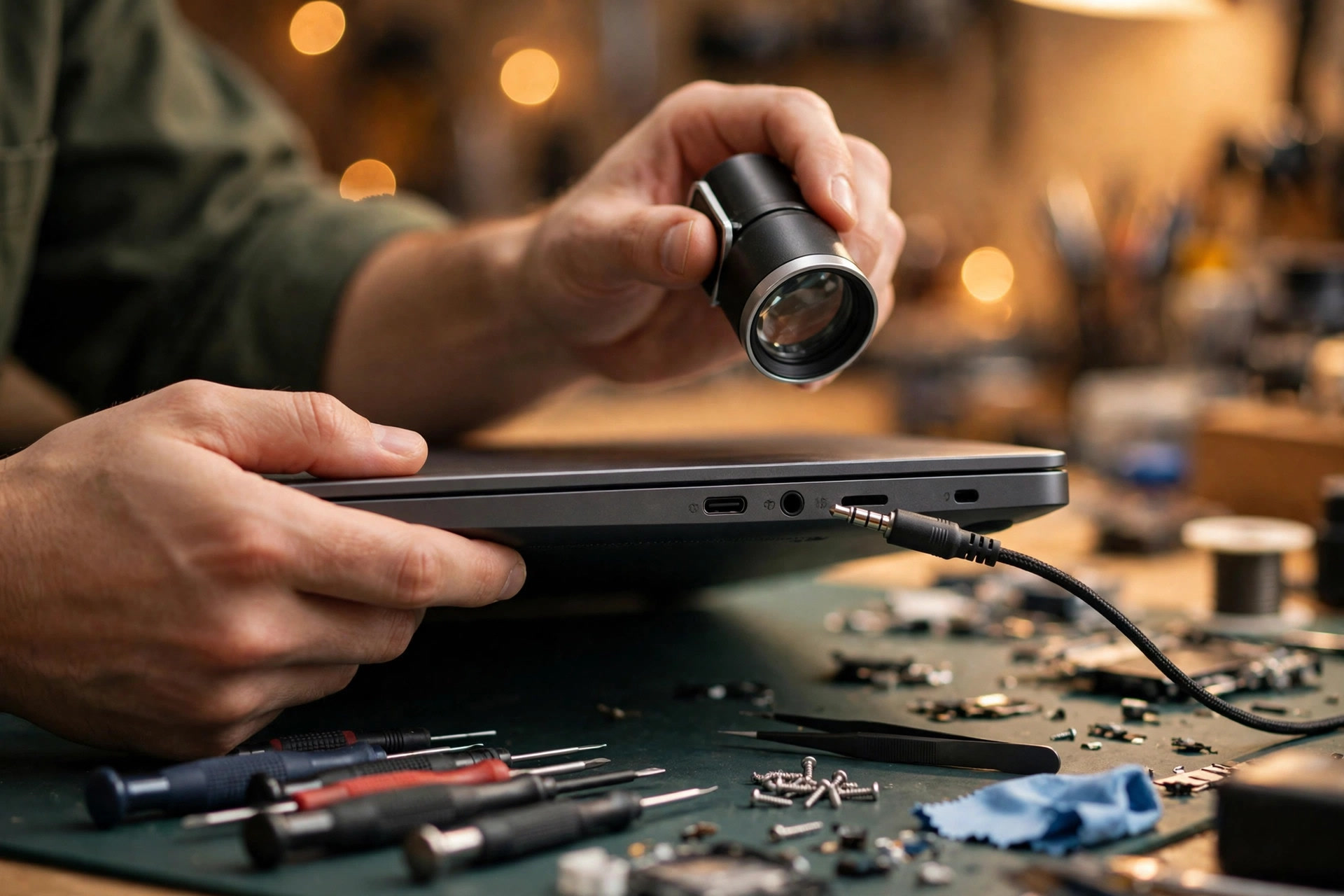
前提:本文只講「耳機插咗都認唔到」進階診斷,基本檢查已經做晒
本文有一個必須先講清楚的前提:你已經試過另一副耳機、重新啟動電腦、檢查過音量同靜音、睇過 Windows 音效設定,之後部機仍然認唔到 3.5mm 耳機或者耳機麥克風。如果以上任何一項未做,本文的進階推論並不適用,應該先回到基礎檢查,因為本文全部內容都建基於「基本已排除」這個起點之上。
本文的主角好具體:問題唔係「聲細」、唔係「音質差」、唔係「喇叭本身無聲」,而係系統根本認唔到插咗入 3.5mm 插孔的裝置。具體表現包括插咗耳機之後聲仲係由內置喇叭出、Windows 音效清單入面無新增裝置、耳機有聲但麥克風無出現、或者郁一郁插頭先時有時無。呢篇亦唔係講藍牙耳機本身的配對問題,藍牙只會喺後面以「混淆陷阱」身份出現,因為好多「有線耳機認唔到」其實係 Windows 仲行緊藍牙。
一個關鍵區分要成篇講清楚:「插頭入咗孔」同「系統認到裝置」係兩回事。插頭入孔只係物理接觸,認到先要經過插孔開關或者感應訊號、編解碼器分類、驅動程式、Windows 端點列舉四關。任何一關斷,畫面都係同一個結果:無新裝置。
總模型:一條偵測鏈,斷邊環就斷邊種顯示
成篇用呢條鏈做骨架,之後每一節都係拆其中一環:
| 鏈上位置 | 角色 | 斷咗會點 |
|---|---|---|
| 3.5mm 插頭同插孔 | 物理接觸、極位對齊、開關訊號 | 接觸不良就間歇、單聲道、或者完全無反應 |
| 音效編解碼器 | 偵測插入、量度負載、分類裝置、重新指派插孔 | 分類錯就「耳機」變「耳筒」,麥克風端點永遠唔出現 |
| 驅動程式同廠方音效程式 | 將編解碼器狀態交俾 Windows,彈出裝置選擇 | 驅動或者常駐程式缺失,插入之後無彈窗、無分類 |
| Windows 音效端點 | 列舉、預設裝置、角色、每個程式路由 | 端點出現但預設錯,就「認到但聲仲喺喇叭」 |
| BIOS/UEFI 同 EC | 韌體層裝置狀態、開機診斷、硬件狀態重置 | 韌體層已經錯,Windows 層點努力都唔會突然變啱 |
| 主板插孔、排線、編解碼器供電 | 物理訊號路徑 | 呢層壞,換耳機、重裝驅動全部無用 |
四種表徵點分流:先分表徵,後講根因
「認唔到」唔係一種症狀,而係四種表徵,指向唔同層。動手之前先分清楚自己屬於邊一種:
| 表徵 | 具體樣子 | 最先懷疑邊層 | 關鍵觀察 |
|---|---|---|---|
| A:從來認唔到 | 任何耳機插落去都無反應,聲一直喺內置喇叭 | 感應線、插孔接點、排線、編解碼器插孔路徑 | 插之前同插之後,音效清單有冇任何變化 |
| B:認到但無聲 | 音效清單有新裝置,但聲仲喺喇叭,或者得一個程式無聲 | 預設裝置、角色分工、每個程式路由、獨佔模式 | 預設裝置係咪耳機;其他程式有冇聲 |
| C:淨係無麥克風 | 耳機有聲,但錄音清單無耳機麥克風,或者仲用緊內置咪 | TRRS 極位、裝置分類、已停用端點 | 插入時有冇揀過「耳機」定「耳筒」;錄音清單有冇已停用裝置 |
| D:郁一郁先變 | 郁插頭、郁機身、推埋一邊先有聲,或者時有時無 | 插孔彈簧、接點磨損、焊點裂、排線座鬆 | 症狀係咪同郁動有關;插頭係咪感覺鬆咗 |
第一層:TRRS、CTIA 同 OMTP——插得入唔等於接得啱
數極位:TRS 定 TRRS
淨係聽歌的插頭通常係 TRS:Tip、Ring、Sleeve 三個導體,分別係左聲道、右聲道、地線,無麥克風通道。耳機連咪插頭係 TRRS:Tip、Ring、Ring、Sleeve 四個導體,多咗一條麥克風通道。筆電的「二合一插孔」通常係一個 TRRS 插座,要喺同一個插頭上面同時行耳機輸出同耳機麥克風輸入。所以一副 TRS 耳筒可以有聲但無咪,唔係故障,係佢根本無第四條通道。
任何 3.5mm 插頭通常都入得晒任何 3.5mm 插孔,但機械上入得到唔等於電氣上接得啱。插頭上面有幾多條黑環,數一數就知係 TRS 定 TRRS:兩條環係 TRS,三條環係 TRRS。
CTIA 同 OMTP:最後兩極調轉
兩種 TRRS 接法頭兩極一樣,只係最後兩極調轉:
| 極位(由尖端起計) | CTIA/AHJ | OMTP |
|---|---|---|
| Tip | 左聲道 | 左聲道 |
| Ring 1 | 右聲道 | 右聲道 |
| Ring 2 | 地線 | 麥克風 |
| Sleeve | 麥克風 | 地線 |
CTIA/OMTP 錯配的典型樣子,係耳機有聲但麥克風死,或者聲細、失真而麥克風路徑又錯。但要小心:同一個症狀都可以由軟件分類錯、錄音端點被停用、插頭或者插孔損壞引起,所以錯配只係候選解釋,唔係見到「有聲無咪」就等於錯配。市面上有 CTIA 同 OMTP 轉換頭,原理係將地線同麥克風兩極對調;至於轉換頭會唔會保留線控按鈕功能,今次研究無核實任何一款轉換頭,本文唔會承諾。
蘋果耳機用 CTIA 變體,線控訊號並非標準,就算聲音同麥克風正常,按鈕都可能唔齊全,唔好承諾按鈕一定用得到。
第二層:插孔機械——開關、彈簧、塵同氧化
插頭偵測開關:偵測唔只得一種
部分面板式插孔內置開關接點。常見設計係常閉接點:無插頭嗰陣接點連住左聲道或者右聲道,插頭一入就斷開;部分插孔仲有 Sleeve 接點,可以話俾電路知插孔用緊。亦有較少見的常開或者轉換接點設計,同埋與主音訊路徑隔離的開關,插頭入到先閉合,產生偵測或者邏輯訊號,俾編解碼器或者微控制器用嚟判斷插入、切換輸入或者控制電源管理,而唔經過主音訊路徑。
診斷意義好大:「偵測」唔係單一一樣嘢。部機可以靠機械開關偵測、靠編解碼器電氣感應偵測,或者兩樣一齊用,視乎插孔同主板設計。開關郁得唔順,可以令部機報唔到插入,就算音訊接點本身仲傳到聲;反過來,編解碼器感應故障,就算開關郁得正常都可以報唔到。邊部機用邊種機制,唔可以假設,要查該型號的維修手冊或者電路圖先知。
彈簧磨損、塵、氧化:三種機械失效
彈簧接點用得多會變弱,令佢哋抹走污垢同保持良好接觸的能力下降,插拔次數越多問題越明顯;鍍層亦會影響氧化同接點污染隨時間的變化。塵、棉絮同碎屑入咗插孔,會干擾電氣連接,引起間歇雜音、爆裂聲或者斷續。呢個機制喺第三方清潔指南入面一致,但指南之間對工具同安全做法有衝突,有啲話牙籤高風險,有啲話木或者膠挑可以接受,有啲警告棉花棒會留低纖維。因為指南互相衝突,而且無一份係筆電廠方的插孔清潔程序,本文只記錄機制,唔會推薦某一種清潔方法或者清潔產品。唯一可以肯定講的係:唔好用金屬工具探入插孔,因為指南一致警告金屬工具可以刮花接點或者造成短路;如果無把握,唔好探入插孔。
氧化同腐蝕的機制係:接點表面變色或者出現綠色、白色殘留物,氧化令接觸電阻上升,低電壓模擬音訊就會失真、左右不平衡或者無聲。呢個機制廣泛有描述,但今次研究無量度過任何一部筆電插孔入面的氧化程度,亦無將佢同某一個環境掛鈎,所以正文只會寫「值得檢查」,唔會寫「肯定係氧化造成」。
插頭無完全插入亦值得一提,但要講明係推理而唔係量度事實:插頭未插到底,可能只掂到部分極位,例如有聲但麥克風極位未接觸到。所以「檢查係咪插到底」係合理步驟,唔係對某一個插孔設計的量度結論。
第三層:編解碼器——點樣認出你插咗乜
插入偵測同阻抗感應
Intel High Definition Audio(HD Audio,代號 Azalia,AC'97 的後繼者)規格列出的功能包括「音訊插孔偵測、感應同重新指派」。Intel 主板文件用產品語言講同一樣嘢:進階插孔感應令音訊編解碼器可以認出接駁到音訊端口的裝置,插孔可以按用家定義重新指派,或者按認出的裝置類型自動切換。
筆電入面的鏈係:物理插孔、編解碼器(常見係 Realtek HD Audio 編解碼器)、編解碼器驅動程式、Windows 音訊子系統。任何一環斷,都可以表現為「認唔到」,而且單憑症狀分唔開邊環斷。
經典 Realtek ALC880 描述直接講明機制:阻抗感應同插孔偵測技術令輸入同輸出接上的裝置負載可以自動偵測,所有模擬輸入輸出都可以按用家定義重新指派,或者按接上的裝置類型自動切換。過程可以拆成三步:第一,編解碼器監察插孔,判斷有無嘢插入,可以經開關,亦可以經電氣感應線;第二,量度插上去的嘢的負載,耳機、耳機麥克風、線路輸入的電氣負載唔同;第三,按量度結果分類裝置類型,再將插孔指派去相應角色,或者問用家確認類型。
診斷意義:一個阻抗啱啱踩界的耳機、一個麥克風極位未接觸到的插頭、一個 CTIA/OMTP 調轉,都可以令編解碼器分類錯,例如將「耳機」分類成「耳筒」,於是麥克風端點永遠唔出現,就算有聲都無咪。呢個係分類失敗,唔一定係插孔壞。
編解碼器偵測用閾值或者參考電壓比較,呢個機制類別有另一間廠的編解碼器資料表證明,但 Realtek 現行編解碼器的公開資料表今次研究搵唔到,所以本文唔會寫任何一粒筆電編解碼器的具體數值閾值或者分類區間。
驅動程式版本:廠方驅動定微軟通用驅動
微軟自己的端點選擇文件講明一個預期行為:同一硬件喺 HDAudio 通用驅動同第三方驅動之間切換,會產生新的音訊端點,同時失去同舊驅動有關的用家設定;解除安裝再重新安裝驅動,會令 AudioEndpointBuilder 刪除該驅動的用家設定,重新安裝時再產生新的端點。所以重裝音訊驅動唔係中性步驟,佢會重置預設裝置選擇同每個程式的路由。進階指南要提醒讀者:重裝驅動之後要重新檢查預設裝置,而且要優先用筆電廠方自己網站、對應準確型號的驅動包,唔好用通用 Realtek 下載,尤其係廠方有附帶音效程式的機種。
Realtek Audio Console:「你插咗乜?」彈窗
Realtek Audio Console 有「裝置進階設定」區域,入面有停用前面板插孔偵測的開關,標籤同位置視乎 Console 版本同係手提定檯機而異;筆電上面相關設定通常以插孔偵測或者「裝置插入時啟用插孔偵測」出現。關閉偵測之後,Realtek 會唔等偵測事件就指派音訊類型,而 Console 的「接頭重新指派」部分就可以將插孔手動設定為耳機、麥克風輸入等角色。
彈窗之所以重要,係因為好多系統上面,麥克風路徑要等用家喺彈窗答「耳機」而唔係「耳筒」先會啟動。微軟問答區關於 Dell 筆電 Realtek 晶片的討論直接講明:無咗「耳機」同「耳筒」二揀一的彈窗,麥克風就唔會啟動。如果彈窗之前被剔咗「不再顯示」,或者 Console 根本唔見咗,耳機就可以長期被鎖定分類為淨耳筒。進階步驟因此係:喺 Console 入面重新啟用彈窗或者插孔偵測,然後拔出再插入,令分類重新行一次。如果 Console 完全唔見,呢個本身就係診斷線索,指向驅動包缺失或者錯誤,唔係指向插孔壞。
有啲第三方指南流傳的登錄檔修改,例如搜尋 JackCtrlFlags 或者 DisableJD 鍵值,今次研究只喺第三方指南見到,微軟或者廠方文件無提及,屬於未核實,本文唔會將佢寫成建議步驟。
Waves MaxxAudio 干擾:Dell 模式,同佢的限度
Dell 自己的支援文章(KB 000137121,針對用 Realtek 驅動的 Inspiron 筆電)係今次最強的廠方來源。症狀係:開機之後先插入耳機或者麥克風,系統認唔到,聲仲係由喇叭出;如果開機之前已經插住,系統就認到,但拔出再插又會重現故障,直到連住耳機重新啟動。Dell 講明原因:Waves MaxxAudio Service Application 必須喺開機時載入;有啲用家為咗提升開機速度而停用開機項目,有時會停埋音訊驅動或者服務,令開機之後插入的耳機同麥克風認唔到。
Dell 講明的解決方法係:喺 Dell 網站安裝最新 BIOS 同最新 Realtek 驅動,確認 Waves MaxxAudio Service Application 已經啟用,拔出耳機重新啟動,再插入耳機並喺 Waves MaxxAudio 提示入面答啱裝置類型,唔好剔「不再顯示呢個對話框」。Dell 亦有後備做法:停用其他開機音訊管理程式再測試,例子包括 Waves MaxxAudio Service Application、Realtek HD Audio Manager 同 HD Audio Background Process。
限度一定要寫明:呢篇 Dell 文章只針對 Inspiron 加 Realtek 驅動,唔可以證明 HP、Lenovo 或者其他 Dell 系列都係同一個機制。HP 問答討論入面提到,有 HP Victus 機種用 B&O Audio Control 而唔係 Realtek Audio Manager。所以「檢查廠方音效程式有冇運行,同查廠方自己寫俾你嗰個型號的文章」係正確框架,「所有人都要開或者關 MaxxAudio」就係過度推廣。
第四層:Windows 端點——認到同用得到係兩回事
端點,唔係插孔
Windows 入面,每一個邏輯上獨立的音訊功能都係一個端點,列喺音效控制台或者音效設定入面。同一個角色(Console 或者 Communications)一次只可以有一個預設端點,但 Windows 10 之後可以經「應用程式音量與裝置喜好設定」俾唔同程式用唔同端點。驅動堆疊簡化之後係:編解碼器或者插孔硬件、音訊驅動、音訊端點、Windows Audio 服務同 AudioEndpointBuilder、WASAPI 客戶端(即係應用程式)。
端點狀態同預設選擇演算法
端點有四種狀態:ACTIVE、UNPLUGGED、DISABLED、NOT PRESENT。只有 ACTIVE(存在而且啟用)的端點先會被考慮做預設。插入或者拔出裝置、安裝新裝置等改變端點狀態的事件,可以觸發預設選擇演算法重新行一次。演算法先尊重每個程式的用家喜好,再尊重系統用家喜好,最後先用端點因素計出來的排名。排名因素包括插孔偵測能力、外形(喇叭、耳機、麥克風、耳機連咪、手持裝置等等)、KSNodeType、匯流排類型(內置編解碼器係 HDAUDIO,USB、藍牙等等)、一般位置同幾何位置。
插孔偵測能力特別值得講:有呢個能力的端點可以喺周邊插入或者拔出時通知音訊子系統,呢類端點叫動態端點,無呢個能力的叫靜態端點。Windows 將所有 USB 同藍牙音訊端點都視為有插孔偵測能力。
診斷讀法好實用:插耳機之前同之後對比音效清單。如果插落去完全無新端點、無端點狀態變化,故障喺驅動或者編解碼器層或者以下。如果有新端點出現但聲仲喺喇叭,故障喺預設選擇或者每個程式路由。呢兩種係唔同故障,修法都唔同,文章要教讀者用「插之前同插之後對比清單」呢個動作分開佢哋。
| 端點狀態 | 意思 | 診斷讀法 |
|---|---|---|
| ACTIVE | 存在而且啟用 | 先至有資格做預設;無聲要查預設同路由 |
| UNPLUGGED | 裝置已拔出 | 插頭未被偵測,或者分類未完成 |
| DISABLED | 被停用 | 喺音效清單顯示已停用裝置先睇得到,可能係被手動停用 |
| NOT PRESENT | 唔存在 | 驅動或者韌體層根本無列舉呢個端點 |
角色、每個程式路由同串流路由
裝置有三種角色:Console(同電腦互動,例如遊戲同系統聲)、Communications(傾偈、VoIP)、Multimedia(音樂同電影)。一個播放或者錄音端點可以擔任唔同角色,而且一個角色的預設唔一定等於另一個角色的預設。高階 Windows API 的行為係:喺預設裝置上面開的串流,預設改變時會跟住新預設走;喺某一個非預設裝置上面開的串流,就唔會自動轉。WASAPI 客戶端可以自己實作路由,但大多數用家遇到的預設行為係:串流跟預設裝置走,每個程式的覆寫就留喺用家設定嘅地方。
所以「耳機認到但呢一個程式仲係由喇叭出聲」可以係每個程式覆寫或者角色分裂(例如 Console 預設改咗但 Communications 預設未改),唔係插孔故障。進階指南要包括檢查「應用程式音量與裝置喜好設定」同兩個角色的預設,先至好斷定插孔有問題。
WASAPI:共用模式同獨佔模式
WASAPI 係 Windows Audio Session API。共用模式之下,客戶端寫入端點緩衝區,Windows 音訊引擎混合所有程式的串流再經硬件播放。獨佔模式之下,客戶端獨佔音訊硬件。同一時間同一個開啟只可以係其中一種,視乎客戶端點樣開啟串流。獨佔模式之下客戶端可以揀端點支援的任何格式;共用模式之下就要用引擎的混合格式或者相近格式。
微軟獨佔模式文件補充用家-facing 的控制同失敗模式:每個播放或者錄音裝置都可以俾用家允許或者禁止獨佔模式使用;如果啟用,仲可以允許獨佔要求搶佔共用模式串流。如果搶佔啟用,獨佔要求喺裝置閒置或者只係共用模式使用時會成功,但如果另一個程式已經獨佔住就會失敗;如果搶佔停用,裝置有任何使用就會失敗。獨佔串流仲會令系統聲同其他程式的音訊喺獨佔期間靜音。
診斷讀法:「耳機喺一個程式用到,但喺其他程式靜音或者用唔到」可以係某個專業音訊或者通訊程式獨佔住端點,唔係偵測失敗。進階檢查係裝置內容、進階分頁:「允許應用程式獨佔控制此裝置」同「給予獨佔模式應用程式優先權」。留意呢啲控制係按裝置計,修好喇叭端點的設定唔會自動修好耳機端點,而耳機端點只會喺耳機被分類為存在嗰陣先出現。
裝置管理員:隱藏裝置同音效清單已停用裝置,係兩樣嘢
裝置管理員「檢視、顯示隱藏裝置」會顯示目前未連接的裝置,以淡色顯示。微軟問答區清理音訊裝置的指引講述呢個程序,包括用環境變數方法顯示非現有裝置,並指出淡色項目可以解除安裝。另一條關於開機後內置音訊消失的討論亦由同一個起點開始:用顯示隱藏裝置檢查,如果音訊裝置重新出現就解除安裝再重新啟動,令 Windows 重新安裝驅動,仲要檢查 BIOS/UEFI 入面內置音訊係咪仲啟用。
隱藏裝置證明到乜、證明唔到乜,要分清楚:一個淡色的 Realtek 或者 High Definition Audio 項目,只證明 Windows 存有該硬件的裝置執行個體,唔證明插孔感應到插頭。驅動項目存在同插頭存在係兩件唔同的事。喺「音效、視訊及遊戲控制器」同「音訊輸入及輸出」下面都搵唔到項目,就算顯示隱藏裝置都無,就指向更上層:驅動未安裝、裝置喺 BIOS/UEFI 被停用、或者硬件無被列舉。去到呢一步,指南應該停止建議軟件步驟,轉向硬件檢查。解除安裝隱藏項目本身只係清理步驟,唔係偵測修復;Windows 只會喺硬件同驅動健康嗰陣,先會喺下一次列舉重新建立端點。
音效控制台的對應步驟要分開講:喺播放或者錄音清單按右鍵,啟用「顯示已停用的裝置」同「顯示已中斷連接的裝置」,可以令一個存在但被停用的耳機麥克風現形。微軟問答區關於耳機麥克風認唔到的指引正正係呢一步:喺錄音分頁顯示已停用裝置,如果耳機麥克風出現就啟用佢並設定為預設。一個裝置可以喺其中一邊見到、另一邊見唔到,唔好混淆。
第五層:BIOS/UEFI——無一個通用的「啟用插孔」開關
呢一節最容易寫錯,所以先講明限度:今次研究無搵到任何一份一手來源,證明現行 Dell、HP、Lenovo 筆電 BIOS 選單入面有一個通用的「啟用 HD Audio」或者「啟用插孔」開關。寫「入 BIOS 開返音訊」做通用步驟,會誤導嗰啲 BIOS 根本無呢個選項的讀者。某一個型號有無呢個開關、選單路徑係乜,要查該型號的手冊先知,本文唔會編一個路徑出嚟。
廠方文件真正證明到的,有以下幾點:
第一,BIOS 版本本身可以整壞插孔偵測。Dell 文件記載 Latitude 5320/5520 喺 BIOS v1.17.2 至 v1.19.1 出現呢個症狀:接駁的音訊插孔裝置完全認唔到,除非開機嗰陣已經接住(而且一拔出再插又唔認)。Dell 將原因歸於 BIOS、音訊驅動同 Windows 安裝之間的相互作用,解決方法係更新到 BIOS v1.20.0。
第二,編解碼器電壓閾值限制可以扮成硬件故障。Dell 文件記載 Inspiron/Vostro 機種用 Cirrus Logic HD Audio 編解碼器出現耳機偵測失敗,明確寫明「呢個唔係硬件問題,唔好更換任何硬件」,解決方法係更新驅動到指定版本或者更新版本。
第三,BIOS 更新或者 BIOS 重置係較後期的步驟,唔係第一步。Dell 的持續音訊疑難排解將 BIOS 同晶片組更新放喺重裝驅動之後,仲補充:如果 BIOS 已經係最新版本,可以試下重置為出廠預設值,清除可能影響音訊的設定。BIOS 更新只可以喺接駁火牛、跟足廠方指示的情況下做。
第四,廠方音效服務可以係偵測的關口,呢點上面第三層已經講過 Dell Inspiron 的 Waves MaxxAudio 例子。
第五,HP 的 UEFI 診斷路線係一個有來源的軟硬件分隔方法。HP 支援指引叫用家用 HP PC Hardware Diagnostics UEFI(開機按 F2,入 Component Tests,入 Audio),幫助分辨硬件問題定軟件問題。Dell 同 Lenovo 好多機種都有類似內置診斷,但本文只會將有來源的 HP 工具指名講出,其他品牌一律用通用講法:「你嗰個品牌有提供的內置 UEFI 診斷」。
第六層:EC——可以講乜,唔可以講乜
嵌入式控制器(EC)係主板上面一粒細微控制器,控制各種硬件組件同電源管理功能。ASUS 將 EC 重置(硬重置)描述為針對硬件或者電源相關問題的補救,例如電池、鍵盤、觸控板或者系統啟動問題,程序視乎型號(移除外置裝置、接駁火牛、按住電源掣一段型號指定的時間)。另一篇解釋文章同意 EC 的範圍:處理晶片組或者 CPU 斷電時都要運作的裝置,包括電源掣、充電晶片、電流監察、鍵盤矩陣、風扇同感應器,而且佢係最先上電的嘢。
關鍵限度,一定要白紙黑字寫明:今次研究無搵到任何來源證明 EC 直接控制現代筆電的 3.5mm 插孔偵測,或者 EC 重置可以修好插孔偵測。ASUS 的 EC 重置文章同上面嗰篇解釋文章都無提及音訊插孔偵測。有文件支持的插孔偵測路徑係編解碼器到驅動程式。
可以誠實講的係:EC 或者硬重置會將 EC 管理的硬件狀態還原為預設,所以當插孔故障同時伴隨其他電源、鍵盤、啟動異常,或者出現喺一次失敗的睡眠喚醒或者電源事件之後,佢係一個合理、低成本的步驟。但必須標明為一般硬件狀態重置,要用該型號自己的程序,唔可以寫成「重置 EC 修插孔」。
相關但更好來源的嫌疑犯係快速啟動:HP 社群指引提到快速啟動可以干擾 Intel Smart Sound Technology 載入。呢個係 Windows 同驅動互動,唔係 EC 聲稱,寫法要分清楚。
第七層:主板側——插孔焊點、子板同排線
筆電裝 3.5mm 插孔起碼有兩種模式,指南唔可以假設得一種:
直接焊喺主板上面:插孔的針腳同固定柱焊喺主板。插住耳機嗰陣側向一扯,可以扯裂焊點、整彎內部接點、或者整壞插孔的開關接點;症狀包括立體聲變單聲道、郁插頭嗰陣一邊聲道斷、或者要將插頭推埋一邊先有聲。
細 I/O 子板加扁平排線:有啲機種將插孔放喺一塊細子板上面,經一條薄扁平排線連去主板,排線座有一個翻起式扣具,子板用一粒螺絲固定。喺呢種佈局,故障可以係排線座位或者扣具,而唔係插孔本身:維修流程入面就寫明「如果唔得,就重新打開再檢查排線座位」。另一個 MSI 例子列出同一組三個選項:搵另一塊子板、拆焊再換插孔、或者用 USB 音訊裝置繞過。
| 機制 | 典型線索 | 證明唔到乜 |
|---|---|---|
| 插孔內部接點彎曲或者磨損 | 得一邊聲道;輕輕郁插頭聲就變;插頭感覺鬆 | 編解碼器故障。接點磨損早過晶片故障 |
| 焊點裂或者焊盤剝離 | 間歇聲同插頭郁動或者機身受力有關;可能跟住一次拉扯或者跌撞出現 | 單靠補焊一定穩固。剝離的焊盤需要走線維修,唔係淨補焊 |
| 子板排線未插實或者扣具未合上(只限子板機種) | 之前開過機、跌過、或者換過電池之後插孔全死;有時成塊子板上面的端口一齊受影響 | 插孔本身故障。重新插實就係測試 |
| 編解碼器或者板級故障 | 喇叭都死或者失真、裝置管理員入面編解碼器缺失或者報錯、UEFI 音訊測試失敗、USB 音訊用到 | 換新插孔會修好。如果編解碼器或者供電、訊號路徑壞咗,換插孔改變唔到任何嘢 |
| 接點腐蝕或者氧化 | 長時間無用、潮濕存放、或者液體接觸之後間歇出現;慢慢出現 | 每一單都係液體損壞。氧化只係其中一個候選 |
第八層:USB-C 音訊——模擬同數碼係兩條完全唔同的路
USB Audio Device Class 3.0 支援模擬同數碼音訊兩種。兩條路共用一個接頭形狀,但完全唔同:
| 路徑 | 點行 | 關鍵 |
|---|---|---|
| A:模擬 USB-C 音訊(Audio Accessory Mode,被動轉換頭) | 用 USB-C 的兩條 SBU 副匯流排針腳,將端口針腳重新用作被動模擬訊號;數碼轉模擬由主機自己的 DAC 做,轉換頭基本上只係線 | 主機端口必須有實作呢個模式;主機有 DAC 先得 |
| B:數碼 USB-C 音訊(主動轉換頭,DAC 喺轉換頭入面) | 主機經 USB 傳數碼音訊,耳機、耳筒或者轉換頭入面的 DAC 先轉做模擬訊號 | 轉換頭要有內置 DAC;產品頁寫「USB-C 轉 3.5mm」本身唔足夠分辨 |
理由逐環講:數碼 USB-C 轉換頭完全繞過筆電內置音訊編解碼器、3.5mm 插孔接點、插孔感應線同任何子板排線,行 USB 控制器、Windows USB 音訊堆疊同佢自己的 DAC 同放大器。成功只證明 USB 路徑、轉換頭同耳機,關於插孔路徑乜都無證明。模擬(被動)USB-C 轉換頭都唔測試 3.5mm 插孔:佢用 USB-C 端口的 SBU 針腳同主機 DAC,經另一個物理接頭同另一套感應安排,可以喺 3.5mm 插孔接點或者感應線壞咗嗰陣照常用到,亦可以喺一台從來無實作 Audio Accessory Mode 的筆電上面用唔到,而 3.5mm 插孔本身完全健康。數碼轉換頭失敗,可以係被動轉換頭用喺淨數碼主機、主機無預期模式、USB 端口或者驅動有問題、或者轉換頭本身故障,全部都唔關 3.5mm 插孔事。
實用分辨方法,唔使拆機:如果轉換頭賣嗰陣寫明「內置 DAC/數碼音訊轉換頭」,就當佢係路徑 B;如果係一條無提 DAC 的普通被動線,喺一台主機用到、另一台用唔到,就先懷疑模式唔匹配,唔好先懷疑插孔。某台筆電的 USB-C 端口有無實作 Audio Accessory Mode,係視乎主機,要查該筆電的規格,唔可以由規格的互通目標推斷每一台筆電都有。
USB-DAC workaround 恢復到乜、恢復唔到乜,都要講清楚。恢復到:立體聲播放,同埋有麥克風路徑的轉換頭可以恢復耳機麥克風,唔使掂插孔。恢復唔到:內置插孔本身、任何必須用 3.5mm 端口的裝置、或者同插孔感應有關的內置喇叭行為。如果壞咗的插孔感應線卡喺「已插入」狀態,內置喇叭可以長期靜音,就算用緊 USB 轉換頭都係咁。呢個卡住感應令喇叭靜音的情節,係由插孔感應設計推導出來的機制推論,今次研究無搵到廠方文件將佢列為症狀,寫嗰陣要標明係推論,唔係廠方記載的症狀。
第九層:藍牙同有線混淆陷阱
兩種模式,一副耳機,相反取捨
傳統藍牙耳機喺 Windows 面前呈現兩種模式:A2DP 高質素立體聲播放,無麥克風;HFP/HSP 免提模式,麥克風加播放一齊,但單聲道而且音質低好多,設計原意係打電話,唔係聽歌。微軟問答指引用用家語言講同一分裂:立體聲(A2DP)高質素、無咪支援;免提(HFP/HSP)有咪、低質素;受藍牙限制,唔可以同時用高質素音訊同咪。
Windows 11 的統一端點行為係:Windows 11 將 A2DP 同 HFP 的端點統一,如果需要用麥克風,Windows 會自動轉去 HFP 模式;如果淨係需要音訊播放,就用 A2DP。詳細的 Windows 11 描述補充觸發條件:當應用程式打開耳機的麥克風端點,或者應用程式建立一個分類為通訊的播放串流,Windows 就揀 HFP;其他情況播放用 A2DP;麥克風一關,就轉返 A2DP。VoIP 通話期間耳機以低取樣率運行,其他程式的音訊會被重新取樣去配合。
Windows 10 的同一取捨暴露得無咁優雅:立體聲同免提係分開的播放端點,音訊送去免提輸出,或者某個程式打開免提咪,都會令裝置入 HFP 模式,而送去立體聲輸出的音訊就會被丟棄。
| 混淆陷阱 | 真相 | 點分 |
|---|---|---|
| 「有線耳機聲好差」 | Windows 或者會議程式仲行緊藍牙 | 斷開藍牙裝置或者關藍牙,淨係測有線插孔 |
| 「聽歌好地地,一開會就變電話聲」 | 預期的 HFP 切換,唔係插孔故障,亦唔係耳機故障 | 關閉佔住麥克風的程式,應該恢復立體聲 |
| 「有咪但音樂單聲道」或者「音樂立體聲但無咪」 | 同一個模式分裂由兩面睇 | Windows 10 睇下立體聲定免提邊個係預設;Windows 11 睇下邊個程式佔住咪 |
| 停用免提電話功能 | 會令音樂保持 A2DP,但會將耳機麥克風由系統移除,係取捨唔係免費修復 | 實用折衷係用另一支咪(USB 或者筆電內置咪)配立體聲藍牙播放 |
| 會議程式自己的音訊選單 | Teams、Zoom、Discord 等程式有自己的喇叭同麥克風選單,Windows 預設啱唔保證程式跟 | 檢查次序:Windows 音效、程式音訊設定,先至好下硬件結論 |
分層排除流程:由唔使拆機到要板級檢查
流程要由「唔使拆機、唔使花錢」到「要拆機、要代換、要板級檢查」排列,每一步都要寫明「呢步通過或者唔通過,分別指向邊一層」,唔好寫成一串無分支的步驟清單。流程的起點必須呼應前提:讀者已經試過另一副耳機、重啟、音量同靜音、Windows 音效設定,所以流程唔好重複基本步驟當作新內容。
| 層 | 做法 | 通過指向 | 唔通過指向 |
|---|---|---|---|
| 第 0 層:記錄症狀 | 插之前同插之後對比音效清單;記低四種表徵屬於邊一種;記低有無彈窗、揀過乜 | 定位完成,可以分流 | 資料唔齊,診斷會兜圈 |
| 第 1 層:分類同端點層(唔拆機) | 錄音清單顯示已停用裝置;Realtek Audio Console 重新啟用插孔偵測同彈窗,拔出再插入並答「耳機」;檢查預設裝置、角色預設、每個程式路由、獨佔模式設定 | 分類啱、預設啱之後正常,就係分類或者路由層問題 | 完全無新端點,或者分類點都唔啱,去第 2 層 |
| 第 2 層:驅動同韌體層(唔拆機,但要小心) | 用廠方準確型號驅動包;重裝驅動之後重新檢查預設;查廠方支援頁有無提及音訊或者插孔偵測的 BIOS 更新;BIOS 已經最新就考慮恢復出廠預設值;檢查廠方音效常駐程式有無喺開機啟用 | BIOS 更新或者驅動修正之後認到,就係韌體或者驅動層問題 | 仍然認唔到,去第 3 層 |
| 第 3 層:分隔軟硬件層(唔拆機) | 用品牌內置 UEFI 診斷做音訊測試,例如 HP 的 F2 音訊組件測試;用 USB 音訊轉換頭做對照,但記住佢只證明 USB 路徑 | UEFI 測試失敗,或者 USB 用到但插孔一路都唔得,偏向硬件層 | UEFI 測試通過但 Windows 認唔到,返去第 1、2 層 |
| 第 4 層:機械同排線層(要拆機,唔識就送檢) | 目視插孔有無明顯損壞;子板機種檢查排線座位同扣具;用已知良好的耳機交叉測試已經喺基本步驟做過,呢層唔好再重複 | 重新插實排線之後認到,就係座位問題 | 仍然唔認到,去第 5 層 |
| 第 5 層:主板層(板級檢查) | 重點係主板端插孔焊點、子板排線走線、編解碼器供電同訊號路徑、插孔感應線 | 已知良好的耳機、驅動、BIOS、UEFI 步驟都試過,仍然認唔到,就係主板側 | 送板級檢查 |
常見誤診同陷阱
| 誤診 | 點解錯 | 應該點分 |
|---|---|---|
| 以為插孔壞,其實係分類錯 | 耳機被分類成耳筒,麥克風端點根本無建立 | 重新啟用彈窗,拔出再插入並答「耳機」;錄音清單顯示已停用裝置 |
| 以為耳機壞,其實係 CTIA/OMTP 錯配 | 地線同麥克風調轉,聲音同咪路徑一齊錯 | 試一副已知 CTIA 的耳機;查耳機規格;確認錯配之後先考慮轉換頭 |
| 以為插孔壞,其實係預設或者路由錯 | 端點出現咗,但聲仲喺喇叭或者淨係某個程式無聲 | 檢查預設裝置、角色預設、每個程式路由、獨佔模式 |
| 以為插孔壞,其實係藍牙仲佔住 | 有線插咗,但 Windows 或者會議程式仲行緊藍牙 | 斷開藍牙裝置,淨係測有線;關閉佔住咪的程式睇下會唔會恢復立體聲 |
| 以為 USB 轉換頭用到等於插孔無事 | 數碼轉換頭完全繞過插孔路徑 | 轉換頭成功只證明 USB 路徑;插孔本身要獨立判斷 |
| 以為 USB 轉換頭用唔到等於插孔壞 | 被動轉換頭可能只係主機無實作模擬模式 | 試內置 DAC 的主動轉換頭,先至好懷疑插孔 |
| 以為驅動壞,其實係端點根本無列舉 | 音效清單完全無新端點,不斷重裝驅動都變唔出端點 | 先睇 UEFI 診斷同編解碼器層;驅動層無嘢可以變出端點 |
| 以為 EC 重置可以修插孔 | 無來源證明 EC 直接控制插孔偵測 | EC 重置只係一般硬件狀態重置,標明限度,唔好當成針對性修復 |
| 以為入 BIOS 開個掣就修好 | 無通用 BIOS 插孔開關的一手來源 | 查該型號手冊;跟廠方 BIOS 更新同重置文件行 |
| 以為藍牙聲差等於耳機壞 | HFP 模式本身就係單聲道低質素 | 睇下係咪有程式佔住咪觸發 HFP 切換 |
| 以為登錄檔改掣可以修好偵測 | JackCtrlFlags 等修改只見於第三方指南 | 唔好將未核實的登錄檔步驟寫成建議 |
| 郁插頭有聲就繼續郁 | 焊點裂會越郁越差 | 停手,送檢;用 USB 音訊 workaround 頂住先 |
香港情境:潮濕、通勤、深水埗——機制扣連,唔寫統計
呢一節係全篇最容易編造的一節,必須嚴守原則:唔寫任何關於深水埗市場的統計、比例、價格調查、店舖數量、暢銷型號;唔寫「香港潮濕導致幾多成插孔故障」、「通勤係第幾大成因」之類的排名。研究搵唔到一手來源支持呢啲數字,寫咗就係編造。可以寫的,係「機制上點解呢啲香港常見使用情境會同上文的機制扣連」,並且標明係情境推導,唔係量度結果。
潮濕同氧化:香港天文台 1991 至 2020 年月平均氣候數據,年平均相對濕度 78%,每月平均由 12 月的 70% 到 4 月同 5 月的 83%。呢個只係氣候背景,支持「香港一年好多時間都潮濕」呢句話,唔證明潮濕造成任何一台插孔故障,亦唔可以寫出一個潮濕造成的故障率。扣連點只可以係機制:潮濕環境之下,接點氧化係一個已知的物理現象,氧化令接觸電阻上升,低電壓模擬音訊就可能失真、不平衡或者間歇。寫法只能係「值得檢查有無可見變色或者間歇接觸」,唔可以寫「香港潮濕整壞你個插孔」做診斷。
通勤同袋入面棉絮:今次研究無搵到關於香港筆電插孔棉絮的專門研究。機制本身係一般塵同碎屑機制:筆電無保護咁放喺袋入面,插孔開口會帶入塵同纖維,再經反覆插入壓實。文章只可以按一般機制描述,例如「筆電成日無保護放喺袋入面」,唔可以將通勤寫成量度過的成因,亦唔好點名任何一種交通工具做罪魁。
深水埗:黃金電腦商場一帶被獨立指南描述為多層電腦商場,幾十間獨立小店喺同一個屋簷下,組件同線材一層、筆電另一層,買家可以行幾步就格價幾間,買之前應該先測試。呢個描述可以誠實咁用嚟講:深水埗係一個合理的地方去睇通用 USB 音訊轉換頭或者替換耳機,同埋跨店比較;買之前先測試,因為店舖各自獨立,質素同誠實程度每間唔同。但唔可以寫:任何一間指名店舖有某個型號的插孔子板存貨、任何一間店舖會維修某個型號、或者任何維修價錢。3.5mm 插孔子板係按型號專用,通用 3.5mm 插孔唔係即插即用的代替品,所以出發之前必須按準確筆電型號同零件編號確認供應,呢句係實用指引,唔係存貨聲稱。賣零件的市場檔口同板級維修服務係兩回事,指南唔應該將兩者混為一談。
開會同耳機使用情境:全日開會或者打電話,優先揀有線路徑,因為有線完全避開 A2DP/HFP 切換。插孔健康就用插孔,插孔壞咗就用有麥克風路徑的 USB 轉換頭,呢個係 USB-DAC workaround 相對藍牙最強的理由。淨係聽歌睇片,藍牙立體聲可以接受,前提係無程式佔住麥克風;一有通話程式打開咪,音質就會按設計下跌。一副耳機兩部筆電輪流用、或者共用座位,USB 轉換頭跟住耳機走,喺每部機上面行為大致一樣(視乎每部機的 USB 音訊驅動),而修好的插孔就只留喺一部筆電上面,呢個係工作流程角度的 workaround 理由,唔係技術聲稱。共用房間私隱方面,正常運作的有線耳機可以令聲音唔外洩;但如果插孔感應線卡住令喇叭繼續出聲(上面標明為推論的情節),私隱就會失效,呢個係送檢而唔係繼續 workaround 的理由。
決策框架:維修/換件/USB-DAC workaround 點揀
下面「更換」的意思係更換出故障的子組件(插孔,或者有子板設計嗰陣的子板),唔係更換成部筆電。成部筆電更換係另一個商業決定,指南唔會喺無板級診斷之下推動。
| 情況 | 判斷條件 | 建議下一步 |
|---|---|---|
| 先做分類同路由檢查 | 有新端點但無聲、淨係無咪、淨係某個程式無聲 | 彈窗分類、已停用裝置、預設裝置、角色預設、每個程式路由、獨佔模式 |
| 先做驅動同韌體檢查 | 開機之後先插先唔認、開機插住就認到;或者廠方支援頁有提及音訊的 BIOS/驅動更新 | 廠方準確型號驅動包;BIOS 更新要接火牛跟廠方指示;已經最新就考慮 BIOS 恢復預設值 |
| 先用 USB-DAC workaround | 部機即刻要開會用、故障孤立喺插孔路徑、用家接受跟住一個轉換頭 | 揀有麥克風路徑、寫明內置 DAC 的轉換頭;記住佢只證明 USB 路徑,唔等於插孔修好 |
| 送檢換插孔或者子板 | 插頭鬆、郁一郁先變、插孔有明顯物理損傷、子板排線重新插實都唔得 | 送檢做插孔檢查;價錢以檢測後書面報價為準 |
| 送板級檢查 | UEFI 音訊測試失敗、編解碼器缺失或者報錯、喇叭都死或者失真、USB 音訊用到但插孔一路都唔得 | 送板級檢查,重點係插孔焊點、排線走線、編解碼器供電同訊號路徑;主板晶片級維修 HK$880 起,其他項目以檢測後書面報價為準 |
| 唔好即刻換插孔的情況 | 分類、預設、路由、驅動、BIOS 步驟未做晒;或者症狀完全符合藍牙 HFP 切換;或者 USB 轉換頭的失敗只係被動模式唔匹配 | 先做上文第 1、2、3 層,唔好跳過直接換插孔 |
送修前檢查清單:自己可以安全做 vs 一定要送修
自己可以安全做(唔拆機、唔動韌體高風險操作):記錄插之前同插之後的音效清單變化;記低四種表徵屬於邊一種;記低彈窗出現過未、答過乜;記低預設裝置同角色預設;記低 UEFI 診斷結果;帶埋平時用的耳機同火牛一併送檢,方便做結果矩陣。一定要送修(唔好自己繼續試):插孔有明顯物理損傷、插孔外殼裂、插頭入面斷咗;拆機時見到子板排線座裂、焊點脫落;BIOS 更新途中斷電;唔識分辨排線座扣具點開合;插孔需要拆焊或者換子板;已知良好的耳機、驅動、BIOS、UEFI 步驟都試過仍然認唔到。送修時要帶齊的資訊:症狀表徵、音效清單插前插後對比、彈窗答案、預設裝置設定、UEFI 測試結果、耳機型號同規格、最近有冇更新過 BIOS 或者驅動、最近有冇停用過開機音訊程式。證據齊全,維修、更換定 workaround 先有正確答案。價錢資訊見 價錢說明,檢測安排見 檢測流程,詳情亦可參考 pricing 同 diagnostic。
資料安全提醒:拆機/更新韌體前備份
診斷之前先備份資料,而且要驗證備份開得到,唔好只係「備份過就算」。改 BIOS 或者更新韌體之前,必須先確認磁碟加密恢復金鑰在手:BitLocker 或者其他磁碟加密的恢復金鑰一旦唔見,更新韌體之後有機會入唔返系統。拆機、更新韌體、更換子板之前,備份同恢復金鑰兩樣都要先確認。出現異常發熱、燒焦氣味、外殼變形、火花,應該即刻停用送檢。更多價錢資訊見 價錢說明,檢測安排見 檢測流程。
來源說明同刻意留低的未核實項目
本文機制對回以下來源類型:Intel High Definition Audio 規格同主板文件、Realtek ALC880 編解碼器描述、微軟預設音訊端點選擇文件、微軟 WASAPI 同獨佔模式文件、微軟裝置角色文件、Dell Inspiron Waves MaxxAudio 支援文章、Dell Latitude BIOS 更新文章、Dell Cirrus Logic 編解碼器文章、Dell 持續音訊疑難排解、HP UEFI 診斷指引、HP 社群快速啟動討論、ASUS EC 重置文件、Headset Buddy 同 Audio-Technica 的 CTIA/OMTP 說明、插孔開關技術解釋、USB-IF USB Audio Device Class 3.0 說明、微軟藍牙問答、香港天文台氣候數據、深水埗獨立指南。凡標明「推導」的地方,正文用「按機制推導」「機制上」等字眼,唔係引述廠方原文;凡標明社群來源的地方,正文保留層級,唔好扮成維修手冊原文。
以下聲稱今次研究無核實,本文刻意無將佢哋寫成事實:任何一粒現行筆電編解碼器的阻抗閾值、偵測參考電壓或者裝置分類區間;任何一個型號係用機械開關、編解碼器阻抗感應,定兩樣一齊用;筆電 3.5mm 插孔彈簧的壽命週期或者故障率數字;任何一個香港插孔故障率,或者濕度、通勤棉絮造成個別故障的因果;JackCtrlFlags/DisableJD 登錄檔修復方法;任何一個筆電插孔的推薦清潔方法或者清潔產品;Waves MaxxAudio、Realtek Audio Console、 B&O Audio Control 喺所有品牌或者型號上面都有或者行為一樣;任何一款轉換頭保留麥克風質素、線控按鈕或者偵測行為;任何一個型號的 BIOS 音訊或者插孔開關選單路徑;EC 直接控制插孔偵測,或者 EC 重置修好插孔偵測;任何一台筆電的 USB-C 端口有無實作 Audio Accessory Mode;任何一個讀者的筆電插孔係 CTIA、OMTP 定自動感應;任何一個型號的插孔係焊喺主板定喺排線子板上面,同子板零件編號;任何一對筆電加耳機組合支援藍牙 LE Audio;深水埗任何型號插孔子板的存貨同任何維修價錢;卡住感應線令喇叭靜音的情節,本文只列為機制推論。
Laptop King|沙田石門達利廣場 1209 室|電話 +852 2186 8010|WhatsApp +852 6558 6806|12:00–19:00