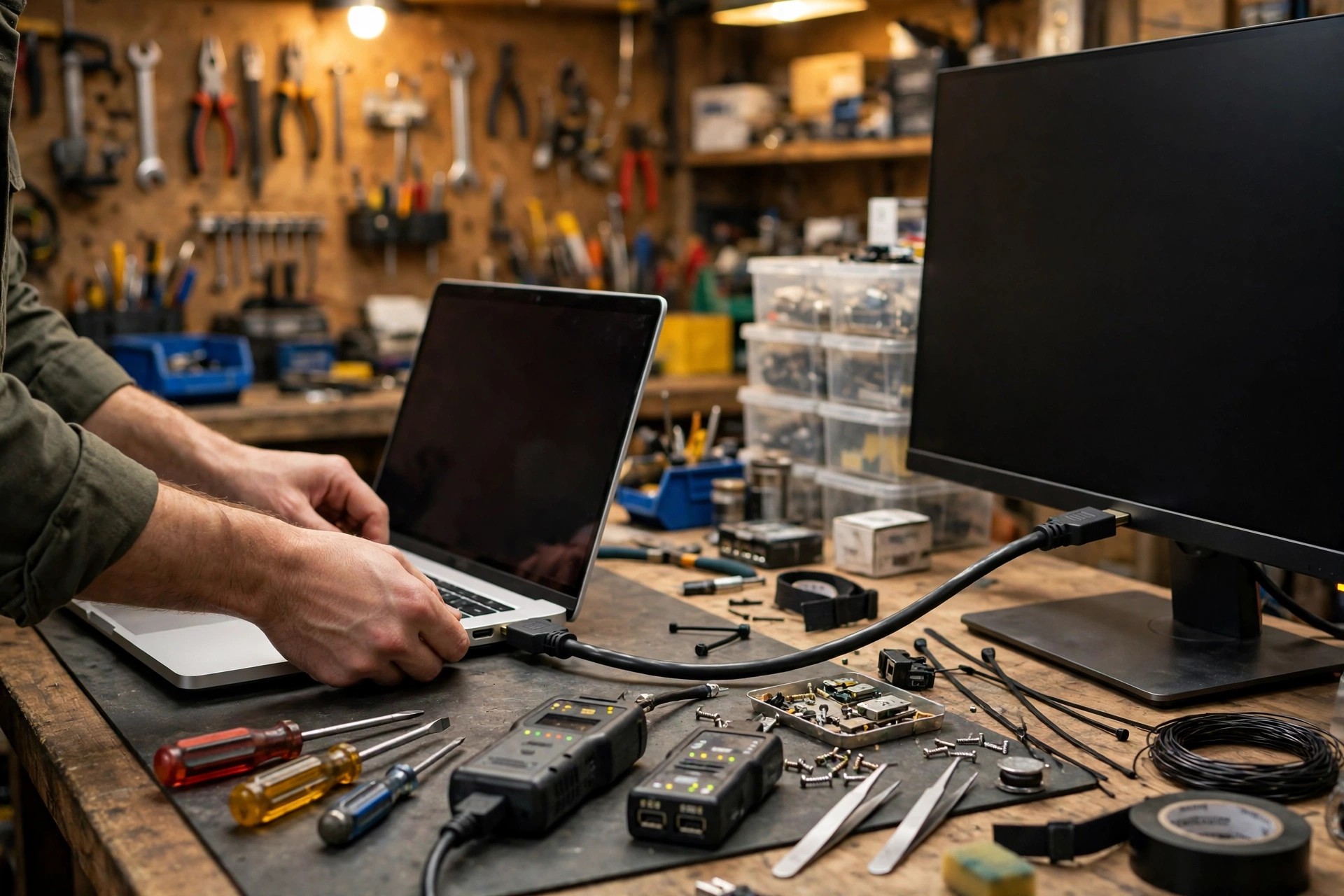
範圍先講清:本文只講外接輸出,唔講內屏故障
本文只處理筆電接外置螢幕的問題:無畫面、螢幕顯示無訊號、成日閃爍、解像度不對、畫面比例拉歪、間中黑屏一下。內置螢幕本身的故障,例如內屏排線、內屏面板損壞,唔係本文範圍,本文只用一節做分界,唔會深入講內屏維修。
分界方法只有一句:先睇部機自己的螢幕正唔正常。如果內置螢幕顯示正常,但外置螢幕無畫面或者成日閃,問題好大機會出在外接輸出鏈上面:線材、接口、轉接器、擴充座、顯示設定、驅動程式,或者顯卡輸出部分。反過來,如果內置螢幕同外置螢幕同時出問題,或者內置螢幕本身已經有橫線、閃爍、黑屏,就唔好只係換線試,要按內屏方向送檢,唔好將兩種問題混為一談。
外接輸出鏈有五層,逐層排除先至準
本文提出的工作方法如下,呢套方法係本文提出的工作方法,唔係行業標準:將外接輸出鏈分成五層,由外到內逐層排除,邊一層換走就正常,問題就停喺邊一層。五層分別係:第一層線材同接口,第二層轉接器同擴充座,第三層顯示設定,第四層驅動程式同系統設定,第五層顯卡輸出同接口硬件。跳層亂試最浪費時間,例如設定未檢查就斷定接口壞,或者線材未換過就斷定顯卡壞。
症狀對照表:先睇症狀,再決定由邊層入手
下表係本文提出的工作方法,唔係行業標準,只用來幫讀者分類現象,唔係診斷結論。
| 症狀 | 最先懷疑的一層 | 分辨方法 |
|---|---|---|
| 外置螢幕完全無畫面,顯示無訊號 | 線材、接口、螢幕輸入源 | 換一條已知正常的線、換一個接口、確認螢幕切換到正確輸入源 |
| 有畫面但成日閃爍或者間中黑屏一下 | 線材品質、更新率、擴充座供電 | 逐級降低更新率試、繞過擴充座直連試、換短線試 |
| 解像度上唔到,或者畫面模糊拉歪 | 線材版本、設定、驅動 | 檢查顯示設定內的解像度選項,確認線材同接口是否支援目標解像度 |
| 間中先出事,時好時壞 | 接口鬆動、轉接器、供電 | 輕輕郁動接頭睇下有冇變化,換轉接器試,擴充座改用原裝供電試 |
| 插上外置螢幕之後部機變慢或者發熱明顯 | 驅動、顯示模式、散熱 | 改為單一外置螢幕輸出試,檢查散熱口有冇遮住,更新驅動之後再試 |
| 另一部機接同一個螢幕完全正常 | 筆電輸出鏈 | 問題收窄到筆電一邊:線材、接口、設定、驅動、輸出硬件逐層查 |
接口對照:HDMI、USB-C、DP 唔係全部一樣
第一個常見誤解,係以為所有 USB-C 接口都可以輸出影像。事實上,並非所有 USB-C 接口都支援影像輸出,要按該型號的規格核對,支援 DisplayPort Alt Mode 的 USB-C 接口先可以經 USB-C 輸出影像;只支援充電或者只支援數據的 USB-C 接口,插上影像轉接器都唔會有畫面。同樣道理,充電線同影像線唔可以混為一談:外觀相似的 USB-C 線,內部線芯同用途可以完全唔同,借線試之前要先確認條線本身支援影像輸出。
| 接口或者配件 | 要核對的要點 | 常見盲點 |
|---|---|---|
| HDMI 直連 | 線材版本同長度,接口有冇鬆動或者歪斜 | 舊線或者過長的線可能上唔到高解像度同高更新率 |
| USB-C 輸出影像 | 該型號的 USB-C 接口是否支援 DisplayPort Alt Mode | 唔係所有 USB-C 口都有影像輸出,插錯口等於無插 |
| USB-C 轉 HDMI 或者 DP 轉接器 | 轉接器本身是否支援目標解像度同更新率 | 轉接器本身都係一層,轉接器壞一樣無畫面 |
| DisplayPort 直連 | 螢幕輸入源是否切換到 DP,線材是否支援目標規格 | 螢幕停喺 HDMI 輸入源,DP 線插得再實都無畫面 |
| 擴充座或者 Hub | 供電是否足夠,是否原裝或者符合規格的供電器 | 供電不足時影像輸出最先不穩,成日閃或者間中斷線 |
| 無線投屏 | 唔係本文範圍,只提一句作分界 | 無線投屏出問題同有線輸出鏈係兩回事,唔好用同一套方法混住試 |
分層診斷八步:每次只換一個變數
分層診斷的硬規則只有一條:每次只換一個變數。一次過換線又換口又改設定,就算突然正常,都唔知邊樣先係真兇,下次再出事又要由頭估過。以下八步係本文提出的工作方法,唔係行業標準。
第一步,確認螢幕本身正常:螢幕電源燈、輸入源選擇、螢幕自己的選單可唔可以顯示。螢幕選單都出唔到,先處理螢幕一邊。第二步,換線:用一條已知正常、長度相近的線重試,舊線留返做對照。第三步,換接口:筆電有第二個影像接口就換過去試,排除單一接口鬆動或者損壞。第四步,換螢幕:用另一部螢幕試同一部筆電,或者用另一部機試同一個螢幕,將問題收窄到筆電定螢幕一邊。第五步,繞過擴充座:拆走擴充座同轉接器,筆電直連螢幕試一次,如果直連正常,問題就停喺擴充座或者轉接器一層。第六步,檢查顯示設定:系統有冇偵測到外置螢幕,輸出模式係複製定延伸,解像度同更新率係咪螢幕支援的組合,見下一節檢查表。第七步,驅動同系統:檢查顯卡驅動係咪最新或者曾經更新出問題,必要時按廠方指引回復到之前版本再試,唔好同時改幾個設定。第八步,逐級降規格:將解像度同更新率逐級降低,如果低規格穩定、高規格先出事,線材、轉接器、接口頻寬呢幾層最值得懷疑。
顯示設定檢查表:設定錯,硬件點換都無用
| 設定項目 | 檢查方向 | 出錯會點 |
|---|---|---|
| 偵測外置螢幕 | 系統顯示設定入面有冇出現第二個螢幕 | 偵測唔到,代表訊號根本未到系統一層,要返去線材同接口層 |
| 複製定延伸 | 複製係兩邊同一個畫面,延伸係兩個畫面拼埋一齊 | 以為無畫面,其實係延伸模式之下視窗開咗喺另一邊 |
| 解像度 | 揀螢幕本身支援的解像度,唔好揀超出支援範圍的組合 | 解像度不對,畫面模糊、拉歪,或者螢幕直接顯示超出範圍 |
| 更新率 | 由低到高逐級試,記錄邊個更新率開始閃 | 更新率超出線材、轉接器、螢幕組合的支援能力,就會閃爍或者黑屏 |
| 主螢幕設定 | 邊個螢幕係主螢幕,工作列同程式預設開喺邊邊 | 主螢幕設錯,會誤以為程式開唔到,其實開咗喺另一邊 |
| 縮放比例 | 文字同圖示縮放比例係咪兩個螢幕各自合適 | 縮放錯,字體過大過細,唔係解像度問題 |
| 闔蓋使用 | 闔蓋之後係咪設定為繼續輸出到外置螢幕 | 闔蓋即斷輸出,多數係電源或者闔蓋動作設定,唔係接口壞 |
訊號握手失敗:重插一次有時真係有用,但要知點解
外置螢幕同筆電之間每次連接,都要經過一次訊號協商:筆電問螢幕支援幾多解像度同更新率,螢幕回覆自己的能力,兩邊傾掂先至出畫面。呢個協商失敗,就會出現無訊號、解像度上唔到、或者閃爍。重插線、切換螢幕輸入源、螢幕斷電重開,有時可以令兩邊重新協商一次,所以偶然有效,但唔等於問題解決:如果每次開機都要重插先有畫面,線材、接口、轉接器、供電呢幾層仍然值得逐一排除,唔好長期靠重插頂住。
另外一個常見情況,係螢幕本身支援的解像度同更新率組合有限:例如螢幕喺某個解像度之下只支援某幾個更新率,系統揀咗一個螢幕唔支援的組合,就會黑屏或者閃爍。呢個時候逐級降低更新率或者解像度,搵到一個穩定組合之後記錄低佢,送檢時一併講出嚟,檢測人員就唔使由頭估。
幾時應該停手送檢
以下任何一種情況,都建議停手送檢,唔好再自行拆機或者大力插拔接口。第一,接口已經鬆動、歪斜,或者插頭入面有異物,繼續大力插拔可能令損壞擴大。第二,換線、換口、換螢幕、直連、降規格全部試過,外置輸出仍然完全無訊號,問題可能已經去到顯卡輸出或者接口硬件一層。第三,問題伴隨異常發熱、異味、或者部機其他部分同時出問題。第四,部機仍然喺廠方保養期內,自行拆機可能影響保養安排,送檢之前先核對保養條款。送檢之前先備份:將重要檔案複製到第二個位置,再喺另一部裝置開檔確認開得到,唔好只睇同步圖示。
送檢資料清單
下表只係範本結構,全部欄位由讀者按實際情況填寫,絕不可當真實數據。
| 資料項目 | 點準備 |
|---|---|
| 症狀記錄 | 寫實際觀察:無畫面定閃爍、幾時出現、邊個接口、邊條線、邊個螢幕 |
| 已經試過的步驟 | 列出換過線、換過口、換過螢幕、直連、降規格的結果,每次只換一個變數的記錄最有用 |
| 線材同轉接器 | 帶同出事時用緊的線材、轉接器、擴充座,令檢測人員可以重複測試 |
| 螢幕資料 | 螢幕型號、支援解像度同更新率、邊個輸入源出事 |
| 部機同充電器 | 帶同部機同原裝充電器,排除供電一層 |
| 備份確認 | 確認重要檔案已經喺第二個位置開得到,先至送修 |
收費說明
所有維修一律以檢測後書面報價為準。已確認的常規價錢如下:
| 項目 | 價錢 |
|---|---|
| 電池 | HK$580 起 |
| 螢幕 | HK$1,280 起 |
| 主板晶片級 | HK$880 起 |
| 鍵盤 | HK$480 起 |
| 其他維修 | 以檢測後書面報價為準 |
常見問題
Q1:外置螢幕顯示無訊號,第一步應該做咩?
A1:先確認螢幕輸入源切換正確,再換一條已知正常的線重試。每次只換一個變數:如果換線就正常,問題停喺線材一層;如果換線都唔得,再換接口、換螢幕、繞過擴充座直連,逐層收窄,唔好一次過換晒。
Q2:點解內置螢幕正常,外置螢幕反而無畫面?
A2:因為內置螢幕同外置輸出係兩條唔同路徑。內置螢幕正常,只證明內屏同基本顯示部分正常,唔代表外接輸出鏈正常;外接輸出仲要經過線材、接口、轉接器、設定、驅動、顯卡輸出呢幾層,任何一層出事都可以令外置螢幕無畫面。
Q3:USB-C 接口插上轉接器都無畫面,係咪接口壞?
A3:未必。並非所有 USB-C 接口都支援影像輸出,要先按該型號規格核對該接口是否支援 DisplayPort Alt Mode;同時要確認條線本身支援影像輸出,充電線外觀相似但用途可以完全唔同。核對規格同換線試過之後仍然無畫面,先至懷疑接口硬件。
Q4:外置螢幕成日閃,降更新率就穩定,代表咩?
A4:代表高規格組合超出咗線材、轉接器、接口頻寬或者螢幕支援能力其中一環。低規格穩定、高規格先出事,線材同轉接器最值得懷疑;記錄低邊個更新率開始閃,送檢時帶同線材同轉接器一併測試,唔好長期只靠降規格頂住。