📌 重點摘要
- •S1 — Microsoft Learn〈Bluetooth Classic Audio〉(官方,一手) — https://learn.microsoft.com/en-us/windows-hardware/drivers/bluetooth/bluetooth-classic-audio
- •S2 — Microsoft Support〈Check if a Windows 11 device supports Bluetooth Low Energy Audio〉(官方,一手) — https://support.microsoft.com/en-gb/windows/hardware/bluetooth/check-if-a-windows-11-device-supports-bluetooth-low-energy-audio
- •S3 — Microsoft Support〈Fix Bluetooth problems in Windows〉(官方,一手) — https://support.microsoft.com/en-au/windows/hardware/bluetooth/fix-bluetooth-problems-in-windows
- •S4 — Microsoft Support〈Update Bluetooth drivers in Windows〉(官方,一手) — https://support.microsoft.com/en-us/windows/hardware/bluetooth/update-bluetooth-drivers-in-windows
- •S5 — Microsoft Learn〈Bluetooth Low Energy (LE) Audio〉(官方,一手) — https://learn.microsoft.com/vi-vn/windows-hardware/drivers/bluetooth/bluetooth-low-energy-audio
# 筆電藍牙耳機斷續窒聲、延遲不同步?進階診斷與維修指南(香港)
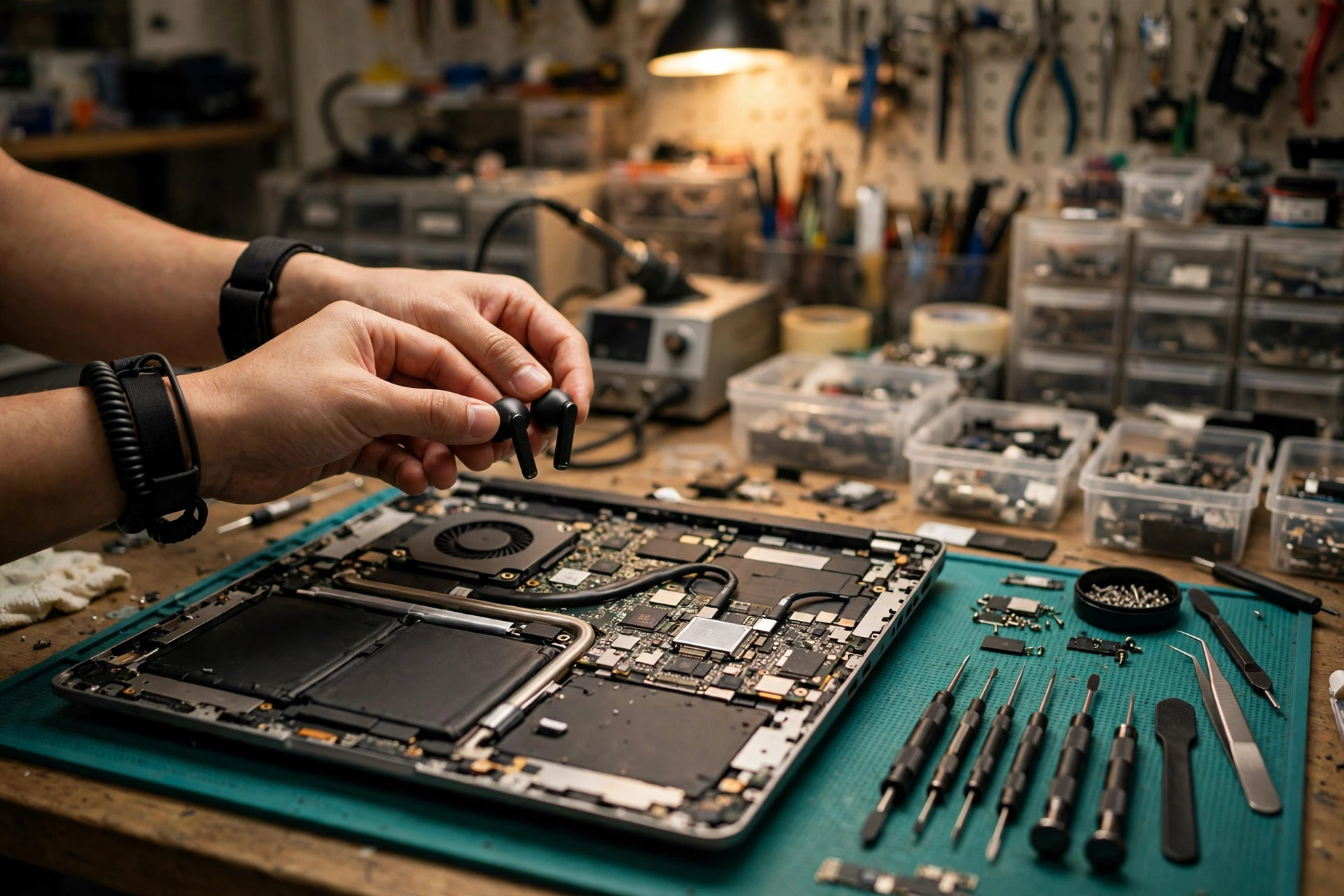
筆電用藍牙耳機聽歌、睇片、開會,最惱人的不是完全無聲,而是聲音斷斷續續、窒一下、拆一聲,睇片時口形又對唔上聲音。同一句「藍牙窒聲」,背後可以是六種以上完全不同的機制:開咪即跌落單聲道電話音、2.4 GHz 頻譜擠塞、USB 3.0 噪聲抬高底噪、驅動與電源管理靜靜關掉藍牙、天線線材斷裂、編解碼頻寬需求超出環境可用頻寬。未分型就動手重裝驅動、換耳機、換卡,是維修現場最常見的浪費。本指南由機制講起,再落到可操作的對照測試與分層診斷流程,幫讀者隔離出真正的樽頸。收費範圍可參閱價錢頁面;檢測流程與預約可參閱檢測頁面。
一句話講晒成篇指南的結論:大部分藍牙音頻「窒」,不是耳機壞,也不是單一驅動問題,而是「編解碼需要的頻寬」與「2.4 GHz 實際可用的頻寬」之間的缺口,被某個環節進一步收窄,封包遺失超出抖動緩衝與封包遺失隱藏的補償能力,解碼器被迫靜音或者重複上一幀,耳朵聽到的就是窒聲。維修的正確次序永遠是先分型,再量度,後拆機。
零秒起點:三句話測試
動手之前,先做三句話測試,三十秒已經可以排除一半誤診。第一,關掉所有可能開咪的程式,音樂是否立即回復立體聲?是的話,就是 A 型,免提切換問題,不用拆機。第二,同一副耳機接手機,在同一地點是否同樣窒?手機都窒,就是環境或者耳機問題;手機唔窒、筆電窒,就是筆電端問題。第三,插 USB 3.0 裝置前後有無分別?有的話,就是 C 型,干擾問題。三句話做完,再對照下表定位。
| 症狀型 | 典型表現 | 最可能機制 | 首查章節 |
|---|---|---|---|
| A. 開會開咪即變電話音 | 一開 Teams、Zoom、Discord,音樂即變單聲道、焗聲、音質斷崖下跌;收咪即回復 | A2DP 轉去 HFP 強制切換,設計如此,非故障 | 第一節、第六節 |
| B. 行路地鐵先窒,靜室無事 | 室內正常,一出街、入地鐵車廂、經過商場即斷續 | 2.4 GHz 擠塞、自適應跳頻避頻不足、封包遺失 | 第五節、第八節 |
| C. 插 USB 3.0 硬碟即窒 | 插外置 SSD 或者 Hub 後藍牙即差,拔掉即好 | USB 3.0 寬頻噪聲抬高 2.4 GHz 底噪 | 第五節 |
| D. 開蓋喚醒更新後先窒 | 睡眠喚醒、Windows Update 後、插電用電轉換後出現 | 電源管理、驅動回退、韌體狀態殘留 | 第六節 |
| E. 郁動機身開合螢幕先窒 | 郁機、開合蓋、按壓掌托附近即斷續;某個角度特別差 | 天線線材斷裂、I-PEX 扣鬆脫、屏蔽不良 | 第七節 |
| F. 睇片口形對唔上,音樂無事 | 影片口形慢半拍;打機槍聲遲到 | 編解碼延遲加抖動緩衝加播放器補償失效,延遲而非斷續 | 第三節、第四節 |
| G. 乜都試過,間歇性全死 | 時好時壞、重裝驅動好一日又返發、Wi-Fi 同藍牙一齊差 | Combo 卡老化、過熱、供電、主板 USB 內部連接、BIOS 問題 | 第七節、第十節 |
一、兩條路,唔可以同時行:A2DP 對 HFP
Classic 藍牙音頻只有兩條互斥的路,Microsoft 官方文件寫得最清楚:A2DP 負責高質素立體聲播放,HFP 負責同時收咪與播放;A2DP 只支援由主機到裝置的輸出,一要用咪就必須轉用 HFP [S1]。HFP 同時提供單聲道擷取與單聲道播放 [S1]。這不是某個牌子的缺陷,是 Classic 音頻的架構限制。
Windows 10 會為同一副耳機建立最多三個端點,例如裝置名 Stereo 與裝置名 Hands-Free,而 Windows 11 將 A2DP 與 HFP 端點統一為單一輸出與單一輸入端點,由系統按條件自動選擇 [S1]。Windows 11 選擇 HFP 而非 A2DP 的條件只有兩個,Microsoft 寫明:第一,有應用程式打開輸入端點,即係開咪;第二,有應用程式建立類別為 Communications 的輸出串流。其餘情況一律用 A2DP [S1]。切換是自動的:媒體播放中打開咪,裝置即切入 HFP;咪關閉後,媒體繼續播放時會瞬間切回 A2DP [S1]。
| HFP 模式 | 取樣率 | 編解碼 | 頻寬印象 |
|---|---|---|---|
| 窄頻 | 8 kHz | CVSD | 只載到 4 kHz,人聲像舊式電話 |
| 寬頻 | 16 kHz | mSBC | 只載到 8 kHz,較好但仍是單聲道 |
為何這會被誤認為窒或者壞?切換一刻,系統要將 48 kHz 的其他應用音頻重新取樣去配合 HFP 端點 [S1];切換過程本身有短暫靜音或者爆音,加上單聲道加低取樣率,用家主觀上會報一開會就窒、拆聲、好似壞咗。但射頻層可能完全無封包遺失,這是音質斷崖,不是訊號斷續。兩者維修路徑完全不同:前者靠改變咪的來源,後者才需要查射頻。
HFP 語音用 SCO 或者 eSCO 同步連結傳送,CVSD 窄頻取樣率 8 kHz 是其設計起點 [S23][S24];BTstack 的 HFP 實作表列出 CVSD 8 kHz 窄頻、mSBC 16 kHz 寬頻、LC3-SWB 32 kHz 超寬頻三檔,並註明 mSBC 與 LC3-SWB 需要 eSCO [S25]。換言之,HFP 的音質天花板由連結類型與編解碼共同決定,Windows 端只支援到 16 kHz 寬頻這一檔 [S1],即使耳機支援 LC3-SWB,Windows Classic HFP 路徑亦不會用它。
實務要點有四。第一,用家報開會變差,第一步不是重裝驅動,而是問當時有無程式開咗咪,用工作管理員或者系統匣咪圖示核實。第二,在 Windows 11,因為端點已統一,用家在設定未必見到兩個裝置名;要證明是 HFP 切換,可用關晒可能開咪的程式,音質即回復作對照實驗。第三,徹底的迴避方法,是將輸入裝置改為筆電內置咪或者外置 USB 咪,令藍牙耳機的咪永遠不被打開,耳機便可長期留在 A2DP [S32][S33]。代價是失去耳機咪;若用家必須用耳機咪,HFP 音質就是上限,不應再花錢整。第四,關閉 Handsfree Telephony 服務可強制停用 HFP,令耳機變成純播放裝置 [S32][S33]。這是取捨,不是修復:之後耳機咪完全不可用。維修單上必須寫明此取捨,唔可以寫成已修復藍牙。收費範圍可參閱價錢頁面;檢測流程與預約可參閱檢測頁面。
二、協商:編解碼是雙方傾出來的,不是單方面揀的
A2DP 的音頻配置由來源與接收端透過 AVDTP 交換能力後選出一個雙方同意的配置;SBC 是強制性共通編解碼,其他編解碼須雙方同時支援才可用 [S34]。Android 官方文件亦說明同一邏輯:藍牙堆疊會協商,選出雙方支援的最佳編解碼,之後將所有音頻經選定編碼器傳送 [S15]。
Microsoft 的 A2DP 編解碼優先次序已經核實,直接引用 [S1]。Windows 由清單頂部開始,選擇主機與裝置雙方都支援的第一個編解碼。
| 優先次序 | 編解碼 | Windows 10 | Windows 11 |
|---|---|---|---|
| 第一 | aptX Adaptive 無損 | 不支援 | 24H2,只限指定裝置加相容 Qualcomm 藍牙射頻 |
| 第二 | AAC | 不支援 | 21H2 起 |
| 第三 | aptX Classic | 1507 起 | 21H2 起 |
| 第四 | SBC | 1507 起 | 21H2 起 |
SBC 的本質是強制性後備。SBC 是 A2DP 規格強制要求的編解碼:來源須有編碼器、接收端須有解碼器;接收端強制支援 44.1 kHz 與 48 kHz,16 或者 32 kHz 為可選;bitpool 協商範圍 2 至 250 [S12]。A2DP 1.3.2 建議設定的中高質素檔位由約 127 kbps 至 345 kbps,44.1 kHz 立體聲高質素 328 kbps,48 kHz 立體聲高質素 345 kbps [S12]。SBC 的位元率不是固定值:bitpool 是旋鈕,來源可以在不暫停串流的情況下動態調整 bitpool,以保真度換取穩健性 [S12]。這一點對診斷極重要:SBC 在干擾下可以降質保連線,用家聽到的是音質變差而非斷線;若連降質都保不住,才會出現窒聲。
| 編解碼 | 最高或者典型位元率 | 取樣率或者位元深度 | 延遲特性 | Windows 支援 |
|---|---|---|---|---|
| SBC | 高質素 328 kbps,44.1 kHz;345 kbps,48 kHz [S12] | 44.1 或者 48 kHz 強制 [S12] | 基準,其他編解碼常以 SBC 作比較 [S13] | Windows 10 及 11 皆有 [S1] |
| AAC | Microsoft 文件無列位元率,不寫 | LC 低複雜度 [S10] | 不寫未核實數字 | Windows 11 21H2 起;Windows 10 無 [S1] |
| aptX Classic | 352 kbps,第三方比較表 [S22] | 48 kHz,16-bit [S22] | 約 60 至 80 毫秒,第三方比較表 [S22] | Windows 10 1507 起 [S1] |
| aptX HD | 576 kbps,第三方比較表 [S22] | 48 kHz,24-bit [S22] | 約 150 毫秒 [S22] | 官方編解碼表上沒有,見下文 |
| aptX Adaptive | 典型 279 至 420 kbps,Qualcomm 數字經第三方覆述 [S21] | 24-bit,48 kHz,第三方比較表 [S22] | 約 80 毫秒系統延遲,Qualcomm 數字 [S21] | 只限 Windows 11 24H2 指定 Qualcomm 裝置 [S1] |
| LDAC | 330、660、990 kbps 三檔,Sony 數字經第三方覆述 [S21] | 24-bit,96 kHz [S21][S22] | 約 200 毫秒,第三方比較表 [S22] | 官方編解碼表上沒有,見下文 |
| LC3,LE Audio | 16 至 320 kbps,10 毫秒幀,規格數值 [S13] | 8 至 48 kHz;幀 7.5 或者 10 毫秒;編解碼演算延遲 12.5 毫秒,10 毫秒幀 [S13] | 編解碼延遲 12.5 毫秒,非端到端延遲 [S13] | Windows 11 22H2 起,須 LE 硬件加廠方驅動 [S2][S5] |
LDAC 990 kbps 的脆弱性值得單獨講。Sony 的 LDAC 以 330、660、990 kbps 三檔運作,Best Effort 模式會按射頻狀況調整吞吐量;990 kbps 是最高列出速率,不是每條連線都會維持的承諾 [S21]。LDAC 在 990 kbps 的頻寬需求約為 SBC 高質素檔的三倍,留給重傳與跳頻的餘量最小,因此在擁擠環境最先出現高音質設定反而最窒的倒置現象。維修建議:若耳機 App 有優先連線穩定選項,在香港通勤場景應優先選穩定而非最高音質;這不是降級,是按環境匹配頻寬需求。
aptX Adaptive 的適應性亦值得講。Qualcomm 將 aptX Adaptive 描述為會按連線狀況與手持裝置應用焦點調整位元率與延遲,典型位元率 279 至 420 kbps,系統延遲約 80 毫秒,並定位於影片與遊戲等低延遲應用 [S21]。與 LDAC 的三檔跳變不同,aptX Adaptive 是連續調整,理論上在波動環境的聽感較平滑。但同樣受限於 Windows 支援範圍:在 Windows 上,aptX Adaptive 只在 24H2 指定 Qualcomm 裝置出現 [S1],其餘筆電即使耳機支援亦用不到。
診斷時要記住協商的含義:耳機支援某個編解碼,不等於筆電正在用該編解碼。協商結果取決於雙方交集再按 Windows 優先次序排列。向用家解釋時,可以用一句話概括:編解碼是筆電同耳機傾出來的,傾唔掂就跌回 SBC;SBC 不是差的代名詞,它是所有裝置都識講的共通語言。收費範圍可參閱價錢頁面;檢測流程與預約可參閱檢測頁面。
三、封包遺失與重傳:A2DP 沒有無限重傳
A2DP 音頻經 L2CAP 傳送,不經 RFCOMM,因為音頻不想被串行抽象拖慢。音頻是即時串流:封包有播放期限,過期的重傳等於無用,解碼器不會為了一個遲到的封包而停下來等,否則延遲會無限累積。
機制鏈如下,專利文獻對抖動緩衝的描述可作機制佐證:接收端設有抖動緩衝,收到封包先暫存,累積到門檻數量才開始順序讀出解碼播放;正常情況下存入與讀出大致平衡;當無線通道質素惡化或者距離短暫超出範圍,封包未能在預期時間到達,緩衝內存量下跌,解碼器出現欠載,結果就是可聽見的音頻空隙 [S37]。另一份專利文獻亦指出:低質素無線連結可導致媒體封包接收失敗或者重傳,而耳機端欠缺緩衝數據時,解碼器欠載會造成音頻內容出現可聽空隙或者影音失同步 [S38]。
由此可推導出三個診斷意義,機制推論,邏輯上由上述來源直接引申。第一,輕微封包遺失是隱形的。現代編解碼有封包遺失隱藏,會以外插或者重複上一幀去掩蓋一兩個遺失封包。用家聽不到,不等於無遺失;只是遺失率仍在隱藏補償範圍內。第二,窒聲出現,代表遺失已超出補償範圍。當連續遺失,或者遺失率令抖動緩衝見底,隱藏無法再掩蓋,解碼器只能靜音或者重複,耳朵就聽到窒一下、拆一聲。因此間中窒一下與成日窒是量級差別,不是性質差別:前者是偶發遺失超出隱藏,後者是持續遺失令緩衝長期見底。第三,重傳在音頻串流的價值有限。與檔案傳輸不同,音頻封包過了播放時刻就無價值;藍牙基頻的重傳機制可以挽回個別封包,但不能挽回已經錯過播放期限的封包。這解釋了為何訊號格數滿格但照窒:訊號強度好,不代表封包準時到達;干擾造成的是準時率問題,不是強度問題。
一個常見誤解:用家以為藍牙 5.3 或者 5.4 一定唔窒。藍牙版本號主要代表核心規格版本與功能集,例如 LE Audio、周期性廣播等,並不直接等於 Classic A2DP 音頻在擁擠 2.4 GHz 的抗干擾能力。Windows 11 22H2 支援藍牙核心規格 5.3 [S11],但 A2DP 的版本在 Windows 11 仍是 1.3.2,版本數字要分開讀,唔可以混為一談。
| 遺失程度 | 緩衝狀態 | 隱藏補償 | 用家聽到乜 |
|---|---|---|---|
| 零星一兩個封包 | 緩衝充足 | 外插或者重複上一幀,完全掩蓋 | 無感覺,聽落正常 |
| 偶發連續遺失 | 緩衝短暫下跌 | 部分掩蓋,邊緣可察覺 | 間中窒一下、輕微拆聲 |
| 持續遺失 | 緩衝反覆見底 | 隱藏失效 | 成日窒、斷續、拆聲明顯 |
| 大段遺失或者斷線 | 緩衝清空 | 無法補償 | 靜音數秒、斷線、重新連接 |
維修時不應向用家承諾可以調細緩衝減延遲或者調大緩衝止窒:Windows 沒有向用家提供 A2DP 抖動緩衝大小的設定;耳機韌體的緩衝策略亦非維修店可改。正確做法是減少遺失的源頭,而非幻想調整緩衝。
端到端延遲是多段相加:PCM 解碼、編碼、封包化與傳送、接收緩衝、解碼、耳機內數碼訊號處理、數碼轉模擬出聲。LC3 的編解碼演算延遲在 10 毫秒幀設定下為 12.5 毫秒、7.5 毫秒幀為 11.5 毫秒 [S13],但這只是編解碼演算延遲,不是端到端延遲 [S13];將 12.5 毫秒當作 LC3 延遲是錯誤引用。第三方比較表給出的典型端到端延遲僅作相對比較,不可當作量度保證:SBC 約 150 至 250 毫秒、AAC 約 120 至 200 毫秒、aptX Classic 約 60 至 80 毫秒、aptX Adaptive 低延遲模式約 50 至 80 毫秒、LDAC 約 180 至 230 毫秒;另一比較表給 LDAC 約 200 至 300 毫秒、aptX 約 50 至 150 毫秒。數字因量度方法而異,本文不選邊;可確定的相對次序是 LDAC 與 SBC 的延遲高於 aptX 系;LC3 的編解碼延遲遠低於 SBC 或者 AAC 的典型端到端延遲 [S13][S22]。實務意義是,若用家主訴是睇片口形慢,而非斷續,診斷方向應是延遲,換低延遲編解碼、改用 LE Audio、改用有線或者 2.4 GHz 專用接收器,而非加強訊號。反之,若主訴是窒,而延遲正常,方向應是封包遺失。
| 延遲環節 | 內容 | 可否由維修改變 |
|---|---|---|
| 作業系統與應用程式緩衝 | 音頻幀排入軟件緩衝區,防止處理器繁忙時斷音 | 間接,減輕系統負載、關閉不必要增強 |
| 編碼與封包化 | 將原始音頻壓縮成編解碼格式並包成傳輸封包 | 換編解碼,視乎雙方支援 |
| 射頻傳輸與控制器緩衝 | 封包經 2.4 GHz 傳輸;干擾多、重傳多,呢段就愈長 | 改善射頻環境、轉 5 GHz Wi-Fi、縮短距離 |
| 耳機解碼與播放緩衝 | 耳機解碼、再排入播放緩衝 | 換耳機,視乎耳機解碼延遲 |
| 耳機內數碼訊號處理 | 降噪、等化器等處理 | 關閉部分處理功能對照測試 |
四、音畫不同步:播放器補償成敗的分野
為何 YouTube 有時同步、有時唔同步?機制是:部分播放框架會讀取藍牙裝置回報的延遲,並將畫面延後相應時間,令聲畫同時到達用家;使用自家播放引擎的播放器須自行處理此補償,若回報值錯誤或者缺失,畫面會跑先過聲音;而當干擾迫使重傳、抖動緩衝動態擴大,固定時鐘的播放器無法追蹤不斷變化的延遲,聲畫會隨播放時間愈漂愈遠 [S40]。
維修對照實驗:同一條片,用瀏覽器播一次、用 VLC 或者用家常用的播放器播一次;若瀏覽器同步而另一播放器不同步,問題在播放器補償,不在藍牙硬件。反之,若所有播放器都不同步且延遲隨時間擴大,問題在射頻遺失令緩衝動態擴大,應按干擾與硬件章節處理。切勿一見音畫不同步即建議換耳機或者換卡。
| 播放器情況 | 同步表現 | 指向 |
|---|---|---|
| 瀏覽器同步,另一播放器不同步 | 只有個別播放器不同步 | 播放器補償問題,非硬件 |
| 全部播放器都固定差一截 | 延遲固定 | 編解碼延遲,考慮低延遲路徑 |
| 延遲隨播放時間愈漂愈遠 | 延遲可變 | 射頻重傳令緩衝動態擴大,先修射頻 |
| 只有某個網站或者某個應用程式不同步 | 個別平台不同步 | 該平台播放器問題,先做跨平台對照 |
五、2.4 GHz 共存干擾:藍牙不是獨自用一條路
藍牙 Classic 在 2.4 GHz ISM 頻帶跳頻:79 條 1 MHz 通道;藍牙 LE 用 40 條 2 MHz 通道。Wi-Fi 2.4 GHz 則以 20 或者 40 MHz 闊通道佔用頻譜,一個 Wi-Fi 存取點就可以蓋過數十條藍牙跳頻通道。藍牙的對策是跳頻擴頻:每秒跳頻 1,600 次,令單一干擾只影響極短時間。以上通道與跳頻數字來自 Bluetooth SIG 出版的 LE Audio 介紹,經搜尋結果轉述 [S8]。
自適應跳頻在藍牙 1.2 版本引入:藍牙射頻會識別壞通道,即係有其他無線裝置干擾的通道,將其剔出跳頻序列,從而減低干擾機率 [S18]。EDN 的共存文章明言:自適應跳頻識別壞通道並避開,是有效的共存手段 [S18]。但自適應跳頻有三個硬限制,維修時必須向用家講清楚。第一,自適應跳頻減低機率,不保證無錯連結。第三方在擁擠場景的整理引述自適應跳頻減低干擾機率,但不保證無錯誤連結 [S17]。當壞通道太多,自適應跳頻可用的好通道數目下跌,跳頻序列變短,碰撞機率回升。第二,自適應跳頻需要時間學習。通道質素是量度出來的,不是即時知道的。剛進入擁擠環境,例如剛入地鐵車廂的一段時間,自適應跳頻未完成通道分類,窒聲最明顯;坐定一段時間後可能略為改善。這解釋了一上車窒一陣,之後好啲的用家報告。第三,自適應跳頻避唔開同頻的強鄰。若 Wi-Fi 存取點用 40 MHz 闊通道蓋過大半頻帶,自適應跳頻能避的空間本身就小;再加上數十部手機同時掃描、廣播,自適應跳頻的分類會不斷變動,追唔上環境變化。
| 干擾源 | 佔用方式 | 對藍牙的影響 | 緩解方向 |
|---|---|---|---|
| 2.4 GHz Wi-Fi 存取點 | 20 或者 40 MHz 闊通道,長期佔用 | 蓋過數十條跳頻通道,好通道減少 | 筆電 Wi-Fi 轉 5 GHz 或者 6 GHz |
| 鄰近手機、耳機、手錶 | 廣播、掃描、連線,間歇突發 | 通道分類不斷變動,碰撞機率上升 | 減少同時連接的裝置,縮短距離 |
| 微波爐等家電 | 輻射射頻能量,干擾藍牙連結 [S18] | 特定時間出現的突發干擾 | 問用家窒聲是否與特定時間吻合 |
| 無線滑鼠鍵盤專用接收器 | 2.4 GHz 專用接收器長期佔用 | 與藍牙爭同一頻帶 | 改用藍牙滑鼠或者有線滑鼠對照 |
| USB 3.0 裝置 | 寬頻噪聲擴散至 2.4 至 2.5 GHz [S16] | 底噪上升,訊噪比下跌 | 移離裝置、轉 USB 2.0 埠、選屏蔽較好的硬件 |
實務對策按成本由低至高排列。第一,將 Wi-Fi 搬去 5 GHz 或者 6 GHz。這是最有效、零成本的共存對策:藍牙留在 2.4 GHz,Wi-Fi 行 5 或者 6 GHz,兩者頻帶分離,共存仲裁壓力大減。若路由器支援 5 GHz,優先連 5 GHz SSID;若公司或者學校 Wi-Fi 只有 2.4 GHz,則要接受共存限制。第二,檢查驅動的共存設定。部分 Realtek Wi-Fi 驅動在裝置管理員、網絡卡、進階有 Bluetooth Collaboration 或者 Coexistence 類設定,Microsoft Q&A 的 Realtek 案例建議將其設為 Enabled [S30]。設定名稱因驅動版本而異;若無此項,代表該驅動不向用家暴露此開關,不應強行用第三方工具改。第三,減少 2.4 GHz Wi-Fi 的負載。下載大檔、雲端備份、視像會議同時進行時,藍牙窒聲機率上升;可改為有線網絡或者分流時段。第四,驅動要成套更新。Realtek 案例指出:藍牙穩定性取決於 BIOS、晶片組驅動、廠方 Wi-Fi 與藍牙 combo 套裝三者同步;即使 Wi-Fi 睇落正常,藍牙控制器韌體亦是隨 Wi-Fi 套裝一齊派發的,應安裝廠方提供的 combo 套裝,而非只裝通用 Realtek 套裝或者只靠 Windows Update [S30]。
USB 3.0 干擾 2.4 GHz 是 Intel 2012 年白皮書至今仍然有效的機制。Intel 在 2012 年 4 月發表的白皮書指出:USB 3.0 裝置與線材會產生射頻干擾,影響在 2.4 GHz ISM 頻帶運作的無線裝置 [S16][S17]。機制是 USB 3.0 以 5 Gbps 傳送並將數據擾頻,頻譜能量擴散到 2.4 至 2.5 GHz 範圍;由於噪聲正正落在射頻本身的頻帶內,接收器無法用濾波器濾走,只能承受訊噪比下跌、有效範圍縮短 [S16]。白皮書的量度結果,實驗室設定,非對每部機的預測:接上外置 USB 3.0 硬碟後,2.4 GHz 噪聲底噪上升近 20 dB,約一百倍噪聲功率;無線滑鼠在硬碟接上後,約 1 米外開始明顯延遲,2 呎內正常;將硬碟完全屏蔽可減少約 12 dB 輻射噪聲;噪聲來源可以是電腦端接頭、裝置端接頭或者線材本身;閒置已連接的硬碟與寫入數據時的影響相若 [S16][S17]。
對藍牙音頻的意義在於,藍牙耳機的接收器在耳機端,但筆電端的藍牙射頻接收與發射同樣受底噪影響;更重要的是,用家常用的 USB 3.0 外置 SSD、Hub、擴充座往往插在筆電側邊,距離內置天線只有數厘米,噪聲耦合路徑極短。維修時若見到插咗 USB 3.0 硬碟就窒,應先做三十秒對照:拔掉所有 USB 3.0 裝置再聽;若立即改善,問題已定位,不用重裝驅動、不用換卡。對策是將無線接收器或者外置裝置移離 USB 3.0 埠;用 USB 2.0 延長線將接收器帶離干擾源;選用屏蔽較好的 USB 3.0 硬件;將 Wi-Fi 搬去 5 GHz。以上對策來自白皮書的建議方向 [S16][S17]。
除 Wi-Fi 外,微波爐等家電亦會輻射射頻能量,干擾藍牙連結 [S18]。辦公室的無線滑鼠、鍵盤專用 2.4 GHz 接收器、鄰居的 Wi-Fi、商場的 beacon,全部共享同一頻帶。診斷時要問用家:窒聲是否在特定地點或者時間出現,例如午飯時間微波爐運作、辦公室多人同時開會?地點相關性是射頻問題的重要證據;地點無關性則指向筆電本身,包括驅動、電源、天線。收費範圍可參閱價錢頁面;檢測流程與預約可參閱檢測頁面。
六、Windows 音頻棧:由應用程式到射頻的每一層都可以出事
Windows 藍牙音頻的層次由上而下是:應用程式、Windows 音頻引擎、藍牙 Profile 選擇、編解碼、藍牙核心堆疊、主機控制器介面、藍牙射頻驅動、Combo 卡韌體、天線、空中。任何一層出問題,症狀都不同;修錯層,問題不會好。
Windows 10 與 11 的關鍵差異如下 [S1]。
| 項目 | Windows 10 | Windows 11 |
|---|---|---|
| 端點呈現 | 最多三個端點:Stereo 加 Hands-Free 分開顯示 | 統一為單一輸出加單一輸入端點,系統自動選 Profile |
| AAC | 不支援 | 21H2 起支援 |
| aptX Classic、SBC | 1507 起 | 21H2 起 |
| HFP 寬頻 16 kHz | 1703 起 | 21H2 起,22H2 相容性改善 |
| LE Audio | 不支援 | 22H2 起 |
| aptX Adaptive 無損 | 不支援 | 24H2,指定 Qualcomm 裝置限定 |
LE Audio 是建基於藍牙 LE 的新一代音頻架構,用 LC3 取代 SBC 作強制編解碼,並以 TMAP 同時承載媒體與通話,理論上可解決開咪即跌質素的 Classic 困境 [S2][S8]。Microsoft 的 LE Audio 文件說明:LE Audio 透過等時傳輸作單播或者廣播串流;由藍牙核心規格 5.3 起,尚無標準 HCI 傳送等時數據,Windows 以廠商專用音頻路徑讓平台用廠商方案實現 LE Audio 串流;廠商專用音頻路徑要求音頻驅動用 ACX 框架 [S5]。
Microsoft 列出的 LE Audio 支援條件,全部必須同時成立 [S2]:第一,Windows 11 22H2 或者更新版本;第二,相容的藍牙 LE 支援與相容音頻編解碼;第三,廠方提供的 LE Audio 驅動,藍牙 LE 射頻與音頻編解碼兩者都要。檢查方法由 Microsoft 官方提供:設定、藍牙與裝置、裝置,在裝置設定下確認在可用時使用 LE Audio 已開啟;若此設定不存在,代表裝置目前不支援 LE Audio,原因可能是硬件限制或者驅動缺失或者不相容 [S2]。LE Audio 不支援 Windows 10 或者 Windows 11 21H2 [S2]。
LC3 的實質已經核實:LC3 是 Bluetooth SIG 指定的 LE Audio 強制編解碼,由 Fraunhofer IIS 與 Ericsson 開發,隨藍牙 5.2 引入 [S14];支援 8 至 48 kHz 取樣率、7.5 或者 10 毫秒幀、每通道每幀 20 至 400 字節,10 毫秒幀即 16 至 320 kbps,編解碼演算延遲 12.5 毫秒,10 毫秒幀 [S13]。Bluetooth SIG 的說法是 LC3 在較 SBC 低一半的位元率下仍有更佳音質 [S13]。LC3 亦是 LE Audio 的強制編解碼,約以 SBC 一半位元率達相若音質 [S35]。
| LE Audio 條件 | 檢查方法 | 缺失時的表現 |
|---|---|---|
| Windows 11 22H2 或者更新 | 執行 winver 核對版本 | 版本不足,設定頁無 LE Audio 選項 |
| 相容藍牙 LE 硬件與編解碼 | 裝置管理員核對配接器型號 | 硬件不支援,無法開啟 |
| 廠方 LE Audio 驅動,射頻加編解碼 | 筆電廠方支援頁核對驅動版本 | 驅動缺失,設定頁無選項 |
| 耳機支援 LE Audio、TMAP | 耳機規格、廠方 App 核對 | 耳機不支援,系統跌回 Classic |
| 耳機韌體最新 | 廠方 App 檢查更新 | 舊韌體可能無 LE Audio 功能 |
驅動層按 combo 卡晶片分四大家,各有不同的支援路徑與已知問題模式。
| 晶片家族 | 常見型號例子 | 驅動來源優先次序 | 已知問題模式,有來源者 |
|---|---|---|---|
| Intel | AX200、AX201、AX210、AX211、BE200、BE201、BE202 | 筆電廠方支援頁,再到 Intel 官方支援頁 | Intel 支援頁列明錯誤碼 10、22、28、31、39、43、45、48、冷重啟程序等疑難排解 [S19] |
| Realtek | RTL8852BE、RTL8852CE、RTL8852AE、RTL8822CE 等 | 筆電廠方支援頁,再到 HP 等 OEM SoftPaq | HP SoftPaq sp155768 明確修復 RTL8852CE 的藍牙耳機滯後、延遲問題 [S29];Realtek 8852BE 在 Microsoft Q&A 有大量 Wi-Fi 正常、藍牙掃唔到裝置案例,須用廠方 combo 套裝而非通用驅動 [S30] |
| Qualcomm | QCA 系列、FastConnect 系列,Snapdragon 平台 | 筆電廠方支援頁,再到 Qualcomm 支援 | aptX Adaptive 無損只限指定 Qualcomm 射頻 [S1] |
| MediaTek | MT7922、MT7925 等 | 筆電廠方支援頁,Dell、HP、Lenovo | Dell 規格表明確列出 MT7922,Wi-Fi 6E,最高 2,400 Mbps,藍牙 5.3,與 MT7925,Wi-Fi 7,最高 2,882 Mbps,藍牙 5.4 [S28];FCC 文件確認 MT7922 為 2TX 11ax WiFi 6E BW160 加 BT、BLE Combo Card [S36] |
維修時必須做的驅動核對有四項。第一,記錄現有驅動版本與日期,裝置管理員、藍牙、內容、驅動程式,再對照筆電廠方支援頁的最新版本。Windows Update 話已是最佳驅動程式,不代表廠方無更新版本,Microsoft 官方文件亦提醒這一點 [S3][S4]。第二,Wi-Fi 與藍牙驅動要成套。Combo 卡的 Wi-Fi 驅動與藍牙驅動連同韌體往往是同一套裝派發;只更新其中一邊,可能令兩邊版本不匹配。Realtek 案例明確指出 BIOS、晶片組驅動、廠方 Wi-Fi、藍牙 combo 套裝三者要同步 [S30]。第三,徹底清除舊驅動才重裝。Microsoft Q&A 的 Realtek 案例建議用 pnputil 列出 Realtek 藍牙驅動,再用 pnputil 刪除指令逐一刪除,然後重裝廠方套裝 [S30]。這比解除安裝裝置徹底,因為後者未必清除驅動存放區內的舊 INF。第四,切勿由第三方驅動下載站取驅動。Microsoft Q&A 的 8852BE 討論中,有用家由第三方網站下載驅動後出現問題;正確來源永遠是筆電廠方支援頁或者晶片廠官方頁 [S30]。維修店若由不明來源安裝驅動,須向用家披露來源與風險。
Windows Update 後驅動回退的處理流程是:檢查 Windows Update 歷程,確認出事時間與哪次更新吻合;裝置管理員回滾驅動;若回滾無效,到廠方支援頁下載指定版本手動安裝;考慮在廠方確認問題前,暫停該驅動的自動更新,須向用家說明此為臨時措施,並記錄在維修單上。Microsoft 的驅動更新文件亦列明解除安裝後重啟,Windows 會自動重新安裝藍牙驅動 [S4],這是重裝的最安全做法,優於由不明來源手動安裝。
| 驅動來源 | 優點 | 缺點 | 適用情況 |
|---|---|---|---|
| 筆電廠方支援頁 | 針對該型號測試過,包含配套版本 | 可能比晶片廠方版舊 | 首選,一般用戶應先用廠方驅動 |
| 晶片廠方官方頁 | 最新,有時修復廠方版未修的問題 | 未必針對該筆電型號測試過 | 筆電廠方已無更新時 |
| Windows Update 推送 | 自動安裝,經 Microsoft 認證 | 可能較舊,缺少廠方特有功能 | 臨時恢復、確認硬件本身正常 |
| 第三方驅動下載站 | 無 | 經常裝錯驅動、捆綁軟件 | 不建議,任何情況都不用 |
| 電源管理層 | 位置 | 症狀特徵 |
|---|---|---|
| 藍牙配接器省電 | 裝置管理員,藍牙配接器,電源管理 | 閒置後斷線、喚醒後斷續 |
| USB Root Hub 省電 | 裝置管理員,通用序列匯流排控制器 | 藍牙行 USB 被切斷供電,配接器設定正確亦無用 |
| USB 選擇性暫停 | 電源選項,進階電源設定,USB 設定 | 閒置一陣先窒,郁下滑鼠又好返 |
| 快速啟動 | 電源選項,選擇電源按鈕的功能 | 關機再開機後藍牙差,重新啟動即正常 |
| 節能模式 | 設定,系統,電源 | 節能模式可干擾藍牙,疑難排解時可先關閉作對照 |
藍牙控制器韌體與 Windows 驅動是兩樣東西:驅動是 Windows 與控制器溝通的軟件,韌體是控制器本身執行的程式。韌體通常隨筆電廠方的 BIOS、UEFI 更新、Wi-Fi、藍牙 combo 驅動套裝、Windows Update 的韌體項目更新,視廠方而定。維修時,檢查筆電廠方支援頁有無 BIOS 更新說明提及改善藍牙穩定性、修正藍牙;若有,按廠方指示更新,必須接駁電源、不可中斷。切勿在未確認 BIOS 更新內容與藍牙有關的情況下,為試下而更新 BIOS。BIOS 更新有其風險,應只在有明確理由時進行,並向用家說明。
除藍牙堆疊外,以下亦會造成窒或者無聲。音頻增強、DSP 軟件:筆電廠方預載的音效軟件會在音頻路徑加入處理;若其與藍牙端點不相容,可造成延遲或者斷續。對照方法是暫時停用所有音頻增強,音效內容、增強、停用所有增強,再測試。遊戲、通訊軟件的獨佔模式:應用程式以獨佔模式打開音頻端點時,其他程式的音頻會被排擠;檢查音效內容、進階、取消允許應用程式獨佔此裝置作對照。多裝置切換:耳機同時連接筆電與手機時,來電、通知可觸發耳機在兩個來源之間切換,造成筆電音頻短暫中斷。這是耳機功能,不是筆電故障;對照方法是將耳機關閉 multipoint 或者暫時斷開手機再測試。收費範圍可參閱價錢頁面;檢測流程與預約可參閱檢測頁面。
七、硬件層:由 Combo 卡、天線到主板
現代筆電無線卡的標準形態是 M.2 2230 Wi-Fi 加藍牙 combo 卡:同一張卡上有 Wi-Fi 與藍牙兩個功能,但主機介面分開,Wi-Fi 行 PCIe,藍牙行 USB。這分工有兩個維修意義。第一,Wi-Fi 正常不等於藍牙正常。Wi-Fi 行 PCIe 通道,藍牙行 USB 通道;主板上 USB 內部連接出問題,例如 USB 訊號線鬆脫、嵌入式控制器或者平台控制器的 USB 埠故障,可以 Wi-Fi 完全正常、藍牙完全消失。反之亦然。診斷時必須分開測試兩個功能,唔可以上到網即係張卡無事。第二,插槽須同時接通 PCIe 與 USB。M.2 2230 插槽若只接 PCIe 而無接 USB,Wi-Fi 會有、藍牙會無。換卡後 Wi-Fi 得、藍牙唔見,第一懷疑是插槽的 USB 線路或者 BIOS 設定,而非新卡本身。
| 型號 | 世代 | 頻帶 | 最高速率,廠方標示,理論值 | 藍牙版本 | 主機介面 | 備註 |
|---|---|---|---|---|---|---|
| Intel AX210 | Wi-Fi 6E | 2.4、5、6 GHz | 2.4 Gbps,160 MHz、1024-QAM [S20] | 5.3 [S20](部分資料稱 5.2,以 Intel 官方規格為準) | PCIe,Wi-Fi;USB,藍牙 [S20] | M.2 2230、1216;最通用的升級選擇 [S20] |
| Intel AX211 | Wi-Fi 6E | 2.4、5、6 GHz | Intel 官方規格,未在本研究直接打開,不寫數字 | 5.3 | CNVio2,注意:非標準 PCIe,用錯插槽會不認卡 | Dell 規格表有列 AX211 為選配 |
| Intel BE200 | Wi-Fi 7 | 2.4、5、6 GHz | 5.8 Gbps,320 MHz、4096-QAM [S20] | 5.4 [S20] | PCIe、USB [S20] | M.2 2230、1216;須確認平台支援 Wi-Fi 7 |
| Intel BE201 | Wi-Fi 7 | 2.4、5、6 GHz | 5.8 Gbps [S20] | 未核實,不寫 | CNVio3,非通用插槽 | 與 BE200 同速但介面不同,買錯會裝唔到 |
| Intel BE202 | Wi-Fi 7 | 2.4、5、6 GHz | 2.4 Gbps,160 MHz、1024-QAM [S20] | 未核實,不寫 | PCIe、USB | Wi-Fi 7 之名、Wi-Fi 6E 之速,勿只睇世代數字 |
| MediaTek MT7922 | Wi-Fi 6E | 2.4、5、6 GHz | 最高 2,400 Mbps,Dell 規格表 [S28] | 5.3 [S28] | FCC 文件確認為 Combo Card [S36] | 常見於 AMD 平台筆電 |
| MediaTek MT7925 | Wi-Fi 7 | 2.4、5、6 GHz | 最高 2,882 Mbps,Dell 規格表 [S28] | 5.4 [S28] | 未核實,不寫 | Dell Pro 7 的 Wi-Fi 7 選配 [S28] |
| Realtek RTL8852BE | Wi-Fi 6 | 2.4、5 GHz | HP SoftPaq 未列速率,不寫 | 藍牙版本未在已核實來源列出,不寫 | PCIe,Wi-Fi;USB,藍牙 | HP SoftPaq 覆蓋 8852BE、8852CE、8852AE 等 [S29] |
| Realtek RTL8852CE | Wi-Fi 6E | 2.4、5、6 GHz | 不寫未核實數字 | 未核實,不寫 | 未核實,不寫 | HP SoftPaq 明確修復其藍牙耳機滯後 [S29] |
筆電 Wi-Fi、藍牙天線通常是兩條由 combo 卡出發、沿螢幕邊框、機身走線到螢幕頂部的同軸線,末端是天線片。Dell 維修手冊的標準程序是:對準卡上的缺口與插槽凸舌、斜插入卡、接上天線線,白色線接 Main 白三角、黑色線接 Aux 黑三角,裝回支架與 M2x3 螺絲;並警告為避免損壞無線卡,切勿將任何線材放在卡下 [S26]。Latitude 5450、Precision 3490 的換卡影片亦示範同一接法:白線接 Main、黑線接 Aux [S27]。
| 天線故障模式 | 機制 | 典型表現 | 檢查方法 |
|---|---|---|---|
| I-PEX 扣鬆脫 | 微型同軸扣靠摩擦力固定;跌機、拆機、長期開合可令其鬆脫或者彈起 | 近距離正常、稍遠即窒;某個螢幕角度特別差 | 輕撥接頭,確認扣實、無浮起 |
| 線材斷裂 | 天線線穿過鉸鏈位,長期開合令線材在鉸鏈處疲勞斷裂,內斷外表完好,肉眼未必見到 | 開合角度相關的斷續 | 開合螢幕多個角度各播一分鐘,記錄斷續 |
| 屏蔽、走線不良 | 天線線被壓在卡下、貼近金屬屏蔽或者與其他線材纏繞,訊號被遮擋或者干擾 | 訊號質素下降,邊緣場景先出事 | 檢查線材有無壓在卡下,Dell 手冊警告正正針對此點 [S26] |
| 接錯 Main、Aux | 白黑接反未必即時無訊號,但主、輔天線分集失效 | 訊號質素下降,遠距離、干擾多時先出事 | 確認白線 Main、黑線 Aux,未接反 [S26][S27] |
天線檢查清單,拆機時按次序做。第一,斷電、拆電池線或者入 Service Mode 後才拆機;Dell 程序要求先入 Service Mode,按住 B 鍵再按電源,或者斷開電池線,並按電源 5 秒放掉餘電 [S27]。第二,檢查兩條天線線有無壓痕、折痕、破皮,尤其鉸鏈位。第三,輕撥 I-PEX 扣,確認扣實、無浮起;重新扣上時要聽到或者感到輕微啪聲,切勿用力過猛壓爆扣座。第四,確認白線 Main、黑線 Aux,未接反。第五,確認線材無壓在卡下、無被支架夾住。第六,裝回後先不裝底蓋,開機測試藍牙在不同螢幕角度的穩定性,確認無角度相關斷續才裝回。
藍牙行 USB,意味著主板上由 combo 卡插槽到平台控制器、嵌入式控制器的 USB 訊號線、供電線都是藍牙路徑的一部分。以下主板級問題會造成藍牙間歇失效,而 Wi-Fi 可能完全正常。第一,USB 訊號線虛焊、斷裂:跌機、長期熱脹冷縮可令 M.2 插槽焊點虛焊;表現為藍牙時有時無、裝置管理員間歇出現錯誤碼 43、45。第二,供電不穩:Combo 卡的 3.3V 供電若受主板供電電路老化影響,藍牙射頻對電壓敏感,會先於 Wi-Fi 出事。第三,嵌入式控制器、平台控制器韌體問題:嵌入式控制器管理射頻開關,例如功能鍵、飛行模式;韌體異常可令藍牙開關失靈。
| 主板級懷疑點 | 表現 | 確認方法 | 處理 |
|---|---|---|---|
| USB 訊號線虛焊、斷裂 | 藍牙時有時無,錯誤碼 43、45 間歇出現 | 示波器、萬用錶量度,或者換卡交叉測試 | 主板檢測,以檢測後書面報價為準 |
| 供電不穩 | 藍牙射頻先於 Wi-Fi 出事,時好時壞 | 量度供電,交叉測試 | 主板檢測,以檢測後書面報價為準 |
| 嵌入式控制器韌體異常 | 藍牙開關失靈,飛行模式切換異常 | 檢查廠方韌體更新說明 | 只在有明確理由時更新韌體 |
| 插槽 USB 線路故障 | 換卡後 Wi-Fi 得、藍牙唔見 | 檢查插槽 USB 線路與 BIOS 設定 | 主板檢測,以檢測後書面報價為準 |
Combo 卡裝在狹窄空間,長期高溫,例如筆電長期行高效能、散熱不良,會令射頻性能下降、晶片提早老化。過熱的特徵是開機頭半小時正常,之後愈來愈窒,與環境擠塞的一入地鐵即窒不同。對照方法是:用風扇、冷氣環境測試、監察筆電溫度、清理散熱系統後再測試。若清理散熱後改善,問題在散熱而非藍牙本身。
八、香港情境:點解香港特別容易窒
香港公共交通與商場的 2.4 GHz 環境是擁擠場景:一個地鐵車廂內,眾多乘客各自攜帶手機、耳機、手錶、手環,全部在 2.4 GHz 廣播、掃描、連線。藍牙的自適應跳頻在此環境要不斷重新分類通道,而 Wi-Fi 存取點,車站、商場,亦以 2.4 GHz 廣播。結果是好通道數目減少,跳頻序列變短,碰撞機率上升,封包遺失率上升,抖動緩衝見底,窒聲出現。LDAC 990 kbps 等高頻寬編解碼最先受害:頻寬需求大、重傳餘量小,在擁擠環境應降檔至 660、330 kbps 或者改用 SBC、AAC。通勤時段效應亦明顯:繁忙時間車廂滿載時窒聲最明顯,非繁忙時間較輕。用家若報朝早搭地鐵先窒,夜晚屋企無事,這本身就是射頻擠塞的證據,不應誤判為耳機壞。
要講清楚的是,本研究未找到香港地鐵車廂內同時運作的藍牙裝置數目或者香港 2.4 GHz 頻譜佔用率的公開實測數據;車廂內裝置眾多是按載客量的合理推論,不是量度數字,發表稿不得將其寫成實測數字。
維修對照實驗,香港版:同一副耳機、同一部筆電,分別在屋企靜室、地鐵車廂、商場中庭測試同一首歌 3 分鐘,記錄窒聲次數。若屋企零次、地鐵多次、商場中等,結論是環境擠塞主導,維修方向是減低頻寬需求加加強抗干擾,換 5 GHz Wi-Fi、降 LDAC 檔、縮短筆電與耳機距離、避免身體遮擋,而非換硬件。
香港全年高濕度,夏季更兼高溫;由冷氣室走到室外,機身表面可結露。潮濕對藍牙的影響分三層。第一,接點氧化,機制推論:天線 I-PEX 扣、combo 卡金手指、USB 內部接點長期處於高濕環境,金屬氧化速度較乾燥地區快,接觸電阻上升,訊號衰減增加。本研究未有香港本地實測數據佐證氧化速率,故不寫數字。第二,冷凝水:由冷氣環境走到室外,機內金屬面結露,水滴可造成短暫短路或者訊號衰減;表現為一出街頭幾分鐘特別窒,之後好返。此為機制推論。第三,耳機本身:耳機在潮濕環境長期使用,耳機端的藍牙天線與電池接點亦會氧化;若耳機在手機上同樣窒,應先懷疑耳機端。實務建議是筆電避免長期放在潮濕環境,例如浴室附近、近海窗邊;定期檢查天線接點;若機身曾入水,藍牙問題須按入水機流程處理,先檢查腐蝕,再談藍牙。
香港用家普遍一副耳機走天涯:同一副耳機在筆電、手機、手錶之間頻繁切換。多點連接耳機可同時連接兩個來源,但切換時有代價。第一,來電搶佔:手機來電時,耳機會自動由筆電切去手機,筆電音頻中斷;掛線後切回,過程有短暫靜音。用家可能誤報為筆電藍牙斷線。第二,通知搶佔:手機通知音、語音助手喚醒亦可觸發切換。第三,編解碼重協商:每次切換來源,編解碼須重新協商;協商期間音頻中斷,若協商失敗更會跌回 SBC。對照實驗是關閉耳機的多點連接,或者將手機藍牙暫時關閉,只連筆電測試 10 分鐘;若窒聲消失,問題在多點連接切換,不是筆電硬件。
| 場景 | 組合 | 為何高危 |
|---|---|---|
| 通勤聽歌加開會 | 地鐵 2.4 GHz 擠塞加 Teams 開咪切 HFP 加 LDAC 990 kbps | 三重夾擊:環境差加 Profile 跌質素加頻寬需求高 |
| 返工插 Dock 加外置 SSD | USB 3.0 干擾加 2.4 GHz Wi-Fi 加藍牙耳機加無線滑鼠 | USB 3.0 噪聲加共存仲裁加多裝置爭頻帶 |
| 打機加語音 | 遊戲開咪切 HFP 加編解碼延遲加 Wi-Fi 2.4 GHz 下載 | HFP 單聲道加延遲加共存,三重影響遊戲體驗 |
| 合蓋用外置顯示器 | 天線被遮擋或者方向改變加 USB 3.0 Dock 加 2.4 GHz Wi-Fi | 天線位置加干擾加共存,合蓋先斷、開蓋唔斷要懷疑天線 |
| 辦公室多人同時開會 | 眾多裝置同時廣播加微波爐運作加 2.4 GHz Wi-Fi | 特定時間出現的突發干擾,地點時間相關性是證據 |
九、常見誤診同陷阱:十二個最貴的錯誤
| 陷阱 | 表現 | 真相 | 避免方法 |
|---|---|---|---|
| 誤判耳機壞 | 筆電藍牙窒,即買新耳機;新耳機照窒 | 未做耳機接手機對照。若耳機接手機正常,問題在筆電端;若接手機都窒,問題在耳機或者環境 | 買新耳機前必須做對照,否則浪費金錢 |
| 誤判喇叭、內置音頻壞 | 藍牙窒,以為喇叭壞,要求換喇叭 | 藍牙音頻與內置喇叭是兩條獨立路徑,藍牙經射頻,喇叭經音頻晶片 | 拔掉藍牙,用內置喇叭播同一首歌;若正常,喇叭無事 |
| 只重裝驅動,忽略編解碼 | 重裝驅動十次,問題依舊 | 若問題是 HFP 切換或者 LDAC 990 kbps 在擠塞環境不穩,重裝驅動無效 | 重裝驅動前,先確認問題類型 |
| 忽略 HFP 搶佔 | 用家話開會先變差,技術員話耳機唔支援 Windows | 這是 HFP 的設計行為 [S1],不是故障 | 改變咪的來源,或者關閉 Handsfree Telephony並說明取捨,而非換耳機、換卡 |
| 忽略 2.4 GHz 擠塞 | 室內測試正常,即判無問題,用家返屋企、搭地鐵又窒 | 室內靜室測試不能代表通勤環境 | 維修驗收必須包括擁擠環境對照,或者至少向用家說明環境因素 |
| 買錯天線、買錯 Combo 卡型號 | 自行網購通用天線或者 combo 卡,裝咗唔得或者更差 | 天線長度、接頭、走線須按機型配對;CNVio 卡與標準 PCIe 卡外形相似但電氣介面不同;M.2 1216 焊死卡不可換;部分機有 BIOS 白名單 | 買卡前核對插槽介面、卡尺寸、BIOS 支援、廠方維修手冊 |
| 將延遲當作斷續醫 | 用家主訴是睇片口形慢,技術員換卡、換天線,延遲依舊 | 延遲與斷續是不同機制 | 延遲由編解碼或者播放器補償入手;斷續由封包遺失入手 |
| 忽略 USB 3.0 干擾 | 插住外置 SSD、Dock 用藍牙耳機窒,拔掉 Dock 又正常,但技術員堅持是驅動問題 | USB 3.0 噪聲是 Intel 白皮書確認的機制 [S16],三十秒拔插對照即可證明 | 未做此對照就重裝驅動,是浪費時間 |
| 忽略電源管理 | 聽聽下突然斷一斷,郁下滑鼠又好返,技術員話藍牙唔穩定 | 這是 USB 選擇性暫停、藍牙省電的典型表現 | 取消省電設定是零成本修復,應排在拆機之前 |
| Windows Update 後即怪硬件 | 更新後藍牙差,即建議換卡 | 更新後驅動回退是常見原因 [S3][S4],應先回滾驅動、到廠方支援頁取指定版本 | 換卡是最後手段,不是第一手段 |
| 將 LE Audio 當萬能藥 | 向用家推銷 LE Audio 耳機,話解決開會變差,但筆電根本不支援 LE Audio | LE Audio 須整條鏈齊全 [S2];缺一環即跌回 Classic | 賣之前必須先確認筆電支援,設定頁有無在可用時使用 LE Audio 選項 |
| 未做交叉測試就拆機 | 未換耳機、未換環境、未換 Wi-Fi 頻帶,就拆機換卡;換完照窒,原來是環境問題 | 拆機是不可逆的成本,包括保養、風險、工時 | 拆機前必須完成軟件與環境對照,並記錄結果 |
十、整、換、升級決策框架:由平到貴,逐級上
原則有四。第一,由軟到硬、由平到貴、由可逆到不可逆。軟件設定可即時還原,拆機換件不可。第二,每級都要有通過、不通過的判準。唔可以試下先而無判準;每級測試後記錄結果,決定上定停。第三,向用家講清楚取捨。關 Handsfree Telephony 會失去耳機咪;降 LDAC 檔會降低音質;外置接收器會佔用 USB 埠。取捨要寫在維修單上。第四,何時停手:若已排除軟件、驅動、電源、天線、combo 卡,餘下懷疑為主板級問題,應向用家提供檢測後書面報價,由用家決定是否繼續,而非擅自進行主板維修。
| 級別 | 內容 | 判準 | 收費 |
|---|---|---|---|
| 第 0 級:分型,免費 | 關咪、耳機接手機、拔 USB 3.0 裝置,三句話測試 | 任一對照令問題定位,即按對應對策處理 | 免費 |
| 第 1 級:軟件修,免費 | 關閉可能開咪的程式、換環境對照、Wi-Fi 轉 5、6 GHz、關閉多點連接、停用音頻增強、獨佔模式 | 任一對照令窒聲消失,問題已定位,停止 | 免費 |
| 第 2 級:驅動、韌體,免費 | 記錄驅動版本、成套更新 Wi-Fi 加藍牙驅動、徹底清除舊驅動後重裝、回滾驅動、檢查 BIOS 更新只在有明確理由時 | 更新後連續測試 10 分鐘無窒,完成;否則下一級 | 免費,驅動本身免費 |
| 第 3 級:電源管理,免費 | 取消藍牙配接器省電、取消 USB Root Hub 省電、關閉 USB 選擇性暫停、關閉快速啟動若懷疑半休眠殘留 | 閒置、喚醒後不再斷,完成;否則下一級 | 免費 |
| 第 4 級:天線,拆機 | 拆機檢查 I-PEX 扣、天線線、走線、Main、Aux 接法;重新扣緊、更換天線線按機型訂料 | 郁動、開合角度測試無斷續,完成;否則下一級 | 零件加工時,以檢測後書面報價為準 |
| 第 5 級:Combo 卡換,拆機 | 核對插槽介面、尺寸、BIOS 白名單;換同型號或者相容升級型號;成套安裝廠方驅動 | 換卡後 Wi-Fi 加藍牙同時穩定,完成;否則下一級 | 零件加工時,以檢測後書面報價為準 |
| 第 6 級:外置 USB 藍牙接收器 | 適用於內置藍牙徹底失效、主板 USB 內部連接故障、須繞過 Windows 編解碼限制 | 外置接收器穩定,可作長期方案;若外置都窒,問題在環境、耳機,不在筆電 | 以檢測後書面報價為準 |
| 第 7 級:主板級維修 | 適用於已排除以上各級,懷疑主板 USB 訊號、供電、嵌入式控制器問題;須作主板檢測 | 主板檢測確認故障點,按報價維修;若檢測未能確認,誠實告知用家 | 主板晶片級 HK$880 起;個別機型以檢測後書面報價為準 |
| 情況 | 建議 |
|---|---|
| 問題在第 0 至 3 級,軟件、驅動、電源 | 值得整。成本低、可逆,值得先試 |
| 問題在第 4 至 5 級,天線、combo 卡,機齡 5 年內、其他功能正常 | 值得整。換卡、天線可恢復藍牙,且 Wi-Fi 亦可能同步改善 |
| 問題在第 4 至 5 級,但機齡 7 年以上、電池、螢幕亦老化 | 與用家一齊計數:若多項老化疊加,換機可能更划算;維修單上應列明其他已知的老化項目,供用家決定 |
| 問題在第 7 級,主板級,機齡 5 年內、機身無其他大問題 | 可考慮主板檢測加書面報價;主板晶片級 HK$880 起,實際以檢測後書面報價為準 |
| 問題在第 7 級,機齡 7 年以上、或者主板另有入水、燒板史 | 傾向建議換機;主板維修後仍有其他老化風險,應向用家說明 |
| 問題純粹是環境擠塞,地鐵先窒、屋企無事 | 不值得拆機。應提供環境對策,降編解碼檔、轉 5 GHz Wi-Fi、縮短距離,而非換硬件 |
| 問題純粹是 HFP 架構限制,開會變差 | 不值得拆機。應提供咪來源對策或者 LE Audio 升級評估,須先確認支援 |
| 方案 | 優點 | 缺點 | 適合 |
|---|---|---|---|
| 換內置 combo 卡,例如 AX210 | 不佔 USB 埠、Wi-Fi 加藍牙一齊升級、機身整潔 | 須拆機、有買錯型號風險、BIOS 白名單限制 | 內置卡老化、損壞、想升級 Wi-Fi 6E、7 |
| 外置 USB 藍牙接收器 | 不拆機、可繞過 Windows 編解碼限制,視接收器晶片、可隨時換機用 | 佔用 USB 埠、易撞斷、遺失、部分須專用驅動 | 內置藍牙徹底失效、主板 USB 內部故障、須 LDAC、aptX HD 而 Windows 原生無支援 |
十一、分層診斷流程:具體可操作,每層有判準
使用方法是,由 L0 開始,逐層做,每層做完記錄結果,通過即停,不通過才下一層。切勿跳層拆機。所有對照都要用同一副耳機、同一首歌、同一條片、同一音量,否則結果不可比。
L0 是問診與分型,不拆機、不裝軟件。問,逐項記錄:乜嘢耳機、音響?型號、藍牙版本、支援編解碼,看說明書、廠方規格。幾時開始窒?突然定慢慢變差?有無跌過、入水、拆過機?邊個場景窒?開會、開咪先窒;搭車、商場先窒;插 USB 裝置先窒;郁機、開合先窒;瞓醒、更新後先窒;成日窒,無規律。內置喇叭播同一首歌有無問題?分開藍牙與內置音頻。耳機接手機又如何?關鍵對照。Wi-Fi 用緊 2.4 GHz 定 5 GHz?有無同時下載、備份?筆電型號、Windows 版本、combo 卡型號,裝置管理員。三句話測試做完即分型:關咪即好,是 A 型,跳 L2;手機都窒,是耳機、環境,跳 L3;拔 USB 即好,是 C 型,跳 L3;其餘,L1 繼續。
| 對照 | 做法 | 判讀 |
|---|---|---|
| 換耳機 | 借另一副已知良好的藍牙耳機接筆電,播同一首歌 3 分鐘 | 新耳機正常,原耳機問題;新耳機照窒,筆電、環境問題 |
| 換環境 | 同一部筆電加耳機,在靜室播 3 分鐘,再在繁忙環境播 3 分鐘,記錄窒聲次數 | 靜室零次、繁忙多次,環境擠塞主導;兩處都窒,筆電端問題 |
| 換 Wi-Fi 頻帶 | 將 Wi-Fi 由 2.4 GHz 轉去 5 GHz,或者暫時斷開 Wi-Fi,再播 3 分鐘 | 轉 5 GHz 即好,共存仲裁問題;無分別,非共存問題 |
| 換距離、遮擋 | 筆電與耳機距離由 2 米縮至 0.5 米,移除中間遮擋,包括身體、手、袋,再播 3 分鐘 | 縮短即好,訊號邊緣、天線問題;無分別,非距離問題 |
| 關多點連接 | 耳機斷開手機,只連筆電,播 10 分鐘 | 關多點連接即好,切換搶佔問題 |
L2 是 Profile 與編解碼對照。第一,HFP 對照:關閉所有可能開咪的程式,包括 Teams、Zoom、Discord、瀏覽器分頁、遊戲語音、錄音程式,播音樂,確認是否立體聲;然後打開其中一個可疑程式,留意音質是否即時跌落。若即時跌落,確認 HFP 切換 [S1]。進階做法是檢查系統匣有無咪使用中圖示;檢查該程式的音頻設定,確認其輸入裝置是否設為藍牙耳機咪。對策是將程式輸入改為內置咪、USB 咪;或者在裝置管理員取消 Handsfree Telephony,須說明取捨。第二,編解碼對照:若耳機 App 可選優先音質、優先連線,例如 Sony Sound Connect 的 LDAC 設定,分別用優先音質 990 kbps 與優先連線 330 kbps 在同一擁擠環境各播 3 分鐘,比較窒聲次數。若高檔位窒、低檔位唔窒,確認頻寬需求超出環境可用頻寬。第三,LE Audio 對照,只適用於支援機型:檢查設定、藍牙與裝置、裝置有無在可用時使用 LE Audio [S2];若有,開關對照各播 3 分鐘;若無,記錄不支援 LE Audio,不要建議買 LE Audio 耳機。第四,播放器對照,音畫不同步專用:同一條片用瀏覽器播一次、用 VLC、用家常用播放器播一次;若瀏覽器同步而另一播放器不同步,問題在播放器補償。
L3 是干擾對照:USB 3.0、微波爐、多裝置。第一,USB 3.0 對照:拔掉所有 USB 3.0 外置裝置,包括 SSD、Hub、Dock,播 3 分鐘;再逐一插回,每插一件播 1 分鐘,找出邊件觸發窒聲 [S16]。第二,USB 埠對照:將外置裝置由 USB 3.0 埠改插 USB 2.0 埠,或者用 USB 2.0 延長線移離,再測試。第三,無線滑鼠、鍵盤對照:拔掉 2.4 GHz 專用接收器,改用藍牙滑鼠或者有線滑鼠,再測試。第四,微波爐、家電對照:若用家報食飯時間先窒,問微波爐位置與使用時間;對照微波爐開關前後。
L4 是驅動、電源、服務。驅動按驅動章節做:裝置管理員、藍牙、記錄配接器名稱、驅動版本、驅動日期;對照筆電廠方支援頁最新版本;若廠方有更新,成套更新 Wi-Fi 加藍牙驅動;若問題在更新後出現,嘗試回滾驅動 [S4];若回滾無效,徹底清除後重裝廠方套裝 [S30];檢查 Windows Update 歷程,確認出事時間與更新的關係;每次改動後,播 10 分鐘作驗收,記錄窒聲次數。電源按電源管理章節做:取消藍牙配接器允許電腦關閉此裝置以節省電源 [S31];取消 USB Root Hub 同一選項 [S31];關閉 USB 選擇性暫停,插電加用電 [S31];若懷疑快速啟動殘留,關閉快速啟動並重啟兩次 [S30];重啟 Bluetooth Support Service。疑難排解員方面,Microsoft 支援文件建議先運行 Windows 藍牙疑難排解員,Get Help App 或者設定、系統、疑難排解、其他疑難排解員、藍牙、執行 [S3]。疑難排解員會自動診斷並嘗試修復常見問題;若其未能解決,再按手動步驟處理。維修時應先跑疑難排解員並記錄其結果,有無發現問題、有無修復,作為維修單的一部分。BIOS、韌體方面,只在廠方支援頁有明確提及藍牙改善的 BIOS 更新時才更新;更新前接駁電源、備份資料、向用家說明風險。
L5 是硬件檢查:天線與 Combo 卡,拆機,須按廠方手冊。拆機前,已完成 L0 至 L4 並記錄結果;向用家說明拆機風險與保養影響;斷電、拆電池線或者入 Service Mode [S27]。天線方面,檢查 I-PEX 扣有無鬆脫、浮起、氧化;檢查天線線有無壓痕、折痕、破皮,尤其鉸鏈位;確認白線 Main、黑線 Aux,未接反 [S26][S27];確認線材無壓在卡下 [S26];輕撥天線線作郁動測試:開機播音樂,輕輕郁動天線線與螢幕開合角度,留意窒聲是否與郁動同步。Combo 卡方面,記錄原卡型號、介面、尺寸;檢查金手指有無氧化、插槽有無虛焊,目視;交叉測試:換一張已知良好的同型號卡,測試 Wi-Fi 加藍牙是否同時恢復;或者將原卡裝入另一部已知良好的同型筆電測試;若換卡後 Wi-Fi 得、藍牙唔見,檢查插槽 USB 線路與 BIOS 設定,而非再換一張卡。裝回後驗收:先不裝底蓋,開機測試藍牙在不同螢幕角度、不同距離的穩定性,連續播 10 分鐘無窒,才裝回底蓋。
L6 是主板級與外置方案,須書面報價。若 L0 至 L5 皆未解決,懷疑主板 USB 訊號、供電、嵌入式控制器問題。嘗試外置 USB 藍牙接收器作對照:若外置穩定,內置路徑,主板 USB 內部連接或者 combo 卡插槽,有問題;若外置都窒,問題在環境、耳機,不在筆電。主板檢測包括量度供電、檢查焊點、交叉測試;向用家提供檢測後書面報價,才決定是否進行主板維修。主板晶片級 HK$880 起,個別機型以檢測後書面報價為準。收費範圍可參閱價錢頁面;檢測流程與預約可參閱檢測頁面。
十二、驗收標準與證據紀錄
| 測試 | 做法 | 通過標準 |
|---|---|---|
| 靜室音樂 | 靜室播音樂 10 分鐘 | 零窒聲、立體聲正常 |
| 開咪對照 | 開 Teams、Zoom 測試通話 3 分鐘,再關咪播音樂 | 開咪時為 HFP,已向用家說明;關咪後即回復立體聲 |
| 擁擠環境 | 在繁忙環境,或者模擬,播 3 分鐘 | 窒聲次數較維修前明顯減少,記錄數字,不可只寫好咗 |
| USB 3.0 對照 | 插上用家常用的 USB 3.0 裝置播 3 分鐘 | 無因 USB 裝置觸發的窒聲,或者已向用家說明須移離、轉埠 |
| 開合角度 | 螢幕開合多個角度各播 1 分鐘 | 無角度相關斷續 |
| 喚醒對照 | 睡眠喚醒後即播 3 分鐘 | 無喚醒後斷線、窒聲 |
| 距離對照 | 筆電與耳機距離 2 米,隔住身體播 3 分鐘,再縮至 0.5 米無遮擋播 3 分鐘 | 兩者斷續次數記錄在案,距離效應有數字佐證 |
| 多點連接對照 | 手機藍牙開啟與關閉兩種狀態各播 5 分鐘 | 搶佔效應有數字佐證,之後決定開定關多點連接 |
用家自助檢查清單,可以直接交給用家。第一,關晒 Teams、Zoom、Discord,音樂有無即刻變好?有,就是 HFP 問題,改用內置咪或者 USB 咪。第二,耳機接手機,在同一地點播同一首歌,有無窒?手機都窒,就是耳機或者環境問題。第三,拔掉所有 USB 3.0 硬碟、Hub,再聽 3 分鐘,有無改善?有,就是 USB 3.0 干擾,移離裝置或者轉插 USB 2.0 埠。第四,Wi-Fi 轉去 5 GHz,再聽 3 分鐘,有無改善?有,就是共存問題,盡量用 5 GHz。第五,耳機 App 將 LDAC 由優先音質改為優先連線,再聽 3 分鐘,有無改善?有,就是頻寬需求超出環境。第六,以上皆無改善,記錄低驅動版本,帶同筆電與耳機到維修店作檢測。收費範圍可參閱價錢頁面;檢測流程與預約可參閱檢測頁面。
十三、常見問題
Q1:點解一開會,耳機音質即變差?
A:Classic 藍牙一用咪就必須由 A2DP 轉去 HFP,HFP 只提供單聲道 8 或者 16 kHz [S1]。這是設計,不是故障。改用內置咪或者 USB 咪可令耳機留在 A2DP;或者升級至整條鏈支援 LE Audio 的裝置,須先確認支援 [S2]。收費範圍可參閱價錢頁面;檢測流程與預約可參閱檢測頁面。
Q2:點解在屋企無事,搭地鐵就窒?
A:2.4 GHz 擠塞。自適應跳頻可避開壞通道,但壞通道太多時可用通道減少,封包遺失超出抖動緩衝補償能力即窒。對策是降編解碼檔、轉 5 GHz Wi-Fi、縮短距離。地鐵車廂內裝置眾多是按載客量的合理推論,不是實測數字,本文不將其寫成量度結果。收費範圍可參閱價錢頁面;檢測流程與預約可參閱檢測頁面。
Q3:點解插咗外置硬碟就窒?
A:USB 3.0 噪聲抬高 2.4 GHz 底噪近 20 dB,Intel 白皮書量度 [S16]。拔掉即好就是證據;對策是移離裝置、轉 USB 2.0 埠、選屏蔽較好的硬件。收費範圍可參閱價錢頁面;檢測流程與預約可參閱檢測頁面。
Q4:Windows 10 用 AirPods 點解無 AAC?Sony 耳機的 LDAC 點解在 Windows 用唔到?
A:Windows 10 不支援 AAC,Windows 11 21H2 起才支援 [S1]。升級 Windows 11 是前提,但耳機亦須支援 AAC。至於 LDAC,Windows 原生不支援,官方編解碼表上沒有 LDAC [S1];須用外置 USB 藍牙發射器由發射器處理協商,或者改用手機聽歌。收費範圍可參閱價錢頁面;檢測流程與預約可參閱檢測頁面。
十四、到店檢測:帶齊乜嘢,問齊乜嘢
到店之前,帶齊筆電、耳機、充電盒、常用 USB 裝置,例如外置 SSD、Hub,仲有充電器。維修人員需要見到成套組合,先可以重現問題;只帶筆電,唔帶耳機,就做唔到交叉測試。預先記低四個背景事實:Windows 版本與 build,執行 winver;藍牙配接器型號與驅動版本,裝置管理員;耳機型號與韌體版本,廠方 App 內顯示;問題首次出現的時間點,更新後、跌過後、換耳機後、搬位後。呢四項寫低,之後每步對照。
到店檢測流程,先做問診與分型,再做軟件與環境對照,最後先至拆機。檢測後先報價,報價要書面;藍牙相關維修,包括 combo 卡、天線、外置接收器,一律以檢測後書面報價為準。已確認價錢只有四項:電池 HK$580 起、螢幕 HK$1,280 起、主板晶片級 HK$880 起、鍵盤 HK$480 起。店舖資料:沙田石門達利廣場 1209 室、電話 +852 2186 8010、WhatsApp +852 6558 6806、營業時間 12:00 至 19:00。收費範圍可參閱價錢頁面;檢測流程與預約可參閱檢測頁面。
十五、研究限制
本指南未做實機量度。所有機制主張來自文獻與官方文件,未在特定筆電型號上實測封包遺失率、訊號強度、抖動緩衝行為。若要寫任何實測數字,必須另行實測並註明機型、環境、方法。香港本地數據有缺口:地鐵車廂裝置密度、2.4 GHz 佔用率、天線氧化速率、combo 卡本地售價與工時,全部未有公開一手來源;本文不得編造。廠方文件版本會變動:Microsoft 的編解碼表、LE Audio 支援條件會隨 Windows 版本更新而變;發表前應重開 S1、S2、S6 核對。建議的後續研究包括實測三款主流 combo 卡在同一筆電、同一地鐵路線的封包遺失率;實測 LDAC 三檔在擁擠環境的窒聲次數;向筆電廠方索取天線更換的官方工時指引。
十六、規格版本要分開讀:A2DP 版本、核心規格版本、LE Audio 版本
版本數字是診斷時最易混淆的一環。Bluetooth SIG 的規格索引列明 A2DP 1.4.1、1.4、1.3.2 皆為已採納,AVDTP 1.3、AVRCP 1.6.2 同樣已採納,核心規格 7.0、6.3、6.2、6.1、6.0 已採納 [S7]。A2DP v1.4.1 在 2025 年 6 月 30 日採納,定義高質素音頻分發,包括單聲道、立體聲、多聲道,區別於 SCO 窄頻語音,建基於 Baseband、LMP、L2CAP、SDP [S6]。Windows 11 的內建支援清單則是另一回事:Windows 11 22H2 支援藍牙核心規格 5.3,A2DP 1.3.2、AVDTP 1.3、AVRCP 1.6.2、BAP 1.0.1 等內建支援 [S11]。即係話,規格最新版本不等於你部筆電正在用的版本;Windows 11 的 A2DP 仍然是 1.3.2,唔好見到 SIG 出咗 1.4.1 就以為自己部機已經用緊。
| 版本層 | 最新已採納版本 | Windows 11 22H2 內建版本 | 診斷意義 |
|---|---|---|---|
| A2DP | 1.4.1,2025 年 6 月 30 日採納 [S6] | 1.3.2 [S11] | 規格版本不等於筆電正在用的版本 |
| AVDTP | 1.3 [S7] | 1.3 [S11] | 兩者一致,協商層無落差 |
| AVRCP | 1.6.2 [S7] | 1.6.2 [S11] | 遙控層一致 |
| BAP | 未在本節列出 | 1.0.1 [S11] | LE Audio 廣播音頻基礎 |
| 藍牙核心規格 | 7.0、6.3、6.2、6.1、6.0 已採納 [S7] | 5.3,22H2 [S11] | 核心版本不等於 A2DP 抗干擾能力 |
| 升級問題 | 檢查 | 來源 |
|---|---|---|
| AX210 係咪最通用升級選擇 | M.2 2230 Key E、2x2、藍牙 5.3;Intel 指 AX210 的 Wi-Fi 行 PCIe、藍牙行 USB [S39] | [S39] |
| BE200、BE211 換卡前要檢查乜 | 平台、韌體、作業系統、路由器、地區相容檢查 [S39] | [S39] |
| 換卡後 Wi-Fi 得、藍牙唔見 | 檢查插槽 USB 線路與 BIOS 設定,唔係再換一張卡 | 第七節、第十一節 |
| 舊卡 AX200 驅動會唔會被新驅動包剔走 | 安裝前對照配接器支援清單,確認舊卡型號仍在列 | 第六節 |
| 升級 Wi-Fi 7 係咪等於藍牙更好 | 唔係。Wi-Fi 世代數字唔等於藍牙音頻抗干擾能力;BE202 雖名 Wi-Fi 7 但最高只有 2.4 Gbps | 第七節 |
| 升級情境 | 建議做法 | 唔好做 |
|---|---|---|
| 內置卡老化,Wi-Fi 加藍牙一齊差 | 核對介面、尺寸後換同型號或者相容升級型號,例如 AX200 換 AX210,須確認平台支援 | 未核對 CNVio 定 PCIe 就落單 |
| 只想升級 Wi-Fi 7 | 先確認平台、韌體、作業系統、路由器、地區相容 [S39] | 只睇世代數字就買 BE200 |
| 筆電焊死卡,M.2 1216 | 唔可以換卡,考慮外置接收器方案 | 硬拆焊死卡 |
| 有 BIOS 白名單的舊機 | 查廠方維修手冊,確認接受的卡型號 | 買咗卡先發現開機報錯 |
| 問題未分型 | 先做 L0 至 L4 對照,記錄結果 | 未做對照就拆機換卡 |
來源
- S1 — Microsoft Learn〈Bluetooth Classic Audio〉(官方,一手) — https://learn.microsoft.com/en-us/windows-hardware/drivers/bluetooth/bluetooth-classic-audio
- S2 — Microsoft Support〈Check if a Windows 11 device supports Bluetooth Low Energy Audio〉(官方,一手) — https://support.microsoft.com/en-gb/windows/hardware/bluetooth/check-if-a-windows-11-device-supports-bluetooth-low-energy-audio
- S3 — Microsoft Support〈Fix Bluetooth problems in Windows〉(官方,一手) — https://support.microsoft.com/en-au/windows/hardware/bluetooth/fix-bluetooth-problems-in-windows
- S4 — Microsoft Support〈Update Bluetooth drivers in Windows〉(官方,一手) — https://support.microsoft.com/en-us/windows/hardware/bluetooth/update-bluetooth-drivers-in-windows
- S5 — Microsoft Learn〈Bluetooth Low Energy (LE) Audio〉(官方,一手) — https://learn.microsoft.com/vi-vn/windows-hardware/drivers/bluetooth/bluetooth-low-energy-audio
- S6 — Bluetooth SIG〈Advanced Audio Distribution Profile v1.4.1〉(官方規格,一手) — https://www.bluetooth.com/wp-content/uploads/Files/Specification/HTML/a2dp_v1-4-1_1752513648/A2DP_v1.4.1/out/en/index-en.html
- S7 — Bluetooth SIG〈Specifications〉索引(官方,一手) — https://www.bluetooth.com/specifications/specs/
- S8 — Bluetooth SIG〈Introducing Bluetooth LE Audio〉(Nick Hunn,官方出版) — https://www.bluetooth.com/wp-content/uploads/2022/01/Introducing-Bluetooth-LE-Audio-book.pdf
- S9 — Bluetooth SIG〈Introducing Bluetooth LE Audio〉第 2 版(2024-11,含 Auracast) — https://www.bluetooth.com/wp-content/uploads/2025/01/Introduction-to-LE-Audio-2.0.pdf
- S10 — Microsoft Learn〈Bluetooth accessory guidelines — Classic audio accessories〉(官方,一手) — https://learn.microsoft.com/en-us/windows-hardware/design/accessory-guidelines/bluetooth-accessory-guidelines/bluetooth-accessory-guidelines-classic-audio
- S11 — Microsoft Learn〈Bluetooth Version and Profile Support — Windows 11〉(官方,一手) — https://learn.microsoft.com/th-th/windows-hardware/drivers/bluetooth/general-bluetooth-support-in-windows
- S12 — blafili lab〈SBC Codec Profile〉(第三方規格整理,引用 A2DP 1.3.2 條文) — https://lab.blafili.com/codecs/sbc
- S13 — blafili lab〈LC3 Codec Profile〉(第三方規格整理,引用 LC3 1.0.1) — https://lab.blafili.com/codecs/lc3
- S14 — Wikipedia〈LC3 (codec)〉(第三方百科,引用 SIG、Fraunhofer、Ericsson) — https://en.wikipedia.org/wiki/LC3_(codec)
- S15 — Android Open Source Project〈Bluetooth services〉(官方,一手) — https://source.android.google.cn/docs/core/connect/bluetooth/services?hl=en
- S16 — PBXScience〈USB 3.0 Can Interfere With 2.4GHz Wi-Fi and Wireless Peripherals, and Intel Documented It in 2012〉(第三方,覆述 Intel 2012 白皮書) — https://pbxscience.com/usb-3-0-can-interfere-with-2-4ghz-wi-fi-and-wireless-peripherals-and-intel-documented-it-in-2012/
- S17 — WindowsForum〈USB 3.0 Interference Fix〉(第三方,覆述 Intel 白皮書) — https://windowsforum.com/news/usb-3-0-interference-fix-stop-2-4-ghz-wi-fi-bluetooth-and-wireless-mouse-dropouts.446105/
- S18 — EDN〈How to ensure Bluetooth/Wi-Fi co-existence with attention to detail〉(第三方技術文章) — https://www.edn.com/how-to-ensure-bluetooth-wi-fi-co-existence-with-attention-to-detail/
- S19 — Intel〈Intel Wi-Fi 6 AX201 (Gig+) Support〉(官方,一手) — https://www.intel.com/content/www/us/en/products/sku/130293/intel-wifi-6-ax201-gig/support.html
- S20 — Dima Tools Blog〈AX210 to BE200: Is a Wi-Fi 7 Card Upgrade Worth It?〉(第三方,引用 Intel 規格) — https://blog.dima.tools/en/tech/ax210-be200-be201-wifi-card-upgrade/
- S21 — UMA Technology〈LDAC vs. aptX Adaptive: Bitrate, Latency and Compatibility〉(第三方,覆述 Sony、Qualcomm 官方數字) — http://umatechnology.org/ldac-vs-aptx-adaptive-which-bluetooth-codec-should-you-choose/
- S22 — MakeUseOf〈aptX vs. LDAC: What's the Difference?〉(第三方比較) — https://www.makeuseof.com/aptx-vs-ldac-whats-the-difference/
- S23 — CircuitLabs〈Bluetooth HFP Implementation〉(第三方技術解說) — https://circuitlabs.net/bluetooth-hfp-implementation/
- S24 — Factlen〈Why Activating a Bluetooth Headset Microphone Destroys Audio Quality〉(第三方解說) — https://factlen.com/news/why-activating-a-bluetooth-headset-microphone-destroys-audio-quality-35475-7d441ae6
- S25 — DeepWiki〈Hands-Free Profile (HFP) — bluekitchen/btstack〉(第三方,覆述 BTstack 實作) — https://deepwiki.com/bluekitchen/btstack/3.1-hands-free-profile-(hfp)
- S26 — Dell〈Inspiron 15-5568 2-in-1 Service Manual〉(官方維修手冊,一手) — https://www.dell.com/support/manuals/fr-dz/inspiron-15-5568-2-in-1-laptop/inspiron-15-5568-laptop-sm/procedure?guid=guid-07d549a7-c3dd-4267-96ca-51df407a4a3e&lang=en-us
- S27 — Dell〈How to Replace Wireless Card on Latitude 5450 and/or Precision 3490〉(官方維修影片,一手) — https://www.dell.com/support/contents/en-il/videos/videoplayer/how-to-replace-wireless-card-on-latitude-5450-and-or-precision-3490/6361548316112
- S28 — Dell〈Dell Pro 7 14 P714265 Setup and Specifications〉(官方規格,一手) — https://dl.dell.com/content/manual42365233-dell-pro-7-14-p714265-setup-and-specifications.pdf?language=en-us
- S29 — HP〈Realtek RTL8xxx Wireless LAN Drivers, SoftPaq sp155768〉(官方驅動文件,一手) — https://ftp.hp.com/pub/softpaq/sp155501-156000/sp155768.html
- S30 — Microsoft Q&A〈Bluetooth not connecting or pairing after login until the module is disabled then enabled〉(官方問答,案例) — https://learn.microsoft.com/en-us/answers/questions/5644778/bluetooth-not-connecting-or-pairing-after-login-un
- S31 — Geek Rewind〈Stop Bluetooth Power Management from Turning Off Your Devices in Windows 11〉(第三方操作指南) — https://geekrewind.com/stop-bluetooth-power-management-from-turning-off-your-devices-in-windows-11/
- S32 — WindowsForum〈Windows 11 Bluetooth Headphones Sound Tinny During Calls? Stop HFP Mode and Restore Stereo〉(第三方,覆述 Microsoft 文件) — https://windowsforum.com/news/windows-11-bluetooth-headphones-sound-tinny-during-calls-stop-hfp-mode-and-restore-stereo.447528/
- S33 — WindowsForum〈Windows 11 Handsfree Telephony: Stereo Audio or Headset Mic〉(第三方,覆述 Microsoft 文件) — https://windowsforum.com/news/windows-11-handsfree-telephony-stereo-audio-or-headset-mic.441979/
- S34 — Emby Learn〈Bluetooth A2DP〉(第三方技術解說) — https://emby.media/learn/articles/audio/devices-output/bluetooth/Audio-Bluetooth-A2DP.html
- S35 — Forasoft〈LC3 Codec Explained: LC3plus, Bitrate, Latency (2026)〉(第三方解說,引用 SIG、ETSI、Fraunhofer) — https://www.forasoft.com/learn/audio-for-video/articles-audio/lc3-lc3plus-bluetooth-le-audio
- S36 — FCC ID〈B94-MT7922A22MB — 2TX 11ax (WiFi6E) BW160+BT/BLE Combo Card〉(官方認證文件,一手) — https://fccid.io/b94mt7922a22mb
- S37 — EPO〈EP1603298 — Wireless communication method and apparatus for transmitting or receiving real time data〉(專利文獻,機制佐證) — https://data.epo.org/publication-server/rest/v1.2/patents/EP1603298NWA1/document.html
- S38 — EPO〈EP2011339 B1 — Method and system for managing audio data〉(專利文獻,機制佐證) — https://data.epo.org/publication-server/rest/v1.2/publication-dates/20140806/patents/EP2011339NWB1/document.pdf
- S39 — ITechGuides〈15 Best WiFi Cards for Laptops in 2026: AX210, Wi-Fi 7 Picks〉(第三方,引用 Intel 規格) — https://www.itechguides.com/15-best-wifi-cards-for-laptops-in-2026-top-picks/
- S40 — Hazen Studio〈Fix AirPods & Bluetooth Audio Delay on Mac (Video Lag)〉(第三方解說) — https://www.hazenstudio.com/maclc/blog/bluetooth-audio-delay-mac/