📌 重點摘要
- •外接螢幕正常,只有內置螢幕閃爍或者有橫紋:問題較大機會喺內置螢幕一側,即係排線或者面板。Dell 官方文件指出,若外接螢幕顯示正常,筆電螢幕可能有硬件問題。
- •外接螢幕同內置螢幕一齊閃爍或者一齊有橫紋:問題較大機會喺顯示驅動程式、顯示晶片、顯示輸出或者主板方向。
- •兩個螢幕今次都冇出現問題:間歇性故障可能啱啱冇出現,唔等於問題已經消失,要結合其他測試同觀察記錄一齊睇。
閃爍同橫紋唔係一種問題:先分清邊一層
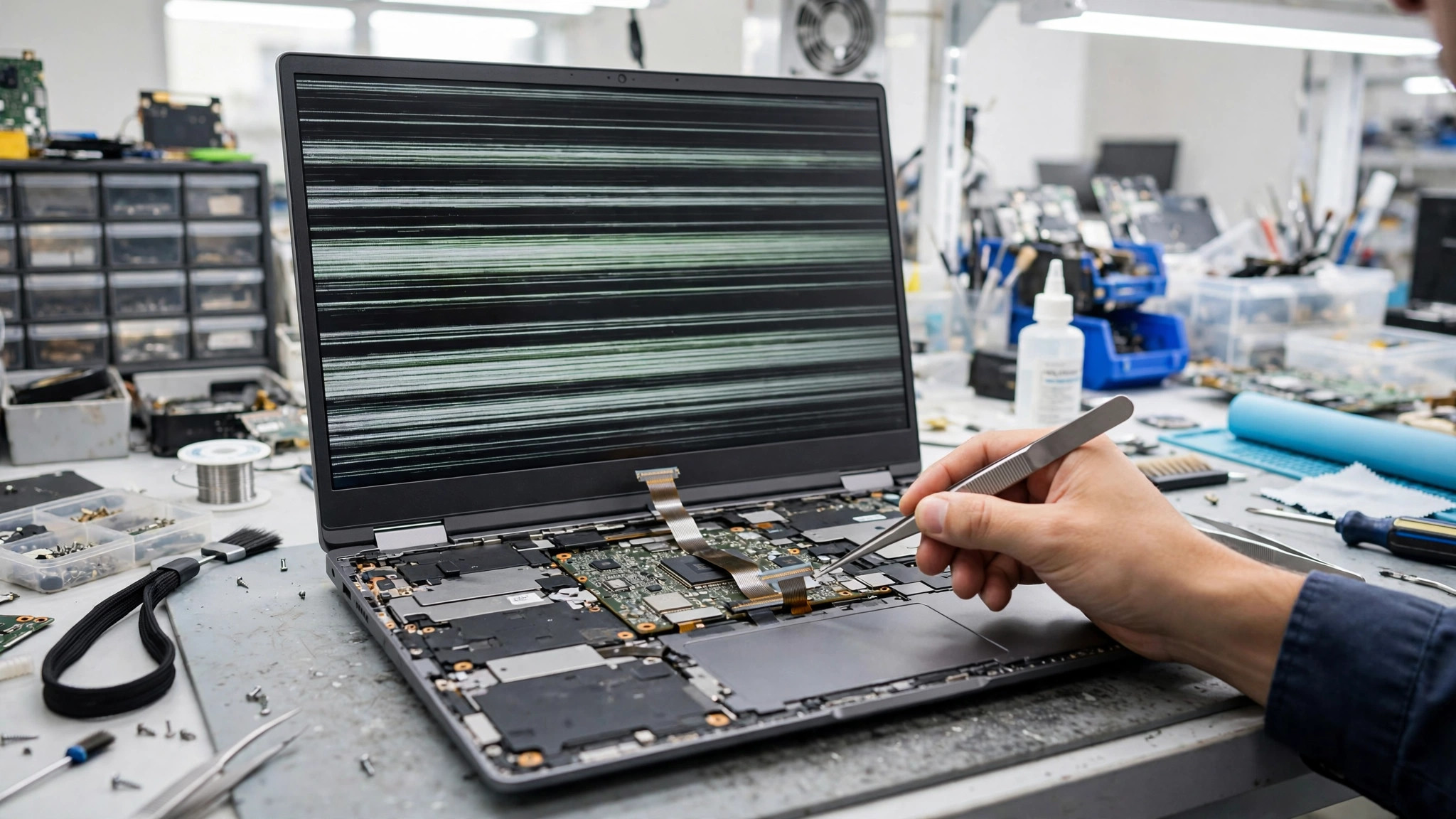
筆電螢幕閃爍或者有橫紋,可以嚟自三個唔同位置:顯示排線、螢幕面板本身,或者顯示卡/主板方向,包括顯示驅動程式。同一種表面現象,例如一條橫紋,可以由多過一層引起,所以唔好一見到橫紋就直接斷定要換面板。做下面嘅測試,每次只改一個變數,每個測試都記低結果。幾個測試一齊指向同一個方向,先至有參考價值,單一個測試唔好當作確診。
症狀對照表
| 症狀表現 | 較大機會指向 | 下一步 |
|---|---|---|
| 郁動螢幕角度、開合上蓋嗰陣,閃爍或者橫紋有變化 | 排線 | 開合角度測試、外接螢幕測試 |
| 橫紋位置固定,點郁螢幕角度都唔郁 | 螢幕面板 | 外接螢幕測試、BIOS/UEFI 測試、品牌內置自我測試 |
| 內置螢幕同外接螢幕一齊閃爍或者一齊有橫紋 | 顯示卡/主板方向,或者顯示驅動程式 | 工作管理員閃爍測試、安全模式/驅動測試、BIOS/UEFI 測試 |
| 只喺某個程式入面先閃爍 | 唔相容應用程式,或者驅動程式 | 工作管理員閃爍測試 |
| 畫面好暗,用電筒斜照先睇到微弱影像 | 背光系統 | 電筒背光測試,之後送檢 |
| BIOS/UEFI 畫面都已經閃爍或者有橫紋 | 硬件方向,唔係 Windows 驅動程式 | 外接螢幕測試、開合角度測試 |
第一層:排線
排線由主板出發,穿過鉸鏈位,上到面板背後嘅接頭。每次開合上蓋,排線都會彎曲,鉸鏈位係受力最集中嘅位置。日子耐咗,排線可以鬆脫、磨損、喺鉸鏈位受壓夾傷,或者內部導線斷裂。
排線問題嘅典型表現:閃爍或者橫紋時有時無;郁動螢幕角度嗰陣症狀有變化;某啲角度正常、某啲角度閃爍或者黑屏;橫紋位置或者形態隨角度改變。外接螢幕顯示正常,唔能夠證明內置排線冇問題,因為外接輸出唔行同一條內置排線路徑。
第二層:螢幕面板本身
面板問題包括面板本身、背光系統同面板驅動板。面板故障通常表現為:橫紋位置固定,唔隨開合角度改變;喺開機標誌、BIOS/UEFI 畫面、品牌內置自我測試畫面都同樣出現。面板受壓或者撞擊之後,內部可以受損,外觀玻璃未必有明顯裂痕。面板故障亦可以表現為光暗不均、畫面變暗,或者電筒斜照先睇到微弱影像。面板損傷造成嘅固定橫紋,唔會因為更新驅動程式而消失。
第三層:顯示卡/主板,包括顯示驅動程式
Microsoft 官方文件指出,Windows 閃爍通常同顯示驅動程式問題或者唔相容應用程式有關,而工作管理員閃爍測試就係官方用嚟分開呢兩個方向嘅方法。Dell 官方文件補充,閃爍亦可以嚟自更新率設定錯誤、軟件衝突或者視訊排線故障——所以閃爍唔等於一定係顯示晶片硬件壞咗。硬件方面,顯示輸出、顯示訊號路徑或者主板向面板供電嘅相關線路出問題,都可以令畫面閃爍或者出現橫紋。如果內置螢幕同外接螢幕一齊出現同樣問題,呢一層就係較大機會嘅方向。
測試一:外接螢幕測試
點做:
1. 準備一台已知正常嘅外接螢幕或者電視,以及一條已知正常嘅視訊線,例如 HDMI、DisplayPort 或者 USB-C 視訊線。
2. 筆電開機,進入正常桌面。
3. 將外接螢幕接上筆電,按 Windows 鍵加 P,選擇「複製」或者「延伸」。
4. 兩個螢幕同時顯示嘅狀態下,觀察一段時間,留意內置螢幕同外接螢幕各自有冇閃爍或者橫紋。
5. 有需要嘅話,換另一條線或者另一個外接螢幕接口,再觀察一次,排除外接線本身問題。
結果點解讀:
- 外接螢幕正常,只有內置螢幕閃爍或者有橫紋:問題較大機會喺內置螢幕一側,即係排線或者面板。Dell 官方文件指出,若外接螢幕顯示正常,筆電螢幕可能有硬件問題。
- 外接螢幕同內置螢幕一齊閃爍或者一齊有橫紋:問題較大機會喺顯示驅動程式、顯示晶片、顯示輸出或者主板方向。
- 兩個螢幕今次都冇出現問題:間歇性故障可能啱啱冇出現,唔等於問題已經消失,要結合其他測試同觀察記錄一齊睇。
測試二:開合角度測試
點做:
1. 將筆電放喺穩固桌面,唔好用手壓住螢幕面板。
2. 喺閃爍出現嗰陣,非常緩慢、輕力咁將上蓋向前或者向後郁動少少,停喺唔同角度,每個角度停留幾秒,觀察閃爍有冇變化。
3. 記低邊啲角度閃爍加劇、減輕、消失或者出現黑屏,邊啲角度完全冇變化。
4. 全程動作要輕,唔好用力扭或者掰上蓋,唔好壓鉸鏈位。
結果點解讀:
- 郁動角度嗰陣閃爍明顯變化,例如某個角度先閃、某個角度正常:排線嫌疑大,可能係排線鬆脫、磨損或者鉸鏈位受壓。
- 郁動角度嗰陣閃爍完全冇變化:呢個測試冇提供排線嫌疑嘅證據,但唔能夠排除排線,要繼續其他測試。
測試三:BIOS/UEFI 畫面測試
點做:
1. 重新啟動筆電。
2. 喺開機過程中,按品牌指定嘅按鍵進入 BIOS/UEFI 設定畫面。常見按鍵因品牌而異,例如 F2、Del、Esc 或者 F10,實際以該型號說明為準。
3. 喺 BIOS/UEFI 畫面停留一段時間,觀察有冇閃爍或者橫紋。
4. 退出 BIOS/UEFI 之前,唔好改動任何設定。若唔肯定點退出,選擇不儲存並離開。
結果點解讀:
- BIOS/UEFI 畫面都閃爍或者有橫紋:較大機會係硬件方向,唔係 Windows 驅動程式引起,因為 BIOS/UEFI 階段未載入 Windows 顯示驅動程式。
- BIOS/UEFI 畫面正常,進入 Windows 之後先閃爍:較大機會係 Windows 顯示驅動程式、應用程式或者系統設定方向,但唔能夠完全排除硬件。
測試四:安全模式/驅動測試(Windows)
點做:
1. 先備份重要資料(見下面自救步驟)。
2. 進入安全模式。常用方法:設定、系統、復原、進階啟動、重新啟動,之後選疑難排解、進階選項、啟動設定、重新啟動,再按對應按鍵進入安全模式。實際路徑以系統版本為準。
3. 喺安全模式下觀察一段時間,留意有冇閃爍或者橫紋。
4. 有需要嘅話,先喺安全模式解除安裝顯示驅動程式,再重新啟動,睇下系統以基本顯示驅動運作嗰陣有冇閃爍。解除安裝步驟:裝置管理員、顯示卡、右鍵內容、驅動程式、解除安裝裝置。Microsoft 官方文件有解除安裝驅動程式步驟。
5. 之後再安裝返由筆電品牌或者顯示晶片廠商提供嘅對應型號驅動程式,唔好由不明來源下載。
結果點解讀:
- 安全模式下閃爍消失:較大機會係完整顯示驅動程式、第三方應用程式或者啟動項目引起。Lenovo 官方文件指出,喺安全模式解除安裝晶片組同顯示驅動程式,再喺 Windows 重新安裝,係官方建議嘅處理路徑之一。
- 安全模式下閃爍仍然出現:較大機會係硬件方向,或者係基本顯示輸出本身都有問題。唔好只靠安全模式斷定,要配合 BIOS/UEFI 測試同外接測試。
測試五:工作管理員閃爍測試(Windows)
點做:
1. 喺閃爍出現嗰陣,按 Ctrl 加 Shift 加 Esc 開啟工作管理員。若未能開啟,可按 Ctrl 加 Alt 加 Delete 再選擇工作管理員。
2. 保持工作管理員視窗喺前景,觀察工作管理員本身有冇閃爍,同時觀察桌面其餘部分有冇閃爍。
結果點解讀:
- 工作管理員同其餘畫面一齊閃爍:顯示驅動程式較大機會係原因方向。來源:Microsoft 官方文件。
- 工作管理員唔閃爍,但其餘畫面閃爍:唔相容應用程式較大機會係原因方向。來源:Microsoft 官方文件。
測試六:更新率檢查
點做:
1. 喺桌面右鍵,選擇顯示設定。
2. 檢查解像度係唔係已選建議解像度。Dell 官方文件指出,要檢查解像度係唔係符合建議解像度。
3. 進入進階顯示設定,檢查更新率。Dell 官方文件指出,更新率要選擇適合該筆電螢幕嘅更新率。若更新率曾經改過,改返建議設定,觀察閃爍有冇變化。
4. 同時檢查亮度設定,確認唔係亮度被調到最低,或者自動亮度設定令亮度不斷跳動。Dell 官方文件有亮度檢查步驟。
結果點解讀:
- 改返建議解像度或者更新率之後閃爍消失:較大機會係設定唔匹配引起。
- 改返建議設定之後閃爍仍然出現:設定唔係主要原因,要繼續其他測試。
輔助測試:電筒背光測試(只適用於畫面好暗)
點做:
1. 將筆電放喺較暗環境。
2. 若螢幕變得好暗、幾乎睇唔到畫面,用電筒斜照螢幕表面。
3. 觀察電筒光照位置有冇微弱影像,例如桌面圖示或者視窗輪廓。
結果點解讀:
- 電筒斜照下睇到微弱影像:面板本身可能仍然有影像輸出,但背光系統唔正常。
- 電筒斜照下都睇唔到任何影像:唔能夠斷定係背光問題,可能係面板、排線、顯示輸出或者開機問題,要配合外接測試同 BIOS 測試。
輔助測試:品牌內置螢幕自我測試(只適用於有提供此功能嘅機型)
點做(只適用於支援此功能嘅 Dell 筆電):
1. 關機。
2. 按住 D 鍵,再按電源鍵開機,見到螢幕出現顏色之後放開 D 鍵。
3. 螢幕會循環顯示唔同顏色,觀察有冇橫紋、直紋、閃爍、光點或者局部唔顯示。
4. 按 Esc 或者長按電源鍵退出測試。
結果點解讀:
- 測試顏色畫面都出現橫紋或者閃爍:較大機會係面板本身或者相關硬件方向。Dell 官方文件指出,若喺 LCD 內置自我測試見到顯示問題,應聯絡技術支援。
- 測試顏色畫面正常:面板基本顯示較大機會正常,問題可能喺顯示卡、顯示設定或者驅動方向。Dell 官方文件指出,若螢幕顯示正常,LCD 運作正常,問題可能喺顯示卡或者顯示設定。
測試結果綜合判讀表
| 測試組合 | 傾向指向 |
|---|---|
| 開合角度有變化+外接正常+BIOS 都有閃 | 排線嫌疑最大,其次係面板 |
| 開合角度冇變化+橫紋位置固定+BIOS 都有閃+外接正常+自我測試都有線 | 面板嫌疑最大 |
| 外接都有閃+BIOS 都有閃+開合角度冇變化 | 顯示卡/主板嫌疑上升 |
| BIOS 冇閃+安全模式冇閃+正常模式閃+工作管理員一齊閃 | 顯示驅動程式嫌疑最大 |
| BIOS 冇閃+工作管理員唔閃+其餘畫面閃+只喺某個應用程式出現 | 應用程式唔相容嫌疑最大 |
| 改更新率之後有明顯變化 | 更新率/設定配合問題嫌疑上升,但仍要排除其他硬件因素 |
自救步驟(唔使拆機)
按由簡單到深入排列,做完一步觀察結果先再做下一步:
1. 重新啟動。 完全重新啟動筆電,唔係只合上蓋再開蓋。Microsoft 官方文件指出,重新啟動有時可以解決問題。
2. 影低問題。 用另一部電話影低閃爍或者橫紋,記錄出現時間、觸發動作、橫紋位置。之後送修或者查詢嗰陣,呢段短片好有用。Dell 官方文件建議影低測試期間見到嘅現象。
3. 備份資料。 喺做任何驅動程式改動、系統更新或者送修之前,先備份重要資料。若螢幕閃爍令操作困難,可以接外接螢幕做備份,或者喺安全模式做備份。唔好喺未備份嘅情況下做系統重設或者格式化。
4. 逐個做上面嘅測試,每次只改一個變數。 唔好同時更新驅動、改更新率、郁動上蓋、接外接螢幕,否則唔知邊個改變令症狀變化。
5. 檢查外接線同外置裝置。 若有用外接螢幕,檢查外接線有冇鬆脫、彎曲或者損傷,換另一條已知正常嘅線再測試。拔除唔必要嘅外置裝置,排除外置裝置干擾。唔好自行插拔內置排線或者打開螢幕邊框。
6. 檢查系統更新同應用程式。 檢查系統更新,安裝可用更新。若閃爍只喺某個應用程式出現,更新該應用程式,或者暫時唔用該應用程式,觀察閃爍有冇消失。Microsoft 官方文件指出,若工作管理員唔閃爍但其餘畫面閃爍,較大機會係唔相容應用程式引起,要更新或者解除安裝該應用程式。唔好同時解除安裝多個應用程式,否則唔知邊個係原因。
7. 更新或者回滾顯示驅動程式。 若閃爍喺 Windows 更新或者驅動程式更新之後先出現,可以考慮回滾顯示驅動程式。Microsoft 官方文件指出,若 Windows 更新最近更新過裝置,可以回滾顯示驅動程式;否則可以試更新或者解除安裝顯示驅動程式。驅動程式要由筆電品牌官方支援頁或者顯示晶片廠商官方渠道下載對應型號版本。Lenovo 官方文件指出,要由 Lenovo 支援網站下載並安裝最新晶片組同顯示驅動程式。唔好由不明網站下載驅動程式。
8. 檢查更新率同解像度。 按測試六方法,檢查解像度係唔係建議解像度,更新率係唔係適合該螢幕嘅設定。
9. 用品牌內置診斷工具。 例如 Dell 嘅 LCD 內置自我測試、HP 嘅硬件診斷入面嘅顯示測試。跟返品牌官方指引去做,唔好用非官方工具亂改設定。
唔好做的事
- 唔好自行拆機撬排線。 唔正確嘅拆裝可以令排線或者相關組件受損,令問題更難分辨同更難維修。
- 唔好自行拆面板。 自行拆面板容易造成二次損傷,而且拆開之後好難回復原狀。
- 唔好用力㩒螢幕、拗鉸鏈、快速反覆開合去「試到佢好返」。 呢啲動作可以令排線或者面板損傷加重。
- 唔好喺 BIOS/UEFI 入面亂改唔明白嘅設定。 改錯顯示或者啟動相關設定,可以令問題更難分辨。
- 唔好用非官方來源下載驅動程式或者工具。 只用筆電品牌官方網站、作業系統官方更新,或者顯示晶片廠商官方網站提供嘅驅動程式。
- 唔好喺未備份資料之前就做任何會影響系統嘅改動。 移除驅動程式、進入安全模式、系統還原等操作都有機會令操作中斷。
咩情況要送修
出現以下任何情況,建議盡快安排檢測,唔好繼續只靠軟件方法反覆嘗試:
- BIOS/UEFI 畫面都閃爍或者有橫紋。
- 安全模式下閃爍仍然出現,而且驅動程式更新或者回滾都冇改善。
- 外接螢幕正常,但內置螢幕持續閃爍或者有固定橫紋。
- 開合角度測試可以重現閃爍,而且愈嚟愈容易觸發。
- 螢幕出現固定橫紋、直紋、局部黑區、顏色異常或者亮度明顯不均。
- 電筒斜照下睇到微弱影像,懷疑背光系統異常。
- 筆電曾經跌撞、受壓、入水或者上蓋受過外力,之後先出現閃爍或者橫紋。
- 閃爍由間歇變成持續,或者由輕微變成嚴重,影響正常使用。
- 伴隨其他異常,例如開機異常、聞到燒焦味。聞到燒焦味嗰陣,應即刻停止使用,唔好再嘗試開機或者充電。
- 用戶唔肯定問題來源,或者唔熟悉 BIOS、安全模式等操作,應由技術人員協助判斷。
- 備份重要資料。
- 記低症狀出現時間、觸發動作、測試結果(例如外接測試、開合角度測試、BIOS 測試結果)。
- 記低筆電品牌同型號、作業系統版本、最近有冇更新驅動或者系統、有冇跌撞或者受壓。
- 唔好自行拆機,以免令判斷更困難或者造成額外損傷。
拖落去會點(只講方向,唔含具體數字)
- 排線磨損: 排線問題初期可能只喺某啲角度先出現,若繼續頻繁開合或者受壓,磨損範圍可能擴大,閃爍可能由間歇變成持續,之後可能出現長時間黑屏或者無法顯示。呢個描述只講變化方向,唔代表所有個案都會咁發展,實際要以檢測為準。
- 面板問題擴大: 面板受壓或者撞擊造成嘅損傷,通常唔會自行回復;若繼續受壓或者繼續使用,線紋範圍可能擴大,或者伴隨亮度不均、顏色異常等變化。固定線紋一般唔會因更新驅動而消失。
- 背光問題: 背光異常若由供電或者接頭接觸不良引起,閃爍可能由偶爾變成頻密,畫面可能由忽明忽暗變成持續偏暗。電筒測試只能輔助判斷,唔能夠預測惡化速度。
- 顯示輸出或者主板方向: 若問題源於顯示驅動程式,拖延可能令使用體驗持續受影響;若源於硬件線路,拖延唔會令硬件自行回復,實際後果要以檢測為準。本文唔會就硬件惡化時間作出任何具體承諾。
- 資料風險: 螢幕問題本身唔等於資料一定會遺失,但若故障惡化到無法正常操作,備份會變得更困難。所以出現持續閃爍或者固定線紋嗰陣,應盡早備份,唔好等到完全無法顯示先處理。
收費:可以公開講嘅收費得呢幾項
| 項目 | 收費 |
|---|---|
| 螢幕 | HK$1,280 起 |
| 主板晶片級 | HK$880 起 |
| 排線更換 | 以檢測後書面報價為準 |
| 顯示卡/主板顯示相關維修 | 以檢測後書面報價為準 |
FAQ
Q1:外接螢幕正常,係咪代表顯示卡冇事?
A1:唔係。外接螢幕正常只係話明外接輸出路徑運作正常。外接輸出唔行同一條內置排線,所以外接畫面正常唔能夠證明內置排線冇問題。呢個結果只係將問題指向內置螢幕一側,即係排線或者面板,要檢測先分到係邊一邊。
Q2:有橫紋係咪一定要換面板?
A2:唔係。排線問題都可以令畫面出現橫紋、閃爍、色帶,甚至間歇黑屏。開合角度測試係關鍵分界:排線問題通常隨角度變化,面板問題通常位置固定。唔好只憑「有橫紋」就斷定要換面板,要用測試分開排線同面板兩個位置。
Q3:BIOS 畫面都閃,係咪即係硬件壞咗?
A3:BIOS 畫面都閃,硬件方向嘅嫌疑較大,因為 BIOS 階段未載入 Windows 顯示驅動程式。但呢個測試唔能夠講明係排線、面板定主板,要結合外接螢幕測試同開合角度測試先至可以再收窄。
Q4:閃爍時好時壞,可唔可以唔理佢?
A4:唔建議唔理。間歇性閃爍喺排線問題同接觸不良問題好常見,一次測試正常唔等於問題已經消失。先備份,記低出現時間同觸發條件,用另一部電話影低短片。如果閃爍愈嚟愈頻密、變成固定橫紋,或者畫面變得好暗,就要盡快安排檢測,唔好等到完全冇畫面先處理。