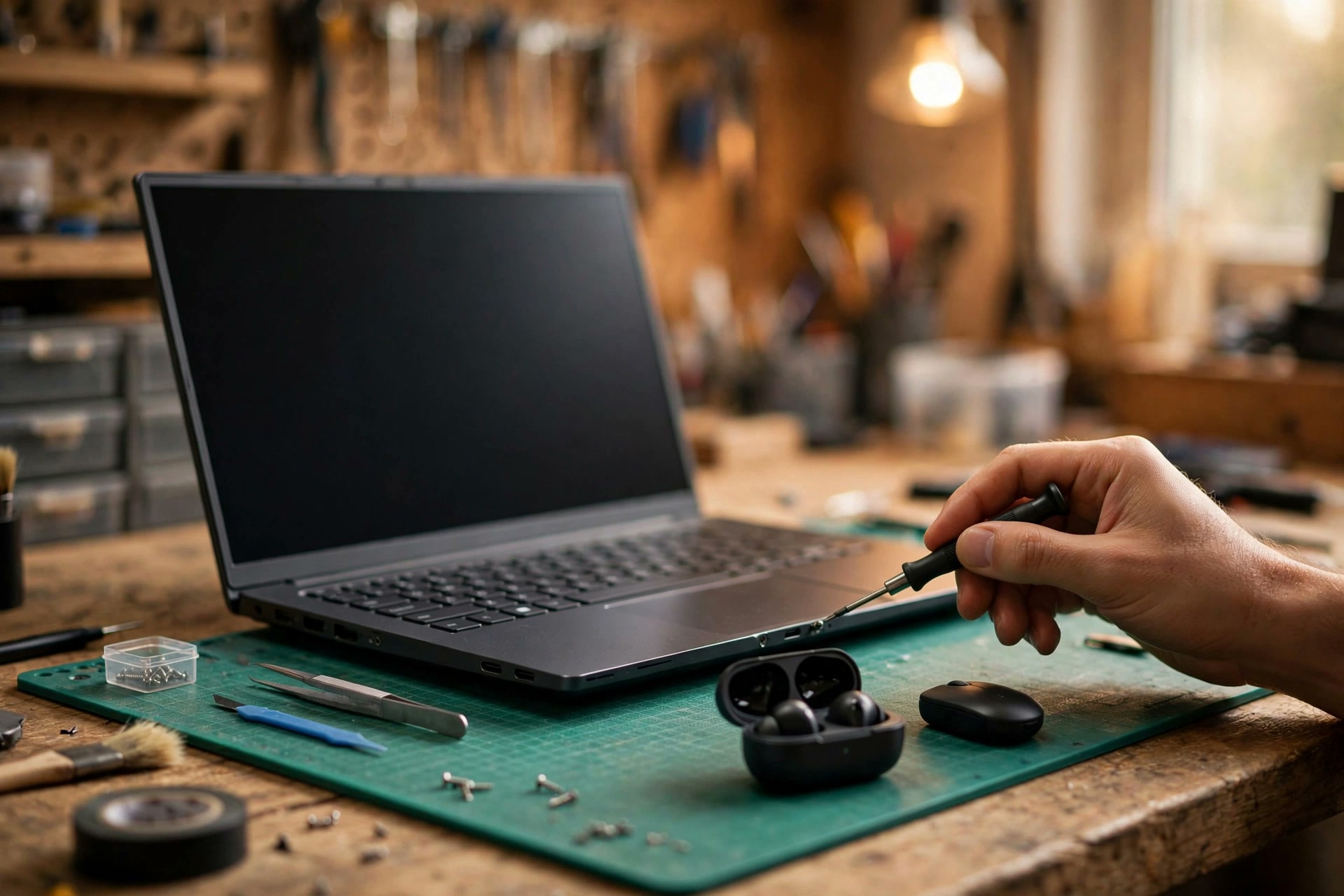
範圍先講清:本文只處理「基礎排查做過,仍然未解決」
本文只處理一種情況:筆電本身可以正常開機同使用,但藍牙出現問題,而且基礎排查已經做過——藍牙開關已經開過、筆電同周邊已經重新啟動過、周邊已經充電、兩者已經放近測試——問題仍然未解決。完全開唔到機、螢幕全黑、鍵盤全部按鍵失靈,屬於另一條診斷線,唔好同本文混為一談。
基礎文會叫你重啟、開藍牙、充電、靠近啲。本文假設你已經做過呢啲,而且問題仍然存在。進階診斷的重點唔係「再做一次基礎步驟」,而係「證明問題喺邊一層」:由實體開關、飛行模式、BIOS、驅動、藍牙服務、配對資料、音訊模式、空中干擾,一路去到無線模組、天線走線同主板。同一句「連唔到」可以來自鏈上任何一環;未分層就換耳機、換模組、重裝驅動,好容易換錯嘢,換完仍然斷。
一句話講晒本文的診斷哲學:先分症狀,再分層,最後先講整、換、升級。症狀分錯,後面全部白做;層次跳得太快,就會出現「換咗耳機都係斷、換咗模組都係搵唔到」呢類二次送修。
先分症狀:三種「連唔到」係三種問題
「連唔到」其實係三種完全不同的症狀,解法亦完全不同。開工之前,先對號入座。
| 症狀 | 表面表現 | 先查邊幾層 | 唔好第一時間做的事 |
|---|---|---|---|
| 搵唔到裝置 | 藍牙列表完全無嗰部裝置,或者成個藍牙開關消失 | 第 1、2、3、4、7 層:開關、BIOS、驅動、服務、干擾 | 假設所有周邊一齊壞,即刻買新耳機 |
| 搵到但配對失敗 | 裝置出現喺列表,但配對到一半失敗,或者配對後即刻彈開 | 第 5 層:舊配對殘留、裝置已連另一主機、韌體同驅動不匹配 | 不停重複配對而唔先移除舊配對 |
| 連上又斷 | 配對成功,但一用就斷、定時斷、郁動先斷 | 第 4、7、8、9 層:電源管理、干擾、共存、天線走線 | 只換耳機,以為換耳機就等於換訊號 |
| 音訊斷續 | 聽歌窒下窒下、聲畫唔同步、講嘢斷續 | 第 6、7、8 層:音訊模式、干擾、共存 | 只調大音量 |
| 滑鼠延遲 | 游標郁動唔跟手、間歇停頓、點按延遲 | 第 7、8 層:USB 3.0 干擾、距離、共存 | 即刻換滑鼠 |
| 一開咪就變差 | 聽歌正常,一入會議就變矇、似電話聲 | 第 6 層:A2DP 同 HFP 模式切換、背景程式攞咪 | 換耳機、重裝驅動 |
兩種「連接」唔好混為一談:Classic 同低功耗
傳統耳機、喇叭、滑鼠、鍵盤多數用 Classic(BR/EDR);手錶、手環、部分新款周邊用低功耗(LE)。兩者共用 2.4GHz 頻段,但連接、配對同音訊機制唔同。一個裝置喺電話上正常,唔等於佢喺筆電上一定正常,因為兩部主機的驅動、服務同設定可以完全唔同。
藍牙版本數字本身唔等於支援某個功能。Bluetooth SIG 明確指出,單憑版本數字推斷功能會有誤導,必須睇實際支援的應用同模式。唔可以寫「藍牙版本愈高就一定無斷線」,亦唔可以寫「新耳機一定支援 LE Audio」。LE Audio 的好處只會喺成條鏈都支援時出現——耳機韌體、筆電藍牙晶片同驅動、系統版本缺一不可,缺任何一環都會跌返去 Classic 模式。
音訊模式:點解一開咪就變差
呢個係「音質變差」最關鍵的分水嶺,而且經常被誤診為耳機壞。
| 模式 | 用途 | 音質表現 | 幾時出現 |
|---|---|---|---|
| A2DP | 高質素立體聲播放,聽歌、睇片 | 較寬、立體聲 | 只播放、無程式用緊咪 |
| HFP/HSP | 通話加咪高峰,開會、語音通話 | 明顯較窄,通常單聲道取向 | 一有程式攞住個咪,例如入會議、開語音助手 |
| LE Audio(LC3 編碼) | 較好音質同時兼顧咪高峰 | 視乎成條鏈支援 | 只限耳機、晶片、驅動、系統全部支援時 |
分辨方法好直接,屬於診斷推論,必須經實測確認:如果音質變差只係「一開咪就變差、閂咪就回復」,優先懷疑模式切換;如果音質變差係「全程斷續、窒下窒下、郁動先斷」,優先懷疑訊號同干擾層。兩種症狀,兩條路,唔好混為一談。
仲有一個常見陷阱:耳機喺 Windows 顯示兩個裝置,一個係 Stereo(立體聲),一個係 Hands-Free(免提)。聽歌要揀 Stereo,通話要揀 Hands-Free;揀錯就會出現「有聲但好差」或者「有咪但無歌聲」。背景程式偷偷攞住個咪亦一樣:語音助手、會議程式未完全關閉、Push-to-talk 工具,都可以令系統長期停留喺 HFP。隔離方法係逐個關閉可能用咪的程式,再睇音質係咪回復。
另一個折衷做法要講明取捨:若長期唔需要耳機咪,可以喺耳機內容停用 Hands-Free Telephony,令 Windows 長期停留喺 Stereo 模式,但代價係失去耳機咪功能。呢個係取捨,唔係修復;需要用咪開會的人唔應該咁做。
十層模型:由外到內,次序唔好跳
| 層 | 內容 | 典型症狀線索 | 點樣證明係呢一層 |
|---|---|---|---|
| 第 1 層:實體開關、飛行模式、鍵盤快捷鍵 | 機身無線開關、Fn 無線鍵、Windows 飛行模式、快速設定藍牙磚 | 藍牙開關消失、成個無線功能一齊停、開關灰色撳唔到 | 開關狀態同 Wi-Fi 狀態一齊睇;Wi-Fi 同藍牙同時消失,優先懷疑共用層 |
| 第 2 層:BIOS/UEFI 韌體設定 | BIOS 入面藍牙或者無線被關、BIOS 更新後設定被改寫 | 裝置管理員完全無藍牙裝置、重裝驅動都搵唔返 | 按型號官方文件入 BIOS 核對 Bluetooth 係 Enabled;只舉 Dell 官方例子,唔好寫成所有機同一個鍵 |
| 第 3 層:驅動程式同韌體 | 無線組合卡驅動、藍牙驅動、晶片組驅動、BIOS 同韌體版本不匹配 | 更新後突然出事;裝置管理員有警告標誌;藍牙時有時無 | 睇時間線:更新前後對照;用廠方型號專用驅動包對照 Windows 通用驅動 |
| 第 4 層:Windows 藍牙服務同電源管理 | Bluetooth Support Service、Bluetooth Audio Gateway Service、電源管理省電設定、Fast Startup | 開機、登入後先出事、瞓醒、閂蓋後出事、服務停咗 | 服務狀態、電源管理設定、完全關機對照;只係瞓醒後出事,第 4 層可疑度最高 |
| 第 5 層:配對資料同裝置端狀態 | 舊配對殘留、裝置未入配對模式、裝置已連另一主機、多點連接搶線 | 只係某一部裝置出事、其他裝置正常;喺另一部主機上正常 | 另一部主機對照測試;斷開另一主機藍牙再單獨測試筆電 |
| 第 6 層:音訊模式同輸出選擇 | A2DP 同 HFP 切換、輸出裝置揀錯、Hands-Free Telephony 設定、程式攞住個咪 | 連上但無聲、音質一開咪就變差、喇叭同耳機輸出混亂 | 閂晒用咪的程式睇音質係咪回復;檢查系統同程式內輸出選擇 |
| 第 7 層:2.4GHz 空中干擾 | Wi-Fi 2.4GHz、其他藍牙裝置、微波爐、無線電話、USB 3.0 噪聲、擠擁環境 | 某個地點、某個時段特別差、近距離正常、遠少少就斷 | 拔走 USB 3.0 裝置做對照;拉近距離;轉地點測試 |
| 第 8 層:Wi-Fi 加藍牙共存 | 同一張組合卡、共用天線、同一頻段要分時共用 | 一開大流量 Wi-Fi 下載、視像會議,藍牙就窒;轉去 5GHz Wi-Fi 後改善 | 暫停大流量 Wi-Fi、轉 5GHz 對照;效果要以實測為準,唔可以寫成一定解決 |
| 第 9 層:內部連接:模組、天線走線、接頭 | M.2 組合卡、MHF4 天線接頭、天線經轉軸、螢幕邊框走線 | 跌過、拆過、成日開合後出事;郁動螢幕角度會影響;Wi-Fi 同藍牙一齊變差 | 屬於檢測層:重新接好接頭同模組後測試;用戶唔好自行拆機拉接頭 |
| 第 10 層:模組同主板 | 無線模組本身、主板相關供電、內部 USB 通道 | 第 1 至第 9 層全部排除、換過驅動同 BIOS 都無反應;外置接收器正常而內置完全無反應 | 外置接收器只作分流參考,唔係最終診斷;必須經檢測確認,唔可以單憑症狀斷定 |
逐層診斷細節:每層點查、點證明
第 1 層:實體開關、飛行模式
Microsoft 官方文件指出,藍牙圖示或者開關消失、變灰,可能係 Windows 偵測唔到或者啟用唔到藍牙功能,原因包括設定、驅動、服務停止、韌體或者近期更新問題。同一文件列出的第一步係用 Shift 加關機做一次真正完全關機,等一分鐘再開機,唔係一般重新啟動,睇藍牙功能係咪恢復;並提醒必須確認飛行模式已關閉。呢個細節好重要,因為好多用戶以為重新啟動等於完全關機,而 Microsoft 官方亦強調要選關機而唔係重新啟動,先可以完全斷電俾藍牙硬件重新初始化。
Lenovo 官方支援文件列出的檢查順序係:先確認部機本身有藍牙硬件,再用鍵盤無線鍵(例如 F8 或者 Fn 加 F5,因型號而異)啟用無線電,再去裝置管理員睇驅動有無黃色警告(硬件無回應或者設定唔正確)或者向下箭頭(裝置被停用)。診斷推論係:若 Wi-Fi 同藍牙同時消失,優先懷疑共用層(實體開關、BIOS、組合卡、驅動包),而唔係兩個獨立故障。
第 2 層:BIOS/UEFI
Dell 官方文件指出,若藍牙喺系統完全消失(裝置管理員同 Windows 設定都無),可能係 BIOS、韌體層被停用;檢查時機包括裝置管理員完全無藍牙、BIOS、韌體更新後藍牙消失、Windows 設定無藍牙開關、新機從未用過藍牙。Dell 例子係開機喺 Dell 標誌畫面連按 F2 入 BIOS,去 Wireless、Connection 設定確認 Bluetooth 係 Enabled,再按 F10 儲存退出。Dell 另一份文件亦提醒:若 Windows 設定完全無藍牙開關,唔好直接跳去配對步驟,要先處理適配器、驅動問題。
寫法硬規則:BIOS 入口鍵同選單名稱因品牌、型號、韌體版本而異,唔可以寫成所有機都係按某一個鍵。只可以舉 Dell 官方例子,並提醒讀者以自己型號的官方文件為準。
第 3 層:驅動程式同韌體
Microsoft 官方文件列出:若最近升級 Windows 11 或者安裝更新,舊驅動可能唔兼容;步驟係裝置管理員、藍牙、右鍵適配器、更新驅動程式、自動搜尋;若無更新,要去電腦品牌官網下載最新驅動。Microsoft 另一份官方文件補充:藍牙硬件錯誤多數由廠方提供的驅動或者韌體引起,建議聯絡電腦製造商,因為佢哋可能有針對型號的還原步驟;同時建議檢查 Windows Update、進階選項、選擇性更新有無廠方韌體更新,或者直接去廠方網站查 BIOS、UEFI、韌體更新。
Dell 官方文件提醒:部分機型的藍牙驅動係同 Wi-Fi 驅動綁埋一齊,若搵唔到獨立藍牙驅動,要去無線網絡適配器驅動嗰度搵;第三方驅動網站可能提供過時或者有問題的軟件,要用廠方官方來源。Intel 社群支援回覆(性質註明:Intel 支援工程師社群回覆,並非正式知識庫亦指出,藍牙問題要先確認裝置管理員入面 Network adapters 同 Bluetooth 兩欄,並建議用廠方提供的乾淨驅動安裝做隔離測試。
關鍵提醒:驅動顯示已是最新唔等於係正確版本。廠方型號專用驅動包同 Windows 通用驅動可以有分別,特別係組合卡(Wi-Fi 加藍牙同一張卡)型號,Wi-Fi 驅動同藍牙驅動版本要配套。驅動回滾只適用於更新後先出事呢個時間線索:裝置管理員、驅動程式分頁、回滾驅動程式(若按鈕變灰,即係無舊版可回滾,唔好硬做)。回滾前要記低原本版本同更新日期,送檢時講得清楚。
第 4 層:Windows 藍牙服務、電源管理、Fast Startup
支援文件(Microsoft Q&A 支援回覆,引用時註明性質)列出的服務檢查:services.msc 入面 Bluetooth Support Service、Bluetooth User Support Service、Bluetooth Audio Gateway Service,啟動類型應為自動、狀態應為執行中;若停咗,重新啟動服務再測試。
電源管理方面:裝置管理員、藍牙適配器、內容、電源管理、取消「允許電腦關閉此裝置以節省電源」。呢個設定解釋到「用用下斷、瞓醒之後斷、閂蓋再開就搵唔返裝置」一類症狀;但取消省電唔係萬能,唔可以寫成關咗就一定唔斷。HP 社群支援回覆(性質註明:HP 員工、支援社群回覆,並非正式知識庫亦提到同一個電源管理設定可以改善瞓醒、閒置後斷線。
Fast Startup(快速啟動)方面:支援討論(Microsoft Q&A,引用時註明性質)指出,Fast Startup 係混合關機,可能令藍牙處於半休眠狀態,登入後搜尋、連接逐漸惡化;建議做法係控制台、電源選項、選擇電源按鈕功能、取消開啟快速啟動,再做兩次完整重新啟動測試。呢個係值得一試的隔離步驟,唔係所有藍牙問題的根源;關閉後開機時間可能變慢,要講清楚取捨。
診斷推論係:若問題只係每次開機、瞓醒後第一次出事,停用再啟用適配器就好返,第 4 層的可疑度最高;若問題係全日任何時間都搵唔到裝置,第 4 層的可疑度較低,要返去第 2 至第 3 層。
第 5 層:配對資料同裝置端狀態
Microsoft 基礎指引(經支援文件摘要確認)指出:若裝置已列出但連唔到,先移除裝置(更多選項、移除裝置),再將裝置放返入配對模式,重新新增。舊配對資料係常見的連接失敗原因之一。
Windows 11 的 Bluetooth devices discovery 設定值得一提:預設只顯示常見裝置,改為 Advanced 可以顯示所有類型裝置。呢個設定解釋到「裝置開咗、喺隔離部機搵到,但喺呢部筆電完全唔出現」的一類情況;但改為 Advanced 唔會令一個根本未入配對模式的裝置出現,界線係。
裝置端必須逐一核對:係咪真係入咗配對模式(唔係只係開著)、電量係咪足夠、係咪已經連去另一部主機(電話、平板、另一部電腦、電視)。多點連接陷阱亦要講:支援多點連接的耳機可以同時連兩部裝置,但唔等於兩部裝置可以同時出聲;一部裝置的無聲播放或者通話程式可能仲霸住個音訊通道,令另一部裝置連上但無聲或者搶唔到線。隔離方法係先斷開另一部主機的藍牙(唔使刪除配對),再單獨測試筆電;若單獨測試正常,先再研究多點設定同程式佔用。
另一部主機對照測試係最有用的分流:同一副耳機、滑鼠喺電話、另一部電腦上完全正常,問題較大機會喺筆電呢邊;喺所有主機都失敗,問題較大機會喺裝置本身(電量、韌體、配對記憶體、硬件)。做呢個對照,唔好只靠一部機下結論。
第 6 層:音訊模式同輸出選擇
症狀對照表(診斷推論,需實測確認):聽歌正常、一開咪就變差,懷疑 A2DP 轉 HFP 切換;連上但完全無聲,先檢查輸出裝置係咪揀錯(例如揀咗筆電喇叭而唔係耳機)、音量、程式內輸出選擇;耳機喺 Windows 顯示兩個裝置(Stereo 同 Hands-Free),聽歌要揀 Stereo,通話要揀 Hands-Free;背景程式偷偷攞住個咪,語音助手、會議程式未完全關閉、Push-to-talk 工具,都可以令系統長期停留喺 HFP。隔離方法係逐個關閉可能用咪的程式,再睇音質係咪回復。
第 7 層:2.4GHz 空中干擾同 USB 3.0 噪聲
基本事實:藍牙用 2.4GHz 頻段(約 2.402 至 2.480GHz),同 2.4GHz Wi-Fi、微波爐、無線電話、其他藍牙裝置共用同一頻段。Apple 方面的支援討論(經二手摘要,引用時註明性質)列出的干擾對策包括:拉近距離、移走附近其他無線裝置、將部分 Wi-Fi 裝置移去 5GHz、將 USB、Thunderbolt 集線器移遠、唔好將金屬或者混凝土擋喺中間。
USB 3.0 干擾值得單獨講,因為佢最容易扮成滑鼠延遲、耳機斷續。Intel 2012 年白皮書要點(經多份二手摘要交叉確認,寫作時應註明為 Intel 白皮書摘要,而非逐字引用)指出:USB 3.0 數據傳輸產生的寬頻噪聲會落入 2.4 至 2.5GHz 頻段,無法用濾波完全隔走,會降低接收器的訊噪比、縮短有效距離;測試中接上外置 USB 3.0 硬碟後,2.4GHz 噪聲底顯著上升,無線滑鼠喺約一米外開始出現延遲;改善屏蔽可以降低噪聲。MSI 官方 FAQ(廠方 FAQ,引用時註明為 MSI 支援文件)列出的 USB 3.x 干擾對策包括:將無線接收器移去遠離 USB 3.x 裝置的 USB 埠、左右兩邊分開插、用 USB 延長線拉開距離、暫時拔走 USB 3.x 裝置做對照測試、拉近無線裝置同接收器的距離。
診斷推論係:USB 3.0 干擾有一個好明顯的特徵——拔走 USB 3.0 裝置(特別係外置硬碟、高速 USB 手指、Dock)之後即時改善。若拔走之後完全無變化,就唔好再咬住 USB 3.0 唔放,要返去第 5、6、8 層。
第 8 層:Wi-Fi 加藍牙共存
Intel 社群支援回覆(引用時註明性質)指出:同一部機入面,Wi-Fi 同藍牙共用 2.4GHz 頻段同同一支天線(至少喺部分組合卡設計上),兩者一定會互相影響,建議盡量用 5GHz Wi-Fi 頻段。另一份 Intel 社群回覆亦指出:同一部機用同一個發射、接收系統支援 Wi-Fi 同藍牙,轉去 5GHz Wi-Fi 可以減少爭用。
機制解釋(診斷推論,需以實際型號為準):組合卡要喺同一頻段、同一天線之間分時協調 Wi-Fi 同藍牙流量;當 Wi-Fi 處於大流量(下載、視像會議、雲端備份)時,藍牙的可用時隙會被壓縮,表現為音訊斷續、滑鼠延遲。反之亦然。
隔離測試(用戶可以安全做):暫停大流量 Wi-Fi 工作、或者暫時轉去 5GHz Wi-Fi(若路由器同環境支援),睇藍牙係咪即時改善;若改善,就證明共存、頻段爭用係相關因素,唔係耳機壞;若完全無改善,就唔好再歸咎共存。轉去 5GHz 唔係萬能——5GHz 穿牆較弱、部分舊路由器、公共 Wi-Fi 未必提供 5GHz、公司、學校網絡未必由用戶控制。唔可以寫成轉 5GHz 就解決晒。
第 9 層:內部連接:模組、天線走線、接頭
結構事實(模組供應商產品規格摘要,引用時註明為供應商規格而非品牌官方維修手冊):市面常見的筆電無線組合卡係 M.2 2230 Key A 加 E 規格,WLAN 經 PCIe、藍牙經內部 USB 通道,經 MHF4、IPEX4 接頭接去外置天線。天線本身通常走線去螢幕邊框、轉軸附近(因型號而異,必須以該型號維修手冊為準)。
由此推論(需拆機檢測確認,唔可以單憑症狀斷定):若 Wi-Fi 同藍牙同時變差、跌過、拆過、成日開合後出事、郁動螢幕角度會影響連接,第 9 層的可疑度上升;天線接頭鬆脫、走線受壓、模組本身鬆動,都有可能出現呢類症狀。區分第 9 層同第 10 層的方法屬於檢測層,並非用戶自行操作:重新接好天線接頭同模組後測試;若重新接好後恢復,問題喺連接層;若重新接好後仍然完全無反應,先懷疑模組本身;若換模組後仍然無反應,先懷疑主板相關層。檢測有時需要分步驟,原因如下。
安全界線:用戶絕對唔好自行拆底蓋、撬螢幕邊框、拉天線接頭。MHF4 接頭細小易斷,拉斷之後維修難度同成本都會上升。用戶做同檢測先做,劃分如下。
第 10 層:模組同主板
若第 1 至第 9 層全部排除,仍然完全無反應,剩低的可能性就係模組本身損壞或者主板相關電路、內部 USB 通道問題。一個有用的間接線索(診斷推論,需檢測確認):外置 USB 藍牙接收器正常而內置藍牙完全無反應,有助證明問題局限於內置無線系統,而非成個 Windows 藍牙功能崩潰;但外置正常唔等於內置模組一定壞,BIOS 關閉、驅動缺失、天線鬆脫時都會出現同樣對照結果。另一間接線索:若同一部機其他內部 USB 裝置亦同時出現不穩定,要一併講俾檢測人員知,因為可能涉及更上層的控制器或者供電層;但唔好單憑呢個線索就斷定主板壞咗。
症狀對應總表:由症狀反查層次
| 症狀 | 先查邊幾層 | 唔好第一時間做的事 |
|---|---|---|
| 藍牙開關消失、變灰、設定完全無藍牙 | 第 1、2、3、4 層(開關、BIOS、驅動、服務) | 即刻買新耳機、換模組 |
| 裝置管理員完全無藍牙裝置 | 第 2、3 層(BIOS、驅動),再到第 9、10 層 | 只做系統還原、只重裝耳機驅動 |
| 搵唔到任何裝置 | 第 1、3、5、7 層(開關、驅動、配對模式、干擾) | 假設所有周邊一齊壞 |
| 搵到但配對失敗 | 第 5 層(舊配對、已連另一主機、韌體) | 不停重複配對而唔先移除舊配對 |
| 只係某一部裝置連唔到,其他正常 | 第 5、6 層(裝置端、輸出、模式) | 換筆電模組 |
| 連上但即刻斷、定時斷 | 第 4、7、8 層(電源管理、干擾、共存) | 只換耳機 |
| 音訊斷續、窒下窒下 | 第 7、8 層(干擾、共存),再到第 9 層 | 只調大音量 |
| 滑鼠延遲、郁動唔跟手 | 第 7 層(USB 3.0 干擾、距離、電池),再到第 8 層 | 即刻換滑鼠 |
| 聽歌正常、一開咪就變差 | 第 6 層(A2DP 轉 HFP 切換、背景程式攞咪) | 換耳機、重裝驅動 |
| 連上但無聲 | 第 6 層(輸出裝置揀錯、多點搶線) | 換喇叭、耳機 |
| 瞓醒、閂蓋後先出事 | 第 4 層(電源管理、Fast Startup、服務) | 換模組 |
| 更新後突然出事 | 第 3 層(驅動回滾、廠方驅動包) | 即刻重裝 Windows |
| 跌過、拆過、開合後出事 | 第 9 層(天線接頭、走線、模組鬆動) | 大力拍打、屈曲螢幕去試 |
| 喺屋企正常、喺辦公室、某個位就斷 | 第 7、8 層(環境干擾、共存) | 換耳機 |
分層排除法:建議的檢查順序
1. 確認開關同飛行模式,確認部機本身有藍牙硬件。
2. 用另一部主機做對照:同一裝置喺電話、另一部電腦上係咪正常。
3. 移除舊配對、將裝置放返入配對模式、近距離(同一張枱)重新配對。
4. 斷開另一部主機的藍牙,排除多點搶線;逐個關閉可能攞住個咪的背景程式。
5. 檢查 Windows 藍牙服務狀態、電源管理設定、Fast Startup 設定;做一次真正完全關機再開機。
6. 檢查驅動:先睇裝置管理員有無警告、停用,再用廠方型號專用驅動包;若更新後先出事,考慮驅動回滾。
7. 檢查 BIOS:藍牙完全消失時,先確認 BIOS 入面藍牙係啟用(以型號官方文件為準)。
8. 做環境隔離:拔走附近 USB 3.0 高速裝置、拉近距離、暫停大流量 Wi-Fi、試下轉 5GHz Wi-Fi(若環境支援)。
9. 做音訊模式隔離:分辨斷續同「一開咪就變差」係兩種唔同問題,唔好混為一談。
10. 若以上全部做過仍然未解決,記錄觸發條件(邊個裝置、邊個程式、邊個地點、更新前後、跌過未)再送檢;檢測層先處理天線接頭、模組、主板。
香港情境:點解喺香港特別容易中招
密度:細空間加多裝置,2.4GHz 特別擠擁(情境推論)
已核實機制係藍牙用 2.4GHz 頻段,同 2.4GHz Wi-Fi、微波爐、無線電話、其他藍牙裝置共用同一頻段;Intel 社群支援回覆指出 Wi-Fi 同藍牙共用 2.4GHz 頻段同同一支天線,兩者一定會互相影響。香港推論(必須寫明為推論,唔可以寫成數字或者定論)係:香港住宅單位細、鄰居路由器密度高、一個單位入面隨時有幾部電話、平板、耳機、手錶、智能家居裝置同時開藍牙;辦公室 open-plan、課室、共享工作空間亦一樣。喺呢種密度之下,藍牙的可用頻段同訊噪比會比空曠環境差,表現為近距離正常、遠少少就斷、某個時段特別差。本文只寫「密度高會令干擾風險上升」呢類定性推論,絕對唔寫任何具體網絡數量、故障比例、某區特別差之類的數字,因為呢啲數字本文不作斷言。
通勤:地鐵、巴士、轉場使用模式(情境推論)
香港用戶成日將筆電放背囊、每日多次開合、喺地鐵、巴士、課室、辦公室、咖啡室之間轉場;耳機亦成日喺電話同筆電之間切換。由此推論(需以實際使用情況為準):轉場即係轉環境,喺屋企正常、喺地鐵站、辦公室就斷,較大機會係環境、共存層,而唔係突然間零件壞;耳機喺電話同筆電之間切換,即係多點連接、搶線的高危場景,耳機可能仲連住電話,筆電就搵到但連唔到或者連上但無聲;背囊受壓、單手拎住上蓋開合、跌過之後表面無事但藍牙開始間歇失靈,呢啲都係送檢時應該主動講的背景資料。
出事嗰陣先問自己三句——「喺邊度出事?」「之前喺邊度正常?」「中間轉過咩裝置、網絡?」三句答完,分流已經完成一半。
辦公室同課室:共用網絡加多人同時用藍牙(情境推論)
辦公室同課室的典型組合係公司、學校 Wi-Fi 多數行 2.4GHz 加 5GHz 混合、同一時間幾十人開藍牙耳機、滑鼠、鍵盤、視像會議全日開住。由此推論:開會時音質變差、滑鼠延遲,未必係耳機、滑鼠壞;可能係同一時間太多人爭 2.4GHz,或者自己部機正行大流量 Wi-Fi(例如雲端同步、視像會議、檔案下載)而壓縮咗藍牙時隙。隔離方法係試下喺會議以外時間、同一地點、同一副耳機單獨測試;若非會議時間正常、會議時間先差,共存、環境層的可疑度上升。公司、學校裝置可能由管理員鎖住部分設定,普通用戶改唔到;管理員鎖住的設定唔好自行繞過,要搵資訊科技部門。
潮濕、溫差、冷氣房:寫法要極度謹慎
香港潮濕、冷氣室內外溫差大,呢個係事實;但「潮濕導致藍牙壞」係未核實的因果斷言,。可以寫的定性提醒(推論,必須註明)係:表面水氣、機身表面潮濕,同內部接頭受潮、氧化係唔同層次的事;表面乾咗就回復正常,唔等於內部有問題;若問題持續、反覆出現、跌過、入過水,唔應該自行斷定為潮濕引起,必須經檢測確認;入水、受潮史一定要主動講俾檢測人員知,因為會影響檢測方向;但講咗唔等於斷定咗。潮濕導致故障的比例、某品牌特別易壞的比較、放防潮箱就修好的斷言,本文一律不作斷言。
香港公共 Wi-Fi 同共享空間的現實
香港用戶成日用商場、咖啡室、圖書館、共享工作空間的公共 Wi-Fi;呢啲網絡多數由用戶控制唔到頻段、唔可以隨意轉去 5GHz。轉去 5GHz Wi-Fi 隔離測試,只適用於自己控制到的路由器;喺公共 Wi-Fi 環境,讀者做唔到呢個測試,唔應該因此斷定部機壞。喺公共環境的實用隔離方法係:拉近耳機同筆電距離、暫時關閉唔需要的藍牙裝置、暫停大流量下載、拔走附近 USB 3.0 高速裝置。呢啲全部係用戶可以安全做的測試。
| 香港場景 | 較可能的層(先查) | 一句話提醒 |
|---|---|---|
| 屋企正常、返到公司就斷 | 干擾、共存、公司網絡頻段 | 先試拉近距離、暫停大流量下載,唔好即刻換耳機 |
| 地鐵上耳機成日斷、返到屋企又正常 | 環境干擾、多裝置爭頻段 | 呢個係環境特徵,唔係耳機突然壞 |
| 開會先變差、聽歌又正常 | A2DP 轉 HFP 模式切換、背景程式攞咪 | 閂晒用咪的背景程式再測試 |
| 滑鼠喺公司枱面延遲、屋企又正常 | USB 3.0 干擾、Dock、集線器擺位 | 拔走附近 USB 3.0 裝置做對照 |
| 更新 Windows 後突然成日斷 | 驅動不匹配、廠方驅動包 | 睇時間線,先試廠方驅動、考慮回滾 |
| 瞓醒之後先出事、重開又正常 | 電源管理、Fast Startup、服務 | 做一次真正完全關機再測試 |
| 跌過之後開始間歇失靈 | 天線接頭、走線、模組(需檢測) | 唔好再大力拍打、屈曲螢幕 |
| 耳機喺電話正常、喺筆電連唔到 | 配對殘留、多點搶線、筆電驅動、服務 | 先斷開電話藍牙再單獨測試筆電 |
Wi-Fi 加藍牙共用天線:香港讀者最需要明白的一點
已核實機制係 Intel 社群支援回覆指出,同一部機入面 Wi-Fi 同藍牙共用 2.4GHz 頻段同同一支天線;另一份回覆指出同一部機用同一個發射、接收系統支援兩者。模組結構(供應商規格摘要,性質註明)係常見 M.2 2230 組合卡,WLAN 經 PCIe、藍牙經內部 USB 通道,經 MHF4、IPEX4 接頭接去外置天線;天線走線位置因型號而異。
對香港讀者的實際意思有四點:第一,Wi-Fi 差同藍牙差可以係同一個原因,唔好當兩個獨立故障分開換零件;第二,若 Wi-Fi 同藍牙同時變差、同時消失,優先懷疑共用層:實體開關、BIOS、組合卡驅動包、天線接頭,而唔係 Wi-Fi 卡壞加藍牙耳機壞兩個巧合;第三,若 Wi-Fi 完全正常、只有藍牙出事,共用層的可疑度下降,要返去配對資料、音訊模式、裝置端、干擾層;第四,換模組唔係萬能:若問題根本喺天線接頭鬆脫、走線受壓、驅動包不匹配,換咗模組都係一樣。對照如下,讀者唔會喺「Wi-Fi 正常所以一定唔關模組事」同「Wi-Fi 差所以一定係模組壞」兩個極端之間搖擺。
| Wi-Fi 狀態 | 藍牙狀態 | 較可能的層 | 提醒 |
|---|---|---|---|
| Wi-Fi 同藍牙同時消失 | 同時消失 | 共用層:開關、BIOS、組合卡驅動、天線 | 唔好當兩個獨立故障 |
| Wi-Fi 同藍牙同時變差 | 同時變差 | 共用層或者天線走線(需檢測) | 跌過、開合史要主動講 |
| Wi-Fi 完全正常 | 只有藍牙出事 | 配對、音訊模式、裝置端、干擾 | 共用層可疑度下降 |
| Wi-Fi 正常、藍牙時好時壞 | 時好時壞 | 電源管理、干擾、共存、接頭 | 先做對照測試,唔好直接換模組 |
12 個誤診陷阱:每個都要寫點樣分辨
誤診 1:以為耳機壞,其實係模式問題
症狀係聽歌好地地,一開會、一開咪就變差、變矇、似電話聲。真相係 Classic 耳機聽歌用 A2DP,一開咪就切去 HFP;Bluetooth SIG 規格指出打電話時要先暫停 A2DP 再建立 HFP。呢個係設計上的模式切換,唔係故障。分辨方法係閂晒所有用咪的程式(包括背景程式),睇音質係咪即刻回復;若回復,就係模式問題;若全程都差,先懷疑訊號、干擾、裝置。陷阱係換咗幾副耳機都係一樣,因為問題根本唔喺耳機。
誤診 2:以為耳機壞,其實係被另一部主機搶咗線
症狀係筆電搵到耳機但連唔到,或者連上但無聲;喺電話上用又正常。真相係耳機可能仲連住電話、平板,或者多點連接之下另一部裝置仲霸住音訊通道。分辨方法係暫時關閉另一部主機的藍牙(唔使刪除配對),再單獨測試筆電;若單獨測試正常,就係搶線問題。陷阱係刪除晒所有配對、重置耳機,結果問題依舊,因為無處理另一部主機呢個變數。
誤診 3:以為滑鼠壞,其實係 USB 3.0 干擾
症狀係滑鼠延遲、郁動唔跟手、間歇停頓;換過電池都係一樣。真相係 Intel 白皮書摘要指出 USB 3.0 噪聲會落入 2.4 至 2.5GHz 頻段,降低接收器訊噪比、縮短有效距離;MSI FAQ 列出的對策包括移開接收器、用延長線、暫時拔走 USB 3.0 裝置做對照。分辨方法係拔走附近 USB 3.0 外置硬碟、高速手指、Dock,睇滑鼠係咪即時改善;若即時改善,就係干擾問題。陷阱係換滑鼠、換接收器都無用,因為噪聲源仲喺隔離。
誤診 4:以為藍牙壞,其實係驅動回滾、更新問題
症狀係 Windows 更新後突然搵唔到裝置、成日斷線;之前完全正常。真相係 Microsoft 官方指出更新後舊驅動可能唔兼容;廠方型號專用驅動包同 Windows 通用驅動可以有分別。分辨方法係睇時間線——係咪更新後先出事?若係,先試廠方驅動包、再考慮驅動回滾(若按鈕可用);若更新前已經出事,就唔好咬住更新唔放。陷阱係即刻重裝 Windows,結果問題依舊,因為新系統裝返同一個唔兼容驅動。
誤診 5:以為驅動壞,其實係 Fast Startup 半休眠
症狀係每次開機、瞓醒後第一次先出事,停用再啟用適配器就好返;重新啟動無用,完全關機先有用。真相係支援討論指出 Fast Startup 係混合關機,可能令藍牙處於半休眠狀態;Microsoft 官方亦強調要選關機而唔係重新啟動先可以完全斷電。分辨方法係取消快速啟動、做兩次完整重新啟動測試;若問題消失,就係第 4 層問題。陷阱係不停重裝驅動,因為每次重裝後的重新啟動都未真正斷電,問題根本無被重置。
誤診 6:以為裝置壞,其實係配對資料殘留
症狀係裝置列出但連唔到、配對到一半失敗、之前連過之後就再連唔到。真相係舊配對資料損壞或者過時,可以令新連接失敗;Microsoft 基礎指引建議先移除裝置再重新配對。分辨方法係移除舊配對、將裝置放返入配對模式、近距離重新配對;若重新配對後正常,就係配對資料問題。陷阱係不停重複配對而唔先移除舊配對,結果每次都撞返同一個殘留資料。
誤診 7:以為藍牙壞,其實係 BIOS 關咗
症狀係裝置管理員完全無藍牙、Windows 設定無藍牙開關、重裝驅動都搵唔返。真相係 Dell 官方指出藍牙完全消失時可能係 BIOS、韌體層被停用,特別係 BIOS、韌體更新後。分辨方法係按型號官方文件入 BIOS 確認 Bluetooth 係 Enabled(Dell 例子為 F2 入 BIOS,去 Wireless、Connection 設定)。陷阱係換模組、換耳機都無用,因為系統層根本未啟用藍牙。
誤診 8:以為藍牙壞,其實係電源管理閂咗個裝置
症狀係用用下斷、閒置一陣就斷、瞓醒之後搵唔返。真相係裝置管理員電源管理設定「允許電腦關閉此裝置以節省電源」可以令系統喺省電時關閉藍牙適配器。分辨方法係取消呢個設定再測試;若問題只係閒置、瞓醒後出現,第 4 層可疑度最高。陷阱係以為係耳機電量問題,不停充電、換電池,結果問題喺筆電省電設定。
誤診 9:以為無聲係耳機壞,其實係輸出揀錯
症狀係耳機顯示已連接但無聲,筆電喇叭反而有聲;或者視像會議入面對方聽唔到、自己聽唔到。真相係輸出裝置可能揀錯、程式內輸出可能揀錯、多點連接之下另一部裝置霸住音訊。分辨方法係檢查系統輸出裝置、程式內輸出選擇、暫時斷開另一部主機再測試。陷阱係換耳機、重裝驅動都無用,因為輸出根本未指去耳機。
誤診 10:以為模組壞,其實係天線接頭鬆、走線受壓(需檢測確認)
症狀係跌過、拆過、成日開合後出事、郁動螢幕角度會影響、Wi-Fi 同藍牙一齊變差。真相(推論,需拆機檢測確認)係天線接頭鬆脫、走線受壓、模組鬆動都有可能出現呢類症狀;但同樣症狀亦可以由驅動、BIOS、干擾引起,唔可以單憑症狀斷定。分辨方法(檢測層)係重新接好接頭同模組後測試;若恢復,問題喺連接層;若仍然無反應,先懷疑模組。陷阱係自行拆機拉接頭,結果拉斷 MHF4 接頭,令原本簡單的接頭問題變成更複雜的維修。
誤診 11:以為韌體更新一定好轉,其實係韌體、驅動不匹配
症狀係耳機韌體更新後、筆電驅動更新後、BIOS 更新後,藍牙反而變差。真相係藍牙穩定性取決於成條鏈的配套——耳機韌體、筆電驅動、BIOS 版本要互相配合;單邊更新未必等於改善。分辨方法係睇時間線,記低更新前後版本,送檢時講清楚;唔好喺未搞清楚時間線之前再連續更新多幾樣嘢,否則連邊樣引起問題都追唔返。陷阱係以為最新就係最好,不停更新,結果將一個本來可以回滾的問題變成無從追溯。
誤診 12:以為藍牙版本高就一定好,其實係模式、驅動支援問題
症狀係買咗標榜最新藍牙版本的耳機,喺舊筆電上仍然斷續、仍然一開咪就變差。真相係 Bluetooth SIG 明確指出單憑版本數字推斷功能會有誤導;LE Audio 的好處只會喺成條鏈都支援時出現。分辨方法係睇實際支援的模式(A2DP、HFP、LE Audio)同驅動,而唔係只睇盒上的版本數字。陷阱係為咗版本數字換耳機、換筆電,結果問題根本喺驅動、模式層。
韌體、驅動、BIOS:三樣嘢點樣互相拖累
| 一環 | 由邊個提供 | 更新後可能改變咩 | 出事線索 |
|---|---|---|---|
| 韌體(耳機、滑鼠韌體) | 周邊廠方,經廠方程式更新 | 配對行為、多點邏輯、音訊模式 | 耳機更新後先出事,其他裝置正常 |
| 驅動(筆電無線組合卡驅動) | 筆電品牌、晶片廠方;部分機型藍牙驅動同 Wi-Fi 驅動綁埋一齊 | 裝置偵測、連接穩定性、模式支援 | Windows 更新後先出事;裝置管理員有警告 |
| BIOS、韌體(筆電韌體) | 筆電品牌;Microsoft 官方指出廠方可能提供選擇性 BIOS、UEFI 更新去改善硬件穩定性、幫助系統由無反應的藍牙裝置恢復 | 藍牙啟用狀態、設定被改寫 | BIOS 更新後藍牙完全消失;裝置管理員完全無藍牙 |
整、換、升級決策框架
先定位,後決定
| 定位結果 | 合理方向 |
|---|---|
| 第 1 至第 6 層(開關、BIOS 設定、驅動、服務、配對、音訊模式) | 自行修正設定、用廠方正確驅動、重新配對即可,唔需要換零件 |
| 第 7 至第 8 層(干擾、共存) | 改變使用環境、擺位、頻段(自己控制到的範圍內),唔需要換零件;若環境控制唔到,考慮替代方案 |
| 第 9 層(天線接頭、走線、模組鬆動) | 檢測確認後重新接好或者更換走線;屬於拆機檢測範圍 |
| 第 10 層(模組損壞) | 更換對應型號的無線組合卡;必須以實際型號為準,唔存在通用模組;價錢以檢測後書面報價為準 |
| 第 10 層(主板相關) | 進入主板層檢測,視乎損壞範圍同整機狀況再決定;價錢以檢測後書面報價為準 |
| 未能穩定重現(時好時壞) | 先記錄觸發條件再送檢,唔好拖到完全失效先處理 |
幾時值得用替代方案頂住先
| 方案 | 好處 | 代價或者限制 |
|---|---|---|
| 外置 USB 藍牙接收器 | 內置藍牙未修好而又急住要用滑鼠、耳機時,係合理的臨時方案 | 臨時方案唔等於修好;若問題係天線接頭鬆或者走線受損,拖延處理有機會惡化 |
| 有線替代 | 急住開會、上堂時,有線耳機、有線滑鼠係最穩定的臨時方案;特別係當問題被定位為 A2DP、HFP 模式切換時,有線耳機可以完全避開模式問題 | 要另外帶、另外插;會議程式一樣要選啱輸入、輸出裝置 |
| 另一部主機頂住 | 若筆電藍牙未修好而電話藍牙正常,短期內用電話開會、用筆電做其他工作,係合理的分工 | 唔應該長期掩蓋筆電問題 |
| 內置維修 | 恢復原裝一體化體驗,唔使長期帶外置裝置;適合長期主力機 | 要拆機檢測先分到係接頭、模組定主板層;檢測前唔好預先承諾結果 |
幾時要認真考慮換模組而非只改設定
以下只係思考框架,唔係報價或者結論,必須以實際檢測結果為準:第 1 至第 8 層全部排除、BIOS 已開、廠方驅動已裝、外置接收器正常而內置完全無反應;問題同 Wi-Fi 一齊出現,且檢測已確認天線接頭同走線無問題;模組本身有明確物理損傷史(跌過、入水、拆過後出事),且檢測已確認損傷位置。反之,若問題只係某一部裝置、某個程式、某個地點,換模組幾乎一定換錯。
幾時要認真考慮換機而非單換零件
以下只係思考框架,唔係報價或者結論,必須以實際檢測結果為準:除咗藍牙之外,仲有其他主要故障同時出現(例如電池、螢幕、鍵盤、主板層問題);機齡已高、零件供應困難、整體維修成本接近換機的合理範圍;工作、學業對藍牙的依賴極高(例如全日用藍牙耳機開會、用藍牙滑鼠做設計),無法承受反覆送修的不確定性;資料、帳號同使用習慣需要整機遷移,換機前要先處理備份同登出。換機決定應該基於整機狀況同檢測結果,唔好只因為藍牙斷咗幾次就跳去換機。
用四條問題幫讀者決定下一步,唔好用年份或者價錢一刀切:第一,另一部主機測試得唔得?另一部主機得、筆電唔得,屬於筆電鏈問題;另一部主機都唔得,先查裝置本身。第二,症狀跟唔跟地點、程式、更新走?跟地點走,干擾、共存嫌疑大;跟更新走,驅動嫌疑大;跟開合角度走,接頭嫌疑大。第三,Wi-Fi 係咪一齊出事?一齊出事,共用層嫌疑大;只有藍牙出事,配對、模式、裝置端嫌疑大。第四,部機仲係咪主力機?係主力機、日日用藍牙,內置維修價值高,外置只係過渡;已經退役做後備機、偶然先用藍牙,外置頂住可能已經夠,唔使為咗內置藍牙拆成部機。
用戶可以安全自查的清單,唔拆機版本
| 用戶可以做 | 唔好自行做 |
|---|---|
| 確認飛行模式已關、藍牙開關正常、機身無線鍵已開 | 自行拆底蓋、撬螢幕邊框、拉天線接頭 |
| 用另一部主機測試同一副耳機、滑鼠,確認裝置本身係咪正常 | 自行亂改 BIOS 入面唔熟悉的設定 |
| 移除舊配對、將裝置放返入配對模式、近距離重新配對 | 自行下載來歷不明的驅動包、所謂一鍵修復工具 |
| 暫時關閉另一部主機的藍牙,排除多點搶線 | 大力拍打、屈曲螢幕去試接觸 |
| 檢查輸出裝置選擇、程式內輸出、輸入選擇、背景程式係咪攞住個咪 | 用尖物通咪孔,或者用濕布直抹入咪孔 |
| 檢查藍牙服務狀態、電源管理設定、Fast Startup 設定 | 喺公開地方測試咪時讀出個人資料或者密碼 |
| 做一次真正完全關機(Shift 加關機)再開機 | 將帳號密碼留喺機內或者紙條上交俾檢測人員 |
| 拔走附近 USB 3.0 高速裝置做對照、拉近距離、暫停大流量下載再測試 | 反覆開機試一台有入水史的機 |
| 記錄觸發條件:邊個裝置、邊個程式、邊個地點、更新前後、跌過、拆過未 | 假設外置接收器正常就等於內置無問題,長期拖延送檢 |
送檢前準備:講得清楚,檢測先對準
送檢時一次過講清楚以下資料,唔好只講「藍牙壞咗」:
| 要講明的資料 | 點解重要 | 例子講法 |
|---|---|---|
| 品牌、型號、系統版本、無線組合卡型號(若裝置管理員睇到) | 驅動、BIOS、模組全部要對型號 | 某品牌某型號、Windows 11、組合卡型號 |
| 症狀屬於邊一種 | 搵唔到、配對失敗、連上又斷、音訊斷續、滑鼠延遲、一開咪就變差,係唔同路 | 連上但一開會就斷,聽歌正常 |
| 邊一部裝置出事、其他裝置係咪正常、喺另一部主機上係咪正常 | 分筆電問題定裝置問題 | 耳機喺電話正常,滑鼠喺另一部電腦正常 |
| 觸發條件 | 地點、程式、時間,決定查邊一層 | 屋企正常、公司先斷;開會先變差;瞓醒後先出事 |
| 時間線 | 更新、跌、入水、拆機史,決定查驅動、BIOS定接頭 | Windows 更新後開始斷;跌過之後開始間歇失靈 |
| 已經做過邊啲步驟、邊樣有效、邊樣無效 | 避免重複做無用測試 | 移除配對無效;拔走 USB 硬碟後滑鼠即刻改善 |
| 私隱準備 | 檢測人員只需要知道故障症狀,唔需要知道帳號密碼 | 登出會議、學校、公司帳號、備份重要資料、唔好將密碼留在機內或者紙條上 |
價錢參考同檢測安排
價錢寫法硬規則:藍牙模組、無線組合卡、天線、天線走線、主板層檢測的價錢,一律以檢測後書面報價為準,唔好寫估算價、範圍價或者大約幾多。其他價錢參考只限以下授權表述:電池 HK$580 起、螢幕 HK$1,280 起、主板晶片級 HK$880 起、鍵盤 HK$480 起。想睇價錢頁面,請去價錢頁面;想安排檢測,請去檢測頁面。
結尾:送檢之前,先做完不拆機測試,再記低結果
對於基礎排查做過仍然未解決的藍牙問題,唔好第一時間斷定耳機壞、滑鼠壞,更加唔好第一時間斷定模組壞或者主板壞。先分症狀:搵唔到、配對失敗、連上又斷、音訊斷續、滑鼠延遲、一開咪就變差,係六種唔同路。再做不拆機對照測試:另一部主機測試、移除舊配對再重新配對、斷開另一主機測試、閂晒用咪的程式測試、拔走 USB 3.0 裝置測試、暫停大流量 Wi-Fi測試、真正完全關機測試。記低每一個結果,再對照本文的症狀表同十層表,睇下問題收窄到邊一層。系統測試正常,問題好大機會喺配對、模式、干擾、共存層;系統測試都失敗,驅動、BIOS、接頭、模組、主板層就要逐層排除。需要拆機的步驟一律送檢:自行拆底蓋、撬螢幕邊框、拉天線接頭、亂改 BIOS、落來歷不明的驅動包全部唔好做。
想睇價錢參考,請去價錢頁面:電池 HK$580 起、螢幕 HK$1,280 起、主板晶片級 HK$880 起、鍵盤 HK$480 起,其他一律以檢測後書面報價為準。想安排檢測,請去檢測頁面。店資料:沙田石門達利廣場 1209 室,電話 +852 2186 8010,WhatsApp +852 6558 6806,營業時間 12:00–19:00。送檢時請講明品牌、型號、系統版本、症狀種類、觸發地點同程式、更新前後、跌過、入水、拆過未,檢測先可以一次過對準正確的一層。