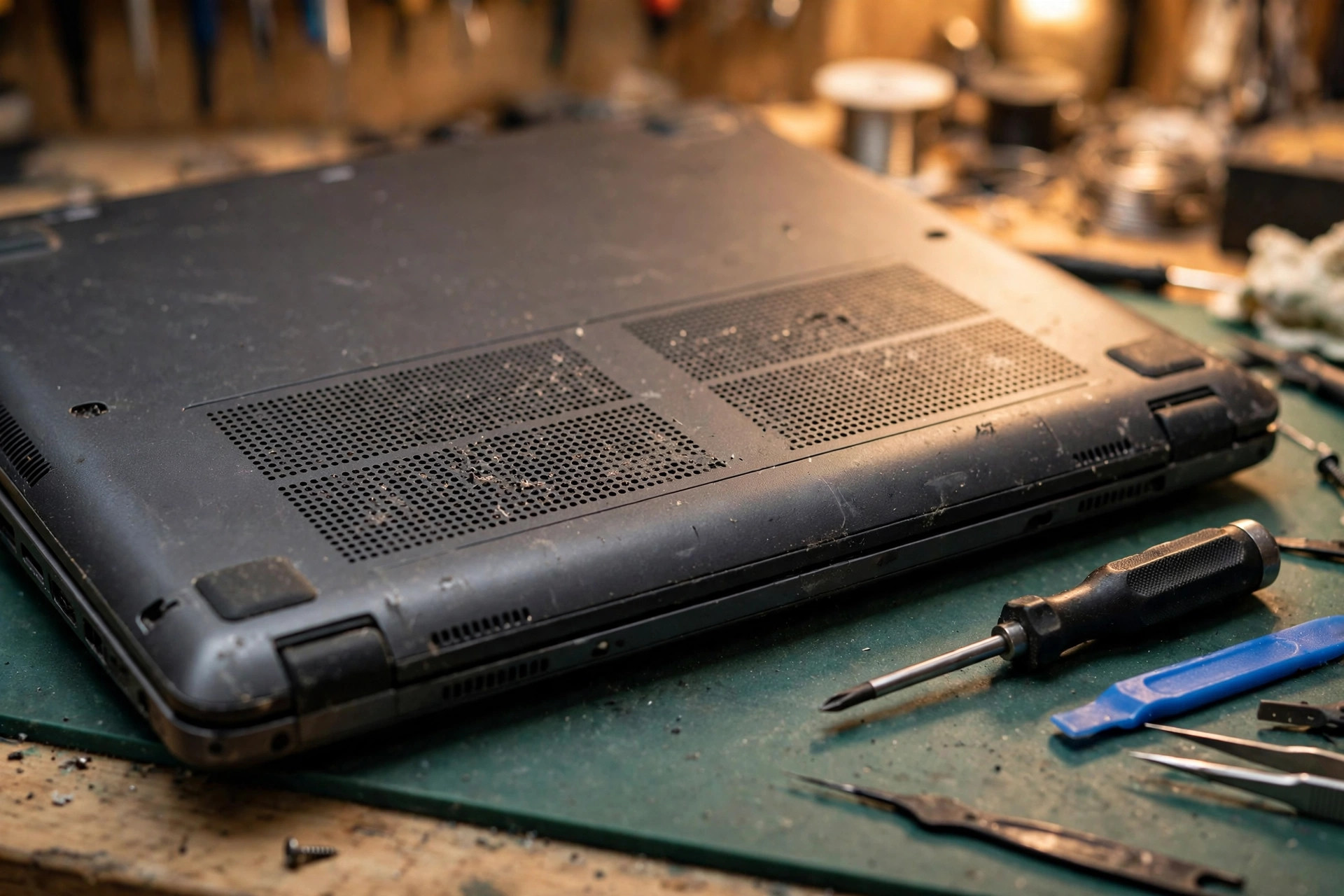
喇叭冇聲或者破音,先唔好急住斷定係邊部分壞
喇叭冇聲、破音、沙聲、斷續,可以係輸出選擇、音量、靜音、應用程式設定、驅動、音訊服務、外接裝置搶輸出,或者硬件層面嘅問題。同一句「喇叭壞咗」,背後可能係完全唔同嘅原因。分層排查每次只換一個變數,逐步收窄範圍,避免一開始就拆機,或者當成喇叭單元損壞。
先做唔改設定嘅測試,再做要改設定嘅步驟;先做唔使拆機嘅檢查,再考慮送修。每做一步,記低結果:邊隻喇叭、左定右定兩邊、耳機有冇聲、邊個播放來源、有冇接外接裝置。
先做唔改設定嘅測試
第一步,拔除耳機再測試。Microsoft 指出,耳機插著嘅時候,喇叭可能唔會發聲;拔除耳機再測試有冇幫助。拔除之後,仍然要喺設定入面實際確認輸出裝置已經切返去內置喇叭,因為「插過耳機」同「輸出已經切返喇叭」係兩回事。
第二步,重啟電腦。重啟可以排除暫時性系統或者驅動狀態問題。重啟之前,先記低當下嘅現象:係完全冇聲、定係個別應用程式冇聲、定係破音。
第三步,換播放來源。用另一段音訊檔案、另一款應用程式試播,再試系統提示音。咁樣可以分辨問題屬於單一檔案或者單一應用程式,定係系統層面。Microsoft 將「系統聲音正常、但個別應用程式冇聲」列為獨立現象,排查方向同整體冇聲唔同。
第四步,記低左右同耳機對照。邊隻喇叭受影響,左、右,定係兩邊;耳機有冇聲。呢啲對照係之後分辨現象嘅基礎,唔好憑印象估。
現象分辨表:每種現象指向咩排查方向,唔好寫成確診
| 現象 | 指向嘅排查方向 | 唔好點理解 |
|---|---|---|
| 完全冇聲 | 輸出裝置選擇、音量、靜音、驅動、音訊服務、外接搶輸出 | 唔好直接斷定喇叭單元損壞 |
| 耳機有聲、喇叭冇聲 | 輸出裝置係咪仲指住耳機、插孔偵測、藍牙、HDMI、USB 搶輸出、內置喇叭側輸出路徑 | 唔等於已證明邊個零件損壞 |
| 藍牙或者 HDMI 搶輸出 | 當前輸出裝置選擇、自動切換設定、斷開外接裝置後再測試 | 唔好當成喇叭壞 |
| 單邊聲 | 平衡滑桿、單聲道開關、邊隻喇叭受影響 | 唔好單憑單邊聲歸因於某一零件 |
| 破音、沙聲、斷續 | 音效增強、預設格式、驅動、音訊服務、外接干擾、線材、硬件檢查 | 唔好寫成確診,須分層對照 |
Windows 音效設定排查
輸出裝置選擇:點選工作列喇叭圖示,再點選音量滑桿旁邊嘅箭頭,開啟已連接音訊裝置列表,確認音訊播放到所選裝置。另外可以去「開始」>「設定」>「系統」>「音效」,喺「輸出」下方選取正確嘅音訊裝置。Microsoft 指出,喇叭或者有線耳機完全冇聲嘅原因之一,係選錯咗音訊輸出裝置。
音量同靜音:確認音量未靜音、滑桿已經推高。檢查喇叭同耳機連接有冇鬆脫嘅線材;確認全部線材已經插好;確認電源已經開啟;確認靜音設定未開啟,並嘗試調高全部音量控制。Microsoft 另註明,部分喇叭同應用程式各有自己嘅音量控制,須全部檢查。
音量混音器:去「開始」>「設定」>「系統」>「音效」>「音量混音器」,喺「應用程式」下方確認受影響嘅應用程式未靜音、音量滑桿已經推高。同一頁面下方,確認受影響應用程式嘅「輸出裝置」選取正確。應用程式可以使用同系統預設唔同嘅輸出裝置。
預設裝置:去「開始」>「設定」>「系統」>「音效」>「更多音效設定」>「播放」,用右鍵點選裝置,選取「設為預設值」。喺傳統「音效」控制台嘅「播放」分頁入面,呢個操作係 Microsoft 官方排查步驟之一。
音效增強:開啟音效增強有時會導致音訊問題;停用增強可能解決問題。操作係「開始」>「設定」>「系統」>「音效」,喺「輸出」部分選取所用音訊裝置,喺「進階設定」中將「音效增強」設為「關閉」。音效增強可能喺部分裝置上造成失真或者破音;停用增強係 Microsoft 針對失真同破音嘅第一個建議方案。
預設格式:唔支援或者唔正確嘅音訊格式可降低音質。操作係「開始」>「設定」>「系統」>「音效」,喺「輸出」下方選取音訊裝置,選取「進階」,喺「預設格式」下方選擇另一種格式,再測試音訊。
疑難排解工具:Microsoft 提供「喺 Get Help 中執行疑難排解員」嘅入口;若果 Get Help 應用程式未能解決問題,再嘗試文中列出嘅其他方案。「播放音訊」疑難排解員路徑係「設定」>「系統」>「疑難排解」>「其他疑難排解員」>「播放音訊」>「執行」,並按畫面建議操作。
單聲道同左右平衡:單聲道音訊功能會將左右聲道合併為一個聲道,可以喺「設定」>「系統」>「音效」中開關。左右聲道平衡可以喺裝置「進階」>「等級」>「平衡」中以滑桿調整。若果單邊聲問題同設定有關,可以檢查單聲道開關同左右平衡滑桿。
Windows 驅動排查
裝置管理員位置:音訊裝置位於「裝置管理員」>「音效、視訊及遊戲控制器」下方。若果喺該分類下睇唔到音訊裝置,應選取「檢視」>「顯示隱藏裝置」,再選取「動作」>「掃描硬體變更」。
驅動更新:Windows Update 係取得最新音訊驅動嘅建議途徑:去「開始」>「設定」>「Windows Update」>「檢查更新」;如有音訊驅動更新可用,安裝後重啟電腦。音訊驅動更新經常以選擇性或者建議更新形式包含喺 Windows 更新入面。亦可以經裝置管理員手動檢查:開啟「裝置管理員」,展開「音效、視訊及遊戲控制器」,用右鍵點選音訊裝置,選取「更新驅動程式」,再選取「自動搜尋驅動程式」,按畫面指示操作,完成後重啟電腦。若果 Windows 顯示已經安裝最佳驅動程式,裝置製造商處仍然可能有更新版本,應該去裝置製造商網站檢查。以 Dell 為例,可以用 Windows 入面嘅 Dell SupportAssist 應用程式更新驅動程式。
驅動回滾:若果問題喺最近更新後出現,還原至先前驅動可能恢復音訊。操作係裝置管理員,>「音效、視訊及遊戲控制器」,用右鍵點選音訊裝置,選取「內容」,再去「驅動程式」分頁,選取「回復驅動程式」,完成後重啟裝置。「回復驅動程式」選項僅喺存在先前驅動版本時先可用。若果音訊喺執行 Windows Update 之前正常、之後唔正常,Microsoft 建議嘗試回復音訊驅動程式。
解除安裝同重裝驅動:若果更新驅動未能解決問題,可以重裝驅動以刷新安裝、修復因損毀或者唔完整驅動造成嘅問題。操作係裝置管理員,>「音效、視訊及遊戲控制器」,用右鍵點選音訊裝置,選取「解除安裝裝置」,確認後重啟電腦;重啟後 Windows 會自動重裝音訊驅動程式。解除安裝時可以勾選「嘗試移除此裝置的驅動程式」核取方塊,喺部分版本中顯示為「刪除驅動程式軟體」,然後解除安裝;重啟後電腦會自動提示重裝音訊驅動程式,重啟前應先儲存文件同其他進行中嘅工作。若果問題持續,應從裝置製造商網站安裝最新音訊驅動程式。
通用音訊驅動程式:若果上述選項無效,可以嘗試使用 Windows 隨附嘅通用音訊驅動程式:裝置管理員,>「音效、視訊及遊戲控制器」,用右鍵點選音訊裝置,選取「更新驅動程式」,再選取「瀏覽我的電腦以尋找驅動程式」,再選取「讓我從電腦上的可用驅動程式清單中挑選」,選取要更新嘅音訊裝置,按「下一步」並按指示安裝。
音訊服務:重啟音訊服務可以解決暫時性音訊問題。按「開始」,輸入 services.msc 並按 Enter;用右鍵點選「Windows Audio」,選取「重新啟動」;用右鍵點選「Windows Audio Endpoint Builder」,選取「重新啟動」;再測試音訊。音訊服務未能正確啟動時,重啟服務可以恢復聲音。
裝置未被偵測嘅徵兆:可能出現嘅徵兆包括顯示「未安裝音訊輸出裝置」;音效設定無法使用或者呈灰色;「輸出」下方未顯示喇叭或者耳機。若果所需音訊驅動遺失、過時、已停用或者無法正確載入,Windows 可能偵測唔到音訊輸出裝置;呢種情況可以喺 Windows 更新、驅動變更後發生,或者因音訊硬件或者驅動損毀而發生。若果喺裝置管理員中睇到音訊裝置,可以用右鍵點選並選取「啟用裝置」,如有呢個選項。若果見到黃色警告符號,先記低裝置狀態顯示嘅內容,唔好憑符號估係邊部分壞。
macOS 音效設定排查
先檢查應用程式本身嘅音量控制係咪被調到最低,再試播另一段音訊檔案,以分辨問題屬於單一檔案或者單一應用程式,定係系統層面。
輸出裝置選擇:路徑係 Apple 選單,> System Settings,舊版稱為 System Preferences,> Sound,> Output。內置喇叭應選取「Internal Speakers」或者對應機型嘅「MacBook Speakers」。若果列表中冇內置喇叭選項,屬於需要進一步檢查嘅訊號,唔應該假設只係設定問題。
音量、靜音、平衡:喺 Output 設定中確認 Output volume 滑桿唔係推到最左;Mute 勾選框冇被勾選。可以調整 Balance 滑桿;單邊冇聲或者單邊異常時,Balance 位置係必須檢查嘅一項。應用程式本身嘅音量設定只可以等於或者低於電腦輸出音量,唔會凌駕 Sound 設定。
系統音效同提示音設定:喺 Sound,> Sound Effects,可以選提示音,點選時會即時播放作試聽。「Play sound effects through」可以選擇提示音經邊個輸出裝置播放;一般經內置喇叭,但若果有其他輸出裝置都可以選。Alert volume 滑桿調整提示音音量;提示音音量係相對於電腦輸出音量,電腦音量調低,提示音亦會較細聲。「Play user interface sound effects」控制係咪喺某些操作,例如拖項目去 Trash 時播放音效。「Play feedback when volume is changed」控制按音量鍵時係咪播放音效作回饋;部分鍵盤按住 Shift 再按音量鍵可以暫時反轉呢個設定;並非全部鍵盤都有音量鍵。
啟動音開關:喺 macOS Big Sur 11 或者更新版本,可以控制開機時係咪播放啟動音。新版路徑係 Apple 選單,> System Settings,> Sound,>「Play sound on startup」開或者關。舊版路徑係 Apple 選單,> System Preferences,> Sound,> Sound Effects 窗格,>「Play sound on startup」。更舊嘅 macOS 版本冇提供控制啟動音嘅設定。注意,啟動音開關係系統設定,唔係喇叭硬件測試;冇啟動音唔等於已經證明喇叭損壞。
外置喇叭同 USB 音訊裝置:外置喇叭要確認已經接駁到 Mac 或者顯示器嘅音訊輸出端口,及如需要已經接電源;檢查外置喇叭本身嘅電源開關及音量調整。只有一個音訊端口嘅 Mac,喺 Sound,> Output 中「Use audio port for」彈出選單選「Sound Output」,再確認已經選取外置喇叭。只經 USB 連接嘅喇叭或者耳機,喺 Sound,> Output 確認已經選取該 USB 裝置;再開 System Information,> Hardware 欄嘅 USB,確認喇叭有列出;若果冇列出,嘗試拔出再重新插入。若果外置喇叭仍然唔工作,Apple 指引係參閱該喇叭隨附嘅說明。
NVRAM:NVRAM 或者 PRAM 係 Mac 用來儲存並快速取用某些系統設定嘅少量記憶體,例如音量、顯示器解像度、啟動磁碟選擇、時區;唔同 Mac 及所用裝置,儲存嘅設定有所不同。一般情況下可以喺 System Settings 或者 System Preferences 管理呢啲設定,無需重置 NVRAM;若果一個或者多個設定仍然不如預期,重置 NVRAM 可能有幫助。重置 NVRAM 嘅步驟唔適用於 Apple silicon Mac,亦唔需要喺該類 Mac 上執行。Intel Mac 步驟:關機;開機後即時同時按住 Option、Command、P、R 四鍵;約 20 秒後放開,期間 Mac 可能睇落重新啟動,例如啟動音響起多於一次,或者 Apple 標誌出現多於一次;完成啟動後,可能需要重新調整被重置嘅系統設定。若果 Mac 似乎認唔到 Option-Command-P-R 啟動組合,Apple 指示參閱啟動按鍵組合嘅使用指引。
SMC:Apple 官方表述係「You most likely do not need to reset the SMC.」SMC 重置可能有助解決 Intel Mac 嘅某些問題。官方列出嘅 SMC 可能相關問題係:電池充唔到電、Mac 開唔到機、風扇轉得好快、Mac 筆電過熱、內置相機唔工作。官方冇喺該頁將「喇叭冇聲、破音、音訊異常」列為 SMC 症狀。本文章唔會將 SMC 重置寫成喇叭問題嘅常規解法。重置 SMC 唔會影響 NVRAM 或者 PRAM。Apple silicon Mac 嘅 SMC 會喺重新啟動或者關機再開機時自動重置,唔需要其他步驟。T2 晶片 Mac 筆電:關機;按住電源按鈕或者 Touch ID 10 秒;放開,等幾秒,再開機。其他 Intel 筆電或者桌上 Mac 嘅步驟因機型而異,須按官方頁面對應機型章節執行,唔好將多個機型嘅按鍵組合混寫為單一通用步驟。
Apple Diagnostics:使用前,如可以,先安裝最新嘅 macOS 更新。準備:關機;拔除除鍵盤、滑鼠、顯示器、Ethernet 如適用及 AC 電源以外嘅全部外置裝置;將 Mac 放在堅硬、平坦、穩固、通風良好嘅表面。Apple silicon:按住電源按鈕直至出現 Options,放開;再按住 Command-D 直至 Mac 重新啟動。Intel:開機後即時按住 D 鍵;若果 D 鍵無效,改按 Option-D;放開按鍵嘅時機為見到進度列或者被要求選擇語言。測試完成後會顯示結果;若果出現一個或者多個 reference code,Apple 指示參閱 Apple Diagnostics reference codes 列表;送修時應提供該 reference code。
外接干擾:藍牙、HDMI、USB 音訊、耳機插孔
藍牙裝置搶輸出:藍牙喇叭或者耳機連接中時,聲音可能被送到藍牙裝置而非內置喇叭。macOS 有「Automatically switch audio output」設定,部分 macOS 版本標示為「Automatically switch to and from Bluetooth devices」;關閉後,macOS 會停止自動將預設輸出轉移到最近變成使用中嘅裝置。藍牙裝置重新連接時仍然可能重新取得預設輸出;關閉自動切換唔等於全部應用程式都唔會自行搶輸出。排查方向:檢查 Sound,> Output 當前選取嘅裝置;暫時關閉或者斷開藍牙音訊裝置,再確認內置喇叭係咪恢復。Windows 方面,若果有多個輸出裝置可用,須確認已經選取適當裝置。Microsoft Q&A 案例描述:用戶嘅筆電內置喇叭冇聲,但藍牙音訊運作正常;回覆建議包括選取正確輸出裝置、執行「播放音訊」疑難排解員、更新或者重裝音訊驅動程式,以及中斷全部藍牙裝置後重啟筆電再測試內置喇叭。
HDMI 同外接顯示器:HDMI 裝置,例如電視或者外置顯示器,連接時該 HDMI 裝置可能出現喺 Output 列表中;若果選中咗 HDMI 裝置,聲音會經 HDMI 輸出,而非內置喇叭。外置顯示器本身嘅喇叭亦屬於可能嘅輸出裝置;排查時須確認當前選取嘅係咪顯示器喇叭。Microsoft Q&A 回覆指出:預設情況下 Windows 唔會經 HDMI 輸出路由聲音;要改變呢個設定,須喺控制台「音效」嘅「播放」分頁中選取「數碼輸出裝置(HDMI)」並設為預設;呢個操作會關閉喇叭或者一般音訊輸出嘅聲音,要恢復須反向操作。
USB 音訊裝置:USB 喇叭或者耳機連接時,須喺 Sound,> Output 選取該 USB 裝置先會經佢出聲;若果要回復內置喇叭,須手動選返內置喇叭。Mac 方面,仲可以喺 System Information 嘅 USB 列表確認裝置有冇列出。
耳機插孔誤判:耳機插孔內有灰塵、碎屑或者棉絮,可能阻礙正常接觸。耳機插孔污糟或者損壞時,筆電可能以為耳機仍然插著,因而將內置喇叭靜音。有社群維修討論指出,Mac 耳機插孔嘅切換並非純機械開關;插孔內嘅偵測開關只係向系統提供「有嘢插入」嘅輸入,系統再以軟件控制靜音或者切換輸出。因此插孔偵測異常可以表現為「明明已經拔耳機,仍然以為插緊耳機」。排查方向:目視檢查插孔有冇可見異物;先喺 Sound,> Output 確認輸出裝置;唔好用金屬物或者硬物強行伸入插孔撬挖。
應用程式自選輸出同 AirPlay:部分應用程式,例如會議或者通訊軟件,有自己嘅音訊輸出選擇,可能同系統 Sound 設定唔同;排查時須同時檢查應用程式內嘅音訊輸出選擇。亦有第三方指南提到,同一網絡嘅 Apple TV 或者 HomePod 等 AirPlay 裝置可能取得輸出。
外接干擾快速分辨流程:拔除全部耳機、外置喇叭、USB 音訊裝置、HDMI 裝置,關閉藍牙音訊裝置。喺 Sound,> Output 確認已經選返內置喇叭,確認音量及靜音。用另一個音源再測試一次。若果拔除外接裝置後恢復,問題較大機會屬於外接干擾或者輸出選擇,而非喇叭單元本身。若果拔除外接裝置後仍然異常,進入破音分層考慮及送修判斷。
破音分層:軟件層同硬件層
軟件層,只寫官方可以驗證嘅項目:
音效增強:音效增強可造成失真或者破音;停用增強係 Microsoft 嘅首選排查步驟之一。
音訊格式:唔支援或者唔正確嘅音訊格式可降低音質;更改預設格式係 Microsoft 嘅排查步驟之一。
驅動程式:過時或者損毀嘅音訊驅動程式可造成失真聲音;更新或者重裝驅動程式係 Microsoft 嘅排查步驟之一。Dell 亦將驅動程式過時列為聲音失真或者破音嘅可能原因。
音訊服務:重啟「Windows Audio」同「Windows Audio Endpoint Builder」可以解決暫時性音訊問題。
設定同背景因素:Dell 指出,音訊斷斷續續可因線材故障、設定唔正確或者背景應用程式而造成;建議嘗試使用唔同嘅音訊連接埠或者線材並更新驅動程式。
硬件層,只寫研究報告確認嘅通用事實:
Dell 指出,故障嘅喇叭、音訊連接埠或者音效卡可造成聲音問題。Dell 亦指出,聲音失真或者破音可因硬件故障而發生。Microsoft 指出,檢查喇叭同耳機連接有冇鬆脫嘅線材;確認全部線材已經插好;嘗試將喇叭同耳機接到唔同嘅 USB 連接埠。
隔離測試邏輯:若果耳機或者外置喇叭有聲而內置喇叭冇聲,內置喇叭可能故障。呢個屬於 Microsoft Q&A 社群回覆嘅描述,唔係 Microsoft 官方文件結論;實際判斷須以實測為準。
以下項目唔好寫成已驗證事實:內部接線狀況屬於須拆機實測先可以確認嘅項目,唔好喺未檢查下斷言係接線問題。本文章唔會將未驗證嘅部件級損壞機制寫成事實,亦唔會將干擾嘅具體機制延伸描述。
實用嘅送檢訊號:低音量、換多個音源仍然持續破音或者失真,較大機會屬於硬件層面,須檢查而非只重複調設定。破音隨移動、搖動或者按壓機身而變化,較大機會屬於鬆動連接,唔好自行用力按壓機身去「試」。單邊定雙邊、耳機有冇聲、係咪接駁外接裝置之後先出現,全部都要記低。
DIY 止步線同送修前準備
唔好自行拆機:Apple 手冊表明,MacBook Pro 冇用戶可以自行維修嘅零件;唔好打開或者拆解 MacBook Pro,亦唔好嘗試維修或者更換任何組件;拆解可能損壞機器或者造成人身傷害。內置電池唔好自行嘗試更換或者移除,否則可能損壞電池,造成過熱及傷害;內置電池應由 Apple 或者授權服務供應商更換。iFixit 指出,部分線纜連接點非常脆弱;按壓式接口錯位時接腳可能彎曲造成永久損壞;ZIF 接口須先輕輕撬起鎖扣,再將排線滑出,唔可以硬拉。iFixit 喇叭更換指南要求先斷開電池連接,並將電池接口抬起至唔會意外接觸;若果電池接口意外接觸,可能損壞 MacBook。有維修社群討論提醒:先斷開電池;唔好喺後蓋打開嘅情況下開機,否則好容易短路。Apple 手冊提醒:唔好使用已經損壞嘅 Mac,例如屏幕破裂嘅裝置,可能造成傷害。
唔好用金屬物撬接口:iFixit 指南使用塑膠撬棒嘅平頭或者尖頭去撬起接口鎖扣或者斷開接口,唔係金屬工具。按壓式接口要對準並逐邊壓入,唔好壓中間;錯位可能令接腳彎曲造成永久損壞。ZIF 接口要先撬起鉸接鎖扣,唔可以撬接口座本身。耳機插孔亦唔好用金屬物或者硬物強行伸入撬挖,以免損壞接口或者主機板。
即刻停手嘅情況:電池脹起、機身變形、Trackpad 難按、機身唔能夠平放等電池脹起徵兆出現時,立即停用並送檢,唔好自行拆機。脹起電池嘅處理:立即停用並關機,拔除電源;唔好充電;唔好按壓 Trackpad 或者機殼;將裝置移到安全、乾燥、遠離易燃物嘅地方;安排專業檢查。唔好嘗試刺穿或者自行移除脹起嘅電池;脹起電池若果被刺穿、擠壓、彎曲或者過熱,有起火風險。
懷疑入水:唔好自行通電反覆測試。液體潑灑後唔好太早嘗試重新開機。唔好搖晃電腦,以免液體擴散。唔好用風筒吹,熱力可能損壞敏感組件。唔好強行將棉花棒或者紙巾等物件塞入通風口或者端口,可能損壞主機板或者端口本身。唔好將裝置放入米袋,米粒可能進入端口並造成進一步損壞。應立即關機並移除全部電源;拔除全部外置裝置;抹乾可見液體;如潑灑主要喺鍵盤,可以將鍵盤面向下放在毛巾上,防止液體進一步滲入;讓機器喺乾燥地方風乾一段時間;並盡快送往 Apple Store 或者授權服務供應商檢查。有入水或者跌撞史時,喇叭異常唔應該只當設定問題處理;須同時考慮腐蝕、接線鬆脫、接口接觸不良。
送修時機嘅判斷訊號:已經完成設定排查同外接干擾排查,內置喇叭仍然冇聲或者破音。低音量、換多個音源仍然持續破音或者失真,較大機會屬於硬件層面,須檢查而非只重複調設定。破音隨移動、搖動或者按壓機身而變化,較大機會屬於鬆動連接,唔應該自行用力按壓機身去「試」。有入水或者跌撞史,按上面安全處理,唔好自行拆機通電測試。Apple Diagnostics 出現 reference code,應記錄該 code 並送修時提供。
送修前要記低嘅資訊:以下係實用做法建議,唔係官方要求。建議記低:型號,例如 MacBook Air 或者 MacBook Pro 加尺寸加年份或者晶片,Intel 定 Apple silicon,以及機身序號,如方便提供;系統版本;邊隻喇叭,左、右、定兩邊;單邊定雙邊;耳機有冇聲;咩情況出現,何時開始;持續定間歇;大音量先出現定低音量都有;移動、搖動、按壓時有冇變化;係咪喺接駁藍牙、USB、HDMI、耳機後出現;已經試過嘅步驟,已經檢查嘅輸出裝置、音量、靜音、已經拔除外接裝置、已經重啟、已經跑 Apple Diagnostics 及其 reference code,如有;入水或者跌撞史,有冇潑灑、入水、跌撞;如有,說明時間及液體種類,只寫用戶提供嘅事實,唔好推測;電池或者機身異常,有冇脹起、變形、發熱、異味、異響。送修或者重設前先備份重要檔案。
收費:可以公開講嘅收費得呢幾項
| 項目 | 收費 |
|---|---|
| 電池 | HK$580 起 |
| 螢幕 | HK$1,280 起 |
| 主板晶片級 | HK$880 起 |
| 鍵盤 | HK$480 起 |
| 喇叭維修 | 以檢測後書面報價為準 |
FAQ
Q1: 耳機有聲、喇叭冇聲,係咪代表喇叭已經壞?
A1: 唔係。耳機有聲、喇叭冇聲,可以係輸出裝置仲指住耳機、插孔偵測異常、藍牙、HDMI、USB 搶輸出,或者內置喇叭側輸出路徑嘅問題。應該先喺設定入面確認輸出裝置已經選返內置喇叭,拔除耳機同全部外接裝置,斷開藍牙音訊,重啟再測試。做晒排查仍然異常,可能需要檢查,但唔等於已經證明邊個零件損壞。
Q2: 破音係咪一定係喇叭單元壞?
A2: 唔係。破音可以係音效增強、預設格式、驅動程式、音訊服務、外接干擾、線材,或者硬件故障造成。應該先停用音效增強、換預設格式、更新或者重裝驅動、重啟音訊服務,再對照唔同音源同音量。低音量、換多個音源仍然持續破音,較大機會屬於硬件層面,須送檢而唔係自行斷定係邊個零件。
Q3: Mac 重置 SMC 可唔可以修喇叭冇聲?
A3: 唔好將 SMC 重置當成喇叭問題嘅常規解法。Apple 官方表述係「You most likely do not need to reset the SMC.」,官方頁面冇將喇叭冇聲、破音、音訊異常列為 SMC 症狀。應該先完成輸出裝置、音量、靜音、外接干擾排查。NVRAM 只適用於 Intel Mac,儲存音量等系統設定,一般喺 System Settings 管理就得,唔需要喺 Apple silicon Mac 上執行重置步驟。
Q4: 喇叭維修收費點計?
A4: 以檢測後書面報價為準。可以去 diagnostic 預約檢測,攞書面報價。其他收費詳情睇 pricing。