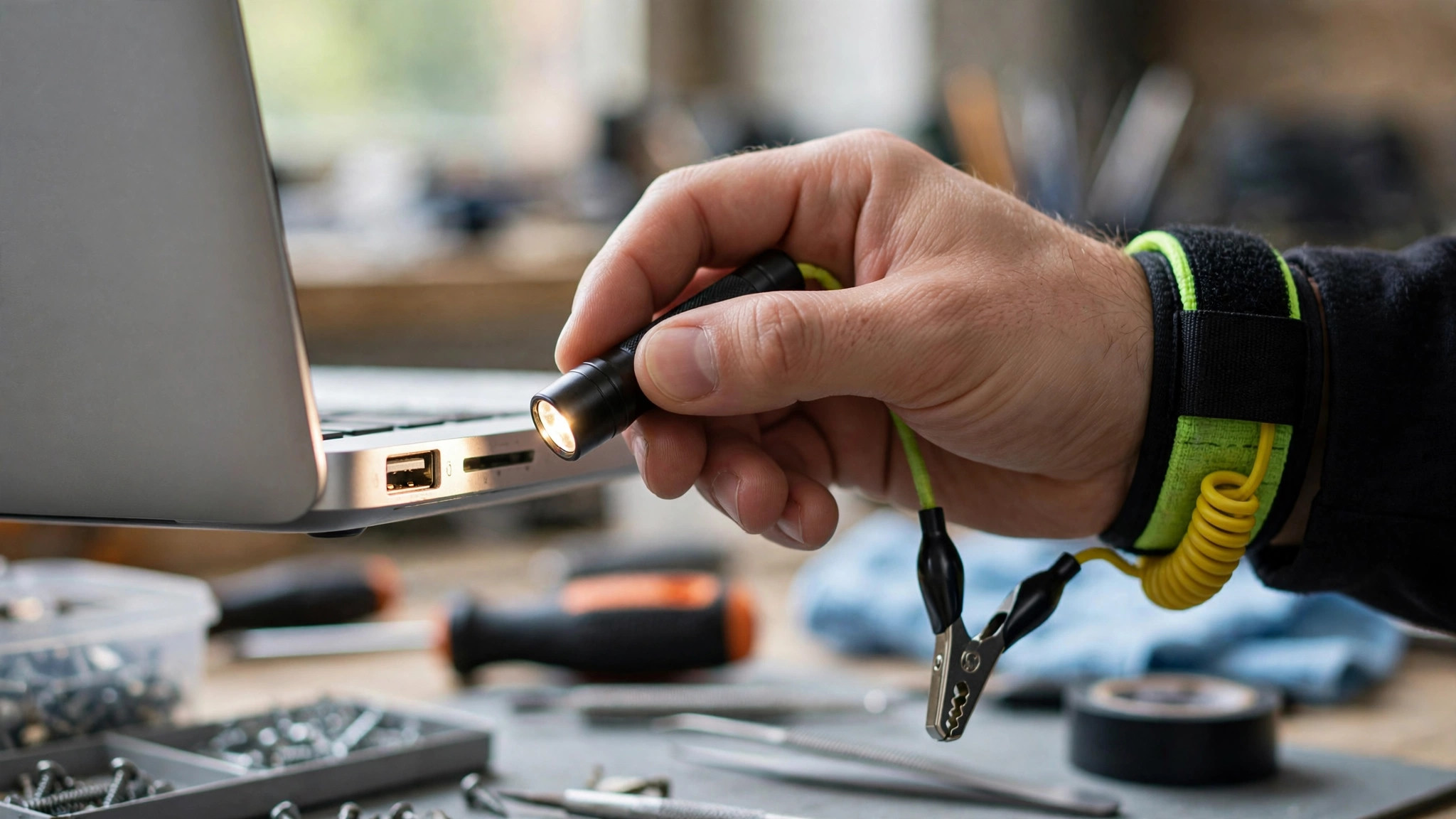
USB 口突然唔認裝置,先唔好急住斷定係邊部分壞
USB 口失靈,可以係驅動、供電、物理損壞、設定,或者硬件本身出問題。同一句「USB 口壞咗」,背後可能係完全唔同嘅原因。分層排查每次只換一個變數,逐步縮小範圍,避免一開始就拆機,或者當成主板問題。
先做唔改系統設定嘅測試,再做要改設定嘅步驟;先做唔使拆機嘅檢查,再考慮送修。每做一步,記低結果:邊個口、邊件裝置、邊條線、有冇錯誤訊息
分層排查表:每一步要判斷到咩
| 步驟 | 點做 | 判斷到咩 |
|---|---|---|
| 換裝置 | 用另一件已知正常嘅裝置,插同一個口 | 另一件正常,可能係原裝置或者條線嘅問題;都唔正常,可能係該口或者該機系統層面嘅問題 |
| 換口 | 將同一件裝置,換去同部機另一個口 | 換口後正常,可能係原來嗰個口嘅問題;全部口都唔正常,仍要繼續分層排查,唔可以單憑呢一點斷定主板損壞 |
| 換線 | 換另一條線,檢查線身有冇可見損傷 | 換線後正常,可能係原來條線嘅問題 |
| 換電腦 | 將同一件裝置接到另一部電腦 | 喺另一部電腦正常,可能係原電腦嘅問題;都唔正常,可能係裝置本身或者條線嘅問題 |
| 拆走集線器 | 唔經集線器或者 Dock,直接插電腦本身嘅口 | 直插正常,可能係集線器、Dock 或者其連接嘅問題 |
| 逐件接返 | 拔走全部 USB 裝置,逐件逐件接返 | 可以分辨係邊件裝置接上之後先出現問題 |
| 重啟 | 拔走全部 USB 裝置,完全關機,等 30 秒,重啟,再逐件接返 | 重啟後正常,可能係暫時性系統或者驅動狀態問題 |
| 裝置管理員 | 睇警告符號同錯誤碼,記低裝置狀態顯示嘅內容 | 可以分辨係驅動、設定,定係要再深入檢查嘅方向 |
| 選擇性暫停 | 只作排查步驟,見供電一節 | 可以分辨係咪電源管理令接口睡眠 |
| 供電 | 檢查外置電源、電腦接電、集線器安排,見供電一節 | 可以分辨係咪供電問題 |
| 物理 | 目視檢查針腳、舌片、外觀,見物理一節 | 可以分辨係咪有可見物理損壞 |
| BIOS | 檢查 USB 係咪已啟用,見 BIOS 一節 | 可以分辨係咪 BIOS 停用 USB |
| 送修 | 已試晒分層排查表嘅步驟仍未解決 | 可能需要硬件維修,見送修一節 |
裝置管理員:睇符號同錯誤碼,唔好估
喺裝置管理員展開「通用序列匯流排控制器」,睇有冇警告符號,對出事裝置按右鍵睇內容,可以睇到裝置狀態同錯誤詳情。裝置管理員會以黃色感嘆號標示有問題嘅裝置。記低錯誤碼之後,再按該錯誤碼嘅指引處理。
符號對照如下:黑色向下箭咀代表裝置已停用;黃色感嘆號代表裝置有問題,可能需要留意,仍可能部分運作;紅色交叉代表裝置實體存在但已停用,Windows 未為佢載入驅動程式;黃色問號代表裝置列為未知,驅動程式未安裝或者未能提供。
常見錯誤訊息包括「USB Device Not Recognized」、「Power Surge on the USB Port」、「Device Descriptor Request Failed」、「This device cannot start(Code 10)」。出現呢啲訊息唔等於已證明係硬件壞。
| 錯誤碼 | 官方含義 | 點理解 |
|---|---|---|
| Code 43 | Windows 已停止此裝置,因為裝置回報有問題 | 控制裝置嘅其中一個驅動程式通知作業系統,裝置以某種方式失敗,唔等於裝置已燒壞,亦唔等於接口已壞;要再做交叉測試。裝置列舉失敗會變成 Code 43,未能識別就顯示為未知裝置 |
| Code 10 | 裝置未能啟動 | 只講未能啟動,唔可以憑單一碼斷定係邊部分壞 |
| Code 28 | 安裝失敗,冇揀到驅動程式 | 安裝失敗而且冇驅動程式被揀選,核心未回報問題 |
| Code 22 | 裝置已停用 | 含義係裝置已停用 |
| Code 1 | 裝置未安裝,而且之前亦未安裝過 | 含義係裝置未安裝,而且之前亦未安裝過 |
| Code 12 | 資源不足,無法啟動裝置 | 含義係資源不足以啟動此裝置 |
| Code 18 | 裝置需要重新安裝,而且之前曾經安裝過 | 含義係裝置需要重新安裝,而且之前曾經安裝過 |
| Code 31 | 裝置未能加入 | 可能係驅動程式嘅 AddDevice 程序回傳錯誤,或者登錄中冇列出此裝置嘅服務 |
驅動重裝:解除安裝再掃描硬件變更
Code 43 官方手動重裝驅動步驟係:喺開始搜尋裝置管理員,對裝置按右鍵,揀解除安裝;解除安裝之後,喺選單列揀動作,再揀掃描硬件變更,以重新安裝驅動程式。若被要求提供驅動程式路徑而手上冇驅動程式,可以由硬件廠商網站下載最新驅動程式。
另一種做法係解除安裝每一項 USB 裝置之後,重新啟動電腦,Windows 會自動重新安裝所需驅動程式。對黃色感嘆號裝置,如有顯示可以剔選刪除此裝置嘅驅動程式軟件,重啟之後由 Windows 自動重新安裝驅動。
安全模式只用必要程式同驅動啟動 Windows,可以分隔第三方軟件或者驅動衝突;若喺安全模式重設 USB 控制器有效,但正常模式唔得,問題好可能係第三方應用程式或者驅動衝突。Windows 11 進入安全模式嘅路徑係:設定、系統、復原、進階啟動、立即重新啟動、疑難排解、進階選項、啟動設定、重新啟動,按 4 或者 F4 揀標準安全模式,按 5 或者 F5 揀連網路安全模式。喺安全模式內可以解除安裝 USB Root Hub 同 USB Host Controller,解除晒先重啟,等 Windows 自動重新安裝驅動。
如果 USB 口之前正常,喺近期軟件安裝或者 Windows 更新之後先出事,系統還原可以將電腦還原到之前正常嘅時間點。系統還原唔會影響個人檔案,例如文件、相片、音樂,但會移除還原點之後安裝嘅應用程式、驅動、更新。Windows 更新可以修復已知錯誤、改善硬件相容性,應該確保系統已完全更新。
供電:規格數字、集線器、選擇性暫停
USB 規格嘅預設供電係:USB 2.0 主機 5V、500mA;USB 3.0 同 3.1 主機 5V、900mA。匯流排供電裝置會喺低於預設電力嘅水平開始列舉,喺列舉過程入面話畀主機知每個配置會耗用幾多電力。裝置唔可以耗用超過已申報嘅電流。USB Type-C 系統可以提供高於 2.0、3.x 預設值嘅電力,但實際供電因系統而異,唔可以將某一個電流值當成所有 Type-C 接口嘅通用供電值。
將外置硬碟接入無供電集線器,可能因電力不足而無法運作,應該直接接入電腦。
「Power Surge on the USB Port」訊息嘅含義係:已接裝置故障而且取電超出接口可供應嘅電力,或者已接裝置所需電力超出接口可提供。即使冇接裝置都可能出現此訊息,若有底層硬件問題或者殘留連接資訊。「Overvoltage on USB Port」錯誤嘅含義係:USB 裝置運作唔正常而且超出集線器嘅電力上限,通常需要拔除裝置以重設接口。
若出現「USB 裝置可能需要更多電力」提示,可能原因包括:電腦可能無法供電畀該裝置、電腦電量低而暫時限制供電、電腦正供電畀其他裝置而暫時限制供電、裝置需要嘅電力超過電腦可提供。對應做法係:裝置若可接外置電源就接外置電源;將電腦接外置電源,唔好只用電池;拔走唔用嘅 USB 裝置;若用緊集線器,改為將裝置直接插電腦。
USB 選擇性暫停嘅定義係:集線器驅動程式可以只暫停集線器上個別接口,唔影響同一集線器其他接口,有助手提電腦節省電池電力。選擇性暫停預設啟用,Microsoft 強烈建議唔好停用。設定位置係:控制台、硬件和聲音、電源選項、變更計劃設定、變更進階電源設定、展開 USB 設定、展開 USB 選擇性暫停設定,將使用電池同已插入兩項都設為已停用,作為排查步驟。呢個只應理解為排查步驟,唔係長期設定建議。
另一處電源管理設定係:裝置管理員、展開通用序列匯流排控制器、對 USB Root Hub 按右鍵、內容、電源管理分頁、取消勾選允許電腦關閉此裝置以節省電源,對所有 USB Root Hub 重複。選擇性暫停間中會喺唔啱嘅時刻令 USB 口睡眠並觸發 Power Surge 錯誤;但 Microsoft 強烈建議唔好停用,所以只作排查步驟。
物理損壞分辨:睇得見嘅先算,唔好靠手感斷定
檢查物理損壞,應該睇可見形態:彎曲或者斷裂針腳、接口入面塑膠舌片斷裂或者脫落、接口外觀變形、裂紋、破損、接口氧化。檢查時要確認插頭完全插入,拆除延長線、切換器之後直接接入電腦。
清潔同檢查嘅安全規則:唔好將金屬物插入接口,以免損壞接點;唔好將任何物件插入接口及開口;唔好用尖銳物件清潔接口;清潔前拔除所有線纜並關機;只用乾布,唔用液體。唔好用水、液體清潔劑或者濕布接觸 USB 接口;用壓縮空氣前先拔除 USB 裝置。若見到塵或者雜物,可用壓縮空氣罐清潔,罐身保持直立、短促噴射。若線插落去鬆動或者搖晃,試另一條線。插拔手感本身唔係確診標準,唔可以憑手感就斷定物理損壞。
輕微灰塵雜物可以用壓縮空氣罐清理,但廣泛損壞需要專業維修。若發現接口有物理損壞,應該聯絡廠方支援查詢維修選項。若懷疑接口曾入水或者見到腐蝕、氧化跡象,唔好自行通電反覆測試,應該停手並尋求授權維修檢查。
接口顏色唔係標準,唔好靠顏色判斷速度
USB-IF 並無將 USB 口顏色編碼標準化,顏色只係廠商之間不成文慣例,而且有例外。唯一例外係:USB-IF 建議用藍色去區分 USB 3.0 口同舊口。一般對應關係只作參考,唔係保證:白色大約代表 USB 1.x;黑色大約代表 USB 2.0;藍色大約代表 USB 3.0、USB 3.1 Gen 1、USB 3.2 Gen 1。紅、黃、橙色唔一定代表速度,常見含義係關機、睡眠時仍供電嘅 Always On、Sleep-and-Charge 口。
SS(SuperSpeed)標示只代表快過 USB 2.0,唔係精確指標;有啲口會直接標 Gbps 數字或者口名。Thunderbolt 口以閃電標誌識別;要先確認電腦本身支援 Thunderbolt,並查機身使用手冊。
針腳數方面:USB 2.0 Type-A 係 4 針;USB 3.0 Type-A 係 9 針,保留原有 4 針作向下相容,另加 5 針做 SuperSpeed。USB-C 係 24 針、可正反插嘅接頭,唔係協議本身;同一個接頭可以承載 USB 以外嘅協議,例如 Thunderbolt、PCIe、DisplayPort、HDMI。數針腳數量本身唔係診斷方法,針腳深藏、光線不足容易誤判,應該以交叉測試、裝置管理員、規格表為準。
Type-C:插得入唔等於功能齊全
有 USB-C 口嘅裝置,同一個口可以做到:為外置裝置充電、為裝置本身充電、喺外置顯示器顯示影像、傳輸檔案、使用相容 USB-C 外置裝置。唔係所有 USB-C 線都支援所有功能,要用裝置跟機嘅線。
Alternate Mode 必須同時滿足:電腦硬件同軟件支援、接駁裝置或者轉接器支援、線材支援;裝置會自動用啱嘅模式,冇開關要開。顯示用 Alternate Mode 包括 DisplayPort、MHL、HDMI。
Thunderbolt 裝置要插去支援 Thunderbolt 嘅 USB-C 口;插錯口會出現功能受限提示。Thunderbolt 唔認裝置嘅排查包括:移除舊驅動、去機身官方下載頁裝最新驅動;檢查 BIOS 或者韌體更新;測試另一條已認證線;將裝置接到另一部電腦測試。USB4 裝置功能受限時:確認電腦支援 USB4、用原廠或者已認證 USB4 線、直接接電腦或者只經 USB4 Dock。
USB-C 轉接器本身冇開關掣同 LED 燈顯示電源、錯誤、功能;若冇反應,拆走轉接器並重啟裝置,再試。
BIOS 檢查:USB 可能只係被停用咗
電腦嘅 BIOS 控制硬件運作,包括 USB 接口;設定錯誤可能干擾 USB 接口。檢查 BIOS 入面 USB 口係咪已啟用;若被停用,系統層面點搞都唔會認到裝置。Dell 機種示例:喺 BIOS 設定入面搵 USB Configuration 或者 USB Ports,一般位於 Integrated Devices 下,確保 Enable USB Ports 已勾選。唔同品牌、型號嘅 BIOS 選單名稱同位置可能唔同。
將 BIOS 重設為預設值可以有幫助,但步驟因型號而異,應該查閱該型號手冊。
Legacy USB Support 嘅作用係:喺作業系統 USB 驅動程式尚未可用時,仍可使用 USB 裝置;用於進入 BIOS 設定程式及安裝支援 USB 嘅作業系統;喺個別 Intel 主板手冊入面預設為 Enabled,但唔代表所有主板預設值相同。設為 Disabled 時,USB 裝置只可經作業系統驅動程式使用;Auto 選項喺冇接 USB 裝置時停用傳統支援。
一個有用嘅分界線係:如果鍵盤喺開機自我測試階段或者 BIOS 工具入面正常,但在作業系統內唔正常,應該檢查軟件紀錄嘅驅動錯誤。反過來,BIOS 階段已經唔正常,唔等於已證明主板損壞。
Microsoft 警告:BIOS、CMOS 設定改錯,可能導致嚴重問題,令電腦無法正常開機;修改風險自負。
殘餘電放電:只寫唔拆機版
以下只係唔拆機版,做法跟 Surface USB-C 排查指引:拔走 USB-C 裝置,開始、電源、關機,等 10 秒,長按電源鍵約 20 秒,直至 Windows 標誌出現、消失、再出現,再插返 USB-C 裝置。
Dell 維修手冊入面嘅放電版本涉及拆機,拆裝只供授權維修技術人員進行;一般用家唔應該自行拆機做放電。放電列為開唔到機或者入唔到系統時嘅排查步驟之一,唔好將放電同修復 USB 口失靈直接畫上等號。
送修止步情況
若已試晒全部步驟、USB 口仍然唔正常,問題可能需要硬件維修。做硬件診斷去檢查 USB 口;若診斷唔通過,跟畫面指示處理。若解決唔到,聯絡官方客戶服務中心作進一步協助。
即刻停手嘅情況包括:見到彎曲、斷裂針腳,舌片斷裂或者脫落,外觀變形、裂紋、破損,氧化或者腐蝕跡象;懷疑接口曾入水。呢啲情況唔好硬插、硬撬。
送修前準備
以下係實用做法建議,唔係官方要求。建議記低:電腦品牌同完整型號、作業系統版本、邊個口壞,例如左邊 Type-C、右邊 Type-A、壞咗幾耐、係突然壞定間歇性壞、之前有冇跌過、入過水、更新過系統。亦建議記低已試過咩步驟同結果,例如換過邊條線、換過邊個口、喺另一部電腦得唔得、裝置管理員見到咩錯誤碼、BIOS 係咪已啟用 USB。
送修或者重設前先備份重要檔案。重設為出廠設定會移除電腦入面全部個人資料,開始前必須將重要檔案備份去外置硬碟或者雲端儲存。Windows Backup 可以備份檔案、主題、設定、已安裝應用程式、Wi-Fi 資訊等,並同步去 OneDrive;檔案歷程記錄會自動將個人檔案複製去外置硬碟或者網絡位置。
收費:可以公開講嘅收費得呢幾項
| 項目 | 收費 |
|---|---|
| 電池 | HK$580 起 |
| 螢幕 | HK$1,280 起 |
| 主板晶片級 | HK$880 起 |
| 鍵盤 | HK$480 起 |
| USB 口維修 | 以檢測後書面報價為準 |
FAQ
Q1: 全部 USB 口同時失靈,係咪代表主板已經損壞?
A1: 唔係。全部口同時失靈,可能係驅動、設定、BIOS、供電、控制器等系統層面原因。應該按分層排查表逐樣對:換裝置、換口、換線、換電腦、拆走集線器、睇裝置管理員錯誤碼、檢查 BIOS 係咪已啟用 USB。做晒排查仍未解決,可能需要硬件維修,但唔可以單憑全部口失靈就斷定主板損壞。
Q2: 裝置管理員出現 Code 43,係咪代表裝置已經燒壞?
A2: 唔係。Code 43 嘅官方含義係 Windows 已停止此裝置,因為裝置回報有問題;控制裝置嘅其中一個驅動程式通知作業系統,裝置以某種方式失敗。呢個唔等於裝置已燒壞,亦唔等於接口已壞。應該先做交叉測試,再按官方步驟解除安裝驅動,經動作選單掃描硬件變更,或者重啟等 Windows 自動重新安裝。
Q3: 藍色 USB 口係咪一定係 USB 3.0,黑色一定係 USB 2.0?
A3: 唔係。USB-IF 並無將 USB 口顏色編碼標準化,顏色只係廠商之間不成文慣例,而且有例外。藍色大約代表 USB 3.0,黑色大約代表 USB 2.0,只作參考,唔係保證。紅、黃、橙色唔一定代表速度,常見含義係關機、睡眠時仍供電嘅口。判斷速度同功能,應該睇機身規格表同裝置管理員,唔好只靠顏色。
Q4: USB 口維修收費點計?
A4: 以檢測後書面報價為準。可以去 diagnostic 預約檢測,攞書面報價。其他收費詳情睇 pricing。