📌 重點摘要
- •轉向 SSD:如果部機仲係硬碟,換 SSD 對開機同開程式體感幫助最大。SSD 同 RAM 係兩樣嘢,SSD 唔可以代替 RAM。
- •系統優化:減少開機啟動程式、關閉唔用嘅背景程式、保持系統同驅動更新、清理磁碟空間,呢啲唔使拆機就做到。
- •換機考慮:買新機時直接買夠 RAM,因為焊死機型買咗就改唔到。選購時優先睇官方規格嘅 Max Memory 同插槽數,唔好淨係睇而家幾多 GB。
RAM 唔夠用,部機會有咩表現?
RAM 唔夠用嗰陣,多開程式會明顯變慢:切換程式或者瀏覽器分頁之間要等耐啲,程式載入時間變長,甚至無回應;想開個程式,系統可能停頓。開機要好耐先載入完成,亦係記憶體不足嘅可見症狀之一,但開機慢可能有多種原因,例如硬碟速度、開機啟動項目、系統更新、散熱、主板等等。開機慢本身唔等於 RAM 唔夠;若同時伴隨多開卡頓、記憶體用量長期爆滿,先至值得懷疑 RAM 唔夠。
實體 RAM 滿咗之後,系統會將數據暫存到硬碟上嘅分頁檔,即係虛擬記憶體。硬碟讀寫遠慢過 RAM,所以成部機變慢;磁碟活動飆升、硬碟長時間讀寫,可以係呢個機制嘅表現,但硬碟頻繁讀寫亦可由其他原因引起。判斷時要配合工作管理員記憶體用量一齊睇,唔好單憑硬碟活動就斷定係 RAM 唔夠。Kingston 提到,若收到記憶體錯誤訊息,或者電腦用量達到八成或以上,係需要加記憶體嘅跡象之一。呢個只係參考指標,唔係絕對診斷線;長期維持高用量,同時出現上面症狀,先考慮升級。
DDR4 同 DDR5:買之前先分清
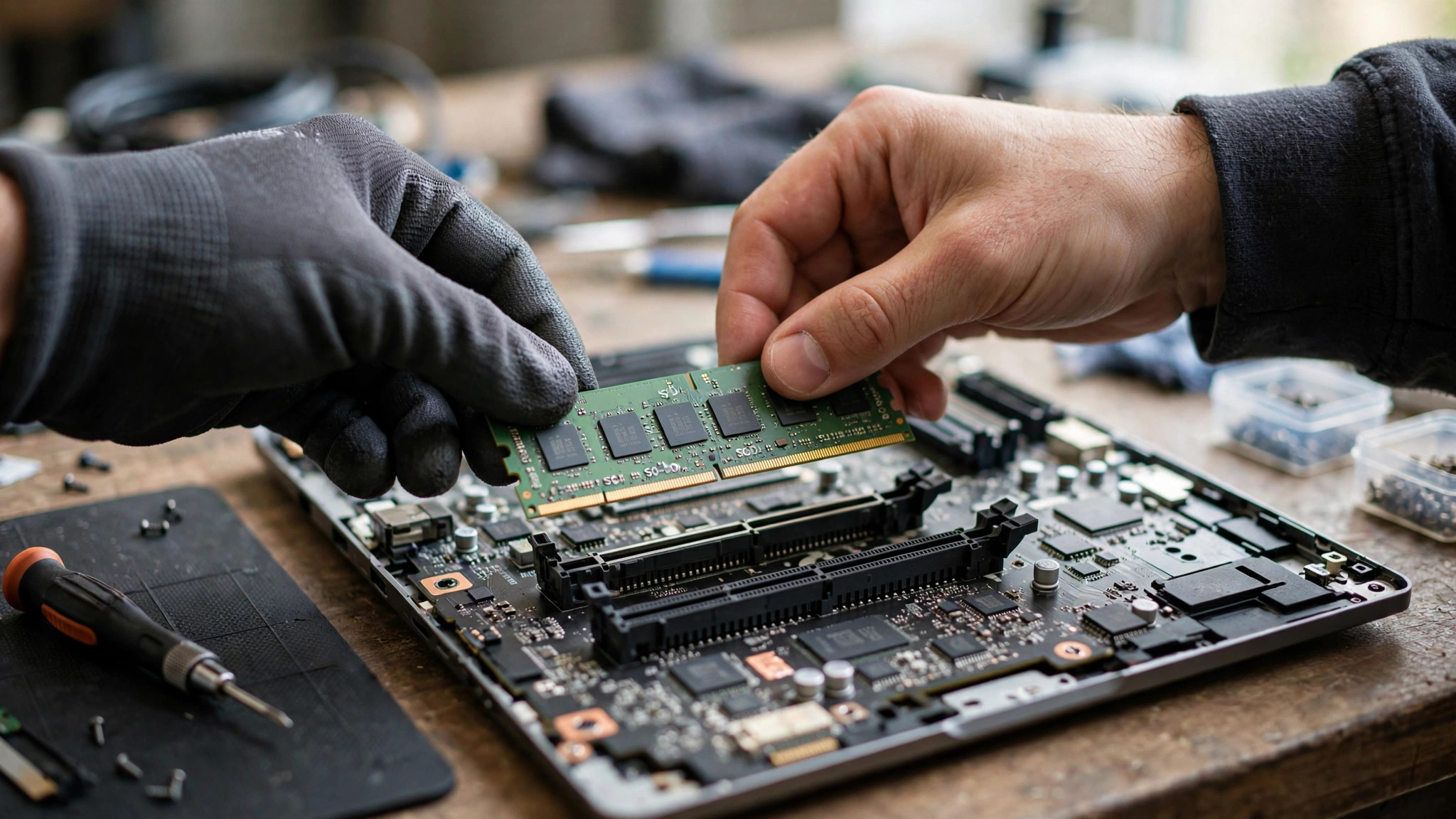
筆電用嘅記憶體模組係 SO-DIMM。以下腳位數指筆電用 SO-DIMM,唔好同桌機用嘅 DIMM 混淆。DDR4 同 DDR5 互不相容:DDR5 模組插唔入 DDR4 插槽,反之亦然。每代嘅防呆缺口位置唔同,買錯代數嘅條實體上插唔入;缺口對唔上,就係買錯代數,唔好硬插。
DDR4 vs DDR5 對比表
| 項目 | DDR4 SO-DIMM | DDR5 SO-DIMM |
|---|---|---|
| 腳位數 | 260-pin | 262-pin |
| 標準電壓 | 1.2V | 1.1V |
| 常見速度 | 2400/2666/3200 MT/s,標準最高 3200 MT/s | 由 4800 MT/s 起步,市面筆電條常見 4800/5600 MT/s |
| 防呆缺口 | 缺口位置同 DDR5 唔同 | 缺口位置同 DDR4 唔同 |
| 兼容性 | 同 DDR5 互不相容 | 同 DDR4 互不相容 |
最大容量點查:以機型官方規格為準
核心原則好簡單:睇返你嗰個型號嘅官方規格或者手冊,唔好自己用插槽數乘市面最大單條去計。主板同 BIOS 驗證上限,可能低過 CPU 理論上限。
查證步驟:
1. 睇機型官方規格,例如 Lenovo PSREF 或者 HP/Dell 官方規格頁,搵 Max Memory 同 Memory Slots 欄。
2. 睇 CPU 官方規格。Intel 用家去 Intel ARK 搜尋自己粒 CPU 型號,睇 Memory Specifications 入面嘅 Max Memory Size 同 Memory Types。例如 Intel Core i5-1155G7 嘅 Max Memory Size 係 64GB,Intel Core i7-10875H 嘅 Max Memory Size 係 128GB。
3. 用 Crucial Advisor 或者 System Scanner 對型號,睇佢列出嘅最大容量、插槽數同支援速度。
4. 三者有出入,以機型官方規格為準。實際做法建議,唔係廠商原話:CPU 上限同機型上限,取較低者為準。
真實例子話你知,點解官方上限咁重要。Lenovo ThinkPad T14 Gen 4(Intel)係焊死 16GB DDR5 加一條 DDR5 SO-DIMM 槽,但官方 Max Memory 只係最高 32GB,即係 16GB 焊死加 16GB SO-DIMM,即使市面有更大容量嘅 DDR5 SO-DIMM 單條,呢個機型官方都只驗證到 16GB SO-DIMM。Lenovo ThinkPad E16 Gen 1(Intel)官方 Max Memory 係最高 40GB,即係 8GB 焊死加 32GB SO-DIMM。Lenovo ThinkPad P14s Gen 2(Intel)官方 Max Memory 係最高 48GB,即係 16GB 焊死加 32GB SO-DIMM。超出官方上限嘅組合,官方唔保證,唔好買超出官方上限嘅條去搏。
單條容量方面:市面 DDR4 SO-DIMM 單條常見有 4/8/16/32GB。市面 DDR5 SO-DIMM 單條常見有 8/16/24/32/48GB,而家亦已有 64GB 單條產品,例如 Crucial CT64G56C46S5,係 262-pin DDR5 SO-DIMM,速度 5600 MT/s,電壓 1.10V。所以 48GB 唔係 DDR5 SO-DIMM 嘅上限。你部機用唔用得到大容量單條,仍然要睇返機型官方上限,唔好直接買最大嗰條。
雙通道:兩條同規格最穩陣
雙通道係兩條通道同時傳數據。兩條相同模組以一對方式安裝,記憶體控制器嘅有效頻寬理論上翻倍。理論上三個字好重要:頻寬理論上翻倍,唔等於成部機快一倍。Intel 稱 Dual-Channel Symmetric mode 可以喺實際應用提供最佳效能,雙通道比單通道快幾多,視乎測試平台同軟件,冇一個通用數字。
想行雙通道,最穩陣係兩條同容量、同代數、同速度嘅條,插滿兩個通道。Intel 文件嘅要求係每通道總容量相同,冇要求同品牌同批號。唔同速度混插,會用最慢嗰條嘅時序。混插唔同品牌或者速度嘅記憶體,可能用到,但唔建議;混插通常會以最慢一條嘅速度運行,並可能引致穩定性問題。為求可靠,應安裝容量同速度相同嘅成對模組。
唔同容量點配,Intel 有 Flex Memory Technology。記憶體分為對稱區同非對稱區:對稱區行雙通道,非對稱區行單通道,兩區同時運作。例如一邊 8GB、一邊 16GB:其中 8GB 加 8GB 嗰部分行雙通道,剩低嗰 8GB 行單通道。Flex Mode 要兩個通道都有插條先用到。原理同 Intel 文件嘅例子一樣。
雙通道對用緊內置顯示嘅機影響較明顯,因為內置顯示核心用系統記憶體做顯示記憶體。Lenovo PSREF 指出,Intel Iris Xe Graphics 能力要求系統設定為雙通道記憶體;喺單通道記憶體嘅系統上,Intel Iris Xe Graphics 會以 Intel UHD Graphics 方式運作。日常文書同上網,單通道同雙通道嘅分別未必好覺;但想部機行盡應有效能,盡量用兩條同容量組成雙通道。
焊死 RAM 點算:點知係咪焊死
有啲筆電嘅記憶體直接焊死喺主板,買咗都裝唔到、換唔到。點知自己部機係咪焊死,有三個方法:
1. 睇官方規格頁:睇 Memory 或者 Memory Slots 欄有冇寫 soldered 或者 onboard。若記憶體規格寫明 onboard,即係焊死喺主板。
2. 下載官方維修手冊:手冊 Chapter 1 會寫明記憶體係 onboard 兼唔可升級;Chapter 5 有冇拆換記憶體嘅步驟,亦係線索。冇步驟,即係冇得換。
3. 睇 LPDDR 字頭:LPDDR4、LPDDR4x、LPDDR5 好大機會係焊死 onboard。例如規格寫 8GB LPDDR5 onboard,即係 LPDDR 記憶體係主板不可分割嘅一部分,唔可以升級。
如果規格同手冊有出入,買之前要以手冊同實物為準,唔好買住。唔好用工作管理員判斷係咪焊死:工作管理員只顯示容量、速度、插槽使用數同外形,唔會直接標明 soldered。
焊死唔等於完全冇得升:好多機係焊死一部分,加一條空 SO-DIMM 槽,你仲可以加一條上去;但焊死嗰部分永遠換唔到。上限等於焊死容量加 SO-DIMM 槽官方驗證上限。
焊死加 SO-DIMM 槽混合配置表
| 機型例子 | 焊死部分 | SO-DIMM 槽 | 官方最大容量 |
|---|---|---|---|
| ThinkPad E16 Gen 1(Intel) | 8GB DDR4-3200 | 1 條 DDR4 SO-DIMM 槽 | 最高 40GB(8GB 焊死+32GB SO-DIMM) |
| ThinkPad T14 Gen 4(Intel) | 16GB DDR5-5200 | 1 條 DDR5 SO-DIMM 槽 | 最高 32GB(16GB 焊死+16GB SO-DIMM) |
| ThinkPad P14s Gen 2(Intel) | 16GB DDR4-3200 | 1 條 DDR4 SO-DIMM 槽 | 最高 48GB(16GB 焊死+32GB SO-DIMM) |
| ThinkPad E14 Gen 3(AMD) | 8GB DDR4-3200 | 1 條 DDR4 SO-DIMM 槽 | 最高 24GB(8GB 焊死+16GB SO-DIMM) |
完全焊死機型嘅出路,以下係一般建議,唔係廠商承諾:
- 轉向 SSD:如果部機仲係硬碟,換 SSD 對開機同開程式體感幫助最大。SSD 同 RAM 係兩樣嘢,SSD 唔可以代替 RAM。
- 系統優化:減少開機啟動程式、關閉唔用嘅背景程式、保持系統同驅動更新、清理磁碟空間,呢啲唔使拆機就做到。
- 換機考慮:買新機時直接買夠 RAM,因為焊死機型買咗就改唔到。選購時優先睇官方規格嘅 Max Memory 同插槽數,唔好淨係睇而家幾多 GB。
升級前準備
- 關機加拔除電源:將筆電完全關機,並拔除電源轉接器。如電池可拆,拆出電池;如係內置電池,只在維修手冊指示時先斷開。
- 拔除外置裝置:拆機前拔除周邊同外置裝置。
- 靜電防護:靜電放電可損壞 RAM 等敏感硬件。處理模組前,應佩戴已接地嘅防靜電手環,或者觸摸未上漆金屬表面放電;握模組時握邊緣,唔好壓晶片、唔好掂金手指,唔好彎折電路板。
- 先查維修手冊:唔係部部筆電都可升級。動手前先查該型號嘅使用或者維修手冊,確認插槽數量同最大支援容量。
- 備份重要資料:備份係拆機做任何硬件改動前嘅預防措施。RAM 升級本身唔會清除硬碟資料,備份係以防拆機過程出意外。
- 螺絲要分好、記低位置:喺乾淨光亮環境工作,方便記低細小螺絲同零件。螺絲長度可以因位置而唔同,唔可以亂放亂裝。
- 長按電源鍵放走殘餘電:關機斷電後,按住電源鍵數秒,放走殘餘電。
點睇自己部機現有 RAM
Windows 工作管理員可以睇即時記憶體用量,以及有幾多實體記憶體插槽;買新 RAM 之前,應先確認有冇空槽。按 Ctrl+Shift+Esc 開啟工作管理員,入效能分頁,再揀記憶體,可以睇到總容量、速度、已用插槽數同外形,筆電外形會顯示 SO-DIMM。留意:個別 Windows 版本或者機型嘅工作管理員未必顯示 DDR 世代,唔好單靠工作管理員就斷定係 DDR4 定 DDR5。要確認 DDR 世代,配合系統資訊、CPU-Z 同廠方規格一齊對。
Windows 內置系統資訊工具,執行 msinfo32,喺系統摘要顯示已安裝實體記憶體總量,可以作升級前後對照。CPU-Z 嘅 Memory 分頁顯示記憶體類型,例如 DDR4 或者 DDR5、通道數、總容量同實際頻率;SPD 分頁顯示每條模組嘅規格同可用設定。CPU-Z 顯示嘅 DRAM Frequency 係實際時鐘,DDR 有效速度要乘二,例如顯示 1600 MHz 即係 DDR4-3200,顯示 2400 MHz 即係 DDR5-4800。
買 RAM 要對齊四樣
買 RAM 須對齊四樣:(1)外形:筆電用 SO-DIMM,唔係桌機用嘅大條 DIMM;(2)DDR 世代:主機板支援 DDR4 定 DDR5;(3)最大容量:睇機型支援上限同插槽數;(4)速度同規格:新模組速度同規格要同系統匹配。可以用 Crucial Advisor 或者 System Scanner 對型號,睇佢列出嘅相容升級。
安裝步驟:斜角插入、對準缺口、壓平扣實
對準模組缺口同插槽凸鍵,以約 30–45 度斜角插入,以該機型維修手冊為準,再向下壓平,直至兩邊卡扣扣實。唔好硬推;缺口對唔上即係世代或者方向錯。拆機要輕手,卡扣同線材唔好硬扯硬撬;拆線時要先鬆開卡扣同鎖扣,唔好直接扯線。主板上嘅線插座好脆弱,硬拆可損壞插座。好多機型換 RAM 唔使掂排線,唔好假設 RAM 升級必定要拆排線。
開機驗證:認唔認到新容量
裝好開機後,要核對系統認到嘅新容量;若認唔到,關機重新插實一次。驗證方法包括工作管理員效能分頁嘅記憶體,以及 BIOS/UEFI 嘅記憶體設定畫面。入 BIOS/UEFI 要按該品牌指定鍵,因廠而異,頻率驗證可以用工作管理員睇速度,或者用 CPU-Z 睇實際頻率。
常見錯誤
- 買錯 DDR 世代:DDR4 同 DDR5 模組唔能夠互換。兩者缺口位置唔同,物理上插唔入對方插槽;即使硬插,亦可能因電氣規格唔同而損壞硬件。買之前必須確認主機板支援邊一代。
- 買咗超過上限容量:每部機有最大支援容量上限。買之前要查該上限,唔好超過。超出上限嘅部分系統唔會認晒。
- 兩條規格唔夾:混插唔同品牌或者速度嘅記憶體,可能用到,但唔建議。混插通常會以最慢一條嘅速度運行,並可能引致穩定性問題。為求可靠,應安裝容量同速度相同嘅成對模組。
- 無完全插入:裝完開唔到機,最常見處理係關機、重新插實模組、逐條測試。開唔到機或者有蜂鳴,先關機重新插實、逐條試;蜂鳴碼含義因品牌同 BIOS 而異,要查該品牌嘅蜂鳴碼表。唔好將個別廠商嘅蜂鳴組合當成通用規則;蜂鳴亦唔一定係 RAM 未插實,蜂鳴亦可能指向其他硬件。
- 靜電損壞:靜電放電可損壞系統內元件,包括新買嘅記憶體模組;處理前須接地放電或者戴防靜電手環。
- 拆機弄斷排線或者卡扣:拆機時唔好硬撬塑膠卡扣,否則可能撬斷;拆線時要先鬆開卡扣,唔好直接扯線。
Windows 11 最低 RAM 要求:4GB 只係門檻
Microsoft 官方 Windows 11 最低系統要求包括 4GB RAM。呢個係裝到系統嘅最低門檻,唔等於夠用。實際多開同日常使用需要更多。4GB 唔係建議容量,亦唔等於夠日常用。
收費:可以公開講嘅收費得呢幾項
| 項目 | 收費 |
|---|---|
| 電池 | HK$580 起 |
| 螢幕 | HK$1,280 起 |
| 主板晶片級 | HK$880 起 |
| 鍵盤 | HK$480 起 |
| RAM 升級 | 以檢測後書面報價為準 |
送修前準備
- 記低筆電型號,以及想要嘅結果:支援 DDR4 定 DDR5、估算咗嘅容量、想加一條定換晒成對。
- 記低已經做咗嘅備份,以及備份放喺邊。
- 記低之前做過嘅嘗試,以及部機通電時有咩反應。
- 部機保持斷電及靜置,存放於安全地方,直至升級確認運作正常。
FAQ
Q1: 點知部機係 DDR4 定 DDR5?
A1: 先查該型號嘅官方規格或者維修手冊:Memory 一節會列出世代、插槽數同最大容量。喺 Windows 亦可用工作管理員協助分辨:效能分頁嘅記憶體會顯示總容量、速度、已用插槽數同外形;但個別版本或者機型未必顯示 DDR 世代,唔好單靠工作管理員就斷定。要確認世代,配合系統資訊、CPU-Z 同廠方規格一齊對。
Q2: 焊死 RAM 係咪完全冇得升?
A2: 睇配置。如果官方規格寫明焊死加一條空 SO-DIMM 槽,仲可以加一條上去;但焊死嗰部分永遠換唔到,上限等於焊死容量加 SO-DIMM 槽官方驗證上限。如果官方規格寫明全焊死、一個 SO-DIMM 槽都冇,RAM 容量就係買機嗰陣決定咗,之後換唔到、加唔到。
Q3: 雙通道係咪一定要兩條一模一樣?
A3: 最穩陣係兩條同容量、同代數、同速度。Intel 文件只要求每通道總容量相同,冇要求同品牌同批號。唔同容量可以用 Intel Flex Memory Technology 分區:對稱區行雙通道,非對稱區行單通道。例如一邊 8GB、一邊 16GB,8GB 加 8GB 嗰部分行雙通道,剩低嗰 8GB 行單通道。
Q4: RAM 升級收費點計?
A4: RAM 升級收費,以檢測後書面報價為準。可以去 diagnostic 預約檢測,攞書面報價。