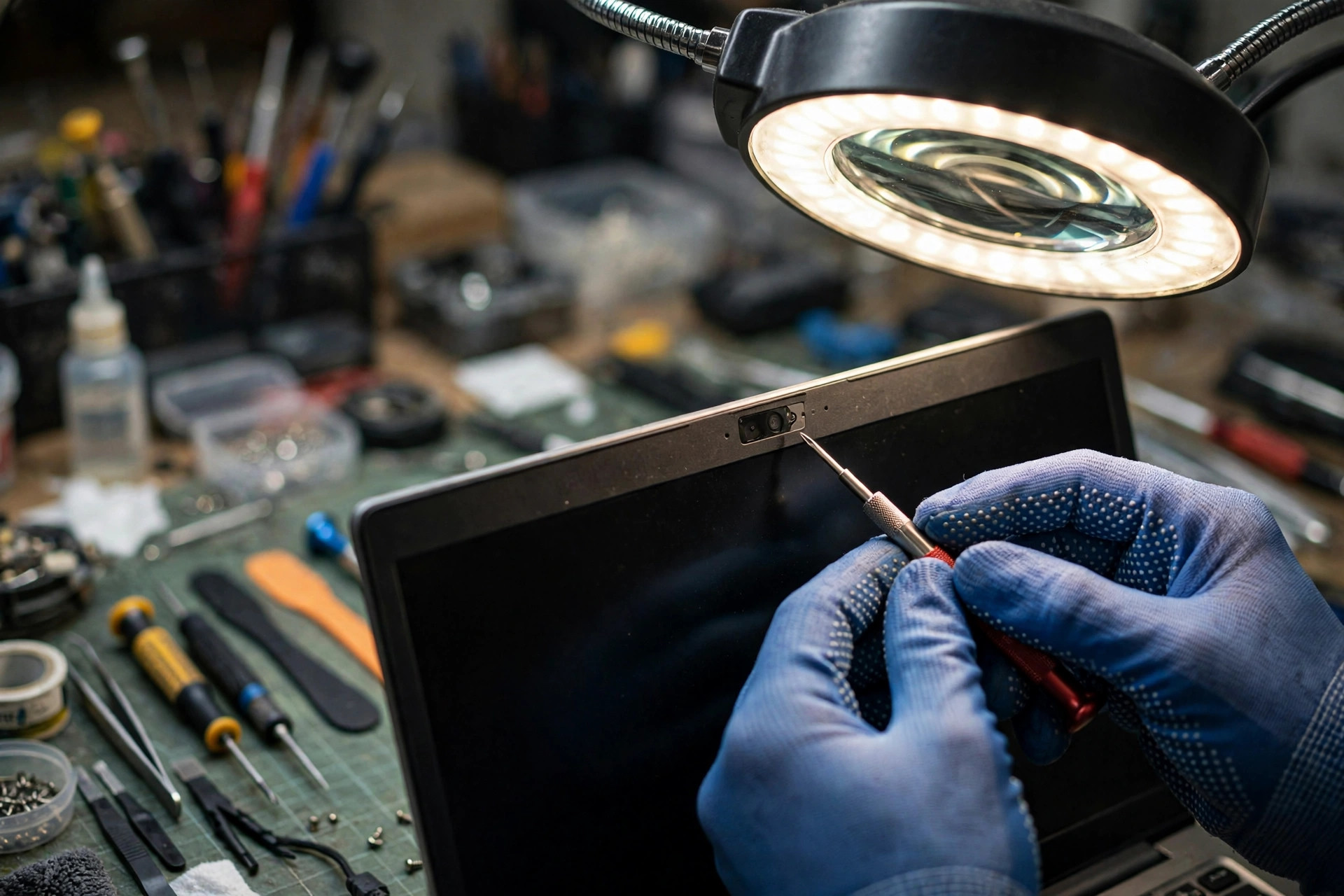
範圍先講清:只處理「視像會議無畫面、無聲,或者其中一邊失靈」
本文只處理一種情況:筆電本身可以正常開機同使用,但內置鏡頭無畫面、內置咪高峰無聲,或者兩者同時失靈,特別係喺 Zoom、Teams、Google Meet 開會或者上網課時先發現問題。完全開唔到機、螢幕全黑、喇叭完全無聲屬於另一條診斷線,唔好同本文混為一談。
鏡頭同咪高峰看似兩個零件,實際上共用同一條診斷邏輯:先證明問題係「全系統」定係「單一程式」,再證明係「權限或者軟件層」定係「韌體或者硬體層」。未分層就換鏡頭、重裝驅動,好容易換錯嘢。最常見的真相往往係快門未開、私隱權限未開、程式選錯裝置,或者程式獨佔咗個咪。
一句話講晒本文的診斷哲學:先分「系統認唔認得呢件硬體」,再分「認得,但係咪只係某一個程式用唔到」。系統層測試正常,問題好大機會喺程式層;系統層本身都無畫面或者無聲,先值得懷疑驅動、BIOS、排線、模組同主板層。次序倒轉,就會出現「明明只係 Teams 選錯咪,都成部機重裝驅動」或者「明明係排線鬆咗,都不停重裝 Zoom」兩種典型浪費。
分層診斷樹:次序不要跳
本文用七層模型,由最外、最容易檢查,逐步走向最內、最需要拆機檢測:
| 層 | 內容 | 典型症狀線索 | 一招排除法 |
|---|---|---|---|
| 第 1 層:私隱快門同實體開關 | 鏡頭私隱快門、機身側邊私隱開關、鍵盤鏡頭開關鍵、咪高峰實體靜音鍵 | 鏡頭全黑但系統認得到裝置;咪突然靜音但裝置仍然存在 | 肉眼檢查快門同開關,撥開快門再測試一次 |
| 第 2 層:作業系統私隱權限 | Windows 相機同咪高峰權限、macOS 私隱與保安授權、瀏覽器網站權限 | 內置程式以外,Zoom、Teams、Meet 全部無畫面或者無聲 | 檢查 Windows 三個權限開關同 macOS 兩個授權,改完要完全重開程式 |
| 第 3 層:驅動程式同系統更新 | 相機驅動、音訊驅動、晶片組驅動、更新後驅動不匹配 | 更新或者重裝系統後突然出事;裝置管理員有警告標誌或者裝置消失 | 裝置管理員先確認係咪被停用,再考慮更新、回復舊版或者重裝 |
| 第 4 層:BIOS 同韌體設定 | BIOS 入面鏡頭被停用、BIOS 還原後設定被改寫、BIOS 或者韌體版本問題 | 成個系統都搵唔到鏡頭,連裝置管理員都無;重裝驅動無效 | 只喺裝置完全消失或者 BIOS 還原後出事時先檢查,唔好亂改其他設定 |
| 第 5 層:內部 USB 同排線 | 鏡頭模組經上蓋排線同轉軸位走線去主板;咪陣列同樣經上蓋走線 | 開合角度影響成敗、拍一拍上蓋附近會短暫恢復、跌過或者成日開合後出事 | 做角度測試同外置對照,記錄邊個角度出事,唔好自行拆上蓋 |
| 第 6 層:鏡頭同咪模組 | 鏡頭模組本身、咪模組本身 | 換過排線、重裝驅動、BIOS 已開,仍然完全無反應 | 排除晒第 1 至第 5 層先懷疑模組,模組必須對應實際型號 |
| 第 7 層:主板 USB 控制器 | 主板 USB 控制器同相關電路 | 換過排線同模組仍然無反應;同時其他 USB 裝置都有異常 | 必須經拆機檢測確認,唔可以單憑症狀斷定係主板壞 |
另外要分清楚鏡頭種類。Microsoft 官方私隱文件指出,裝置上的相機可以分為彩色相機、紅外線相機、深度相機等不同類型。Windows Hello 人臉登入用緊的紅外線鏡頭正常,唔等於彩色視像鏡頭正常;兩者要分開測試。反之亦然。
三條分支分流:先對號入座,再入七層
分支 A:鏡頭有畫面,但咪無聲
分流重點係先證明係咪收唔到聲,定係對方聽唔到。唔好再搞鏡頭。
首先做系統層測試:Windows 去「設定、系統、音效、輸入」,睇輸入音量錶有無反應;Mac 去「系統設定、音效、輸入」,睇輸入音量錶。若系統錶完全無反應,檢查私隱權限、預設輸入裝置係咪揀錯,例如揀咗已斷線的藍牙耳機或者外置咪,同埋咪係咪被實體靜音鍵關咗。若系統錶有反應但會議程式無聲,檢查該程式入面的咪選擇、程式內靜音、瀏覽器網站權限,Google Meet 適用。若只係某一個程式無聲,其他錄音程式正常,優先懷疑程式設定、獨佔模式、程式快取或者版本問題,唔好第一時間懷疑咪模組壞。若成個系統都無聲、裝置管理員又搵唔到咪輸入裝置,先到驅動層同 BIOS 層,再考慮排線或者咪模組。
藍牙耳機係分支 A 最容易中招的一環。聽歌用立體聲模式,講嘢要轉免提模式;如果選錯模式,就會出現「聽到人講嘢、但人聽唔到你」或者音質突然變差。正確做法係喺會議程式入面明確選返同一隻裝置做輸入同輸出,唔好留喺「預設」任佢跳。有線耳機亦有分叉問題:筆電多數得一個 3.5 毫米複合孔,舊式分開咪同耳機插頭的耳機要轉接頭先用到咪,唔係「耳機壞」。
咪陣列改名亦係陷阱。舊驅動叫「Microphone Array」,新驅動可能只叫「Microphone」;名唔同唔等於硬體唔同,唔好因為個名唔見咗就認定咪壞咗。重點係睇裝置管理員有無裝置、系統測試音量錶郁唔郁。
分支 B:咪有聲,但鏡頭黑畫面
分流重點係黑畫面唔等於鏡頭壞,要先分「快門黑」同「系統黑」。
第一步睇快門:鏡頭上方有無滑蓋、紅點或者遮擋標記;機身側邊有無私隱開關;鍵盤有無鏡頭圖示鍵。第二步用內置程式做對照測試:Windows 用內置「相機」程式;Mac 用 FaceTime 或者 Photo Booth 類內置程式做對照。若內置程式有畫面、只有 Zoom、Teams、Meet 黑畫面,問題在第 2 層,即權限、網站授權、程式裝置選擇或者另一程式佔用。若內置程式都係黑畫面或者直接話搵唔到相機,檢查私隱權限、裝置管理員入面相機係咪被停用或者消失、BIOS 入面相機係咪被關。若黑畫面只係某個開合角度出現、或者郁動上蓋會閃一閃,呢個係第 5 層排線或者轉軸走線的可疑線索,應該停手送檢,唔好再大力開合去「試」。
macOS 的關鍵對照測試值得再講一次:Photo Booth 有畫面,代表硬體同系統層基本通,問題在嗰隻會議程式的權限或者設定;Photo Booth 都黑畫面,代表問題在系統層或者硬體層,唔好再逐隻會議程式重裝。macOS 改完權限必須完全退出再重開程式,只係關視窗唔算重開,呢個係最多人中伏的一步。
分支 C:鏡頭同咪齊失靈
分流重點係齊失靈唔一定等於兩個零件同時壞,更可能係共用層出事。
先問:係咪同一時間開始壞?同一時間壞,優先懷疑共用層:私隱設定、系統更新後驅動、BIOS 設定、排線或者上蓋走線、主板相關電路。分開測試:用內置相機程式測鏡頭、用系統錄音或者輸入音量錶測咪,唔好只靠同一個會議程式下結論。若兩個裝置同時喺裝置管理員或者系統資訊消失,驅動、BIOS、排線、主板層的可疑度上升。若鏡頭同咪各自喺唔同程式、唔同時間出事,要當兩個獨立問題分開分層,唔好假設同一個原因。若同時仲有其他異常,例如上蓋轉軸鬆、螢幕閃爍、Wi-Fi 天線異常,要一併講俾檢測人員知,因為上蓋走線可能同時影響多個模組,但此為診斷推論,必須經拆機檢測確認,唔可以單憑症狀斷定。
額外要講時好時壞。只係某個程式間中失靈,優先懷疑獨佔、佔用、網絡或者程式版本;只係某個開合角度失靈,優先懷疑排線或者轉軸;只係更新後失靈,優先懷疑驅動匹配問題。時好時壞唔等於「無問題」,而係代表故障條件未被穩定重現,送檢時要講清楚觸發條件,包括邊個程式、邊個角度、更新前後。
| 分支 | 系統層對照結果 | 先查邊一層 | 唔好第一時間做的事 |
|---|---|---|---|
| A:鏡頭有畫面,咪無聲 | 系統音量錶有反應,會議無聲 | 程式咪選擇、靜音、獨佔、網站權限 | 換咪模組 |
| A:鏡頭有畫面,咪無聲 | 系統音量錶完全無反應 | 私隱權限、預設裝置、驅動、BIOS | 只調大音量 |
| B:咪有聲,鏡頭黑畫面 | 內置相機程式有畫面,會議黑畫面 | 快門、權限、程式佔用 | 換鏡頭 |
| B:咪有聲,鏡頭黑畫面 | 內置相機程式都黑畫面 | 權限、裝置停用、BIOS、排線 | 只重裝會議程式 |
| C:兩者齊失靈 | 兩個系統測試都失敗 | 共用層:權限、驅動、BIOS、排線 | 當成兩個零件同時壞,分開換件 |
| C:兩者齊失靈 | 外置裝置正常,內置全部失敗 | 內置走線、模組、主板層檢測 | 斷定主板壞 |
第 1 層:私隱快門同實體開關
Lenovo 官方支援文件列出檢查順序:確認機身有內置相機、確認快門已打開、確認系統相機已啟用、確認程式權限、檢查防毒軟件有無阻擋、更新驅動。Lenovo ThinkPad 使用指南的常見問題亦列出相同順序:先開快門,再去「設定、藍牙與裝置、相機」啟用相機,再去「私隱與保安、相機」授權,最後先到驅動同自動疑難排解。
HP 社群支援回覆,性質要註明係 HP 員工社群回覆,並非正式知識庫文章,指出好多 HP 型號有鏡頭私隱蓋、機身側邊私隱開關或者鍵盤鏡頭鍵,位置因型號而異,常見鍵位包括 F8 或者 F10 一類,但必須以機身圖示為準,唔可以假設某一個鍵一定啱。Dell 官方文件指出,Teams 入面黑畫面時,要先檢查鏡頭私隱滑蓋係咪關咗。
關鍵提醒:ThinkShutter 一類滑蓋只係遮住鏡頭,唔等於關咗咪高峰。快門開咗但咪無聲,唔好以為快門就係咪的開關。相反,厚身鏡頭貼喺部分機型上,合埋蓋有機會壓到螢幕,蘋果官方亦提醒過厚貼可能影響螢幕同環境光感應;用滑蓋式私隱蓋或者系統權限管理,比長期貼厚貼穩陣。咪孔亦要睇:保護貼或者機套遮住咪孔,會令人聲變細、變濛,唔一定係咪壞。
第 2 層:作業系統私隱權限同程式內裝置選擇
Windows 私隱權限:三個開關缺一不可
Microsoft 官方文件講得好清楚,文章必須寫齊三個開關,缺一不可。第一,「相機存取」或者「麥克風存取」:裝置層總開關。若呢個開關被管理員鎖住而變灰,普通用戶改唔到,要搵管理員。第二,「允許應用程式存取相機或者麥克風」:Microsoft Store 程式層。第三,「允許桌面應用程式存取相機或者麥克風」:桌面程式層。Microsoft 明確指出,瀏覽器例如 Edge 同視像會議程式例如 Teams 屬於桌面程式,唔會喺逐個程式清單出現,要靠呢個總開關。同樣邏輯適用於咪高峰。
只檢查逐個程式清單、搵唔到 Zoom 或者 Teams 就以為無問題,係最常見的誤診。桌面程式唔會逐個列出。
macOS 私隱權限
Apple 官方「私隱與保安」設定文件列出:相機同咪高峰都係受控項目,只有曾經要求過授權的程式先會出現喺清單。Apple 官方咪授權文件指出路徑:Apple 選單、系統設定、私隱與保安、咪高峰,逐個程式開關;同時提醒,控制中心會有錄音指示燈顯示咪正在使用或者最近使用過。macOS 的另一層陷阱係瀏覽器本身都要授權。用 Chrome 或者 Safari 開 Google Meet,即使 Meet 網站已允許,若瀏覽器本身喺系統層未獲授權,仍然會無畫面或者無聲。授權後通常要完全關閉瀏覽器再重開,授權先生效,此操作細節屬實務建議,引用時註明為操作建議而非 Apple 官方逐字條文。
程式內設定、佔用與獨佔
Microsoft Teams 官方文件指出:先關閉其他可能用緊相機的程式、檢查更新、再用「設定、裝置、撥打測試電話」同時測試咪、喇叭同相機,並跟指示錄一段短訊息回放確認。Teams 文件亦提醒:若相機喺 Windows 正常但 Teams 無畫面,要去 Teams「裝置」檢查係咪揀啱相機同睇預覽。Google Meet 官方文件指出:要同時取得三層授權,即 Meet 本身、瀏覽器、裝置,缺任何一層都會出事。Meet 亦要求檢查自己係咪喺會議入面被靜音,以及裝置設定入面係咪揀啱咪。Zoom 方面的社群同支援討論指出相同邏輯:先確認 Zoom「音訊」設定入面揀啱咪,再去系統層對照;若其他錄音程式都認唔到個咪,問題就唔係只屬於 Zoom。
Windows 獨佔模式喺「音效、錄製、咪內容、進階」入面,「允許應用程式獨佔控制此裝置」若開啟,某個程式可以鎖住個咪,令其他程式無聲。會議前後轉程式特別容易撞到呢個問題。一般視像會議用戶可以先關閉獨佔,再測試。會議程式的「自動調整咪音量」會喺嘈雜環境不斷推高或者壓低增益,令人覺得「時大時細」。懷疑呢層時,先關自動增益、關獨佔,再做一次系統錄音測試。
公司或者學校管理裝置亦要留意:政策可以一次過禁相機同咪,個人設定點開都無用,要搵資訊科技管理員,唔好誤當硬體壞。
第 3 層:驅動程式同系統更新
Microsoft 同廠方文件的共通順序係:裝置管理員、相機或者影像裝置、音訊輸入輸出,先確認係咪被停用,再考慮更新驅動、回復舊版驅動、解除安裝後重啟讓系統重裝。Dell 官方文件特別提醒:Windows Update 或者其他更新工具可能推送錯誤或者不完整的相機驅動;部分型號的相機驅動有其他 Intel 驅動依賴關係,安裝順序有影響,必須用廠方網站的正確驅動包,而唔係只靠 Windows 自動更新。ASUS 官方疑難排解文件列出相同順序:先更新 BIOS、Windows、驅動至最新,再用內置相機程式做對照測試,再檢查權限,最後先到裝置管理員啟用或者重裝驅動。
驅動「顯示已是最新」唔等於「係正確版本」。廠方型號專用驅動同 Windows 通用驅動可以有分別,特別係 MIPI 內置相機型號。MIPI 係一種內置相機的連接規格,唔同型號的驅動配套可以唔同,唔好用通用驅動直接取代廠方驅動包。Windows 11 較新版本有基本相機模式,作用係繞過廠方插件或者硬體加速,用最基本的方式跑鏡頭。如果基本模式有畫面、正常模式無畫面,問題大機會在廠方驅動或者插件層,而唔係鏡頭硬體死咗。呢個對照結果對送修講法好有價值,要記低。
更新後先出事,唔等於更新整壞硬體。更新更常係改咗權限、換咗驅動、重置咗設定;硬體本身唔會因為一次更新突然物理損壞,除非更新過程伴隨 BIOS 或者韌體改動。分清楚「更新後先出事」同「更新整壞」係兩回事。
第 4 層:BIOS 同韌體設定
Dell 官方文件指出:開機時按 F2 入 BIOS,去「Integrated Devices」或者「System Configuration、Miscellaneous Devices」,確認「Enable Camera」有剔,儲存後退出再測試。Dell 另一份官方文件指出:部分 Latitude 型號喺 BIOS 還原後,相機設定可能被關閉,需要人手重新開啟,並配合 BIOS 更新防止再次發生。呢個例子證明:BIOS 層故障可以完全無任何 Windows 錯誤提示,只係裝置消失。
寫法要注意:BIOS 入口鍵同選單名稱因品牌、型號、韌體版本而異,唔可以寫成「所有機都係按某一個鍵」。只可以舉 Dell 官方文件例子,並提醒讀者以自己型號的官方文件為準。另一誤區係 BIOS 更新本身唔係萬能,更新前要確認電量同流程,操作失誤風險高,一般用戶唔應該自行亂試;文章應將 BIOS 檢查列為「進階、可自行睇但唔好亂改」的步驟。BIOS 層檢查只喺裝置管理員完全搵唔到、或者 BIOS 還原或者更新後先出事時先值得做;唔識 BIOS 唔好亂改其他選項。
第 5 層:內部 USB 同排線、轉軸走線
內置鏡頭模組通常裝喺螢幕上蓋頂部,經排線穿過轉軸連去主板。iFixit 的維修指南顯示:鏡頭需要拆開上蓋邊框、鬆開相關排線先可以更換;若排線本身已經鬆脫,重新接好有機會恢復,但必須由具備拆機經驗的人操作。iFixit 另一份針對 Lenovo IdeaPad C340 或者 Flex 14 的指南指出:成日帶出街用的機,鏡頭突然失效、拍一拍鏡頭附近又短暫恢復,好可能係接觸不良,需要重新接好鏡頭板。呢個係有用的診斷線索,但文章必須寫明:拍打唔係維修方法,拍打令佢恢復反而證明接觸有問題,應該送檢。
咪陣列同樣多數位於上蓋頂部附近,走線路徑與鏡頭相近。因此鏡頭同咪同時出事、又同轉軸開合有關,排線層的可疑度會上升;但最終仍需拆機檢查,唔可以憑症狀直接斷定。區分排線問題同模組問題的方法屬於檢測層,並非用戶自行操作:重新接好排線後測試;若重新接好後仍然無反應,先懷疑模組;若換模組後仍然無反應,先懷疑走線或者主板層。讀者明白呢個邏輯,先會明白點解檢測有時需要分步驟報價。
角度測試做法係慢慢開合上蓋,記錄邊個角度先出事;檢查轉軸有無鬆、裂、異聲;唔好自己拆上蓋拉排線,排線座好脆弱,拆錯會由排線問題變主板座問題。螢幕上蓋換件時,鏡頭、咪、Wi-Fi 天線走線要一齊處理;轉軸問題可以連帶影響上蓋零件,但 Wi-Fi 正常唔等於上蓋排線正常,因為天線同鏡頭或者咪走線同功能唔同,唔可以互相證明。喇叭有聲亦唔等於咪正常,喇叭同咪係兩條唔同的音訊路,喇叭正常只證明輸出路通。
第 6 層:鏡頭同咪模組
若第 1 至第 5 層全部排除,仍然完全無反應,剩低的可能性就係模組本身損壞。內置鏡頭同咪模組多數要對應實際品牌同型號,唔係通用零件。部分 MacBook 型號,蘋果官方並唔係將相機當獨立可換零件供應,維修可能要成個螢幕組件處理,呢個要喺檢測後先講得準,唔好喺文章預先寫死邊個型號點換。網上買個通用鏡頭自己換亦係陷阱:買錯接口、尺寸或者排線方向,裝唔落之餘仲有機會整壞座。
外置 USB 鏡頭或者咪可以作為對照測試:外置裝置正常而內置裝置完全無反應,有助證明問題局限於內置走線或者模組,而非成個系統的視像或者音訊功能崩潰。但外置裝置正常唔等於內置零件一定壞,BIOS 關閉內置鏡頭時都會出現同樣對照結果。外置正常只證明系統視像功能大致正常,唔可以排除 BIOS 關閉、排線或者內置模組問題。
第 7 層:主板 USB 控制器同相關電路
若第 1 至第 6 層全部排除,仍然完全無反應,剩低的可能性就係主板相關電路或者控制器問題。一個有用的間接線索係:若同一部機其他 USB 裝置亦同時出現不穩定、時認時唔認,問題可能唔只係鏡頭或者咪本身,而係更上層的控制器或者供電、晶片組層。呢個屬於檢測推論,文章要寫明「需要檢測確認,唔好自行斷定係主板壞」。任何未經拆機檢測就斷定為主板壞、晶片壞的結論,都唔應該寫入診斷。
主板層的價錢寫法亦要守規矩:鏡頭、咪模組、排線、主板層檢測的價錢,一律寫以檢測後書面報價為準,唔好寫估算價、範圍價或者「大約幾多」。本文提到的其他價錢參考只限授權清單,詳見決策框架一段。
症狀解讀:錯誤碼同提示點睇
| 表面提示 | 較可能的層,先查 | 唔好第一時間做的事 |
|---|---|---|
| 「找不到相機」,錯誤碼 0xA00F4244 | 快門或者開關、BIOS 關閉、驅動缺失、裝置消失 | 即刻買新鏡頭或者換模組 |
| 錯誤碼 0xA00F4243、0xA00F4289 或者 0x80070005 | 另一程式佔用、權限不足 | 只重裝驅動,忽略權限同佔用 |
| 鏡頭有畫面但成個會議黑畫面 | 程式裝置選擇、網站權限、桌面程式權限 | 換鏡頭 |
| 系統輸入錶有反應但會議無聲 | 程式咪選擇、程式靜音、獨佔、網站權限 | 換咪模組 |
| 系統輸入錶完全無反應 | 權限、預設裝置揀錯、驅動、BIOS、排線或者模組 | 只調大音量 |
| 鏡頭燈著但無畫面或者畫面定格 | 程式佔用、驅動、韌體 | 不停開關同一個程式而唔關其他程式 |
| 裝置管理員完全無相機或者咪裝置 | BIOS、驅動缺失、排線鬆脫、模組或者主板層 | 只做系統還原 |
常見誤診同陷阱:12 個要避開的誤判
1. 誤當驅動問題,其實係私隱權限。 桌面程式唔會逐個列出,淨係睇清單搵唔到 Zoom 或者 Teams 就以為無問題,結果重裝幾次驅動都無用。
2. 誤當鏡頭壞,其實係快門未開。 快門遮住時,成個系統的表現同鏡頭壞幾乎一樣,但其實一秒就解決到。
3. 誤當咪壞,其實係揀錯裝置。 接過藍牙耳機、USB 耳機、Docking 後,預設輸入裝置可能仲停留喺已斷線的裝置上面。
4. 誤當咪壞,其實係程式內靜音或者網站拒絕。 系統層開晒權限,但會議程式入面仲係靜音,或者瀏覽器網站權限仲係拒絕。
5. 誤當系統壞,其實係另一程式佔用。 另一個會議程式、錄影程式或者瀏覽器分頁仲開住鏡頭或者咪,新程式就攞唔到裝置。
6. 誤換鏡頭,其實係排線鬆。 換咗模組都係黑畫面,因為問題根本唔喺模組,而喺走線或者接頭。
7. 誤換模組,其實係 BIOS 關咗。 BIOS 還原或者設定改動後,裝置喺系統層直接消失,換任何零件都無用。
8. 誤以為更新驅動一定好轉。 Windows Update 推送的通用驅動未必等於廠方型號專用驅動,特別係 MIPI 相機型號,驅動順序同配套驅動都有影響。
9. 誤以為外置鏡頭正常就代表內置鏡頭無壞。 外置正常只證明系統視像功能大致正常,唔可以排除 BIOS 關閉、排線或者內置模組問題。
10. 誤以為時好時壞等於無問題。 拍一拍會好、某個角度會好,恰恰係接觸不良的線索,拖落去可能由間歇性變成完全失效。
11. 誤以為音量調大就解決到咪無聲。 系統錶完全無反應時,調大音量只會放大底噪,唔會令一個無訊號的咪突然有聲。
12. 誤以為紅外線登入正常就代表視像鏡頭正常。 兩者係唔同相機類型,要分開測試。喇叭有聲亦唔等於咪正常,輸出同輸入係兩條路。
用戶可以安全自查的清單,唔拆機版本
| 用戶可以做 | 唔好自行做 |
|---|---|
| 睇快門、機身開關、鍵盤鏡頭鍵係咪已打開 | 自行拆上蓋、撬邊框、拉排線 |
| 用內置相機程式同系統音效輸入錶做對照測試 | 自行亂改 BIOS 入面唔熟悉的設定 |
| 檢查 Windows 三個權限開關或者 macOS 私隱與保安授權 | 自行下載來歷不明的驅動包 |
| 檢查 Zoom、Teams、Meet 入面的裝置選擇、靜音狀態、測試電話或者測試功能 | 大力拍打、屈曲上蓋去「試」接觸 |
| 完全關閉其他可能用緊鏡頭或者咪的程式同瀏覽器分頁,再重測 | 用尖物通咪孔,或者用濕布直抹入咪孔 |
| 檢查預設咪係咪揀錯咗已斷線的藍牙或者 USB 裝置 | 喺公開地方測試咪時讀出個人資料或者密碼 |
| 檢查 Windows 獨佔模式係咪開啟,一般會議用戶可先關閉再測試 | 將帳號密碼留喺機內或者紙條上交俾檢測人員 |
| 記錄觸發條件:邊個程式、邊個開合角度、更新前定更新後、跌過定入過水 | 反覆開機試一台有入水史的機 |
| 用外置 USB 鏡頭或者咪做一次對照,只作分流參考,唔係最終診斷 | 假設外置正常就等於內置無問題,長期拖延送檢 |
整、換、升級決策框架
先定位,後決定
| 定位結果 | 合理方向 |
|---|---|
| 第 1 至第 2 層,快門、權限、程式選擇 | 自行修正設定即可,唔需要換零件 |
| 第 3 至第 4 層,驅動、BIOS | 用廠方正確驅動或者正確 BIOS 設定修正;操作前備份重要資料同確認流程 |
| 第 5 層,排線或者接頭鬆 | 檢測確認後重新接好或者更換走線;屬於拆機檢測範圍 |
| 第 6 層,模組損壞 | 更換對應型號的鏡頭或者咪模組;必須以實際型號為準,唔存在通用模組 |
| 第 7 層,主板相關 | 進入主板層檢測,視乎損壞範圍同整機狀況再決定;價錢以檢測後書面報價為準 |
| 未能穩定重現,時好時壞 | 先記錄觸發條件再送檢,唔好拖到完全失效先處理 |
幾時值得用外置裝置頂住先
急住要開會、上堂,而內置裝置未修好,外置 USB 鏡頭或者耳機咪係合理的臨時方案。但文章要寫明界線:臨時方案唔等於修好;若問題係排線鬆或者轉軸走線受損,拖延處理有機會惡化,唔應該以外置裝置長期掩蓋。若只係咪壞而鏡頭正常,或者只係鏡頭壞而咪正常,臨時方案的取捨亦唔同:單一功能缺失時,外置補件的不便較低;兩者齊失靈時,應該優先做完整檢測。
| 方案 | 好處 | 代價或者限制 |
|---|---|---|
| USB 外置鏡頭,連咪 | 即插即用,繞過內置排線或者模組;角度自由,壞咗換一隻就得,唔使拆機 | 要佔一個 USB 位;要喺會議程式入面人手選返外置裝置,否則會議仲會用返內置壞嗰隻 |
| USB 咪或者有線耳機咪 | 收音通常比內置咪孔穩定,唔受咪孔塞塵影響;適合長期開會 | 要另外帶、另外插;會議程式一樣要選啱輸入裝置 |
| 藍牙耳機咪 | 無線方便,適合通勤或者行嚟行去 | 要分清楚立體聲聽歌模式同免提講嘢模式;舊式藍牙免提模式音質較差;電量、配對、距離都會影響穩定性 |
| 內置維修 | 恢復原裝一體化體驗,唔使長期帶外置裝置;適合長期主力機 | 要拆機檢測先分到係排線、模組定主板層;部分型號要成組處理,工序較多;檢測前唔好預先承諾結果 |
幾時要認真考慮換機而非單換零件
以下只係思考框架,唔係報價或者結論,必須以實際檢測結果為準:除咗鏡頭或者咪之外,仲有其他主要故障例如電池、螢幕、鍵盤、主板同時出現;機齡已高、零件供應困難、整體維修成本接近換機的合理範圍;工作或者學業對視像會議的依賴極高,無法承受反覆送修的不確定性;資料、帳號同使用習慣需要整機遷移,換機前要先處理備份同登出。
用四條問題幫讀者決定下一步,唔好用年份或者價錢一刀切:第一,系統測試得唔得?系統測試得,屬於軟件、權限或者程式層,自己跟清單做,唔使馬上送修;系統測試唔得加上裝置管理員都搵唔到,偏向驅動、BIOS或者硬體層,值得送檢。第二,外置對照得唔得?外置得、內置唔得,屬於內置鏈問題,送檢時講明呢個對照結果;外置都唔得,先查系統權限、驅動、USB 位,唔好馬上認定內置硬體壞。第三,症狀跟唔跟開合角度、跌、入水走?跟角度走,排線嫌疑大,唔好拖,開合會繼續磨損;有跌或者入水史,唔好再反覆開機試,盡快送檢,講明病史。第四,部機仲係咪主力機?係主力機、日日開會,內置維修價值高,外置只係過渡;已經退役做後備機、偶然先開會,外置頂住可能已經夠,唔使為咗內置鏡頭拆成部機。
價錢參考只限以下授權表述:電池 HK$580 起、螢幕 HK$1,280 起、主板晶片級 HK$880 起、鍵盤 HK$480 起;鏡頭、咪、排線、上蓋、螢幕組件等其他所有價錢,一律以檢測後書面報價為準。想睇價錢頁面,請去價錢頁面;想安排檢測,請去檢測頁面。
香港情境:潮濕、通勤、Zoom、Teams、Google Meet、網課
通勤同使用習慣
香港用戶成日將筆電放背囊、每日多次開合、喺地鐵、巴士、課室、辦公室之間轉場。呢種使用模式令上蓋排線同轉軸承受較多重複應力,時好時壞的排線問題特別值得留意。書包受壓、單手拎住上蓋開合、跌過之後「表面無事」但鏡頭或者咪開始間歇失靈,呢啲都係送檢時應該主動講的背景資料。通勤袋入面筆電成日受壓、開合次數多,轉軸同上蓋排線的負荷比長期放枱面大;如果症狀同開合角度有關,通勤使用史係重要線索。
潮濕同溫差,寫法要謹慎
香港潮濕、冷氣室內外溫差大,鏡頭表面起霧、咪收音變悶,喺日常使用上確實會令人懷疑係零件壞。但文章必須分清楚:表面起霧、臨時水氣同內部受潮、接頭氧化係唔同層次的事。表面霧氣通常會隨溫度回復而消失;若問題持續、反覆出現,唔應該自行斷定為潮濕引起,必須經檢測確認。本文唔寫任何潮濕導致故障的比例或者因果數字。清潔建議要保守:只用乾淨乾布輕抹鏡頭,咪孔唔好用尖物通,唔好用濕布直抹入咪孔;有入水史就唔好再開機試鏡頭,直接送檢。
Zoom、Teams、Google Meet 混用現實
香港學生同打工仔好多時同一日要喺 Zoom、Teams、Google Meet 之間切換,仲可能同時用學校或者公司帳號同個人帳號。混用帶來的真正風險係:上一個程式未完全關閉就佔住鏡頭或者咪;唔同帳號的權限設定唔同;公司或者學校裝置可能由管理員鎖住私隱開關,導致開關變灰。文章要教讀者一個習慣:開會前先用內置程式做一次對照測試,確認系統層正常,先再入會議程式。咁樣可以即時分流係系統問題定係某個會議程式問題。
三個平台的權限層唔同:桌面版 Zoom、Teams 受 Windows「桌面程式」總開關影響,Store 版先會逐隻程式列出;好多人只開咗 Store 程式層,漏咗桌面程式層。瀏覽器版 Meet、Teams 網頁版除咗系統層,仲要過瀏覽器網站層;曾經撳過「拒絕」之後,瀏覽器唔會再問,要人手入網站設定改返「允許」。網課、面試、見客前,應該提前一日做一次「系統測試加上會議程式測試通話」,唔好喺正式會議入面先試。香港打工仔同學生最常出事的場景唔係「平時」,而係「開會前五分鐘」:平時無用鏡頭,開會先發現權限未開、選錯裝置、另一隻程式霸住鏡頭。
網絡問題扮成鏡頭或者咪問題
視像會議窒、定格、對方聽到斷續聲音,未必係鏡頭或者咪壞。分辨方法係:本地內置程式預覽流暢,但一入會議就窒,好大機會係網絡、頻寬或者會議程式問題。畫面窒、斷下續下、聲畫唔同步,唔等於鏡頭或者咪壞;先睇下係咪得自己窒,定係成個會議都窒,唔好將網絡問題當硬體問題送修。
本地零件同送修現實
鏡頭或者咪模組多數要對應實際品牌同型號,唔係通用零件。文章要提醒讀者送檢時提供品牌、型號、系統版本同故障觸發條件,唔好只講「鏡頭壞咗」。本地維修的合理期望應該寫成:先檢測定位,再書面報價,確認後先維修。送檢時要帶埋錯誤碼、邊個測試得或者唔得、邊個角度出事、有無跌、入水或者轉軸史,一次過講清楚。
資料私隱提醒
鏡頭同咪涉及私隱,授權原則應該係「用先開、唔用就關」:只授權真正需要開會或者上堂的程式,唔好一次過授權晒所有程式。Windows 桌面程式不能逐個開關,開咗桌面程式總開關就等於所有桌面程式都有機會取用,因此會議後要留意邊啲程式仲喺背景開住。macOS 控制中心有咪使用指示;Windows 亦有相機燈或者咪圖示提示。文章要提醒讀者留意呢啲提示,唔好忽略。會議或者網課完結後,順手關返私隱快門;若機身有快門,呢個係最簡單可靠的物理保障。
送修前的基本私隱準備:登出會議、學校、公司帳號、備份重要資料、唔好將密碼留在機內或者紙條上。檢測人員只需要知道故障症狀,唔需要知道帳號密碼。唔好喺公開地方測試咪時讀出個人資料、密碼或者敏感內容;測試錄音講一句普通測試說話已經足夠。錄影或者錄音會議前,要睇返公司、學校、主辦方的規則,唔好私自錄低人哋的畫面同聲音再轉發。唔好喺公共地方、公司茶水間、屋企人出入的房間開鏡頭開會時,假設「無人睇到」;背景、螢幕反射、白板內容一樣會入鏡。懷疑有程式偷偷用鏡頭或者咪:先睇燈號或者系統使用指示,再入權限設定逐隻程式關,唔好單靠「覺得無事」就繼續用。
每層用家安全同必須送修總表
| 層 | 用家可以安全做 | 必須送檢 |
|---|---|---|
| 第 1 層:快門同開關 | 肉眼檢查、撥開快門、按鍵盤鏡頭鍵或者靜音鍵 | 快門本身損壞、開關卡住 |
| 第 2 層:私隱權限同程式 | 檢查三個 Windows 開關、macOS 授權、程式裝置選擇、關獨佔 | 管理員鎖住的政策開關,要搵管理員 |
| 第 3 層:驅動 | 裝置管理員確認停用、更新或者回復廠方驅動 | 驅動配套混亂、MIPI 驅動依賴問題,要檢測確認 |
| 第 4 層:BIOS 同韌體 | 只睇自己型號官方文件講明的相機選項 | BIOS 還原後裝置消失、唔熟悉的設定一律唔好亂改 |
| 第 5 層:排線同轉軸 | 角度測試、記錄角度、外置對照 | 拆上蓋、重新接排線、檢查轉軸夾傷 |
| 第 6 層:模組 | 外置對照、記錄系統測試結果 | 更換對應型號模組、成組螢幕處理 |
| 第 7 層:主板 USB 控制器 | 記錄其他 USB 裝置係咪同時異常 | 一切量度、檢測、更換主板層零件 |
結尾:送檢之前,先做完不拆機測試,再記低結果
對於視像會議無畫面或者無聲的筆電,唔好第一時間斷定鏡頭壞或者咪壞,更加唔好第一時間斷定主板壞。先做系統層對照測試:內置相機程式有無畫面、系統輸入音量錶有無反應、改完權限有無完全重開程式、關晒其他程式再測有無分別、換外置裝置對照有無分別。記低每一個結果,再對照本文的分支表同七層表,睇下問題收窄到邊一層。系統測試正常,問題好大機會喺權限或者程式層;系統測試都失敗,驅動、BIOS、排線、模組、主板層就要逐層排除。需要拆機的步驟一律送檢:自行拆上蓋、撬邊框、拉排線、亂改 BIOS、落來歷不明的驅動包全部唔好做。
想睇價錢參考,請去價錢頁面:電池 HK$580 起、螢幕 HK$1,280 起、主板晶片級 HK$880 起、鍵盤 HK$480 起,其他一律以檢測後書面報價為準。想安排檢測,請去檢測頁面。店資料:沙田石門達利廣場 1209 室,電話 +852 2186 8010,WhatsApp +852 6558 6806,營業時間 12:00–19:00。送檢時請講明品牌、型號、系統版本、邊個程式出事、邊個角度出事、有無跌過或者入過水,檢測先可以一次過對準正確的一層。