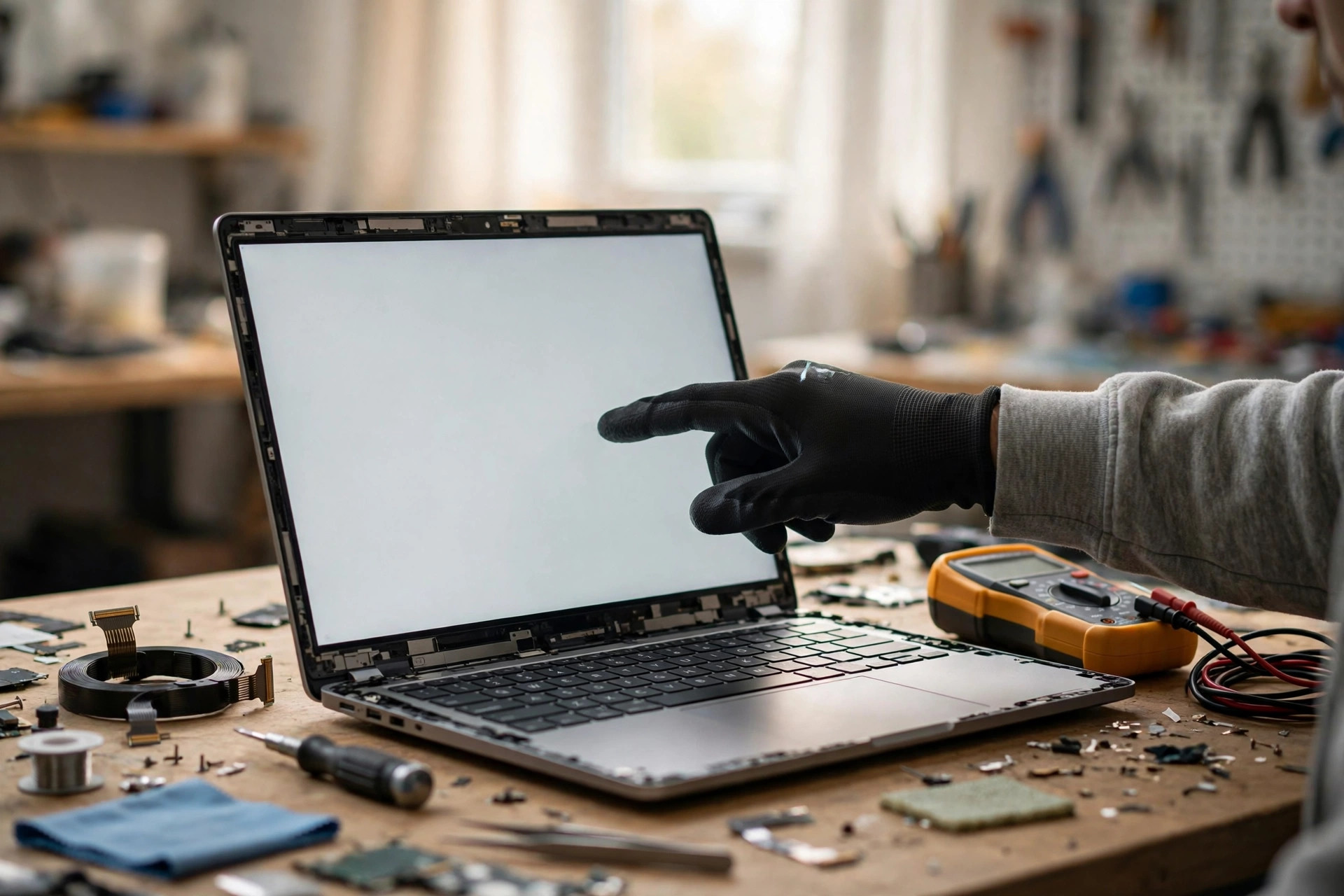
📌 重點摘要
- •「電容式觸控螢幕對電磁場同附近的導電物料好敏感。」
- •排除步驟:(1) 將金屬物品(手帶、金屬蓋筆電、電話殼)移離螢幕範圍;(2) 逐一拔除 USB 周邊(docking、硬碟、USB hub),每拔一件測試一次,搵出邊件造成干擾;(3) 如果筆電放喺金屬或導電表面,搬去非導電表面(例如木枱)再測試;(4) 確保 AC 火牛插在有接地的插座,未接地的電源可以引入影響觸控靈敏度的電噪聲。
- •警告原文:「唔好在用非 Dell 或未經認證的火牛充電時使用觸控螢幕。第三方火牛可能接地不足,造成不規則的觸控行為,睇落似硬件故障。」(以上係 Dell 官方文件原句,引文用詞指廠方認可的火牛,唔係指本店任何資格。)
- •Dell FAQ 再講多次:鬼觸最常見成因之一就係「附近 USB 裝置或未接地火牛的電磁干擾」。
# 筆電觸控螢幕自己亂點/鬼觸:電容感應、接地、充電器干擾、觸控感應層分層機制完整拆解
無人掂部機,螢幕自己開程式、自己打字、游標自己周圍走——呢個就係鬼觸(ghost touch/phantom taps)。Microsoft 對 Surface 的官方定義講得最準確:部機「表現到好似有人掂緊個螢幕,但實際上無人掂」;螢幕部份或全部位置出現白色圓點;鬼觸會干擾滑鼠動作、點擊同打字。[S1]HP 社群對鬼觸的描述一致:螢幕反應好似被無形手指掂過,游標自動移動,令用家無法控制滑鼠。[S16]
本文的結論先講在前面:鬼觸的第一嫌疑係表面同電源干擾,唔係面板壞。Dell 官方文件的鬼觸 FAQ 將四類成因列在最前:保護貼或薄膜干擾電容感應、邊緣的水分或碎屑、附近 USB 裝置或未接地火牛的電磁干擾、損壞的 HID 驅動。[S2]呢四類全部唔使拆機,應該先排除。之後先至係傳輸與驅動層:觸控模組經 I2C-HID 或 USB-HID 向 Windows 報告觸點,驅動、韌體、EC/BIOS 任何一環出錯,都可以令正常感應變成亂點。[S4]最後先至係硬體:digitizer(觸控感應層)本身損壞、觸控排線問題、面板受壓。判斷軟硬的黃金標準,是症狀會否出現在 UEFI 或廠方硬件診斷入面。[S1][S7][S17]
成個診斷的邏輯主軸就係呢個次序:表面/環境層 → 電源/干擾層 → 筆/手掌層 → 校準層 → 驅動層 → 韌體/BIOS/EC 層 → digitizer/面板層 → 排線/主板層。每一步一次只改一個變量,改完觀察十至十五分鐘,記錄鬼觸的位置、頻率同觸發條件,先至決定下一步。跳過中間步驟直接換屏,係最貴的錯誤。上面列出嘅係由外到內的分層機制地圖;實際動手次序見 §16——充電器對照係兩至三分鐘就分到辦的快測試,所以行先,之後先至係清潔、筆、校準、驅動、韌體、硬件。
0. 五分鐘定性測試:先確認症狀邊界
開始拆之前,先用五分鐘做五個記錄,寫低結果,之後每一步都要對照呢啲結果:
1. 鬼觸係乜嘢動作:係點擊、滑動、開程式,定係游標亂跳?有無白色圓點出現?[S1]
2. 鬼觸喺邊度:固定在同一位置,定係成個螢幕隨機跳?固定位置指向 digitizer 局部損壞或邊框壓力,隨機跳位指向噪聲、驅動或韌體層。[S2][S16]
3. 幾時開始:更新 Windows 或驅動之後?跌過、撞過、入過水之後?貼咗保護貼之後?
4. 供電狀態:充電嗰陣先有,定係用電池都有?插住邊件 USB 裝置嗰陣有?
5. 用筆定打字:只在用筆或打字嗰陣出現,定係放喺枱面唔郁都會自己亂點?
影低或錄低症狀,維修嗰陣俾技術人員睇——口述「自己亂點」有十幾種意思,影片先至係準確的證據。以下呢張表係成個診斷的地圖:
| 測試 | 點做 | 證明咗咩 |
|---|---|---|
| 形容鬼觸動作 | 分開記錄點擊、滑動、開程式、游標亂跳、有無白點 | 假觸點的形態:白點伴隨點擊指向感應層誤判[S1] |
| 記錄鬼觸位置 | 固定一點、固定一條邊,定係全屏隨機跳 | 固定位置偏向 digitizer/邊框壓力;隨機跳偏向噪聲/驅動 |
| 供電對照 | 同一 workload,先用電池兩至三分鐘,再插充電器 | 一插電先亂點指向電源噪聲/接地層[S2] |
| 保護貼對照 | 記低貼咗保護貼之後有無開始 | 保護貼改變介電層,可干擾電容感應[S2][S8] |
| 筆與打字對照 | 記低係咪只在用筆或打字嗰陣出現 | 只在用筆/打字時出現指向手掌誤拒層[S2] |
1. 鬼觸係乜,唔係乜:三種症狀絕對唔可以混為一談
| 症狀 | 表現 | 指向 |
|---|---|---|
| 鬼觸/假觸點 | 無人掂,螢幕自己出點擊、滑動、開程式;可能伴隨白色圓點 | 感應層誤判或噪聲注入[S1] |
| 觸點偏移/唔準 | 掂 A 點,Windows 以為掂 B 點;掂親但差成厘米 | 校準漂移;HP 官方文件以「游標與接觸點相差超過半吋(1.3 cm)」界定「回應唔準確」[S7] |
| 觸控無反應/死區 | 掂落去完全無反應,或某個區域無反應 | digitizer 局部損壞、驅動/列舉失敗、排線問題 |
另外要分清楚觸控螢幕同觸控板:觸控板(touchpad)同觸控螢幕(touch screen)係兩個獨立的 HID 裝置。打字時游標亂跳可以係觸控板手掌誤觸,唔係螢幕鬼觸。停用 HID-compliant touch screen 之後如果游標仲亂跳,兇手可能係觸控板,唔係螢幕。[S3]
| 裝置 | 係乜 | 點分 |
|---|---|---|
| 觸控螢幕 | 玻璃下的電容感應層,經 HID 報告觸點 | 停用 HID-compliant touch screen 後鬼觸即停[S3] |
| 觸控板 | 鍵盤下方的觸控輸入裝置,獨立 HID 裝置 | 停用觸控螢幕後游標仲亂跳,嫌疑轉去觸控板 |
| 外置滑鼠 | USB 或藍牙滑鼠 | 拔走滑鼠再測試,排除滑鼠本身誤報 |
2. 電容式觸控感應原理:自電容 vs 互電容
現代筆電觸控螢幕幾乎全部用投射式電容(projected capacitive,PCAP):玻璃下面有一層透明導電電極網格(一般係 ITO——銦錫氧化物),排成行(Tx,驅動)同列(Rx,感應)交叉網格。手指係導體,靠近電極時會改變該處的電容,觸控控制器 IC 量度呢個變化,再計算出觸點座標。呢個基本結構由 Goodix GT928 datasheet 證實:GT928 有 32 條驅動通道同 24 條感應通道,直接接駁 ITO 感應器。[S10]
2.1 兩種量度方式
兩種量度方式的分別,有來源係美國專利 US 8,334,849 的背景技術部份:[S12]
| 方式 | 量度乜 | 手指靠近時 | 優點 | 弱點 |
|---|---|---|---|---|
| 自電容(self-capacitance) | 每條電極對地(ground)的電容;施加已知電壓,量度流向該電極的電荷量(Q=CV) | 該電極的電容增加(人體本身係一個對地電容,專利文件指人體電容約 100 pF) | 做法簡單、線路少、靈敏度高 | 逐行逐列掃描,定位要靠行列交叉推斷 |
| 互電容(mutual capacitance) | 兩個導體之間(行列交叉點)的耦合電容;驅動電極陣列一邊、感應電極陣列另一邊,逐條驅動、逐點量度 | 該交叉點的耦合電容減少(手指吸走部份電場) | 逐個交叉點獨立量度,係多點觸控的基礎 | 要掃描成個網格,速度同功耗要求更高 |
2.2 點解呢個分別對鬼觸重要
自電容只量度「某行/某列有嘢」,唔能夠直接話你知係邊個交叉點——兩隻手指同時出現時會產生「鬼點」(ghost points,即行列交叉推斷出來的假座標)。呢個係自電容架構本身的數學限制,唔係故障。互電容逐點量度,原則上唔會有呢類鬼點,但代價係要掃描成個網格。實際產品多數混合使用:Goodix 官方產品頁講明,旗下控制器支援高信噪比、強抗噪聲、濕手/戴手套操作、主動式觸控筆。[S9]Synaptics 的 ClearPad 方案同樣強調多點觸控、濕手操作同噪聲免疫。[S11]
有一點要講清楚:OEM 唔會公開邊款筆電用邊種感應架構、邊粒觸控 IC,所以本文唔會話「呢部機用自電容/互電容」;以下只講原理層面的分別,例如「多點觸控需要互電容式量度」呢類通用機制。
| 情況 | 自電容架構會點 | 互電容架構會點 | 診斷意義 |
|---|---|---|---|
| 單隻手指 | 正常定位 | 正常定位 | 兩種架構都無分別 |
| 兩隻手指同時掂 | 可能出現鬼點(行列交叉推斷的假座標) | 逐點量度,無呢類鬼點 | 成對出現的假觸點,指向感應架構/鬼點抑制邏輯 |
| 單一固定假觸點 | 唔符合鬼點機制 | 唔符合鬼點機制 | 指向污染、損壞或噪聲 |
| 多點觸控要求 | 定位有歧義 | 係多點觸控的基礎 | Windows 多點觸控需要逐點量度 |
2.3 掃描與報點率
Goodix GT928 的觸控掃描頻率係 100 Hz,即每秒掃描成個電極網格 100 次;[S10]Goodix 筆電線控制器 GT7936/GT7986P 的報點率係 120 Hz,手機線最高可達 480 Hz。[S9]報點率的意思:控制器每秒向主機報告觸點座標幾多次。報點率越高,觸控越跟手。
| 數字 | 係乜 | 來源 |
|---|---|---|
| 100 Hz | GT928 觸控掃描頻率,每秒掃描電極網格 100 次 | S10 |
| 120 Hz | Goodix 筆電線控制器 GT7936/GT7986P 報點率 | S9 |
| 480 Hz | Goodix 手機線控制器最高報點率 | S9 |
| 32 × 24 | GT928 驅動通道 × 感應通道數目 | S10 |
| 10 觸點 | GT928 支援的同時觸點數目 | S10 |
| 數字 | 係乜 | 來源 |
|---|---|---|
| 250 Hz | 報點率上限(唔低過顯示刷新率、唔高過 250 Hz) | S19 |
| 5 | 同時觸點最少數目 | S19 |
| ±1 mm | 觸控準確度(邊緣 3.5 mm 以外;邊緣 3.5 mm 內 ≤±2 mm) | S19 |
| 0.5 mm | 靜止抖動上限 | S19 |
| 7.0 | 蓋板玻璃介電常數下限 | S19 |
2.4 觸控螢幕唔係靠壓力:一個要先糾正的常識錯誤
觸控螢幕量度的是電場變化,唔係壓力。大力撳唔會令感應更準確;相反,壓力會令面板變形、改變電極間距,反而可能令感應出錯。觸控感應層同顯示層係兩個獨立的層:顯示層只負責出畫面,感應層只負責感應。[S4]一塊裂咗顯示但觸控完好的螢幕,同埋一塊顯示完好但觸控亂點的螢幕,兩者都可能出現,因為兩層可以獨立失效(機制推理)。
3. 感應鏈總覽:由手指到 Windows 的七站
手指掂螢幕之後,訊號要經過七站先至變成 Windows 收到的一次點擊。任何一站出錯,都可以表現為鬼觸:
| 站 | 係乜 | 出錯會點 | 來源 |
|---|---|---|---|
| 1. 感應層 | ITO 電極網格 | 污染、損壞、受壓 → 假電容變化 | S2、S10 |
| 2. 觸控 IC | 掃描、基線、濾波、座標計算 | 韌體誤判、漂移補償失誤 → 假觸點 | S9、S10 |
| 3. 排線 | 感應訊號經鉸鏈送去主板 | 磨損、鬆脫 → 固定區域假觸點 | S2、S16 |
| 4. 傳輸 | I2C-HID/USB-HID | 列舉失敗、Code 10、報告損壞 | S4、S5、S6 |
| 5. 驅動 | HIDI2C.sys/OEM 驅動 | 損壞、錯配 → 誤讀報告 | S1、S5 |
| 6. Windows | 手勢辨識、手掌誤拒、筆/觸控仲裁 | 誤分類、卡住的觸點 | S2 |
| 7. 電源/接地 | 充電器、插座、USB 周邊 | 共模噪聲注入 → 假觸點 | S2、S11 |
4. Baseline、漂移補償、自動校準:控制器點樣決定「有無手指」
控制器唔係直接量度絕對電容值,而係量度變化量:佢先記低每個交叉點在「無人掂」時的電容值,叫 baseline(基線);之後每次掃描,將實測值同基線比較,變化超過閾值(threshold)就判定為觸點。呢個機制帶來三個鬼觸成因。
4.1 基線漂移(drift)
Goodix GT928 datasheet 明確列出兩項功能:「Initialized automatic calibration」(初始化自動校準)同「Automatic temperature drift compensation」(自動溫度漂移補償)。[S10]即係話,控制器本身知道基線會隨溫度漂移,所以設計咗自動補償。溫度、濕度、機身發熱、長時間使用,都會令無觸摸時的電容值慢慢改變。如果漂移補償跟唔上,或者補償演算法本身將緩慢的環境變化誤讀為觸點,就會出現鬼觸。
要注意邊界:datasheet 只證實咗「漂移補償存在」,並無講邊個溫度範圍、幾多漂移會觸發鬼觸。GT928 的工作溫度係 -40℃ 至 +85℃、濕度 ≤95%RH,[S10]呢個係晶片的工作規格,唔係「超過幾多度就會鬼觸」的閾值。
| 基線機制 | 係乜 | 出錯會點 | 來源 |
|---|---|---|---|
| Baseline(基線) | 每個交叉點「無人掂」時的電容參考值 | 基線學錯咗,正常狀態被當成觸點 | S10 |
| 初始化自動校準 | 開機時建立基線 | 開機嗰陣螢幕有嘢掂住,基線可能學錯(機制推理) | S10 |
| 自動溫度漂移補償 | 跟住溫度變化調整基線 | 機身急速升溫、冷氣房出室外,補償跟唔上 | S10 |
| 閾值(threshold) | 變化超過幾多先算觸點 | 閾值太低,噪聲都過閾;閾值太高,真觸點被吞 | S10(機制推理) |
4.2 Windows 層校準:修正偏移,唔係消除假觸點
HP 官方文件:控制台 → 「Calibrate the screen for pen or touch input」→ Display 分頁 → Setup → Touch input,按指示識別螢幕為觸控螢幕。[S7]ASUS 官方文件:同一路徑,另加「Reset touch calibration to the default settings」(重設觸控校準為預設值)——搜尋「Calibrate the screen for pen or touch input」→ Reset → OK,校準重設後重啟再測試。[S8]
關鍵限制:Windows 校準做的是「座標對應」——將感應器座標映射去螢幕像素座標。佢修正偏移,唔會令控制器停止報告假觸點。如果鬼觸在重設校準後依然存在,兇手唔喺校準層。以下呢張表係校準的適用範圍:
| 情況 | 校準有無用 | 原因 |
|---|---|---|
| 掂 A 點、Windows 以為掂 B 點(固定偏移) | 有機會改善 | 校準修正的正正係座標對應[S7][S8] |
| 觸控去咗錯的螢幕(多螢幕) | 有用 | Setup 步驟話俾 Windows 知邊個係觸控螢幕[S7][S8] |
| 無人掂但自己亂點(鬼觸) | 無用 | 鬼觸係假檢測,唔係座標映射錯 |
| 在污糟或濕的螢幕上做過校準 | 重設為預設值有用 | 可能係污糟被存入映射表,重設先至清走(機制推理)[S8] |
| Lenovo Yoga 3(2015 年單一個案) | 廠方當時話校準可解決 | 單一型號、工程樣機,唔可以推廣成通則[S13] |
4.3 頻率跳變(frequency hopping)
Goodix GT928 datasheet 列明「Builtin frequency hopping」(內置頻率跳變);[S10]Goodix 汽車線方案亦講明「Proprietary frequency hopping enhancement anti-interference technology」(專有跳頻增強抗干擾技術)。[S9]原理:控制器主動改變驅動訊號頻率,避開當前受干擾的頻段。呢個係控制器對抗噪聲的內置手段——但佢只能應付「已知頻段的干擾」,唔能夠應付所有噪聲。唔可以寫「有跳頻所以唔會鬼觸」。
5. 信噪比(SNR):點解噪聲會變成假手指
觸控控制器面對的根本問題係:手指造成的電容變化好細,環境噪聲可以同佢一樣大。Synaptics 廠方發佈(經科技媒體轉述)講得最直接:ClearPad 3400 重新設計咗模擬前端同先進濾波演算法,目標係業界領先的信噪比(Signal-to-Noise,SNR)同信號干擾比;廠方明言,噪聲干擾可以因為「使用有噪聲的手機電源」而加劇。SignalClarity 技術「大幅改善信噪比,令觸控偵測同噪聲免疫大幅提升」,令 OEM 可以「支援平價充電器」——反過來講,即係話平價/有噪聲的充電器本身就係觸控噪聲的已知來源,控制器要用額外 SNR 先至頂得住。[S11]Goodix 官方產品頁的講法一致:控制器「具備高信噪比(SNR)、強抗噪聲能力」。[S9]兩家獨立廠商指向同一個物理現實:觸控感應係一場訊號同噪聲的競賽;當噪聲大到超過控制器分辨手指的閾值,假觸點就會出現。
一個要小心的數字:GT928 datasheet 要求電源漣波 Vpp ≤ 50 mV。[S10]呢個係晶片供電的規格要求,唔係「充電器輸出漣波超過幾多就會鬼觸」的閾值。絕對唔可以將 50 mV 寫成充電器噪聲的診斷標準。
| 概念 | 解釋 | 對鬼觸的意義 |
|---|---|---|
| 信噪比 SNR | 手指訊號同環境噪聲的比例 | SNR 越低,假觸點機會越高[S9][S11] |
| 閾值 | 超過幾多變化先算觸點 | 噪聲超過閾值就變成假手指 |
6. Digitizer/觸控 IC 層:邊粒晶片、邊個韌體
6.1 結構
Microsoft Learn 將 Windows 觸控模組定義為「控制器 IC、感應器同任何相關機制的組合」。[S4]即係話,digitizer 唔係一塊玻璃,而係感應器(ITO 電極網格)+控制器 IC+韌體的完整子系統。GT928 datasheet 證實控制器內有「內置類比放大電路、數碼運算模組同高效能 MPU」——即係話,觸控座標唔係直接由電極讀出,而係經過晶片內部的運算同韌體演算法處理。[S10]韌體有 bug、韌體同感應器唔夾,都可以令正常感應變成鬼觸。
Goodix 筆電線控制器實例:[S9]
| 型號 | 適用尺寸 | 觸點 | 通道 | 報點率 | 介面 | HLK |
|---|---|---|---|---|---|---|
| GT7936 | 16 吋 | 10 觸點 | 43 Tx × 75 Rx | 120 Hz | HID-IIC/HID-I3C | Windows HLK |
| GT7986P | 14 吋 | 10 觸點 | 同級通道數 | 120 Hz | HID-IIC/HID-I3C | Windows HLK,支援 MPP/USI 主動筆 |
| GT7937 | 17 吋 | — | — | — | — | — |
6.2 韌體更新的現實
觸控韌體更新通常包喺 OEM 的 BIOS/驅動套裝入面一齊派,唔會獨立提供。Microsoft Surface 的觸控驅動同韌體經 Windows Update/Surface app 派發;[S1]ASUS 要求用 MyASUS 更新 BIOS/Windows 套件/驅動;[S8]HP 要求經 HP Support 網站更新 BIOS 同韌體。[S16]目前無公開資料對照「邊個觸控韌體版本修復邊個鬼觸問題」,所以本文唔會點名任何版本——更新 OEM 驅動+BIOS 只係排除韌體層的標準步驟。同一個控制器晶片配唔同面板,基線、閾值同韌體設定都唔同;換屏之後先出現鬼觸,應該先檢查零件編號係咪對應返原機型號,再重新測試觸控行為,唔好即刻斷定新面板壞。
7. 傳輸層:I2C-HID/USB-HID/SPI、HIDI2C.sys、ACPI
呢層係最多人忽略、但對診斷最關鍵的一層:鬼觸唔一定喺感應器產生;傳輸層出錯,一樣可以令 Windows 收到假觸點報告。
7.1 三種傳輸方式
Microsoft Learn 的架構文件講明,Windows 觸控模組由控制器 IC+感應器組成,經 HID over USB、HID over I²C 或 HID over SPI 連接主機。[S4]
| 傳輸方式 | 說明 | 來源 |
|---|---|---|
| HID over USB | 經 USB 匯流排報告觸點 | S4 |
| HID over I²C | 經 I²C 匯流排報告觸點 | S4 |
| HID over SPI | 由 Windows 11 起支援 | S4 |
| I²C 連接 | 作用 | 出錯會點 |
|---|---|---|
| SDA(數據線) | 傳送觸點報告 | 報告損壞、亂碼 |
| SCL(時鐘線) | 同步時鐘,建議最少 400 KHz | 時序錯亂、列舉失敗[S4] |
| 中斷線(interrupt/ATTN) | 有數據嗰陣通知主機,可喚醒 SoC | 卡住的中斷線可能令報告氾濫(機制推理) |
| 電源線 | 供電予觸控模組 | 供電唔穩,量度唔穩 |
| 接地(GND) | 參考地 | 地線噪聲直接變成假觸點 |
7.2 驅動棧:HIDI2C.sys 與列舉次序
Microsoft 在 Windows 8 引入 HID over I2C 的 inbox KMDF 驅動 HIDI2C.sys,令硬件廠商唔使自己寫驅動,裝置就可以在 Windows 上運作。HIDI2C.sys 支援 HID over I2C 協議 1.0 版。[S5]裝置要經 ACPI 表格列舉:兼容 ID 必須係 PNP0C50,硬件 ID 由廠商定義(例如 MSFT0001),另外要提供硬件修訂、當前資源設定(必須包括 I2CSerialBus 同 GPIO_INT)、裝置特定方法(_DSM,內含 HID 描述符地址)。[S6]
列舉次序:[S6]HIDI2C.sys 載入後,會 (1) 讀取 BIOS 的 ACPI 資料、(2) 讀取 HID 描述符、(3) 發出 SET_POWER、(4) 發出 RESET(主機發起重設)、(5) 讀取報告描述符。如果其中任何一步失敗,驅動會以 Code 10 載入,而且「無內置重試邏輯」(There's no retry logic built into any of these commands)。
呢個細節對診斷好重要:觸控裝置在裝置管理員顯示 Code 10,或者 HID-compliant touch screen 時有時無,唔一定係 digitizer 壞——可以係 I²C 列舉在中斷/電源時序上失敗。重啟、重裝驅動、更新 BIOS(BIOS 提供 ACPI 表格)都係針對呢層的合理步驟。
| 列舉步驟 | 做乜 | 失敗會點 |
|---|---|---|
| 讀取 ACPI 資料 | 由 BIOS 攞裝置定義 | BIOS/ACPI 表格有問題,裝置列舉唔到 |
| 讀取 HID 描述符 | 攞裝置能力描述 | 描述符讀唔到,驅動唔知點解讀報告 |
| SET_POWER | 供電予觸控模組 | 供電時序錯,模組未 ready |
| RESET | 主機發起重設 | 重設失敗,模組停喺錯誤狀態 |
| 讀取報告描述符 | 攞報告格式 | 格式錯,Windows 解讀唔到觸點 |
| 任何一步失敗 | 驅動以 Code 10 載入,無內置重試邏輯 | 觸控裝置時有時無、黃色警告[S6] |
7.3 架構層面的推論:Windows 分唔出真假觸點
Windows 收到的係 HID 觸點報告(座標+接觸狀態),佢本身無法分辨報告來自真手指定係噪聲誤判——一旦控制器報告咗假觸點,Windows 就會照單全收,表現為點擊、滑動、開程式。所以「停用 HID-compliant touch screen 之後鬼觸即刻停」只能證明假訊號經觸控裝置入嚟,唔能夠證明邊一層出錯;要再靠 UEFI/診斷對照先至分到軟硬。
| 測試結果 | 證明咗咩 | 證明唔到咩 |
|---|---|---|
| 停用觸控後鬼觸即停 | 假訊號經觸控裝置入嚟,唔係觸控板/滑鼠/軟件 | 邊一層出錯(感應、噪聲、驅動全部都會經呢個裝置報告) |
| UEFI 入面都有鬼觸 | 硬體層(digitizer/排線/主板) | 邊件硬件 |
| UEFI 正常、Windows 先有鬼觸 | Windows/驅動/干擾層 | 邊個驅動版本 |
8. 驅動、韌體、EC、BIOS 層
8.1 驅動層:重裝的標準次序
Surface 的官方流程:裝置管理員 → Human Interface Devices → 先解除安裝 Intel(R) Precise Touch Device,再解除安裝 HID-compliant touch screen(如果有兩個,兩個都要解除安裝),然後 Action → Scan for hardware changes,聯網後 Windows 會自動下載重裝觸控驅動。[S1]注意:Surface Pro X 唔可以做呢步——解除安裝驅動後,唯一恢復方法係完整系統重設。[S1]HP 官方流程相同:啟用/解除安裝 HID-compliant touch screen,重啟後 Windows 重裝驅動。[S7]ASUS 官方流程相同,並提醒如果見到兩個 HID-compliant touch screen 驅動,兩個都要解除安裝。[S8]Microsoft 的通用開關:裝置管理員 → Human Interface Devices → 右擊 HID-compliant touch screen → Enable/Disable device;有多個同名裝置要逐個處理。[S3]
| 廠方 | 驅動重裝流程 | 例外/提醒 | 來源 |
|---|---|---|---|
| Surface | 先解除安裝 Intel(R) Precise Touch Device,再解除安裝 HID-compliant touch screen → Scan for hardware changes | Surface Pro X 唔可以做呢步,唯一恢復方法係完整系統重設 | S1 |
| HP | 啟用/解除安裝 HID-compliant touch screen,重啟後 Windows 重裝 | 無 | S7 |
| ASUS | 解除安裝 HID-compliant touch screen(兩個同名都要),Action → Scan for hardware changes | 兩個同名驅動要逐個解除安裝 | S8 |
| Microsoft 通用 | 裝置管理員 → Human Interface Devices → 右擊 → Enable/Disable | 多個同名裝置逐個處理 | S3 |
8.2 韌體/BIOS/EC 層
Dell 的進階排除先決條件包括:更新驅動同 BIOS、檢查 Windows Update、重裝觸控驅動、校準觸控、跑 Dell Diagnostics。[S2]ASUS:更新 BIOS/Windows 套件/驅動到最新版本,因為「更新軟件通常有助系統穩定性同優化」。[S8]HP:經 HP Support 網站更新 BIOS 同韌體。[S16]
EC(Embedded Controller)的角色:EC 負責電源時序、睡眠喚醒、I²C 匯流排管理。HP 官方文件指出,電源管理設定可以令觸控螢幕在睡眠喚醒後停止運作,解決方法係在裝置管理員取消「允許電腦關閉此裝置以節省電源」。[S7]呢個講的是觸控無反應,唔係鬼觸——兩者要分清楚,唔好將睡眠喚醒問題當成鬼觸成因。
BIOS 入面可以開關觸控:Dell 官方文件講明,部份機型可以在 BIOS(F2 → Advanced → Display → Touchscreen)永久停用觸控,呢個方法在驅動重裝或 Windows 重裝後仍然有效。[S2]呢個係「唔想再用觸控」的最終手段,唔係修復。
9. 接地不良/充電器噪聲/EMI 干擾:點解一插電就亂點
呢節係今題最有本地維修價值的機制,因為佢解釋咗一個常見現象:用電池好地地,一插充電器就開始鬼觸(或者相反)。
9.1 有來源的事實
Dell 官方文件講明:[S2]
- 「電容式觸控螢幕對電磁場同附近的導電物料好敏感。」
- 排除步驟:(1) 將金屬物品(手帶、金屬蓋筆電、電話殼)移離螢幕範圍;(2) 逐一拔除 USB 周邊(docking、硬碟、USB hub),每拔一件測試一次,搵出邊件造成干擾;(3) 如果筆電放喺金屬或導電表面,搬去非導電表面(例如木枱)再測試;(4) 確保 AC 火牛插在有接地的插座,未接地的電源可以引入影響觸控靈敏度的電噪聲。
- 警告原文:「唔好在用非 Dell 或未經認證的火牛充電時使用觸控螢幕。第三方火牛可能接地不足,造成不規則的觸控行為,睇落似硬件故障。」(以上係 Dell 官方文件原句,引文用詞指廠方認可的火牛,唔係指本店任何資格。)
- Dell FAQ 再講多次:鬼觸最常見成因之一就係「附近 USB 裝置或未接地火牛的電磁干擾」。
9.2 機制解釋:地線本身在跳動
電容感應量度的是電極對地的微小電容變化。充電器(尤其係無接地、濾波差的副廠火牛)會將開關電源的高頻噪聲耦合到機身地線,令整個感應系統的「地」本身在跳動。控制器量度到的就唔再係「手指造成的變化」,而係「地線噪聲造成的變化」——一旦噪聲超過觸點閾值,就會報告假觸點。呢個係綜合 S2、S9、S11 的機制層解釋。
| 噪聲來源 | 點樣注入 | 點樣分辨 |
|---|---|---|
| 副廠/無接地火牛 | 開關電源高頻噪聲耦合到機身地線,地線跳動 | 拔充電器即停;換原廠火牛+接地插座後無事[S2] |
| USB hub/硬碟/docking | 屏蔽差的周邊經 USB 地線或輻射帶入噪聲 | 逐一拔除,每拔一件測試一次[S2] |
| 金屬表面/金屬物品 | 導電物料改變感應場 | 搬去木枱、移開金屬物品後無事[S2] |
| 附近電子設備 | 電磁干擾 | 搬離干擾源再測試[S1] |
| 顯示層本身 | 面板驅動訊號可能耦合到感應層(機制推理) | 唔係用家可維修 |
9.3 充電器對照的四個條件
「拔充電器就停」證明故障喺充電器/接地/噪聲路徑,但唔證明隻火牛「壞咗」——無接地的插座可以令一隻好的火牛睇落好差;亦唔證明面板係好——邊緣的 digitizer 可以在電池嗰陣安靜、插電嗰陣先嘈。要逐個條件對照,先可以講邊樣係兇手:
| 對照 | 點做 | 讀法 |
|---|---|---|
| 拔充電器 | 只用電池用兩至三分鐘,同一 workload | 停咗 → 電源噪聲層;無變 → 唔關充電器事 |
| 換原廠火牛 | 用跟機原廠火牛再測試 | 原廠無事、副廠有事 → 副廠火牛嫌疑 |
| 換有接地插座 | 唔好經無接地拖板,直接插牆身三腳插座 | 換插座後無事 → 插座接地問題 |
| 搬去木枱 | 離開金屬桌面測試 | 搬枱後無事 → 導電表面干擾[S2] |
Dell:「拆除任何貼在螢幕上的保護貼、防窺濾光片或膠膜。即使佢哋睇落透明、無損壞,都可以干擾電容感應。」[S2]ASUS:「在螢幕上或周圍安裝保護貼或其他配件,有時會干擾觸控功能。請嘗試拆除呢啲配件再測試。」[S8]
機制:保護貼改變咗手指同電極之間的介電層厚度同介電常數,令控制器量度到的電容變化改變;貼得唔好、有氣泡、有殘膠,影響更大。Dell 特別提醒:保護貼貼咗好耐之後,撕走都可能留低殘留物,要用微纖布加 70% 異丙醇輕輕清潔,乾透先開機。[S2]
| 保護貼情況 | 影響 | 點做 |
|---|---|---|
| 貼咗之後先開始鬼觸 | 保護貼嫌疑最大 | 除貼再測試[S2][S8] |
| 貼邊翹起、有氣泡 | 氣泡改變局部介電,基線學錯 | 除貼,唔好只係壓返實 |
| 貼咗好耐,撕走後仲有鬼觸 | 殘膠留喺螢幕上 | 微纖布加 70% 異丙醇輕抹,乾透先開機[S2] |
| 防窺膜/金屬鍍膜 | 導電或金屬成分改變感應場 | 除膜再測試[S2] |
11. 水分、汗、濕氣、碎屑:水都係導體
Dell:「檢查螢幕邊緣同邊框。困在螢幕邊界的水分或碎屑可以造成持續的假輸入。」[S2]HP:「觸控螢幕可能因為污跡同污垢積聚而無反應。關機,用軟布沾水輕輕抹,等待完全乾透先開機。為避免問題,只用乾淨的手或觸控筆掂螢幕。」[S7]ASUS:「用軟布沾清潔液輕輕抹走污垢;布唔可以太濕,唔好直接將清潔液噴上螢幕、唔好留低液體;抹乾先開機;只用乾淨的手或觸控筆掂螢幕。」[S8]
機制:水、汗都係導體。手指掂螢幕的原理係導體改變電容——水滴、汗漬、手汗留在螢幕邊緣,一樣可以改變電容,令控制器以為有手指。呢個係點解「打完波/流汗/落雨返到公司,螢幕就開始亂點」的常見解釋。Goodix 控制器標榜「濕手可靠操作」,[S9]即係話廠方有針對濕手做演算法,但演算法唔係萬能,邊框積水仍然可以觸發假輸入(Dell 的講法)。[S2]
| 污染來源 | 點樣變成假觸點 | 對照方法 |
|---|---|---|
| 水滴/雨水 | 導體改變局部電容 | 關機抹乾,完全乾透先開機[S7][S8] |
| 手汗/汗漬 | 汗係導體,殘留喺螢幕邊緣 | 抹乾手再用觸控;清潔螢幕 |
| 邊框碎屑 | 困在邊界的碎屑造成持續假輸入 | 檢查螢幕邊緣同邊框[S2] |
| 清潔液殘留 | 液體未乾透,殘留喺邊框 | 布唔可以太濕,唔好直接噴上螢幕,抹乾先開機[S8] |
| 油脂/污垢積聚 | 改變表面介電,基線漂移 | 軟布輕抹,乾透先開機[S7] |
12. 面板/鉸鏈應力、邊框壓力
Dell 官方文件將「觸控螢幕在跌落、液體接觸、螢幕受壓等物理事件後停止運作」列為聯絡 Dell 技術支援的條件之一,並將「裂紋、變色、觸控層附近分層」列為可見損壞。[S2]HP 社群個案指出,隨機開程式同鬼觸「好多時係觸控 digitizer 故障,尤其係涉及壓力或彎曲時」,而鉸鏈組件附近的線材受壓亦係可能成因。[S16,屬 HP 社群回覆,僅作佐證]
機制推理:digitizer 的 ITO 電極係一層好薄的導電膜,貼合在玻璃上。面板受壓、彎曲、鉸鏈位長期開合令螢幕組件變形,都可以令局部電極間距改變、或令感應層同顯示層之間的壓力分佈改變,令該區的基線偏移,產生固定位置的鬼觸。呢個推理符合電容感應原理,但未經一手來源直接證實「鉸鏈應力導致鬼觸」的機制或數據,所以只能講「受壓/彎曲/跌撞後出現的固定位置鬼觸,digitizer 損壞嫌疑上升」,唔可以當成已證實的因果。
| 壓力來源 | 症狀特徵 | 點對照 |
|---|---|---|
| 跌撞/撞擊 | 跌過之後先出現,固定位置 | 檢查裂紋、變色、分層[S2] |
| 邊框受壓 | 鬼觸固定在同一角落/同一條邊 | 輕輕按壓邊框(唔好大力),睇下鬼觸位置有無跟住變 |
| 鉸鏈位開合 | 郁動螢幕角度嗰下觸發 | 慢慢開合 30° 至 120°,逐個角度停低觀察 |
| 背囊擠壓 | 通勤後先出現 | 檢查螢幕有無變形、邊框有無分離 |
| 裂紋/分層 | 沿裂紋的固定假觸點或死區 | 可見損壞即係送修條件[S2] |
| 鬼觸位置模式 | 指向 | 下一步 |
|---|---|---|
| 固定同一點/同一角落 | digitizer 局部損壞、邊框壓力、邊緣碎屑/水分 | UEFI/診斷對照[S1][S7] |
| 固定一條邊/一條帶 | 排線/感應行列損壞、邊框壓力 | 開合角度測試 |
| 成個螢幕隨機跳 | 噪聲/驅動/韌體層 | 拔充電器對照、驅動重裝 |
| 同真觸點成對出現的假觸點 | 感應架構鬼點抑制(機制層) | 記錄係咪成對出現 |
12.1 觸控排線與鉸鏈
觸控排線經鉸鏈由螢幕送去主板,反覆開合會令佢受力。排線問題通常表現為「郁動螢幕先觸發」,唔係「靜止放喺枱面都自己亂點」。排線檢查、重插、代換測試係維修店層面的步驟,唔係 DIY 步驟。
13. 筆與手掌:主動筆、被動筆、palm rejection 誤判
13.1 筆的技術背景
Microsoft Pen Protocol(MPP)係主動筆通訊協議,由 Microsoft 開發,用於 Surface 同其他 Windows 裝置。MPP 源自以色列 digitizer 公司 N-trig 的技術,Surface Pro 3(2014 年)開始用 N-trig 的主動筆 digitizer,取代之前 Surface Pro 1/2 的 Wacom EMR 系統;Microsoft 在 2015 年 5 月收購咗 N-trig 的筆相關技術同資產;最新版本係 MPP 2.6。[S18,維基百科,二手背景資料]主動筆(MPP/Wacom AES)同被動筆(橡膠頭/網頭電容筆)唔同:主動筆本身有電源同電子線路,主動發出訊號,digitizer 接收筆尖位置、壓力、傾斜、按鈕同電池資訊;被動筆只係將手指的電荷傳導去螢幕,Windows 分唔出佢同手指。Goodix 筆電線控制器支援 MPP 同 USI 兩種主動筆協議,並支援「筆同觸控同時控制」。[S9]
| 筆的種類 | 原理 | Windows 點睇 |
|---|---|---|
| 主動筆(MPP/Wacom AES) | 本身有電源同電子線路,主動發訊號 | 收到筆尖位置、壓力、傾斜、按鈕、電池資訊[S18] |
| 被動筆(橡膠頭/網頭) | 只係將手指電荷傳導去螢幕 | 分唔出佢同手指 |
| Surface Slim Pen 2 | MPP 2.6 | 主動筆[S18] |
13.2 點解筆會同鬼觸有關
Dell 官方文件:「如果系統設定為觸控筆輸入,手掌誤拒(palm rejection)演算法可能同手指觸控衝突。檢查設定 → Pen & Windows Ink → 筆 → 『當我用緊筆時忽略觸控輸入』係咪開啟;如果你唔用觸控筆,關閉佢,因為佢可能將手指輸入誤分類。」另外,如果 Dell Active Pen(PN 系列)或類似觸控筆經藍牙配對,暫時斷開佢再測試觸控行為。[S2]Goodix 官方產品頁將「專有超強手掌誤拒演算法」列為筆電線方案的核心賣點。[S9]
機制:手掌誤拒演算法要分辨「手掌(大面積、低訊號)」同「手指/筆尖(小面積、高訊號)」。演算法判斷錯誤時,可以將手掌誤判為手指(出現鬼觸),或者將手指誤判為手掌(觸控無反應)。打字時手掌掂到螢幕下緣、寫字時手腕壓住螢幕,都係常見觸發場景。診斷時要問用家:鬼觸係咪只在用筆/打字時出現。
| 筆/手掌情況 | 對照方法 | 來源 |
|---|---|---|
| 藍牙筆已配對 | 暫時斷開藍牙筆再測試 | S2 |
| 「用筆時忽略觸控」開啟咗,但唔用筆 | 關閉佢再測試 | S2 |
| 只在打字時出現 | 刻意將手掌完全離開螢幕下緣打字 | S2 |
| 寫字時手腕壓住螢幕 | 手腕離開螢幕再測試 | 一般建議 |
14. 電池脹起與壓力:安全紅線先於診斷
Microsoft Support《Caring for your Surface battery》(經 Microsoft Learn Q&A 引述):電池過度老化時可能出現「嚴重電池壽命下降或鋰電池芯進一步膨脹」;正常情況下 Surface 裝置設計有機械外殼容納電池膨脹,極端情況下電池可能膨脹超出裝置機械極限而導致變形;「如果你有裝置的電池明顯膨脹超出機械外殼,我哋建議你停止使用裝置」,並小心處理以免對電池芯施加壓力或刺穿佢。[S14,二手引述]iFixit 報道:Surface Pro/Book 的電池位於觸控螢幕後面,脹起時往往先在螢幕出現變色斑點,玻璃會從機身分離;Microsoft 回覆話「我哋知道有電池膨脹的報告,鼓勵遇到膨脹電池的用家聯絡 Microsoft Support」;建議係即刻停止使用、關機、唔好充電、聯絡 Microsoft。[S15,獨立維修媒體報道]
要講清楚證據等級:以上來源只證實咗「電池脹起 → 螢幕變形/分離 → 停用」呢條鏈,並無直接講「電池脹起壓住 digitizer 導致鬼觸」。壓力改變電容感應的機制在物理上合理,但由「脹起」推到「鬼觸」中間缺一環直接證據。所以:如果鬼觸伴隨螢幕拱起、邊框分離、機身唔平、觸控板頂起,即刻停用、唔好再充電、送修——唔好再做任何觸控測試,因為電池脹起係安全問題,唔係觸控問題。唔好將「電池脹起」當成鬼觸的已證實原因,亦唔好自行拆電池、篤電池。
| 警示徵兆 | 意思 | 點做 |
|---|---|---|
| 螢幕拱起/邊框分離 | 電池可能脹起頂住螢幕 | 即刻停用、唔好再充電、送修[S14][S15] |
| 機身唔平、放喺枱面會搖 | 電池脹起頂起機身 | 即刻停用、唔好再充電、送修 |
| 觸控板頂起、撳落去怪怪哋 | 電池脹起頂住觸控板 | 即刻停用、唔好再充電、送修 |
| 螢幕出現變色斑點 | 電池脹起壓住螢幕後面 | 即刻停止使用、關機、唔好充電、聯絡支援[S15] |
| 玻璃從機身分離 | 電池脹起超出機械極限 | 停止使用,小心處理以免對電池芯施加壓力或刺穿[S14] |
15. 邊一層出事:分層定位表
| 層 | 包含乜 | 指向呢層的徵兆 | 排除方法 | 來源 |
|---|---|---|---|---|
| L0 — 表面/環境層 | 保護貼、防窺膜、污漬、水分、汗、邊框碎屑 | 貼咗保護貼之後先開始;出汗/落雨/抹完螢幕之後出現;鬼觸位置近邊框 | 除保護貼、清潔乾透、檢查邊框 | S2、S7、S8 |
| L1 — 電源/干擾層 | 充電器噪聲、接地不良、USB 周邊 EMI、金屬表面、附近電子設備 | 一插電先亂點、用電池正常;插拔某件 USB 裝置後有變化;搬去木枱就無事 | 拔充電器對照;逐一拔 USB;換有接地插座;用原廠火牛 | S1、S2、S11 |
| L2 — 筆/手掌層 | 主動筆(MPP/Wacom AES)、palm rejection 誤判、藍牙筆配對 | 只在用筆/打字時出現;手掌掂到螢幕下緣嗰下觸發 | 斷開藍牙筆;關「用筆時忽略觸控」再測試 | S2、S9、S18 |
| L3 — 校準層 | Windows 觸控校準(Tablet PC Settings) | 掂 A 點、Windows 以為掂 B 點;偏移固定、可重複 | 重設校準為預設值;重新設定觸控顯示 | S7、S8 |
| L4 — 驅動層 | HID-compliant touch screen、Intel(R) Precise Touch Device、I2C HID 列舉 | 更新/睡眠喚醒後先出現;裝置管理員有黃色警告/Code 10;觸控裝置時有時無 | 停用再啟用;解除安裝後掃描硬件變更;更新 OEM 驅動 | S1、S3、S5、S6、S7、S8 |
| L5 — 韌體/BIOS/EC 層 | 觸控韌體、BIOS/EC 電源時序、ACPI 表格 | 驅動層全部排除後仲有;睡眠喚醒後先出現 | 更新 BIOS/EC(必須插電、唔好合蓋);還原 BIOS 預設值 | S2、S7、S8、S16 |
| L6 — Digitizer/面板層 | 觸控感應層(ITO 電極)、控制器 IC、面板受壓/裂紋/分層 | 鬼觸固定在同一位置/角落/邊;跌撞/受壓後出現;UEFI/診斷入面都有鬼觸 | UEFI 觸控測試;HP Touch Screen Test;Dell SupportAssist 診斷 | S1、S2、S7、S17 |
| L7 — 排線/主板層 | 觸控排線、I²C 匯流排、觸控供電、EC/主板 | 郁動螢幕角度/開合嗰下觸發;驅動層+面板層全部排除後仲有 | 拆機檢查/重插排線;代換測試;主板供電量測 | 機制推理,排線機制未經一手來源證實 |
1. UEFI/廠方診斷入面有鬼觸 = 硬體層(L6–L7),因為 Windows 驅動未載入。Microsoft Surface 文件講明:UEFI 入面觸控唔正常指向硬件故障;UEFI 正常而 Windows 先有問題,指向 Windows 或觸控驅動。[S1]HP 的邏輯相同:如果觸控在 UEFI 診斷入面正常,問題同 Windows 有關。[S17]
2. 停用 HID-compliant touch screen 後鬼觸即停 = 假訊號經觸控裝置入嚟,但唔能夠話你知邊一層出錯。[S3]
3. 鬼觸位置係最有用的症狀學線索:固定位置 → digitizer/邊框壓力(L6);成個螢幕隨機跳 → 噪聲/驅動/韌體(L1/L4/L5);只在充電時 → 電源噪聲(L1);只在用筆/打字時 → 手掌誤拒(L2)。
4. 校準只處理偏移,唔處理鬼觸。如果文章將「校準」寫成鬼觸的主治,就係誤導。
5. 排線問題通常表現為「郁動螢幕先觸發」,唔係「靜止放喺枱面都自己亂點」。
16. 分層排除法:由零成本到收費、由軟到硬
以下次序係診斷次序,每一步都要一次只改一個變量,改完觀察 10–15 分鐘,記錄鬼觸的位置(固定定隨機)、頻率、觸發條件(充電/用筆/打字/開合)。充電器對照例外:拔充電器用電池測試兩至三分鐘已經足夠分辦,因為電源噪聲一插電就會出現;如果鬼觸本身係間歇性,唔係一插電即刻出現,先至按一般規則將觀察延長到十至十五分鐘。
步驟 0 — 記錄症狀(唔好跳過)
鬼觸係點擊、滑動、開程式、定係游標亂跳?有無白色圓點出現?固定在同一位置,定係成個螢幕隨機跳?幾時開始?更新 Windows/驅動之後?跌過/撞過/入過水之後?貼咗保護貼之後?充電嗰陣先有,定係用電池都有?插住邊件 USB 裝置嗰陣有?用筆嗰陣有,定係打字嗰陣有?影低/錄低症狀,維修時俾技術人員睇。
步驟 1 — 拔充電器對照(診斷價值最高的一步)
1. 拔充電器:拔走火牛,只用電池用兩至三分鐘,同一 workload,睇下鬼觸停唔停。如果停咗,換返原廠火牛再測試;再試另一個有接地的插座(唔好經無接地拖板);再試搬去木枱(非導電表面)測試。[S2]如果鬼觸本身係間歇性,唔係一插電即刻出現,可以將觀察延長到十至十五分鐘先落結論。
2. 移開金屬物品:手帶、金屬電話殼、另一部金屬蓋筆電,移離螢幕範圍。[S2]
3. 搬離附近電子設備:Microsoft Surface 文件對鬼觸的第一個建議就係「檢查附近電子設備的潛在干擾;如果可以,將 Surface 裝置或干擾設備搬去另一個地方」。[S1]
4. 判讀:如果拔充電器就停,兇手係電源噪聲/接地層,唔係 digitizer 壞。唔好將「副廠火牛」寫成定論——要逐個條件對照(原廠火牛+接地插座+木枱)先可以講。
步驟 2 — 停用觸控(確認兇手+恢復工作)
如果鬼觸密到用唔到機,先停用觸控,等自己有返控制權再慢慢診斷。Microsoft 官方路徑:裝置管理員 → Human Interface Devices → 右擊 HID-compliant touch screen → Disable device;有多個同名裝置要逐個停用。[S3]Dell 補充:裝置管理員停用係暫時性,驅動重裝或大型 Windows 更新後可能恢復;想永久停用,要入 BIOS(F2 → Advanced → Display → Touchscreen → Disabled)。[S2]注意:Microsoft 提醒,Surface 停用觸控會同時停用 Surface Pen、Surface Dial、Windows 觸控鍵盤等觸控配件。[S1]判讀:停用後鬼觸即停,證明假訊號經觸控裝置入嚟(唔係觸控板、唔係滑鼠、唔係軟件自己彈窗)。之後重新啟用,繼續以下步驟搵邊一層出錯。
步驟 3 — 清潔+除保護貼+檢查邊框(最快,零成本)
1. 關機、拔充電器。用軟布(微纖布)輕輕抹螢幕,等完全乾透先開機。HP 同 ASUS 都話布唔可以太濕、唔好直接將清潔液噴上螢幕、唔好留低液體。[S7][S8]
2. 拆除保護貼、防窺膜、膠膜等配件再測試。[S2][S8]如果保護貼貼咗好耐,撕走後可能留低殘留物,Dell 建議用微纖布加 70% 異丙醇輕輕清潔,乾透先開機。[S2]
3. 檢查螢幕邊緣同邊框有無水分、汗漬、碎屑困住。[S2]
4. 判讀:除貼/清潔後鬼觸消失,兇手就係表面層。唔好急住換屏。
步驟 4 — 壓力+位置測試
1. 記低鬼觸出現嘅位置:固定一點、固定一條邊,定係成個螢幕隨機跳。
2. 輕輕按壓螢幕邊框(唔好大力),睇下鬼觸位置有無跟住變;檢查有無裂紋、分層、變形。[S2]
3. 判讀:固定位置、按壓嗰下位置跟住變,指向 digitizer/邊框壓力(L6);成個螢幕隨機跳,指向噪聲/驅動/韌體層。壓力改變電容感應的機制在物理上合理,但「邊框受壓導致鬼觸」未經一手來源直接證實,只能講嫌疑上升,唔可以當成已證實的因果(機制推理)。
步驟 5 — 開合角度測試
慢慢開合螢幕由 30° 到 120°,逐個角度停低觀察。判讀:郁動螢幕角度嗰下先觸發,觸控排線嫌疑上升;靜止放喺枱面唔郁都自己亂點,排線的優先級應該排後,先集中做充電器對照同驅動重裝。排線檢查、重插、代換測試係維修店層面的步驟,唔係 DIY 步驟。
步驟 6 — 筆同手掌對照+逐一拔 USB 裝置
1. 斷開藍牙配對的觸控筆(Dell Active Pen 等),再測試。[S2]
2. 設定 → Pen & Windows Ink → 筆 → 「當我用緊筆時忽略觸控輸入」,如果唔用筆就關閉佢。[S2]
3. 打字測試:刻意將手掌完全離開螢幕下緣打字,睇下鬼觸仲有無。
4. 逐一拔 USB:拔走 docking、硬碟、USB hub、轉接器等,每拔一件測試一次,搵出邊件造成干擾。[S2]
5. 判讀:只在用筆/打字時出現,指向 palm rejection 層(L2);拔走某件 USB 裝置後停咗,兇手就係嗰件裝置帶入的干擾。
步驟 7 — 校準重設(只針對偏移,唔係鬼觸主治)
1. 搜尋「Calibrate the screen for pen or touch input」→ Display 分頁 → Setup → Touch input,按指示識別螢幕。[S7][S8]
2. ASUS 另有「Reset」:同一視窗按 Reset → OK,將觸控校準重設為預設值,重啟再測試。[S8]
3. 判讀要保守:如果問題係觸點偏移(掂 A 變 B),校準重設有機會改善;如果問題係鬼觸(無人掂但自己點),校準重設後依然存在係預期之內,唔代表「校準失敗」,而係代表兇手唔喺校準層。唔好叫讀者反覆校準十次——一次重設已經足夠做對照。
步驟 8 — 驅動重裝/更新(先 OEM,後公版)
1. 裝置管理員 → Human Interface Devices → 右擊 HID-compliant touch screen → 先試 Disable 再 Enable(最輕手)。
2. 唔得就解除安裝:Surface 的官方次序係先解除安裝 Intel(R) Precise Touch Device,再解除安裝 HID-compliant touch screen(有兩個就兩個都解除安裝),然後 Action → Scan for hardware changes,聯網後 Windows 自動下載重裝。[S1]HP、ASUS 流程相同。[S7][S8]
3. Surface Pro X 例外:唔可以做解除安裝驅動呢步,否則唯一恢復方法係完整系統重設。[S1]
4. 更新驅動:去廠方支援頁(Dell/HP/ASUS/Lenovo),用型號/序號搵最新觸控/晶片組驅動;廠方文件一致要求用 OEM 驅動,唔好用來歷不明的驅動下載網站。[S1][S7][S8]
5. 判讀:如果驅動重裝後鬼觸消失,兇手係驅動層;如果裝置管理員長期顯示 Code 10 或觸控裝置時有時無,指向 I²C 列舉層,要配合 BIOS 更新處理。[S6]
步驟 9 — 完全關機+硬重設
1. 完全關機(唔係睡眠),拔走充電器同配件。
2. 按住電源掣 15 秒,再重新接駁充電器開機。[S7]
3. 判讀:硬重設後好返,但睡眠喚醒後又復發,指向 EC/喚醒時序問題,檢查 BIOS/EC 更新。
步驟 10 — UEFI/廠方診斷對照(軟硬分界線)
- Surface UEFI 觸控測試:關機 → 按住音量+鍵再按電源,直至出現 Microsoft/Surface 標誌 → 入 UEFI 後掂螢幕、逐個選單測試。UEFI 入面觸控唔正常 → 好可能係硬件故障,要送修;UEFI 正常 → 問題可能涉及 Windows 或觸控驅動。[S1]
- HP PC Hardware Diagnostics UEFI:關機 → 接駁 AC 火牛 → 開機即刻重複按 Esc,出現 Startup menu 按 F2 → Component Tests → Touch Screen → 先跑 Touch Pointer Test(掂晒所有方塊消除佢哋),再跑 Drag and Drop Test;測試失敗要抄低 24 位故障 ID。[S7]HP 社群的邏輯補充:如果觸控在診斷入面正常,問題同 Windows 有關。[S17]
- Dell SupportAssist 觸控診斷:Dell 官方文件將「SupportAssist 觸控診斷報告硬件故障」列為聯絡技術支援的條件。[S2]
- ASUS MyASUS System Diagnosis:ASUS 官方文件話如果以上步驟都解決唔到,下載 MyASUS 試 System Diagnosis。[S8]
- 判讀:UEFI/診斷入面都有鬼觸 → 硬體層(L6–L7),唔好再重裝系統;UEFI/診斷正常、Windows 先有鬼觸 → 軟件/驅動/干擾層,繼續步驟 3–12 的隔離。
| 廠方診斷 | 入口 | 測試內容 | 判讀 |
|---|---|---|---|
| Surface UEFI | 音量++電源,入 UEFI 後掂螢幕 | 觸控反應 | UEFI 唔正常 → 硬件故障;正常 → Windows/驅動[S1] |
| HP UEFI | Esc → F2 → Component Tests → Touch Screen | Touch Pointer Test、Drag and Drop Test;失敗抄低 24 位故障 ID | 診斷正常 → 問題同 Windows 有關[S7][S17] |
| Dell SupportAssist | 廠方診斷工具 | 觸控診斷 | 報告硬件故障 → 聯絡技術支援[S2] |
| ASUS MyASUS | MyASUS System Diagnosis | 系統診斷 | 以上步驟解決唔到先用[S8] |
步驟 11 — 安全模式/乾淨啟動
如果只喺 Windows 先有鬼觸,入安全模式測試。判讀:安全模式下停咗,指向驅動或開機程式/服務;安全模式下仲有,指向韌體或硬件。要注意:目前無觸控專用的官方指引講明呢個測試,佢係一般 Windows 隔離方法,唔係針對觸控的官方步驟。
步驟 12 — Windows Update+BIOS/EC 更新(必須插電做)
1. 先跑 Windows Update,連同可選更新一齊安裝,重啟再測試。[S1][S7][S8]
2. 去廠方支援頁,用型號/序號搵最新 BIOS/EC,更新期間必須插電、唔好合蓋、唔好斷電。
3. 更新後先還原 BIOS 預設值,再重複步驟 1、3 的對照,確認症狀有無變化。
4. 判讀:BIOS/EC 更新修復鬼觸的個案存在(韌體層),但目前無公開資料對照邊個版本修復邊個問題,本文唔會點名任何版本號。
步驟 13 — 系統還原/重設(最後手段,唔係第一步)
ASUS:有還原點就還原去問題開始之前;最後先重設電腦,重設前必須備份個人檔案。[S8]HP:同樣將 Windows 系統重設列為最後步驟,重設前備份。[S7]Microsoft Surface:Solution 4 就係 Reset Surface(重設此電腦)。[S1]判讀:如果 UEFI/診斷入面都有鬼觸,重設系統係無用的——因為問題唔喺 Windows 層。唔好將「重設電腦」寫成萬能。
步驟 14 — 拆機檢查(維修店層面)
觸控排線重插/檢查鉸鏈位磨損、接頭氧化;digitizer/面板代換測試(用已知良好的同型號顯示總成對照);主板觸控供電/I²C 匯流排量測。呢層唔係 DIY 步驟——需要拆機,建議送檢,唔好自行拆機(會影響保養,Surface 等一體機拆屏有碎屏風險,電池脹起更有安全風險)。
17. 香港情境
17.1 潮濕:汗、水、回南天
香港濕度高,螢幕邊框積水、汗漬、手汗殘留觸發假輸入的機會較乾燥地區高。Dell、HP、ASUS 三家官方文件都不約而同將「水分/污漬/邊框碎屑」列為鬼觸成因,[S2][S7][S8]但目前無一手來源量化「潮濕導致觸控失靈」的比例或時間線,所以只能講「香港潮濕環境下,邊框積水同汗漬係清潔檢查時值得留意的一環」,唔係「香港潮濕所以觸控好易壞」呢類無數據支持的斷言。
實用建議(屬一般保養常識,要寫明係建議唔係證據):落雨/出汗後先抹乾手再用觸控;唔好將筆電長期放喺浴室附近、窗口冷凝水位;由冷氣地方出到室外,機身有冷凝水時等回溫、抹乾先開蓋用;打字為主的工作,唔用觸控時可以暫時停用 HID-compliant touch screen。[S3]
| 香港潮濕場景 | 點樣觸發假輸入 | 點做 |
|---|---|---|
| 落雨返到公司 | 雨水、手濕 | 抹乾手同螢幕,等乾透先開機[S7] |
| 打完波/出汗 | 汗漬殘留螢幕邊緣 | 清潔螢幕,抹乾手再用[S2] |
| 冷氣房出室外 | 機身冷凝水 | 等回溫、抹乾先開蓋用 |
| 回南天 | 邊框積水 | 檢查邊框水分/碎屑[S2] |
| 長期放浴室附近 | 濕氣積聚 | 唔好將筆電長期放喺潮濕位置 |
17.2 通勤使用:震動、開合、擠壓
每日通勤、成日開合螢幕、將筆電塞入已裝滿的背囊,螢幕組件會反覆受壓。Dell 將「跌落、液體接觸、螢幕受壓」列為送修條件;[S2]HP 社群個案指出壓力或彎曲可以令 digitizer 誤報。[S16]診斷時要特登試:慢慢開合螢幕由 30° 到 120°,逐個角度停低睇下鬼觸有無變化;輕輕按壓螢幕邊框(唔好大力),睇下鬼觸位置有無跟住變。如果某個角度/某個按壓位置必定觸發,digitizer/排線嫌疑大升。
地鐵/巴士震動本身唔會令電容感應出錯,但會令已經鬆脫的排線間歇斷開、令已經受壓的 digitizer 間歇誤報——要分清楚「震動令既有問題浮現」同「震動令感應出錯」係兩回事。
| 通勤習慣 | 風險 | 點對照 |
|---|---|---|
| 每日多次開合 | 鉸鏈位排線受力 | 開合角度測試 |
| 背囊塞得滿滿 | 螢幕組件受壓 | 檢查螢幕有無變形 |
| 車上用充電器 | 唔同插座接地質素唔同 | 拔充電器對照[S2] |
17.3 副廠充電器與拖板:本地最常見的干擾源
Dell 官方警告講明第三方/未經廠方認可火牛可能接地不足,造成睇落似硬件故障的不規則觸控。[S2]香港副廠 USB-C 火牛、旅行拖板、無接地拖板普及,呢個警告喺本地特別有意義。實用對照:拔火牛用電池測試 → 換原廠火牛測試 → 換有接地插座測試 → 搬去木枱測試。四個對照做齊,先至可以講「唔關充電器事」。
| 本地充電場景 | 風險 | 對照 |
|---|---|---|
| 副廠 USB-C 火牛 | 接地不足、濾波差,噪聲注入地線 | 換原廠火牛再測試[S2] |
| 無接地拖板 | 無低阻抗路徑排走共模噪聲 | 直接插牆身三腳插座 |
17.4 本地零件/價錢現實
只可以用已確認價錢:電池 HK$580 起、螢幕 HK$1,280 起、主板晶片級 HK$880 起、鍵盤 HK$480 起。其他任何項目(觸控排線、digitizer、檢測費、人工)一律寫「以檢測後書面報價為準」。「起」的意思:起價係入門型號/常規型號的參考,實際價錢視型號、面板規格(FHD/2K/4K、60Hz/120Hz+、觸控/唔觸控、主動筆支援)、零件供應而定,必須以檢測後書面報價為準。
觸控螢幕的特殊性:觸控層多數同面板貼合,維修時未必可以單換 digitizer;但邊啲型號可以單換、邊啲要成組換,目前無通用的一手來源可以對照,所以價錢一律以檢測後書面報價為準,唔會寫「換 digitizer 幾多錢」或「一定要成組換」。亦唔會寫任何「原廠/副廠」價差或未經確認的型號價錢。
18. 常見誤診同陷阱
| 誤診 | 點解會錯 | 正確做法 |
|---|---|---|
| 一見鬼觸就話面板壞,即刻換屏 | 大部份鬼觸係保護貼、水分、充電器噪聲、USB 干擾、驅動問題,全部唔使換屏;換屏貴(螢幕 HK$1,280 起)又唔治本 | 先行步驟 1、3,清潔+除貼+拔充電器對照;再做 UEFI/診斷對照先決定 |
| 將校準當成鬼觸主治,反覆校準十次 | 校準修正的是座標偏移(掂 A 變 B),唔會令控制器停止報告假觸點;鬼觸重設校準後依然存在係預期之內 | 一次重設校準已經足夠做對照;鬼觸持續就轉去干擾/驅動/硬件層 |
| 誤判病毒/惡意軟件 | 鬼觸係輸入層的假訊號,唔係程式自己彈出嚟;無任何一手來源將鬼觸同病毒掛鈎 | 用停用觸控測試:如果停用 HID-compliant touch screen 後鬼觸即停,兇手係觸控裝置,唔係病毒;唔好叫讀者買防毒軟件 |
| 誤重裝系統 | 重裝系統唔會改變充電器噪聲、保護貼干擾、digitizer 損壞;UEFI/診斷入面都有鬼觸,重裝更加無用 | 軟件層排除應先做驅動重裝/更新,重裝系統係最後手段,而且重裝前要備份[S1][S7][S8] |
| 忽略充電器對照,直接換 digitizer | 「一插電先亂點」係電源噪聲的典型表現,換 digitizer 換完一樣會鬼觸 | 步驟 1 的拔充電器對照必須做;原廠火牛+接地插座+木枱四個條件逐一對照 |
| 將觸控板鬼觸同觸控螢幕鬼觸混為一談 | 觸控板同觸控螢幕係兩個獨立 HID 裝置;打字時游標亂跳可以係觸控板手掌誤觸 | 停用觸控螢幕測試:如果停用後游標仲亂跳,兇手可能係觸控板 |
| 誤以為「停用觸控=修好咗」 | 停用只係截斷假訊號入 Windows,digitizer/噪聲/驅動問題本身仲喺度 | 寫明停用係 workaround/診斷步驟,唔係根治;想繼續用觸控就要搵出邊一層出錯 |
| 用第三方驅動更新工具亂裝觸控驅動 | 廠方文件一致要求用 OEM 驅動;通用驅動可能無針對內置面板的調校,甚至令觸控行為更差 | 先用 OEM 驅動;唔好用來歷不明的驅動下載網站[S1][S7][S8] |
19. 整/換/升級決策框架
19.1 決策樹
``
螢幕自己亂點/鬼觸
├─ 停用 HID-compliant touch screen 後即停
│ ├─ 除保護貼/清潔乾透後唔再出現 → 零硬件成本(表面層)
│ ├─ 拔充電器/換原廠火牛/接地插座後唔再出現 → 零硬件成本(電源噪聲層)
│ ├─ 斷開藍牙筆/關手掌誤拒後唔再出現 → 零硬件成本(筆/手掌層)
│ └─ 以上全部做齊都仲有 → 繼續向下
├─ 驅動重裝/更新+BIOS/EC 更新後唔再出現 → 零硬件成本(驅動/韌體層)
├─ UEFI/廠方診斷入面都有鬼觸
│ ├─ 鬼觸固定在同一位置/角落 → 螢幕 HK$1,280 起(以檢測後書面報價為準)
│ ├─ 伴隨螢幕拱起/邊框分離 → 電池 HK$580 起(以檢測後書面報價為準;原因待檢測,先即刻停用送修)
│ └─ 郁動螢幕角度先觸發 → 以檢測後書面報價為準(排線/主板層)
├─ 驅動+面板全部排除,指向主板觸控供電/I²C 層
│ └─ 主板晶片級 HK$880 起(以檢測後書面報價為準)
└─ 唔想再用觸控、只想部機正常工作
  └─ BIOS 永久停用觸控(部份機型支援)或裝置管理員停用 → 零硬件成本
19.2 整、換、升級三個選項點揀
| 選項 | 適用情況 | 成本參考 | 注意 |
|---|---|---|---|
| 整(表面/環境) | 除保護貼/清潔/換插座/換火牛後消失 | 零硬件成本 | 要接受可能要棄用某塊保護貼或某隻火牛 |
| 整(停用觸控) | 唔用觸控、只想部機正常工作;或等零件期間的臨時措施 | 零成本 | 會同時停用觸控筆等配件[S1];BIOS 停用先至係永久[S2] |
| 整(驅動/韌體) | 驅動重裝/更新、BIOS/EC 更新後修復 | 零硬件成本 | 更新 BIOS 必須插電、唔合蓋;Surface Pro X 唔可以解除安裝觸控驅動[S1] |
| 整(換螢幕/觸控總成) | UEFI/診斷都有鬼觸;digitizer/面板確認故障;固定位置鬼觸 | 螢幕 HK$1,280 起 | 必須以檢測後書面報價為準;觸控層能否單換視型號而定 |
| 整(換電池) | 電池脹起頂住螢幕(伴隨拱起/分離) | 電池 HK$580 起 | 安全紅線:即刻停用、唔好再充電;價錢以檢測後書面報價為準 |
| 整(主板晶片級) | 軟件+面板全部排除,指向主板觸控供電/I²C 層 | 主板晶片級 HK$880 起 | 必須以檢測後書面報價為準;晶片級維修視故障點而定 |
| 換機/升級 | 機齡高、多重故障(電池+面板+主板同時老化)、維修總成本接近換機 | 以檢測後書面報價為準 | 唔好喺文章入面寫具體換機型號或價錢 |
| 唔整、照用(停用觸控) | 唔用觸控功能、停用後完全正常 | 零成本 | 要講明風險:如果係電池脹起/供電異常,唔可以拖 |
19.3 送修前準備清單
1. 備份資料。
2. 記錄:型號、序號、驅動版本、BIOS 版本、鬼觸位置(固定定隨機)、觸發條件(充電/用筆/打字/開合)。
3. 錄低鬼觸影片(充電+用電池各一段;如果有白色圓點,要影到)。
4. 寫低已經試過的步驟(除過邊塊貼、用過邊隻火牛、拔過邊件 USB、重裝過邊個驅動),等技術人員唔使由頭試過。
5. 帶埋火牛去——維修店要做插電對照;如果懷疑火牛有問題,帶埋嗰隻火牛去。
6. 如果螢幕拱起/邊框分離/機身唔平,唔好再開機測試,直接送修。
20. 常見問題
Q1:筆電觸控螢幕自己亂點,係咪一定係面板壞咗?
唔係。Dell 官方文件的鬼觸 FAQ 將保護貼或薄膜干擾、水分或邊緣碎屑、附近 USB 裝置或未接地火牛的電磁干擾、損壞的 HID 驅動列為最常見成因,[S2]呢四類全部唔使換屏。先做清潔、除保護貼、拔充電器對照、驅動重裝,再做 UEFI 或廠方診斷對照,先至可以判斷係咪面板問題。[S1][S7]
Q2:校準觸控螢幕可唔可以修好鬼觸?
唔可以。Windows 校準修正的是座標對應——將感應器座標映射去螢幕像素座標,處理的是「掂 A 點、Windows 以為掂 B 點」的偏移問題。[S7][S8]鬼觸係「無人掂但有假觸點」,校準唔會令控制器停止報告假觸點。正確的校準步驟係重設為預設值(Reset),唔係反覆重新校準。Lenovo Yoga 3 在 2015 年有過廠方話校準可解決的單一個案,[S13]但嗰個係單一型號、工程樣機,唔可以推廣成通則。
Q3:點解部機用電池好地地,一插充電器就開始亂點?
因為電容感應量度的是電極對地的微小電容變化,而充電器(尤其係無接地、濾波差的副廠火牛)會將開關電源的高頻噪聲耦合到機身地線,令整個感應系統的「地」本身在跳動;噪聲超過觸點閾值,就會報告假觸點。(以上係機制解釋,綜合 S2、S9、S11。)[S2][S9][S11]Dell 官方文件講明,未接地的電源可以引入影響觸控靈敏度的電噪聲,並警告唔好在用非 Dell 或未經廠方認可的火牛充電時使用觸控螢幕。[S2]對照方法是:拔充電器用電池測試,再換原廠火牛、換有接地插座、搬去木枱逐一對照。
Q4:停用觸控螢幕之後鬼觸即刻停,係咪即係修好咗?
唔係。停用 HID-compliant touch screen 只係截斷假訊號入 Windows,證明假訊號經觸控裝置入嚟,唔係觸控板、滑鼠或軟件自己彈窗;[S3]digitizer、噪聲、驅動問題本身仲喺度。停用係止血同診斷步驟,唔係根治。想繼續用觸控,就要按分層排除流程搵出邊一層出錯。留意 Surface 停用觸控會同時停用 Surface Pen、Surface Dial、Windows 觸控鍵盤等觸控配件。[S1]
Q5:鬼觸係咪病毒或者惡意軟件搞出嚟?
唔係。鬼觸係輸入層的假訊號,唔係程式自己彈出嚟;無任何一手來源將鬼觸同病毒掛鈎。可以用停用觸控測試證明:如果停用 HID-compliant touch screen 後鬼觸即停,兇手係觸控裝置,唔係病毒。[S3]唔好因為鬼觸而買防毒軟件,亦唔好將重裝系統當成第一步。
Q6:重裝 Windows 可唔可以解決鬼觸?
視乎邊一層出事。如果鬼觸在 UEFI 或廠方診斷入面都有,問題唔喺 Windows 層,重裝系統係無用的。[S1][S17]重裝只對 Windows/驅動層的問題有效,而且係最後手段,重裝前必須備份個人檔案。[S7][S8]軟件層排除應先做驅動重裝/更新、Windows Update、BIOS/EC 更新。
Q7:點樣分辦鬼觸係軟件問題定硬件問題?
黃金標準係 UEFI 或廠方診斷對照。Surface UEFI 入面觸控唔正常指向硬件故障;UEFI 正常而 Windows 先有問題,指向 Windows 或觸控驅動。[S1]HP 的邏輯相同:如果觸控在 UEFI 診斷入面正常,問題同 Windows 有關。[S17]HP 的診斷路徑係關機、接駁 AC 火牛、開機即刻重複按 Esc、按 F2、Component Tests、Touch Screen;[S7]Dell 則用 SupportAssist 觸控診斷。[S2]
Q8:保護貼真係會令螢幕自己亂點?
會。Dell 講明即使保護貼睇落透明、無損壞,都可以干擾電容感應;[S2]ASUS 亦話保護貼或其他配件有時會干擾觸控功能,應該拆除再測試。[S8]保護貼改變咗手指同電極之間的介電層厚度同介電常數。貼咗好耐之後撕走,殘留物都可能繼續干擾,Dell 建議用微纖布加 70% 異丙醇輕輕清潔,乾透先開機。[S2]
Q9:打字嗰陣先亂點,係咪手掌掂到螢幕?
有可能。手掌誤拒演算法要分辨手掌同手指/筆尖,判斷錯誤時可以將手掌誤判為手指,出現鬼觸。[S2][S9]Dell 官方文件建議檢查設定 → Pen & Windows Ink → 筆 → 「當我用緊筆時忽略觸控輸入」;如果你唔用觸控筆,關閉佢,因為佢可能將手指輸入誤分類;藍牙配對的觸控筆亦應該暫時斷開再測試。[S2]對照方法是刻意將手掌完全離開螢幕下緣打字,睇下鬼觸仲有無。
Q10:螢幕拱起、邊框分離,仲可唔可以繼續用?
唔可以。螢幕拱起、邊框分離、機身唔平、觸控板頂起,係電池可能脹起的警示徵兆。Microsoft 官方資料講明,電池明顯膨脹超出機械外殼,建議停止使用裝置,小心處理以免對電池芯施加壓力或刺穿佢。[S14]iFixit 報道的建議係即刻停止使用、關機、唔好充電、聯絡支援。[S15]唔好再做任何觸控測試,唔好自行拆電池、篤電池,直接送修。電池 HK$580 起,價錢以檢測後書面報價為準。
Q11:換咗螢幕之後先開始鬼觸,係咪新面板有問題?
未必。換屏之後先出現鬼觸,應該先檢查零件編號係咪對應返原機型號,再重新測試觸控行為,包括拔充電器對照同 UEFI 診斷對照,唔好即刻斷定新面板壞。
Q12:送修之前應該準備啲乜?
備份資料;記錄型號、序號、驅動版本、BIOS 版本、鬼觸位置(固定定隨機)、觸發條件(充電/用筆/打字/開合);錄低鬼觸影片,充電同用電池各一段,如果有白色圓點要影到;寫低已經試過的步驟;帶埋火牛去,等維修店做插電對照。如果螢幕拱起、邊框分離或機身唔平,唔好再開機測試,直接送修。[S14][S15]
21. 搵我哋幫手
如果你已經做完上面零成本的對照步驟,鬼觸仲喺度,或者 UEFI/廠方診斷入面都有鬼觸,就係時候送檢。Laptops King 位於沙田石門達利廣場 1209 室,電話 +852 2186 8010,WhatsApp +852 6558 6806,營業時間 12:00–19:00。送修嗰陣帶埋火牛同症狀影片,檢測後會提供書面報價。價錢參考:電池 HK$580 起、螢幕 HK$1,280 起、主板晶片級 HK$880 起、鍵盤 HK$480 起;其他項目一律以檢測後書面報價為準。
相關文章:/pricing|/diagnostic
來源
- S1 — Microsoft Support《How to fix touch issues on your Surface touchscreen》。URL:https://support.microsoft.com/en-au/surface/screen/how-to-fix-touch-issues-on-your-surface-touchscreen
- S2 — Dell《Advanced Touchscreen Troubleshooting for Dell Laptops and 2-in-1 Systems》,知識庫 000123813。URL:https://www.dell.com/support/kbdoc/en-hk/000123813/how-to-calibrate-the-touchscreen-on-a-dell-computer
- S3 — Microsoft Support《Enable and disable a touchscreen in Windows》。URL:https://support.microsoft.com/en-us/windows/hardware/input-devices/enable-and-disable-a-touchscreen-in-windows
- S4 — Microsoft Learn《Device Bus Connectivity (Windows touchscreen)》。URL:https://learn.microsoft.com/is-is/windows-hardware/design/component-guidelines/touchscreen-device-bus-connectivity
- S5 — Microsoft Learn《Introduction to HID Over I2C》。URL:https://learn.microsoft.com/hi-in/windows-hardware/drivers/hid/hid-over-i2c-guide?source=recommendations
- S6 — Microsoft Learn《Plug and Play Support for I2C》。URL:https://docs.microsoft.com/en-us/windows-hardware/drivers/hid/plug-and-play-support-and-power-management
- S7 — HP《HP PCs - Troubleshooting touch screen issues in Windows 10》,文件 ish_4305073-3491276-16。URL:https://support.hp.com/in-en/document/ish_4305073-3491276-16
- S8 — ASUS《[Windows 11/10] Troubleshooting - Touchscreen / Touch Panel problems》,官方支援 FAQ 1042685。URL:https://www.asus.com/me-en/support/faq/1042685/
- S9 — Goodix《Touch Screen Controllers》官方產品頁。URL:https://www.goodix.com/en/product/touch/touch_screen_controller
- S10 — Goodix《GT928: 10-point SOC Touch Solution for Tablet》datasheet Rev. 02(2012-12-26)。URL:http://dl.linux-sunxi.org/touchscreen/GT928%20Datashet%20English.pdf
- S11 — Synaptics ClearPad 廠方發佈(經科技媒體轉述)。URL:https://www.engadget.com/2013-02-25-synaptics-launches-a-pair-of-mobile-touchscreens-at-mwc-2013.html ;https://www.engadget.com/2012-01-03-synaptics-promises-better-touchscreens-with-signalclarity-and-de.html ;https://www.edn.com/synaptics-clearpad-s7500-brings-large-high-performance-touchscreens-to-mainstream-notebook-pcs-and-premium-tablets/
- S12 — 美國專利 US 8,334,849《Firmware methods and devices for a mutual capacitance touch sensing device》背景技術部份(Justia)。URL:https://patents.justia.com/patent/8334849
- S13 — LaptopMedia《Lenovo's solution to the Yoga "ghost touches" problem》(2015-07-14)。URL:https://laptopmedia.com/nl/news/lenovos-solution-to-the-yoga-ghost-touches-problem/comment-page-3/#comment-13311
- S14 — Microsoft Learn Q&A 引述 Microsoft Support《Caring for your Surface battery》。URL:https://learn.microsoft.com/en-us/answers/questions/2319010/why-is-the-screen-on-my-surface-pro-separating-fro?forum=surface-all&referrer=answers
- S15 — iFixit《Got a Surface Book or Surface Pro 4? Watch Out for Screen-Bulging Batteries》。URL:https://www.ifixit.com/News/32723/got-a-surface-book-or-surface-pro-4-watch-out-for-screen-bulging-batteries
- S16 — HP Support Community《Ghost Touch issue》及《Battery problem + touchscreen problem》(HP Spectre x360 14-eu0000)。URL:https://h30434.www3.hp.com/t5/Notebook-Video-Display-and-Touch/Ghost-Touch-issue/m-p/6640303/highlight/true ;https://h30434.www3.hp.com/t5/Notebook-Hardware-and-Upgrade-Questions/Battery-problem-touchscreen-problem/td-p/9420809
- S17 — HP Support Community 知識庫帖《Solving Touch Screen Problems》。URL:https://h30434.www3.hp.com/t5/Notebooks-Knowledge-Base/Solving-Touch-Screen-Problems/ta-p/9119486
- S18 — 維基百科《Microsoft pen protocol》。URL:https://en.wikipedia.org/wiki/Microsoft_pen_protocol
- S19 — Microsoft Learn《Touch displays》(Windows 觸控要求)。URL:https://learn.microsoft.com/en-us/windows-hardware/design/component-guidelines/display-touch