📌 重點摘要
- •鍵盤矩陣掃描係 EC 的直接工作:EC 逐行逐列掃描按鍵矩陣,偵測邊個交叉點被按下,再將按鍵事件轉交晶片組。EC 掛起、EC 韌體出錯、EC 供電異常,鍵盤掃描會即刻停——唔係「某啲掣失靈」,而係「成個鍵盤無反應」,包括 Caps Lock 燈都唔着。
- •觸控板方面,舊機經 PS/2 由 EC/鍵盤控制器直接處理;新機經 I2C,EC 仍然負責相關的電源時序、GPIO 中斷線管理同埋將裝置暴露畀作業系統。[S19]所以 EC 出問題,觸控板一樣可以一齊死。
- •電源鍵本身都係直接接去 EC。[S19]呢個細節解釋咗一個診斷現象:如果連電源鍵反應都異常(例如要撳好耐、撳完無反應、風扇行為異常、充電指示異常),EC 嫌疑大升——因為呢啲全部都係 EC 的直接管轄範圍,唔係 Windows 驅動的範圍。
- •EC 韌體同 BIOS 韌體係分開的。[S19]獨立解說指出 EC 韌體同 BIOS/UEFI 韌體分開,即使兩者可能存放喺同一個快閃記憶體系統。所以「更新 BIOS」唔等於「更新咗 EC」——部份廠方的 BIOS 更新套裝會一併更新 EC,但唔係必然。
- •EC 係一直通電的。[S19]EC 用小型微控制器,電池或者充電器供電嗰陣就一直運行,即使部機表面上關咗機都係咁。呢個特性解釋咗點解 EC 掛起唔會因為普通關機而清除——要做 EC 重設(拔電加長按電源鍵放電)先至可以將佢重設。
# 筆電鍵盤同觸控板一齊失靈:EC、內部 USB、排線分層排除
打字打到一半,鍵盤突然一個掣都撳唔到;郁下觸控板,游標一樣唔郁。兩個輸入裝置同一時間死晒,螢幕照常顯示,Windows 照常運作,風扇照常轉——呢個就係今篇要拆解的症狀:內置鍵盤加內置觸控板同時失效。[S11]
本文的結論先講在前面:「一齊死」本身就係診斷線索,指向共享層,唔係指向兩個獨立零件。兩個裝置喺物理上係分開的零件,但佢哋共享的東西好多:同一個 EC(Embedded Controller,嵌入式控制器)、同一條 I2C/HID 驅動棧、同一組 BIOS/EC 韌體、同一個掌托組件入面的排線走線,部份機型仲可能共享同一條內部 USB 通道或者同一個供電軌(機制推理)。所以正確的診斷方向,唔係「鍵盤壞定觸控板壞」,而係「邊一個共享層出事」。
成個診斷的邏輯主軸就係呢個次序:外置對照 → 熱鍵同設定檢查 → BIOS/UEFI 測試 → 安全模式同乾淨啟動 → 裝置管理員驅動狀態 → EC 重設 → BIOS/EC 更新 → 拆機檢查排線同接頭 → 主板級檢查。每一步一次只改一個變量,改完測試兩個裝置,記錄邊個恢復、邊個仲死,先至決定下一步。跳過中間步驟直接換鍵盤,係今題最貴的錯誤——因為換完鍵盤,觸控板仍然死,證明兇手根本唔喺鍵盤本身。[S11][S20]
0. 五分鐘定性測試:先確認症狀邊界
開始拆之前,先用五分鐘做七個記錄,寫低結果,之後每一步都要對照呢啲結果:[S8][S11]
1. 係邊個死:係鍵盤死、觸控板死,定係兩個一齊死?係突然死,定係慢慢變差(間歇性 → 成日死 → 完全死)?
2. 幾時開始:更新 Windows 或者驅動之後?跌過、撞過、入過水、拆過機之後?撳過熱鍵之後?瞓醒(由睡眠喚醒)之後?
3. Caps Lock 燈撳唔撳得着:燈都唔着,指向鍵盤矩陣掃描上游;燈着但打唔到字,指向傳輸或者驅動層。[S19]
4. 電源鍵、風扇、充電指示有無異常:呢啲全部係 EC 的直接管轄範圍,異常即係 EC 嫌疑大升。[S19]
5. 亮度、音量等功能鍵仲有無反應:功能鍵好多時由 EC 先讀取,再交畀作業系統。[S19]
6. 裝置管理員入面仲有無呢兩個裝置:鍵盤同觸控板係在場但有黃色警告,定係成個唔見咗?兩種狀態指向唔同層次。[S5]
7. 郁動螢幕角度、按壓掌托嗰下,症狀有無變化:有變化指向排線或者接頭;完全無關就排線優先級排後。[S11][S20]
影低或者錄低症狀,維修嗰陣俾技術人員睇——口述「鍵盤同觸控板一齊死」有好多種意思,影片先至係準確的證據。以下呢張表係成個診斷的地圖:
| 測試 | 點做 | 證明咗咩 |
|---|---|---|
| 記錄邊個死、幾時開始 | 分開記錄鍵盤、觸控板、突然定漸變、更新/跌撞/入水/睡眠之後 | 時間線係重要的線索:更新後先死指向驅動層,跌撞後先死指向排線層[S11][S18] |
| Caps Lock 燈測試 | 撳 Caps Lock,睇燈着唔着 | 燈唔着指向 EC 掃描或者供電上游;燈着指向傳輸或者驅動層(機制推理,原理來自 S19) |
| 電源鍵同風扇觀察 | 睇電源鍵反應、風扇轉速、充電指示 | 呢啲全部係 EC 管轄,異常即係 EC 嫌疑大升[S19] |
| 功能鍵測試 | 試 Fn+亮度、音量掣 | 功能鍵由 EC 先讀取,仲有反應代表 EC 仲識得讀取部份輸入[S19][S20] |
| 裝置管理員狀態 | 展開鍵盤、滑鼠、人性化介面裝置、系統裝置 | 在場有警告同成個唔見係兩種唔同故障[S5][S7] |
| 外置對照 | 插外置 USB 鍵盤同滑鼠測試 | 外置正常證明 Windows 輸入堆疊本身仲運作[S8][S10] |
| 開合角度測試 | 慢慢開合螢幕 30° 到 120°,逐個角度停低 | 某個角度必定觸發,排線嫌疑大升[S11][S20] |
1. 「一齊死」係乜,唔係乜:三種症狀絕對唔可以混為一談
| 症狀 | 表現 | 指向 |
|---|---|---|
| 兩個裝置同時完全死晒 | 鍵盤一個掣都撳唔到,觸控板郁極都唔郁,同一時間發生 | 共享層:EC、驅動棧、韌體、掌托走線、供電[S19][S11] |
| 一個死、一個正常 | 得鍵盤死,觸控板正常;或者相反 | 個別裝置層:該裝置的排線、控制器、驅動 |
| 間歇性一齊死 | 有時兩個一齊死,有時兩個一齊生返,時好時壞 | 列舉時序、供電、中斷線、排線接觸不良——I2C-HID 列舉失敗無重試邏輯,可以解釋間歇性[S5] |
另外要分清楚鍵盤同觸控板:鍵盤經 PS/2 或者 HID 路徑報告,觸控板經 I2C-HID 或者 USB-HID 報告,係兩條唔同的驅動路徑。[S1][S2][S4]一個裝置死而另一個正常,唔能夠證明共享層有問題;兩個一齊死,先至值得由共享層開始諗。
| 裝置 | 報告路徑 | 點分 |
|---|---|---|
| 內置鍵盤 | PS/2(i8042prt)或者 HID(KBDHID) | 裝置管理員入面顯示為 Standard PS/2 Keyboard 或者 HID Keyboard Device[S10] |
| 內置觸控板 | HID over I2C、HID over USB 或者 PS/2(舊機) | 裝置管理員入面顯示為 HID-compliant touchpad、I2C HID Device 或者 Synaptics/ELAN 裝置[S2][S7] |
| 外置鍵盤/滑鼠 | USB HID | 插外置裝置測試,係第一個對照[S8][S10] |
2. 共享層地圖:兩個裝置,幾多共享層
內置鍵盤同內置觸控板喺用家眼中係兩個獨立裝置,但喺硬件架構上,佢哋由輸入到 Windows 經歷的層次高度重疊:
| 層 | 鍵盤行邊條路 | 觸控板行邊條路 | 共享嗎 |
|---|---|---|---|
| 物理輸入 | 按鍵矩陣(行列交叉) | 電容感應器加控制器 IC | 唔共享(兩個感應器) |
| 第一手控制器 | EC 掃描鍵盤矩陣 | 觸控板控制器 IC(Synaptics/ELAN 等) | 部份共享:EC 處理鍵盤,亦處理 PS/2 或者 I2C 觸控板[S19] |
| 傳輸 | PS/2(經 8042/EC)或者 HID over USB/I2C | HID over I2C、HID over USB 或者 PS/2(舊機) | 共享傳輸概念;部份機型共享內部 USB hub(推理) |
| 列舉 | ACPI/PNP 列舉 | ACPI 列舉(PNP0C50) | 共享 BIOS 提供的 ACPI 表格[S5] |
| 驅動棧 | KBDHID/KBDCLASS 或者 i8042prt+KBDCLASS | HIDI2C/HIDCLASS+MOUHID/MOUCLASS,或者廠方驅動 | 共享 HIDCLASS.sys、共享晶片組/Serial IO 驅動[S1] |
| 韌體 | BIOS/EC 韌體 | BIOS/EC 韌體 | 完全共享[S7][S19] |
| 供電 | 掌托供電軌 | 掌托供電軌 | 部份機型共享(推理) |
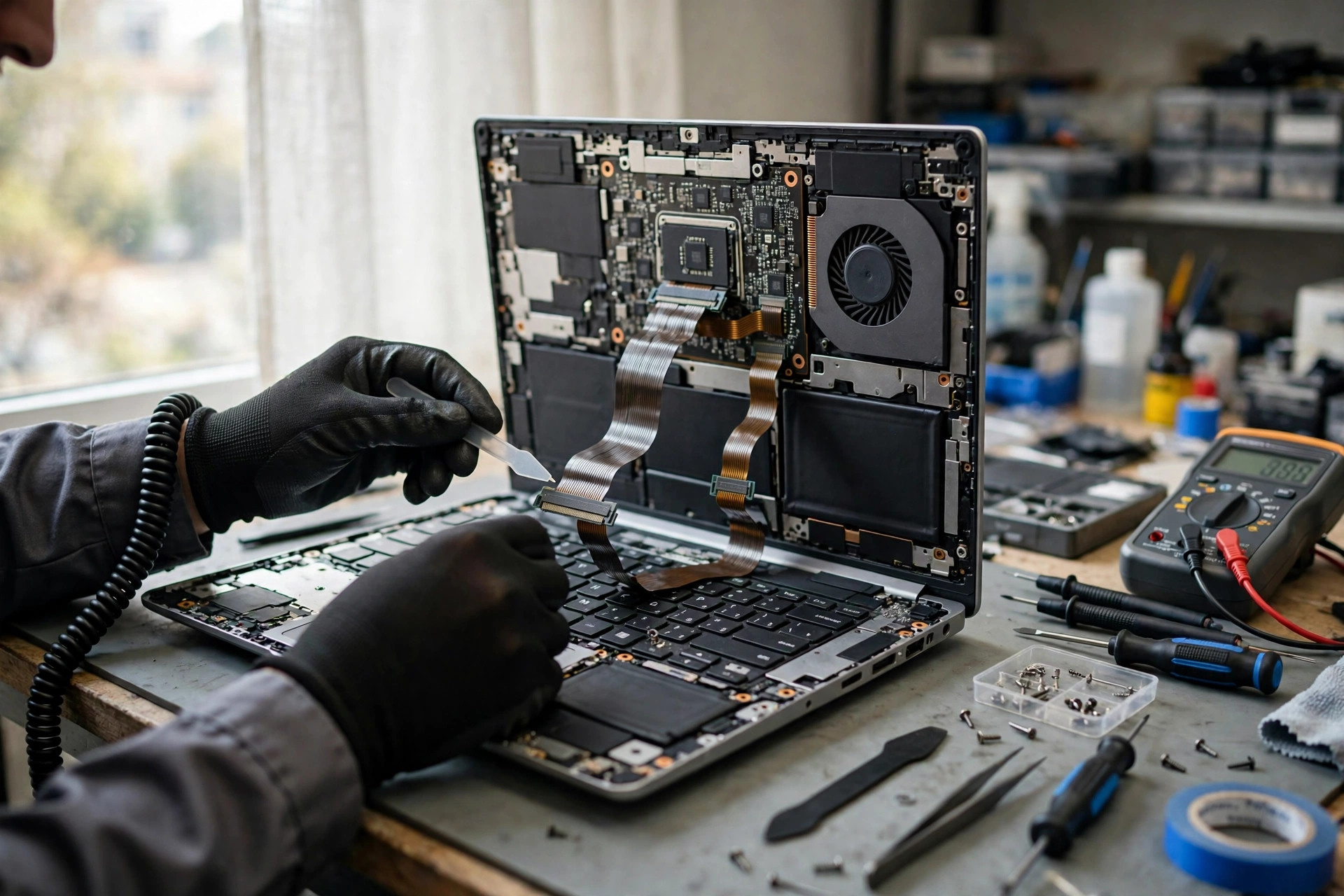
| 物理走線 | 鍵盤排線 | 觸控板排線 | 同一掌托組件、同一鉸鏈/掌托走線區[S11][S12][S20] |
3. EC(Embedded Controller):成部機的「低層管家」
3.1 有來源的定義
ASUS 官方文件講明:「EC 是主板上的一顆晶片,負責控制系統的各種硬件組件和電源管理功能,EC 重設可以將硬件恢復為預設設定。」[S7]呢句定義有三個重點:EC 係一顆實體晶片,唔係軟件;佢管的是硬件組件同電源管理,唔係 Windows;重設佢可以將硬件恢復為預設設定——即係話,EC 本身有狀態,而狀態可以出錯。
獨立技術文獻進一步講明 EC 的工作。Hackaday(2022 年)指出:「The EC reads battery state and charger voltages, drives the fans with PWM and takes temperature measurements… The laptop keyboard is a key matrix, and the EC scans that matrix and processes key presses, forwarding the key events to the chipset… Whether your touchpad is PS/2 or I2C, the EC handles it and exposes it to the OS, too. Your laptop's power button is connected directly to the EC.」[S19]另一份獨立解說補充:EC 係「a small, always powered microcontroller on a laptop's mainboard that handles… scanning the keyboard matrix, charging the battery, spinning the fans, watching temperatures, reading the lid switch and power button, driving status LEDs and sequencing the power rails」;EC 通常係主板上第一顆運行程式碼的晶片,EC 經 ACPI 介面同作業系統溝通,經 SMBus 同電池溝通。[S19]
| EC 管轄範圍 | 具體工作 | 出問題嗰陣的症狀 |
|---|---|---|
| 鍵盤矩陣掃描 | 掃描行列矩陣,處理按鍵,將按鍵事件轉交晶片組[S19] | 成個鍵盤無反應,包括 Caps Lock 燈都唔着 |
| 觸控板 | PS/2 或者 I2C 觸控板都由 EC 處理,再暴露畀作業系統[S19] | 觸控板同鍵盤一齊死 |
| 電源鍵 | 電源鍵直接接去 EC[S19] | 電源鍵要撳好耐、撳完無反應 |
| 風扇同溫度 | PWM 驅動風扇、量度溫度[S19] | 風扇長轉全速,或者完全唔轉 |
| 電池同充電 | 讀電池狀態同充電器電壓、管充電[S19] | 電池偵測唔到、充電指示異常 |
| 電源軌時序 | 按次序開啟各條供電軌[S19] | 開機異常、瞓醒之後輸入死晒 |
3.2 點解 EC 可以令鍵盤加觸控板同時死(機制推理)
以下係由已證實機制推導出來的診斷邏輯,標明係推理,唔係來源原文:
- 鍵盤矩陣掃描係 EC 的直接工作:EC 逐行逐列掃描按鍵矩陣,偵測邊個交叉點被按下,再將按鍵事件轉交晶片組。EC 掛起、EC 韌體出錯、EC 供電異常,鍵盤掃描會即刻停——唔係「某啲掣失靈」,而係「成個鍵盤無反應」,包括 Caps Lock 燈都唔着。
- 觸控板方面,舊機經 PS/2 由 EC/鍵盤控制器直接處理;新機經 I2C,EC 仍然負責相關的電源時序、GPIO 中斷線管理同埋將裝置暴露畀作業系統。[S19]所以 EC 出問題,觸控板一樣可以一齊死。
- 電源鍵本身都係直接接去 EC。[S19]呢個細節解釋咗一個診斷現象:如果連電源鍵反應都異常(例如要撳好耐、撳完無反應、風扇行為異常、充電指示異常),EC 嫌疑大升——因為呢啲全部都係 EC 的直接管轄範圍,唔係 Windows 驅動的範圍。
- EC 韌體同 BIOS 韌體係分開的。[S19]獨立解說指出 EC 韌體同 BIOS/UEFI 韌體分開,即使兩者可能存放喺同一個快閃記憶體系統。所以「更新 BIOS」唔等於「更新咗 EC」——部份廠方的 BIOS 更新套裝會一併更新 EC,但唔係必然。
- EC 係一直通電的。[S19]EC 用小型微控制器,電池或者充電器供電嗰陣就一直運行,即使部機表面上關咗機都係咁。呢個特性解釋咗點解 EC 掛起唔會因為普通關機而清除——要做 EC 重設(拔電加長按電源鍵放電)先至可以將佢重設。
3.3 EC 掛起的證據
HP 社群個案係今題 EC 層最直接的證據。HP Pavilion x360 鍵盤加觸控板反覆失效,社群回覆列出的可能成因第一項就係:「Embedded Controller (EC) glitch — Can disable input devices even when diagnostics show no errors」——EC 故障可以令輸入裝置失效,即使診斷顯示無錯誤。[S11]同一回覆建議的第一步就係完整 EC 重設:關機、拔充電器、按住電源鍵 30 秒、再插電開機,「This resets the embedded controller and may restore input functionality.」[S11]
呢個個案有兩個教訓。第一,診斷無錯誤唔等於硬件無問題:EC 掛起係狀態問題,唔係零件損壞,硬件診斷測唔到佢。第二,EC 重設係成本最低的硬件層修復:ASUS 將 EC 重設列為觸控板異常的標準步驟,[S7]HP 社群個案將 30 秒 EC 重設列為鍵盤加觸控板反覆失效後的第一步。[S11]
| EC 嫌疑指標 | 觀察 | 來源 |
|---|---|---|
| 兩個裝置同一時間死晒 | 鍵盤同觸控板一齊無反應 | S11、S19 |
| 電源鍵反應異常 | 要撳好耐、撳完無反應 | S19(電源鍵直駁 EC) |
| 風扇行為異常 | 長轉全速,或者完全唔轉 | S19(EC 驅動風扇) |
| 電池/充電指示異常 | 電池偵測唔到、充電燈唔啱 | S19(EC 管電池充電) |
| 瞓醒/關機之後先死 | 睡眠喚醒或者電源事件之後輸入死晒 | S19(EC 負責電源時序) |
| 診斷無錯誤但輸入死晒 | 硬件診斷全部通過 | S11(EC 故障可以令輸入失效,即使診斷無錯誤) |
| EC 重設後恢復 | 長按電源鍵放電之後兩個裝置返生 | S7、S11 |
3.4 EC 唔係 BIOS,唔係 CPU
EC 唔係 BIOS,亦唔係 CPU。BIOS/UEFI 韌體喺 EC 完成電源時序之後,先至喺主處理器上面運行;EC 獨立運行。[S19]呢個分別就係 BIOS 鍵盤測試有意義的原因:鍵盤喺 BIOS 入面運作,係經 EC 同韌體鍵盤路徑,唔使載入任何 Windows 驅動。如果鍵盤喺 BIOS 入面都死,故障就喺 EC/韌體/硬件層或者以下——無任何 Windows 驅動重裝可以修復佢。[S7][S8]
4. 鍵盤矩陣掃描:點解「成個鍵盤死」同「個別掣死」係兩回事
鍵盤唔係每粒掣一條線,而係一個行列矩陣:所有按鍵排成行(row)同列(column)的交叉網格,EC 逐行驅動、逐列讀取,偵測邊個交叉點導通。[S19]呢個架構帶來兩個診斷推論(機制推理,原理來自 S19 的 EC 掃描描述;矩陣本身的逐行逐列掃描細節無 OEM 一手來源逐字證實):
| 鍵盤症狀 | 指向 | 點解 |
|---|---|---|
| 個別掣死 | 矩陣本身:某條行線/列線斷咗、某個接點氧化、鍵盤膜片局部損壞 | 行列交叉網格入面,單一交叉點或者單一條線出問題,只影響嗰行/嗰列的掣 |
| 某一行/某一列死晒 | 同一條行線或者列線斷開 | 矩陣佈局下,一條線斷開會令成行/成列的掣同時失效 |
| 成個鍵盤死晒、一個掣都無反應、Caps Lock 燈都唔着 | 矩陣上游:EC 掃描停咗、鍵盤排線成條斷開、鍵盤供電無咗、EC 掛起 | 新鍵盤一樣要經同一個 EC 掃描,換鍵盤好大機會無用 |
| 普通字母掣全部死,但 Fn+亮度掣仲有反應 | EC 仲識得讀取部份輸入,但鍵盤矩陣掃描或者傳輸路徑出咗問題 | 功能鍵由 EC 先讀取,再交畀作業系統[S19] |
底線:唔同型號矩陣佈局唔同,無通用對照表,所以呢度唔列出「邊行邊列對應邊啲掣」;只講「成個鍵盤死」同「個別掣死」指向唔同層次。[S19]
| 判斷 | 換鍵盤有無用 | 下一步 |
|---|---|---|
| 個別掣/某一行列死,觸控板正常 | 有機會有用,係鍵盤零件本身的問題 | 送檢確認鍵盤零件,鍵盤 HK$480 起,以檢測後書面報價為準 |
| 成個鍵盤死晒,觸控板都死埋 | 好大機會無用,兇手喺 EC、排線、驅動棧或者主板層 | 先做外置對照、BIOS 測試、EC 重設,唔好即刻換鍵盤[S11][S20] |
| 亮度掣仲用到,字母掣死晒 | 唔能夠證明鍵盤無壞 | 檢查排線、EC 掃描路徑[S20] |
5. 觸控板三種介面:PS/2、I2C-HID、USB-HID
觸控板唔係得一種接法。由舊到新,主要有三種。唔同介面,壞的層次唔同:PS/2 機型要諗 8042/EC 控制器;I2C-HID 機型要諗 ACPI 列舉(PNP0C50)、Intel Serial IO I2C Host Controller 驅動、GPIO 中斷線;USB-HID 機型要諗內部 USB hub 同 USB 驅動棧。[S1][S2][S4][S5]
| 介面 | 時代 | 傳輸方式 | 共享單點 | 來源 |
|---|---|---|---|---|
| PS/2 | 舊機為主 | 經 8042 鍵盤控制器,鍵盤通道加滑鼠通道 | 同一顆 8042/鍵盤控制器:控制器一死,兩個通道一齊斷 | S15、S1 |
| I2C-HID | 現代主流 | HID over I2C,經 HIDI2C.sys | ACPI 列舉、I2C 控制器、GPIO 中斷線、晶片組/Serial IO 驅動 | S2、S4、S5 |
| USB-HID | 部份機型 | HID over USB 2.0,經內部 USB 通道 | 內部 USB hub、USB 驅動棧 | S2 |
5.1 PS/2(舊機為主)
Synaptics 官方《TouchPad Interfacing Guide》第二版(2000 年)講明:「The PS/2 protocol is the method that most portable computers use to interface with keyboards and pointing devices」;全書詳細講 PS/2 協議,包括鍵盤控制器(keyboard controller)一節。[S15]Microsoft Learn 的 HID 驅動文件亦保留咗 PS/2 路徑:Kbfiltr 範例配合 Kbdclass 同 I8042prt(PS/2 風格鍵盤的功能驅動)使用;PS/2 滑鼠有標準的數據包格式同埋四/五鍵加滾輪的啟動方法。[S1]
PS/2 時代的關鍵:鍵盤同觸控板(滑鼠)共用同一個 8042 鍵盤控制器,兩個通道(鍵盤通道加輔助/滑鼠通道)行同一顆控制器晶片。呢個係「鍵盤加觸控板同時死」最古老、最直接的共享單點:8042/鍵盤控制器一死,兩個通道一齊斷。現代機型已經將 8042 功能整合入 EC/進階整合周邊,但邏輯相同——見 part1 第 3 節。[S15][S19]
| PS/2 層元素 | 作用 | 死晒的表現 |
|---|---|---|
| 8042 鍵盤控制器 | 同時處理鍵盤通道同滑鼠通道 | 兩個通道一齊斷,鍵盤加觸控板同時無反應[S15] |
| i8042prt.sys | PS/2 風格鍵盤的功能驅動 | 驅動載入失敗,鍵盤列舉唔到[S1] |
| Kbdclass | 鍵盤類別驅動 | 類別驅動出問題,所有鍵盤一齊受影響[S1] |
5.2 I2C-HID(現代主流)
Microsoft Learn 講明:Windows Precision Touchpad 可以用 Microsoft 提供的 inbox 驅動,經 HID over USB、HID over I²C 或者(由 Windows 11 起)HID over SPI 連接主機。[S2]I²C 觸控板模組最少要有五條連接:數據線(SDA)、時鐘線(SCL)、中斷線、電源線、接地(GND);建議 I²C 時鐘速度最少 400 KHz;中斷線建議接去 SoC 的 GPIO 控制器或者 IOAPIC,而且要能夠喚醒 SoC。[S2]
| I2C-HID 連接 | 作用 | 斷開會點 |
|---|---|---|
| SDA(數據線) | 傳送觸控數據 | 無數據,觸控板無反應[S2] |
| SCL(時鐘線) | 同步傳輸時鐘,建議最少 400 KHz | 時鐘異常,列舉失敗[S2] |
| 中斷線(ATTN) | 裝置有數據嗰陣通知主機,要接 GPIO 控制器或者 IOAPIC | 無中斷,主機唔知道有數據[S2] |
| 電源線 | 供電畀觸控板模組 | 無電,模組完全唔運作[S2] |
| GND(接地) | 參考地線 | 接地異常,訊號讀取錯誤[S2] |
Microsoft 特別警告:「It is highly recommended that touch screen controllers and Windows Precision Touchpad controllers do not share the same I²C controller, as this may result in bandwidth demands that exceed bus capability.」——觸控螢幕控制器同觸控板控制器唔應該共享同一個 I²C 控制器,否則頻寬需求可能超出匯流排能力。[S2]呢句話反過來證實咗:共享同一條 I²C 控制器係一個真實存在的設計風險,唔係憑空想像。
ELAN 方面:ELAN Microelectronics 2013 年的 Linux 驅動程式碼(elan_i2c_core.c)開宗明義寫明係「Elan I2C/SMBus Touchpad driver」,版權屬 ELAN Microelectronics Corp.;[S16]2012 年 ELAN 向 Linux 核心提交的 HID over I2C 觸控板驅動補丁講明「These protocol of HID over I2C was defined by Microsoft」。[S16]即係話,ELAN 觸控板同樣行 I2C-HID 呢條路。
Synaptics 方面:2011 年 Synaptics 發佈 InterTouch 介面(廠方發佈,經媒體轉述),講明「Legacy PS/2 interfaces create data bottlenecks… InterTouch leverages the existing I²C high speed PC interface」,數據處理量由 PS/2 提升 10 至 40 倍,支援 100kHz 標準模式同 400kHz 快速模式,並且需要「BIOS and/or KBC-EC firmware modifications」先至用到 I2C+ 協議。[S14]「KBC-EC firmware」呢個詞本身就證實咗鍵盤控制器(KBC)同 EC 韌體係觸控板 I2C 介面的一部份。
| 廠方 | I2C-HID 證據 | 來源 |
|---|---|---|
| ELAN | elan_i2c_core.c 開宗明義「Elan I2C/SMBus Touchpad driver」;補丁講明 HID over I2C 協議由 Microsoft 定義 | S16 |
| Synaptics | InterTouch 用 I²C 高速介面,數據處理量提升 10 至 40 倍,需要 KBC-EC 韌體修改 | S14 |
| Microsoft | Windows Precision Touchpad 可以用 inbox 驅動經 HID over I²C 連接主機 | S2 |
5.3 USB-HID(部份機型)
Microsoft Learn 講明:Windows Precision Touchpad 模組經高速/全速 USB 2.0 連接主機;連接主機可以有多種形式,由整合商決定;「when connecting to a USB hub it is important to understand the bandwidth demands of all components sharing that hub. It is highly recommended that high bandwidth devices and Windows Precision Touchpad controllers do not share the same USB hub」。[S2]即係話,經 USB 接駁的內置觸控板,同其他共用同一個內部 USB hub 的裝置一樣,受 hub 頻寬同 hub 供電影響。
| USB-HID 元素 | 作用 | 來源 |
|---|---|---|
| 內部 USB 2.0 通道 | 觸控板模組經高速/全速 USB 2.0 連接主機 | S2 |
| 內部 USB hub | 多個內置裝置共享同一個 hub | S2(唔建議高頻寬裝置同觸控板控制器共享同一個 hub) |
| I2C-to-USB 橋接 | 將 I2C 觸控板轉成 USB 裝置 | S2(Microsoft 文件提及橋接形式;research-B T1 交叉核實 S2 原文確有橋接段落) |
5.4 點樣查自己部機用邊種介面
唔好估。以下係讀者自己查得到的客觀資料:[S2][S7]
| 檢查位置 | 睇乜 | 點解讀 |
|---|---|---|
| 裝置管理員 → 人性化介面裝置 | 有無「HID-compliant touchpad」/「ASUS Precision Touchpad」/「I2C HID Device」 | 「I2C HID Device」指向 I2C-HID 路徑[S5] |
| 裝置管理員 → 系統裝置 | 有無「Intel(R) Serial IO I2C Host Controller」 | 有即係 I2C 控制器由 Serial IO 驅動管理[S7] |
| 裝置管理員 → 鍵盤 | 「Standard PS/2 Keyboard」定係「HID Keyboard Device」 | PS/2 名稱指向 PS/2 路徑[S10] |
| 裝置管理員 → 硬件 ID | ACPI\PNP0C50 定係 USB\VID_xxxx | PNP0C50 係 HID I2C 兼容 ID[S5] |
6. HID 驅動棧:KBDHID、MOUHID、KBDCLASS、MOUCLASS、HIDCLASS
Windows 點樣將鍵盤加觸控板的訊號變成輸入,Microsoft Learn 有完整的架構文件:[S1]
| 驅動 | 作用 | 來源 |
|---|---|---|
| KBDHID.sys | 鍵盤的 HID 客戶端對映驅動,將 HID 用途轉換為掃描碼,再交畀鍵盤類別驅動 | S1 |
| MOUHID.sys | 滑鼠/觸控板的 HID 客戶端對映驅動,將 HID 用途轉換為滑鼠指令(X/Y、按鈕、滾輪),再交畀滑鼠類別驅動 | S1 |
| KBDCLASS.sys | 鍵盤類別驅動,為系統上所有鍵盤同小鍵盤提供功能 | S1 |
| MOUCLASS.sys | 滑鼠類別驅動,為系統上所有滑鼠同觸控板提供功能,支援絕對同相對指向裝置;文件特別註明佢唔係 Windows 的觸控螢幕驅動 | S1 |
| HIDCLASS.sys | HID 類別驅動,係對映驅動同各種傳輸方式(USB、藍牙等)之間的黏合劑 | S1 |
1. 傳輸棧為每個 HID 裝置建立一個實體裝置物件(PDO),載入相應的 HID 傳輸驅動,再載入 HID 類別驅動。
2. HID 類別驅動為每個鍵盤或者滑鼠頂層集合(TLC)建立一個 PDO。複雜的 HID 裝置(多過一個 TLC)會暴露為多個 PDO——例如一個內置滑鼠的鍵盤,可以有一個鍵盤控制集合同一個滑鼠集合。
3. HID 對映驅動載入喺相應的功能裝置物件(FDO)上,再載入類別驅動。
| 建立步驟 | 發生乜事 | 來源 |
|---|---|---|
| 步驟 1 | 傳輸棧建立 PDO,載入 HID 傳輸驅動同 HID 類別驅動 | S1 |
| 步驟 2 | HID 類別驅動為每個頂層集合建立 PDO;多 TLC 裝置暴露為多個 PDO | S1 |
| 步驟 3 | 對映驅動載入 FDO,再載入類別驅動 | S1 |
- 「Vendor drivers aren't required for keyboards and mice that are compliant with the supported HID Usages and top level collections.」——符合 HID 用途同頂層集合的鍵盤滑鼠,唔需要廠方驅動。反過來講,Windows 內置驅動本身已經足夠驅動標準 HID 鍵盤加觸控板;如果內置驅動都驅動唔到,問題唔喺「欠驅動」,而喺傳輸層、列舉層或者硬件層。
- 「The system prevents disable/enabling a keyboard.」——系統會防止停用/啟用鍵盤。呢個係一個實用的診斷提示:裝置管理員入面鍵盤無「停用裝置」選項係正常現象,唔係故障證據;相反,觸控板可以停用/啟用。
- 「Driver developers should ensure ability to wake the system via both keyboard and touchpad functionality」——驅動開發者要確保鍵盤同觸控板都可以喚醒系統。喚醒功能依賴電源管理設定。
| 濾波驅動來源 | 可以同時影響邊啲裝置 | 來源 |
|---|---|---|
| 鍵盤宏程式 | 鍵盤(經 KBDHID/KBDCLASS 上層濾波,機制推理) | S1、S8 |
| 外置遊戲鍵盤軟件/驅動 | 鍵盤同觸控板 | S8 |
| KVM 切換器軟件 | 鍵盤同滑鼠/觸控板 | S8 |
| 第三方滑鼠/觸控板工具 | 觸控板(經 MOUHID/MOUCLASS 上層濾波,機制推理) | S1 |
7. I2C-HID 列舉:PNP0C50、五步列舉、Code 10 無重試
呢節係今題機制層最關鍵的一節,因為佢解釋咗「觸控板喺裝置管理員入面成個唔見咗」係點發生的。[S5]
7.1 列舉機制
Windows 根據 ACPI 產生的兼容 ID 載入 HID I2C 類別驅動。所有 HID I2C 兼容裝置必須暴露兼容 ID,另加一個獨特的硬件 ID。兼容 ID 必須係 PNP0C50(1.0 版);硬件 ID 由廠商定義(例如 NVDA0001);當前資源設定必須包括 I2CSerialBus 同 GPIO_INT;裝置特定方法(_DSM)內含 HID 描述符地址。[S5]
Microsoft Learn 的觸控板文件亦講明,I²C 觸控板裝置的 ACPI 表格項目必須包括:ACPI 裝置項目名稱(例如 "TPAD")、ACPI 硬件 ID(例如 "MSFT0001")、兼容 ID 一律係 "PNP0C50"、I²C 控制器編號(例如 "I2C3")、I²C 從屬地址(例如 "0x6F")、I²C 速度(唔可以低過 400KHz)、GPIO 控制器同 GPIO 資源/接腳。[S2]
| ACPI 項目 | 例子 | 來源 |
|---|---|---|
| 裝置項目名稱 | TPAD | S2 |
| 硬件 ID | MSFT0001 | S2 |
| 兼容 ID | PNP0C50(一律) | S2、S5 |
| I²C 控制器 | I2C3 | S2 |
| I²C 從屬地址 | 0x6F | S2 |
| I²C 速度 | 唔低過 400 KHz | S2 |
| GPIO | GPIO 控制器同接腳 | S2 |
7.2 列舉五步
HIDI2C.sys 載入後,會按以下次序同裝置溝通:[S5]
| 步驟 | 動作 | 失敗指向 |
|---|---|---|
| 步驟 1 | 由系統 BIOS 讀取 HID I2C 裝置的 ACPI 原始語言(ASL)程式碼 | BIOS 提供的 ACPI 表格有問題 |
| 步驟 2 | 由裝置讀取 HID 描述符(寫入 HID 描述符地址、讀取 HID 描述符) | I²C 匯流排時序有問題 |
| 步驟 3 | 發出 SET_POWER(寫入 SET_POWER 指令) | 裝置供電或者電源狀態有問題 |
| 步驟 4 | 發出 RESET(主機發起重設;寫入 RESET 指令;裝置觸發 GPIO 中斷;由輸入暫存器讀取值 0x00 0x00) | GPIO 中斷線無反應 |
| 步驟 5 | 讀取報告描述符(寫入報告描述符地址、讀取報告描述符) | 裝置回應異常 |
最關鍵的一句(S5 原文):
> "If the HOST fails to successfully complete any of steps 1-5 with the DEVICE, the HIDI2C driver might load with error value of Code 10. There's no retry logic built into any of these commands."
即係話:五步之中任何一步失敗,驅動都可能以 Code 10 載入,而且無內置重試邏輯。呢個細節對診斷有三個實際意義:[S5]
1. 觸控板喺裝置管理員顯示 Code 10(「裝置無法啟動」),唔一定係觸控板控制器 IC 壞——可以係 BIOS 提供的 ACPI 表格有問題(步驟 1)、I²C 匯流排時序有問題(步驟 2–5)、GPIO 中斷線無反應(步驟 4)。重啟、更新 BIOS(BIOS 提供 ACPI 表格)、EC 重設,全部都係針對呢層的合理步驟。
2. 「時有時無」係列舉失敗的典型表現:開機嗰陣時序啱就列舉成功,時序差少少就列舉失敗。呢種間歇性唔能夠用「控制器 IC 壞咗」一句解釋晒,因為壞咗的晶片通常唔會「有時得、有時唔得」咁有規律地時好時壞——反而係時序、供電、中斷線問題的特徵(機制推理)。
3. HIDI2C.sys 支援的 HID 客戶端包括鍵盤、觸控板、觸控螢幕、感應器等。[S4]Microsoft 喺 Windows 8 引入呢個 inbox KMDF 驅動,目的係令硬件廠商唔使自己寫驅動,裝置就可以喺 Windows 上運作。[S4]即係話,I2C-HID 係鍵盤加觸控板共享的傳輸層,呢層出問題,兩個裝置可以一齊受影響。
| Code 10 讀法 | 意思 | 唔好做 | 應該做 |
|---|---|---|---|
| 裝置顯示 Code 10 | 列舉五步其中一步失敗,無重試邏輯[S5] | 反覆解除安裝十次 | BIOS 更新加 EC 重設[S5][S18] |
| 裝置成個唔見咗 | 列舉失敗、BIOS 設定關咗、EC 掛起、排線斷開、控制器無供電 | 只係重裝驅動 | 檢查 BIOS 設定、EC 重設、拆機檢查[S7][S10][S11] |
| 裝置顯示黃色警告 | 驅動或者匯流排層出問題 | 即刻斷定零件壞 | 睇警告內容、對照驅動版本[S7] |
7.3 Windows Precision Touchpad 的報告能力
Microsoft Learn 講明,Windows Precision Touchpad 裝置可以用 HID 協議提供頂層集合,顯示為 digitizer/touchpad(Page 0x0D、Usage 0x05);提供豐富的多點接觸同按鈕報告;裝置能力特徵報告講明最少 3 個、最多 5 個並行接觸;按鈕類型包括可按壓 click-pad、唔可按壓 pressure-pad、無點擊 discrete-pad;觸感觸控板(haptic touchpad)用致動器模擬點擊、無活動零件;Confidence 位元講明接觸尺寸超過 25mm 即視為非有意接觸。[S3]呢啲數字唔係故障診斷數字,但佢哋話你知觸控板向 Windows 報告的內容有幾豐富——列舉失敗嗰陣,呢啲報告全部都唔會出現。
| 觸控板能力 | 數字 | 來源 |
|---|---|---|
| HID 頂層集合 | Page 0x0D、Usage 0x05(digitizer/touchpad) | S3 |
| 並行接觸 | 最少 3 個、最多 5 個 | S3 |
| 按鈕類型 | click-pad/pressure-pad/discrete-pad | S3 |
| 觸感觸控板 | 致動器模擬點擊、無活動零件 | S3 |
| Confidence 位元 | 接觸尺寸超過 25mm 即視為非有意接觸 | S3 |
8. 內部 USB 2.0 hub/內部 USB 通道共用
部份機型的內置觸控板經 USB 2.0 連接主機,[S2]而內置鍵盤喺部份設計上亦經內部 USB 通道(機型而定,無通用一手來源)。呢節要分開「已證實」同「推理」:
已證實:[S2]
- Windows Precision Touchpad 模組經高速/全速 USB 2.0 連接主機時,要暴露主機連接所需的接腳;連接主機可以有多種形式,由整合商決定。
- Microsoft 警告:連接去 USB hub 嗰陣,要明白所有共享該 hub 的組件的頻寬需求;強烈建議高頻寬裝置同 Windows Precision Touchpad 控制器唔好共享同一個 USB hub,因為可能導致頻寬需求超出匯流排能力。
| 已證實的事實 | 來源 |
|---|---|
| 觸控板可以經高速/全速 USB 2.0 連接主機 | S2 |
| 連接形式由整合商決定 | S2 |
| 唔建議高頻寬裝置同觸控板控制器共享同一個 USB hub | S2 |
- 如果某一機型的內置鍵盤加觸控板共享同一個內部 USB hub 晶片,或者共享同一條內部 USB 通道,hub 晶片故障、hub 供電異常、hub 列舉失敗,就可以令兩個裝置同時喺裝置管理員入面消失,而外置 USB 鍵盤/滑鼠(經另一條 USB 通道/另一個 hub)仍然正常。
- 診斷上,呢個推論的驗證方法係:外置 USB 鍵盤/滑鼠經唔同 USB 埠測試——如果外置裝置喺所有 USB 埠都正常,問題唔喺全系統 USB 根集線器,而喺內置裝置的共享上游(EC、內部 hub、排線、供電)。如果外置裝置喺某啲 USB 埠都唔正常,問題可能更上游(晶片組/PCH USB 控制器)。
- 未確定的部份:邊啲型號用內部 USB hub、邊粒 hub 晶片、hub 晶片的型號——呢度只講「部份機型」的可能性,唔會話「你部機就係咁」。
| 外置測試結果 | 指向 | 下一步 |
|---|---|---|
| 外置喺所有 USB 埠都正常 | 問題唔喺全系統 USB 根集線器,喺內置裝置的共享上游 | BIOS 測試、EC 重設[S7][S8] |
| 外置喺某啲 USB 埠都唔正常 | 問題可能更上游(晶片組/PCH USB 控制器) | 檢查 USB 根集線器狀態、晶片組驅動[S7] |
| 外置鍵盤正常、外置滑鼠唔正常(或者相反) | HID 驅動棧或者 USB 層問題 | 裝置管理員檢查、驅動重裝[S5] |
9. 排線/接頭/掌托走線:鍵盤與觸控板的物理共享
鍵盤同觸控板喺物理上都係掌托(palm rest)組件的一部份:鍵盤排線同觸控板排線由掌托穿過鉸鏈位附近、接去主板上的接頭。呢個物理佈局帶來三類故障模式:
9.1 接頭鬆脫/氧化——有來源
HP 社群個案將「Loose ribbon cable – Physical connector for keyboard/touchpad may be degraded」列為鍵盤加觸控板同時失效的可能成因之一,並建議「Service Center Check — If none of the above work, the ribbon cable or input controller may need inspection or replacement.」[S11]iFixit 社群個案指出:「If both keyboard & touchpad don't respond at all (but brightness keys work), the internal keyboard ribbon cable may have come loose inside. This often happens if the laptop was dropped or serviced.」[S20]HP ZBook 17 維修手冊將「Reseat cables and connections」列為標準故障排除步驟,並要求拆機重插線材之前一定要斷電、拆電池或者斷開內置電池。[S12]
| 排線/接頭故障模式 | 症狀 | 來源 |
|---|---|---|
| 接頭鬆脫 | 跌撞或者維修拆機之後出現;亮度掣仲用到但字母掣死晒 | S20 |
| 接頭退化/氧化 | 慢慢變差,間歇性先死,之後完全死 | S11 |
| 拆機重插可以解決 | 維修手冊列為標準步驟 | S12 |
9.2 鉸鏈位/掌托位磨損——證據等級要小心
鍵盤排線同觸控板排線都要經過掌托到主板的走線區,長期開合、通勤震動、跌撞都可以令排線磨損或者接頭鬆動。呢個係維修現場的常見觀察,但鉸鏈位排線磨損導致鍵盤加觸控板同時失效的機制或者數據,未有來源直接證實。所以呢度只講「郁動螢幕角度/開合嗰下觸發、或者跌撞/維修拆機之後先出現,排線/接頭嫌疑上升」,唔寫成已證實的因果。
實用診斷線索(來自 S11、S20 的症狀描述):症狀喺跌撞、拆機維修、換過零件之後出現,排線/接頭的優先級要提高;症狀同開合角度有關(某個角度先死、郁一郁又生返),排線嫌疑大升;症狀同開合完全無關、放喺枱面唔郁都死,排線優先級應該排後。
| 開合/按壓測試結果 | 排線嫌疑 | 點解 |
|---|---|---|
| 某個開合角度必定觸發 | 大升 | 排線經過鉸鏈位走線區,角度改變拉扯排線[S11][S20] |
| 輕按掌托某個位置先觸發 | 大升 | 按壓改變接頭接觸狀態 |
| 跌撞/拆機維修之後先出現 | 提高 | 排線鬆脫好多時發生喺跌過或者維修過之後[S20] |
| 放喺枱面唔郁都死,同開合完全無關 | 排後 | 指向 EC、驅動、韌體層 |
9.3 共用接頭/共用通道——未核實
未有來源證實某一具體型號的鍵盤加觸控板共用同一個實體接頭或者同一條排線。呢度唔會將「鍵盤同觸控板共用一條排線」寫成通則;只講「兩條排線都經過同一個掌托走線區、接去主板上相鄰的接頭,同一區域的損傷(液體、撞擊、腐蝕)可以同時影響兩者」——呢個講法有 S11、S12、S20 的症狀描述支持,唔需要假設共用接頭。
| 講法 | 呢度點講 | 原因 |
|---|---|---|
| 兩條排線經過同一個掌托走線區、接去相鄰接頭 | 可以 | S11、S12、S20 的症狀描述支持 |
| 同一區域的損傷可以同時影響兩者 | 可以 | 液體、撞擊、腐蝕影響同一區域[S11][S21] |
| 鍵盤同觸控板共用同一條排線/同一個接頭 | 唔會咁講 | 未有來源證實 |
| 邊啲型號共用接頭 | 唔會咁講 | 無型號對照 |
10. 供電/短路/液體腐蝕:供電軌、保險絲、掌托進水
10.1 已證實的部份
觸控板 I²C 模組要有獨立的電源線同接地;[S2]Microsoft 建議喚醒功能的電源線唔好同唔支援喚醒的其他裝置共享,而且喚醒用的電源線喺連接待命(connected standby)或者 S3 狀態下必須保持通電。[S2]即係話,觸控板的供電狀態同系統電源狀態掛鈎,電源管理設定可以直接影響觸控板。
HP 社群個案建議停用「USB 選擇性暫停」(USB Selective Suspend),因為呢個省電功能可以幹擾內置輸入裝置。[S11]呢個建議來自社群,唔係 HP 官方文件。
第三方維修指引將「液體潑灑、鍵下雜物、觸控板排線損壞、電池脹起壓住觸控板」列為硬件故障的真實成因,但強調要先排除軟件成因,因為軟件測試唔使錢。[S21]呢個係第三方維修指引轉述 HP Envy 情況。
Dell 官方文件將「鍵盤只係間歇性運作」同「特定按鍵失靈」分開處理,並要求拔除所有外置裝置、逐件接返去測試邊件造成問題。[S8]呢個係「供電/幹擾逐件隔離」的通用邏輯。
| 供電/電源管理元素 | 來源講法 | 診斷意義 |
|---|---|---|
| 觸控板 I²C 電源線 | 模組要有獨立電源線同接地[S2] | 無電,模組完全唔運作 |
| 喚醒用電源線 | 唔好同唔支援喚醒的其他裝置共享;連接待命或者 S3 狀態下必須保持通電[S2] | 電源管理設定可以直接影響觸控板 |
| USB 選擇性暫停 | 社群建議停用,因為省電功能可以幹擾內置輸入裝置[S11] | 社群建議,唔係 HP 官方文件 |
| 液體潑灑、鍵下雜物、排線損壞、電池脹起 | 第三方維修指引列為硬件故障的真實成因[S21] | 第三方講法,要先排除軟件成因 |
| 逐件接返外置裝置 | 拔除所有外置裝置、逐件接返去測試邊件造成問題[S8] | 供電/幹擾逐件隔離的通用邏輯 |
10.2 未核實的部份
| 講法 | 點解唔會咁寫 |
|---|---|
| 5V/3.3V 供電軌短路導致鍵盤加觸控板同時死 | 未有來源提供具體電壓軌數值或者短路機制;唔好自行判斷係邊條供電軌出事,須由檢測確認 |
| 主板保險絲(fuse)燒斷 | 未有來源證實鍵盤/觸控板供電有獨立保險絲、燒斷會有咩症狀 |
| 液體腐蝕的具體機制(邊個接頭先腐蝕、幾耐會腐蝕、腐蝕有咩外觀) | 未有來源提供;入過水/潑灑過液體之後出現,送檢時要主動講明入水史 |
| 用萬用錶量度供電軌、自行短接保險絲 | 唔好自行量度;呢啲係維修店層面的量測 |
| 液體損傷之後 | 應該做 | 唔好做 |
|---|---|---|
| 即刻 | 斷電,唔好再開機測試[S21] | 繼續開機「測試下仲用唔用得」 |
| 送檢嗰陣 | 主動講明入水史 | 隱瞞入水史 |
| 乾透處理 | 等維修店檢查 | 用風筒吹乾 |
11. BIOS/EC 韌體層:ACPI 表格、電源管理、喚醒
11.1 BIOS/EC 韌體點樣影響鍵盤加觸控板
ACPI 表格:HID I2C 裝置的列舉完全依賴 BIOS 提供的 ACPI 表格(S5 步驟 1)。[S5]BIOS 有 bug、ACPI 表格損壞、BIOS 設定錯誤,都可以直接令列舉失敗(機制推理)。HP 官方社群文件指出,BIOS 設定入面有「Internal Keyboard」同「Touchpad」的開關(Advanced → Built-in Device Options),要確認兩個都係 Enabled。[S10]如果 BIOS 入面將內置鍵盤或者觸控板關咗,Windows 入面一定唔會有——呢個係最簡單但最容易忽略的檢查。
BIOS 更新修復 EC/ACPI 溝通問題:Microsoft Learn Q&A 回覆指出,觸控板功能可能因為系統運行緊過時的 BIOS 韌體而失效,而 BIOS 更新「often resolves Embedded Controller (EC) and ACPI communication issues that can directly affect HID/I2C-based devices like the touchpad」。[S18]同一回覆亦指出,更新 BIOS 之前要先用 msinfo32 核對現有 BIOS 版本,再去 Lenovo 支援網站對照最新版本。[S18]
電源管理設定:Microsoft Learn 的 HID 驅動文件要求驅動開發者確保鍵盤同觸控板都可以喚醒系統,而且裝置喺閒置時要進入最低電源狀態、系統喺低電源狀態(例如待命 S3)時裝置亦要喺最低電源狀態。[S1]
快速啟動(Fast Startup):第三方維修指引指出,快速啟動會將核心同驅動狀態儲存去磁碟,關機唔會真正重新初始化驅動,所以驅動掛起的狀態可以喺關機後保留落嚟。[S21]呢個係第三方講法,未經 Microsoft 一手來源核實。讀者可以記住「重新啟動(Restart)唔等於關機再開機」呢個可驗證的操作分別,唔好將快速啟動當成已證實的成因。
| BIOS/EC 韌體元素 | 來源講法 | 來源 |
|---|---|---|
| ACPI 表格 | HID I2C 列舉完全依賴 BIOS 提供的 ACPI 表格 | S5 |
| BIOS 內置裝置開關 | Advanced → Built-in Device Options,Internal Keyboard 同 Touchpad 要係 Enabled | S10(HP 官方社群文件) |
| BIOS 更新 | 經常解決 EC 同 ACPI 溝通問題,直接影響 HID/I2C 裝置 | S18(Microsoft Q&A 回覆) |
| msinfo32 核對版本 | 更新 BIOS 之前先用 msinfo32 核對現有版本,再去廠方網站對照 | S18 |
| 電源管理/喚醒 | 鍵盤同觸控板都要可以喚醒系統;閒置時進入最低電源狀態 | S1 |
| 快速啟動 | 第三方講法:關機唔會真正重新初始化驅動 | S21(第三方,未經一手來源核實) |
11.2 BIOS/EC 更新的安全要求
ASUS 官方文件要求定期更新 BIOS、Windows 同驅動,以提升系統穩定性同效能;[S7]更新 BIOS 期間必須插電、唔好合蓋、唔好斷電——呢個係 BIOS 更新的通用安全要求。Dell 官方文件同樣要求「確保 BIOS 已更新到最新版本」。[S8]
EC 韌體更新唔等於 BIOS 更新:[S19]EC 韌體係獨立的程式,雖然部份廠方的 BIOS 更新套裝會一併更新 EC,但唔可以假設每次 BIOS 更新都更新咗 EC。邊個 BIOS 版本包邊個 EC 版本,無公開對照。
| BIOS/EC 更新守則 | 內容 | 來源 |
|---|---|---|
| 必須插電 | 更新期間插電、唔好合蓋、唔好斷電 | S7、S8 |
| 用廠方支援頁 | 用型號/序號搵最新 BIOS/EC | S7、S8、S9 |
| 核對版本先 | msinfo32 核對現有 BIOS 版本,再對照最新版本 | S18 |
| 唔等於 EC 更新 | EC 韌體獨立,唔可以假設 BIOS 更新一定更新埋 EC | S19 |
| 邊個版本修復邊個問題 | 唔好點名邊個版本號,無公開對照 | 未核實 |
12. 電池脹起:壓住觸控板、頂起掌托
有來源的事實:
第三方維修指引將「a swollen battery pressing on the trackpad」列為 HP Envy 鍵盤加滑鼠同時失效的真實硬件成因之一。[S21]呢個講法的物理基礎係:電池位於掌托下方,脹起時會向上頂住觸控板組件同掌托,令觸控板受壓、排線受壓、甚至令掌托變形。
但係要講清楚:Microsoft Surface 電池脹起的官方指引證實咗「電池脹起 → 螢幕/機身變形 → 停用」呢條鏈,但未有任何一手來源直接講「電池脹起壓住觸控板導致觸控板失效」。由「脹起」推到「觸控板失效」中間缺一環直接證據。讀者要記住:如果鍵盤加觸控板失靈伴隨觸控板頂起、掌托拱起、機身放喺枱面會搖、底蓋分離,即刻停用、唔好再充電、送修——唔好再做任何輸入測試,因為電池脹起係安全問題,唔係輸入問題。唔好將「電池脹起就係你觸控板失靈的原因」當成定論,亦唔好自行拆電池、篤電池、按壓掌托。
電池價錢:電池 HK$580 起;但係一體機/超薄機的電池更換涉及拆機,價錢以檢測後書面報價為準,唔可以用 HK$580 起概括所有機型。
| 電池脹起警示徵兆 | 應該做 | 唔好做 |
|---|---|---|
| 觸控板頂起 | 即刻停用、唔好再充電、送修 | 繼續做輸入測試 |
| 掌托拱起 | 即刻停用、唔好再充電、送修 | 按壓掌托試下 |
| 機身放喺枱面會搖 | 即刻停用、唔好再充電、送修 | 繼續用 |
| 底蓋分離 | 即刻停用、唔好再充電、送修 | 自行拆電池、篤電池 |
13. 其他共享成因:Fn 鎖、觸控板熱鍵、MyASUS 鎖定、2-in-1 姿態
呢啲唔係硬件故障,但係最常見的「以為壞咗,其實係關咗」:
觸控板熱鍵:ASUS 官方文件要求先檢查觸控板熱鍵(通常喺 F6 或者 F9),撳一下或者 Fn+熱鍵,睇下螢幕有無「Touchpad is enabled」通知;如果功能鍵本身無反應,要重裝 ASUS System Control Interface 驅動。[S7]HP 社群文件亦提到 Fn+F6/F9/F12 等組合,視乎型號而定,仲要睇觸控板附近有無 LED 亮起。[S10]Lenovo 個案提到 Fn+F8 開關觸控板。[S18]
MyASUS 輸入裝置設定鎖定:ASUS 官方文件指出,MyASUS 入面「裝置設定 → 輸入裝置設定 → 觸控板」有「上鎖/解鎖」選項;觸控板上鎖嗰陣係用唔到的,要設定為「解鎖」先至恢復正常運作。[S7]呢個係 ASUS 獨有的軟件鎖,只適用於支援呢個功能的 ASUS 型號。
Windows 觸控板設定:設定 → 藍牙與裝置 → 觸控板,確認觸控板係「開啟」;如果接駁咗滑鼠,要確認「連接滑鼠時讓觸控板保持開啟」有無開啟。[S7]呢個設定可以令「一插滑鼠,觸控板就死」——唔係觸控板壞,而係設定將佢關咗。
2-in-1 姿態感應:第三方維修指引指出,HP Envy x360 等 2-in-1 機型有感應器回報螢幕摺疊姿態(手提/平板/帳篷模式),Windows 會喺判斷鍵盤摺起嗰陣主動關閉鍵盤同觸控板;如果感應器堆疊掛起或者誤報,部機明明係手提模式,兩個輸入裝置都可以一齊死。[S21]呢個係第三方講法,未經 OEM 一手來源證實。2-in-1 機型可以試下將螢幕摺去平板模式再摺返嚟,睇下輸入有無恢復;唔好將姿態感應當成已證實的成因。
篩選鍵(Filter Keys):長撳右 Shift 8 秒會意外開啟篩選鍵,令短促或者重複的按鍵被忽略。呢個係維修現場的常見個案,但未有來源將篩選鍵同「鍵盤加觸控板同時失靈」掛鈎;篩選鍵喺呢度只會喺「檢查設定」一節輕輕提及,唔係今題的主因。
| 鎖定/設定層 | 檢查方法 | 來源 |
|---|---|---|
| 觸控板熱鍵 | ASUS 通常 F6 或者 F9;HP 視乎型號 Fn+F6/F9/F12;Lenovo Fn+F8 | S7、S10、S18 |
| MyASUS 上鎖 | MyASUS → 裝置設定 → 輸入裝置設定 → 觸控板,設定為「解鎖」 | S7(只適用於支援呢個功能的 ASUS 型號) |
| Windows 觸控板開關 | 設定 → 藍牙與裝置 → 觸控板,確認係「開啟」 | S7 |
| 連接滑鼠時保持開啟 | 確認「連接滑鼠時讓觸控板保持開啟」有無開啟 | S7 |
| BIOS 內置裝置開關 | Advanced → Built-in Device Options,Internal Keyboard 同 Touchpad 要係 Enabled | S10 |
| 篩選鍵 | 設定 → 輔助功能 → 鍵盤,確認篩選鍵無意外開啟(輕輕提及就夠,唔係今題主因) | 未核實為今題主因 |
| 2-in-1 姿態 | 將螢幕摺去平板模式再摺返嚟,睇下輸入有無恢復(第三方講法) | S21(第三方,未經 OEM 核實) |
14. 邊一層出事:分層定位表
下表按層由軟到硬排列,每層寫明點樣分辨、邊個來源支持。「一齊死」唔係一個定位,係一個線索;定位要靠逐層對照。
| 層 | 包含乜 | 指向呢層的徵兆 | 排除方法 | 來源 |
|---|---|---|---|---|
| L0 — 設定/鎖定層 | 觸控板熱鍵、Fn 鎖、MyASUS 上鎖、Windows 觸控板開關、「連接滑鼠時關閉觸控板」 | 撳過熱鍵之後先死;插滑鼠先死;得觸控板死、鍵盤正常 | 撳熱鍵/Fn 組合;檢查設定;MyASUS 解鎖 | S7、S10、S18 |
| L1 — 外置對照層 | 外置 USB 鍵盤/滑鼠 | 外置正常、內置死晒 | 外置 USB 鍵盤加滑鼠測試 | S8、S10、S20 |
| L2 — BIOS/UEFI 層 | BIOS 內置鍵盤/觸控板開關、BIOS 診斷、UEFI 測試 | BIOS 入面死晒等於硬件層;BIOS 入面生、Windows 先死等於軟件層 | 入 BIOS 測試;跑廠方診斷;檢查 BIOS 設定 | S7、S8、S10 |
| L3 — 軟件/驅動層 | HID 驅動棧、I2C-HID 列舉、晶片組/Serial IO 驅動、廠方濾波驅動、第三方軟件 | 更新之後先死;裝置管理員有黃色警告/Code 10;觸控板時有時無;安全模式/乾淨啟動下正常 | 安全模式;乾淨啟動;解除安裝後掃描硬件變更;更新 OEM 驅動 | S1、S4、S5、S7、S8、S9、S17、S18 |
| L4 — EC/韌體層 | EC 掛起、EC 韌體、BIOS/EC 更新、ACPI 表格 | 連電源鍵/風扇/充電指示都異常;診斷無錯誤但輸入死晒;EC 重設後恢復 | EC 重設(拔電加長按電源鍵);BIOS/EC 更新;還原 BIOS 預設值 | S7、S11、S12、S13、S18、S19 |
| L5 — 排線/接頭層 | 鍵盤排線、觸控板排線、接頭鬆脫/氧化、掌托走線 | 跌撞/拆機維修後出現;郁動螢幕角度/開合嗰下觸發;亮度掣仲用到但字母掣死晒 | 拆機檢查/重插排線;代換測試 | S11、S12、S20 |
| L6 — 供電/液體層 | 供電軌、短路、液體腐蝕、電池脹起 | 入水/潑灑後出現;觸控板頂起/掌托拱起/機身唔平;伴隨其他供電異常 | 即刻斷電送檢;唔好再開機測試 | S21(部份) |
| L7 — 主板層 | EC 晶片、內部 USB hub 晶片、PCH/晶片組、I2C 控制器 | 以上全部排除後仲死;外置 USB 裝置喺某啲埠都唔正常;多重裝置同時異常 | 主板供電量測;EC/hub 晶片代換;晶片級維修 | 未有來源直接證實 |
1. BIOS/UEFI 入面死晒等於硬件層(L4–L7),因為 Windows 驅動未載入。ASUS 的邏輯[S7]同 Dell 的邏輯[S8]一致:內建診斷喺作業系統以下判斷硬件有無被偵測到。
2. 外置 USB 鍵盤/滑鼠正常等於問題只限於內置裝置。呢個係第一個、亦係最重要的一個對照:外置正常,證明 Windows 輸入堆疊本身(HIDCLASS、KBDCLASS、MOUCLASS)仲運作緊,問題喺內置裝置的上游(EC、排線、I2C 列舉、內部 hub)。[S1][S8]
3. 外置 USB 鍵盤/滑鼠都唔正常等於問題更上游。如果外置裝置都死,要諗 HID 驅動棧損壞、系統檔案損壞、USB 根集線器/晶片組問題,甚至係篩選鍵等全系統設定——呢個時候唔好再諗鍵盤零件。
4. EC 重設後恢復等於 EC 掛起,唔係「鍵盤自己好返」。要寫明 EC 重設係針對 EC 層的修復,唔係萬能;如果 EC 重設後好快又再死,要諗 EC 韌體、EC 供電或者 EC 晶片本身。[S7][S11]
5. 「時有時無」指向列舉/時序/供電層,唔係指向「零件壞咗」。I2C-HID 列舉五步任何一步失敗即 Code 10 且無重試,[S5]呢個機制本身就可以解釋間歇性失效。
6. 唔好由單一症狀直接斷定邊一層故障。例如「BIOS 入面都死」只可以話「硬件層」,唔可以話「主板壞」——排線、EC、供電全部都喺硬件層入面。
15. 分層排除法:由零成本到收費、由軟到硬
以下次序係建議的診斷次序,可以直接用作操作清單。每一步都要一次只改一個變量,改完測試,記錄邊個裝置恢復、邊個仲死。
步驟 0 — 記錄症狀(唔好跳過)
- 係鍵盤死、觸控板死,定係兩個一齊死?係突然死,定係慢慢變差(間歇性 → 成日死 → 完全死)?
- 幾時開始?更新 Windows/驅動之後?跌過/撞過/入過水/拆過機之後?撳過熱鍵之後?
- Caps Lock 燈撳唔撳得着?電源鍵反應正常嗎?風扇、充電指示有無異常?(呢啲指向 EC 層,見第 3 節)[S19]
- 觸控板喺裝置管理員入面仲喺唔喺度?有無黃色警告/Code 10?鍵盤呢?[S5]
- 亮度/音量等功能鍵仲有無反應?(見第 4 節)[S19][S20]
- 郁動螢幕角度/開合嗰下,症狀有無變化?
- 影低/錄低症狀,維修時俾技術人員睇——口述「鍵盤同觸控板一齊死」有好多種意思。
步驟 1 — 外置 USB 鍵盤/滑鼠對照(診斷價值最高的一步)
1. 插一個外置 USB 鍵盤同一個外置 USB 滑鼠(有線最穩陣,唔好用藍牙——藍牙本身仲要經另一層驅動)。
2. 測試外置鍵盤打字、外置滑鼠移動加點擊。
3. 判讀:
- 外置兩個都正常 → 問題只限於內置裝置;Windows 輸入堆疊本身正常,繼續步驟 2。[S8]
- 外置鍵盤正常、但外置滑鼠都唔正常(或者相反)→ 問題可能喺 HID 驅動棧或者 USB 層,唔好再諗內置零件。
- 外置兩個都唔正常 → 問題更上游(HID 驅動棧、系統檔案、USB 根集線器、篩選鍵等全系統設定);先做步驟 4–5,再考慮系統修復。
4. Dell 官方文件將「試用外置有線 USB、無線 USB 或者藍牙鍵盤,睇下佢有無正確回應」列為標準步驟;[S8]HP 社群文件亦將「試用外置鍵盤/滑鼠」列為判斷硬件定軟件的對照。[S10]如果無外置鍵盤,可以用 Windows 螢幕小鍵盤(On-Screen Keyboard)頂住先:Dell 官方文件講明,有觸控螢幕的電腦可以用螢幕小鍵盤,直至鍵盤問題解決;[S8]Dell 社群個案亦提到用螢幕小鍵盤測試輸入。[S20]
| 外置對照結果 | 判讀 | 下一步 |
|---|---|---|
| 外置鍵盤加滑鼠都正常 | 問題只限於內置裝置;Windows 輸入堆疊正常[S8] | 繼續步驟 2 |
| 外置鍵盤正常、外置滑鼠唔正常 | HID 驅動棧或者 USB 層問題 | 步驟 4–5 |
| 外置兩個都唔正常 | 問題更上游:HID 驅動棧、系統檔案、USB 根集線器 | 步驟 4–5,再考慮系統修復 |
| 無外置鍵盤 | 用 Windows 螢幕小鍵盤頂住先[S8] | 用螢幕小鍵盤操作,再做步驟 2 |
步驟 2 — 檢查熱鍵、設定、MyASUS 鎖定(最快,零成本)
1. 撳觸控板熱鍵(ASUS 通常 F6 或者 F9;HP 視乎型號 Fn+F6/F9/F12;Lenovo Fn+F8),睇下螢幕有無「Touchpad is enabled」通知。[S7][S10][S18]
2. 設定 → 藍牙與裝置 → 觸控板,確認觸控板係「開啟」,並確認「連接滑鼠時讓觸控板保持開啟」有無開啟。[S7]
3. ASUS 機型:開 MyASUS → 裝置設定 → 輸入裝置設定 → 觸控板,確認係「解鎖」。[S7]
4. 檢查鍵盤方面:設定 → 輔助功能 → 鍵盤,確認篩選鍵(Filter Keys)無意外開啟。
5. 判讀:呢步修復到,就係設定層,唔使再諗硬件。修復唔到,繼續步驟 3。
步驟 3 — BIOS/UEFI 內鍵盤測試(軟硬分界線)
1. 重新啟動,開機嗰陣撳入 BIOS 的鍵(ASUS 通常 F2;HP 通常 Esc 再 F10;Lenovo 通常 F1 或者 Fn+F1;Dell 通常 F2)。如果內置鍵盤完全撳唔到,可以用外置 USB 鍵盤撳入 BIOS——大部份機型的 BIOS 都支援 USB 鍵盤。
2. 喺 BIOS 畫面入面,試下用內置鍵盤的方向鍵移動選單、試下觸控板有無反應(部份機型的 UEFI 支援滑鼠/觸控板,部份唔支援——觸控板喺 BIOS 入面無反應唔一定代表壞,要睇嗰個型號的 UEFI 設計)。
3. 檢查 BIOS 設定:HP 的路徑係 Advanced → Built-in Device Options,確認 Internal Keyboard 同 Touchpad 都係 Enabled;[S10]其他品牌的位置唔同,要睇返該型號的手冊。
4. 跑廠方診斷:
- Dell:內建診斷(SupportAssist ePSA)有鍵盤測試,係互動測試,要逐粒掣撳晒先至完整;診斷喺作業系統以下判斷鍵盤有無被偵測到。[S8]
- HP:開機即刻重複撳 Esc,出現 Startup menu 撳 F2,入 HP PC Hardware Diagnostics UEFI,跑 Component Tests → Keyboard 同 Touchpad/Mouse。[S10]
- ASUS:如果觸控板喺 BIOS/UEFI 畫面仍然無法運作,ASUS 官方文件講明「可能是觸控板的硬件問題,建議去授權服務中心進一步診斷」。[S7]
- Lenovo:Lenovo Vantage/Lenovo Diagnostics 可以跑硬件診斷(診斷工具入面鍵盤加觸控板測試的具體路徑,呢度只講「用廠方診斷工具」)。
5. 判讀:
- BIOS 入面內置鍵盤完全撳唔到 → 硬件層證據(L4–L7),唔好再重裝系統;繼續步驟 6(EC 重設)→ 步驟 10(拆機檢查)。[S7][S8]
- BIOS 入面鍵盤正常、Windows 先死 → 驅動/軟件層(L3),繼續步驟 4–5。[S7]
- BIOS 入面鍵盤正常但觸控板無反應 → 唔能夠直接斷定觸控板壞,因為部份 UEFI 根本唔支援觸控板;要結合裝置管理員狀態一齊判斷。
| BIOS 測試結果 | 判讀 | 下一步 |
|---|---|---|
| BIOS 入面鍵盤正常、Windows 先死 | 驅動/軟件層(L3)[S7] | 步驟 4–5 |
| BIOS 入面鍵盤都撳唔到 | 硬件層證據(L4–L7),唔好再重裝系統[S7][S8] | 步驟 6(EC 重設)→ 步驟 10(拆機檢查) |
| BIOS 入面鍵盤正常但觸控板無反應 | 唔能夠直接斷定觸控板壞,部份 UEFI 唔支援觸控板 | 結合裝置管理員狀態一齊判斷 |
步驟 4 — 安全模式/乾淨啟動(隔離第三方軟件)
1. 安全模式:安全模式只會載入有限的檔案同驅動程式。Dell 社群個案建議入安全模式測試鍵盤加觸控板:「如果系統入到安全模式,即係鍵盤無問題,問題同軟件有關;如果鍵盤喺安全模式都唔得,可以試外置 USB 鍵盤。」[S20]HP 社群個案亦將「安全模式下鍵盤加觸控板仲係唔得」列為指向硬件的線索;[S11]Microsoft Learn Q&A 個案指出,喺安全模式下輸入裝置正常、喺正常模式下失效,指向驅動或者兼容層問題。[S18]
- 入安全模式的方法:設定 → 系統 → 復原 → 進階啟動 → 立即重新啟動 → 疑難排解 → 進階選項 → 啟動設定 → 重新啟動,再撳 4(安全模式)或者 5(安全模式加網絡)。如果內置鍵盤完全撳唔到,可以用外置 USB 鍵盤操作,或者用 Shift+重新啟動經滑鼠操作。
- 判讀:安全模式下兩個裝置都正常 → 第三方軟件/驅動衝突,繼續乾淨啟動搵兇手;安全模式下都係死晒 → 唔係第三方軟件問題,繼續步驟 5–6。
2. 乾淨啟動(Clean Boot):Microsoft 官方文件講明,乾淨啟動「只用基本驅動程式同啟動程式啟動 Windows,令識別同疑難排解背景軟件衝突更容易」,而且「同安全模式唔同,乾淨啟動提供更大控制去隔離問題來源」。[S17]步驟:以系統管理員身份登入 → 搜尋 msconfig → 系統設定 → 服務分頁 → 勾選「隱藏所有 Microsoft 服務」→ 停用全部 → 啟動分頁 → 開啟工作管理員 → 逐一停用已啟用的啟動項目 → 重新啟動。問題消失之後,用「每次測試一半」的方法逐批重新啟用,搵出邊個服務或者啟動項目係兇手。[S17]完成後要將電腦重設為正常啟動。[S17]
- 判讀:乾淨啟動下正常 → 第三方服務或者啟動項目幹擾;乾淨啟動下都係死 → 唔係第三方軟件問題。
- 注意:Microsoft 警告,只可以喺 Microsoft 支援工程師指導下用系統設定公用程式更改進階開機選項,因為用系統設定公用程式可能令電腦無法使用。[S17]呢個警告要講明,唔好將乾淨啟動寫成零風險。
| 安全模式/乾淨啟動結果 | 判讀 | 來源 |
|---|---|---|
| 安全模式下兩個裝置都正常 | 第三方軟件/驅動衝突 | S20、S18 |
| 安全模式下都係死晒 | 唔係第三方軟件問題 | S11 |
| 乾淨啟動下正常 | 第三方服務或者啟動項目幹擾,用「每次測試一半」搵兇手 | S17 |
| 乾淨啟動下都係死 | 唔係第三方軟件問題 | S17 |
16. 分層排除法(續):步驟 5 至步驟 10
步驟 5 — 裝置管理員 HID 驅動狀態(睇 Code 10、睇失蹤裝置)
1. 用外置鍵盤/滑鼠開裝置管理員(Win+X → 裝置管理員)。
2. 檢查三個位置:
- 鍵盤:展開「鍵盤」,睇下有無「HID Keyboard Device」/「Standard PS/2 Keyboard」,有無黃色警告、有無停用咗。
- 滑鼠及其他指標裝置:展開「滑鼠及其他指標裝置」,睇下觸控板裝置(Synaptics/ELAN/HID-compliant mouse)喺唔喺度、有無黃色警告。
- 人性化介面裝置(Human Interface Devices):展開,睇下有無「HID-compliant touchpad」/「ASUS Precision Touchpad」/「Microsoft Input Configuration Device」,有無黃色警告;再睇系統裝置入面有無「Intel(R) Serial IO I2C Host Controller」。[S7]
- 通用序列匯流排控制器:睇下有無黃色警告,排除 USB 根集線器問題。
3. 處理次序(ASUS 官方文件):[S7]
- 先試「啟用裝置」(如果見到「啟用裝置」選項,即係裝置被停用咗)。
- 唔得就解除安裝:先解除安裝 Intel I2C 驅動(系統裝置 → Intel(R) Serial IO I2C Host Controller → 解除安裝裝置;如果見到幾個,逐個解除安裝),再解除安裝 ASUS Precision Touchpad(人性化介面裝置 → 右擊 → 解除安裝裝置,勾選「刪除此裝置的驅動程式軟體」),再解除安裝 Microsoft Input Configuration Device;完成後重新啟動,系統會自動重新安裝驅動。[S7]
4. 判讀:
- 裝置管理員入面完全搵唔到觸控板裝置(唔係停用,係唔見咗)→ 列舉失敗(S5 的五步列舉)、BIOS 設定關咗、EC 掛起、排線斷開、控制器無供電。唔好只係重裝驅動——驅動重裝唔會令一個列舉失敗的裝置出現。[S5]
- 裝置顯示 Code 10 → 列舉五步其中一步失敗(S5),而且無重試邏輯;要配合 BIOS 更新加 EC 重設處理,唔係反覆解除安裝十次。[S5]
- 解除安裝後重新啟動,驅動自動裝返、裝置恢復正常 → 驅動層問題,已經解決。[S7]
- 解除安裝後重新啟動,裝置依然唔見/依然 Code 10 → 繼續步驟 6。
5. 唔好做的事:唔好用第三方驅動更新工具亂裝觸控板/鍵盤驅動。廠方文件一致要求用 OEM 驅動;[S7][S8][S9]通用驅動可能無針對內置面板的調校,甚至令輸入行為更差。
| 裝置管理員狀態 | 判讀 | 下一步 | 來源 |
|---|---|---|---|
| 觸控板成個唔見咗 | 列舉失敗、BIOS 設定關咗、EC 掛起、排線斷開、控制器無供電 | 檢查 BIOS 設定、EC 重設、拆機檢查 | S5、S7、S10、S11 |
| 裝置顯示 Code 10 | 列舉五步其中一步失敗,無重試邏輯 | BIOS 更新加 EC 重設,唔好反覆解除安裝 | S5 |
| 裝置有黃色警告 | 驅動或者匯流排層出問題 | 睇警告內容、對照驅動版本、解除安裝後重裝 | S7 |
| 解除安裝後重裝恢復正常 | 驅動層問題,已經解決 | 留意會唔會再出現 | S7 |
| 解除安裝後依然唔見/依然 Code 10 | 唔係驅動層問題 | 繼續步驟 6 | S5 |
步驟 6 — EC 重設(拔電加長按電源鍵放電)
呢步係今題成本最低、廠方文件共同列出的硬件層修復,應該喺拆機之前做。
三家廠方的做法(數字唔同,原理相同):
- HP(官方文件,經 HP 社群引述,S13):「Due to the design of the Embedded Controller/Keyboard Controller, the power supply must be disconnected and the computer must be powered with battery power to reset the Embedded Controller/Keyboard Controller. Unplug the AC power from the computer. Press and hold the power button for more than 12 seconds. Release the power button (after at least 12 seconds). The computer will power on and should boot normally after releasing the power button. Re-connect the AC power to the computer.」——因為 EC/鍵盤控制器的設計,必須拔除電源、用電池供電先至可以重設 EC/鍵盤控制器;拔除 AC 電源,按住電源鍵超過 12 秒,放開之後部機會開機並正常啟動,再接返 AC 電源。⚠️ 注意:S13 的直接來源頁面(support.hp.com bph07107)當日開啟回 403,呢段引述來自 HP 社群對該文件的引用。
- HP(社群文件,S12):硬重設標準步驟——關機、脫離擴充底座、拔除所有外置裝置、拔 AC 火牛、拆電池(如果可以拆)、按住電源鍵約 15 秒以排走電容器入面的殘餘電荷、裝返電池加插返火牛(唔好接外置裝置)、撳電源鍵開機、重新接駁外置裝置之後跑 Windows Update 同 HP Support Assistant 更新驅動。密封式唔可以拆電池的機型,要用強制重設(forced reset)的另一套步驟。
- ASUS(官方文件,S7):EC 重設可以將硬件恢復為預設設定。ASUS 官方 EC 重設文章(FAQ 1050239)要求:拔除外置裝置、關機、接駁電源變壓器、按住電源鍵 40 秒;20 秒型號按 15 秒後電源指示燈快速閃爍約 3–5 秒,閃爍停止後鬆開,之後開機檢查。
- HP 社群個案(S11):完整 EC 重設——關機、拔充電器、按住電源鍵 30 秒、插返電開機。
| EC 重設做法 | 數字 | 來源性質 |
|---|---|---|
| HP 官方文件(經 HP 社群引述) | 按住電源鍵超過 12 秒,用電池供電重設 EC/鍵盤控制器 | S13:官方文件 bph07107 當日開唔到(403),經 HP 社群引述 |
| HP 社群硬重設文件 | 按住電源鍵約 15 秒,排走殘餘電荷 | S12:HP 官方社群帖 |
| HP 社群個案 | 按住電源鍵 30 秒 | S11:HP 官方社群帖 |
| ASUS 官方文件 | 按住電源鍵 40 秒;20 秒型號按 15 秒後指示燈快速閃爍約 3–5 秒,閃停鬆開 | S7:ASUS 官方支援 FAQ |
1. 關機(唔係睡眠,係完全關機)。
2. 拔除所有外置裝置(USB 裝置、外置顯示器、擴充底座)。
3. 拔除 AC 火牛;如果電池可以拆,拆埋電池。
4. 按住電源鍵 15 至 30 秒(HP 官方引述要求超過 12 秒;HP 社群文件用約 15 秒;HP 社群個案用 30 秒——三個數字都係「長按放電」,唔係精確到秒的規格,要講明係範圍,唔好將其中一個數字當成唯一正確做法)。ASUS 機型跟返 ASUS 官方數字:按住電源鍵 40 秒,20 秒型號按 15 秒後指示燈快速閃爍約 3–5 秒,閃停鬆開。
5. 裝返電池(如果拆過)、插返火牛,開機測試內置鍵盤加觸控板。
6. 判讀:EC 重設後兩個裝置都恢復 → EC 掛起,已經修復;但係要留意會唔會好快又再死——如果反覆要 EC 重設,要諗 EC 韌體或者 EC 供電問題。EC 重設後依然死晒 → 繼續步驟 7。[S7][S11]
步驟 7 — BIOS/EC 更新(必須插電做)
1. 去廠方支援頁,用型號/序號搵最新 BIOS/EC,更新期間必須插電、唔好合蓋、唔好斷電。[S7][S8]
2. 更新之前,先用 msinfo32 核對現有 BIOS 版本,再去廠方網站對照最新版本。[S18]
3. 更新驅動:去廠方支援頁,用型號/序號搵最新驅動——鍵盤、觸控板(Synaptics/ELAN/Precision Touchpad)、晶片組、Intel Serial IO I2C。[S7][S8][S9]Lenovo 官方文件要求去 support.lenovo.com,輸入型號,入「驅動程式與軟體」,喺「組件」選「滑鼠與鍵盤」,認住 Synaptics 或者 Elan 字樣的觸控板驅動下載安裝。[S9]
4. 更新後先還原 BIOS 預設值(Load Setup Defaults),再重複步驟 3 的 BIOS 測試,確認症狀有無變化。
5. 判讀:BIOS/EC 更新修復到的,係韌體/ACPI 層問題;[S18]更新後依然死晒,而且 BIOS 入面都死,繼續步驟 8–10。
6. 邊個 BIOS 版本修復邊個問題:無公開對照,唔好點名邊個版本號。
| BIOS/EC 更新步驟 | 內容 | 來源 |
|---|---|---|
| 核對版本 | msinfo32 核對現有 BIOS 版本,再去廠方網站對照最新版本 | S18 |
| 搵驅動 | 廠方支援頁,用型號/序號搵鍵盤、觸控板、晶片組、Intel Serial IO I2C 驅動 | S7、S8、S9 |
| Lenovo 驅動路徑 | support.lenovo.com → 型號 → 驅動程式與軟體 → 組件 → 滑鼠與鍵盤,認住 Synaptics 或者 Elan | S9 |
| 安全要求 | 必須插電、唔好合蓋、唔好斷電 | S7、S8 |
| 更新後 | 還原 BIOS 預設值,再重複 BIOS 測試 | S7 |
步驟 8 — 系統還原/重設(最後手段,唔係第一步)
- ASUS:有還原點就還原去問題開始之前;最後先重設電腦,重設前必須備份個人檔案。[S7]
- Dell:內建診斷判斷到鍵盤喺硬件層被偵測到,即係作業系統或者已安裝軟件阻止鍵盤運作,可以用還原點返去鍵盤正常運作嗰陣的狀態;唔得先至要重新安裝作業系統。[S8]
- 判讀:如果 BIOS/UEFI 入面都死,重設系統係無用的——因為問題唔喺 Windows 層。呢個限制要講明,唔好將「重設電腦」寫成萬能。反過來,如果 BIOS 入面生、Windows 先死,而驅動重裝加乾淨啟動都解決唔到,系統還原/重設先至係合理的最後手段。
| 系統還原/重設 | 適用情況 | 唔適用情況 | 來源 |
|---|---|---|---|
| 還原去問題開始之前的還原點 | BIOS 入面生、Windows 先死 | BIOS 入面都死 | S7、S8 |
| 重設電腦(備份先) | 驅動重裝加乾淨啟動都解決唔到 | BIOS 入面都死,重設係無用的 | S7 |
步驟 9 — 拆機檢查(維修店層面)
- 鍵盤排線/觸控板排線重插、檢查接頭氧化/腐蝕、檢查掌托走線區有無磨損、檢查有無液體殘留/腐蝕痕跡。[S11][S12][S20]
- 代換測試:用已知良好的同型號鍵盤/觸控板對照——代換後正常,證明原零件壞;代換後都係死,證明問題喺上游(EC、主板、供電)。
- 主板供電量測、EC 晶片/內部 USB hub 晶片檢查。
- 呢層唔係 DIY 步驟,呢層要寫明「需要拆機,建議送檢」,唔好教用家自行拆機(可能影響廠方維修安排;電池脹起更有安全風險;排線接頭好脆弱,拆得唔好會整壞埋)。
| 拆機檢查項目 | 目的 | 來源 |
|---|---|---|
| 排線重插 | 檢查接頭鬆脫/氧化 | S11、S12、S20 |
| 掌托走線區檢查 | 檢查排線磨損 | S11、S20 |
| 液體殘留/腐蝕痕跡檢查 | 確認有無入水史 | S21 |
| 代換測試 | 用已知良好的同型號零件對照,定位係零件定上游 | 研究建議的診斷邏輯 |
| 主板供電量測 | EC 晶片/內部 USB hub 晶片檢查 | 研究建議的診斷邏輯 |
步驟 10 — 記錄加送修(如果以上全部做齊都仲死)
- 記錄低:型號、序號、BIOS 版本、驅動版本、邊啲步驟試過、邊啲有反應、EC 重設做過幾多次、外置裝置測試結果、BIOS 測試結果、裝置管理員狀態(Code 10/裝置失蹤/黃色警告)。
- 帶埋火牛同外置鍵盤/滑鼠去——維修店要做對照測試。
- 如果有入水史,一定要主動講明,唔好隱瞞——液體損傷的維修路徑同一般故障完全唔同。[S21]
17. 香港情境
17.1 潮濕:汗、水、回南天與接頭氧化
香港濕度高,掌托區長期接觸手汗,鍵盤加觸控板排線接頭氧化的機會較乾燥地區高。呢個係維修現場的常見觀察,但未有來源量化「潮濕導致鍵盤加觸控板同時失靈」的比例或者時間線,所以呢度只講「香港潮濕環境下,接頭氧化係拆機檢查時值得留意的一環」,唔寫「香港潮濕所以鍵盤好易壞」呢類無數據支持的斷言。
實用建議(屬一般日常使用建議,要寫明係建議唔係證據):落雨/出汗後先抹乾手再用機;唔好將筆電長期放喺浴室附近、窗口冷凝水位;由冷氣地方出到室外,機身有冷凝水時等回溫、抹乾先開蓋用;打字為主的工作,唔用觸控板時可以喺設定入面暫時關閉佢,減少手掌誤觸。
| 香港潮濕場景 | 點樣影響輸入裝置 | 點做 |
|---|---|---|
| 落雨返到公司 | 雨水、手濕,接頭受潮 | 抹乾手,等乾透先開機 |
| 打完波/出汗 | 手汗殘留掌托區 | 抹乾手再用機 |
| 冷氣房出室外 | 機身冷凝水 | 等回溫、抹乾先開蓋用 |
| 回南天 | 濕氣積聚掌托區 | 檢查接頭氧化(拆機檢查時) |
| 長期放浴室附近 | 濕氣積聚 | 唔好將筆電長期放喺潮濕位置 |
17.2 通勤使用:震動、開合、擠壓
每日通勤、成日開合螢幕、將筆電塞入已裝滿的背囊,掌托組件同排線會反覆受壓。iFixit 社群個案指出,鍵盤排線鬆脫「好多時發生喺部機跌過或者維修過之後」;[S20]HP 社群個案亦將排線列為跌撞後的檢查對象。[S11]
診斷時要特登試:慢慢開合螢幕由 30° 到 120°,逐個角度停低睇下鍵盤加觸控板有無變化;輕輕按壓掌托左右兩邊(唔好大力),睇下輸入有無跟住時有時無。如果某個角度/某個按壓位置必定觸發,排線/接頭嫌疑大升。
地鐵/巴士震動本身唔會令 EC 或者驅動出錯,但會令已經鬆脫的排線間歇斷開、令已經氧化的接頭間歇接觸不良——要分清楚「震動令既有問題浮現」同「震動令硬件損壞」係兩回事。
| 通勤習慣 | 風險 | 點對照 |
|---|---|---|
| 每日多次開合 | 鉸鏈位排線受力 | 開合角度測試[S11][S20] |
| 背囊塞得滿滿 | 掌托組件受壓 | 檢查掌托有無變形 |
| 車上用機 | 震動令已經鬆脫的排線間歇斷開 | 按壓掌托測試 |
17.3 副廠火牛與拖板:本地最常見的供電變量
呢題同觸控螢幕鬼觸唔同:鍵盤加觸控板同時失靈,充電器噪聲唔係主要嫌疑。未有來源將副廠火牛同「鍵盤加觸控板同時失靈」掛鈎。副廠火牛唔係今題的成因。
但係有一個相關的本地因素值得提:香港舊樓插座接地、拖板共用、副廠 USB-C 火牛普及,供電不穩可以影響 EC 的電源時序——呢個係機制推理,唔係已證實的因果。實用對照好簡單:拔火牛用電池測試一次,如果用電池就正常、插火牛就死,帶埋嗰隻火牛去送檢,等技術人員做插電對照。
| 本地供電場景 | 風險 | 對照 |
|---|---|---|
| 副廠 USB-C 火牛 | 供電不穩可以影響 EC 電源時序(機制推理,未經證實) | 拔火牛用電池測試一次 |
| 無接地拖板/舊樓插座 | 接地質素唔同 | 換有接地插座測試 |
| 用電池正常、插火牛就死 | 火牛嫌疑上升 | 帶埋嗰隻火牛去送檢 |
17.4 本地零件/價錢現實
只可以用任務指定的已確認價錢:電池 HK$580 起、螢幕 HK$1,280 起、主板晶片級 HK$880 起、鍵盤 HK$480 起。其他任何項目(觸控板、排線、EC 晶片、檢測費、人工)一律寫「以檢測後書面報價為準」。
要講明「起」的意思:起價係入門型號/常規型號的參考,實際價錢視型號、鍵盤規格(有無背光、邊種語言佈局、掌托連鍵盤定係獨立鍵盤)、零件供應而定,必須以檢測後書面報價為準。
鍵盤更換的特殊性:好多薄機的鍵盤係同掌托組件鉚合/黏合,唔可以單換鍵盤,要成個掌托連鍵盤一齊換——但邊啲型號可以單換、邊啲要成組換,無通用來源。記住「以檢測後書面報價為準」,唔好將「換鍵盤一定係 HK$480」或者「一定要成組換」當成定論。
觸控板更換的特殊性:觸控板本身係掌托組件的一部份,部份機型可以單換觸控板模組,部份要成個掌托換——同樣無通用一手來源,價錢同樣「以檢測後書面報價為準」。
呢度唔寫任何「原廠/副廠」價差,亦唔寫未經確認的型號價錢。
| 項目 | 價錢 | 備註 |
|---|---|---|
| 電池 | HK$580 起 | 以檢測後書面報價為準;超薄機涉及拆機 |
| 螢幕 | HK$1,280 起 | 同今題無直接關係,列出作完整參考 |
| 主板晶片級 | HK$880 起 | 以檢測後書面報價為準;晶片級維修視故障點而定 |
| 鍵盤 | HK$480 起 | 以檢測後書面報價為準;部份機型要成個掌托換 |
| 觸控板 | 以檢測後書面報價為準 | 價錢未經確認,呢度唔寫數字 |
| 排線/EC 晶片/檢測費/人工 | 以檢測後書面報價為準 | 價錢未經確認,呢度唔寫數字 |
18. 常見誤診同陷阱
| 誤診 | 點解會錯 | 正確做法 |
|---|---|---|
| 一見兩個裝置一齊死就話主板壞 | BIOS 入面都死唔等於主板壞;EC 掛起、排線鬆脫、接頭氧化、供電異常全部都可以有同一個表現;主板晶片級維修 HK$880 起,唔係第一步 | 先行第 15–16 節步驟 1–6:外置對照 → BIOS 測試 → EC 重設;全部做齊先至諗主板層 |
| 只換鍵盤,觸控板仍然死 | 兇手根本唔喺鍵盤本身,而喺 EC、排線、驅動棧或者主板層;換鍵盤只係換咗症狀的一半 | 換件之前,先用第 14 節分層表定位:BIOS 入面死唔死、EC 重設有無反應、裝置管理員狀態 |
| 驅動問題當硬件壞 | Windows 更新後驅動衝突、I2C 列舉失敗(Code 10)、晶片組/Serial IO 驅動損壞,全部都可以令兩個裝置一齊跌出裝置管理員[S5] | 先做步驟 4–5:安全模式/乾淨啟動對照、裝置管理員狀態、解除安裝後掃描硬件變更 |
| 硬件壞當驅動問題,反覆重裝驅動十次 | BIOS 入面都死、EC 重設無反應、裝置管理員完全搵唔到裝置,重裝驅動係無用的;I2C-HID 列舉失敗無重試邏輯(S5),反覆解除安裝唔會令列舉成功 | BIOS 測試係分界線:BIOS 入面死就停手做軟件嘢,轉去 EC 重設 → 拆機檢查[S5][S7] |
| Windows 更新後驅動衝突被忽略 | 更新後先死係重要的時間線索;好多時係觸控板驅動/晶片組驅動同新 Windows 版本唔夾[S18] | 問清楚「幾時開始死」;檢查 Windows Update 紀錄;試下回滾觸控板/晶片組驅動;去廠方網站對照最新 OEM 驅動 |
| 液體損傷被忽略 | 用家唔記得/唔講潑灑史,技術人員由驅動開始查,查極都查唔到;液體腐蝕唔會自己好返,越拖越嚴重[S21] | 步驟 0 必須問入水史;有入水史即刻斷電送檢,唔好再開機測試;唔好教用風筒吹乾 |
| BIOS 入面都死等於硬件層證據被忽略 | 好多人跳過 BIOS 測試,直接重裝系統;重裝完依然死,先至發現係硬件問題,白白浪費幾小時兼且可能洗走資料 | 步驟 3 的 BIOS 測試必須做,而且要喺重裝系統之前做[S7][S8] |
| 將「觸控板熱鍵關咗」當成觸控板壞 | 撳過 Fn+F6/F9 之後觸控板死晒,鍵盤其他掣正常——呢個係設定,唔係故障[S7] | 步驟 2 先檢查熱鍵、設定、MyASUS 鎖定,唔好跳過 |
| 將「外置鍵盤正常」誤讀為「鍵盤零件壞」 | 外置正常只係證明問題限於內置裝置,唔能夠證明係鍵盤零件壞——EC、排線、驅動棧全部都可以令內置死、外置生[S8] | 外置對照之後,仲要做 BIOS 測試加 EC 重設先至可以收窄 |
| 電池脹起仲繼續做輸入測試 | 電池脹起係安全問題,唔係輸入問題;繼續通電測試有風險[S21] | 觸控板頂起/掌托拱起/機身唔平/底蓋分離,即刻停用、唔好再充電、送修 |
| 將「安全模式下正常」誤讀為「硬件無問題」 | 安全模式只係證明第三方軟件/驅動唔係兇手,唔能夠證明硬件完全正常——間歇性硬件故障(排線鬆脫、EC 時序問題)喺安全模式下都可以暫時正常[S20] | 安全模式正常之後,仲要做乾淨啟動搵出邊個軟件係兇手;如果搵唔到,要返去硬件層諗 |
| 用第三方驅動更新工具亂裝驅動 | 廠方文件一致要求用 OEM 驅動;通用驅動可能無針對內置裝置的調校,甚至令輸入行為更差[S7][S8][S9] | 先用 OEM 驅動;唔好用來歷不明的驅動下載網站 |
19. 整/換/升級決策框架
19.1 決策樹
``
鍵盤加觸控板一齊失靈
├─ 外置 USB 鍵盤/滑鼠都唔正常
│ └─ 問題唔喺內置零件 → 檢查 HID 驅動棧/系統檔案/USB 層 → 安全模式加乾淨啟動加系統修復
├─ 外置正常、內置死晒
│ ├─ 熱鍵/設定/MyASUS 鎖定 → 零硬件成本(設定層)
│ ├─ 安全模式/乾淨啟動下正常 → 零硬件成本(第三方軟件/驅動衝突)
│ ├─ 裝置管理員解除安裝後重裝恢復 → 零硬件成本(驅動層)
│ ├─ EC 重設後恢復 → 零硬件成本(EC 掛起)
│ └─ 以上全部做齊都仲死 → 繼續向下
├─ BIOS/UEFI 入面都死晒
│ ├─ EC 重設後恢復 → 零硬件成本(EC 掛起)
│ ├─ 跌撞/拆機後出現、郁動角度先觸發 → 以檢測後書面報價為準(排線/接頭層)
│ ├─ 伴隨觸控板頂起/掌托拱起 → 電池 HK$580 起(以檢測後書面報價為準;原因待檢測,即刻停用送修)
│ ├─ 代換鍵盤後正常 → 鍵盤 HK$480 起(以檢測後書面報價為準)
│ └─ 全部排除,指向 EC 晶片/內部 USB hub/主板層
│   └─ 主板晶片級 HK$880 起(以檢測後書面報價為準)
└─ 唔想再整、只想部機正常工作
  └─ 外置鍵盤加滑鼠頂住用 → 零硬件成本(臨時措施,唔係根治)
19.2 整、換、升級三個選項點揀
| 選項 | 適用情況 | 成本參考 | 注意 |
|---|---|---|---|
| 整(設定/熱鍵) | 熱鍵/MyASUS 鎖定/Windows 設定導致[S7] | 零硬件成本 | 要接受可能要改返個設定習慣(例如關閉「連接滑鼠時關閉觸控板」) |
| 整(驅動/韌體) | 驅動重裝/更新、BIOS/EC 更新、EC 重設後修復[S7][S18] | 零硬件成本 | 更新 BIOS 必須插電、唔合蓋;EC 重設後要留意會唔會好快又再死 |
| 整(排線/接頭) | 拆機檢查證實排線鬆脫/接頭氧化;代換測試指向排線[S11][S12][S20] | 以檢測後書面報價為準 | 拆機有風險,建議送檢;唔好自行拆機 |
| 整(換鍵盤) | 代換測試證實鍵盤零件壞;個別掣/某一行列死 | 鍵盤 HK$480 起 | 必須以檢測後書面報價為準;部份機型要成個掌托換 |
| 整(換觸控板) | 代換測試證實觸控板模組壞 | 以檢測後書面報價為準 | 觸控板價錢未經確認,呢度唔寫數字 |
| 整(換電池) | 電池脹起頂住觸控板/掌托(伴隨拱起/分離)[S21] | 電池 HK$580 起 | 安全紅線:即刻停用、唔好再充電;價錢以檢測後書面報價為準 |
| 整(主板晶片級) | 軟件加排線加代換全部排除,指向 EC 晶片/內部 USB hub/主板層 | 主板晶片級 HK$880 起 | 必須以檢測後書面報價為準;晶片級維修視故障點而定 |
| 換機/升級 | 機齡高、多重故障(電池加鍵盤加主板同時老化)、維修總成本接近換機 | 以檢測後書面報價為準 | 唔好喺文章入面寫具體換機型號或者價錢——未核實 |
| 唔整、照用(外置鍵盤加滑鼠) | 外置裝置正常、唔想即刻維修 | 零成本(已有外置裝置計) | 要講明風險:如果係電池脹起/供電異常/液體腐蝕,唔可以拖 |
19.3 送修前準備清單
1. 備份資料。
2. 記錄:型號、序號、BIOS 版本、驅動版本、幾時開始死、死之前做過乜(更新/跌過/入水/拆機)、Caps Lock 燈撳唔撳得着、EC 重設做過幾多次。
3. 寫低已經試過的步驟(外置測試結果、BIOS 測試結果、安全模式結果、裝置管理員狀態、解除安裝過邊個驅動),等技術人員唔使由頭試過。
4. 帶埋火牛同外置鍵盤/滑鼠去——維修店要做對照測試。
5. 如果有入水史,一定要主動講明。[S21]
6. 如果觸控板頂起/掌托拱起/機身唔平/底蓋分離,唔好再開機測試,直接送修。
20. 常見問題
Q1:筆電鍵盤同觸控板一齊死,係咪一定係主板壞咗?
唔係。BIOS 入面都死唔等於主板壞;EC 掛起、排線鬆脫、接頭氧化、供電異常全部都可以有同一個表現。[S11]HP 社群個案講明,EC 故障可以令輸入裝置失效,即使診斷顯示無錯誤。[S11]正確次序係先做外置對照、BIOS 測試、EC 重設,全部做齊先至諗主板層。主板晶片級維修 HK$880 起,以檢測後書面報價為準。
Q2:EC 重設有無用?係咪真係可以修好鍵盤加觸控板?
有條件地有用。EC 重設係廠方文件共同列出的標準步驟:ASUS 官方文件講明 EC 重設可以將硬件恢復為預設設定;[S7]HP 社群個案將按住電源鍵 30 秒的完整 EC 重設列為鍵盤加觸控板反覆失效後的第一步。[S11]但係 EC 重設只針對 EC 掛起呢個狀態問題;如果 EC 重設後好快又再死,要諗 EC 韌體、EC 供電或者 EC 晶片本身。HP 官方文件(經 HP 社群引述)要求按住電源鍵超過 12 秒,用電池供電重設 EC/鍵盤控制器。[S13]
Q3:BIOS 入面都死,係咩意思?
意思係故障喺硬件層。BIOS/UEFI 測試喺 Windows 驅動未載入的情況下運作,鍵盤喺 BIOS 入面運作係經 EC 同韌體鍵盤路徑。[S7][S19]ASUS 的邏輯係:如果喺 BIOS/UEFI 畫面仍然無法運作,可能是觸控板的硬件問題;[S7]Dell 的邏輯係:內建診斷喺作業系統以下的硬件層面判斷鍵盤有無被偵測到。[S8]BIOS 入面都死,唔好再重裝系統——重裝唔會修復硬件層問題。
Q4:只換鍵盤得唔得?觸控板會唔會跟住好返?
唔得。換鍵盤只係換咗症狀的一半:新鍵盤一樣要經同一個 EC 掃描,[S19]如果兇手喺 EC、排線、驅動棧或者主板層,新鍵盤一樣會死。[S11][S20]換鍵盤之前,必須先用分層表定位:BIOS 入面死唔死、EC 重設有無反應、裝置管理員狀態係點。代換測試證實鍵盤零件壞,先至值得換鍵盤。鍵盤 HK$480 起,以檢測後書面報價為準。
Q5:外置鍵盤正常,係咩意思?
意思係問題只限於內置裝置。外置正常,證明 Windows 輸入堆疊本身(HIDCLASS、KBDCLASS、MOUCLASS)仲運作緊,[S1]問題喺內置裝置的上游(EC、排線、I2C 列舉、內部 hub)。[S8]但係外置正常唔能夠證明係鍵盤零件壞——EC、排線、驅動棧全部都可以令內置死、外置生。外置鍵盤正常係一個對照步驟,唔係維修。
Q6:裝置管理員入面完全搵唔到觸控板,係咩意思?
意思係列舉失敗,唔係單純驅動問題。觸控板要經 ACPI 列舉,兼容 ID 必須係 PNP0C50;列舉五步任何一步失敗,驅動都可能以 Code 10 載入,而且無內置重試邏輯。[S5]裝置成個唔見咗,可以係 BIOS 設定關咗、EC 掛起、排線斷開、控制器無供電。[S5][S7][S10][S11]唔好只係重裝驅動——驅動重裝唔會令一個列舉失敗的裝置出現。
Q7:觸控板顯示 Code 10,係咪即係觸控板壞咗?
唔一定。Code 10 可以係 BIOS 提供的 ACPI 表格有問題、I²C 匯流排時序有問題、GPIO 中斷線無反應。[S5]要配合 BIOS 更新加 EC 重設處理,唔係反覆解除安裝十次。Microsoft Q&A 回覆指出,BIOS 更新經常解決 EC 同 ACPI 溝通問題,直接影響 HID/I2C 裝置。[S18]
Q8:安全模式下鍵盤加觸控板都正常,係咩意思?
意思係第三方軟件或者驅動衝突。安全模式只會載入有限的檔案同驅動程式;[S20]如果安全模式下兩個裝置都正常,問題同軟件有關。[S20]下一步係乾淨啟動:Microsoft 官方文件講明,乾淨啟動只用基本驅動程式同啟動程式啟動 Windows,令識別同疑難排解背景軟件衝突更容易。[S17]用「每次測試一半」的方法逐批重新啟用服務或者啟動項目,搵出兇手。[S17]
Q9:Windows 更新之後先死,係咪更新搞壞咗?
更新後先死係重要的時間線索。Microsoft Q&A 個案指出,Windows 11 更新後觸控板停運,驅動重裝無效,BIOS 過時可以令觸控板失效。[S18]另一宗個案係鍵盤先停、重啟幾次後觸控板都停,USB 滑鼠用到、虛擬鍵盤用到、BIOS 入面鍵盤都唔得。[S18]正確做法係檢查 Windows Update 紀錄、試下回滾觸控板/晶片組驅動、去廠方網站對照最新 OEM 驅動。[S7][S9][S18]
Q10:撳過 Fn+F6 之後觸控板死咗,係咪觸控板壞咗?
唔係,呢個係設定,唔係故障。ASUS 官方文件要求先檢查觸控板熱鍵(通常喺 F6 或者 F9),撳一下或者 Fn+熱鍵,睇下螢幕有無「Touchpad is enabled」通知。[S7]HP 社群文件亦提到 Fn+F6/F9/F12 等組合,視乎型號而定。[S10]MyASUS 入面「裝置設定 → 輸入裝置設定 → 觸控板」有「上鎖/解鎖」選項,上鎖嗰陣係用唔到的。[S7]
Q11:觸控板頂起、掌托拱起,仲可唔可以繼續用?
唔可以。觸控板頂起、掌托拱起、機身放喺枱面會搖、底蓋分離,係電池可能脹起的警示徵兆。第三方維修指引將「電池脹起壓住觸控板」列為鍵盤加滑鼠同時失效的真實硬件成因之一。[S21]即刻停用、唔好再充電、送修。唔好再做任何輸入測試,唔好自行拆電池、篤電池、按壓掌托。電池 HK$580 起,價錢以檢測後書面報價為準。
Q12:送修之前應該準備啲乜?
備份資料;記錄型號、序號、BIOS 版本、驅動版本、幾時開始死、死之前做過乜(更新/跌過/入水/拆機)、Caps Lock 燈撳唔撳得着、EC 重設做過幾多次;寫低已經試過的步驟(外置測試結果、BIOS 測試結果、安全模式結果、裝置管理員狀態、解除安裝過邊個驅動);帶埋火牛同外置鍵盤/滑鼠去,等維修店做對照測試;如果有入水史,一定要主動講明。[S21]如果觸控板頂起/掌托拱起/機身唔平/底蓋分離,唔好再開機測試,直接送修。
21. 搵我哋幫手
如果你已經做完上面零成本的對照步驟,鍵盤加觸控板仲係一齊死,或者 BIOS/UEFI 入面都死,就係時候送檢。Laptops King 位於沙田石門達利廣場 1209 室,電話 +852 2186 8010,WhatsApp +852 6558 6806,營業時間 12:00–19:00。送修嗰陣帶埋火牛、外置鍵盤/滑鼠同症狀記錄,檢測後會提供書面報價。價錢參考:電池 HK$580 起、螢幕 HK$1,280 起、主板晶片級 HK$880 起、鍵盤 HK$480 起;其他項目一律以檢測後書面報價為準。
相關文章:/pricing|/diagnostic
來源(2026-11-26 查閱)
- S1 — Microsoft Learn《Developing Keyboard and Mouse HID Client Drivers》。URL:https://learn.microsoft.com/en-us/windows-hardware/drivers/hid/keyboard-and-mouse-hid-client-drivers
- S2 — Microsoft Learn《Device Bus Connectivity (touchpad-device-bus-connectivity)》。URL:https://learn.microsoft.com/en-us/windows-hardware/design/component-guidelines/touchpad-device-bus-connectivity
- S3 — Microsoft Learn《Windows Precision Touchpad Collection》。URL:https://learn.microsoft.com/en-us/windows-hardware/design/component-guidelines/touchpad-windows-precision-touchpad-collection
- S4 — Microsoft Learn《Introduction to HID Over I2C》。URL:https://learn.microsoft.com/en-us/windows-hardware/drivers/hid/hid-over-i2c-guide
- S5 — Microsoft Learn《Plug and Play Support for I2C》。URL:https://learn.microsoft.com/en-us/windows-hardware/drivers/hid/plug-and-play-support-and-power-management
- S6 — Microsoft Learn《Protocol Implementation (touchpad-protocol-implementation)》。URL:https://learn.microsoft.com/bg-bg/windows-hardware/design/component-guidelines/touchpad-protocol-implementation
- S7 — ASUS《[Notebook] Troubleshooting - Touchpad abnormal problems》,官方支援 FAQ 1042539(ROG)。URL:https://rog.asus.com/me-en/support/faq/1042539/
- S8 — Dell《Keyboard Troubleshooting and Usage: The Definitive Guide》,知識庫 000131432。URL:https://www.dell.com/support/kbdoc/en-so/000131432/keyboard-usage-and-troubleshooting-guide
- S9 — Lenovo Support《Touchpad Not Working in Windows 10, 8, 7》,文件 VID500014。URL:https://support.lenovo.com/us/en/products/laptops-and-netbooks/300-series/320-17ast/80xw/videos/vid500014-touchpad-not-working-in-windows-10-8-7
- S10 — HP Support Community《keyboard not working, touch pad not working.》。URL:https://h30434.www3.hp.com/t5/Notebook-Video-Display-and-Touch/keyboard-not-working-touch-pad-not-working/td-p/9506891
- S11 — HP Support Community《HP Pavillion x360 keyboard and TouchPad issue》。URL:https://h30434.www3.hp.com/t5/Notebook-Software-and-How-To-Questions/HP-Pavillion-x360-keyboard-and-TouchPad-issue/m-p/9443850
- S12 — HP Support Community 硬重設文件帖+HP ZBook 17 維修手冊(經 ManualOwl 託管)。URL:https://h30434.www3.hp.com/t5/Notebooks-Archive-Read-Only/How-to-do-a-Hard-Reset-on-a-HP-notebook/td-p/2446681 ;https://www.manualowl.com/m/Hewlett-Packard/ZBook-17/Manual/580077?page=117
- S13 — HP 官方文件《HP Notebooks and Mobile Workstations - No Power, No Boot, No Display When Power Button Is Pressed》(文件 bph07107,經 HP 社群引述;當日直接開啟回 403)。URL:https://support.hp.com/us-en/document/bph07107
- S14 — Synaptics InterTouch 發佈(經 Electronic Specifier 轉述)。URL:https://www.electronicspecifier.com/news/analysis/synaptics-announces-groundbreaking-intertouch-touchpad-interface/
- S15 — Synaptics《TouchPad Interfacing Guide》第二版(510-000080-A,2000 年)。URL:https://wiki.dhnt.ru/lib/exe/fetch.php?media=acf126.pdf
- S16 — ELAN Microelectronics I2C 觸控板驅動(Linux 核心程式碼)及 LWN 補丁報道。URL:https://git.ti.com/cgit/ti-linux-kernel/ti-linux-kernel/plain/drivers/input/mouse/elan_i2c_core.c?h=ti-rt-linux-4.14.y&id=7ad8996b87584efdcab8c218208d9f4125bc6a1a ;https://lwn.net/Articles/496137/
- S17 — Microsoft Support《How to perform a clean boot in Windows》。URL:https://support.microsoft.com/en-us/topic/how-to-perform-a-clean-boot-in-windows-da2f9573-6eec-00ad-2f8a-a97a1807f3dd
- S18 — Microsoft Learn Q&A:Lenovo Yoga 6 觸控板個案及 Lenovo IdeaPad S145 鍵盤+觸控板個案。URL:https://learn.microsoft.com/en-us/answers/questions/5608890/touchpad-stopped-working-with-windows-11-update-dr ;https://learn.microsoft.com/en-us/answers/questions/5683784/my-keyboard-and-touchpad-is-not-working-on-lenovo
- S19 — EC 技術解說(獨立技術文獻,唔係 OEM 文件)。URL:https://hackaday.com/2022/06/07/ec-hacking-your-laptop-has-a-microcontroller/ ;https://safeguard.sh/resources/blog/embedded-controller-firmware-explained-what-the-ec-does-in-a-laptop-and-how-it-is-updated
- S20 — Dell 社群鍵盤+觸控板個案及 iFixit Lenovo N23 Yoga 個案。URL:https://www.dell.com/community/en/conversations/locked-topics-laptops-general/keyboard-and-touchpad-not-working/647f2aeff4ccf8a8defda636 ;https://www.ifixit.com/Answers/View/913478/Why+are+my+touch+pad+and+keyboard+not+responding+except+the+brightness
- S21 — HP Envy 鍵盤+滑鼠同時失效維修指引(第三方維修指南)。URL:https://www.w3reference.com/blog/hp-envy-keyboard-and-mouse-not-working/