📌 重點摘要
- •客戶端瞓覺:網卡喺無嘢傳送嗰陣關閉接收器慳電,只係定期醒來接收接入點(AP)的 beacon(信標幀)。
- •接入點幫手儲起封包:接入點用 beacon 入面的 TIM(Traffic Indication Map)話畀客戶端知有無佢嘅下行封包等緊;DTIM(Delivery Traffic Indication Map)係一個位圖,標示接入點有廣播/多播流量緩衝住等緊某啲客戶端。[S12]
- •PS-Poll:如果 TIM 顯示有自己嘅單播封包,客戶端就傳送一個 Power-Save Poll(PS-Poll)幀去攞返啲數據。[S12]
- •Beacon 間隔:思科白皮書講明,接入點以定期 beacon(一般係每 102.4 毫秒的倍數)發出 TIM,客戶端可以將接收器關閉、只係定期醒來接收 beacon。[S11]
# 筆電 WiFi 只喺用電池嗰陣先斷線/跌線,插電正常:802.11 省電機制、PCIe ASPM、Modern Standby 同電池健康度的分層排除
插住火牛,睇片、開會、傳檔案,WiFi 穩如泰山;一拔火牛,拎部機去另一間房,或者坐低喺地鐵用電池工作,WiFi 就開始斷線、跌線,或者隔一陣先斷一次;插返火牛,問題即刻消失。呢個就係今篇要拆解的症狀:筆電 WiFi 只喺用電池供電嗰陣先斷線,插電用就正常。[S5][S8]
本文的結論先講在前面:「只喺電池先斷」本身就係診斷,唔係一句抱怨。同一部機、同一位置、同一路由器,插電正常證明網卡、驅動、路由器、訊號本身喺插電嗰陣係行得通的。問題一定喺「電池供電嗰陣先至啟動的東西」入面:省電設定、電源狀態轉換、供電能力。呢個條件本身已經排除了大半可能性,係全文的診斷起點。[S5]
0. 新穎性劃界:今篇只講邊一種症狀
開始拆之前,先講清楚邊界——因為劃錯界,後面全部步驟都會行錯方向。
今篇講嘅係:同一部機、同一位置、同一路由器,插住火牛用 WiFi 穩定,一拔火牛轉用電池,WiFi 就開始斷線、跌線、速度大跌,或者隔一陣先斷一次;插返火牛,問題即刻消失或者明顯好轉。[S5]
今篇唔講嘅係:插電都斷線、成日斷線唔分電源狀態、WiFi 慢、藍牙干擾、搵唔到網絡、密碼錯誤、路由器本身死機。如果插電都斷線,唔係今篇講嘅問題——嗰個要由路由器、訊號、驅動、網卡硬件嗰邊查起,唔好用今篇的電源管理步驟當萬能。或者直接送檢,由技術人員由路由器同訊號嗰邊查起。
點解要咁劃界?因為插電正常、電池先斷,證明網卡、驅動、路由器、訊號喺插電嗰陣行得通,兇手只可能喺電池模式下先至啟動的機制入面。反過來講,如果插電都斷,兇手根本唔識得分電源狀態,省電設定唔可能係主因——硬套今篇步驟只會浪費時間。
0.1 五句講清核心結論
1. 最有解釋力的成因係 Windows 同網卡驅動喺電池模式下主動將 WiFi 適配器推入省電狀態。HP 官方社群文件講得最直接:「部機會喺拔除 AC 火牛、轉用電池嗰陣斷開無線連接,因為電源設定會自動降低無線網絡適配器的功率,令廣播半徑縮細;當廣播半徑跌出接入點的廣播半徑之外,無線適配器就會斷開。」[S5]Dell 官方文件將同一現象定性為「進取的電源管理導致適配器斷線或效能差」。[S8]
2. 第二層係 802.11 省電協議本身同路由器唔夾。Intel 技術回覆證實,省電輪詢(PSP)模式需要接入點同 WiFi 適配器協調,而「Intel 發現部份接入點或路由器可能無正確或完整咁實作呢個功能」;症狀包括間歇性斷線、無法發起連接、數據效能差,而且「用電池供電嗰陣,呢啲症狀會變得明顯」。[S3]U-APSD(WMM-PS)亦有同類問題:Intel 官方文件講明已識別到同某啲接入點的互通性問題,導致接收吞吐量下降。[S2]
3. 第三層係 PCIe 鏈路電源管理(ASPM)。WiFi 卡大部份經 PCIe(M.2 A/E key)接駁,Windows 電源計劃入面的「PCI Express → 連結狀態電源管理」喺電池模式下可以將鏈路推入 L0s/L1 低功耗狀態;鏈路喚醒延遲或與網卡/韌體配合唔好,可以令網卡喺閒置後醒唔返、跌線。[S15][S23]
4. 第四層係 Modern Standby(S0 低電源閒置)。合蓋/閒置之後,系統唔係完全瞓低,而係喺低功耗狀態下維持網絡連接;網絡裝置會喺主動模式同低功耗模式之間自動切換,視乎有無系統服務或背景工作需要網絡。[S1]喺電池模式下,Windows 的適應性連接待命可以決定某次睡眠期間唔維持連接——呢個係設計行為,唔係故障;但係喚醒後網卡唔識得恢復,就係驅動/韌體問題。[S23]
5. 第五層先至係電池本身。電池健康度(設計容量 vs 充滿電容量)、循環次數、峰值供電能力,決定咗電池模式下部機能唔能夠穩定供電畀 WiFi 卡。分辨「電源管理設定」同「電池老化」的方法係對照測試:改晒省電設定之後問題消失,等於設定問題;改晒都仲係斷,而且電池報告顯示健康度明顯下跌,或者部機喺電池模式下連其他高負載工作都唔穩定,等於電池嫌疑上升,要用 powercfg /batteryreport 驗證。[S9][S17][S18]
0.2 五分鐘定性測試:先確認症狀邊界
開始拆之前,先用五分鐘做以下記錄,寫低結果,之後每一步都要對照呢啲結果:
1. 係「斷線」定係「跌線」:斷線係 WiFi 圖示變成斷開、要手動重新連接;跌線係仲連住但無互聯網、速度跌到接近零。兩者指向唔同層——斷線多數係關聯/電源狀態問題,跌線多數係訊號/發射功率問題。
2. 幾時開始:更新 Windows/驅動/BIOS 之後?換過路由器之後?由邊日開始「用電池先斷」?
3. 斷線之前做緊乜:閒置緊,定係用緊?閒置幾耐先斷?合蓋之後先斷,定係開住蓋用緊都斷?
4. 插電嗰陣係咪 100% 穩定:有無試過插電都斷一次?如果有,唔係今篇講嘅問題。
5. 邊個網絡先斷:屋企 WiFi、公司 WiFi、手機熱點,定係全部都斷?全部都斷指向筆電;得一個斷指向嗰個接入點/路由器。
6. 影低/錄低症狀:斷線嗰陣 WiFi 圖示點樣、設定入面顯示乜、事件檢視器有無 WLAN-AutoConfig 錯誤。
| 測試 | 點做 | 證明咗咩 |
|---|---|---|
| 分辨斷線定跌線 | 記錄 WiFi 圖示、係咪要手動重連、速度跌到幾多 | 斷線指向關聯/電源狀態層,跌線指向訊號/發射功率層 |
| 記錄幾時開始 | 對照更新/換路由器/跌撞時間線 | 更新後先死指向驅動層,換路由器後先死指向接入點互通性 |
| 記錄斷線前狀態 | 閒置幾耐先斷,定係用緊都斷 | 閒置後先斷指向省電狀態轉換;用緊都斷指向發射功率/供電 |
| 插電穩定性確認 | 插電用 30 分鐘,記錄斷線次數 | 插電都斷就唔係今篇講嘅問題 |
| 邊個網絡斷 | 屋企、公司、手機熱點逐個試 | 全部都斷指向筆電;得一個斷指向嗰個接入點[S3] |
| 影低症狀 | 錄低斷線嗰陣的圖示同設定畫面 | 口述有好多種意思,影片先至係準確的證據 |
1. 點解只喺電池先斷線:機制層
1.1 先講大圖:由空中接口到電池的五層省電
「插電正常、電池先斷」唔係一個成因,而係一條鏈。由空中接口到電池,省電機制分五層,每層都有自己嘅開關:
| 層 | 機制 | 邊個控制 | 插電 vs 電池 |
|---|---|---|---|
| L1 — 802.11 空中省電 | PSM、DTIM、PS-Poll、WMM-PS/U-APSD、TWT | WiFi 協議+接入點+網卡驅動 | 電池模式下網卡更積極瞓覺;接入點唔配合即斷線 |
| L2 — 裝置電源狀態 | D0/D3、裝置管理員「允許電腦關閉此裝置」(見 §1.5.1 Intel 修正:對清醒 WiFi 省電無效) | Windows 電源管理員+驅動 | 電池模式下 Windows 更積極將閒置裝置推入 D3 |
| L3 — PCIe 鏈路省電 | ASPM L0s/L1、電源計劃「PCI Express 連結狀態電源管理」 | Windows 電源計劃+BIOS/韌體 | 好多部機喺電池模式下用更進取的值——開設定睇吓自己部機而家係咩值 |
| L4 — 系統睡眠模型 | Modern Standby(S0)、適應性連接待命、睡眠中網絡連接 | Windows+韌體 | 電池模式下適應性連接待命可以決定唔維持連接 |
| L5 — 供電能力 | 電池健康度、內阻、峰值供電、電源計劃(平衡/省電/高效能) | 電池本身+EC/電源管理 | 插電由火牛供電,電池老化完全唔影響;電池模式先會暴露 |
1.2 802.11 省電模式(PSM):瞓覺、醒、問有無我嘅封包
WiFi 省電最原始的機制,喺 802.11 早期已經存在。原理:[S12]
- 客戶端瞓覺:網卡喺無嘢傳送嗰陣關閉接收器慳電,只係定期醒來接收接入點(AP)的 beacon(信標幀)。
- 接入點幫手儲起封包:接入點用 beacon 入面的 TIM(Traffic Indication Map)話畀客戶端知有無佢嘅下行封包等緊;DTIM(Delivery Traffic Indication Map)係一個位圖,標示接入點有廣播/多播流量緩衝住等緊某啲客戶端。[S12]
- PS-Poll:如果 TIM 顯示有自己嘅單播封包,客戶端就傳送一個 Power-Save Poll(PS-Poll)幀去攞返啲數據。[S12]
- Beacon 間隔:思科白皮書講明,接入點以定期 beacon(一般係每 102.4 毫秒的倍數)發出 TIM,客戶端可以將接收器關閉、只係定期醒來接收 beacon。[S11]
Intel 技術回覆講明:PSP(Power Save Polling)模式係一個提供更長電池續航的功能,呢個模式「需要接入點或路由器同 WiFi 適配器之間協調」,而「Intel 發現部份接入點或路由器可能無正確或完整咁實作呢個功能」。[S3]如果接入點唔支援 PSP,症狀包括間歇性斷線、無法發起 WiFi 連接、WiFi 數據效能差——而「用電池供電可以令呢啲症狀變得明顯」。[S3]
即係話:插電嗰陣網卡行連續感知模式(CAM,Continuously Aware Mode),唔瞓覺,接入點嘅 PSP 缺陷暴露唔到;一轉電池,網卡開始瞓覺、靠 PS-Poll 問接入點攞封包,接入點一應對唔好就斷線。修復方法係手動將 WiFi 適配器置於連續感知模式(CAM),即係停用 PSP 功能,[S3]或者停用 U-APSD(見 1.3 節)。
DTIM 間隔的角色:DTIM 間隔決定接入點幾耐先至話畀瞓緊覺嘅客戶端知有廣播/多播流量。DTIM 間隔係接入點嗰邊的設定,唔係筆電設定——唔好喺筆電度改 DTIM 間隔;要分辨接入點定筆電問題,換一個接入點/路由器測試。DTIM 間隔的具體數值建議,暫時未有可靠數據支持。
1.3 WMM-PS/U-APSD:為語音而設的省電,成日同接入點唔夾
U-APSD(Unscheduled Automatic Power Save Delivery),又叫 WMM-PS(WMM Power Save),係 802.11e 引入的省電機制:[S12]
- 定義(Intel 官方文件):「U-APSD(或 WMM-Power Save 或 WMM-PS)係一個 WiFi 功能,可以喺低周期性、對延遲敏感的流量模式(例如 VoIP)下節省功耗。」[S2]
- 機制(思科文件):802.11e 引入的新省電機制,幫助語音 WiFi 裝置——語音封包通常以短時間間隔傳送(典型 20 毫秒)。U-APSD 容許省電客戶端喺一個 beacon 周期內以短間隔瞓覺,唔使等成個 beacon 周期。[S12]
- 問題(Intel 官方文件):「我哋已經識別到同某啲接入點的互通性問題,導致接收吞吐量下降。」預設值係停用(Disabled)。[S2]
- Intel 社群技術回覆的標準建議:將 U-APSD 支援設定為 Disabled,作為解決斷線/速度突然下跌的步驟之一。[S3][S4]同一建議出現喺多個 Intel 社群回覆入面,針對 AC 7260、N 7260 等多款適配器。
- Microsoft Q&A 個案亦有同樣建議:ASUS TUF Gaming 筆電 Realtek 8822CE 斷線個案,回覆建議停用「U-APSD Support」。[S25]
| 802.11 省電機制 | 原理 | 邊個要配合 | 出事嗰陣的症狀 |
|---|---|---|---|
| PSM/PS-Poll | 客戶端瞓覺,定期醒來收 beacon,靠 PS-Poll 攞封包[S12] | 接入點正確實作 PSP[S3] | 間歇性斷線、無法發起連接、數據效能差[S3] |
| U-APSD/WMM-PS | 用觸發幀代替 PS-Poll,為語音等低周期流量慳電[S2][S12] | 接入點正確實作 U-APSD[S2] | 接收吞吐量下降、斷線、速度突然下跌[S2][S3] |
| TWT | 接入點同裝置協商約定醒來時間[S13] | 接入點同裝置雙方都要支援 Wi-Fi 6[S12] | 閒置後喚醒唔識恢復(暫時未有已發表的個案證實佢係主因) |
| 連續感知模式 CAM | 網卡唔瞓覺,一直保持接收 | 唔使接入點配合 | 用嚟排除 PSP/U-APSD 問題的對照狀態[S3] |
1.4 802.11ax TWT(Target Wake Time):約定瞓醒時間,唔係萬能
TWT 係 Wi-Fi 6(802.11ax)引入的新省電機制:[S11][S13][S22]
- 定義(Wi-Fi Alliance):Wi-Fi 6 引入一個叫 Target Wake Time(TWT)的新功能,容許接入點同連接的裝置協商,約定佢哋應該幾時醒來傳送數據。結果係裝置可以喺深度睡眠中靜靜坐好長一段時間,大幅減少電流消耗,從而延長電池壽命。[S13]
- 機制(思科白皮書):用咗 802.11ax 之後,接入點同裝置之間唔再有 beacon 同裝置睡眠時間之間的緊密關係。一般嚟講,站台可以要求喺未來任何時間醒來的時間表。結果係電池供電裝置可以大幅慳電。[S11]
- 三種運作模式:個別(Individual)——客戶端選擇幾時醒、幾時瞓,同接入點協商協議;廣播(Broadcast)——接入點主導,向所有支援廣播 TWT 的客戶端提供時間表;機會性省電(Opportunistic)——容許點對點群組擁有者喺所有關聯客戶端都瞓覺嗰陣機會性慳電。[S22]
- 思科控制器預設:思科 EWC 文件註明,TWT 喺控制器上預設係停用的,要用指令先至啟用。[S12]即係話,TWT 係接入點同客戶端雙方都要支援先至生效,唔係筆電單方面開關就得。
TWT 主要針對物聯網裝置同埋長時間瞓覺的裝置;Wi-Fi Alliance 的講法集中喺感應器、電池壽命以年計的場景。[S13]筆電用家喺度用緊 WiFi 嗰陣(睇片、開會、傳檔案),TWT 唔係斷線的主因——因為裝置根本唔係處於長時間睡眠狀態,唔好將 TWT 當成今題的主因。
TWT 真正相關的場景係:筆電閒置一輪之後,WiFi 喺喚醒嗰陣唔識得恢復——呢個時候要諗的係驅動對 TWT 協議的支援、接入點的 TWT 實作,而唔係「TWT 本身壞」。TWT 相關斷線暫時未有可靠數據直接證實。
Windows 嗰邊有無 TWT 開關:今次研究搵唔到 Windows 提供的 TWT 用戶開關;TWT 協商由驅動/韌體處理。唔好喺 Windows 度搵 TWT 開關嚟關;如果懷疑係 TWT/接入點互通性,換一個接入點/路由器測試。
下一部份會講裝置 D0/D3 電源狀態同埋一個好多人講錯的修正——裝置管理員「允許電腦關閉此裝置」勾選對 WiFi 省電其實無效,真正開關喺電源計劃入面;再講 PCIe ASPM、USB 選擇性暫停、電源計劃、Modern Standby 同電池健康度。
1.5 WiFi 適配器電源狀態:D0/D3 同「允許電腦關閉此裝置以節省電源」
呢節係今題最實用的機制:Windows 點樣喺電池模式下將網卡關閉。
裝置電源狀態 D0/D3(有來源):
PCIe 裝置電源管理分兩個層次:鏈路(Link)同裝置(Device)。裝置狀態包括 D0、D1、D2、D3Hot、D3Cold。[S15]D0 係完全運作狀態;D3 係最深的裝置低功耗狀態——D3Hot 仲有主電源,D3Cold 連主電源都無,只靠輔助電源。[S15]
Microsoft Learn 的網絡適配器電源管理 CIM 類別列出咗相關設定:AllowComputerToTurnOffDevice(允許電腦關閉裝置)、DeviceSleepOnDisconnect(斷線時裝置睡眠)、SelectiveSuspend(選擇性暫停)、D0PacketCoalescing(D0 封包合併)、ArpOffload、NSOffload、WakeOnMagicPacket、WakeOnPattern。[S16]呢啲就係裝置管理員「電源管理」分頁背後的實際設定。
Microsoft Learn 的電源管理總論講明:「喺支援電源管理的系統入面,電腦同周邊裝置會維持喺能夠完成手頭工作的最低可行功耗水平。驅動程式會同作業系統合作管理裝置的電源。」[S10]
1.5.1 一個必須講清楚的修正:裝置管理員嗰個勾選,其實唔係 WiFi 省電開關
呢度係全文最重要的一個修正,讀者一定要睇清楚,因為網上幾乎每一篇「WiFi 成日斷線」教學都講錯咗。
Dell 官方文件(S8)同 HP 官方社群文件(S5、S7)的步驟係:開裝置管理員 → 網絡適配器 → 無線適配器內容 → 電源管理分頁 → 取消勾選「允許電腦關閉此裝置以節省電源」。Dell 將呢步列為「進取的電源管理導致適配器斷線或效能差」的修復步驟。[S8]
但係 Intel 官方文件講明,呢個設定對 WiFi 省電係無效的。Intel 的無線適配器電源管理文件原話係:「裝置管理員電源管理分頁入面『允許電腦關閉此裝置以節省電源』呢個設定,對 WiFi 電源管理係無效的。呢個設定只係影響 Windows 同裝置驅動程式喺暫停同休眠期間點樣處理裝置電源關閉。Intel 強烈建議保留預設值,即係保持勾選『允許電腦關閉此裝置以節省電源』。」(Intel 官方文件原文;S2 係另一份 Intel 文件(000005585,進階設定);裝置管理員勾選原文見 T1(000046272))
兩個來源其實唔係真正衝突,機制上可以解釋得到:
- 呢個勾選控制的係裝置喺暫停/休眠前後嘅電源關閉(D 狀態轉換),唔係部機清醒用緊嗰陣嘅 802.11 省電行為。[T1]
- 控制清醒嗰陣 WiFi 省電的設定,係電源計劃入面的「無線適配器設定 → 省電模式」。[T1][S5]呢個先係喺插電同電池之間有分別的設定。
- 實際後果:取消勾選係一個合理的測試,針對瞓覺/喚醒之後先斷線的情況;但佢唔係修復「清醒用緊電池嗰陣斷線」的主因。如果取消勾選之後好似修復咗清醒嗰陣的斷線,好大機會真正起作用的係跟住做咗的重新啟動,而唔係個勾選本身——重新啟動清走咗適配器狀態,令人誤以為係勾選的功勞。呢個係由機制推導出來的解釋,唔係已證實的診斷。
點解呢個設定只喺電池先出事(機制推理):呢個設定容許 Windows 喺裝置閒置嗰陣將佢推入 D3。插電嗰陣,Windows 無慳電壓力,唔會積極咁做;一轉電池,電源管理員就會積極將閒置裝置關閉。如果驅動/韌體喺 D3 喚醒嗰陣出問題(喚醒唔到、喚醒之後唔識得重新關聯接入點),用家見到的就係「用電池先斷線」。呢個推論由 S10 的架構描述加 S8/S5 的修復步驟共同支持,係由機制推導出來的解釋,唔係已證實的診斷。
注意:部份驅動根本無「電源管理」分頁——喺 Modern Standby 機器上,Windows 有意隱藏呢個分頁,屬正常現象,用電源計劃設定代替。如果無呢個分頁,唔好當係故障,直接去電源計劃嗰邊改。
| 裝置管理員勾選 | 真正控制乜 | 對清醒用緊電池嗰陣的斷線有無效 | 來源 |
|---|---|---|---|
| 取消勾選「允許電腦關閉此裝置以節省電源」 | 裝置喺暫停/休眠期間的電源關閉(D 狀態轉換) | Intel 官方文件講明:對 WiFi 電源管理無效 | T1(Intel 官方文件) |
| 電源計劃「無線適配器設定 → 省電模式」改為最高效能 | 清醒嗰陣 WiFi 省電積極程度 | 有,呢個先係主開關 | S5、S7、S8、T1 |
| 驅動進階設定 U-APSD 停用 | U-APSD/WMM-PS 同接入點的互通性 | 有,獨立於電源計劃 | S2、S3、S4 |
1.6 PCIe ASPM L0s/L1:鏈路瞓覺,唔係裝置瞓覺
WiFi 卡大部份經 PCIe(M.2 A/E key)接駁主板,鏈路本身有獨立的省電機制。
鏈路狀態(NXP 應用筆記):[S15]
- L0:正常運作狀態,鏈路完全供電、正常收發數據。
- L0s:待命狀態,物理訊號減少;鏈路邏輯上仍然喺 L0,但無數據傳輸嗰陣活動極少。
- L1:比 L0s 更慳電,但恢復延遲更大;會停用每部裝置入面的鏈路層同事務層。
- L2/L3:更進取的省電狀態,主電源同頻率唔保證有(L2),或者完全無電源(L3)。
- ASPM(Active State Power Management,主動狀態電源管理):負責管理 PCIe 鏈路的功耗,喺無主動數據傳輸嗰陣將鏈路推入低功耗狀態。[S15]ASPM 係硬件自主的——鏈路兩端根據閒置情況自行決定,唔使軟件逐次指揮。
電源計劃進階設定入面有「PCI Express」群組,入面有「連結狀態電源管理」(Link State Power Management),三個值:關閉(Off)、中度省電(Moderate)、最大省電(Maximum)。中度省電對應 L0s 淺層待命,最大省電對應 L1 深層待命(次級整理,見 S23;GUID 記錄見同來源)。
點解呢層會導致「電池先斷」(機制推理):L1 的退出延遲比 L0s 大得多——鏈路要經過 Recovery 狀態重新訓練先至返到 L0。如果網卡/根端口/韌體喺 L1 喚醒嗰陣配合唔好,網卡可能喺閒置後醒唔返,或者醒返之後要重新關聯接入點,用家見到的就係斷線。插電嗰陣電源計劃好多時將連結狀態電源管理設為「關閉」或「中度」,鏈路唔會入 L1,問題唔會出現;一轉電池,計劃切換去「最大省電」,鏈路開始入 L1,問題先至浮現——開設定睇吓自己部機而家係咩值。呢個係由機制推導出來的解釋,唔係已證實的診斷。
分辨方法:將「連結狀態電源管理」的「使用電池」改為「關閉」,測試斷線有無消失。如果消失,兇手就係 ASPM 層;如果唔消失,繼續下一層。呢個係一次只改一個變量的原則。
BIOS 層面的 ASPM:部份機型的 BIOS 有獨立的 ASPM 開關。BIOS 的 ASPM 設定同 Windows 電源計劃係兩層控制——BIOS 決定硬件支援邊啲狀態,Windows 決定用唔用。邊啲型號有 BIOS ASPM 開關,暫時未有可靠數據。唔好將「入 BIOS 關 ASPM」當成通用步驟;如果電源計劃改完都唔得,送檢嗰陣可以提技術人員檢查 BIOS 的 ASPM 設定。
| ASPM 設定值 | 對應鏈路狀態 | 恢復延遲 | 斷線風險 |
|---|---|---|---|
| 關閉(Off) | 鏈路維持 L0 | 最低 | 最低,但閒置耗電較高 |
| 中度省電(Moderate) | 閒置嗰陣嘗試入 L0s | 較短 | 較低 |
| 最大省電(Maximum) | 閒置嗰陣嘗試入 L1 | 較長,要重新訓練鏈路 | 較高,尤其係網卡/韌體配合唔好嗰陣 |
1.7 USB 選擇性暫停:只關 USB WiFi 卡/USB 網卡,唔關內置卡
呢節只適用於 USB 外置 WiFi 卡/USB 網卡,唔適用於內置 M.2 WiFi 卡——呢個分別一定要講清楚,唔好混淆。
- 機制(Microsoft Learn 經次級整理引述):USB 選擇性暫停容許 Windows USB 集線器驅動程式將個別端口暫停,而唔影響同一個集線器上面其他活躍端口;只有當連接去集線器的每一部裝置都進入低功耗裝置狀態(D1、D2 或 D3)嗰陣,集線器驅動程式先至會選擇性暫停集線器本身。Microsoft 喺驅動文件入面明確表示強烈建議唔好停用選擇性暫停。[S14]
- 電源計劃入面的開關:控制台 → 電源選項 → 變更計劃設定 → 變更進階電源設定 → USB 設定 → USB 選擇性暫停設定,分「使用電池」同「已插入」兩個值。[S14]HP 社群文件將「停用 USB 選擇性暫停」列為 WiFi 喺拔除電源之後斷線的修復步驟之一。[S7]
- 點解只關 USB 卡:內置 WiFi 卡經 PCIe(見 1.6 節),唔經 USB,所以 USB 選擇性暫停對佢無影響。如果用家用緊內置卡,改 USB 選擇性暫停係無用的——呢個係常見的誤診之一。反過來,如果用家用緊 USB WiFi 接收器(例如內置卡壞咗之後頂住用嗰隻),USB 選擇性暫停就係頭號嫌疑:閒置一輪之後 Windows 將 USB 端口暫停,接收器醒唔返,WiFi 斷線;插電嗰陣 Windows 無咁積極暫停,問題唔出現。
- 裝置管理員層面:通用序列匯流排控制器入面的 USB 根集線器/通用 USB 集線器亦有「允許電腦關閉此裝置以節省電源」選項。[S14]USB WiFi 卡本身喺網絡適配器入面亦有同名選項——兩層都要檢查。
1.8 Windows 電源計劃:平衡/省電/高效能,同無線適配器設定
三個電源計劃:
- 平衡(Balanced):Windows 預設計劃,喺效能同電池續航之間取平衡。HP 文件的修復步驟就係由呢個計劃的進階設定入手。[S5]
- 省電(Power Saver):最進取的慳電計劃,最容易觸發今題症狀;要自己開進階設定睇吓當刻係咩值。
- 高效能(High Performance):Intel 社群技術回覆的第一步就係「去控制台 → 硬件同音效 → 電源選項 → 設定為高效能」。[S4]高效能計劃本身唔係修復——佢只係將一堆設定一次過改為最唔慳電的值;真正起作用的是入面的無線適配器設定。
路徑:控制台 → 電源選項 → 變更計劃設定 → 變更進階電源設定 → 無線適配器設定 → 省電模式。[S5][S7][S8]
四個值(由最慳電到最唔慳電):最高省電(Maximum Power Saving)、低省電(Low Power Saving)、中度省電(Medium Power Saving)、最高效能(Maximum Performance)。
HP 官方社群文件:將「使用電池」設定為「最高效能」,並確保「已插入」都係「最高效能」——「咁樣,部筆電無論用 AC 火牛定係電池,無線連接範圍都會一樣。」[S5]Dell 官方文件:進階分頁入面的「省電模式」設定為「已停用」或「最高效能」。[S8]
點解呢個設定咁關鍵:佢直接控制網卡驅動喺電池模式下的省電積極程度。設為「最高省電」,網卡會最積極瞓覺、最積極降低發射功率;設為「最高效能」,網卡會保持連續感知、最高發射功率。HP 文件講明,降低功率會令廣播半徑縮細,縮細到跌出接入點範圍就斷線[S5]——呢個係「電池先斷」最直接、最有來源支持的解釋。
代價要講明:Intel 官方文件講明,喺電池模式下將電源選項設定為最高效能,可以令電池更快耗盡(Intel 官方文件)。「最高效能」設定對電池續航的具體影響,暫時未有可靠數據支持具體數字,總之電池續航會短少少。
同一個進階設定視窗入面的其他設定:處理器電源管理、PCI Express 連結狀態電源管理、USB 設定全部都喺同一個視窗。處理器電源管理管的是 CPU,唔係 WiFi——改佢唔會修復 WiFi 斷線,唔好將佢誤當成 WiFi 開關。
發射功率(Transmit Power,Intel 官方文件):[S2]
Intel 講明:「最佳設定係將發射功率設定喺仍然兼容通訊質素的最低可能水平」;降低發射功率會縮細無線覆蓋範圍;「最高」設定係將發射水平設定為最大值,喺無線裝置有限的環境下用嚟獲得最高效能同範圍。Intel 社群技術回覆要求檢查發射功率係咪「5. 最高」。[S3][S4]結合 HP 文件的「廣播半徑」講法[S5],發射功率就係「半徑縮細」背後的物理量:電池模式下發射功率降低,訊號去唔到接入點,接入點嘅回應又收唔到,連接就斷。
MIMO 省電模式(SMPS,Intel 官方文件):MIMO 省電模式又叫空間多工省電(SMPS)模式,容許客戶端透過將一條天線保持喺接收閒置狀態嚟慳電。自動 SMPS(預設):客戶端根據唔同條件自動決定用邊種 SMPS 模式;無 SMPS:客戶端一直保持所有天線活躍,接入點可以傳送 MIMO 封包。Intel 註明,部份舊式接入點同 SMPS 模式有兼容問題,可能導致鏈路質素問題(例如低吞吐量),改為「無 SMPS」可能有助繞過問題。[S2]Dell 官方文件亦將 MIMO 省電模式「無 SMPS」列為建議值。[S8]
Realtek/MediaTek 適配器:進階設定入面的對應項目叫「省電模式」或「802.11 省電」,設定為「已停用」或「最高效能」(次級整理,見 S20;廠方官方文件未有逐字來源)。
封包合併(Packet Coalescing,Intel 官方文件):透過減少接收中斷次數嚟慳電,預設啟用。呢個設定一般唔會導致斷線,唔好將佢列為主因。[S2]
WoWLAN 斷線時睡眠(Sleep on WoWLAN Disconnect,Intel 官方文件):將裝置置於睡眠/斷開連接的能力,預設停用。可以輕輕提及,但唔好將佢當成常見成因(暫時未有個案來源支持)。[S2]
1.9 Modern Standby(S0 低電源閒置):合蓋之後的網絡行為
Modern Standby 係乜(Microsoft Learn):[S1]
Windows 10 Modern Standby 擴展咗 Windows 8.1 連接待命(Connected Standby)的電源模型。連接待命以及隨後的 Modern Standby,令系統可以喺低功耗模式下保持連接網絡,實現即開即關的使用體驗,類似智能手機的電源模型。
Modern Standby 期間,系統會喺螢幕關閉的狀態下經歷多種硬件同軟件電源模式;低功耗係透過「只喺絕對必要嗰陣先由最低功耗狀態喚醒,並且只容許軟件以短暫、受控的突發方式執行」嚟實現。[S1]
網絡裝置的行為:網絡同通訊裝置會根據系統喺 Modern Standby 期間的軟件活動,喺主動模式同低功耗模式之間自動切換。當無系統服務或 Microsoft Store 應用程式背景工作需要網絡嗰陣,網絡裝置會處於低功耗、協議卸載(protocol offload)同 WoL 模式;當系統服務或背景工作需要網絡存取嗰陣,Windows 會自動將網絡裝置切換去主動模式。[S1]
恢復:用家令系統由待命恢復嗰陣(例如撳電源鍵),顯示器會即刻着返,網絡裝置會恢復到正常的主動運作模式;由撳電源鍵到顯示器着返的時間少過一秒。[S1]
對今題的意義——要分開兩種「斷線」:
1. 睡眠期間斷線(設計行為):喺 Modern Standby 期間,Windows 可以決定唔維持網絡連接,尤其係喺電池模式下。睡眠中的網絡連接有「啟用」、「停用」或「由 Windows 管理」三個值,可以喺電源選項入面設定,分「使用電池」同「已插入」(次級整理,見 S23)。由 Windows 10 2004 版起,預設行為係適應性連接待命(ACS):每次睡眠開始嗰陣決定係咪需要維持連接,並喺成個睡眠期間維持呢個決定(次級整理,見 S23)。如果用家的投訴係「合蓋瞓一晚,第二朝開蓋要等一陣先連返 WiFi」,呢個好可能係設計行為,唔係故障。
2. 喚醒之後斷線/連唔返(故障):開蓋之後,網絡裝置應該恢復到正常主動模式。[S1]如果喚醒之後 WiFi 成日要手動重新連接、或者顯示已連接但無互聯網、或者要重新啟動先連得返,呢個就係驅動/韌體喺 Modern Standby 喚醒嗰陣出問題。
點樣知自己部機係 Modern Standby 定係傳統 S3:命令提示字元打 powercfg /a,如果見到「待命 (S0 低電源閒置)」就係 Modern Standby;如果見到 S3,就係傳統睡眠(次級整理,見 S23)。Microsoft Learn 講明,S3 同 Modern Standby 之間的切換唔可以靠改 BIOS 設定做到,唔支援喺無完整重新安裝 OS 的情況下切換電源模型。[S1]所以絕對唔好將「入 BIOS 關閉 Modern Standby」當成修復。
SleepStudy 報告:powercfg /sleepstudy 會產生過去三日 Modern Standby 質素的診斷報告。[S9]報告入面可以睇到邊啲工作階段耗電高、邊啲元件或應用程式令系統保持活躍。呢個係分辨「睡眠期間斷線係設計定係故障」的工具。
1.10 電池健康度:電池老化 vs 電源管理設定的分辨
呢節係今題最容易混淆的一節:電池老化同電源管理設定可以有完全一樣的表面症狀——用電池先斷線。
電池報告:點樣量度健康度(有來源):
Microsoft Learn 的 powercfg 文件講明:powercfg /batteryreport 會產生系統使用壽命期間電池使用特性的報告,生成一個 HTML 報告檔案。[S9]報告入面「已安裝電池」一節列出:名稱、製造商、化學性質、設計容量(Design Capacity)、充滿電容量(Full Charge Capacity)、循環次數(次級整理,見 S17;Dell 文件亦列出呢啲欄位)。
健康度計法:充滿電容量 ÷ 設計容量 × 100%。例如設計容量 52,000 mWh、充滿電容量 41,340 mWh,即係約 79% 健康度(次級整理提供的例子數字,見 S17)。
Dell 的更換標準(次級整理引述 Dell 知識庫 000124397,見 S18):電池健康狀態顯示「一般」或「差」、續航時間大幅減少到低過原本容量的 50%、診斷測試期間頻繁出現錯誤碼、筆電喺電池仲顯示有電嗰陣關機、電池脹起或損壞。Dell 亦講明,充滿電容量低過設計容量 40% 係電池耗損的強烈跡象,唔係廠方更換標準(次級整理引述,見 S18)。
電池報告的限制:報告只係根據電池控制器數據的估算,唔會修復電池,亦唔能夠證明每一個充電故障都係由電池耗損引起(次級整理,見 S18)。如果報告顯示健康度正常(例如 90% 以上),電池老化的嫌疑就大減,應該返去電源管理設定嗰邊查。
點樣分辨「設定問題」同「電池問題」(分層對照表):
| 徵兆 | 指向電源管理設定 | 指向電池老化/供電不足 |
|---|---|---|
| 改晒省電設定(最高效能+取消允許關閉裝置+U-APSD 停用)之後 | 問題消失 | 問題照舊 |
| 電池報告健康度 | 90% 以上,循環次數低 | 明顯下跌(例如低過 70–80%),循環次數高 |
| 電池模式下的其他表現 | 其餘一切正常,只係 WiFi 斷 | 部機喺電池模式下整體唔穩定:突然關機、電量由 30% 跳去 0%、插電先開得着機 |
| 斷線時機 | 閒置一輪之後先斷(省電狀態轉換) | 負載一高就斷(例如一開視像會議、一傳大檔案就斷) |
| 插電測試 | 插電即刻穩定 | 插電穩定,但電池報告已經顯示健康度差 |
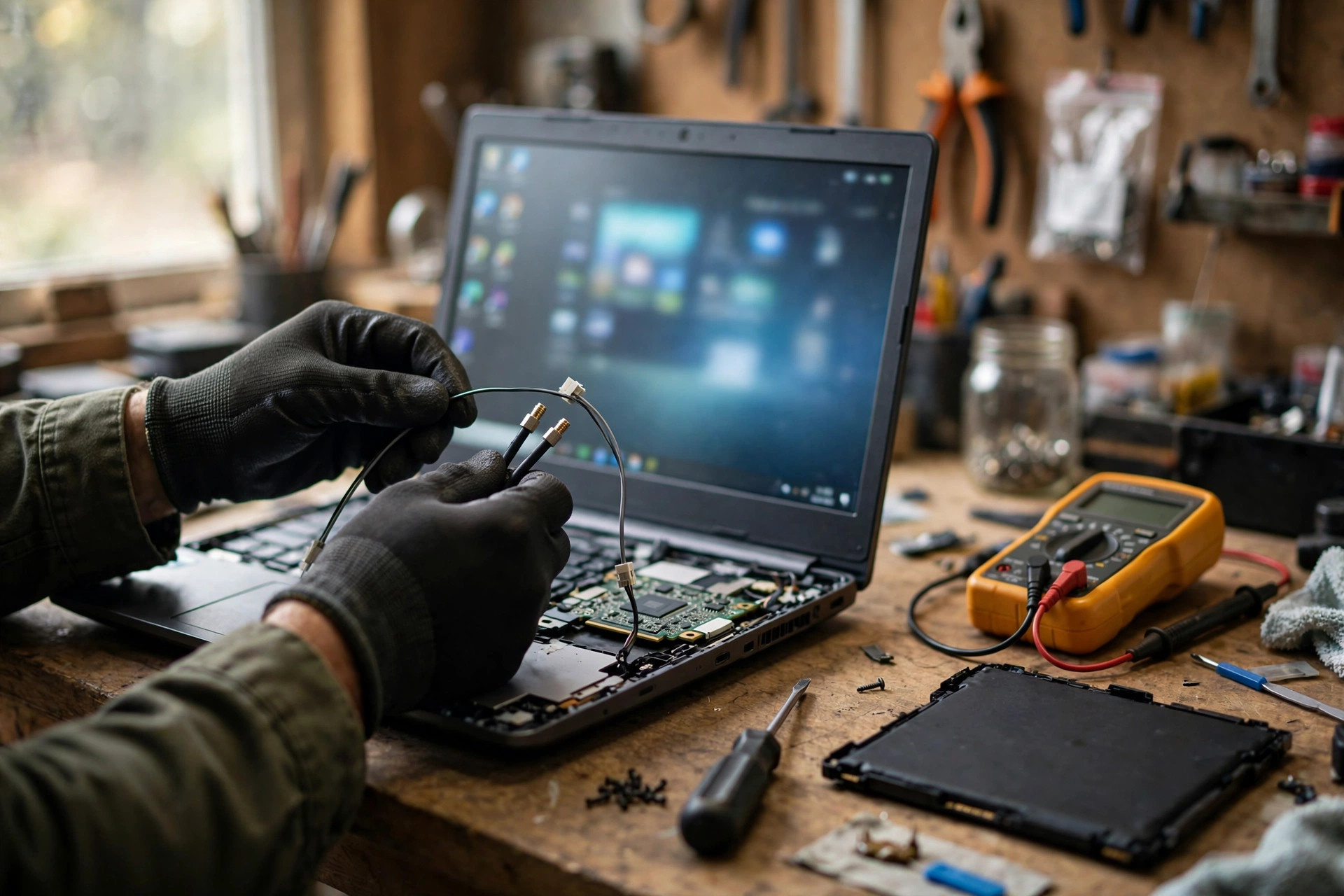
電池脹起的安全紅線:如果電池脹起(觸控板頂起、掌托拱起、機身放喺枱面會搖、底蓋分離),即刻停用、唔好再充電、送修——呢個係安全問題,唔係 WiFi 問題。電池價錢 HK$580 起,以檢測後書面報價為準。
1.11 訊號強度同發射功率:省電模式點樣縮短「有效距離」
HP 文件的講法:電源設定自動降低無線適配器的功率,令廣播半徑縮細;當廣播半徑跌出接入點的廣播半徑之外,適配器就會斷開。[S5]呢個係「電池先斷」最直觀的物理圖像:唔係訊號消失咗,而係部機慳電慳到「嗌唔到咁遠」。
點樣量度訊號:命令提示字元打 netsh wlan show interfaces,睇「訊號」一行的百分比。[S19]80–100% 係優秀,70% 左右一般上網無問題,低過 60% 就係訊號質素差(科技媒體實用參考,唔係 Microsoft 認證門檻)。同一指令亦會顯示 SSID、無線電類型、頻道、接收/傳送速率。[S19]
對照測試的正確做法:同一位置、同一接入點,先插電打一次 netsh wlan show interfaces 記低訊號百分比,再拔火牛用電池打一次。如果兩個百分比差好遠(例如插電 85%、電池 55%),就係發射功率/省電模式喺度搞事;如果兩個百分比差唔多,但電池嗰陣照斷,就係省電狀態轉換(D3/L1/U-APSD)嗰邊的問題,唔係訊號問題。
頻段選擇:Intel 社群技術回覆建議將慣用頻段設定為「慣用 2.4GHz 頻段」,[S3][S4]因為 2.4GHz 穿透能力較好、覆蓋較遠;5GHz 速度快但覆蓋較短。喺電池模式下發射功率已經降低,5GHz 的覆蓋劣勢會更明顯。呢個係一個值得測試的變量,但唔係通用修復——如果屋企接入點就喺隔籬,頻段唔係問題。
netsh wlan show wlanreport:產生無線歷史同故障報告,適合斷線不穩定的個案。報告會列出連接/斷線的時間線,可以用嚟對照「斷線係咪同拔火牛的時間吻合」。
1.12 驅動/韌體/BIOS 層:點解更新驅動有時有用、有時無用
- 驅動版本:Intel 社群回覆一致要求先更新無線驅動同路由器韌體,並檢查適配器、路由器、作業系統同安全設定的兼容性。[S4]Dell 官方文件亦要求用 Dell 支援網站的最新驅動,唔好用通用驅動。[S8]
- 驅動更新之後先出事:如果斷線係 Windows Update 自動更新驅動之後先開始,應該試下回滾驅動(裝置管理員 → 驅動程式 → 回滾驅動程式)。呢個只適用於更新後先出事的個案。
- BIOS/EC 更新:今題的省電設定主要係 Windows 層,BIOS 更新唔係第一步;只有當驅動+設定全部做齊都唔得,先至考慮 BIOS 更新,而且更新期間必須插電、唔好合蓋、唔好斷電。
- 韌體層面的省電(機制推理):網卡韌體本身有省電邏輯,驅動進階設定(U-APSD、SMPS、發射功率)就係驅動暴露畀用家的韌體開關。換驅動版本可以改變呢啲開關的預設值同行為——呢個解釋咗點解「更新驅動之後斷線突然好返/突然差咗」。呢個係由機制推導出來的解釋,唔係已證實的診斷。
2. 邊一層出事:分層定位表
下表按測試次序排列,每層寫明點樣分辨、邊個來源支持。「電池先斷」唔係一個定位,係一個線索;定位要靠逐層對照。
| 層 | 包含乜 | 指向呢層的徵兆 | 排除方法 | 來源 |
|---|---|---|---|---|
| L0 — 黃金對照層 | AC vs DC 對照測試 | 插電穩定、電池先斷;同一位置、同一接入點 | 步驟 1:插電/電池對照+netsh 訊號記錄 | S5、S8 |
| L1 — 電源計劃層 | 無線適配器設定(最高效能/最高省電)、電源計劃(平衡/省電/高效能) | 改做最高效能即刻好返;省電計劃下特別差 | 步驟 3:無線適配器設定改最高效能 | S5、S7、S8 |
| L2 — 裝置電源管理層 | 「允許電腦關閉此裝置」、D0/D3 狀態 | 閒置一輪之後先斷;用緊嗰陣唔斷;瞓醒之後先斷 | 步驟 4:取消勾選允許關閉裝置(留意 Intel 修正:呢個設定只影響暫停/休眠,唔係清醒嗰陣的 WiFi 省電) | S8、S10、S16、T1(Intel 官方文件) |
| L3 — 802.11 協議層 | PSM/PSP、U-APSD、SMPS、發射功率、頻段 | 換接入點/路由器就好返;某個接入點先斷、其他接入點唔斷 | 步驟 5:停用 U-APSD、No SMPS、最高發射功率、慣用 2.4GHz | S2、S3、S4 |
| L4 — PCIe 鏈路層 | ASPM L0s/L1、連結狀態電源管理 | 閒置後醒唔返;改連結狀態電源管理做「關閉」即刻好返 | 步驟 6:連結狀態電源管理改關閉 | S15、S23 |
| L5 — USB 層(只限 USB 卡) | USB 選擇性暫停、USB 根集線器電源管理 | 只係 USB WiFi 卡斷,內置卡正常;閒置後 USB 卡醒唔返 | 步驟 6:停用 USB 選擇性暫停 | S7、S14 |
| L6 — Modern Standby 層 | S0 低電源閒置、適應性連接待命、睡眠中網絡連接 | 合蓋/瞓覺之後先斷;開蓋要等一陣先連返 | 步驟 7:powercfg /a+/sleepstudy、檢查睡眠中網絡連接 | S1、S9、S23 |
| L7 — 驅動/韌體層 | 無線驅動版本、BIOS/EC、路由器韌體 | 更新之後先出事;所有設定改晒都唔得 | 步驟 8:OEM 驅動更新/回滾、BIOS 更新 | S4、S8 |
| L8 — 電池/供電層 | 電池健康度、循環次數、峰值供電 | 改晒設定都仲斷;電池報告健康度差;電池模式下整體唔穩定 | 步驟 9:powercfg /batteryreport、廠方電池診斷 | S9、S17、S18 |
| L9 — 硬件層 | WiFi 卡、天線接頭、主板 PCIe/供電 | 以上全部排除後仲斷;換卡/換天線先好;插電都斷(已超出今題範圍) | 步驟 10:代換測試、送檢 | 暫時未有可靠數據直接證實 |
1. AC vs DC 對照係第一步,唔係可選步驟。插電穩定、電池先斷,先至係今篇講嘅問題;插電都斷,就唔係今篇講嘅問題,要由路由器/訊號/驅動嗰邊查。
2. 一次只改一個變量。改完一個設定,測試 30 分鐘,記錄斷唔斷;唔好一次過改晒五個設定,否則唔知邊個先係兇手,之後亦唔知邊個可以改返。
3. 「改完即刻好返」係最強的證據。如果改一個設定之後斷線即刻消失,兇手就係嗰個設定,唔使再諗硬件。
4. 「換接入點就好返」指向協議互通性,唔係指向筆電壞。PSP/U-APSD 問題的特徵係「某個接入點先斷、其他接入點唔斷」;如果屋企路由器斷、公司 WiFi 唔斷,要諗路由器嗰邊。
5. 電池報告健康度差唔等於「電池就係兇手」。健康度差只係話電池老化,要結合「改晒設定都仲斷」先至可以將電池列為頭號嫌疑;健康度正常就應該排除電池,返去設定層查。
6. 唔可以由單一症狀直接斷定邊一層故障。例如「閒置後斷線」可以係 D3、L1、U-APSD、USB 選擇性暫停、Modern Standby 五層之中的任何一層,要逐層改、逐層測試先至分得到。
3. 分層排除法:由零成本到收費、由設定到硬件
以下次序係研究建議的診斷次序,每一步都要一次只改一個變量,改完測試 30 分鐘,記錄斷線次數、斷線時機、訊號百分比。做任何重設之前,先收集基線狀態,記錄重現時間——呢啲動作可以刪除證據或者暫時改變行為,唔好未記錄就做重設。
步驟 0 — 記錄症狀(唔好跳過)
- 係「斷線」(WiFi 圖示變成斷開、要手動重新連接),定係「跌線」(仲連住但無互聯網、速度跌到接近零)?兩者指向唔同層。
- 幾時開始?更新 Windows/驅動/BIOS 之後?換過路由器之後?由邊日開始「用電池先斷」?
- 斷線之前做緊乜:閒置緊、定係用緊?閒置幾耐先斷?合蓋之後先斷,定係開住蓋用緊都斷?
- 插電嗰陣係咪 100% 穩定?有無試過插電都斷一次?(如果有,唔係今篇講嘅問題。)
- 邊個網絡先斷:屋企 WiFi、公司 WiFi、手機熱點,定係全部都斷?
- 影低/錄低症狀:斷線嗰陣 WiFi 圖示點樣、設定入面顯示乜、事件檢視器有無 WLAN-AutoConfig 錯誤。
步驟 1 — AC vs DC 黃金對照(診斷價值最高的一步)
1. 坐喺平時用機的位置,唔好郁,插住火牛,開命令提示字元打 netsh wlan show interfaces,記低「訊號」百分比、接收/傳送速率、頻道。[S19]
2. 用 30 分鐘:睇片、開會、傳檔案,記錄有無斷線。
3. 拔火牛,轉用電池,唔好郁位,唔好轉接入點,即刻再打一次 netsh wlan show interfaces,記低訊號百分比。
4. 再用 30 分鐘,同樣的用法,記錄有無斷線、斷咗幾多次、每次斷之前閒置咗幾耐。
5. 插返火牛,再用 15 分鐘,確認問題係咪隨住插電即刻消失。
6. 判讀:
- 插電 0 次斷線、電池多次斷線 → 今篇講嘅問題,繼續步驟 2。
- 插電都有斷線 → 唔係今篇講嘅問題,轉去路由器/訊號/驅動嗰邊查。
- 電池訊號百分比明顯低過插電(例如插電 85%、電池 55%)→ 發射功率/省電模式層(L1/L3),直接去步驟 3+5。
- 電池訊號百分比同插電差唔多,但照斷 → 省電狀態轉換層(L2/L4/L6),去步驟 4+6+7。
HP 文件的講法支持呢個對照的邏輯:電源設定降低適配器功率、縮細廣播半徑,跌出接入點範圍就斷線。[S5]對照測試就係要量度呢個「半徑縮細」有幾嚴重。
| 對照結果 | 判讀 | 下一步 |
|---|---|---|
| 插電 0 次斷、電池多次斷 | 今篇講嘅問題 | 繼續步驟 2 |
| 插電都有斷 | 唔係今篇講嘅問題 | 查路由器/訊號/驅動/網卡硬件 |
| 電池訊號明顯低過插電 | 發射功率/省電模式層 | 步驟 3+5 |
| 電池訊號同插電差唔多但照斷 | 省電狀態轉換層 | 步驟 4+6+7 |
| 插返火牛即刻穩定 | 電源狀態係開關,唔係訊號本身 | 繼續分層排除 |
步驟 2 — 換網絡對照(分辨筆電定接入點)
1. 用手機開熱點,筆電連熱點,拔火牛用電池測試 30 分鐘。
2. 如果有第二個 WiFi(公司、商場、朋友屋企),同樣用電池測試。
3. 判讀:
- 熱點/其他 WiFi 用電池都唔斷,得屋企路由器斷 → 路由器/接入點的 PSP/U-APSD 實作問題,[S3]或者路由器韌體要更新;唔係筆電壞。
- 全部網絡用電池都斷 → 筆電本身的電源管理設定,繼續步驟 3。
- 呢步唔使錢,但可以慳返成個錯誤維修方向。
步驟 3 — 電源計劃:無線適配器設定改「最高效能」(第一個要試的修復)
1. 控制台 → 硬件同音效 → 電源選項 → 喺用緊的計劃隔籬撳「變更計劃設定」→「變更進階電源設定」。
2. 展開「無線適配器設定」→「省電模式」,將「使用電池」設定為「最高效能」,「已插入」暫時唔郁,一次只改一個變量。[S5][S7][S8]HP 文件建議兩邊都改做最高效能,嗰個係 HP 文件的建議做法,唔係呢步的測試做法。
3. 判讀:改完即刻測試 30 分鐘。如果斷線消失,兇手就係呢個設定——已經修復,唔使再做其他步驟,但要接受電池續航會短少少(代價要講明,具體短幾多暫時未有可靠數據)。
4. 如果用緊「省電」計劃,可以試下轉去「平衡」計劃再測試;但係「轉計劃」本身唔係修復,真正起作用的是入面的無線適配器設定——唔好將「轉去高效能計劃」寫成修復本身。
5. 注意:呢個設定係跟住電源計劃的。如果用家成日切換計劃(例如插電用高效能、電池用省電),每個計劃都要獨立設定,否則一切換計劃,舊值就會返嚟。
步驟 4 — 裝置管理員:取消「允許電腦關閉此裝置以節省電源」
1. 右擊開始 → 裝置管理員 → 展開「網絡適配器」。
2. 右擊 WiFi 適配器(例如 Intel(R) Wi-Fi 6 AX201、Realtek 8822CE、MediaTek MT7921 等)→ 內容 →「電源管理」分頁。
3. 取消勾選「允許電腦關閉此裝置以節省電源」,撳確定。[S8][S5][S7]
4. 判讀:改完測試 30 分鐘。如果斷線消失,兇手可能係 D3 裝置電源狀態轉換——但要記住 Intel 的修正:呢個設定只影響暫停/休眠期間的電源關閉,對清醒嗰陣的 WiFi 省電無效(Intel 官方文件)。如果問題只係瞓醒之後先出現,呢步先至係對口的測試;如果問題係清醒用緊嗰陣都斷,步驟 3 的無線適配器設定先係主開關。
5. 如果無「電源管理」分頁,唔好當係故障——可能係適配器唔支援電源管理,或者裝錯驅動;直接去步驟 5。
6. 如果用緊 USB WiFi 卡,同一分頁亦要檢查;另外去「通用序列匯流排控制器」入面的 USB 根集線器,檢查佢哋的電源管理選項(見 1.7 節)。
步驟 5 — 驅動進階設定:U-APSD、MIMO 省電、發射功率、頻段(一次改一個)
1. 裝置管理員 → WiFi 適配器內容 →「進階」分頁。
2. U-APSD 支援 → 已停用。[S2][S3][S4][S25]測試 30 分鐘。
3. MIMO 省電模式 → 無 SMPS(Intel 適配器;見 S2、S8)。Realtek/MediaTek 適配器:對應項目叫「省電模式」或「802.11 省電」,設定為「已停用」或「最高效能」(次級整理,見 S20;廠方官方文件未有逐字來源)。測試 30 分鐘。
4. 發射功率 → 5. 最高(Intel 適配器;見 S3、S4)。測試 30 分鐘,順便用 netsh wlan show interfaces 對比訊號百分比有無回升。[S19]
5. 慣用頻段 → 慣用 2.4GHz 頻段(如果接入點較遠、隔牆多;見 S3、S4)。測試 30 分鐘。
6. 判讀:邊一個設定改完之後斷線消失,邊一個就係兇手。改完要記低邊個改過、邊個有效,等之後唔好亂改返。
7. 唔好做的事:唔好一次過改晒四個設定;唔好用第三方驅動更新工具亂裝驅動;唔好改唔識的進階設定(例如隨意改無線模式、頻道寬度),改錯可以令連接更差。Intel 官方文件講明,某啲設定可能因適配器、驅動版本或作業系統而唔出現[S2]——見唔到某個設定係正常現象,唔係故障證據。
| 進階設定 | 改做 | 針對邊層 | 來源 |
|---|---|---|---|
| U-APSD 支援 | 已停用 | 802.11 協議層:同接入點的互通性 | S2、S3、S4、S25 |
| MIMO 省電模式 | 無 SMPS | 802.11 協議層:舊式接入點兼容問題 | S2、S8 |
| 發射功率 | 5. 最高 | 訊號/覆蓋層:廣播半徑縮細 | S2、S3、S4、S5 |
| 慣用頻段 | 慣用 2.4GHz 頻段 | 覆蓋層:2.4GHz 穿透較好 | S3、S4 |
| 漫遊積極度 | 1. 最低(屋企)/3. 中度(辦公室) | 漫遊層:Dell 建議值 | S2 |
| 省電模式(Realtek/MediaTek) | 已停用/最高效能 | 驅動省電層(次級整理) | S20 |
步驟 6 — PCIe 連結狀態電源管理+USB 選擇性暫停
1. 電源計劃進階設定 → 展開「PCI Express」→「連結狀態電源管理」,將「使用電池」改為「關閉」,測試 30 分鐘(次級整理,見 S23)。如果斷線消失,兇手係 ASPM L1 層。
2. 如果用緊 USB WiFi 卡:電源計劃進階設定 → 展開「USB 設定」→「USB 選擇性暫停設定」,將「使用電池」改為「已停用」,測試 30 分鐘。[S7][S14]
3. 判讀:呢兩個設定改完之後,電池續航會受影響——PCIe 鏈路唔再入 L1、USB 端口唔再暫停,耗電會增加。要講明代價,等讀者自己衡量「穩定」同「續航」邊個重要。
4. 如果改完都無改善,將佢哋改返原值——唔好留低無用的設定改動。
5. 內置卡唔好做 USB 嗰步:內置 M.2 WiFi 卡經 PCIe,唔經 USB;USB 選擇性暫停對佢完全無影響。呢步只限 USB WiFi 卡。
步驟 7 — Modern Standby 檢查(只適用於合蓋/睡眠後斷線)
1. 命令提示字元打 powercfg /a,睇下部機係咪支援「待命 (S0 低電源閒置)」(次級整理,見 S23)。
2. 如果係 Modern Standby,打 powercfg /sleepstudy 產生睡眠研究報告,睇下邊啲睡眠工作階段耗電高、邊個元件係元兇。[S9]
3. 檢查「睡眠中網絡連接」設定:電源選項 → 進階設定 → 睡眠 → 睡眠中網絡連接(如果見到呢個設定),分「使用電池」同「已插入」設定為「啟用」或「由 Windows 管理」(次級整理,見 S23;設定 GUID F15576E8-98B7-4186-B944-EAFA664402D9)。
4. 判讀:
- 如果問題只係「瞓醒之後要等一陣先連返」,而唔係「用緊嗰陣斷線」,呢個好可能係 Modern Standby 的設計行為,唔係故障——唔好將正常喚醒延遲寫成故障。
- 如果喚醒之後成日要手動重新連接、或者要重新啟動先連得返,呢個係驅動/韌體喚醒問題,去步驟 8。
- 如果部機唔係 Modern Standby(係傳統 S3),呢步唔適用,直接去步驟 8。
步驟 8 — 驅動更新/回滾+路由器韌體
1. 去筆電廠方支援頁(Dell/HP/Lenovo/ASUS),用型號/序號搵最新 WiFi 驅動,唔好用 Windows Update 自動裝的通用驅動。[S8]
2. 如果斷線係更新驅動之後先開始,裝置管理員 → 驅動程式 → 回滾驅動程式。
3. 去路由器廠方網站,檢查路由器韌體有無更新;Intel 建議同時更新 PC 無線驅動同路由器韌體。[S4]
4. 判讀:驅動更新修復到的,係驅動層的省電邏輯問題;如果更新完都唔得,繼續步驟 9。
5. 唔好做的事:唔好喺登錄編輯器入面亂改電源設定值(例如手動改 PnPCapabilities、改電源設定 GUID 的 Attributes 值)——網上有呢類教學,但係改錯登錄值可以令電源管理整個亂掉,而且無一手來源支持呢類改法係安全的。
6. 唔好喺做重設之前未收集基線就重設網絡堆疊、刪除無線設定檔、移除適配器或驅動——呢啲動作可以刪除證據。先記錄基線:netsh wlan show drivers、netsh wlan show interfaces、netsh wlan show networks mode=bssid、netsh wlan show profiles、netsh wlan show wlanreport[S19](英文線 research-B T3 交叉核實),加埋每次斷線的準確日期時間、適配器型號、驅動版本同日期、Windows 版本同最近更新紀錄。
步驟 9 — 電池報告+廠方電池診斷
1. 命令提示字元打 powercfg /batteryreport /output "%USERPROFILE%\Desktop\battery-report.html",開報告,睇「已安裝電池」一節:設計容量 vs 充滿電容量、循環次數。[S9][S17]
2. 計健康度:充滿電容量 ÷ 設計容量 × 100%。對照第 1.10 節的分辨表。
3. 跑廠方電池診斷:Dell(F12 診斷/BIOS 電池健康/Dell Power Manager)、HP(HP PC Hardware Diagnostics 電池測試)、Lenovo(Lenovo Vantage 電池健康)。廠方診斷會畀一個「一般」或「差」的 verdict(次級整理,見 S18)。
4. 判讀:
- 健康度 90% 以上+改設定已經修復 → 電池無問題,唔使換電池。
- 健康度明顯下跌(例如低過 70–80%)+改晒設定都仲斷+電池模式下整體唔穩定 → 電池嫌疑上升,送檢換電池。電池 HK$580 起,以檢測後書面報價為準。
- 健康度差但改設定已經修復 → 兩個問題並存:設定問題已經修復,電池老化係另一個獨立問題,續航會繼續差,但 WiFi 唔會再因為設定而斷。唔好將「換電池」寫成 WiFi 斷線的唯一修復。
5. 唔好做的事:唔好用第三方電池健康軟件的數字當成唯一證據——以 powercfg /batteryreport 同廠方診斷為準。
步驟 10 — 記錄+送修(如果以上全部做齊都仲斷)
- 記錄低:型號、WiFi 適配器型號、驅動版本、BIOS 版本、邊啲設定改過、邊啲有效、AC vs DC 對照結果(訊號百分比+斷線次數)、電池報告健康度、邊個網絡斷、邊個網絡唔斷。
- 帶埋火牛去——維修店要做 AC vs DC 對照測試,冇火牛做唔到。
- 送檢嗰陣要講明「插電正常、用電池先斷」,等技術人員唔使由路由器嗰邊查起。
- 如果電池脹起(觸控板頂起/掌托拱起/機身唔平/底蓋分離),唔好再開機測試,直接送修。
4. 香港情境
4.1 通勤使用:地鐵/巴士用電池,漫遊同訊號係變量
香港用家常見的「用電池」場景就係通勤:地鐵、巴士、商場、咖啡店。呢啲場景有兩個額外變量:
1. 漫遊(Roaming):地鐵站、商場、大型辦公室有多個接入點同一個 SSID,筆電喺接入點之間漫遊。Intel 文件講明,漫遊積極度(Roaming Aggressiveness)設定會改變 WiFi 適配器開始掃描另一個候選接入點的訊號強度門檻。[S2]喺電池模式下,如果省電設定令適配器唔積極掃描,漫遊嗰陣可以斷線。通勤嗰陣斷線特別嚴重,可以試下將漫遊積極度改為 1. 最低(屋企)或 3. 中度(辦公室)測試——但係要講明呢個係測試,唔係通用修復。
2. 訊號本身較弱:地鐵車廂、巴士、商場角落的訊號本身就弱;電池模式下發射功率再降低,訊號就跌穿可用門檻。HP 文件的「廣播半徑」講法[S5]喺呢啲場景特別貼切:插電嗰陣半徑夠大,仲連得到;電池嗰陣半徑縮細,就跌出範圍。
診斷時要分開兩個變量:喺屋企定點測試(唔郁、訊號穩定)先至可以分辨「設定問題」定係「訊號/漫遊問題」。如果喺屋企定點用電池都斷,係設定問題;如果得通勤嗰陣斷、屋企定點唔斷,係訊號/漫遊問題,唔好怪罪設定。
4.2 潮濕:天線接頭氧化係拆機檢查值得留意的一環
香港濕度高,WiFi 天線接頭(M.2 卡上面兩條好幼的天線線,MAIN/AUX)氧化的機會較乾燥地區高。呢個係維修現場的常見觀察,但今次研究搵唔到一手來源量化「潮濕導致 WiFi 天線接頭氧化、再導致電池模式斷線」的比例或時間線,暫時未有可靠數據量化呢個比例。香港潮濕環境下,天線接頭氧化係拆機檢查時值得留意的一環;「香港潮濕所以 WiFi 好易斷」呢類講法無數據支持,唔好咁講。
點解天線問題會同「電池先斷」扯上關係(機制推理):天線接頭氧化會令訊號衰減;插電嗰陣發射功率最高,仲可以頂得住衰減;電池嗰陣發射功率降低,衰減就跌穿門檻。呢個係由機制推導出來的解釋,唔係已證實的診斷。
4.3 本地零件/價錢現實
只可以用任務指定的已確認價錢:電池 HK$580 起、螢幕 HK$1,280 起、主板晶片級 HK$880 起、鍵盤 HK$480 起。其他任何項目(WiFi 卡、USB WiFi 接收器、天線、檢測費、人工)一律寫「以檢測後書面報價為準」。
「起」的意思係:起價係入門型號/常規型號的參考,實際價錢視型號、電池規格(電芯數量、容量)、零件供應而定,必須以檢測後書面報價為準。
WiFi 卡更換的特殊性:大部份現代筆電的 WiFi 卡係 M.2 A/E key 規格,理論上可以單換;但係部份超薄機將 WiFi 晶片焊死喺主板上面,唔可以單換,要成塊主板處理。邊啲型號可以單換、邊啲焊死,今次研究搵唔到通用的一手來源,暫時未有可靠數據。價錢一律以檢測後書面報價為準;「換 WiFi 卡一定係幾多錢」或「一定可以單換」呢啲講法唔成立。
買零件嗰陣,唔好單憑網上標價判斷,要以檢測後書面報價為準。
5. 常見誤診同陷阱
| 誤診 | 點解會錯 | 正確做法 |
|---|---|---|
| 一見斷線就話路由器壞 | 插電正常、電池先斷,證明路由器喺插電嗰陣行得通;路由器壞唔會識得分電源狀態 | 先做步驟 1 的 AC vs DC 對照;再做步驟 2 的換網絡對照 |
| 一見斷線就話網卡壞 | 網卡壞唔會識得分電源狀態;改一個省電設定即刻好返,證明網卡本身無壞 | 先做步驟 3–5 的設定排除;全部做齊都唔得先至諗硬件 |
| 將裝置管理員勾選當成清醒斷線的主修復 | Intel 官方文件講明,呢個勾選對 WiFi 電源管理無效,只影響暫停/休眠期間的電源關閉;真正開關係電源計劃的無線適配器設定 | 電源計劃無線適配器設定先,裝置管理員勾選留返做睡眠/喚醒層測試 |
| 改 USB 選擇性暫停去修內置卡 | 內置卡經 PCIe,唔經 USB;USB 選擇性暫停對佢完全無影響 | 內置卡改無線適配器設定+PCIe 連結狀態電源管理;USB 選擇性暫停只適用於 USB WiFi 卡 |
| 改錯登錄值 | 網上有教學教人改登錄編輯器入面的電源設定值(例如 PnPCapabilities、電源設定 GUID 的 Attributes 值);改錯可以令電源管理整個亂掉,而且無一手來源支持呢類改法係安全的 | 只改控制台/裝置管理員入面的正式設定;唔好改登錄值;唔好用來歷不明的 .reg 檔案 |
| 撳錯 BIOS 設定 | 有教學教人入 BIOS 關閉 ASPM、關閉 WiFi 省電、甚至關閉 Modern Standby;BIOS 設定因型號而異,改錯可以令部機開唔到機、或者令電池續航大跌;S3 同 Modern Standby 之間切換唔可以靠改 BIOS 設定 | BIOS 唔係今題的第一步;設定層全部做齊都唔得,先至由技術人員檢查 BIOS 設定 |
| 將電池老化當成驅動問題 | 反覆重裝驅動十次,問題照舊;其實係電池健康度已經跌到供電唔穩定 | 步驟 9 跑 powercfg /batteryreport,用數字分辨設定問題定係電池問題 |
| 將驅動問題當成電池老化 | 電池報告健康度 95%,但係一口咬定「電池老化要換電池」,白白換咗電池都唔得 | 改設定先:步驟 3–5 改完即刻好返,就係設定問題,唔使換電池 |
| 將 Modern Standby 的正常喚醒延遲當成故障 | 合蓋瞓一晚,開蓋要等幾秒先連返 WiFi,呢個係設計行為;[S1]誤當故障會令人白白重裝系統、換網卡 | 步驟 7 用 powercfg /a+/sleepstudy 確認睡眠模型;分辨「用緊嗰陣斷線」同「瞓醒之後等一陣」 |
| 一次過改晒所有設定,唔知邊個有效 | 五個設定一次過改晒,斷線消失咗,但係唔知邊個先係兇手;之後想改返慳電設定,唔知邊個可以改返 | 一次只改一個變量,改完測試 30 分鐘,記錄結果 |
| 將「訊號弱」同「省電斷線」混為一談 | 訊號本身弱(例如隔兩幅牆),插電都唔穩定;誤當成省電問題,改設定都無用 | 步驟 1 用 netsh wlan show interfaces 記錄插電 vs 電池的訊號百分比;兩個差好遠先係省電問題 |
| 忽略「得某個接入點先斷」的線索 | 屋企路由器斷、公司 WiFi 唔斷,一口咬定筆電壞;其實係路由器嘅 PSP/U-APSD 實作問題[S3] | 步驟 2 換網絡對照;路由器韌體更新;唔好急住換筆電零件 |
| 用第三方驅動更新工具亂裝驅動 | 廠方文件一致要求用 OEM 驅動;[S8]通用驅動可能無針對省電設定的調校,甚至令斷線更嚴重 | 先用 OEM 驅動;唔好用來歷不明的驅動下載網站 |
| 將「插電都斷線」硬套今篇的步驟 | 插電都斷線,唔係今篇講嘅問題;硬套省電設定只會浪費時間,真正問題可能喺路由器、訊號、驅動、網卡硬件 | 文章開首就要講明劃界;插電都斷,轉去路由器/訊號/驅動嗰邊查 |
| 「改做最高效能就修好咗,所以硬件一定無問題」 | 最高效能會遮蓋邊緣狀態的適配器、驅動、接入點同電池——因為佢取消咗所有呢啲環節會失敗的瞓覺/喚醒轉換 | 如果改返低省電設定之後斷線又返嚟,根本成因仲喺度;將成個模式記錄低,送檢嗰陣講明 |
6. 整/換/升級決策框架
6.1 決策樹
``
筆電 WiFi 只喺用電池先斷線(插電正常)
├─ 插電都有斷線
│ └─ 唔係今篇講嘅問題 → 查路由器/訊號/驅動/網卡硬件
├─ 插電穩定、電池先斷
│ ├─ 無線適配器設定改「最高效能」後修復 → 零硬件成本(設定層)
│ ├─ 取消「允許電腦關閉此裝置」後修復 → 零硬件成本(裝置電源管理層,留意 Intel 修正)
│ ├─ 停用 U-APSD/No SMPS/最高發射功率後修復 → 零硬件成本(802.11 協議層)
│ ├─ 連結狀態電源管理改「關閉」後修復 → 零硬件成本(PCIe ASPM 層,代價係續航短少少)
│ ├─ 停用 USB 選擇性暫停後修復(只限 USB 卡) → 零硬件成本(USB 層)
│ ├─ 驅動更新/回滾後修復 → 零硬件成本(驅動層)
│ └─ 以上全部做齊都仲斷 → 繼續向下
├─ 電池報告健康度明顯下跌+電池模式下整體唔穩定
│ └─ 電池 HK$580 起(以檢測後書面報價為準)
├─ 換網絡對照顯示得某個接入點先斷
│ └─ 路由器韌體更新/換路由器(以檢測後書面報價為準;路由器本身唔係筆電維修範圍)
├─ 代換 WiFi 卡後正常
│ └─ WiFi 卡更換,以檢測後書面報價為準(邊啲型號可以單換,要以檢測確認)
├─ 全部排除,指向主板 PCIe/供電層
│ └─ 主板晶片級 HK$880 起(以檢測後書面報價為準)
└─ 唔想再整、只想部機正常工作
  └─ 長期插電用/USB WiFi 接收器頂住用 → 零硬件成本(臨時措施,唔係根治;要講明如果係電池老化,唔可以拖)
6.2 整、換、升級三個選項點揀
| 選項 | 適用情況 | 成本參考 | 注意 |
|---|---|---|---|
| 整(電源計劃設定) | 無線適配器設定改最高效能後修復 | 零硬件成本 | 電池續航會短少少;要接受呢個代價 |
| 整(裝置電源管理) | 取消允許關閉裝置後修復(睡眠/喚醒層) | 零硬件成本 | 部份驅動無呢個分頁,唔好當係故障;留意 Intel 修正 |
| 整(驅動進階設定) | 停用 U-APSD/No SMPS/最高發射功率後修復 | 零硬件成本 | 一次只改一個;記低邊個有效 |
| 整(PCIe/USB 設定) | 連結狀態電源管理/USB 選擇性暫停改完修復 | 零硬件成本 | 續航代價要講明;無改善就改返原值 |
| 整(驅動/韌體) | 驅動更新/回滾、路由器韌體更新後修復 | 零硬件成本 | 用 OEM 驅動;更新 BIOS 必須插電 |
| 整(換電池) | 電池報告健康度差+改晒設定都仲斷+電池模式下整體唔穩定 | 電池 HK$580 起 | 必須以檢測後書面報價為準;脹起即刻停用送修 |
| 整(換 WiFi 卡) | 代換測試證實 WiFi 卡壞 | 以檢測後書面報價為準 | WiFi 卡價錢視型號而定,以檢測後書面報價為準;邊啲型號可以單換,檢測後先知 |
| 整(主板晶片級) | 軟件+設定+代換全部排除,指向主板 PCIe/供電層 | 主板晶片級 HK$880 起 | 必須以檢測後書面報價為準 |
| 換機/升級 | 機齡高、多重故障(電池+WiFi 卡+主板同時老化)、維修總成本接近換機 | 以檢測後書面報價為準 | 唔好喺文章入面寫具體換機型號或價錢——未核實 |
| 唔整、照用(長期插電/USB 接收器) | 設定層修復唔到、唔想即刻維修 | 零成本(已有火牛/接收器計) | 要講明風險:如果係電池老化/脹起,唔可以拖;USB 接收器唔係修復內置卡 |
| 唔好自行拆機(部機仲喺廠方保障期內) | 部機仲喺廠方保障期內 | 送去廠方/授權維修先 | 拆機可以影響廠方保障;帶埋步驟 10 的記錄去,等廠方跟進 |
6.3 送修前準備清單
1. 備份資料。
2. 記錄:型號、WiFi 適配器型號、驅動版本、BIOS 版本、幾時開始「用電池先斷」、斷線之前做過乜(更新/換路由器/跌過/入水)。
3. 寫低已經試過的步驟(AC vs DC 對照結果、訊號百分比、邊個設定改過、邊個有效、電池報告健康度、邊個網絡斷、邊個網絡唔斷),等技術人員唔使由頭試過。
4. 帶埋火牛去——維修店要做 AC vs DC 對照測試,冇火牛做唔到。
5. 如果電池脹起(觸控板頂起/掌托拱起/機身唔平/底蓋分離),唔好再開機測試,直接送修。
6. 如果有入水史,一定要主動講明。
7. 常見問題
Q1:筆電 WiFi 用電池先斷線,係咪網卡壞咗?
唔係,先做 AC vs DC 對照加改設定。網卡壞唔會識得分電源狀態;改一個省電設定即刻好返,證明網卡本身無壞。[S5][S8]正確次序係先做步驟 1 的對照,再做步驟 3–5 的設定排除;全部做齊都唔得先至諗硬件。
Q2:改最高效能會唔會好食電?
會,電池續航會短少少,呢個係代價。Intel 官方文件講明,喺電池模式下將電源選項設定為最高效能,可以令電池更快耗盡(Intel 官方文件)。具體短幾多,暫時未有可靠數據。如果改完最高效能之後斷線消失,可以試下逐級改返做中度/低省電,睇下斷線會唔會返嚟,搵返穩定同續航之間的平衡點。
Q3:插電都斷線,係咪同一問題?
唔係,唔係今篇講嘅問題。插電都斷線,兇手根本唔識得分電源狀態,省電設定唔可能係主因;要由路由器、訊號、驅動、網卡硬件嗰邊查起,唔好硬套今篇的電源管理步驟。
Q4:換電池係咪可以修復 WiFi 斷線?
只係喺電池真係老化的情況先得,要用電池報告驗證。改晒省電設定之後問題消失,等於設定問題,換電池係白換。[S9][S17]只有健康度明顯下跌、改晒設定都仲斷、電池模式下整體唔穩定,三個條件一齊出現,電池嫌疑先至上升。電池 HK$580 起,以檢測後書面報價為準。
Q5:合蓋瞓一晚,開蓋要等一陣先連返 WiFi,係咪壞咗?
好可能係 Modern Standby 的設計行為,唔係故障。[S1]喺電池模式下,Windows 的適應性連接待命可以決定某次睡眠期間唔維持連接;開蓋之後,網絡裝置應該恢復到正常主動模式。[S1]如果只係等幾秒就連返,係正常喚醒延遲;如果成日要手動重新連接、或者要重新啟動先連得返,先至係驅動/韌體喚醒問題。
Q6:裝置管理員取消勾選「允許電腦關閉此裝置」之後,點解仲係斷線?
因為呢個勾選唔係清醒嗰陣 WiFi 省電的開關。Intel 官方文件講明,呢個設定對 WiFi 電源管理無效,只係影響暫停/休眠期間的裝置電源關閉(Intel 官方文件)。真正控制清醒嗰陣 WiFi 省電的,係電源計劃入面的「無線適配器設定 → 省電模式」——將「使用電池」改為「最高效能」先至係主修復。[S5]
Q7:改咗 USB 選擇性暫停,內置 WiFi 點解仲係斷?
因為內置卡經 PCIe,唔經 USB;USB 選擇性暫停對佢完全無影響。[S14]USB 選擇性暫停只適用於 USB WiFi 接收器。內置卡要改的是無線適配器設定、PCIe 連結狀態電源管理同驅動進階設定。
Q8:屋企路由器斷、公司 WiFi 唔斷,係咪筆電壞咗?
唔係,好可能係路由器嗰邊的 PSP/U-APSD 實作問題。[S3]Intel 技術回覆證實,部份接入點或路由器可能無正確或完整咁實作省電輪詢;[S3]Intel 官方文件亦講明已識別到同某啲接入點的 U-APSD 互通性問題。[S2]先做步驟 2 的換網絡對照,更新路由器韌體,唔好急住換筆電零件。
Q9:驅動更新之後先開始斷線,點算?
試下回滾驅動:裝置管理員 → WiFi 適配器 → 驅動程式 → 回滾驅動程式。如果回滾之後好返,兇手就係新驅動的省電邏輯。之後去筆電廠方支援頁,用型號/序號搵最新 OEM 驅動,唔好用 Windows Update 自動裝的通用驅動。[S8]唔好用第三方驅動更新工具亂裝驅動。
Q10:TWT 係咪今題的主因?
唔係。TWT 主要針對物聯網裝置同埋長時間瞓覺的裝置;[S13]筆電用家喺度用緊 WiFi 嗰陣,TWT 唔係斷線的主因。TWT 相關斷線暫時未有可靠數據直接證實。懷疑互通性問題嗰陣,換一個接入點/路由器測試。
Q11:電池報告健康度 85%,係咪要換電池?
唔可以直接咁講。電池報告只係根據電池控制器數據的估算,[S18]健康度數字要結合「改晒設定都仲斷」同「電池模式下整體唔穩定」一齊判斷。健康度 85% 加設定修復咗斷線,等於電池唔係兇手;健康度明顯下跌加改晒設定都仲斷,電池嫌疑先至上升。唔好用單一百分比當成換電池的鐵律。
Q12:送修之前應該準備啲乜?
備份資料;記錄型號、WiFi 適配器型號、驅動版本、BIOS 版本、幾時開始「用電池先斷」、斷線之前做過乜;寫低已經試過的步驟(AC vs DC 對照結果、訊號百分比、邊個設定改過、邊個有效、電池報告健康度、邊個網絡斷、邊個網絡唔斷);帶埋火牛去,等維修店做 AC vs DC 對照測試;如果電池脹起(觸控板頂起/掌托拱起/機身唔平/底蓋分離),唔好再開機測試,直接送修;如果有入水史,一定要主動講明。
8. 搵我哋幫手
如果你已經做完上面零成本的對照步驟,WiFi 用電池仲係斷,或者電池報告顯示健康度明顯下跌,或者電池脹起,就係時候送檢。Laptops King 位於沙田石門達利廣場 1209 室,電話 +852 2186 8010,WhatsApp +852 6558 6806,營業時間 12:00–19:00。送修嗰陣帶埋火牛同症狀記錄,檢測後會提供書面報價。價錢參考:電池 HK$580 起、螢幕 HK$1,280 起、主板晶片級 HK$880 起、鍵盤 HK$480 起;其他項目一律以檢測後書面報價為準。
相關文章:/pricing|/diagnostic
來源(2026-11-27 查閱)
- S1 — Microsoft Learn《Modern Standby》。URL:https://learn.microsoft.com/en-us/windows-hardware/design/device-experiences/modern-standby
- S2 — Intel《Advanced Intel® Wireless Adapter Settings》(支援文件 000005585)。URL:http://www.intel.com/content/www/us/en/support/network-and-i-o/wireless-networking/000005585.html
- S3 — Intel Community《Intel® Wireless-N 7260 - slows》(Intel 技術回覆,#297)。URL:https://community.intel.com/t/intel-wireless-n-7260-slows/9191/297
- S4 — Intel Community《Intel Dual Band Wireless-AC 7260 problem starting with the OS》(Intel 技術回覆,#10)。URL:https://community.intel.com/t/intel-dual-band-wireless-ac-7260-problem-starting-with-the-os/27372/10
- S5 — HP Support Community《Wireless driver or adapter not working while not charging》(HP 官方社群文件,td-p/7680379)。URL:https://h30434.www3.hp.com/t5/Notebook-Wireless-and-Networking/Wireless-driver-or-adapter-not-working-while-not-charging/td-p/7680379
- S6 — HP Support Community《Wifi randomly disconnects when using battery》(HP 官方社群文件,m-p/7501377)。URL:https://h30434.www3.hp.com/t5/Notebook-Wireless-and-Networking/Wifi-randomly-disconnects-when-using-battery/m-p/7501377/highlight/true
- S7 — HP Support Community《Wi-Fi Disconnects After Unplugging Power Supply》(HP 官方社群文件,td-p/9162684)。URL:https://h30434.www3.hp.com/t5/Notebook-Hardware-and-Upgrade-Questions/Wi-Fi-Disconnects-After-Unplugging-Power-Supply/td-p/9162684
- S8 — Dell《Troubleshoot Wi-Fi Not Working Issues and Connect to Your Wi-Fi Network》,知識庫 000132488。URL:https://www.dell.com/support/kbdoc/en-ms/000132488/windows-10-wireless-networking-usage-and-troubleshooting-guide-for-the-home
- S9 — Microsoft Learn《Powercfg command-line options》。URL:https://learn.microsoft.com/nl-nl/windows-hardware/design/device-experiences/powercfg-command-line-options
- S10 — Microsoft Learn《Introduction to Power Management - Windows drivers》。URL:https://learn.microsoft.com/en-us/troubleshoot/windows-client/networking/power-management-on-network-adapter
- S11 — Cisco《IEEE 802.11ax: The Sixth Generation of Wi-Fi》技術白皮書。URL:https://www.cisco.com/c/en/us/products/collateral/wireless/white-paper-c11-740788.pdf
- S12 — Cisco《Embedded Wireless Controller on Catalyst Access Points Configuration Guide, IOS XE Dublin 17.11.x — Target Wake Time》。URL:https://www.Cisco.com/c/en/us/td/docs/wireless/controller/ewc/17-11/config-guide/ewc_cg_17_eleven/m_twt_support_axel.html
- S13 — Wi-Fi Alliance《Wi-Fi 6 is set to change the future of IoT—Here's why》。URL:https://www.wi-fi.org/beacon/richard-edgar/wi-fi-6-is-set-to-change-the-future-of-iot-heres-why
- S14 — Microsoft Learn《USB Selective Suspend》(經次級整理引述)+ Microsoft Q&A 相關問答。URL:https://learn.microsoft.com/en-us/answers/questions/5632769/how-to-turn-power-to-usb-ports-off-in-sleep-mode
- S15 — NXP Semiconductors《PCIe Power Management using ASPM》應用筆記 AN14913 Rev. 2.0。URL:https://www.nxp.com/docs/en/application-note/AN14913.pdf
- S16 — Microsoft Learn《MSFT_NetAdapterPowerManagementSettingData class》。URL:https://learn.microsoft.com/en-us/previous-versions/windows/desktop/legacy/hh872363(v=vs.85)
- S17 — Live2Tech《How to Read a Windows 10 Battery Report (Battery Health)》(次級整理)。URL:https://www.live2tech.com/read-battery-report-windows-10/
- S18 — Faultnote《Measure Laptop Battery Wear》引述 Dell 知識庫 000124397/000130117(次級整理引述 Dell 官方文件)。URL:https://faultnote.com/en/learn/comparisons/laptop-battery-health-report-replace-decision/
- S19 — PCWorld《5 ways to check Wi-Fi signal strength on Windows PCs》(科技媒體教學)。URL:https://www.pcworld.com/article/2461648/to-check-the-wlan-signal.html 。另見 itechguides 同主題文章(wlanreport` 用法):https://www.itechguides.com/how-to-check-wi-fi-signal-strength-on-windows-11/
- S20 — MakeUseOf《I changed one setting in Device Manager and my Wi-Fi jumped from 260 Mbps to 430 Mbps》(科技媒體教學)。URL:https://www.makeuseof.com/windows-is-throttling-your-wi-fi-to-save-power-heres-how-to-turn-it-off/
- S21 — Windows OS Hub《Wi-Fi (Internet) Disconnects After Sleep or Hibernation on Windows 10/11》(次級技術博客)。URL:https://woshub.com/internet-or-wifi-disconnected-after-sleep/
- S22 — Renesas《The Low-Power Advantage of Wi-Fi 6/6E: TWT Explained》(晶片廠技術博客)。URL:https://renesas.com/en/blogs/low-power-advantage-wi-fi-66e-twt-explained?srsltid=AfmBOoqqX777NypkKRBJ6GGR_4bsPYJsTI4aYChgiemS9_M2VQmcBrFe
- S23 — NinjaOne《Disable Network Connectivity in Modern Standby in Windows 11》+ Tutorialpedia《Link State Power Management: A Practical Tuning Guide》(次級整理)。URL:https://www.ninjaone.com/blog/disable-network-connectivity-in-modern-standby/ ;https://www.tutorialpedia.org/blog/link-state-power-management/
- S24 — iFixit《Why is it my Wi-Fi shuts off when not plugged in?》(ASUS 筆電問答,獨立維修社群)。URL:https://www.ifixit.com/Answers/View/382736/Why+is+it+my+Wi-Fi+shuts+off+when+not+plugged+in
- S25 — Microsoft Q&A《My wireless driver isn't working》(ASUS TUF Gaming Realtek 8822CE 個案,社群問答)。URL:https://learn.microsoft.com/en-us/answers/questions/4052275/my-wireless-driver-isn-t-working
註:research-B T3(Microsoft Learn《Wireless network connectivity issues troubleshooting — Windows Client》)為英文線交叉核實來源,用於第 3 節步驟 8 的五條 netsh 指令;URL:https://learn.microsoft.com/en-us/troubleshoot/windows-client/networking/wireless-network-connectivity-issues-troubleshooting