📌 重點摘要
- •Microsoft 支援文件:Code 45 說明,裝置未連接嘅定義同重新連接硬件嘅建議方向
- •Microsoft Q&A:Windows not detecting networking hardware,MediaTek MT7902 案例,BIOS 無線開關同解除安裝驅動後重新啟動嘅建議
- •Microsoft Q&A:Wireless network adapter (code 45),Realtek 案例,隱藏裝置同 Code 45 嘅典型畫面
- •Microsoft Q&A:Power Management Tab Missing,Modern Standby 系統上面 WiFi 介面卡可能冇電源管理分頁,電源由 SoC 處理,同唔好亂改登錄檔嘅提醒
- •Intel 官方支援文章:What Are the Intel Integrated Connectivity (CNVi) and Companion RF (CRF) Module?,CNVi 同 CRF 模組嘅組成、2230 可換式同 1216 焊死式、CRF 只可以用喺特別設計支援 CNVi 嘅系統
筆電 WiFi 喺裝置管理員消失,係一種好容易誤診嘅故障。讀者嘅第一句通常係「WiFi 唔見咗」,但呢句說話背後可以係四種完全唔同嘅狀態:完全唔見、灰色隱藏、黃色警告、卡在但功能消失。每一種狀態指向嘅層次唔同,修法亦都唔同。本文假設讀者已經做過基本檢查:真正嘅重新啟動、飛行模式同實體開關檢查、裝置管理員解除安裝再掃描、由廠商網站重裝驅動、Windows Update 檢查。基本檢查做完之後問題仍然存在,先至進入本文嘅進階診斷。
本文連結:https://www.laptops-king.com/blog/laptop-wifi-adapter-missing-device-manager-advanced-hk/
一、開頭定性:呢篇講「卡消失」,唔講「斷線」
本文處理嘅故障,唔係「WiFi 連到但成日斷線」「訊號弱」「速度慢」「某個頻段連唔到」。本文處理嘅係:Windows 入面,WiFi 呢個「節點」本身唔見咗。具體表現包括:設定入面完全冇 WiFi 開關,連開關本身都唔存在;工作列 WiFi 圖示消失,變成地球圖示或者「沒有可用的連線」;裝置管理員入面完全冇無線網卡;裝置管理員入面有無線網卡但呈半透明,即係隱藏裝置,狀態係 Code 45;裝置管理員入面有無線網卡但有黃色驚嘆號,狀態係 Code 10、Code 43 或者其他錯誤碼;裝置管理員入面完全冇無線網卡,但「其他裝置」入面出現「未知裝置」或者「網路控制器」;開機頭幾分鐘有 WiFi,瞓醒、合蓋再開、重新啟動、插電同用電轉換之後,WiFi 突然消失,要再重新啟動先返嚟。
分界測試好簡單:如果裝置管理員入面仲見到 WiFi 介面卡,只係連唔到某個網絡、成日斷線、速度慢,嗰個係連線問題,唔係本文主題。如果裝置管理員入面連介面卡都冇,或者只剩隱藏項目或者未知裝置,嗰個先係本文主題。開頭講明呢個分界好重要,否則讀者會將路由器問題、訊號問題全部套入嚟,誤診率會大升。
二、五層模型:張卡要出現,需要邊幾層同時成立
一個內置 WiFi 介面卡由「唔見」變「見到」,要經過一條鏈,任何一環斷咗,結果都係「裝置管理員冇咗佢」,但斷點唔同,證據同修法完全唔同。
| 層 | 內容 | 斷咗會點 |
|---|---|---|
| 第 0 層:平台開關 | BIOS/UEFI 入面 WLAN/Wireless 有冇被停用;部份機種有 BIOS 白名單或者插槽開關 | BIOS 層已經唔認,Windows 根本冇機會見到 |
| 第 1 層:實體連接與供電 | M.2 插槽接觸、螺絲固定、天線線、主機板供電軌、PCH/SoC 嘅 PCIe root port | PCIe 列舉失敗,Windows 見唔到裝置,或者見到但啟動失敗 |
| 第 2 層:匯流排列舉 | 開機時 BIOS/UEFI 同 Windows PnP 管理員掃描 PCIe 裝置,建立裝置節點 | 列舉失敗就連「未知裝置」都冇;列舉成功但資源或者韌體有問題就會變成未知裝置或者錯誤碼 |
| 第 3 層:驅動與韌體 | 驅動程式、驅動存放區、韌體、晶片組驅動、Windows Update 推送嘅驅動版本 | 裝置見到但起唔到,即係 Code 10 或者 Code 43,或者驅動錯配令裝置時有時無 |
| 第 4 層:電源管理與待機 | PCIe 連結狀態電源管理、介面卡本身嘅省電設定、Modern Standby、快速啟動 | 瞓醒、合蓋、插電轉換之後消失,重新啟動之後又返嚟;間歇性最常見嘅來源之一 |
一個重要嘅邏輯係:冇驅動唔等於冇裝置。如果一件硬件被 PCIe 列舉到,即使未裝驅動,裝置管理員一般都會以「未知裝置」「網路控制器」或者帶黃色驚嘆號嘅名稱出現。如果裝置管理員連「未知裝置」都冇,連隱藏裝置都冇,咁問題好可能唔喺驅動層,而喺第 0 至第 2 層:BIOS 停用、插槽接觸不良、供電問題、列舉失敗、卡本身故障、主機板層故障。反過嚟,如果裝置見到但 Code 10 或者 Code 43,問題較大機會喺第 3 至第 4 層。呢個區分係成篇文嘅診斷骨幹,成文絕對唔可以寫成「重裝驅動就解決晒」。
三、間歇消失同永久消失:兩種故障,兩種思路
| 特徵 | 間歇消失 | 永久消失 |
|---|---|---|
| 定義 | 有時見到、有時唔見;重新啟動、瞓醒、插電轉換會觸發 | 無論點重新啟動、點重裝驅動,都長期唔見 |
| 常見觸發 | 睡眠或者 Modern Standby 喚醒、合蓋、電量模式轉換、Windows Update 之後、溫度或者震動之後,只作檢查方向,唔好斷言因果 | BIOS 停用、卡鬆脫或者損壞、插槽損壞、供電軌故障、PCH 層故障、CNVio 錯配,換卡之後先出現 |
| 診斷重點 | 記錄觸發條件:邊個動作之後消失?重新啟動定完全關機先返嚟?插電定用電先出事? | 記錄不變量:BIOS 見唔見到?隱藏裝置有冇?未知裝置有冇?外置 USB WiFi 得唔得? |
| 誤診風險 | 誤以為係路由器問題,因為「有時得、有時唔得」好似訊號問題 | 誤以為重裝 Windows 可以解決硬件層問題,浪費時間又增加資料風險 |
間歇消失有四種時間模式,值得分開記錄:瞓醒先消失,指向 Modern Standby、電源管理或者驅動喚醒路徑;重新啟動之後消失、再重新啟動又返嚟,指向列舉時序、驅動載入競爭、韌體初始化不穩定;用一段時間之後突然消失,指向過熱、供電不穩、卡本身老化、驅動崩潰;搬動部機、開合屏幕之後消失,指向插槽接觸、排線、天線線走線、主機板焊點,屬於檢查方向,唔好斷言因果。
四、症狀對照表:見到邊種畫面,就指向邊一層
| 裝置管理員所見 | 設定或者工作列所見 | 初步含義 |
|---|---|---|
| 完全唔見,隱藏都冇,其他裝置都冇未知裝置 | WiFi 開關本身消失,剩低飛行模式或者以太網 | 今次開機列舉完全冇認到硬件,或者硬件被 BIOS 或者電源閘住,或者卡、插槽層面出問題;唔好再喺驅動度浪費時間,下一步係 BIOS 檢查、外置 USB 對照、拆機或者送檢 |
| 灰色半透明,狀態 Code 45 | 同上類似 | Windows 以前認過呢張卡,今次開機冇再偵測到佢;可能係卡鬆脫、供電中斷、列舉失敗後未重新列舉、驅動解除安裝後殘留嘅幻影節點 |
| 有卡但黃色驚嘆號,Code 10 | WiFi 可能有開關但連唔到,或者開關時有時無 | Windows 見到裝置,但驅動載入或者裝置初始化失敗;先做驅動清理重裝、晶片組驅動確認、電源管理隔離、換卡對照 |
| 有卡但黃色驚嘆號,Code 43 | 同上 | 裝置本身向 Windows 回報咗問題,Windows 為咗保護系統而停用佢;驅動清理之後仍然 Code 43,換卡對照嘅優先級要提高 |
| 「其他裝置」有未知裝置或者網路控制器 | WiFi 開關消失 | PCIe 列舉成功,但 Windows 搵唔到合適驅動,或者驅動載入失敗;呢個係好消息,至少證明卡有供電、有列舉,問題較大機會喺驅動層 |
| 有卡但冇驚嘆號,設定入面冇 WiFi 開關 | WiFi 開關消失 | 可能係 Windows 網路服務、飛行模式開關或者系統設定層問題,唔係卡本身消失;要先檢查飛行模式同網路重設,唔好直接跳去換卡 |
五、裝置管理員進階讀法:唔好只睇有冇黃色標誌
首先係「顯示隱藏裝置」:裝置管理員、檢視、顯示隱藏裝置。正常顯示嘅係目前連接緊而且 Windows 認得到嘅裝置;開啟隱藏顯示之後多出嚟嘅灰色項目,係 Windows 以前安裝過、而家偵測唔到嘅裝置,即係 non-present device。灰色唔係代表「壞」,而係代表「上次有、而家冇」。如果 WiFi 卡以灰色出現,代表驅動套件同硬件識別碼記錄仲喺度,問題偏向「今次冇被列舉」,而唔係「驅動從來冇裝過」。如果連隱藏都冇,代表今次列舉完全冇呢件硬件,或者驅動記錄已經被清走。灰色項目唔好亂刪,一次過刪除所有灰色項目,有機會刪走目前冇連接但之後會再用嘅裝置,而且對令 WiFi 卡返嚟冇直接幫助。
其次係「依連線檢視」同「依類型檢視」:預設嘅「依類型檢視」係將裝置按種類分組,方便搵卡,但睇唔到佢掛喺邊條 bus 下面。轉去「依連線檢視裝置」之後,會見到一棵樹,大致係電腦根節點、Microsoft ACPI-Compliant System、PCI Express Root Complex、PCI Express Root Port、WiFi 卡 PCIe 部分,另一邊係 USB Root Hub、藍牙部分。呢個視圖嘅診斷價值有四點:確認 WiFi 行邊條路,WiFi 卡應該掛喺某個 PCIe Root Port 下面,藍牙部分應該掛喺 USB 下面;發現上層裝置出事,如果 PCIe Root Port 本身有警告,或者 USB 控制器有警告,WiFi 消失可能只係上層問題嘅下游徵狀;分辨虛擬介面卡,VPN、Hyper-V、VMware、VirtualBox、TAP、Bluetooth PAN、WAN Miniport 呢啲虛擬卡唔會掛喺 PCIe Root Port 下面,比較容易分開;CNVio 卡例外,Intel CNVio 卡嘅 WiFi 邏輯有一部分喺 CPU 或者晶片組入面,呈現方式同標準 PCIe 卡唔完全一樣,唔好單憑樹形位置就斷定。注意,呢個視圖只用嚟睇,唔好喺入面亂停用上層裝置,停錯會令成組裝置一齊消失。
第三係內容頁逐個分頁讀,唔好只睇「一般」。「一般」分頁嘅「裝置狀態」欄就係錯誤碼嘅出處,要抄低成句原文,唔好只記個號碼;如果狀態寫「這個裝置運作正常」,但 WiFi 依然冇,問題唔喺驅動載入層,要轉去服務層、開關層或者 WiFi 同藍牙分叉層。「驅動程式」分頁要睇提供者係 Intel、Realtek、MediaTek、Qualcomm 定 Microsoft,定係筆電品牌;驅動日期同版本要抄低,之後每一次改動都要對比版本有冇真係變;「回復驅動程式」按鈕係咪灰色,如果係灰色,代表 Windows 手頭冇保留舊版驅動,唔係代表唔可以降級,而係代表要用人手方法裝舊版。「詳細資料」分頁要睇硬件識別碼,第一行通常就係最精確嘅識別碼,格式如 PCI、VEN、DEV、SUBSYS;裝置例項路徑可以睇下佢掛喺邊個 PCIe 插槽或者 USB 埠;電源資料只係睇支援邊啲電源狀態,唔係故障證據。「事件」分頁記錄咗裝置嘅安裝、啟動、停用、移除時間同結果,重點係對時間:消失第一次發生嘅時間,同邊一次驅動安裝、Windows Update、睡眠喚醒時間吻合。「電源管理」分頁如果有,先睇「允許電腦關閉這個裝置以節省電源」;好多 Modern Standby 機種根本冇呢個分頁,呢個唔係故障。「進階」分頁入面嘅 802.11 模式、頻寬、漫遊積極性、傳輸功率等設定,影響連線品質同頻段,唔會令張卡喺裝置管理員消失,進階診斷階段唔好亂改。
第四係事件檢視器同驅動安裝記錄。事件檢視器要睇嘅位置按優先次序係:Windows 記錄、系統,篩選同消失時間吻合嘅項目;應用程式及服務記錄、Microsoft、Windows、WLAN-AutoConfig、運作;Kernel-PnP 設定同運作;NDIS;系統記錄入面嘅 Kernel-Power,用嚟對齊消失係咪一定喺喚醒之後。實務做法係先記低消失嘅準確時間,再睇嗰段時間前後各十分鐘嘅記錄,唔好只睇紅色錯誤,黃色警告同資訊都有價值。如果事件檢視器入面完全冇相關記錄,呢個本身都係資訊:可能代表裝置喺 Windows 記錄之前已經冇被列舉,或者問題發生喺 BIOS 或者電源層。驅動安裝記錄位於 C、Windows、INF、setupapi.dev.log,記錄每一次驅動安裝嘅詳細過程,標記含義係感嘆號開頭代表警告,三個感嘆號開頭代表失敗,呢啲行要優先睇。見到 oemXX.inf 呢類名稱,唔好直接當佢係故障本身,佢只係 Windows 幫第三方驅動套件編嘅內部名稱,要用 pnputil 對返邊個檔案對應邊個廠、邊個裝置、邊個版本。呢個檔案只用嚟睇,唔好改、唔好刪。
第五係其他 Windows 內置診斷命令,輔助性質,唔係判決。pnputil 列出網絡類裝置同狀態,可以對比裝置管理員所見;pnputil 列出已安裝嘅第三方驅動套件,對照 oemXX.inf;netsh wlan show drivers 顯示目前 WiFi 驅動版本同支援嘅無線電類型;netsh wlan show interfaces 顯示目前無線介面狀態;PowerShell 嘅 Get-NetAdapter 列出網絡介面卡同狀態;powercfg 列出系統支援嘅睡眠狀態;powercfg 睇上一次喚醒來源,只係話你知邊個裝置喚醒部機,唔係話嗰個裝置導致 WiFi 消失;powercfg 睡眠研究報告可以睇 Modern Standby 期間邊啲裝置活躍。呢啲命令嘅共通限制係:佢哋全部都係問 Windows「你而家睇到乜」,如果 Windows 根本冇列舉到張卡,命令嘅答案只會係「冇」,而唔會話你知點解冇。
六、電源層深研:點解瞓醒先出事
電源管理值得先講,因為佢係間歇消失最常見、同時最容易被誤認為路由器問題嘅一層。首先分清楚重新啟動同關機:重新啟動會做一次完整嘅關機加開機,驅動同核心狀態會重新載入,硬件會重新列舉。關機加快速啟動開啟,就唔係完全關機,而係混合式關機:核心同驅動工作階段會寫入休眠檔案,下次開機時載返呢個狀態,而唔係由零開始列舉硬件。如果驅動狀態本身已經壞咗,混合式關機只會將壞狀態帶返嚟,張卡依然唔見。所以診斷嗰陣,第一次測試一定要用「重新啟動」,而唔係關機再開。如果張卡喺「重新啟動」之後返嚟,但喺「關機再開」之後又唔見,呢個模式本身就指向快速啟動或者休眠狀態問題。
快速啟動嘅診斷用法係:將快速啟動關閉,之後做一次關機再開,睇下張卡係咪穩定返嚟。如果關閉之後問題消失,唔好即刻當修好,要再觀察幾次睡眠喚醒同關機再開,確認模式真係變咗。關閉快速啟動會令開機慢少少,呢個係正常代價,唔係故障。
傳統 S3 睡眠同 Modern Standby 嘅分別,係成篇文最容易寫錯、但最值得寫深嘅地方。傳統 S3 睡眠係系統幾乎完全停低,喚醒時重新初始化大部份硬件。Modern Standby 即係 S0 low-power idle,系統保持喺一個極低功耗但仍然部分活躍嘅狀態,可以喺背景收電郵、更新動態磚等,SoC 會主動管理電源,個別裝置嘅電源管理分頁可能根本唔會出現。Microsoft 社群問答中,微軟人員明確指出:喺 Modern Standby 系統上面,WiFi 介面卡可能冇「電源管理」分頁,因為電源係由 SoC 處理,唔係由個別裝置嘅傳統電源設定處理。對診斷嘅意義有三點:如果讀者搵唔到「電源管理」分頁,唔好即刻斷定係驅動壞咗,好可能只係部機行緊 Modern Standby;Modern Standby 機種嘅「瞓醒消失」,要優先懷疑 SoC 電源狀態機同驅動或者韌體嘅喚醒路徑,而唔係單純一個剔號;區分測試要將「睡眠後消失」同「完全關機再開後消失」分開記錄,如果只係瞓醒先消失、完全關機再開一定返嚟,電源管理層嘅嫌疑最大,如果完全關機再開都唔返嚟,電源管理層嘅嫌疑就細好多。
介面卡本身嘅省電設定,即係「允許電腦關閉這個裝置以節省電源」,機制係 Windows 為咗省電,可以喺閒置或者睡眠時切斷介面卡供電。正常情況下,喚醒時應該重新供電並重新列舉;但如果驅動、韌體或者電源狀態機有瑕疵,喚醒時可能列舉失敗,結果就係瞓醒之後 WiFi 唔見咗。取消呢個剔,係一個低風險嘅隔離測試:如果取消之後,瞓醒消失嘅頻率明顯下降,咁就指向電源管理層;如果完全冇變化,咁就可以排除呢個開關。注意,唔好將呢個測試寫成永久解決方案,取消省電只係診斷手段同臨時緩解。
PCIe 連結狀態電源管理嘅機制係:PCIe 連結本身有唔同嘅電源狀態,設為「最大省電」嗰陣,系統會積極將 PCIe 連結推入低功耗狀態,喚醒時要重新協商連結。如果介面卡、主機板或者驅動對重新協商嘅處理有瑕疵,連結可能起唔返,裝置就會喺 Windows 眼中消失,直到下一次完全重新啟動或者重新掃描硬件變更。將呢個設定喺「接通電源」同「使用電池」都設為「關閉」,係另一個隔離測試,特別適用於「瞓醒或者合蓋後消失、重新啟動後返嚟」嘅模式。關閉呢個設定會增加少少耗電,唔好寫成人人都應該永久關閉。
電池同插電轉換亦要分開記錄:部份間歇消失只喺「用電」嗰陣出現,或者只喺「插電」嗰陣出現,因為電源計劃喺用電同插電嗰陣可以有唔同嘅 PCIe 連結狀態電源管理設定、介面卡省電設定、處理器電源管理。診斷嗰陣要將「插電」同「用電」分開記錄,唔好混為一談。
七、驅動與韌體層:舊驅動陷阱、乾淨安裝、回復同隱藏
驅動損毀同驅動存放區衝突,係驅動層最常見嘅機制。Windows 嘅驅動存放區可以同時存有多個版本嘅同一個驅動,常見衝突場景包括:用戶手動裝咗一個版本,Windows Update 之後又推咗另一個版本,兩個版本交替載入;解除安裝嗰陣冇剔「刪除此裝置的驅動程式軟體」,舊嘅損毀驅動殘留,下次掃描又載返同一個損毀版本;換卡之後,舊卡嘅驅動殘留,同新卡嘅驅動衝突;驅動檔案本身損毀,例如磁碟錯誤、更新中斷、第三方清理工具誤刪。症狀係裝置見到但 Code 10 或者 Code 43,或者解除安裝後重新啟動,裝置返嚟一陣又消失。
正確嘅清理邏輯,唔好只寫「重裝驅動」四個字。準備階段要有網絡嗰陣先做:抄低而家驅動嘅提供者、版本、日期,同埋硬件識別碼;去筆電品牌官方支援頁,用部機型號下載 WiFi 驅動同藍牙驅動,好多品牌將 WiFi 同藍牙分開兩個套件,兩個都要下載;將下載好嘅安裝程式放喺 USB 手指或者本機非系統磁碟,確保就算 WiFi 唔見都仲搵得到;記低 WiFi 密碼,因為之後嘅網絡重設如果做到嗰步會清走已儲存網絡。執行階段:開啟裝置管理員,對住 WiFi 卡按右鍵、解除安裝裝置,勾選嘗試移除呢個裝置嘅驅動程式;如果藍牙部分都係同一張卡,藍牙項目亦要同樣處理,唔好只清 WiFi、留低舊藍牙驅動殘留;完成解除安裝之後,做一次真正嘅「重新啟動」,唔係關機再開;重新啟動之後,先睇裝置管理員,再做一次掃描硬件變更;執行之前下載好嘅 OEM 驅動安裝程式,安裝 WiFi 驅動,再安裝藍牙驅動,安裝過程中唔好同時做 Windows Update;安裝完成之後,再做一次重新啟動,對比驅動版本係咪真係變成啱啱裝嗰個。驗證階段要做埋睡眠喚醒測試同一次關機再開測試,只做一次開機測試唔夠,間歇問題要睇模式。
Windows Update 推送舊版或者錯版驅動,係一個真實存在、但好容易被簡化成「Windows Update 搞壞部機」嘅機制。Windows Update 嘅驅動目錄,更新節奏同廠商官網唔同步,有時推送嘅版本比廠商官網嘅最新版本舊,有時推送嘅係通用版本,未必完全對應個別筆電品牌嘅客製化設定,例如天線配置、功率限制、地區法規。結果係更新之前好地地,更新之後介面卡開始間歇消失,或者直接 Code 10。診斷線索係問題開始時間同某次 Windows Update 或者驅動更新時間吻合,喺裝置管理員驅動程式分頁可以睇到驅動版本同日期,「回復驅動程式」按鈕如果可以按,代表之前有舊版本殘留。處理原則係優先用「回復驅動程式」或者手動安裝廠商正確版本做隔離測試,而唔係即刻停用全部 Windows Update。如果確認係某個驅動版本出事,可以考慮暫停該驅動嘅自動更新,但操作方法因 Windows 版本而異,唔好寫死一個適用所有版本嘅步驟。唔好將「Windows Update」寫成萬能兇手:如果問題喺更新之前已經存在,或者換咗外置 USB WiFi 都一樣消失,咁就唔係驅動版本問題。
回復加隱藏先係完整程序:只回復唔隱藏,Windows Update 下一次檢查更新嗰陣,好大機會又將同一個驅動版本裝返,問題又會復發。Microsoft 提供嘅「顯示或隱藏更新」疑難排解工具,可以用嚟隱藏指定嘅驅動更新,令 Windows Update 暫時唔再提供嗰個版本。隱藏之後,如果廠商之後推出更新嘅修正版本,要再執行同一個工具,選擇「顯示隱藏的更新」,將佢取消隱藏,先至會收到新版本。隱藏唔係永久封鎖,係暫時擋住某一個版本。用群組原則或者裝置安裝設定擋住所有驅動更新,範圍更大,要小心:呢個設定會擋住所有經 Windows Update 提供嘅驅動更新,唔單止某一個版本,同時亦會擋住之後嘅修正版同安全性驅動更新,所以只適合作為短期診斷或者過渡措施,唔係長期設定。
三個驅動來源要分清楚。筆電品牌 OEM 驅動嘅優點係針對部機型號測試過,通常包含品牌客製化設定,同 BIOS 配合度最高,缺點係版本可能較舊,更新較慢。Windows Update 驅動嘅優點係自動派送,唔使用家自己搵,通常已經過簽署驗證,缺點係可能係通用版本,未必包含 OEM 客製化,版本可能同部機嘅 BIOS 未完全配合。晶片廠通用驅動嘅優點係版本通常最新,修正較快,缺點係未必包含 OEM 客製化,某啲功能可能冇咗,裝錯 CNVio 或者標準版本會直接導致 Code 10。實務建議係:筆電 WiFi 問題,優先試 OEM 驅動;如果 OEM 驅動已經試過乾淨安裝都係唔得,先至試晶片廠通用驅動,而且要確認型號同介面完全啱;Windows Update 驅動適合做「有冇驅動」嘅後備,但唔適合作為診斷期間嘅主要變數,因為你控制唔到佢幾時換版本,令對比測試變得困難。
驅動同韌體係兩個唔同層:驅動程式係 Windows 入面跑嘅軟體,負責同硬件溝通;韌體係網卡本身或者主機板 BIOS 入面嘅低層程式,負責初始化硬件。驅動問題通常係裝置見到但起唔到,韌體或者 BIOS 問題就係裝置可能根本列舉唔到,或者列舉到但行為異常。BIOS 或者 UEFI 韌體由筆電品牌提供,更新風險較高,斷電可能變磚,唔好喺未排除其他原因之前就叫讀者更新 BIOS。晶片組驅動亦都好重要:好多人只更新 WiFi 驅動,忽略咗晶片組驅動,但 PCIe root port、PCH 嘅電源管理、USB 即係藍牙部分行 USB,都依賴晶片組驅動。如果晶片組驅動過舊或者損毀,PCIe 列舉同電源狀態轉換都可能出問題,間接令 WiFi 介面卡消失。診斷次序建議係先確認晶片組驅動係筆電品牌提供嘅正確版本,再處理 WiFi 驅動,次序倒轉會令測試結果難以解讀。
Secure Boot 要講清楚邊啲有關、邊啲無關。Secure Boot 係 UEFI 嘅安全機制,開機時只允許經過簽署驗證嘅開機載入器同驅動程式載入。如果驅動程式未經正確簽署,或者係測試簽署版本,喺 Secure Boot 開啟嘅情況下,Windows 可能拒絕載入,結果可以係 Code 31 類載入失敗。但 Secure Boot 本身唔會令一張正常、有正確簽署驅動嘅 WiFi 卡喺裝置管理員消失,開住 Secure Boot 唔係 WiFi 消失嘅成因,唔好為咗「試下」而關閉 Secure Boot。關閉 Secure Boot 會降低開機安全保護,唔應該作為 WiFi 診斷嘅常規步驟。正常情況下,保持 Secure Boot 原有狀態,唔好為咗 WiFi 問題而開關佢。
驅動處理嘅正確次序係由輕到重,每一步做完都要睇結果先決定下一步:第一步啟用加掃描,最輕;第二步停用再啟用,令驅動重新初始化裝置,但唔會刪除驅動檔案;第三步更新驅動,先確認而家驅動嘅提供者、版本、日期,再決定更新來源;第四步回復驅動,只適用於問題喺某次驅動更新之後即刻出現嘅情況;第五步解除安裝加重新啟動,唔勾選刪除驅動,等 Windows 用返已安裝嘅驅動套件重新安裝;第六步乾淨安裝,解除安裝加勾選刪除驅動,再用人手安裝 OEM 驅動;第七步網絡堆疊重設,適用於「卡在、但連線異常」嘅情況,對於「卡根本唔見」嘅情況,呢啲命令唔會令卡返嚟;第八步網絡重設,最重,只喺前面步驟全部失敗先考慮,而且做之前要記低 WiFi 密碼、VPN 設定、固定 IP 或者 DNS 設定;第九步停止,交畀檢查,唔好繼續試更激進嘅方法,例如重裝 Windows、刷 BIOS、改登錄檔。
八、BIOS/UEFI 層:邊啲名要睇,邊啲唔關事
筆電嘅 BIOS/UEFI 可以獨立開關內置無線裝置。常見位置名稱因廠商而異,大致包括:Advanced、Onboard Devices Configuration、WLAN 或者 Wireless LAN;Configuration、Wireless;Security、I/O Port Access、Wireless Network;部份商務機種有獨立嘅 Wireless WAN 或者 Bluetooth 開關,要分開檢查,唔好以為開咗藍牙就等於開咗 WiFi。如果 BIOS 層停用咗,Windows 嘅 PnP 管理員根本唔會收到呢件裝置,裝置管理員自然乜都冇。呢種情況下,重裝驅動、重裝 Windows、換路由器,全部都冇用,因為問題喺 Windows 之下嘅一層。
點解會無端端被停用?用戶或者維修人員曾經入 BIOS 改過設定,之後唔記得;BIOS 更新後設定被重置,而預設值喺個別機種並非全部開啟;BIOS 設定錯亂,需要 Load Defaults 再逐項確認;企業或者學校機種可能有管理政策鎖定無線裝置,呢類機要先問 IT,唔好自行繞過。
檢查要點係:入 BIOS 之前,先記低自己部機嘅品牌同型號,因為每個廠嘅 BIOS 介面同按鍵都唔同,唔好寫死某一個按鍵做通用教學;入到 BIOS,先搵 WLAN、Wireless、WLAN Device 呢類字眼,確認係 Enabled;如果搵唔到相關選項,唔等於冇問題,部份輕薄機種嘅 BIOS 介面極簡化,根本唔顯示無線開關,呢個時候要轉去排除程序,唔好喺 BIOS 度死搵;改完 BIOS,一定要 Save and Exit,唔好直接關機;如果有 Load Defaults 選項,而你又肯定自己冇改過其他重要設定,例如開機次序、Secure Boot,可以考慮 Load Defaults 再重新確認無線開關,但呢一步要謹慎,唔好喺唔清楚後果嘅情況下亂按。
BIOS 白名單要小心講:部份舊機種嘅 BIOS 只接受廠商認可嘅網卡型號,換咗非認可卡會開唔到機、或者開到機但認唔到卡。呢個現象存在,但係咪適用於你部機,要對照官方維修手冊先知,唔好將白名單當成通用規則,亦唔好寫成完全冇。換卡之前一定要做相容性檢查,而唔係買返嚟先試。
BIOS 資訊頁睇唔到 WiFi 卡,唔可以直接斷定卡壞。好多筆電 BIOS 根本唔會列出 WiFi 卡型號,只會列出 CPU、記憶體、硬碟等主要硬件。真正有診斷價值嘅係 BIOS 入面嘅「無線啟用開關」係咪 Enabled,而唔係資訊頁有冇列出型號。BIOS 更新本身唔係 WiFi 消失嘅解法,除非官方更新說明明確寫明修正咗無線列舉、電源管理、或者特定型號卡嘅相容性問題。無原因嘅 BIOS 更新有風險:更新失敗有機會令部機開唔到機,變成要專業維修先救得返,遠遠嚴重過 WiFi 消失本身;更新之後,所有 BIOS 設定可能會還原為預設值,包括無線設定、開機順序、Secure Boot 狀態,更新完要逐一檢查返。
九、M.2/PCIe 同 CNVio:成篇文最易買錯卡嘅陷阱
筆電嘅內置 WiFi 卡,絕大多數用 M.2 2230 尺寸,即係 22 mm 闊、30 mm 長。但「尺寸啱」唔等於「插得入就用得」,仲要睇 Key 即係缺口位置同介面類型。常見組合係:M.2 Key E,專為無線卡設計嘅插槽,支援 PCIe 加 USB;M.2 Key A/E,即係 A 加 E 鍵,卡本身有兩個缺口,可以插落 Key E 插槽,常見於 Intel AX200、AX210 等 PCIe 卡;M.2 Key E 卡,只有 E 缺口,例如 Intel AX201、AX211 等 CNVio2 卡,插落 Key E 插槽物理上啱,但介面協議未必啱。成文必須講清楚:物理上插得入,唔等於電氣同協議上相容。
Intel 嘅 CNVi 架構,同傳統 PCIe 無線卡有根本分別。傳統 PCIe 卡係成個 WiFi 加藍牙功能,包括 MAC、處理器、記憶體、射頻,全部喺卡上面,卡本身係一個完整嘅裝置。CNVi 架構係將大部份數碼邏輯,包括 MAC、處理器、記憶體、相關韌體,搬入 Intel CPU 或者 PCH 入面,卡上面只剩射頻同訊號處理部分,呢張卡叫做 Companion RF 即係 CRF 模組。根據 Intel 官方支援文章《What Are the Intel Integrated Connectivity (CNVi) and Companion RF (CRF) Module?》嘅講法:CNVi 由處理器入面嘅 CNVi 部分,同 M.2 形狀嘅 CRF 模組組成;CRF 模組只可以用喺特別設計支援 CNVi 嘅 Intel 處理器、晶片組系統、主機板;即使 CRF 可以物理上插入標準 M.2 Key E 插槽,佢都只相容於為 CNVi 而設計嘅系統;文件明確建議聯絡系統或者主機板廠商確認相容性。
世代分別由 ASRock 官方 FAQ 同 Intel 社群整理如下:
| 世代 | 代表型號 | 對應平台大方向 |
|---|---|---|
| CNVio | Intel Wireless-AC 9560、9462 | Intel 300 系列晶片組、第八、九代處理器年代 |
| CNVio2 | Intel Wi-Fi 6 AX201、AX211、AX411、AX101、AX203 | Intel 400 系列及之後,視乎型號 |
| CNVio3 | Intel BE201、BE401,WiFi 7 年代,Core Ultra 平台 | 只限特定新平台,唔向下相容 |
相容性矩陣概念版,買之前必須再對照官方規格:標準卡 AX200、AX210、BE200 放入支援 CNVio2 嘅插槽,通常可以運作,因為插槽本身支援標準 PCIe 訊號,但有 OEM 白名單或者 BIOS 限制嘅例外,唔係百分百保證;CNVio2 卡 AX201、AX211 放入標準插槽,唔會運作,因為卡本身欠缺完整邏輯,要依賴 CPU 或者晶片組入面嘅部分,而標準插槽冇呢部分;CNVio2 卡放入 CNVio 第一代系統,唔會運作,因為 CNVio 同 CNVio2 唔兼容;CNVio3 卡 BE201 放入 CNVio2 系統,唔會運作,CNVio3 唔向後兼容。
對「消失」故障嘅意義係:如果部機原本好地地,換卡之後先開始消失,或者換卡之後直接唔見,第一懷疑就係 CNVio 世代錯配,而唔係新卡本身壞。如果部機冇換過卡,但 BIOS 更新之後開始消失,就要懷疑 BIOS 更新改變咗對 CRF 嘅支援或者列舉行為,呢個屬於未完全驗證嘅推論,成文要標明係推論,唔好寫成定論。
可換式同焊死式要分清楚。Intel CNVi 文件提到 CRF 模組有兩種形狀:2230 可換式,同 1216 焊死式。2230 可換式係卡用螺絲固定喺 M.2 插槽,可以拆出重裝、換卡測試。1216 焊死式係射頻模組直接焊死喺主機板上面,冇得拆、冇得換卡,呢類機種多見於超輕薄機,如果射頻部分故障,維修路徑就唔係「換卡」,而係板級維修或者外置 USB WiFi 方案。教讀者點樣分辨:查筆電品牌嘅維修手冊或者拆機指南,睇無線部分係咪可換;唔好喺未查手冊之前就拆機;如果係焊死式,唔好寫「自己換卡」做建議,應該寫「呢類機種唔適合自行換卡,要由維修人員評估板級或者外置方案」。
PCIe 列舉失敗嘅機制係:開機嗰陣,BIOS 或者 UEFI 會掃描 PCIe 匯流排,逐個裝置問你係邊個、需要幾多資源,呢個過程叫做列舉。列舉失敗嘅可能原因包括:裝置冇供電,例如供電軌故障、電源管理 IC 問題;裝置有供電但冇回應,例如卡本身故障、韌體卡住;訊號完整性問題,例如插槽接觸不良、氧化、鬆脫、主機板走線損傷;Root port 本身有問題,即係 PCH 層故障;BIOS 列舉邏輯有瑕疵。列舉失敗嘅結果,就係 Windows 完全見唔到裝置,連未知裝置都冇。呢個時候,驅動層嘅任何操作都冇意義,因為 Windows 根本冇一個節點可以綁驅動。診斷上嘅分辨係:列舉失敗就係裝置管理員乜都冇,包括隱藏裝置同其他裝置;驅動失敗就係裝置管理員有節點,但有錯誤碼。呢個分辨,係決定「繼續喺 Windows 度搞」定係「要拆機或者送檢」嘅分水嶺。
天線線方面,內置 WiFi 卡通常有兩條天線線:MAIN 主天線同 AUX 輔助天線。天線線用微型同軸接頭連接,特點係極細、極脆弱、插拔次數有限。重要機制澄清係:天線線鬆脫或者斷裂,通常導致訊號弱、速度慢、某個頻段差,唔會直接令介面卡喺裝置管理員消失,因為天線係射頻路徑,唔係 PCIe 列舉路徑。但有例外情況要講明:如果天線線鬆脫後短路、或者拆機嗰陣扯斷天線座、損傷卡或者主機板,間接可能導致卡故障或者列舉失敗,呢個屬於拆機損傷,唔係天線本身嘅正常故障模式。成文要明確區分:天線問題唔等於消失問題;如果讀者嘅主訴係「消失」,唔好將天線列為第一懷疑;但拆機檢查嗰陣,天線狀態仍然要一併記錄,因為換卡嗰陣天線接頭狀態會影響換卡之後嘅訊號表現。天線接頭嘅實務提醒係:接頭要用垂直方向輕壓或者輕拔,唔好橫向扯,橫向扯好易扯甩成個座;兩條線唔好調亂,MAIN 同 AUX 雖然物理接頭一樣,但接錯會影響 MIMO 效能,拆之前要影相記錄;天線線走線要避開高壓、高溫、轉軸位,轉軸位長期屈折係天線線老化嘅常見位置,屬於檢查方向,唔好寫成因果定論。顏色陷阱亦要講:好多人以為黑色線一定係 MAIN、白色線一定係 AUX,實際上線色因品牌、型號、生產批次而異,唔好單憑顏色判斷,正確做法係數接頭數目同線數目,再對照維修手冊嘅接線圖。單天線機換 2x2 卡嘅陷阱係:如果部機出廠只得一條天線線,就算換咗一張 2x2 卡,佢都只會用到一條天線,速度同穩定性唔會變成真正 2x2,而且藍牙可能要共用 AUX 天線,結果藍牙接收變差。
尺寸陷阱方面,M.2 嘅數字代表尺寸:闊度 22 mm 加長度 30、42、80 mm。筆電 WiFi 卡幾乎全部係 2230,2242、2280 多數係 SSD 尺寸,唔係 WiFi 卡尺寸。買錯尺寸嘅後果係物理上裝唔入,或者螺絲位對唔上,硬裝會頂住主機板、壓壞其他零件。買 WiFi 卡,只睇「2230」唔夠,仲要同時睇 Key、介面世代、天線接頭、筆電品牌白名單,四樣嘢缺一不可。Key M 插槽係 SSD 插槽,唔係 WiFi 插槽,就算尺寸睇落相似,都唔可以將 WiFi 卡插入 SSD 插槽,反之亦然。Mini PCIe 係舊標準,同 M.2 完全唔同,舊機嘅 Mini PCIe 卡唔可以換成 M.2 卡。
WiFi 同藍牙嘅關係要逐個解釋:絕大多數內置無線卡都係 WiFi 加藍牙二合一,但兩者嘅系統路徑唔同,WiFi 通常行 PCIe,藍牙通常行 USB,經 M.2 插槽嘅 USB 針腳。所以會出現以下組合:WiFi 消失、藍牙正常,指向 PCIe 路徑或者 WiFi 部分有問題,USB 路徑正常,唔好即刻斷定成張卡壞晒;WiFi 正常、藍牙消失,指向 USB 路徑或者藍牙驅動有問題;兩個一齊消失,指向成張卡冇供電、冇列舉、BIOS 停用、插槽問題、卡本身故障嘅嫌疑較大;兩個一齊消失,但重新啟動之後一齊返嚟,指向電源管理或者列舉失敗嘅嫌疑較大。呢個對照表係一個好有用嘅診斷工具。
Realtek、MediaTek、Qualcomm 嘅命名亦容易混淆,認卡嗰陣一定要用硬件識別碼加模組完整型號,而唔係只憑型號前綴。Realtek 8852BE 係 WiFi 6、PCIe 介面、2T2R,8852CE 係 WiFi 6E 三頻版本,但唔係所有 8852BE 嘅機都可以直接換 8852CE,要睇天線、驅動、Windows 版本、路由器配合。8821CE 係 WiFi 5、1x1、單天線設計,8822CE 係 WiFi 5、2x2、雙天線。MediaTek MT7921 係 WiFi 6、PCIe 介面,MT7922 係 WiFi 6E 延伸,驅動同電源管理要求同 MT7921 唔完全一樣,唔好將 MT7921 嘅驅動直接套落 MT7922。AMD RZ608、RZ616 本質上係 MediaTek 晶片嘅 AMD 品牌版本,但品牌、驅動套件、OEM 支援頁可能用 AMD 名稱,唔用 MediaTek 名稱,認卡嗰陣要對照 OEM 支援頁。Qualcomm 嘅筆電 WiFi 命名更分散,FastConnect 係平台名稱,唔係卡型號,QCNFA765、WCN685x 等型號嘅插槽形式同驅動來源,必須逐部機對照 OEM 支援頁,唔好通用化,某啲 Qualcomm 卡係焊死喺主機板上面,根本冇 M.2 插槽可以換。
十、分層排除程序:由外到內、由軟到硬
呢一章係成篇文嘅操作核心。原則係:每做一步,都要記錄結果,再決定下一步;唔好一次過做晒所有嘢,否則搵唔到邊一步先係關鍵。
第 0 步:記錄基線,做任何改動之前。筆電品牌、型號、Windows 版本,10 定 11、BIOS 版本如果識睇;無線網卡型號,如果裝置管理員仲見到,或者由筆電品牌規格表查到;驅動版本號同日期;症狀,永久定間歇,邊個動作觸發,藍牙一齊消失定只係 WiFi;最近改動,Windows Update、驅動更新、BIOS 更新、換過硬件、跌過、入過水、拆過機。呢份基線,之後每一步都要對照,冇基線,診斷就會變成亂試。
第 1 步:確認「真消失」定「假消失」。開裝置管理員、檢視、顯示隱藏裝置;展開「網路介面卡」,睇下有冇半透明嘅無線網卡;展開「其他裝置」,睇下有冇未知裝置、網路控制器;開「設定、網路和網際網路」,睇下有冇 WiFi 項目;檢查飛行模式開關、實體開關、Fn 快捷鍵。結果分類:有隱藏裝置就去第 3 步 Code 45 路徑;有未知裝置就去第 4 步驅動識別路徑;有卡但有錯誤碼就去第 4 步 Code 10 或者 Code 43 路徑;乜都冇就去第 2 步 BIOS 路徑。
第 2 步:BIOS/UEFI 層。重新啟動,入 BIOS,入到 BIOS 先搵 WLAN、Wireless、Wireless LAN 相關選項,確認係 Enabled;如果搵唔到,唔好死搵,記低「BIOS 介面冇顯示無線開關」,繼續下一步;如果有改動,Save and Exit,入 Windows 再檢查裝置管理員;如果 BIOS 入面有 Load Defaults 選項,而你又肯定自己冇改過其他重要設定,可以考慮 Load Defaults 再重新確認無線開關,但呢一步要謹慎。判斷:BIOS 開咗,Windows 仍然乜都冇,就排除 BIOS 停用,轉去第 5 步外置對照同第 6 步拆機層;BIOS 入面根本搵唔到無線裝置資訊,呢個本身都係一個訊號,指向列舉層。
第 3 步:隱藏裝置或者 Code 45 處理。喺裝置管理員,右鍵隱藏嘅無線網卡、解除安裝裝置;如果有「刪除此裝置的驅動程式軟體」選項,剔選佢;重新啟動,用「重新啟動」,唔係關機再開,避免快速啟動殘留狀態;入裝置管理員、動作、掃描硬件變更;觀察:裝置返唔返嚟?返嚟之後有冇錯誤碼?定係連隱藏裝置都冇埋?判斷:返嚟而且正常,就記錄低,繼續觀察幾日,睇下會唔會再消失,如果再消失,轉去電源管理隔離;返嚟但 Code 10 或者 Code 43,就轉去驅動清理路徑;完全唔返嚟,就退回「乜都冇」嘅路徑,去第 5 步。
第 4 步:驅動與電源管理隔離,軟件層最後防線,呢一步要分開做,唔好一次過改晒。4A 驅動清理重裝:先下載正確驅動,筆電品牌優先,網卡品牌次之,存喺 USB;解除安裝加刪除驅動軟體、重新啟動、手動安裝下載好嘅驅動;記錄版本號,觀察。4B 晶片組驅動確認:由筆電品牌網站確認晶片組驅動係咪最新正確版本,如果晶片組驅動過舊,先更新晶片組,再重新測試 WiFi。4C 電源管理隔離,分開測試:測試一,介面卡電源管理分頁如果有,取消「允許電腦關閉這個裝置以節省電源」,觀察瞓醒之後會唔會再消失;測試二,PCIe 連結狀態電源管理,接通電源同使用電池都設為「關閉」,觀察;測試三,暫時停用快速啟動,做一次完全關機再開,觀察。每個測試之間,要隔開至少一次睡眠或者喚醒循環,或者一至兩日嘅正常使用,先可以判斷有冇改善。一次過改晒三樣,之後好返都唔知邊樣先係關鍵。4D Windows Update 驅動版本對照:檢查驅動版本同日期,對照問題開始時間;如果問題開始時間同某次驅動更新吻合,試「回復驅動程式」或者手動安裝舊嘅正確版本;記錄低邊個版本有問題、邊個版本正常,呢個資訊對維修人員好重要。判斷:軟件層全部試過,問題仍然存在,唔好再喺軟件度兜圈,轉去第 5 步;軟件層其中一步令問題明顯改善,記錄低邊一步,提醒讀者改善唔等於根治,如果之後又復發,要返嚟呢個程序再做一次完整排除。
第 5 步:外置 USB WiFi 介面卡對照測試,關鍵分水嶺。原理好簡單:內置 WiFi 行 PCIe 加主機板供電加 BIOS 列舉,外置 USB WiFi 行 USB 匯流排,完全繞過內置卡嘅 PCIe 路徑、M.2 插槽、BIOS 無線開關。測試方法:插入一隻已知正常嘅外置 USB WiFi 介面卡,借返嚟都得,唔使買;安裝佢嘅驅動,通常 Windows 會自動裝,或者由廠商提供;觀察外置卡可唔可以正常掃描 WiFi、連線、上網。結果解讀如下表:
| 外置 USB WiFi 結果 | 解讀 |
|---|---|
| 正常上網 | 證明 Windows 網路堆疊、USB 匯流排、對照網絡都正常;問題收窄到內置卡路徑,即係 BIOS、PCIe、插槽、卡、板級;呢個時候,內置卡嘅維修方向就清晰咗 |
| 外置卡都唔正常 | 問題可能超出內置卡範圍:Windows 系統損毀、USB 匯流排問題、網路堆疊問題、或者對照用嘅外置卡本身都有問題;要先換另一隻外置卡再試一次,排除對照工具本身故障 |
| 外置卡時有時無 | 要檢查 USB 埠、USB 電源管理、系統穩定性;唔好即刻斷定係內置卡問題 |
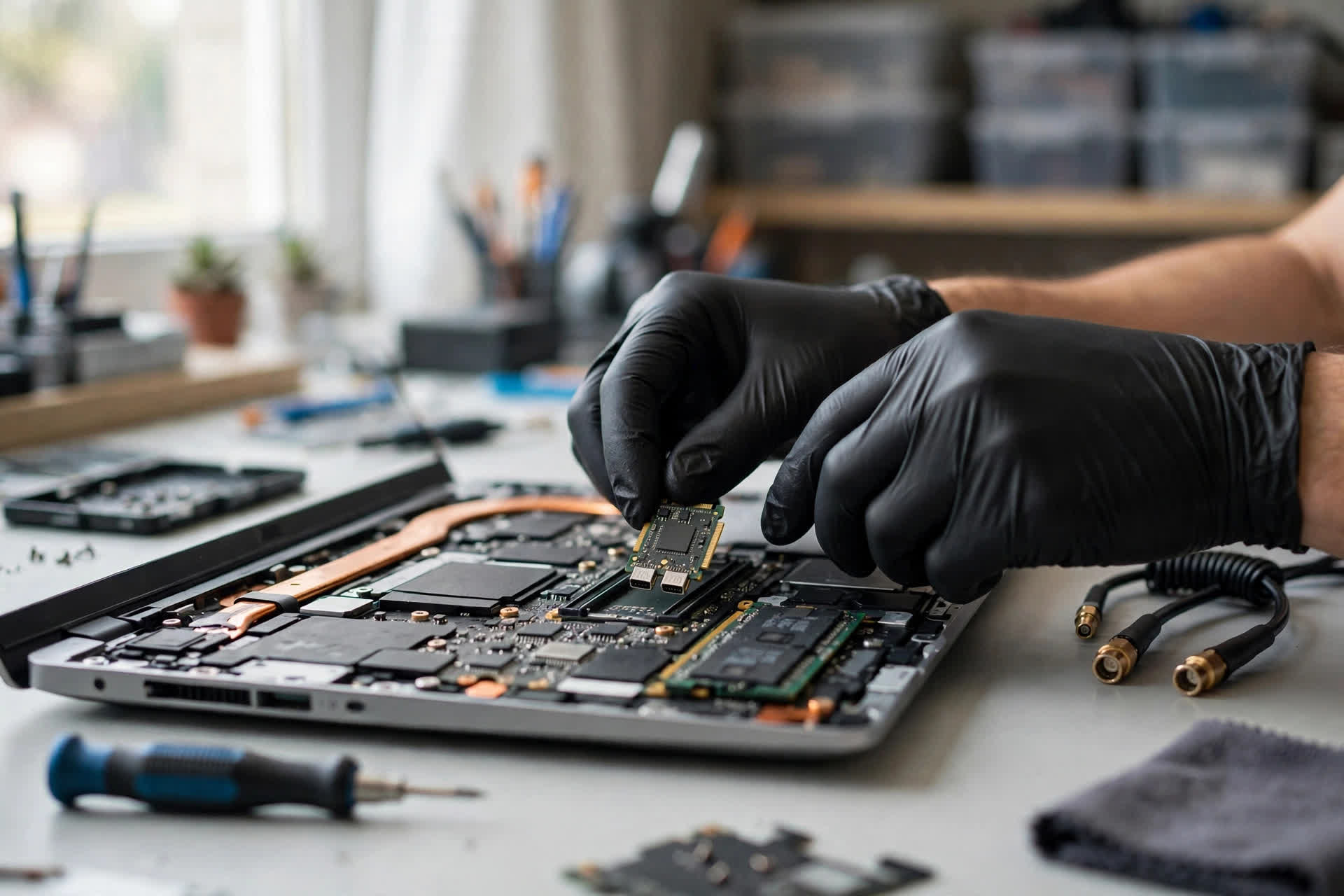
第 6 步:拆機或者送檢層,Bench 或者 Teardown Layer。呢一步只適用於可換式卡,即係 2230 M.2,而且必須由有經驗嘅人員、喺防靜電措施下進行。文章要明確分開「讀者可以自己做嘅觀察」同「必須交畀維修人員嘅操作」。6A 拆機前檢查:查筆電品牌維修手冊,確認無線卡位置、螺絲規格、拆機次序、電池斷開方法;關機、斷開電源、拆除電池如果可拆,按住電源掣幾秒放走殘電;影相記錄拆機前嘅天線線位置、螺絲位置、卡方向。6B 重裝:鬆開固定螺絲,輕輕拔出卡,檢查金手指有冇氧化、污漬、損傷;檢查插槽有冇異物、彎針、鬆動;重新插入,確保插到底,鎖緊螺絲,唔好過緊,M.2 螺絲過緊會壓裂卡或者主機板;檢查天線線接頭有冇鬆脫,重新接好,確認 MAIN 同 AUX 冇調亂。6C 換卡對照:用一張已知正常、而且介面世代相容嘅卡換入去試;如果換卡之後裝置返嚟而且穩定,咁就指向舊卡故障;如果換卡之後仍然唔見,咁就指向插槽、供電、BIOS、板級;如果換卡之後開唔到機、或者 BIOS 報錯,要即刻換返舊卡,懷疑白名單或者世代錯配,唔好硬試。6D 插槽或者主機板層:插槽鬆動、焊點裂開、供電軌異常、PCH 層異常,呢啲都屬於板級檢查範圍;板級檢查需要萬用錶、示波器、電路圖、維修經驗,文章可以列出檢查項目,但唔好教讀者自行量度主機板電源軌,有短路風險。6E 焊死式機種嘅處理:如果確認係 1216 焊死式,冇得換卡,診斷到呢一步就應該停手,交畀維修人員評估板級或者外置方案;唔好寫「焊死都可以自己換」,焊死模組嘅更換需要熱風、植錫等專業設備同技術,唔係一般拆機。
第 7 步:結果歸納表。做完以上步驟,讀者應該可以將自己嘅情況歸入以下其中一類:
| 歸類 | 證據 | 下一步 |
|---|---|---|
| BIOS 停用 | BIOS 入面無線係 Disabled,開返之後正常 | 保留 BIOS 設定,觀察 |
| 驅動或者電源管理 | 某個驅動版本或者電源設定改變之後明顯改善 | 記錄版本或者設定,繼續觀察,復發再做完整排除 |
| 卡鬆脫 | 重裝之後返嚟而且穩定 | 觀察,留意會唔會因為震動再鬆,屬於檢查方向 |
| 卡故障 | 換卡對照之後正常,舊卡喺另一部機都唔得 | 換卡,介面世代必須相容 |
| 插槽或者板級 | 換卡都唔得,外置 USB 正常 | 送檢板級,評估維修或者外置方案 |
| 焊死式故障 | 確認焊死,軟件層全部排除,外置 USB 正常 | 送檢評估板級或者長期外置方案 |
| 未能歸類 | 所有步驟都做過,結果矛盾或者不穩定 | 帶齊基線記錄送檢,唔好再亂試 |
十一、主機板供電與 PCH 層:點解板級唔可以喺屋企估
如果以上全部排除,剩低嘅可能性就指向主機板層。供電軌方面,WiFi 卡嘅供電來自主機板嘅一組電源軌,具體電壓同走線因機種而異,成文唔好寫死某一個電壓值做通用標準;供電 IC、保險絲、電容老化或者損傷,都可以令卡間歇供電或者完全冇電。PCH 或者 SoC 方面,PCIe root port 集成喺 PCH 或者 SoC 入面,如果 PCH 本身有問題,唔單止 WiFi 會消失,同一個 root port 或者相鄰裝置都可能一併異常,例如藍牙、讀卡器、其他 PCIe 裝置,呢個「一併異常」嘅模式,係指向板級問題嘅重要線索。板級損傷方面,進水、跌落、長期高溫、維修時靜電或者工具損傷,都可能影響主機板走線或者焊點,呢類損傷未必即時令卡消失,可能表現為間歇消失,隨時間惡化。板級問題嘅診斷原則係:唔好喺文章度教讀者自行做板級維修;文章可以講「板級檢查包括乜」,但實作必須交畀有設備嘅維修人員,呢個分界要寫清楚,係安全同責任問題。
出現以下任何一種,文章應該明確叫讀者停手,唔好再自行試:拆機後發現主機板有燒焦味、燶痕、脹電容、進水痕;換卡之後開唔到機,或者 BIOS 報錯;插槽有彎針、鬆動、焊點裂開;懷疑係焊死式故障;懷疑係供電軌或者 PCH 層問題;部機仲喺品牌保養期內,自行拆機可能影響保養,呢句只講原則,唔寫日數。
十二、香港情境:濕度、震動、對照網絡嘅正確用法
香港濕度高,係一個客觀環境事實,但成文要小心。可以寫:高濕度環境之下,金手指氧化、插槽接觸不良嘅檢查優先級可以提高;維修人員拆機嗰陣會留意氧化痕跡。唔可以寫:「因為香港潮濕,所以你部機 WiFi 消失」,呢個係因果跳躍。氧化需要時間同條件,唔係一潮濕就即刻消失,而且好多香港用家部機用咗幾年都冇事,單憑濕度解釋唔到點解偏偏呢部機出事。正確寫法係將濕度列為「拆機檢查嗰陣要留意嘅項目之一」,而唔係「故障原因」。
通勤震動同樣道理。可以寫:成日拎住部機搭車、放喺背囊入面撞嚟撞去,卡鬆脫嘅檢查優先級可以提高;拆機嗰陣會檢查螺絲有冇鬆、卡有冇移位。唔可以寫:「因為你成日搭地鐵,所以卡鬆咗」,除非拆機真係見到鬆脫,否則都係猜測。正確寫法係將震動列為「問診問題之一」,例如問題係咪喺搬動部機之後出現,而唔係定論。
家用路由器、辦公室 WiFi、地鐵站 WiFi、手機熱點,只可以用嚟做對照測試,例如:外置 USB WiFi 喺屋企路由器得,喺手機熱點都得,證明外置卡同 Windows 網路堆疊正常;內置卡喺邊個網絡都唔見,證明問題唔喺某一個路由器,而喺部機本身。絕對唔可以寫:「因為你屋企路由器有問題,所以裝置管理員冇咗 WiFi 卡」,路由器唔會令 Windows 嘅裝置節點消失。路由器問題只會影響連線,唔會影響列舉。同樣,唔可以寫「地鐵 WiFi 訊號差搞到卡消失」「手機熱點搞壞咗卡」,呢啲都係因果錯誤。對照測試嘅正確邏輯係:如果卡本身已經消失,換邊個網絡都唔會令佢返嚟;換網絡測試只適用於「卡仲喺度但連唔到」嘅情況,唔適用於「卡消失」嘅情況。如果讀者話「喺屋企唔見、喺公司見到」,咁就要懷疑:係咪真係「見到」定係「見到但連唔到」?兩者要分清楚;如果真係喺唔同地點有唔同嘅列舉結果,咁就要記錄低,交畀維修人員,因為地點本身唔應該影響 PCIe 列舉,背後可能有電源、溫度、震動等其他變量。
香港維修實務提醒:送修之前,備份資料、記低密碼,唔好將密碼寫喺紙度交畀維修方,應該用讀者自己識嘅方法處理、影低部機外觀;報價要書面,口頭報價之後,要有書面確認先好開工;檢查後書面報價為準,係對雙方都公平嘅做法;如果維修方話要換卡,讀者有權問:新卡型號、介面世代、Key、天線配置,確認四樣都啱先好批准。
十三、常見誤診與陷阱
第一,「一定係路由器問題」。錯,路由器問題影響連線,唔影響裝置列舉。如果裝置管理員連卡都冇,換路由器、重新啟動路由器、換頻段、改 DNS,全部都唔會令卡返嚟。正確做法係先確認裝置管理員狀態,再決定係咪要理路由器。卡消失嘅情況下,路由器只係對照工具,唔係兇手。
第二,「重裝 Windows 一定解決到」。錯,而且風險高。重裝 Windows 只會重置軟件層,即係驅動、系統設定。如果問題喺 BIOS、插槽、卡、板級,重裝 Windows 完全冇用,仲要洗走資料、重裝軟件、重新設定,成本極高。重裝 Windows 之後,如果問題「好似解決咗」,好可能只係因為重裝過程順便做咗一次完整重新啟動、重新列舉、裝咗一個不同版本嘅驅動,呢啲效果,用驅動清理同重新啟動已經可以做到,唔使走到重裝 Windows 呢一步。成文要明確寫:重裝 Windows 係最後手段,唔係第一步;而且重裝之前,必須先做外置 USB 對照,確認問題真係喺系統層。如果外置 USB 正常、內置卡仍然唔見,重裝 Windows 幾乎肯定冇用。
第三,「上網搵個登錄檔改一改就得」。高風險陷阱,必須重點警告。網上有唔少教學,教人改登錄檔強制顯示電源管理分頁、強制用傳統睡眠取代 Modern Standby、刪除 UpperFilters 或者 LowerFilters 等。呢啲改動有幾個問題:Modern Standby 機種改傳統睡眠,可能令睡眠、喚醒、電池管理出現其他問題;登錄檔改錯,可以令系統唔穩定,甚至開唔到機;刪除 Filters 可能影響其他裝置。成文原則係:唔好直接貼登錄檔指令叫讀者照抄。如果一定要提及,寫法應該係:網上有呢類教學,但屬於高風險操作,改之前必須備份登錄檔同系統還原點,而且只適用於特定機種;一般讀者唔建議自行操作,應該先做非登錄檔隔離測試。Microsoft 社群問答中,微軟人員對「唔好亂改登錄檔」有明確提醒,成文可以引用呢個提醒嘅精神,但唔好捏造具體嘅文件編號。
第四,「買張新卡換上去就得,尺寸啱就得」。錯,見第九節同第十四節:尺寸啱唔等於 Key 啱,Key 啱唔等於介面世代啱,介面世代啱唔等於白名單過到。買錯卡嘅典型後果係:插得入但認唔到,誤以為新卡都壞;開唔到機,誤以為主機板壞;WiFi 返嚟但藍牙唔見,因為藍牙行 USB 路徑,換卡嗰陣 USB 針腳接觸或者驅動有問題。
第五,「藍牙唔見即係 WiFi 都壞晒」或者「WiFi 唔見即係藍牙都壞晒」。錯,見第九節:WiFi 行 PCIe,藍牙行 USB,兩者可以獨立出事。成文要教讀者分開記錄 WiFi 同藍牙嘅狀態,唔好混為一談。
第六,「天線鬆咗所以卡消失」。錯,天線問題通常影響訊號,唔影響列舉。將天線列為消失原因,會令診斷走錯方向。例外係拆機嗰陣扯斷天線座、短路,間接損傷卡或者主機板,呢個屬於拆機損傷,唔係天線本身嘅正常故障模式,成文要分開講。
第七,「用第三方驅動下載工具掃一次就得」。風險高:第三方工具可能裝錯版本、裝埋廣告軟體、改系統設定;驅動應該由筆電品牌或者網卡品牌官網下載,型號要對得一字不差。成文要明確建議:唔好用來歷不明嘅驅動工具;如果一定要用工具,應該用 Windows Update 或者品牌官方工具。
第八,「間歇消失即係訊號問題」。錯,間歇消失有好多種,見第三節。訊號問題嘅特徵係「卡仲喺度,但訊號格數跌、速度慢、斷線」;消失問題嘅特徵係「卡本身唔見」。兩者要由裝置管理員狀態區分,唔好憑「有時得、有時唔得」就斷定係訊號。
第九,「一次過做晒所有嘢,好返就唔使理邊步有效」。錯,一次過改 BIOS、重裝驅動、改電源設定、換卡,之後好返,根本唔知邊步先係關鍵。下次復發,又要成套重做一次。正確做法係一次改一樣,記錄結果。呢個原則要喺成篇文反覆強調。
第十,唔好做嘅事仲包括:唔好重複做網絡重設,網絡重設做一次無效,做第二次、第三次都唔會突然有效,只會清走晒設定;唔好關閉 Secure Boot 當 WiFi 修復;唔好用膠紙遮住 M.2 卡嘅停用針腳,呢個方法有機會令系統無法正常管理無線裝置、影響其他裝置,正確做法係查清楚點解系統要停用張卡;唔好將 USB WiFi 接收器當成診斷結論,USB 接收器用到,唔代表內置卡冇壞,USB 接收器用唔到,亦唔代表內置卡壞,兩者係獨立路徑,唔好互相推論;唔好即刻重裝 Windows,重裝亦會清走事件記錄同驅動安裝記錄,令之後嘅診斷更難做。
十四、修理、更換、升級決策框架
決策原則有四點。第一,先分層,後報價:未做分層排除之前,任何報價都只係估算;文章要教讀者,維修人員需要基線記錄同對照結果先可以準確報價。第二,由平到貴、由可逆到不可逆:BIOS 設定、驅動或者電源設定、重裝、換卡、外置方案、板級維修、換機,次序唔好倒轉。第三,資料優先:任何拆機、重裝系統、板級維修之前,都要先備份資料;WiFi 消失本身唔會令硬碟資料消失,但維修過程有風險,備份係必須嘅前置步驟。第四,唔好為咗升級而換錯卡:換卡升級,例如由 WiFi 5 升 WiFi 6 或者 WiFi 6E,必須同時滿足 Key、介面世代、白名單、天線四個條件,缺一不可。
| 選項 | 適用情況 | 優點 | 缺點或者風險 | 價錢寫法 |
|---|---|---|---|---|
| 重裝 | 卡鬆脫、接觸不良、金手指氧化 | 成本最低、可逆、可以即時驗證 | 需要拆機;如果問題唔係鬆脫,重裝冇用 | 以檢測後書面報價為準 |
| 更換內置卡 | 換卡對照確認舊卡故障,而且機種係可換式 | 根治、恢復內置 WiFi、唔佔 USB 埠 | 必須買啱介面世代;買錯會認唔到;需要拆機 | 以檢測後書面報價為準,卡型號、介面世代、天線配置都會影響報價,文章唔好寫死一個價 |
| 外置 USB WiFi 方案 | 焊死式故障、等零件、板級維修成本過高、短期頂住 | 唔使拆機、即插即用、可以即時恢復上網 | 佔用 USB 埠、速度同穩定性視乎外置卡、攜帶唔方便、唔係根治 | 以檢測後書面報價為準,如果由維修方提供外置卡 |
| 板級維修 | 插槽、供電軌、PCH 層問題,換卡都唔得 | 有機會根治,唔使換成部機 | 需要專業設備同經驗、維修時間較長、部份板級問題未必值得修 | 主板晶片級維修由 HK$880起,其他板級項目以檢測後書面報價為準;注意,呢個價只適用於任務確認嘅「主板晶片級」項目,唔好將佢套落其他維修項目 |
| 換機 | 部機已經殘舊、多個硬件同時老化、板級維修成本接近換機、焊死式加板級故障 | 一次過解決多個老化問題 | 成本最高、要搬資料同設定 | 以檢測後書面報價為準;換機決定要比較維修費同新機價,文章唔好直接叫讀者換機 |
升級換卡嘅檢查清單,買任何內置 WiFi 卡之前,必須確認以下十項,缺一不可:原卡完整型號加硬件識別碼;原卡介面,標準 PCIe 加 USB,定係 CNVio、CNVio2、CNVio3;目標卡介面同原卡平台係咪兼容;CPU 或者晶片組平台,Intel 定 AMD,邊一代,CNVio 卡只適用於特定 Intel 平台;插槽鍵位同尺寸,M.2 2230 A 加 E 定 E,係咪焊死;天線數目,部機有幾多條線,目標卡需要幾多條線;BIOS 白名單,官方維修手冊有冇列明支援型號;Windows 版本,目標卡特別係 WiFi 7 卡需要邊個 Windows 版本同驅動版本;驅動來源,OEM 支援頁有冇目標卡嘅驅動,定係要靠晶片廠通用驅動;保養狀態,部機係咪仲喺保養期內,如果係,換卡之前要先了解保養條款,唔好自行拆機。上面十項有任何一項未確認,都唔好落單買卡。買錯卡嘅代價唔單止係錢,仲有時間同埋拆機風險。
十五、送檢準備、記錄格式同結論
送檢之前,帶齊以下資料可以令檢查快好多,唔使檢查人員由零開始問:筆電品牌加完整型號加 BIOS 版本;WiFi 卡型號加硬件識別碼加驅動版本,改動前後都要;裝置管理員狀態截圖,正常嗰陣同消失嗰陣,如果影得到嘅話,截圖要包括錯誤碼全文,唔好只影黃色標誌;記錄表,至少包括時間、觸發、消失範圍、恢復方法;你已經試過嘅步驟清單,包括每個步驟嘅結果,唔好只寫「試過晒」;BIOS 無線設定狀態、Secure Boot 狀態;Windows Update 記錄入面,問題出現之前有冇驅動更新。
記錄表格式建議如下:
| 日期時間 | 消失前做緊乜 | 觸發類型 | 消失範圍 | 裝置管理員狀態 | 恢復方法 | 恢復用咗幾耐 | 電源 | 當時驅動版本 |
|---|---|---|---|---|---|---|---|---|
| 例如某日瞓醒之後 | 合蓋之後開蓋 | 睡眠或者合蓋 | WiFi 單獨定 WiFi 加藍牙 | 完全唔見、灰色 Code 45、黃色 Code 幾多 | 自己返嚟、掃描、停用再啟用、重新啟動、關機再開 | 幾分鐘定即刻 | 插電定電池 | 提供者加版本加日期 |
常見問題
Q1:裝置管理員完全冇 WiFi 卡,係咪即係張卡壞咗?
唔係。完全冇卡只係講出一個結果:今次開機嘅列舉入面,Windows 冇認到呢件硬件。原因可以喺 BIOS 停用、供電問題、插槽接觸、列舉失敗、卡故障或者板級問題,唔可以單憑「冇卡」就斷定係卡壞。正確次序係先開「顯示隱藏裝置」睇下有冇灰色項目、再睇「其他裝置」有冇未知裝置、再檢查 BIOS 無線開關,之後先用外置 USB WiFi 做對照。冇驅動唔等於冇裝置:如果連未知裝置都冇,驅動層嘅嫌疑反而較低,應該優先查 BIOS 同列舉層,而唔係不停重裝驅動。
Q2:點分「WiFi 斷線」同「WiFi 卡消失」?
睇裝置管理員入面仲有冇張卡。卡仲喺度,只係連唔到某個網絡、成日斷線、速度慢、訊號弱,嗰個係連線問題,診斷重心喺路由器、頻段、干擾同連線設定。卡本身唔見咗:設定入面連 WiFi 開關都冇、工作列變成地球圖示、裝置管理員入面冇無線網卡或者只剩灰色隱藏項目,嗰個先係本文講嘅消失問題,診斷重心喺 BIOS、列舉、供電、驅動載入同電源管理。兩種問題嘅因果鏈完全唔同,混埋一齊講只會行錯路。
Q3:灰色半透明網卡加 Code 45 代表乜?
Code 45 嘅意思係 Windows 認為呢件硬件目前未連接。灰色項目代表 Windows 以前認過呢張卡,今次開機冇再偵測到佢,重點係「以前有、而家冇」,唔係「從來冇裝過驅動」。可能原因包括 BIOS 關閉、實體開關關閉、卡接觸不良、供電中斷、睡眠喚醒後列舉失敗,或者解除安裝後殘留嘅幻影節點。對住灰色項目按「更新驅動程式」通常冇用,因為問題唔係驅動版本,而係 Windows 覺得硬件唔喺度。正確做法係先檢查 BIOS 同實體開關,做一次真正嘅重新啟動,再睇張卡會唔會由灰色變返正常。
Q4:Code 10 同 Code 43 有乜分別?
Code 10 嘅意思係裝置無法啟動:Windows 見到裝置,但驅動載入或者裝置初始化失敗,係一個好籠統嘅失敗訊號,背後可以係驅動損毀、驅動錯配、韌體問題、電源狀態異常或者裝置本身啟動失敗。Code 43 嘅意思係 Windows 已經停止呢個裝置,因為佢回報咗問題:裝置本身或者驅動向 Windows 回報異常,Windows 為咗保護系統而停用佢,硬件故障嘅比重較 Code 10 高少少,但同樣唔可以直接等同卡壞。兩個碼都只係結果,唔係原因,處理次序都係先記低驅動版本、再做乾淨安裝、再睇模式,唔好憑一個碼就換卡。
Q5:Code 28 同 Code 31 又點分?
Code 28 係驅動程式尚未安裝:Windows 搵唔到適合呢件硬件嘅驅動,處理方向係用硬件識別碼確認型號,再由筆電品牌官方支援頁下載對應型號同 Windows 版本嘅驅動。Code 31 係 Windows 無法載入呢個裝置所需嘅驅動程式:驅動檔案可能存在但損毀、簽署有問題,或者依賴嘅系統檔案出事,處理方向係乾淨安裝 OEM 驅動,再睇驅動安裝記錄入面嘅載入失敗原因。兩者唔好混淆:前者係搵啱驅動,後者係解決載入障礙。
Q6:點解瞓醒、合蓋之後先消失,重新啟動又返嚟?
呢個模式最指向電源管理同喚醒路徑。傳統睡眠同 Modern Standby(S0 low-power idle)嘅喚醒路徑完全唔同:Modern Standby 機種嘅電源由系統集中處理,個別裝置可能根本冇「電源管理」分頁,搵唔到分頁唔係故障。可能機制包括介面卡省電設定喺喚醒時列舉失敗、PCIe 連結狀態電源管理喺喚醒時重新建立連結失敗、快速啟動將上一次嘅錯誤驅動狀態帶返嚟。分開測試好重要:一次只改一個變數,例如取消介面卡省電設定、將 PCIe 連結狀態電源管理暫時設為關閉、或者暫時停用快速啟動,每改一樣做一次睡眠喚醒測試,記低結果先改下一樣。
Q7:搵唔到「電源管理」分頁,係咪驅動壞咗?
唔係。喺 Modern Standby 機種上面,WiFi 介面卡可能冇「電源管理」分頁,因為電源係由 SoC 處理,唔係由個別裝置嘅傳統電源設定處理。呢個係正常設計,唔需要用登錄檔去「修復」返個分頁。網上有教學教人改登錄檔強制顯示分頁或者強制用傳統睡眠取代 Modern Standby,呢啲屬於高風險操作,改錯可以令系統唔穩定,甚至開唔到機,一般讀者唔建議自行操作。診斷期間,登錄檔應該完全唔郁,先做非登錄檔嘅隔離測試。
Q8:Windows Update 之後先開始消失,係咪即係更新搞壞部機?
時間吻合只係線索,唔係定論。真實機制可能係 Windows Update 推送嘅驅動版本比廠商官網舊,或者係通用版本,未完全對應個別筆電品牌嘅客製化設定;亦可能係新驅動對電源狀態要求更嚴格,舊韌體跟唔上;亦可能係更新過程令驅動存放區出現殘留版本,之後載入時隨機揀錯版本。正確做法係先對照驅動版本同日期同問題開始時間,試「回復驅動程式」或者人手安裝廠商正確版本做隔離測試,再考慮用官方工具隱藏有問題嘅驅動版本。只回復唔隱藏,Windows Update 好可能好快又裝返同一個版本,問題就會復發。
Q9:外置 USB WiFi 用到,係咪證明內置卡壞咗?
唔係,只係證明問題收窄到內置卡路徑。內置 WiFi 行 PCIe 加主機板供電加 BIOS 列舉,外置 USB WiFi 行 USB 匯流排,完全繞過內置卡嘅 PCIe 路徑、M.2 插槽同 BIOS 無線開關。所以外置卡正常,只係證明 Windows 網路堆疊、USB 匯流排同對照網絡正常,內置卡路徑入面仲有 BIOS、插槽、供電、板級等多個可能。反過嚟,外置卡都唔正常,就要先換另一隻外置卡再試,排除對照工具本身故障,再考慮 Windows 系統或者 USB 匯流排問題。外置卡同時係一個臨時頂住方案,但唔係根治。
Q10:買張新卡換上去,尺寸啱係咪就得?
唔係,尺寸啱只係五項入面嘅一項。買卡之前必須同時確認:筆電品牌維修手冊講明嘅原裝卡型號同可換定焊死;Key 係 A+E 定 E;介面係標準 PCIe 定 CNVio、CNVio2、CNVio3;尺寸係 2230;天線接頭類型同 MAIN、AUX 數量同線數。Intel 尾數有初步提示:AX200、AX210 尾數「0」多數係標準 PCIe 卡,AX201、AX211 尾數「1」多數係 CNVio2 卡,但尾數只係線索,最終要查 Intel ARK 或者廠商規格表嘅 System Interface Type 一欄。CNVio2 卡插落只支援標準 PCIe 嘅系統,多數認唔到;買錯卡嘅結果同原本故障一模一樣,好容易誤以為新卡都壞。
Q11:WiFi 消失但藍牙正常,或者藍牙消失但 WiFi 正常,點解讀?
因為同一張二合一卡行兩條唔同路:WiFi 通常行 PCIe,藍牙通常行內部 USB。WiFi 消失、藍牙正常,指向 PCIe 支路、WiFi 驅動或者 WiFi 部分;WiFi 正常、藍牙消失,指向 USB 支路、藍牙驅動或者 USB 選擇性暫停;兩個一齊消失,指向成張卡冇供電、BIOS 停用、插槽問題或者卡本身故障;兩個一齊消失但重新啟動之後一齊返嚟,偏向列舉或者電源層。所以一定要分開記錄 WiFi 同藍牙嘅狀態,唔好寫成「藍牙唔見即係 WiFi 都壞晒」,或者反過嚟。
Q12:送檢之前要準備乜?價錢點計?
帶齊以下資料,檢查人員可以直接由分流表入手,唔使由零開始問:筆電品牌同完整型號、Windows 版本、BIOS 版本;無線網卡型號同硬件識別碼、驅動版本改動前後;裝置管理員狀態,包括錯誤碼全文;觸發條件記錄表,記低每次消失之前做過乜、恢復方法係重新啟動定關機再開、插電定用電;已經試過嘅步驟清單同每個步驟嘅結果;BIOS 無線設定狀態。價錢方面,已確認起價只有四項:電池 HK$580起、螢幕 HK$1,280起、主板晶片級 HK$880起、鍵盤 HK$480起。WiFi 卡、重裝、換卡、外置方案同其他板級項目一律以檢測後書面報價為準,詳情見價錢頁面 https://www.laptops-king.com/pricing 同檢測服務 https://www.laptops-king.com/diagnostic。送檢地點:沙田石門達利廣場 1209 室,電話 +852 2186 8010,WhatsApp +852 6558 6806,營業時間 12:00–19:00。
來源
以下來源只支持本文嘅機制講法同測試方向,唔支持任何個別型號嘅結論,亦都唔支持任何價錢、成功數字。用家報告來源只可以用嚟講「有人報告過呢種模式」,唔可以用嚟證明某部機嘅情況。
- Microsoft 支援文件:Code 45 說明,裝置未連接嘅定義同重新連接硬件嘅建議方向
- Microsoft Q&A:Windows not detecting networking hardware,MediaTek MT7902 案例,BIOS 無線開關同解除安裝驅動後重新啟動嘅建議
- Microsoft Q&A:Wireless network adapter (code 45),Realtek 案例,隱藏裝置同 Code 45 嘅典型畫面
- Microsoft Q&A:Power Management Tab Missing,Modern Standby 系統上面 WiFi 介面卡可能冇電源管理分頁,電源由 SoC 處理,同唔好亂改登錄檔嘅提醒
- Intel 官方支援文章:What Are the Intel Integrated Connectivity (CNVi) and Companion RF (CRF) Module?,CNVi 同 CRF 模組嘅組成、2230 可換式同 1216 焊死式、CRF 只可以用喺特別設計支援 CNVi 嘅系統
- Intel 社群:Why does my wireless device not show up?,AX200 同 CNVI 插槽案例,AX201 係 CNVio2,同 CNVio 唔向下相容
- Intel 社群:PCIe vs CNVio and CNVio 2,PCIe 加 USB 卡同 CNVio2 卡嘅對稱性、AX200 同 AX210 係 PCIe 加 USB、AX201 同 AX211 同 AX411 係 CNVio2、CNVio3 唔向下相容
- ASRock 官方 FAQ:Which CNVi WiFi modules are compatible with my motherboard?,M.2 Key E 插槽兩類卡、Intel 300 系列支援 CNVio、400 系列支援 CNVio 加 CNVio2、500、600、700 系列支援 CNVio 加 CNVio2
- ASRock M.2 (Key E) Socket Support List,各型號嘅 System Interface Type 對照
- Microsoft Q&A:Wireless network adapter Error code 43 and Code 10,Qualcomm Atheros QCA9377 案例,Code 10、43、45 可以交替出現
- Microsoft Q&A:m.2 WiFi adapter not visible in Windows 10 Device Manager, but works in Linux,AX210 案例,裝置喺 Linux 見到、喺 Windows 見唔到,指向 Windows 驅動或者列舉層
- 第三方教學,僅作現象佐證,唔作官方來源:WiFi network adapter isn't waking up or goes missing after Sleep in Windows 11,Modern Standby 同傳統睡眠嘅分別、快速啟動殘留狀態、PCIe 連結狀態電源管理喺瞓醒後消失嘅角色