📌 重點摘要
- •B key(單缺口):支援 SATA、PCIe x2 等介面;屬於 Socket 2。
- •M key(單缺口):支援 PCIe x4;屬於 Socket 3;為高效能 SSD 嘅典型特徵。
- •B+M key(雙缺口):支援 SATA、PCIe x2;兼容性最廣,但受限於 PCIe x2 通道或者 SATA 速度,因此頻寬屬中等。
先分清三個名詞:SATA、NVMe、M.2 講緊三樣嘢
SATA 係介面同協議家族;NVMe 係儲存指令介面,設計上經 PCI Express 使用;M.2 係實體模組同連接器規格。所以一隻 SSD 可以係 M.2 SATA,亦可以係 M.2 NVMe。M.2 講緊實體外形,SATA 同 PCIe 講緊儲存介面,兩者主要差別在於效能同 SSD 所講嘅協議。
NVMe 全寫 NVM Express,係針對以 PCI Express 為基礎嘅固態硬碟而優化嘅介面規格,介面以可擴展方式定義,可以靈活支援企業級同客戶端需要。NVM Express 規格定義主機軟體點樣同非揮發性記憶體溝通,橫跨多種傳輸,包括 PCI Express(PCIe)、RDMA、TCP 等,係各類外形(U.2、M.2、AIC、EDSFF)固態硬碟嘅行業標準。一隻 M.2 SSD 只支援一種協議(SATA 或者 PCIe 其中之一),但部分系統嘅 M.2 插槽可以支援 SATA 或者 PCIe 兩者。
SATA vs NVMe 對比表
| 項目 | SATA SSD | NVMe SSD |
|---|---|---|
| 介面/協議 | SATA 介面,AHCI 協議 | PCIe 介面,NVMe 協議 |
| 佇列 | 單一指令佇列,每佇列 32 個指令 | 最多 64K 條佇列,每條佇列最多 64K 個指令 |
| 速度上限 | SATA III 6 Gb/s,扣除開銷後約 550 MB/s | PCIe Gen 3 x4 最高約 4 GB/s(雙向);Gen 4 x4 最高約 8 GB/s(雙向) |
| 實體形態 | 2.5 吋或者 M.2 | M.2(亦有其他形態) |
| 適用情況 | 支援 SATA 嘅插槽或者 2.5 吋槽位 | 支援 PCIe NVMe 嘅 M.2 插槽 |
SATA III 匯流排嘅效能上限為 6 Gb/s;扣除開銷後,一隻 SATA SSD 嘅最高傳輸量約為 550 MB/s。SATA-III 嘅最高理論數據傳輸率為最高 6 Gb/s;向下兼容 SATA-II 同 SATA-I,但傳輸率會降至 3 Gb/s 及 1.5 Gb/s;實際速度可因主機硬體、軟體及使用情況而異。只睇「M.2 SSD」四個字唔夠判斷速度,因為 M.2 只描述實體規格;以 WD Blue SA510 為例,佢有 M.2 2280 版本但仍然使用 SATA III 6 Gb/s,實體係 M.2,但並非 NVMe。
PCIe 世代:每代頻寬約翻倍
PCIe(Peripheral Component Interconnect Express)係高頻寬擴充匯流排,常用於連接顯示卡、SSD 及擷取卡、無線卡等周邊。主機板上嘅 PCIe 通道有 x1、x2、x4、x8、x16 等規格;通道愈多,頻寬愈大,插槽亦愈長;現代 PCIe M.2 SSD 使用 x4 通道。
每一代 PCIe 嘅速度約為上一代嘅兩倍:PCIe 3.0 嘅數據傳輸率為 8 GT/s,PCIe 4.0 為 16 GT/s,PCIe 5.0 為 32 GT/s;GT/s 係編碼前嘅理論最大值,實際速度可能較慢。以 SSD 循序讀取速度計,PCIe Gen 3 SSD 可達最高 3,500 MB/s;PCIe Gen 4 SSD 可達超過 7,000 MB/s;PCIe Gen 5 SSD 嘅循序讀取速度可超過 14,000 MB/s。上述為理論速度,未計 NAND 速度、控制器限制及實際效率與散熱等因素。單條 PCIe 3.0 通道可提供 1 GB/s(雙向)傳輸量,因此 PCIe 3.0 x4 SSD 可達最高 4 GB/s 讀/寫傳輸量;PCIe Gen 4 x4 則可達 8 GB/s(雙向)。
PCIe 插槽外觀上各代相同,且具備向下與向上兼容:唔單止可將 PCIe 3.0 SSD 接到 PCIe 4.0 插槽,亦可將 PCIe 4.0 SSD 接到 3.0 插槽。兼容嘅實際含義係「跑喺較慢一方嘅速度」:若將較新世代嘅 SSD 裝進較舊世代嘅插槽,預期會以插槽嘅世代速度運作,無法發揮其完整頻寬;反之,將較舊世代 SSD 裝進較新世代插槽,亦唔會變快。買之前先確認插槽世代,以該型號手冊為準。
M.2 key:B key/M key/B+M key
M.2 模組邊緣連接器上嘅缺口稱為「key」;其作用係防止模組插入主機上唔兼容嘅插槽。M.2 規格定義咗多種 key ID,但 M.2 SSD 通常只用三種常見 key:B、M 及 B+M;key 類型會標示喺 SSD 邊緣連接器(金手指)上或者附近。
- B key(單缺口):支援 SATA、PCIe x2 等介面;屬於 Socket 2。
- M key(單缺口):支援 PCIe x4;屬於 Socket 3;為高效能 SSD 嘅典型特徵。
- B+M key(雙缺口):支援 SATA、PCIe x2;兼容性最廣,但受限於 PCIe x2 通道或者 SATA 速度,因此頻寬屬中等。
M.2 長度:2230/2242/2280 等
M.2 命名中嘅四位或五位數字編碼,前兩位係闊度(毫米),其餘數字係長度(毫米);例如 M.2 2280 即闊 22 mm、長 80 mm。M.2 SSD 嘅標準闊度為 22 mm,長度則有不同;常見類型包括 2230(22 mm x 30 mm)、2242(22 mm x 42 mm)、2280(22 mm x 80 mm)。除上述三種外,M.2 規格亦包括 2260(22 mm x 60 mm)及 22110(22 mm x 110 mm)。2280 係最常見嘅尺寸,廣泛用於高效能手提電腦;2230 用於手持裝置及輕巧手提電腦;2242 見於小型系統及商務手提電腦。
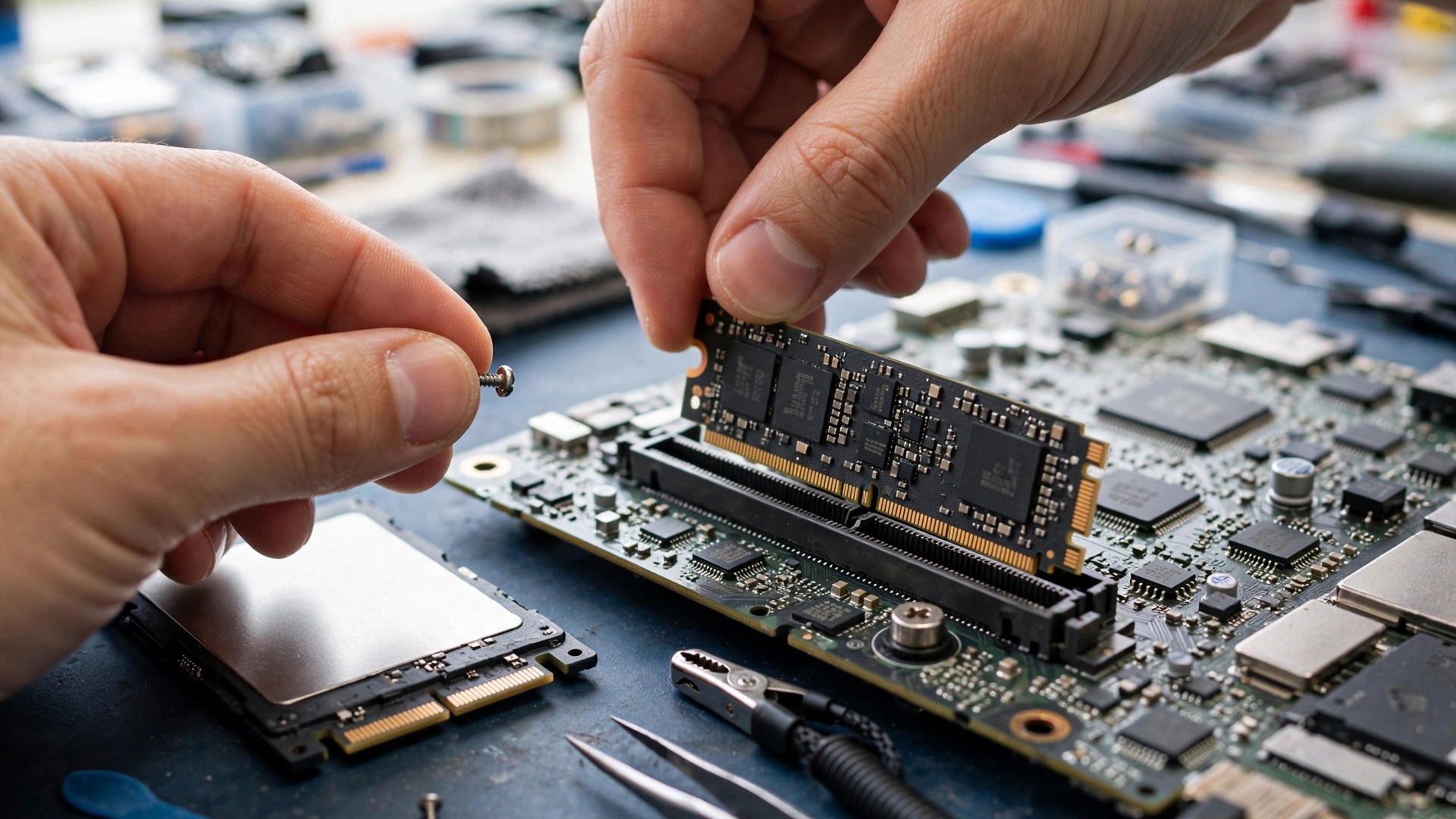
M.2 SSD 直接安裝到主機板上嘅 M.2 插槽,無需線纜;安裝時一端插入插槽,另一端以螺絲固定。不同主機板支援不同長度嘅硬碟;Dell 以具體例子說明,同一型號可因出廠組態而只支援 M.2 2230 或者 M.2 2280 其中一種外形,升級時須換返相同外形。M.2 插槽嘅螺絲孔位置對應特定長度;選錯長度嘅硬碟,即使 key 相符,亦可能無法固定或者無法被識別。
點分辨部機支援邊種
一、最可靠方法:查該型號嘅官方規格/維修手冊
Dell 嘅官方指引係:先到 Dell.com/support,輸入電腦嘅 Service Tag、Express Service Code 或者型號,打開該型號嘅〈Setup and Specifications〉指南或者〈Service Manual〉,喺 Storage 一節核對:每個插槽支援嘅 M.2 尺寸(2230、2242、2280 等)、插槽支援 NVMe、SATA 或者兩者、支援嘅 PCIe 世代。Dell 明確警告:若硬碟尺寸或者介面唔符,即使實體上插得入插槽,亦唔會運作。四個維度缺一不可:M.2 尺寸(長度)+ key(B/M/B+M)+ 協議(SATA/PCIe NVMe)+ PCIe 世代;「插得入」唔等於「跑得到該速度」。
二、喺 Windows 內分辨現有硬碟係 SATA 定 NVMe
喺 Windows 可用「裝置管理員」分辨:展開「磁碟機」,右鍵現有磁碟 → 內容 →「詳細資料」分頁 → 屬性選「硬體識別碼」;若數值出現 NVMe,即使用 NVMe 插槽;若數值為 SCSI\Disk,則使用 SATA 連接埠。
三、實體檢查:睇現有硬碟、插槽缺口、螺絲孔位置
M.2 SSD 嘅安裝方法係:將 SSD 嘅缺口對準插槽嘅凸位,以約 30 度角插入,再壓平並用螺絲固定;Crucial 指引明確話「不要強行連接」(Do not force the connection)。Dell 指引同樣描述:SSD 以約 30 度角完全插入 M.2 插槽,然後壓下並用螺絲固定;鬆動或者錯位嘅硬碟唔會被識別。部分非 NVMe SSD 可以插進同 NVMe 硬碟相同嘅插槽,但仍然唔會提供 NVMe 效能,因為該連接器(M.2 連接器)向下兼容具有相同外形嘅 SATA SSD。
新 NVMe SSD 未被偵測嘅常見原因包括:硬碟未完全插入 M.2 插槽或者未用螺絲固定;硬碟實體尺寸同插槽唔符(例如插槽只支援 2230,卻裝咗 2280);部分 M.2 插槽只支援 SATA(不支持 NVMe),或者若同其他元件共用通道,可能喺 BIOS 內被停用;BIOS 內嘅 PCIe 通道組態、儲存模式或者 Secure Boot 設定錯誤亦可導致 NVMe 偵測失敗。全新 NVMe SSD 喺「磁碟管理」內初始化及格式化之前,唔會喺檔案總管中顯示;Dell 指引將此列為正常現象,而非硬碟故障嘅證明。
2.5 吋 SATA 槽位
2.5 吋 SATA SSD 係標準硬碟槽尺寸,介面為 SATA(最高 6 Gb/s),安裝方式為線纜(電源 + 數據)加固定支架;優點係兼容性高、更換容易。2.5 吋 SATA SSD 嘅介面為 SATA III 6.0 Gb/s;以 Innodisk 產品規格為例,其 2.5 吋 SATA SSD 嘅循序讀/寫最高分別為 520 / 450 MB/s。2.5 吋硬碟槽係手提電腦與小型電腦最常見嘅 SATA SSD 形態,經 SATA 連接;M.2 SSD 則可支援 SATA 或者 NVMe。
2.5 吋 SATA SSD 亦有不同厚度;以 WD Green SATA SSD 2.5 吋/7 mm 型號為例,尺寸為 100.5 mm x 69.85 mm x 7 mm,介面為 SATA。以 Innodisk 規格為例,8 GB 至 1 TB 型號尺寸為 69.85 x 100.0 x 6.9 mm,2 TB 型號為 69.85 x 100.0 x 9.5 mm。所以只憑「有 2.5 吋槽」唔能夠推斷厚度一定合適,須核對該型號支援嘅厚度,以官方規格/維修手冊為準。
容量點揀:量自己部機,唔好估
Windows 11 嘅最低系統要求包括 64 GB 或者更大嘅儲存裝置。呢個係「裝得到 Windows 11」嘅門檻,唔等於「夠用」。Windows「設定」→「系統」→「儲存空間」可以睇到邊啲類別佔用空間,例如應用程式、暫存檔案、文件等;Storage Sense 可以自動清理唔需要嘅暫存檔案同資源回收筒內容。呢個畫面就係估算嘅第一手依據。檔案總管「本機」→「裝置和磁碟機」可以睇到系統碟嘅總容量同可用空間。估算時應同時記錄「總容量」同「已用空間」,唔好只記可用空間。
第一步 — 量度現況。喺舊碟上逐一記錄以下數字,全部以用家自己部機嘅實際數值為準:(a)系統碟已用空間;(b)按儲存空間分類睇:應用程式、文件、相片、影片、音樂、暫存檔案等各佔幾多;(c)唔喺系統碟嘅資料碟/外置碟嘅已用空間(如有)。
第二步 — 按用途逐項列出「自己會有嘅」資料。用家應按自己實際用途,逐項估算新增/未來會佔用嘅空間,而唔係用通用平均值:文書/上網主要係文件、瀏覽器下載、應用程式本身;相片以自己現有相片資料夾嘅實際大小為基準,再按日後拍攝/匯入習慣推算;影片剪接以自己一個實際專案資料夾(原始片段+輸出成品+暫存)嘅實際大小為基準,再乘以同時保留幾個專案;遊戲以自己已安裝遊戲嘅實際佔用大小為基準,再加日後會裝嘅遊戲。關鍵原則:每個用途嘅數字都必須嚟自用家自己現有資料夾/已安裝程式嘅實測大小。本篇唔提供「平均用家用幾多 GB」之類統計。
第三步 — 加總+預留。把「現況已用空間」+「各用途未來新增估算」加總,再額外預留空間畀系統更新、暫存檔案同日常運作。Microsoft 指出 Storage Sense 會喺磁碟空間不足時運行清理,容量列變紅即代表處於低可用空間狀態;換言之,長期逼近爆滿並唔係理想狀態,估算時應預留緩衝,唔好啱啱好買到「啱啱好」。
第四步 — 對照與覆核。用「加總+預留」得出嘅需要容量,去對照候選 SSD 容量;若需要容量接近候選容量上限,應考慮下一級容量,或者先清理/搬走可歸檔到外置儲存嘅資料再重新估算。清理本身可用 Storage Sense/儲存空間分類作依據。
常見誤解,須澄清:Windows 11 最低要求 64 GB 只係安裝門檻,唔可以將 64 GB 當成「文書夠用」嘅結論。真正夠唔夠用,要按上面四步嘅方法,用自己部機嘅實際已用空間+未來用途逐項計。
資料遷移:先備份,再揀 clone 定全新安裝
遷移前備份(兩種方法都適用,必須先做)
Microsoft 指出,建立安裝媒體之前/安裝或者重新安裝 Windows 之前,要先備份檔案。Windows Backup 可以備份檔案、主題、設定、已安裝應用程式同 Wi-Fi 資訊,設計原意係方便用家轉移到新裝置時還原已備份資料;使用 Windows Backup 需要以 Microsoft 帳戶登入。Windows Backup 嘅資料夾備份可以將用家資料夾同步到 OneDrive,包括桌面、文件、圖片、影片同音樂資料夾;用家可以逐個資料夾開關。File History 係 Windows 功能,會自動將個人檔案(例如文件、相片、影片)備份到外置磁碟機或者網絡位置,方便喺檔案遺失、損壞或者被意外修改時還原舊版本。
備份完成後,唔好只睇「備份已完成」提示就當成功;應實際打開備份目的地,抽查幾個重要資料夾同檔案能唔能夠開啟,並確認備份時間係遷移前最新嘅一次。呢個係程序建議,唔係 Microsoft 官方原文逐字要求。
方法 A:clone/磁碟複製
Samsung 官方說明,Magician 軟體內嘅 Data Migration 功能,可以將現有儲存裝置上嘅作業系統、應用程式同檔案,轉移到 Samsung 磁碟機。Samsung 官方 SSD 升級指南列出遷移步驟:選擇已安裝現有作業系統嘅裝置 → 選擇複製目標磁碟機 → 選擇要複製嘅磁碟區 → 按「開始」啟動遷移程序。Samsung 官方 FAQ 指出,Samsung Data Migration 軟體嘅設計目的,係將全部資料(包括現有作業系統版本、應用程式軟體同用戶資料)由現有儲存裝置快速、輕鬆、安全地遷移到新嘅 Samsung SSD;Magician 軟體提供 Secure Erase 等 SSD 管理功能,但只支援 Samsung 品牌 SSD。
Western Digital 官方支援文件指出,Acronis True Image for Western Digital 可以備份作業系統、應用程式、設定同個別檔案,可以還原檔案同資料夾,亦可以複製內置磁碟機;使用該軟件嘅系統須連接至少一個相容嘅 Western Digital(WD、G-Technology)儲存產品。Western Digital 官方手動複製(Manual Clone)步驟要求:來源(舊)磁碟機必須喺電腦內;新(目標)磁碟機必須接喺另一個 SATA 埠或者經 SATA 轉 USB 轉接器連接;複製開機磁碟機必須使用 Acronis Rescue Media;唔支援將兩隻磁碟機嘅 RAID 複製到單一磁碟機。
Clone 嘅利弊,綜合上述官方來源歸納:
- 利:保留原有作業系統、應用程式、設定同檔案,遷移後理論上可以直接繼續使用,唔使逐個程式重新安裝。
- 弊:(a)連同舊系統嘅雜亂、錯誤設定或者問題一併複製過去,唔會得到一個乾淨系統;(b)品牌遷移工具通常只支援自家品牌目標磁碟(Samsung 工具只支援 Samsung SSD;WD 工具要求系統連接相容 WD 產品),買錯品牌組合可能用唔到該工具;(c)必須小心分辨來源碟同目標碟,揀錯目標碟會導致目標碟資料被覆蓋;(d)複製完成後仍要關機換碟、設定開機順序,並實際由新 SSD 開機驗證,先可以確認遷移成功。
方法 B:全新安裝 Windows
Microsoft 指出,安裝媒體(例如 USB 隨身碟)可以用來安裝一份新嘅 Windows、執行 Windows 全新安裝,或者重新安裝 Windows。建立安裝媒體需要:一部有可靠互聯網連線嘅電腦;一隻空白 USB 隨身碟,至少 8 GB 空間;Microsoft 建議使用空白 USB 隨身碟,因為磁碟機上嘅任何內容都會被刪除。使用安裝媒體重新安裝 Windows 時,用家可以選擇保留內容:個人檔案和應用程式、只保留個人檔案,或者乜都唔保留。
「重設此電腦」方面,Microsoft 區分「保留我的檔案」同「移除所有項目」:前者會重新安裝 Windows 但保留個人檔案,同時移除用家對設定嘅更改以及自行安裝嘅應用程式同驅動程式;後者會重新安裝 Windows,移除個人檔案、設定更改以及自行安裝嘅應用程式同驅動程式。
全新安裝嘅利弊,綜合上述官方來源歸納:
- 利:得到一個乾淨嘅 Windows 系統,唔會將舊系統嘅雜亂設定一併帶過去;配合「乜都唔保留」嘅選項,係最徹底嘅重新開始方式。
- 弊:(a)必須事先備份,否則資料會遺失;(b)要重新安裝全部應用程式、驅動程式,重新登入帳戶,重新設定系統;(c)要重新由備份還原檔案,或者由 Windows Backup/OneDrive 同步返檔案();(d)需預留時間製作安裝媒體、安裝系統、更新系統同重新安裝應用程式。
Clone vs 全新安裝對比表
| 項目 | Clone/磁碟複製 | 全新安裝 Windows |
|---|---|---|
| 結果 | 保留原有系統、應用程式、設定同檔案 | 得到一個乾淨嘅 Windows 系統 |
| 最大好處 | 遷移後可以直接繼續使用,唔使逐個程式重新安裝 | 唔會將舊系統嘅雜亂設定一併帶過去 |
| 最大代價 | 連同舊系統嘅雜亂、錯誤設定或者問題一併複製過去 | 要重新安裝全部應用程式、驅動程式,重新登入帳戶,重新設定系統 |
| 工具限制 | 品牌遷移工具通常只支援自家品牌目標磁碟 | 需製作安裝媒體,空白 USB 隨身碟至少 8 GB,內容會被刪除 |
| 共通要求 | 遷移前必須備份;遷移後必須實際由新 SSD 開機並抽查檔案同常用程式 | 同左欄 |
舊硬碟處理:外置盒再用、格式化前注意、安全清除
舊硬碟再用:外置盒/轉接器
WD 官方複製文件承認一種常見連接方式:新(目標)磁碟機可以接喺另一個 SATA 埠,或者經 SATA 轉 USB 轉接器連接。換言之,以轉接器/外置盒經 USB 連接內置碟,係品牌官方文件亦有提及嘅連接方式。確認新 SSD 已能正常開機並驗證資料無誤後,舊硬碟可以裝入配合其介面同尺寸嘅外置盒(例如 SATA 介面、2.5 吋/3.5 吋),經 USB 當作外置磁碟機再用,例如做備份碟或者歸檔碟。選購外置盒時必須對應返舊碟嘅介面同尺寸,唔好只睇外形。
再用前必須確認嘅兩點:(a)舊碟喺格式化或者清除之前,仍然保留完整嘅舊系統同全部資料;唔好因為「已經換咗 SSD」就假設舊碟已經乾淨;(b)舊碟只應喺確認新 SSD 開機正常、重要檔案已驗證無誤之後,先至格式化/清除/轉作其他用途。呢個順序係程序建議,避免新碟有問題時無退路。
格式化前注意
格式化外置硬碟之前,要先備份全部資料,因為格式化操作可能導致重要資料遺失。Microsoft Q&A 嘅格式化指引亦列出兩種做法:經檔案總管(選取磁碟機 → 右鍵 → 格式化)或者經磁碟管理(選取磁碟管理 → 右鍵點選要格式化嘅磁碟區 → 格式化)。格式化時要選對檔案系統。Microsoft Q&A 指引提及 NTFS 同 FAT32 等選項;同一指引嘅另一回覆指出,NTFS 較適合只喺 Windows 電腦使用,exFAT 較適合同時喺 Windows 同 Mac 使用。
格式化前檢查清單,程序建議:
- 已確認備份完整並抽查可開啟;
- 已確認格式化對象係舊碟而唔係新 SSD(核對磁碟容量、磁碟編號、磁碟機代號);
- 已登出/解除舊碟上可能綁定嘅帳戶或者授權(如適用);
- 已取出舊碟上仍需要嘅檔案(例如瀏覽器匯出、軟體授權金鑰備份、分散喺非預設資料夾嘅檔案);
- 已明白格式化唔等於安全清除。
含敏感資料點清除:Clear/Purge/Destroy
NIST SP 800-88 第 2 版《Guidelines for Media Sanitization》已於 2025 年 9 月發表,取代第 1 版。該指引將媒體清除(media sanitization)定義為:令目標資料喺指定程度嘅工作量下無法被取用嘅一個程序;並協助機構按資料敏感度,建立適當嘅清除同棄置技術同控制措施。NIST 早期嘅媒體清除指引指出,即使儲存資料表面上已被刪除,喺好多情況下殘留資料仍然可以被取回同重建;指引建議機構先判斷資料嘅機密性,再決定點樣棄置媒體。
NIST 指引描述三種最常見嘅清除方法:Clearing(以軟體或者硬體產品用非敏感資料覆寫儲存空間)、Purging(以消磁等方法處理磁性媒體,消磁即將媒體暴露於強磁場以干擾磁性編碼資訊)、Destroying(以碎裂至熔化、焚化等不同方法銷毀媒體)。核心概念:單純刪除檔案或者格式化,唔等於安全清除。NIST 嘅定義係「令目標資料喺指定工作量下無法被取用」,而刪除/格式化一般只係移除索引或者檔案系統記錄,並唔符合呢個標準。
NIST 框架嘅三個級別,按 Dell 引用 NIST SP 800-88 Rev. 1 嘅定義:
- Clear:以邏輯技術清除全部用戶可存取儲存位置嘅資料,防範簡單、非侵入性嘅資料還原技術,通常經標準讀取/寫入指令進行,例如以新數值重寫,或者使用重設為出廠狀態嘅選單選項(喺唔支援重寫嘅情況下);
- Purge:以物理或者邏輯技術,令目標資料喺最先進嘅實驗室技術下都無法還原;
- Destroy:以物理技術令目標資料無法還原,並令媒體之後無法再用作儲存資料。
SSD 特別注意:消磁(degaussing)係針對磁性媒體嘅方法。SSD 並非磁性儲存媒體,因此消磁唔係適用於 SSD 嘅清除方法;SSD 應使用磁碟機本身提供嘅清除/sanitize 指令、加密清除(cryptographic erase)等適用於快閃媒體嘅方法,或者物理銷毀。Samsung 官方 FAQ 指出,Samsung Magician 軟體提供 Secure Erase 等 SSD 管理功能。其他品牌嘅 SSD 應使用該品牌官方工具提供嘅相應清除功能,唔好假設所有品牌工具通用。
加密清除(cryptographic erase)嘅概念係:當資料以加密方式儲存喺媒體上,清除可以透過清除用來加密資料嘅加密金鑰來完成,而唔係清除儲存位置本身嘅資料。
Microsoft「重設此電腦」中「移除所有項目」+「完全清潔磁碟機」嘅選項,Microsoft 嘅說法係「令其他人更難還原你已移除嘅檔案」,並指出呢個過程可能需要一至兩個鐘。即係話,呢個選項只係令還原更難,唔係保證絕對無法還原。
敏感資料舊碟處理決策,綜合 NIST 框架歸納,唔係逐字官方條文:
- 若舊碟只係自己繼續再用(例如做備份碟),至少要做 Clear 級別嘅清除,並確認清除後舊系統帳戶已登出;
- 若舊碟要出售、送人、捐贈、回收或者交回供應商,應按資料敏感度選擇 Purge 或者 Destroy 級別,唔好只靠刪除或者格式化;
- 若舊碟已經故障、無法執行清除指令或者無法驗證清除結果,應視為無法驗證,考慮物理銷毀;
- 無論用邊種方法,清除後應盡量驗證(例如確認磁碟機已無舊磁碟區/舊檔案可讀),並保留清除記錄(方法、日期、驗證結果),以符合 嘅驗證概念。
BitLocker/加密提醒
BitLocker 係 Windows 安全功能,透過加密磁碟機來保護資料;加密可確保有人嘗試離線存取磁碟時無法讀取其內容;若裝置遺失或者被盜,BitLocker 對保護敏感資訊尤其有價值。Microsoft 提醒,若任何磁碟機已開啟 BitLocker,必須確保已備份 BitLocker 還原金鑰;若 BitLocker 偵測到未經授權存取磁碟或者硬體變更,會要求還原金鑰;若無該金鑰,將無法存取磁碟。BitLocker Drive Encryption 可以手動加密指定磁碟機;管理介面會列出作業系統磁碟機、固定資料磁碟機,以及可移除式磁碟機(BitLocker To Go)。
實務提醒,程序建議:遷移前先確認舊碟/系統碟有無開啟 BitLocker 或者裝置加密;若有,遷移前先將還原金鑰備份到同磁碟分開嘅地方(唔好只存放喺要遷移/清除嘅那隻碟入面)。舊碟改作外置碟再用時,若內有敏感資料,可考慮以 BitLocker To Go 等加密方式保護,並同樣妥善保管還原金鑰。
收費:可以公開講嘅收費得呢幾項
| 項目 | 收費 |
|---|---|
| 電池 | HK$580 起 |
| 螢幕 | HK$1,280 起 |
| 主板晶片級 | HK$880 起 |
| 鍵盤 | HK$480 起 |
| SSD 升級 | 以檢測後書面報價為準 |
送修前準備
- 記低筆電型號,以及想要嘅結果:插槽支援邊種介面、估算咗嘅容量、想要 clone 定全新安裝。
- 記低已經做咗嘅備份,以及備份放喺邊,仲有 BitLocker 有無開啟、還原金鑰放喺邊。
- 記低之前做過嘅嘗試,以及部機通電時有咩反應。
- 舊碟保持斷電及靜置,存放於安全地方,直至新 SSD 確認運作正常、重要檔案已驗證無誤。
FAQ
Q1: 點知部機支援 SATA 定 NVMe?
A1: 先查該型號嘅官方規格/維修手冊:Storage 一節會列出每個插槽支援嘅 M.2 尺寸、插槽支援 NVMe、SATA 或者兩者,以及支援嘅 PCIe 世代。喺 Windows 亦可用裝置管理員協助分辨:展開「磁碟機」,右鍵現有磁碟 → 內容 →「詳細資料」分頁 → 屬性選「硬體識別碼」;若數值出現 NVMe,即使用 NVMe 插槽;若數值為 SCSI\Disk,則使用 SATA 連接埠。「插得入」唔等於「跑得到該速度」,尺寸、key、協議同 PCIe 世代必須全部相符。
Q2: 高代 SSD 裝落低代插槽,用唔用得?
A2: 用得。PCIe 插槽外觀上各代相同,且具備向下與向上兼容:PCIe 3.0 SSD 可以接到 PCIe 4.0 插槽,PCIe 4.0 SSD 亦可以接到 3.0 插槽。實際上預期會以插槽嘅世代速度運作,無法發揮其完整頻寬。買之前先以該型號手冊確認插槽世代。
Q3: 容量點揀?64 GB 夠唔夠?
A3: 64 GB 只係 Windows 11 最低安裝門檻,唔係「夠用」嘅結論。要量自己部機:記錄系統碟已用空間、按類別嘅儲存空間、資料碟/外置碟已用空間;按自己實際用途逐項列出未來新增估算,數字嚟自自己現有資料夾/已安裝程式嘅實測大小;加總之後預留緩衝畀系統更新、暫存檔案同日常運作;再對照候選 SSD 容量。若需要容量接近候選容量上限,應考慮下一級容量,或者先清理/搬走可歸檔資料再重新估算。
Q4: SSD 升級收費點計?
A4: SSD 升級收費,以檢測後書面報價為準。可以去 diagnostic 預約檢測,攞書面報價。