📌 重點摘要
- •範圍結果:邊個口得、邊個口唔得、同一邊定全部口、邊種裝置先唔得。
- •速度結果:USB 2.0 裝置得唔得、USB 3.x 裝置得唔得、有無跌速。
- •供電結果:直插得唔得、經自供電集線器得唔得、插多件嗰陣先出事定插一件都出事。
- •物理結果:有無鬆動、歪針、缺針、膠芯裂開、燒焦、變色、發熱、焦味。
- •集線器結果:直插同經集線器嘅對照、線材有無換過、擴充座型號。
前提:呢篇係進階篇,唔係重寫基礎排查
上一篇文章〈USB 口失靈點分辨:驅動、供電、物理損壞、主板問題分層排查〉已經講過基礎排查。本文文首只作前提引用,絕不重寫嗰啲內容。以下假設你已經做完基礎排查:已經重啟過、已經換過線同裝置、已經試過另一部電腦確認裝置本身無問題、已經檢查過驅動同供電等基礎項目,但個口仍然失靈,先至用本文。
進階分辨嘅總原則只有一個:一個症狀唔等於一個原因。插口無反應可以係供電、控制器、物理損壞、集線器、韌體或者主機板層其中一環出事;未經實物檢測,任何原因都只係可能,唔係診斷。未核實嘅機型數字,一律以檢測為準。USB 維修價錢一律以檢測後書面報價為準,本文唔會為 USB 維修開出具體金額。凡係涉及 BIOS 設定、韌體更新或者拆機嘅操作,動手之前一定要先備份重要資料,唔肯定就停手送檢。見到發熱、變色、焦味或者冒煙,立即停用該口,唔好再反覆插拔。
第一步:個別口失靈,定係全部口一齊失靈
呢個係進階分辨最先要分嘅界線,因為兩邊指向嘅層次完全唔同。先用一張表將所有口逐個試一次,記低邊個口得、邊個口唔得、邊種裝置唔得,唔好憑印象講全部都唔得。
| 範圍 | 常見表現 | 較大機會指向邊一層 | 下一步點分 |
|---|---|---|---|
| 只有一個口失靈,其他口正常 | 同一裝置喺其他口正常,喺呢個口完全無反應 | 該口本身嘅物理損壞、接觸不良、焊點問題,或者該口所屬嘅個別線路 | 睇第四步物理檢查,再以檢測為準 |
| 同一邊嘅口一齊失靈 | 例如左邊兩個口一齊唔得,右邊正常 | 該組口共用嘅控制器、供電線路或者內部排線 | 睇第三步同第八步,唔好只當係個別口壞 |
| 全部口一齊失靈 | 所有口、所有裝置都無反應 | 控制器、驅動層、韌體設定、供電或者主機板層 | 睇第六步、第七步同第八步,逐層排除 |
| 某類裝置先失靈 | 滑鼠得,外置硬碟唔得;或者 USB 2.0 裝置得,USB 3.x 裝置唔得 | 供電不足、速度協商失敗或者控制器個別通道問題 | 睇第二步同第三步 |
| 時得時唔得 | 郁一郁條線就斷,換個角度又得返 | 鬆動、歪針、斷焊或者接觸不良 | 睇第四步,唔好當係軟件問題 |
第二步:USB 2.0 同 USB 3.x 要分開睇,速度同供電係兩回事
好多人以為 USB 3.x 口慢咗就等於壞咗,或者 USB 2.0 裝置喺 USB 3.x 口用唔到就等於口壞。其實速度同供電係兩個獨立維度,要分開對照。USB 2.0 裝置插喺 USB 3.x 口一般可以向下相容,但速度會受限於較慢嗰一方;USB 3.x 裝置插喺 USB 2.0 口亦可以用,但只會跑到 USB 2.0 速度。以下速度分級只係規格上限,唔係實測傳輸速度,實際速度受裝置、線材、集線器同系統負載影響。
| 規格 | 常見名稱 | 規格上限速度 | 常見用途對照 |
|---|---|---|---|
| USB 1.x | Low-Speed/Full-Speed | 1.5 Mbps/12 Mbps | 舊式鍵盤、滑鼠等低速裝置,現時只作歷史對照 |
| USB 2.0 | High-Speed | 480 Mbps | 鍵盤、滑鼠、打印機、一般手指 |
| USB 3.0/USB 3.2 Gen 1 | SuperSpeed | 5 Gbps | 外置硬碟、手指、大檔案傳輸 |
| USB 3.1/USB 3.2 Gen 2 | SuperSpeed+ | 10 Gbps | 較快外置儲存 |
| USB 3.2 Gen 2x2 | SuperSpeed USB 20Gbps | 20 Gbps | 視機型同線材而定,唔係每個 USB-C 口都支援 |
| USB4 | USB 40Gbps | 40 Gbps | 視機型而定,需兩端同線材配合 |
第三步:供電不足,定係控制器故障
供電不足同控制器故障好易撈亂,因為兩者都可以令裝置認唔到或者斷斷續續。分法係睇裝置食電幾多、插幾多件裝置嗰陣先出事、同埋有無供電線索。
| 規格/模式 | 每口供電上限 | 要點 |
|---|---|---|
| USB 2.0 高功率裝置 | 500 mA,5V,約 2.5W | 滑鼠、鍵盤等低耗電裝置一般足夠,外置硬碟未必足夠 |
| USB 3.x 高功率裝置,單通道 | 900 mA,5V,約 4.5W | 比 USB 2.0 高,但仍然唔係無限 |
| Battery Charging 1.2 | 1.5A,5V,約 7.5W | 視乎口本身係咪支援,唔係每個口都有 |
| USB-C 無 PD | 1.5A 或者 3A,5V,約 7.5W 或者 15W | 視機型而定 |
| USB PD 標準範圍 | 最高 20V、5A,約 100W | 需充電器、線材同裝置三方支援 |
| USB PD 擴充範圍 | 最高 48V、5A,約 240W | 需特別標示線材同兩端支援,視機型而定 |
仲有一個供電陷阱:手提電腦用電池同插充電器嗰陣,USB 供電表現可以唔同;睡眠或者休眠之後醒返,個別口可能未能恢復供電,呢啲屬於第六步電源管理層,唔好直接當係口壞。量度方面,本文唔會為個別機型開出具體電壓數字作通用標準,實測數值視機型而定,以檢測為準。
第四步:物理損壞點認:鬆動、歪針、斷焊
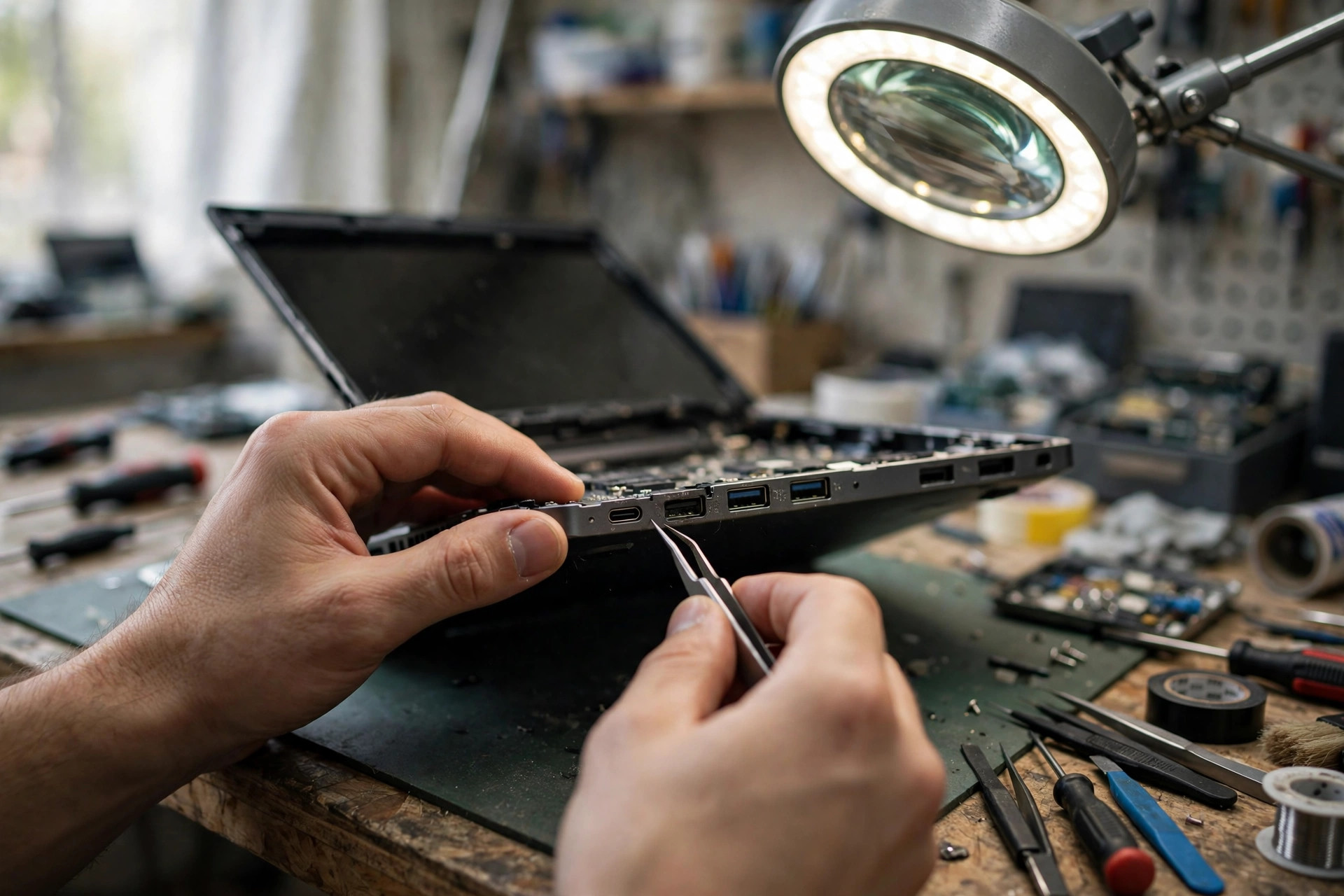
物理損壞係進階篇入面最容易憑肉眼同手感分辨,但亦最容易因為再插拔而惡化。檢查之前先關機、拔走裝置,唔好喺通電狀態下用金屬工具撩入面。
| 物理徵狀 | 睇到/摸到乜嘢 | 指向邊個方向 | 點處理先啱 |
|---|---|---|---|
| 鬆動 | 插頭好易跌出、插座郁得、插實都搖晃 | 插座固定結構鬆脫,或者焊點鬆動 | 停用該口,唔好用膠紙或者施壓頂住,送檢確認 |
| 歪針 | 入面針腳歪咗、唔對稱、有針掂到另一針或者外殼 | 針腳變形或者短路風險 | 唔好自行用針撩直,短路可能拖累其他口,停用送檢 |
| 斷焊 | 外表未必睇得出,郁一郁就得,郁返就斷 | 焊點裂開,時接時斷 | 憑外表唔可以排除斷焊,要拆機檢測先知 |
| 缺針/斷針 | 針腳數目明顯少咗,或者有針斷裂 | 插座本身損壞 | 須更換插座,唔係清潔可以解決 |
| 膠芯裂開或者變形 | 入面塑膠舌板裂開、歪咗、缺一角 | 插座結構損壞,針腳位置可能已經移位 | 停用該口,唔好再插裝置入去 |
| 燒焦、變色、焦味、發熱 | 插座附近變色、發熱或者有焦味 | 電氣損傷,可能已經影響附近線路 | 立即停用,唔好再試,送檢 |
| 異物或者積塵 | 入面有塵、碎屑頂住插頭 | 接觸不良,唔等於插座壞 | 只可以用壓縮空氣短噴清理,唔好用水、唔好用濕布、唔好用金屬工具 |
第五步:集線器同擴充座,究竟係幫手定係兇手
做完基礎排查仍然失靈,好多人會忽略集線器本身就係問題來源。正確做法係先將裝置由集線器拔出、直插手提電腦本身嘅口做對照,直插正常而經集線器唔正常,問題就喺集線器嗰邊;直插都唔正常,先至再向電腦本身諗。
| 集線器種類 | 供電來源 | 每口供電表現 | 適合邊種情況 |
|---|---|---|---|
| 匯流排供電集線器 | 只靠電腦個口供電 | 所有下游口分享上游口嘅供電,插越多裝置,每口分到越少 | 鍵盤、滑鼠、手指等低耗電裝置 |
| 自供電集線器 | 另有外置電源供應器 | 每口可以得到較足夠供電,唔使同其他口搶電 | 外置硬碟、錄音介面、一次插多件高耗電裝置 |
| 無源轉接頭 | 無供電、無晶片放大 | 只係轉換插頭形狀,唔會補電、唔會提升速度 | 只作形狀轉換,唔好期望佢解決供電問題 |
| 擴充座/Dock | 一般有外置電源供應器 | 視產品而定,部分口可能仍然分享頻寬同供電 | 固定座位多裝置,要按產品規格同實測為準 |
第六步:軟件層同硬件層點分:裝置管理員、電源管理、控制器狀態
軟件層同硬件層嘅分界線,可以用裝置管理員同 BIOS 層對照嚟畫。軟件層出事,通常係 Windows 入面先見到異常;硬件層出事,往往係 BIOS 層已經認唔到,或者換晒驅動都無改善。
| 裝置管理員所見 | 較大機會指向 | 下一步 |
|---|---|---|
| 通用序列匯流排控制器之下有黃色警告 | 驅動或者裝置回報問題 | 睇警告內容同錯誤碼,再對照原廠驅動,唔好只憑警告就斷定硬件壞 |
| 未知 USB 裝置,代碼 43 | Windows 已經停止該裝置,因為裝置回報問題;公開討論指出代碼 43 好多時係硬件握手失敗,唔係單純驅動問題 | 換口、換線、換電腦交叉測試;若多部電腦都係同一代碼,較大機會指向裝置或者口本身 |
| 裝置不斷出現又消失 | 供電不穩、接觸不良、電源管理介入或者集線器問題 | 睇第三步、第四步同電源管理設定 |
| 控制器本身消失或者成組唔見 | 控制器、韌體或者主機板層問題 | 睇第七步同第八步,唔好只重裝驅動 |
| 完全正常、無警告,但裝置仍然唔認 | 驅動顯示正常唔等於硬件正常;可能係供電、物理或者控制器通道問題 | 做直插對照、換裝置對照、BIOS 層對照 |
軟件層同硬件層嘅一句分界可以咁記:BIOS 層認得到、Windows 入面認唔到,較大機會偏向軟件層;BIOS 層已經認唔到、換晒驅動都係咁,較大機會偏向硬件層。但呢個只係方向,唔係診斷,因為部分硬件問題喺 BIOS 層仍然可以短暫認到,之後先斷開。
第七步:BIOS 同韌體層:邊啲設定真係同 USB 有關
BIOS 同韌體層係基礎排查之後最容易被忽略嘅一層,因為入面嘅選項名因廠而異,手提電腦好多時仲會鎖死部分選項。以下只講通用概念,實際選項名同位置以該機手冊為準。
| BIOS/韌體項目 | 大概意思 | 對 USB 故障嘅分辨價值 |
|---|---|---|
| Legacy USB Support | 舊式系統支援,選項一般有啟用、停用、自動 | 關閉之後,開機前嘅 USB 鍵盤滑鼠或者 USB 開機功能可能受影響;入到 Windows 先失靈,未必關呢個事 |
| XHCI Hand-off | USB 3.x 控制器控制權交畀邊一方,BIOS 定作業系統 | 設定唔啱可能影響 USB 3.x 口喺系統入面嘅表現,視機型而定 |
| EHCI Hand-off | USB 2.0 控制器控制權交接,針對無交接功能嘅舊系統 | 舊機先較有關係,新機未必有呢個選項 |
| USB 個別口啟用/停用 | 部分機型可以逐個口開關 | 若某個口喺 BIOS 入面被停用,Windows 入面點搞都唔會得 |
| BIOS 回復預設值 | 將 BIOS 設定回復原廠預設 | 可以排除之前改錯設定嘅可能,但回復之後要再檢查開機順序等設定 |
| BIOS/韌體更新 | 原廠提供嘅韌體修正 | 只宜喺原廠更新說明列明修正類似 USB 問題嗰陣考慮,更新中斷可能令機器無法開機,更新前必須備份同保持供電 |
第八步:主機板層點判斷,幾時唔好再試
主機板層係最後一層,亦係最唔應該憑感覺落結論嘅一層。以下線索加埋一齊出現,先至較大機會指向主機板層,單一線索唔足夠。
| 主機板層線索 | 點解值得留意 | 唔好點諗 |
|---|---|---|
| 全部口一齊失靈,而且 BIOS 層都認唔到 | 控制器或者共用線路出事嘅方向較強 | 唔好直接等於成塊板壞晒,可能只係控制器或者供電線路一環 |
| 插裝置嗰陣機器關機、重啟或者出現保護反應 | 可能係短路或者供電保護介入 | 唔好再反覆插拔試,立即停用送檢 |
| 某個口發熱、變色、有焦味 | 電氣損傷可能已經影響附近線路 | 唔好當係普通鬆動,停用送檢 |
| 浸過水、跌過、撞過之後先失靈 | 物理衝擊或者液體可能影響焊點同線路 | 唔好只睇外表無事就當無事,液體損傷可以延遲出現 |
| 換晒口、線、裝置、驅動、BIOS 設定都係唔得 | 已經排除外圍同軟件層,剩低硬件層 | 唔好再亂改設定,帶齊對照結果送檢 |
| 只有 USB 出事,其他功能完全正常 | 較大機會局限於 USB 子系統 | 唔好因此推斷問題細,USB 子系統本身都可以係主機板層維修範圍 |
| USB 連同其他功能一齊異常,例如充電、觸控板、鍵盤都唔穩定 | 可能指向共用供電或者主機板較廣範圍問題 | 唔好只修 USB,要成機檢測 |
第九步:USB-C 同 PD 特別分辨:外形一樣,功能可以完全唔同
USB-C 篇要獨立講,因為 USB-C 只係插頭形狀,唔係功能等級。同一個 USB-C 口,可以只支援數據同充電,亦可以支援影像輸出、高速傳輸或者 PD 充電,視機型而定。以下對照只講規格層,個別機型以官方規格為準。
| USB-C 情況 | 較大機會指向 | 點分 |
|---|---|---|
| 充電得、數據唔得 | 數據通道、線材、控制器或者驅動問題 | 換一條確認支援數據嘅線再試,唔好用純充電線做數據對照 |
| 數據得、充電唔得或者充電極慢 | PD 協商失敗、線材功率不足、充電器功率不足 | 充電器、線材同裝置三方要一齊對照,任何一方較低,成組就會降落去 |
| 插擴充座先出事,直插正常 | 擴充座、線材或者擴充座驅動問題 | 睇第五步,先排除擴充座本身 |
| 影像輸出唔得,但數據同充電正常 | 該口未必支援影像輸出,或者線材、顯示器設定問題 | 先查該機官方規格有無列明影像輸出,唔好假設每個 USB-C 口都出到畫面 |
| 某個方向插先得,反轉插就唔得 | 插座或者線材一邊針腳接觸問題 | 唔好當係正常,送檢檢查插座 |
第十步:停手原則同送檢清單,帶齊資料先問
總結成一句:基礎排查做完仍然失靈,唔好再用同一個方法重複試,亦唔好憑感覺逐項亂改設定。先分範圍,個別口定全部口;再分速度,USB 2.0 定 USB 3.x;再分供電,夠電定唔夠電;再分物理,鬆動、歪針定斷焊;再分集線器,直插定經集線器;再分軟件層,裝置管理員同電源管理;再分韌體層,BIOS 設定同更新;最後先分主機板層。未核實嘅結論,一律以檢測為準。
送檢之前帶齊以下清單,唔好只講 USB 口唔得一句。
- 範圍結果:邊個口得、邊個口唔得、同一邊定全部口、邊種裝置先唔得。
- 速度結果:USB 2.0 裝置得唔得、USB 3.x 裝置得唔得、有無跌速。
- 供電結果:直插得唔得、經自供電集線器得唔得、插多件嗰陣先出事定插一件都出事。
- 物理結果:有無鬆動、歪針、缺針、膠芯裂開、燒焦、變色、發熱、焦味。
- 集線器結果:直插同經集線器嘅對照、線材有無換過、擴充座型號。
- 軟件結果:裝置管理員有無警告、錯誤碼係乜、電源管理改過邊兩處、驅動來源係原廠定 Windows 內置。
- 韌體結果:BIOS 層認唔認到裝置、BIOS 有無逐口開關、BIOS 版本同更新歷史。
- 主機板層線索:有無跌過、浸過水、插裝置嗰陣有無關機或者重啟、其他功能有無一齊異常。
- 備份情況:重要資料有無另一份備份,特別係外置硬碟入面嘅資料。