📌 重點摘要
- •認唔到嘅層次:BIOS 有無記憶體名同總量、Windows 系統資訊總量、工作管理員插槽數同速度、硬體保留數量。
- •世代同規格:DDR4 定 DDR5、SO-DIMM 腳位、原廠規格頁寫明嘅最大容量、插槽數目、支援速度。
- •上限同 QVL:CPU 規格頁上限、機型原廠上限、模組係咪喺 QVL 上,唔喺表上亦要講明,因為唔等於一定唔得。
- •通道同混合結構:焊死容量、插槽加裝容量、合計、對等部分同單通道部分嘅算術、平台係咪支援 Flex 模式。
- •頻率同 BIOS:工作管理員現時運行速度、標籤標稱速度、BIOS 有無 XMP、EXPO 或者 DOCP 開關、BIOS 版本同更新歷史。
前提:呢篇係進階篇,唔係重寫選購基礎
如果你已經照基本指南完成升級或者加裝,之後先至出現問題,呢篇先至啱你用。上一篇文章〈RAM 升級實戰:DDR4/DDR5、最大容量、雙通道、焊死機型點算〉已經講過選購基礎,呢篇唔會重寫嗰啲內容,只會處理升級之後仍然出現嘅情況:仍然慢、認唔到全部容量、開機黑屏、藍屏、自動重啟、雙通道失效、頻率跑唔到標稱,以及焊死加插槽混合機型點算。
全篇總原則只有一個:未經實物檢測,任何原因都只係可能,唔係診斷;未核實嘅機型數字,一律以檢測為準。RAM 價錢一律以檢測後書面報價為準,呢度唔會為任何 RAM 模組開出具體售價。以下分辨方法嘅目的,係幫你講清楚自己去到邊一層、邊一個環節出事,唔係要你憑感覺逐項亂改設定。凡係涉及 BIOS 更新、改動開機設定或者拆機嘅操作,動手之前一定要先備份重要資料,唔肯定就停手送檢。
第一步:先對四層數字,認唔到邊一層先有方向
「認唔到」可以係四個唔同層次,層次講錯,下一步就會用錯方法。先將四個數字並排對照,邊一層開始唔一致,方向就喺嗰一層附近。
| 層次 | 睇乜嘢 | 數字不一致指向邊個方向 |
|---|---|---|
| BIOS/UEFI 畫面 | 記憶體總量、每條插槽有無偵測到模組、速度 | BIOS 層已認唔到,通常指向插槽、接觸、模組、相容性或者主機板層問題,而非 Windows 設定問題 |
| Windows 系統資訊 | 已安裝記憶體總量 | 與 BIOS 數字對照;若系統資訊低於 BIOS,要再睇下一層 |
| 工作管理員效能記憶體 | 速度、插槽數、已使用插槽、總量 | 可對照插槽數與實際插槽數是否吻合,焊死機型要特別小心插槽計數陷阱 |
| 資源監視器或者系統資訊細節 | 硬體保留記憶體數量 | 分開兩種成因,唔好一概歸咎整合顯示卡 |
另一處要先查嘅低成本設定係 msconfig 嘅最大記憶體上限。路徑係按 Win+R,輸入 msconfig,入開機分頁嘅進階選項,若最大記憶體已經勾選,取消勾選,確定後重啟。有個案指取消勾選後可用容量回復正常,亦有個案指此法無效,須再查插槽或者 BIOS,所以要講明呢個方法唔係萬能;若本身無勾選,就唔好再喺呢度兜圈。更加唔好教讀者將最大記憶體數值手動填到總容量作修正,多個來源嘅建議都係取消勾選,讓 Windows 自行使用,而非填數。
整合顯示卡方面,固定預留部分同動態共用部分係兩回事,唔好混為一談。BIOS 常見相關選項名因廠而異,例如 DVMT Pre-Allocated、UMA Frame Buffer Size、IGD Memory、iGPU Memory,部分機型可用廠方工具改共用記憶體大小,但只限列明嘅相容機型。唔好建議讀者將預留值一律調到最低或者關閉整合顯示卡作通用提速法;有來源提醒,若無獨立顯示卡而關閉整合顯示卡,機器可能無畫面。
第二步:世代錯就裝唔入,同世代錯配就降速或者不穩
DDR4 同 DDR5 嘅手提電腦模組,世代一錯就係物理問題,唔係設定問題。先對世代,再對速度同容量,次序調轉就會買錯。
| 項目 | DDR4 SO-DIMM | DDR5 SO-DIMM |
|---|---|---|
| 腳位 | 260-pin | 262-pin |
| 標準工作電壓 | 1.2V | 1.1V |
| 防呆缺口位置 | DDR4 缺口位置 | DDR5 缺口位置不同 |
| 模組內部通道 | 單一 64-bit 通道 | 兩個獨立 32-bit 子通道 |
| 電源管理 | 主機板供電為主 | 模組內置 PMIC,電壓調節由主機板移至模組 |
| Burst length | BL8 | BL16 |
| On-die ECC | 無,DDR4 標準本身無此設計 | 有晶片內糾錯,但不等同完整模組級 ECC |
同世代錯配要分三種,唔好混為一談。第一,同世代但速度或者時序唔同,一般會以較慢或者較保守嘅設定運行,並可能令 XMP 或者 EXPO 無法啟用或者開機不穩,個別組合可能完全不相容,屬未核實個別組合。第二,同世代但容量唔同,容量相加,通道模式按對稱或者 Flex 模式理解,詳見第四步同第五步。第三,同世代但品牌或者顆粒唔同,不代表一定相容,最穩妥係同規格成對模組;呢度只係建議,唔同品牌唔係一定唔得,亦唔係一定得。
| 混用組合 | 一般結果,原理層面 | 風險或者注意 |
|---|---|---|
| DDR4 加 DDR5,唔同世代 | 物理不相容,唔應混用 | 唔好強行插入 |
| 同世代,唔同速度 | 全體以較慢一方嘅速度或者較保守時序運行 | 標稱較高嘅一條等於降速使用 |
| 同世代,唔同容量 | 容量相加,通道模式按對稱或者 Flex 模式理解 | 單通道區喺高負載時較易受影響,個別平台未必啟用 Flex 模式 |
| 同世代,唔同品牌、時序或者電壓 | 可能正常開機,亦可能不穩或者無法啟用 XMP 或者 EXPO,無統一標準 | 最穩妥係同規格成對模組;呢度只係建議,唔好用一定 |
| 同世代,唔同 XMP 或者 EXPO 設定檔 | 設定檔目標不一致時,可能無法啟用或者開機不穩,回落 JEDEC | 先以 JEDEC 基準測試穩定性,再按 BIOS 功能決定 |
第三步:三重上限取最細,廠方上限唔等於機型上限
解釋認唔晒容量嘅關鍵原則係:實際可用上限等於 CPU 規格上限、主機板或者廠方型號上限、韌體限制、作業系統上限之中最細嘅一個,其中任何一環較低,都會令其餘環節嘅較高數字無效。唔可以用一個數字套用全部機型。
| 層次 | 點查 | 超出上限之後會點 |
|---|---|---|
| CPU 層 | 該 CPU 規格頁列出嘅最大記憶體容量同支援嘅記憶體類型、速度 | CPU 規格頁以外嘅容量,機型未必認到 |
| 主機板或者機型層 | 手提電腦完整型號嘅原廠支援頁、規格表或者記憶體支援清單 | 原廠只列出整機最大容量嗰陣,應以該數字為準,而非只睇 CPU 數字 |
| 韌體層 | BIOS 版本同原廠更新說明 | 韌體鎖定嘅上限,可以令較高容量無法全部使用 |
| 作業系統層 | 該機 Windows 版本嘅官方上限 | 32-bit 概念下最多只可定址約 4GB,即使實體安裝更多亦無法全部使用 |
平台規則亦會影響支援速度,唔好只睇模組標稱。Kingston 按 Intel 同 AMD 平台整理嘅模組配置規則顯示,同一世代喺唔同晶片組或者插槽配置下,支援速度亦唔同,例如 Intel 第 12 代 Core 配 600 系晶片組,DDR5 UDIMM 或者 SO-DIMM 為 4800 MT/s、DDR4 為 3200 MT/s;AMD Ryzen 7000 或者 8000 系配 600 系晶片組,DDR5 UDIMM 為 5200 MT/s、SO-DIMM 為 5600 MT/s。速度因平台而異呢個原則適用於所有型號;個別型號數字要查該型號廠方規格頁。
QVL 亦要同時講兩面,唔好只講一面。QVL 即係 Qualified Vendor List,合格供應商清單,由主機板製造商提供,列出曾經針對特定主機板型號測試過嘅記憶體模組,包括品牌、容量、速度與料號。喺 QVL 上,製造商已經針對該 CPU、主機板、記憶體組合測試,信心較高。唔喺 QVL 上,不等於一定唔得,可能只係該模組喺 QVL 最後更新之後先推出,或者廠方只抽測部分常見型號,未逐一測試全部市面型號。QVL 亦非絕對作準,BIOS 版本、CPU 記憶體控制器體質、XMP 或者 EXPO 設定、安裝條數仍然可以影響實際穩定性。
作業系統層方面,32-bit 系統最多只可定址約 4GB 記憶體,即使實體安裝更多亦無法全部使用;Windows 11 只有 64-bit 版本,無 32-bit 版本。除咗 32-bit 上限之外,另有晶片組定址、BIOS 記憶體重映射設定、內置顯示卡預留記憶體等因素,令可用容量少於安裝容量。內置顯示卡預留記憶體會令 Windows 顯示嘅可用少於已安裝,屬正常機制之一;預留唔等於故障,唔好當成故障定論。結論上,Windows 各版本嘅作業系統層上限遠高於一般手提電腦主機板上限,所以一般手提電腦嘅瓶頸唔喺 Windows 版本,個別 TB 數字如無需要可以唔列出,以免讀者誤以為手提電腦可以裝到該容量。
認唔到全部容量要分開四種可能:插槽或者模組本身未正確安裝或者接觸不良;超出 CPU 上限;超出機型或者韌體上限;作業系統層上限或者顯示卡預留。唔好將全部歸因於單一原因。
第四步:單通道、對稱雙通道、Flex 模式,唔好用加數代替通道
通道模式講嘅係 CPU 有幾多條記憶體通道同時工作,唔係單純將容量加埋。加咗容量但通道模式唔啱,頻寬表現同預期可以好唔同。
| 模式 | 條件 | 頻寬概念 |
|---|---|---|
| 單通道 | 只有一個記憶體通道有模組,例如只插一條,或者另一通道為空 | 單一 64-bit 數據路徑;DDR5 為模組內兩個 32-bit 子通道,但通道層仍然為單通道 |
| 雙通道對稱模式 | 兩個通道容量相等,例如 8GB 加 8GB | 理論上頻寬為單通道嘅兩倍,兩個 64-bit 路徑並行;Intel 文件稱此模式喺實際應用中提供最高效能 |
| 不對稱雙通道,Flex 模式 | 兩個通道都有模組,但容量不等,例如 8GB 加 16GB | 低位址嘅對稱部分跑雙通道,高位址嘅剩餘部分跑單通道;同一系統內同時存在雙通道區與單通道區 |
效能影響要講清可講同不可誇大嘅分界。可講嘅係:雙通道理論上頻寬為單通道嘅兩倍,單通道會限制記憶體頻寬,成為系統瓶頸之一;內置顯示卡因共用系統記憶體作顯示記憶體,對記憶體頻寬特別敏感,遊戲,特別係內置顯示卡系統,同多媒體應用受惠較明顯;理論頻寬算式可作教學用,DDR4-3200 單通道理論頻寬約 25.6 GB/s,即係 3200 MT/s 乘以 8 byte,雙通道約 51.2 GB/s,此為理論值,唔係實測結果。
不可誇大嘅係:輕量工作,例如瀏覽、文書、電郵,一般未必用盡單通道頻寬,雙通道與單通道嘅日常感受差異可能唔明顯,單通道唔係一定慢一半,雙通道亦唔係一定快一倍;任何具體遊戲或者應用嘅實測升幅數字,呢度一律唔引用,因為唔同來源數字互相矛盾,而且受 CPU、顯示卡、解析度、設定影響,屬未核實個別測試;Flex 模式嘅單通道區唔係一定導致窒頓,來源只指出喺高負載、記憶體用量跨越雙通道區嗰陣先較易受影響,日常輕量使用未必察覺。
兩個常見誤解要一次過糾正。第一,唔同容量唔等於完全無雙通道,Intel Flex 模式之下,對稱部分仍然可以跑雙通道,舊說法話唔同容量即係零雙通道,係未區分全部雙通道同部分雙通道。第二,一條 DDR5 唔等於雙通道,DDR5 模組內嘅兩個 32-bit 子通道係模組內部架構,唔等於傳統意義嘅雙通道,即係兩個實體通道,要分清模組內子通道同 CPU 雙通道兩個層次。
第五步:焊死加插槽混合機型,先計三個數
混合機型最容易計錯上限,因為工作管理員顯示嘅插槽數未必等於可以插嘅插槽數。正確計法係三個數:焊死容量加可插槽數目加每個插槽官方上限,唔好單憑工作管理員嘅插槽數推斷。
| 焊死容量 | 插槽加裝 | 合計 | 若支援 Flex 模式,雙通道部分 | 單通道餘下部分 |
|---|---|---|---|---|
| 8GB | 8GB | 16GB | 16GB,全部對等 | 0GB |
| 8GB | 16GB | 24GB | 16GB,即係 8GB 加 8GB | 8GB |
| 4GB | 8GB | 12GB | 8GB,即係 4GB 加 4GB | 4GB |
| 4GB | 16GB | 20GB | 8GB,即係 4GB 加 4GB | 12GB |
結構分流要分三種。第一,全焊死,無插槽,焊死容量即係整機容量,無法以更換模組方式升級,唔好建議換焊死 RAM 作一般方案。第二,焊死加一個 SO-DIMM 插槽,只能夠更換或者加裝插槽一側,總容量等於焊死容量加插槽模組容量,但仍然受機型上限約束;焊死一側視為一個通道,插槽一側為另一通道,兩側容量相等嗰陣可以成對稱雙通道,容量不等嗰陣按 Flex 模式理解。第三,兩個 SO-DIMM 插槽,兩側皆可換,成對同容量最易達到對稱雙通道。
混合機型嘅 Flex 模式應用,視乎平台支援而定。例如焊死 8GB 加插槽 8GB,原理上對稱,雙通道區為全部 16GB;焊死 8GB 加插槽 16GB,總 24GB,其中 16GB 為雙通道區,剩餘 8GB 為單通道區,原理示範而已,個別平台是否啟用 Flex 模式,須以該平台文件或者實測為準,唔係全部機型必然如此。公開用家討論中亦有相反經驗:有混合機型用家反映加裝唔同容量之後未必顯示為雙通道,或者感受唔明顯,所以要先查機型支援與實測通道模式,唔好單憑容量加數推斷。另一陷阱係,部分機型嘅 CPU 本身只得單通道,即使加裝亦跑唔到雙通道,要以該機 CPU 與主機板官方規格為準。
選擇取捨要按用途講,唔好一面倒。同容量加裝可以保全部雙通道,但總容量較細;大容量加裝總容量較大,但只有對等部分行雙通道。兩者取捨要按用途講,多工、大檔案工作重視總容量,對頻寬敏感嘅用途重視雙通道部分,唔好一面倒話大容量一定好或者一定差。速度方面,混裝唔同速度嗰陣,系統一般以較低速度運行;即使焊死 8GB 為 3200 MHz、加裝 16GB 同為 3200 MHz,仍然須留意 Flex 模式是否支援,速度一致唔等於容量對等。
完全焊死機型要另外處理。若官方規格寫明可供用家使用嘅記憶體插槽數目為零,即係無升級路徑,進階篇嘅重點唔係點加,而係點確認真係無槽、點用現有容量頂住、幾時應考慮換機,唔好為焊死機寫假升級步驟。
第六步:頻率跑唔到標稱,先分 JEDEC 預設定 XMP 目標
買返嚟嘅模組標籤寫住一個速度,入到系統卻見到另一個較低速度,呢個情況好多時唔係買錯,亦唔係故障,而係預設同目標根本係兩樣嘢。
| 名詞 | 性質 | 適用平台說法 |
|---|---|---|
| JEDEC | 業界標準組織制定嘅基準記憶體規格;主機板預設採用嘅保守速度,務求喺各類相容硬體上都能夠開機 | 所有 DDR 世代嘅基準 |
| Intel XMP | 記憶體廠方預先測試嘅較高速率、時序、電壓組合,存於模組 SPD 晶片內,須喺 BIOS 或者 UEFI 內手動啟用 | Intel 平台;XMP 3.0 為較新版本說法 |
| AMD EXPO | 與 XMP 概念相同嘅 AMD 平台廠方超頻設定檔,須喺 BIOS 或者 UEFI 內手動啟用;部分 AMD 主機板亦以 DOCP 或者 A-XMP 等名稱顯示類似功能,視乎主機板品牌 | AMD 平台;品牌命名以主機板廠方標示為準 |
核對實際運行速度有兩個常用方法,唔好只睇包裝。第一,Windows 工作管理員效能記憶體速度欄,新版以 MT/s 顯示,舊版可能以 MHz 顯示,數字含義相同。第二,CPU-Z 嘅 DRAM Frequency 約為 MT/s 數字嘅一半,例如 DDR5-6000 顯示約 3000 MHz,屬 DDR 雙倍數據率嘅正常顯示方式,唔係故障。模組標籤或者料號上嘅速度為標稱或者 XMP 目標值,工作管理員顯示嘅為現時運行值,兩者唔同唔等於買錯或者故障,先對照 BIOS 設定與 JEDEC 基準再判斷。
XMP 或者 EXPO 啟用之後仍然跑唔到標稱,可能原因要分流,唔好當成定論。第一,CPU、主機板、晶片組嘅支援速度上限低於模組標稱,見第三步平台規則。第二,混用唔同速度或者時序模組嗰陣,系統以較慢或者較保守設定運行,或者 XMP 或者 EXPO 設定檔因兩條模組目標不一致而無法啟用,導致回落至 JEDEC 或者開機不穩。第三,安裝條數或者每通道模組數目影響支援速度,Kingston 平台規則表顯示每通道一條同每通道兩條嘅支援速度可以唔同,手提電腦一般為每通道一條,但仍然要以平台規則為準。第四,BIOS 版本較舊,未包含較新模組嘅支援;更新 BIOS 是否適用,須以原廠指引為準,唔好預期某一個型號一定適用。
第七步:手提電腦 BIOS 好多時鎖死,更新 BIOS 要放喺較後位置
桌面做法唔可以直接套落手提電腦,因為手提電腦 BIOS 選項因品牌、系列、型號而異,好多消費級機型根本無 XMP 或者 EXPO 開關。見唔到開關,唔代表記憶體壞咗,先對照該機官方規格同實際 BIOS 畫面,以檢測為準。
有 HP 用戶社群回覆指,HP 消費級手提電腦 BIOS 多數鎖定固定記憶體設定,唔俾用家改頻率、時序、電壓;即使裝咗較快記憶體,系統亦可能降頻至 CPU 或者主機板組合支援嘅 JEDEC 設定檔;只有個別電競或者工作站機型提供有限記憶體調校。另有論壇討論指,無 XMP 支援嘅系統只認 JEDEC 設定檔,須用符合該 CPU 支援規格嘅 JEDEC 模組先跑到該速度;只寫 XMP 速度而無對應 JEDEC 速度嘅模組,喺呢類機上可能跑低速。
開啟步驟只講通用流程,菜單名因廠而異。通用流程係:重新啟動,喺開機畫面按 Delete、F2、F10 或者 Esc 等鍵入 BIOS 或者 UEFI,按鍵因廠而異;喺記憶體或者超頻設定區搵 XMP、EXPO、DOCP 等選項,選 Profile 1 或者 Enabled;儲存,常見為 F10,之後退出重啟;再入系統檢查實際速度是否與標示相符。若開機失敗或者循環重啟,有來源建議關閉設定檔或者回復 BIOS 預設值再試;有論壇例子指開啟 XMP 之後黑屏,回復預設之後以預設速度正常運行。時序名詞方面,CL、tRCD、tRP、tRAS 等代表記憶體回應指令嘅延遲,數字越低一般代表延遲越低;但呢度只講概念,唔好逐項手動收緊時序或者調電壓。更加唔好為個別機型開出具體電壓值或者時序值作通用教學,論壇有個別例子提及具體電壓與時序,只屬該個案,不可抄作通用指引。
插槽啟用方面要誠實標明未核實。公開檢索未見可信、通用嘅手提電腦 BIOS 插槽啟用開關名稱或者位置;有論壇討論提及個別桌上主機板嘅記憶體重新對映選項,但亦有回覆指喺該主機板手冊搵唔到相關選項。實際情況係:部分機型嘅 BIOS 可能有與記憶體通道、插槽相關嘅選項,名稱與位置因廠而異;若該機 BIOS 無此選項,唔好假設可以靠開關解決認唔到容量嘅問題,以該機實際 BIOS 與檢測為準。此點標記為未核實。
BIOS 更新要放喺診斷流程較後位置,先排除插槽、接觸、設定、相容性等較低風險原因。風險同前提要一次講清:BIOS 或者 UEFI 更新中斷,例如斷電、當機,可能令韌體損壞,機器無法完成開機自檢,甚至無法開機;更新前先備份重要資料到外部儲存;更新期間保持持續供電,手提電腦要接充電器;只喺有具體原因嗰陣更新,例如廠方更新說明列明修正該機遇到嘅問題、相容性或者安全性問題,無需要唔應為更新而更新;必須用該機型官方網站提供嘅正確 BIOS 檔案,嚴格跟廠方步驟;更新後需重新檢查 BIOS 設定,因為設定可能回復預設;部分主機板設有 BIOS 回復機制,例如專用回復按鈕、雙 BIOS,但手提電腦未必有,無回復機制而更新失敗,可能屬主機板層級維修範圍。更新後唔係一定解決認唔到容量或者跑唔到標稱頻率,更新失敗機率數字亦唔會喺呢度提供,因為樣本與定義未核實。
第八步:黑屏、藍屏、自動重啟,逐條逐槽交叉測試先好落結論
藍屏或者黑屏本身唔係診斷,時間關聯加換回對照先係線索。有 Microsoft Q&A 個案指,換新記憶體之後間歇藍屏,先出現 MEMORY_MANAGEMENT 停止碼,重啟之後再出現其他停止碼;換回舊記憶體之後藍屏消失,指向新記憶體相關。另有論壇個案指,加裝記憶體之後開始隨機藍屏與重啟,換走新記憶體之後一星期無再藍屏。以上係時間關聯加換回對照嘅個案證據,唔係見到藍屏即等於記憶體壞;藍屏停止碼種類多,RAM 只係其中一個可能成因,其他成因都要保留,例如驅動、系統檔案、磁碟、散熱,作對照,唔好以單一停止碼斷症。
核心診斷法係逐條逐槽交叉測試,一次只換一個變數,次序如下。
| 步驟 | 做法 | 判讀方向 |
|---|---|---|
| 1 | 關機斷電之後,重新插實所有記憶體,確認扣具扣好 | 排除接觸不良 |
| 2 | 只留一條,逐條單獨開機測試 | 邊條單獨已經出事,先鎖定該條 |
| 3 | 同一條逐個插槽試 | 邊個插槽組合出事,先鎖定插槽或者組合問題 |
| 4 | 懷疑有問題嘅條與無問題嘅條對調插槽再試 | 分辨係條嘅問題、槽嘅問題,定係某條配某槽先出事 |
| 5 | 有錯誤再做 MemTest 類測試作佐證 | 單憑一次開機成功不足以結案 |
相容性方面,記憶體頻率或者品牌不一致、主機板與記憶體不相容都可以致問題;建議用同型號、同品牌、同頻率組合,並對照主機板支援清單或者更新 BIOS,BIOS 更新見第七步風險前提。混裝同一型號唔同批次亦可能有問題,有論壇回覆指即使同一型號,混裝兩套都可能出問題,須以實際測試為準。黑屏嘅判讀要特別小心:有論壇個案指有問題嘅條喺所有插槽都只得黑屏,最後判斷為模組問題;但黑屏本身亦可由其他硬體引起,只有黑屏加交叉測試鎖定某條或者某槽嗰陣,先指向記憶體方向;黑屏唔等於 RAM 壞。
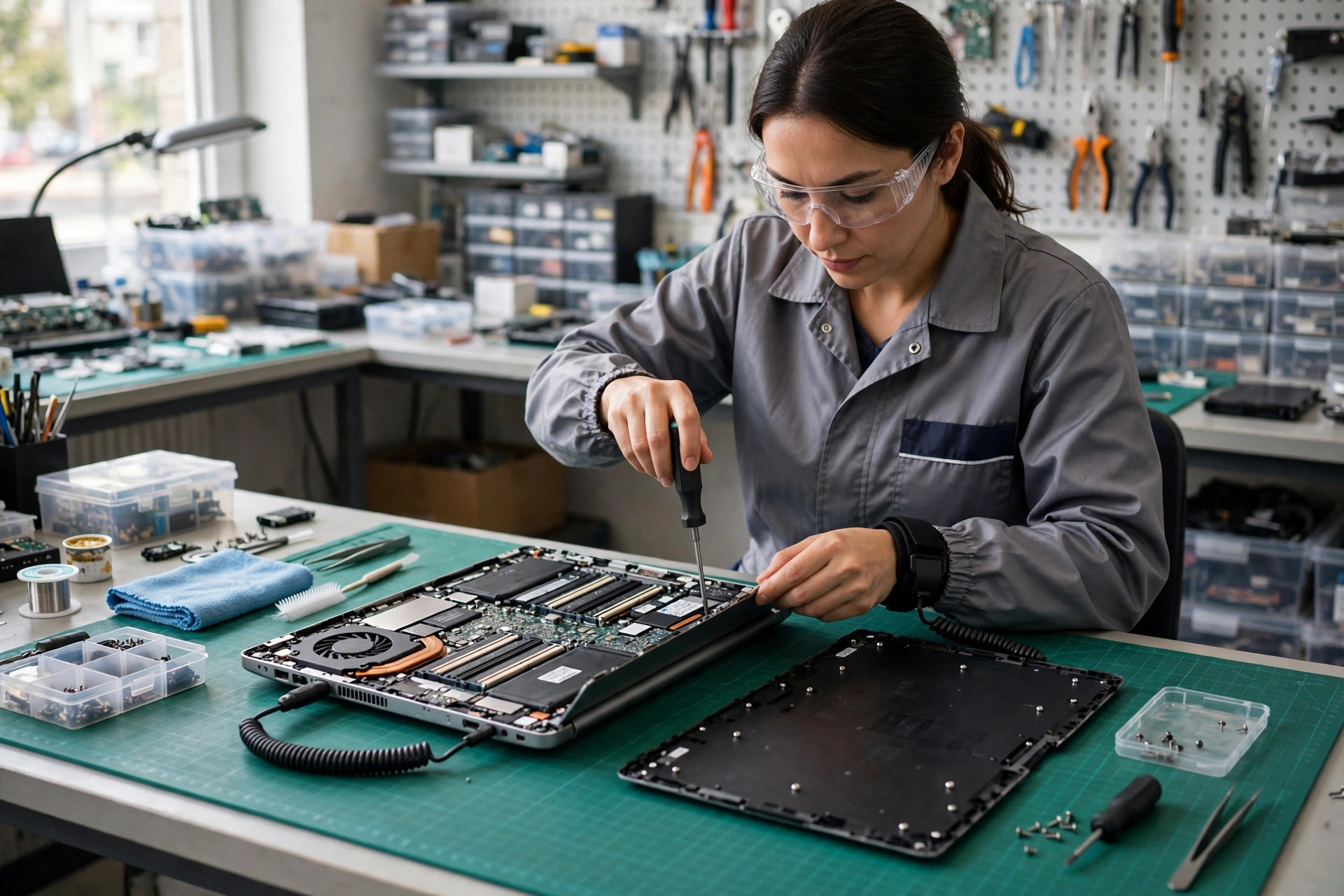
拆機之前嘅安全清單,順序係關機、拔充電器、斷電池、按電源鍵放電、接地、先開防靜電包裝。詳細講,完全關機,唔係睡眠或者休眠,拔除充電器;可拆電池先拆電池,內置電池按廠方拆機指引先斷開電池連接器,再掂記憶體。斷開所有線材、電池之後,按住電源鍵約 5 秒,放走殘餘電荷。關機之後等約 5 秒先拔裝置或者拆記憶體模組,以免損壞系統板。靜電放電係兩個帶唔同電荷物體之間嘅突然電流,記憶體模組對靜電特別敏感,地氈行走、拆塑膠包裝等摩擦都可以積聚靜電。最佳做法係用接地手帶、接地墊或者接地工作檯;無工具嗰陣,觸摸機身無上漆金屬面令自身與機器達同一電位,工作期間間中再觸摸一次。拆封之前唔好提早將模組由防靜電包裝取出,運送敏感零件先放入防靜電容器或者包裝,盡量喺防靜電工作區操作。斷電唔等於防靜電,呢句要講明。無拆機經驗嗰陣,唔好自行拆內置電池機型,須跟廠方拆機指引,唔肯定就送檢。
第九步:記憶體檢測點讀結果,零錯誤唔等於日後一定無問題
檢測工具有兩層定位,佢哋唔係同一樣嘢。Windows 診斷係先做嘅內置快速篩查,MemTest86 係較徹底嘅離線測試;通過 Windows 診斷但當機持續,唔好就此結案,要再做擴充測試或者離線測試。
| 工具 | 運行環境 | 需時參考 | 結果查法 |
|---|---|---|---|
| Windows 記憶體診斷,mdsched | Windows 啟動前運行 | 數分鐘到一小時以上不等,擴充測試更耐,可達數小時 | 完成後自動重啟,結果以通知短暫顯示;若錯過通知,入事件檢視器 Windows 記錄系統,篩選來源 MemoryDiagnostics-Results 查閱 |
| MemTest86 | 由 USB 開機,喺 Windows 之外運行,可測試 Windows 本身會保留使用嘅記憶體部分 | 數十分鐘到數小時不等,容量越大越耐,唔好當某一容量有準確分鐘數 | 測試中出現紅色錯誤行、錯誤計數大於零,即代表該記憶體設定有問題 |
MemTest86 方面,須先用工具製作可開機 USB,再由開機選單選 USB 啟動。預設測試組合包括多個測試演算法,由簡單位址線檢查到複雜隨機圖案壓力測試,目的係捉只喺特定資料圖案之下先出錯嘅邊緣單元。需時方面,兩個來源嘅容量分段並不一致,需時只係由數十分鐘到數小時不等,容量越大越耐,唔好當某一容量有準確分鐘數。建議 pass 數方面,多個來源建議至少做兩個完整 pass;有來源建議間歇性故障要做四個 pass 或者通宵測試,因為部分邊緣錯誤要連續負載一段時間先出現。
錯誤解讀有三句要記住。第一,有錯誤即係有問題方向:多個來源一致指,測試中出現紅色錯誤行、錯誤計數大於零,即代表該記憶體設定有問題;錯誤資料通常包括出錯位址、失敗資料圖案、受影響位元。第二,零錯誤唔等於日後一定無問題:有來源明確指,測試完成而無錯誤,只代表記憶體可能正常,並非絕對;溫度、電壓波動或者極端負載之下嘅間歇錯誤可能喺測試中未出現。第三,錯誤位置嘅解讀要謹慎:有論壇舊帖指,若同一批位址、同一批位元重複出錯,較大機會係該批單元本身有問題;若錯誤位址與位元四處跳動,可能指向時序邊界或者主機板訊號等其他因素,須以逐條測試再分。技術上多個來源確以零錯誤為可信目標,但要以零錯誤為檢測目標,有錯誤就要再分段測試,唔好忽視,而非話換條就一定解決。
檢測之後嘅分段邏輯接第八步。若整體測試有錯誤,下一步係每次只留一條記憶體,逐條、逐插槽重測,以分辨係模組問題、插槽問題,定係組合問題。若單條測試全部無錯誤,但齊裝就出錯,有論壇個案指可能係組合、時序或者主機板層問題,須以檢測為準,唔好直接斷定某條一定壞。
第十步:升級後仍然慢,先睇慢嗰陣邊一項最高
加咗 RAM 之後仍然慢,唔好跳過觀察直接斷定加 RAM 就解決。先睇工作管理員,慢嗰陣邊一項最高,方向就跟邊一項。
| 工作管理員所見 | 較大機會指向 | 下一步分辨 |
|---|---|---|
| 記憶體接近用滿,開少量程式已經滿 | 記憶體不足 | 關閉重型程式或者分頁之後再觀察;若仍然滿,先考慮記憶體容量問題 |
| 磁碟長時間維持高位,舊式硬碟尤其明顯 | 磁碟瓶頸 | 對照磁碟種類,即係硬碟或者 SSD,同開機、開程式嘅載入時間 |
| CPU 喺日常工作已經維持高位 | CPU 瓶頸或者失控程式 | 搵出佔用最高嘅程序;乾淨系統之下仍然高,先考慮處理器本身已經到極限 |
| GPU 只喺遊戲或者剪片嗰陣維持高位 | 圖形瓶頸 | 調低該程式嘅圖形設定或者更新驅動再觀察 |
| 各項使用率都低,但仍然慢 | 散熱、電源模式、網絡或者個別程式問題 | 查溫度、電源模式、網絡 |
分辨句式可以咁講:加 RAM 之後仍然慢,但工作管理員見記憶體未滿、磁碟未長期高位、溫度高企而 CPU 頻率偏低,較大機會指向散熱方向,而非記憶體容量方向;反之,記憶體長期接近用滿兼磁碟頻繁讀寫分頁檔,先較大機會指向記憶體方向。記憶體不足嗰陣,系統會用速度慢得多嘅硬碟或者 SSD 作虛擬記憶體,即係分頁檔,令整體變慢;即使記憶體容量大,若系統碟本身慢,分頁與載入仍然會拖慢。背景程式方面,機器時快時慢、隔日又慢,多數與隨時間增長嘅因素有關,例如程式問題、開幾十個瀏覽器分頁、背景同步;查慢因嗰陣要先睇邊個程序長期佔用最高。
分辨流程係:先睇工作管理員,即係記憶體、磁碟、CPU、溫度,再睇邊個程序食資源,再決定係加 RAM、換 SSD、清散熱,定係處理背景程式;唔好跳過觀察直接斷定加 RAM 就解決。以上全部通過但仍然慢,先考慮背景程式、系統檔案、驅動、磁碟健康等非記憶體方向,以檢測為準。
第十一步:停手原則與送檢清單,帶齊資料先問
總結成一句:升級之後仍然慢、認唔晒、黑屏、藍屏、自動重啟、雙通道失效或者頻率跑唔到標稱,唔好再用同一個方法重複試,亦唔好憑感覺逐項亂改。先分層次,BIOS 認唔到、Windows 認唔到、硬體保留;再分世代,DDR4 定 DDR5、SO-DIMM 腳位同缺口;再分上限,CPU、主機板、韌體、作業系統取最細;再分通道,對稱定 Flex 模式;再分頻率,JEDEC 預設定 XMP 或者 EXPO 目標;再分檢測,逐條逐槽交叉測試加 MemTest 類測試;最後先分非記憶體方向,SSD、散熱、CPU、背景程式。未核實嘅結論,一律以檢測為準。
送檢之前帶齊以下清單,唔好只講加咗 RAM 都係慢一句。
- 認唔到嘅層次:BIOS 有無記憶體名同總量、Windows 系統資訊總量、工作管理員插槽數同速度、硬體保留數量。
- 世代同規格:DDR4 定 DDR5、SO-DIMM 腳位、原廠規格頁寫明嘅最大容量、插槽數目、支援速度。
- 上限同 QVL:CPU 規格頁上限、機型原廠上限、模組係咪喺 QVL 上,唔喺表上亦要講明,因為唔等於一定唔得。
- 通道同混合結構:焊死容量、插槽加裝容量、合計、對等部分同單通道部分嘅算術、平台係咪支援 Flex 模式。
- 頻率同 BIOS:工作管理員現時運行速度、標籤標稱速度、BIOS 有無 XMP、EXPO 或者 DOCP 開關、BIOS 版本同更新歷史。
- 檢測同症狀:MemTest 類測試有無錯誤、做咗幾多個 pass、Windows 診斷結果、黑屏、藍屏或者自動重啟出現嘅時機、已經試過嘅逐條逐槽組合。
- 慢嗰陣嘅觀察:記憶體、磁碟、CPU、溫度邊一項最高、背景程式佔用、系統碟種類。
- 備份情況:重要資料有無另一份備份、改設定或者更新 BIOS 之前有無備份。