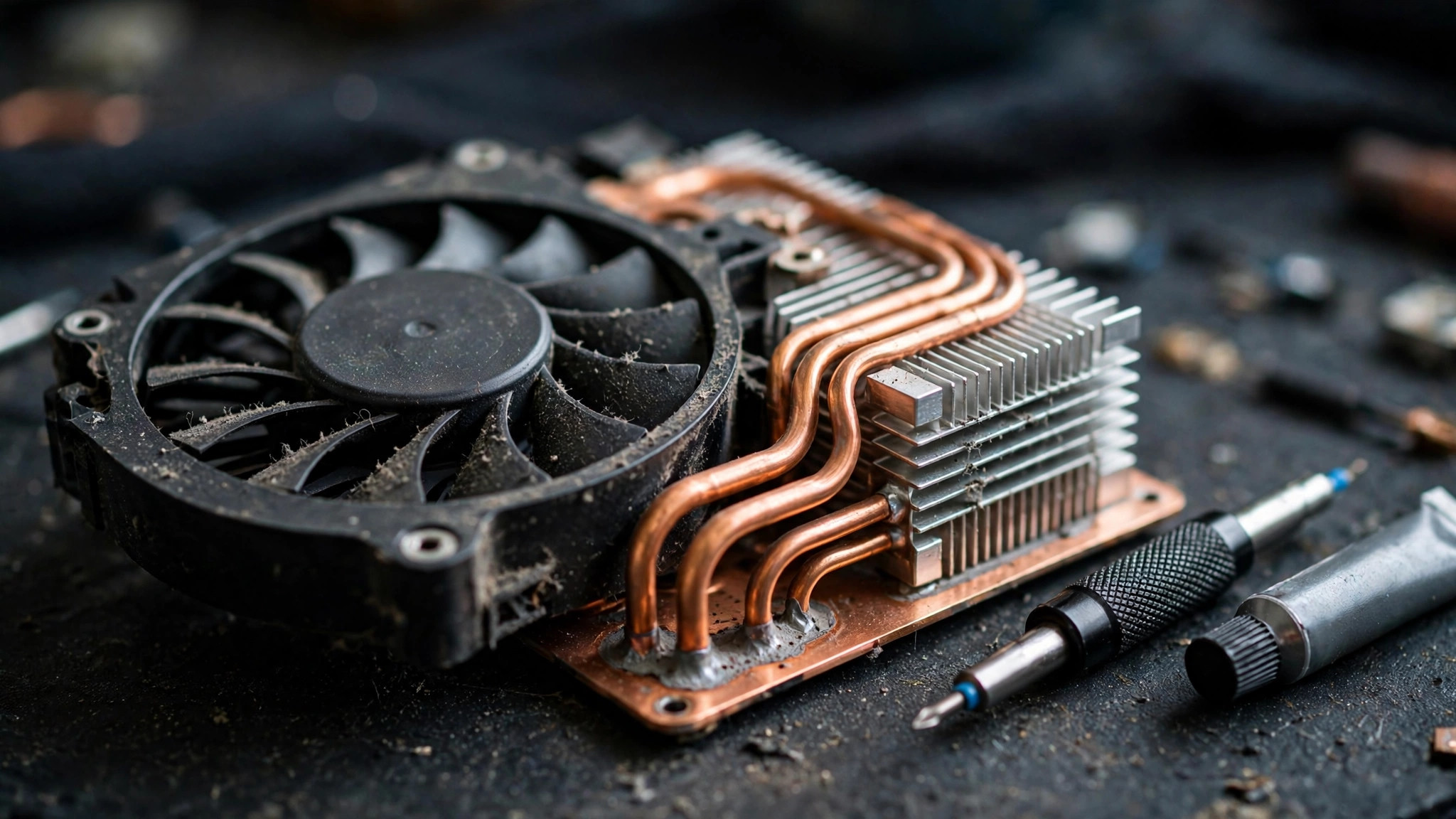
📌 重點摘要
- •同樣工作負載、同一室溫下,負載溫度比以前高。有第三方整理以「比穩定時期高 5–10°C」作參考基準,呢個屬該網站講法,唔係官方標準,本文只作參考提及,唔好當成診斷門檻。
- •輕負載下風扇比以前更快起轉、轉得更頻密——例如以前開十幾個瀏覽器分頁唔起風扇,而家會起。
- •個別核心溫度明顯高於其他核心(同一時脈下),可能係散熱膏局部變薄或者移位(pump-out)造成接觸不均。
- •長時間重負載下出現降頻(thermal throttling,時脈被拉低),或者反覆觸發溫度上限警告(HWiNFO 顯示 PROCHOT 或者 GPU thermal limit)。
- •持續負載下唔穩定、突然關機或者藍屏——但要先排除其他成因,唔好一見就歸咎散熱膏。
前提先講明:本文講「清塵之後仲嘈」,唔講基礎清塵
上一篇文章(batch02,標題「筆電風扇好嘈/長期全速點算?成因分辨+安全清塵+幾時要送修」)已經講過風扇好嘈的基礎成因分辨、安全清塵方法、軟件負載、擺放環境同基本送修時機。今篇假設一個前提:專業清塵已經做過,噪音仍然存在。如果呢個前提唔成立,即係你部機根本未清過塵,應該先睇返基礎篇,而唔係直接跳入今篇的進階判斷。
前提一改,問題層次就轉移咗:唔再係「塵塞住出風口」,而係機械本身、散熱介面或者轉速控制出問題。以下內容分七個部分:先分辨聲音性質,再講軸承老化、散熱膏乾涸、其他機械原因、風扇轉速控制失效、電競雙風扇單邊壞,最後講換風扇定換成組散熱模組、DIY 上限同送修判斷。
來源層級要先講清楚,成篇文章都跟呢個分法:官方指廠商官方支援文件或者官方文章;官方論壇指廠商官方論壇上員工或者版主回覆,唔等於正式支援文件;廠商 FAQ指零件廠商(例如散熱膏、風扇廠)的官方 FAQ;第三方整理指維修商或者媒體整理的指引,唔係官方;論壇經驗談指用家或者技術員在論壇的個案分享。凡係未確認或者有分歧的事實,文中會直接標明,唔會寫成定論,更加唔會包裝成官方指引。
第一章:風噪 vs 機械聲——先聽得出分別,先至識得懷疑邊樣
純風噪同機械聲,聽落完全唔同。英國維修商整理的實用判斷講得好直接:如果聲音係平滑風聲、隨負載升降,先諗散熱或者氣流;如果出現磨擦、咔嗒、刮擦或者新的高頻嘯叫,就當機械故障處理,在檢測前避免重負載使用,因為故障風扇可能減速甚至停轉,跟住就係過熱問題。呢段屬第三方整理,但同 HP、Lenovo 官方文章的分類一致。
聲音對照表
| 聲音 | 特徵 | 偏向判斷 | 來源層級 |
|---|---|---|---|
| 平滑「呼呼」聲 | 持續、平滑,隨負載升降而變大變細 | 氣流通過扇葉同出風口的正常物理聲音,先諗散熱、氣流或者轉速控制問題 | 物理現象+第三方整理 |
| 磨擦聲(grinding) | 粗糙、似磨緊嘢 | 多數指向軸承故障,或者扇葉掂到障礙物 | HP 官方文章;Dell 官方論壇亦有相同講法 |
| 咯咯聲(rattling) | 似有嘢鬆咗、震動住撞擊 | 鬆螺絲或者扇葉受損 | HP 官方文章;Lenovo 官方詞彙頁指咯咯聲可能代表風扇鬆脫或者損壞 |
| 嗡嗡聲(buzzing) | 持續低鳴、帶震動感 | 可能係異物卡住、風扇固定鬆脫、軸承磨損 | HP 官方文章 |
| 尖嘯、不規則顫動、刮擦 | 高頻、時有時無、唔跟負載走 | 偏向機械故障,唔係純風噪 | 第三方整理 |
| 間歇出現、時大時細、低負載都有 | 聲音「唔跟負載走」 | 偏向軸承或者機械失衡,而唔係散熱負載問題 | 論壇經驗談:軸承壞的風扇「唔係轉得更快,只係更嘈」 |
三個輔助分辨測試(只供分辨聲音性質,唔係維修步驟)
一、轉速對照測試。用 HWMonitor、HWiNFO、Core Temp 或者廠商自帶工具睇風扇轉速(RPM)。如果「聽到明顯機械聲,但轉速無相應上升」,偏向機械失衡或者軸承磨損,而唔係散熱負載問題。有第三方整理指出,此情況下軟件讀到的 RPM 可能不穩或者延遲,持續使用有風扇突然卡死的風險。原廠診斷工具係更可靠的一步:Dell 開機按 F12 進診斷選單做風扇測試;HP 開機按 Esc 或者 F2 進 HP Hardware Diagnostics,入 Component Tests 做 Fan Test,有異常就記低 error code,送修時交埋。
二、傾斜測試。輕輕傾斜機身,如果聲音明顯改變——變大、變細、出現或者消失——偏向機械失衡、軸承或者鬆脫。英國維修商明確列出「傾斜筆電或者按壓風扇附近時聲音改變,懷疑軸承磨損或者風扇失衡」。Acer Swift 3 用家個案(論壇經驗談)亦係咁:傾斜或者輕撞機身時風扇突然好嘈,回覆指向鬆脫、移位或者異物。
三、按壓測試。輕壓風扇位置附近的機身,記住係「輕力」,如果噪音減弱或者消失,偏向固定鬆脫或者軸承間隙問題。桌機個案(論壇經驗談)有用拇指輕壓風扇中心、噪音消失而判斷軸承問題的例子。轉述呢個測試必須強調三點:輕力就夠;用家唔舒服就唔好試;絕對唔好喺運轉時伸手入機內。
關於上油,必須講清楚的警告。坊間流傳「拆開風扇貼紙,滴一滴衣車油或者縫紉機油落軸承」的做法,Dell 官方社群舊文同 iFixit 回覆都有提及,但 Dell 社群亦有回覆明言「就算有效都只係短期」。本文唔會將上油寫成建議做法:軸承磨損最終要換風扇,上油治標唔治本,而且自行拆機撩風扇軸承或者掹線,本身就有整壞其他零件的風險。任何懷疑機械故障,正確做法係減少重負載使用,盡早送檢。
第二章:軸承老化——點解清完塵,仲有磨擦聲
含油軸承 vs 滾珠軸承
筆電風扇常見兩種軸承:含油軸承(sleeve)同滾珠軸承(ball)。SANYO DENKI 官方部落格(廠商 FAQ)同 GamersNexus 第三方整理的講法大致一致:含油軸承早期較靜、壽命較短,潤滑油乾涸之後噪音會隨時間變大;滾珠軸承壽命較長,高轉速下相對穩定,但低端滾珠可能帶輕微咔嗒聲。GamersNexus 仲指出,含油軸承傾向「突然死亡」,事前未必有明顯徵兆,間中可能有預先的尖嘯或者轉速變慢,但好難同其他噪音分辨;高溫同溫度劇烈波動會加速潤滑失效。
| 項目 | 含油軸承(sleeve) | 滾珠軸承(ball) | 來源層級 |
|---|---|---|---|
| 早期噪音 | 較靜 | 高轉速下相對穩定,低端產品可能帶輕微咔嗒聲 | 廠商 FAQ+第三方整理 |
| 廠商標稱壽命 | 約 20,000–30,000 小時(TITAN 標 25°C 下 25,000 小時) | 約 50,000–100,000 小時以上(TITAN 標 50,000 小時) | 廠商 FAQ+第三方產業整理,各來源數字唔一致 |
| 老化表現 | 潤滑乾涸後噪音隨時間變大;可能突然死亡,事前未必有徵兆 | 老化較慢,失效前較多時有預兆 | 第三方整理 |
| 筆電語境限制 | 多數壽命數字係桌機風扇語境或者廠商標稱值,實際視乎溫度、安裝方向同使用強度 | 同左 | 研究註記 |
間歇性係軸承問題的重要線索
有個 Acer Predator Triton 300 用家個案(論壇經驗談)好值得參考:清過兩次塵都無改善的嗡嗡加磨擦聲,時大時細。回覆判斷係軸承問題,理由好關鍵——「如果係扇葉掂到嘢,會係長期出現,唔會時有時無;軸承問題先會隨轉速同溫度變化而間歇出現」。呢個邏輯可以幫讀者做初步分流:長期固定不變的異響,先諗扇葉掂到嘢或者異物;時有時無、隨轉速同溫度變化的異響,先諗軸承。但要強調,呢個只係初步分流,唔係確診,確診要靠檢測。
第三章:散熱膏乾涸——溫度先露餡,聲音只係結果
散熱膏乾涸本身唔會直接發聲,佢令風扇長期全速的原因係導熱變差:熱量傳唔到去散熱器,風扇唯有長期高轉先壓得住溫度,於是「清塵後仲嘈」。所以懷疑散熱膏,應該睇溫度,唔係淨係聽聲。
懷疑散熱膏乾涸的溫度徵兆
核心邏輯係多個第三方整理一致的講法:同自己部機的歷史比較,唔係同一個絕對數字比較。因為唔同 CPU 的待機同負載溫度本來就差好遠,「待機 50°C」在一部機正常,在另一部機可能係警號。
- 同樣工作負載、同一室溫下,負載溫度比以前高。有第三方整理以「比穩定時期高 5–10°C」作參考基準,呢個屬該網站講法,唔係官方標準,本文只作參考提及,唔好當成診斷門檻。
- 輕負載下風扇比以前更快起轉、轉得更頻密——例如以前開十幾個瀏覽器分頁唔起風扇,而家會起。
- 個別核心溫度明顯高於其他核心(同一時脈下),可能係散熱膏局部變薄或者移位(pump-out)造成接觸不均。
- 長時間重負載下出現降頻(thermal throttling,時脈被拉低),或者反覆觸發溫度上限警告(HWiNFO 顯示 PROCHOT 或者 GPU thermal limit)。
- 持續負載下唔穩定、突然關機或者藍屏——但要先排除其他成因,唔好一見就歸咎散熱膏。
拆開後先見到的實物徵兆,只供檢測人員參考,本文唔教用家自行拆散熱模組:散熱膏變乾、龜裂、碎屑狀,或者被擠到邊緣、中間露出空位。
散熱膏老化周期:有分歧,唔好寫死年數
散熱膏大廠 Noctua 官方 FAQ 講明:NT-H1/NT-H2 在 CPU 上的指定使用期最長 5 年,5 年後建議不時檢查溫度,除非見到 delta 溫度(CPU 溫度減室溫,在 100% 負載下比較)明顯上升,否則無需更換;有客戶用 10 年以上仍然效果良好。開封後未用完的膏可用 2 年。但要講清楚:Noctua 的 5 年講法只適用於其自家產品,唔好套落所有筆電原廠膏。第三方一般講法「每 2–3 年換一次」亦只係經驗法則。筆電特別因素方面,第三方整理指出筆電散熱器薄、熱循環劇烈,散熱膏較易出現 pump-out 或者分離;長期打機、頻繁冷熱交替、經常高溫運作會令老化更快——呢個講法來自第三方整理,唔係官方指引。結論只有一句:以溫度監測結果為準,唔好按年曆硬換。
換散熱膏前後,點樣先算合理期望
本文唔會寫任何保證降溫數字。個別第三方維修商聲稱換膏可降 10–20°C,呢個係該網站的宣傳式講法,無型號、無測試條件,唔應寫成保證。實際降幅視乎舊膏乾涸程度、CPU 功耗、散熱模組設計、室溫同測試方法——乾到龜裂的舊膏換完降幅大,本身未乾的膏換完可能幾乎無變化。
正確比較方法係 Noctua 建議的 delta 法:比較「CPU 溫度減室溫」(delta),在 100% 負載下量度,咁可以抵消夏天同冬天的室溫差。SunbeamTech 第三方整理進一步建議:每次用同一個重負載工作(例如 10 分鐘壓力測試)量度,記低 delta;換膏後用同樣方法再量,先至有可比性。合理的判斷句係:「換膏後以同條件量度,如果 delta 明顯回落、風扇唔再長期全速,就表示散熱膏係其中一個因素;如果溫度無明顯變化,就要再檢查風扇本身或者散熱模組接觸問題。」HP 官方論壇有個 Omen 筆電個案亦提醒,磨擦聲加過熱並存時,回覆同時列出「風扇軸承或者扇葉磨損、散熱片塞塵或者受損、散熱膏乾涸、重裝不當」四個可能,提醒用家唔好只換膏就當解決。
仲有一個綁定關係好多人忽略:只要散熱器曾經同 CPU/GPU 分離,就要清走舊散熱膏重上,否則困住氣泡、導熱變差;絕對唔可以新膏疊舊膏(第三方整理同 iFixit 維修指南一致)。散熱膏的作用係填補微觀空隙,唔係愈厚愈好;上完要靠散熱器均勻壓力壓開。呢個正正係「清塵後仲嘈」的關鍵進階情節之一:好多 DIY 清塵拆過散熱器,但無重上散熱膏或者無上好,結果導熱差、風扇長期全速。
Intel 官方散熱疑難排解要點可以做背書:檢查散熱方案是否配合 CPU 的 socket 同功耗;確保散熱器安裝正確、固定點均勻受力;確保散熱膏用量正確;確認風扇葉片無阻塞、能正常轉動。研究筆記提醒,Intel 支援文章 000005791 的搜尋結果 URL 路徑顯示與標題主題有錯配,本文只轉述要點,唔附該連結,引用前應核實連結可開。
第四章:清塵後仲嘈的其他機械原因
扇葉變形或者失衡
扇葉受損的症狀係咯咯聲加振動感。HP 官方文章講明,咯咯聲成因包括鬆螺絲或者扇葉受損,解決方法係收緊螺絲、檢查扇葉,必要時換風扇。HP 官方論壇員工回覆亦提醒,檢查時留意「裂開的扇葉、鬆動的固定螺絲」,「如果見到搖晃或者轉動不均,最穩妥係換風扇」。失衡的分辨線索同第一章呼應:噪音出現但轉速無相應上升、RPM 讀數不穩、機身可感覺到異常振動。未確認註記:無公開資料證實「清塵過程本身整彎扇葉」係常見成因,本文唔會咁寫,只能將「扇葉損壞或者變形」列為檢查項目,成因包括撞擊、老化、異物撞擊等。
清塵時漏睇的異物
頭髮、纖維以外,仲有幾類異物係清塵時好易漏網,尤其係「清塵時無拆到風扇本體、只係由出風口吹氣」的情況:
- 內部線纜或者排線掂到扇葉。Dell G3 個案回覆(論壇經驗談)指出,扇葉可能撞到機內電線或者排線;Dell 官方社群舊帖更有個案係「移位嘅電線掂住風扇」,撥返正就解決;iFixit 的 Acer 個案亦列出「機內線纜喺移動筆電時掂到風扇」。
- 螺絲跌入機內。ASUS ROG 官方論壇回覆提醒,裝機時跌咗螺絲入機內,搖一搖會聽到咯咯聲;如果唔確定有無螺絲跌入,唔好開機,因為螺絲可能造成短路、損壞主板。
- 風扇同散熱片接縫之間的夾雜物。HP 官方論壇技術員回覆提到,風扇同熱管接合處有時有膠紙或者濾網,要檢查有無嘢卡喺風扇同散熱片末端之間。
風扇固定鬆脫同重裝不當
鬆脫的症狀係嗡嗡聲、咯咯聲、振動聲;傾斜或者輕撞機身時突然變嘈。HP 官方文章將「風扇固定鬆脫」列為嗡嗡聲成因之一;HP 官方論壇亦有回覆指鬆螺絲或者固定問題會令風扇震動發出大聲。「清塵後重裝不當」係本篇重點情節:HP Omen 個案回覆(官方論壇)明確列出「重裝不正確——可能有電線或者零件喺重裝後掂到風扇」;Intel 官方亦強調散熱方案要「所有固定點均勻受力」,散熱模組鬆咗會影響散熱同產生振動。散熱鰭片受損亦要提:HP Omen 個案回覆提到「鰭片塞塵或者彎曲都會阻塞氣流、令熱量散唔出」,彎曲的鰭片本身亦可能改變氣流路徑而產生額外風噪。
唔好寫錯的混淆項
- 硬碟機械聲。Dell 社群回覆(論壇經驗談)提醒,舊機如果仍然用傳統硬碟,硬碟馬達聲都可能被誤認為風扇聲;拔走硬碟測試可分辨。但只適用於仍然有 HDD 的舊機,SSD 機唔適用,寫作時要講明。
- 開機全速係正常。ASUS 手冊(第三方轉載頁)指出,開機時風扇全速運轉係正常現象,進入系統後會慢返落嚟。唔好將「一開機好嘈」寫成故障。
- ASUS 官方指引口徑。ASUS ZenTalk 官方人員回覆指,風扇異常噪音先按官方 FAQ《Notebook/Desktop/AIO Troubleshooting - Computer Overheating and Fan issues》排查,如果持續就聯絡當地客服維修。本研究未取得該 FAQ 的直接連結,本文只能寫「ASUS 官方建議先跟官方疑難排解 FAQ 排查」,唔捏造 URL。
第五章:風扇轉速控制失效——BIOS、EC、風扇曲線同電源模式
呢個係「清塵後仲嘈」最容易被誤判為硬件故障的一章:風扇本身無壞,只係部機「叫佢長期全速」。Intel 技術文件(官方,偏底層,寫給系統設計者)的概念可以借用:風扇轉速應該基於處理器數位溫度傳感器(DTS)控制;用淺白講,即係風扇轉速正常應該隨溫度變。如果溫度低但長期全速,即係控制鏈(傳感器到 EC 到風扇)某個環節出問題。
各廠熱模式對照表
| 品牌/工具 | 模式 | 風扇行為 | 注意點 |
|---|---|---|---|
| Dell Power Manager | Optimized/Cool/Quiet/Ultra performance | Cool 提高風扇轉速降機身溫度,噪音較大;Quiet 降低風扇加處理器速度減噪音,但效能可能下降;Ultra performance 提高處理器加風扇轉速,效能最高但最嘈,可用 Fn+T 切換 | 官方加註:如果有風扇故障,Thermal Management 功能會被停用——可以做分辨線索。來源:Dell 使用手冊(官方) |
| Lenovo Vantage/Legion Zone | Performance/Balance/Quiet,可用 Fn+Q 快捷鍵切換 | Balance 模式下電腦會按工作動態在 Performance 同 Quiet 之間切換;Quiet 限制效能換靜音 | 用不合規格火牛時可能切不到 Performance。來源:Lenovo 用戶指南(官方) |
| HP | 風扇由系統自動管理,唔提供手動調速 | 部分商務機 BIOS 有 "Fan Always On" 可以關(只影響 idle 行為);遊戲機靠 OMEN Gaming Hub 或者 HP Command Center 的 Quiet/Performance 熱檔案間接控制;OMEN 16 不提供自訂風扇曲線 | 來源層級:HP 官方人員於支援論壇表示,非使用手冊條文。唔好教第三方 SpeedFan 強行調速 |
| ASUS ROG Armoury Crate | Silent/Performance/Turbo/Windows/Manual | Manual 模式可以自訂風扇曲線(拖曳溫度同轉速點),亦可以調功耗目標;Turbo 模式會同時提高功耗上限,所以溫度可能比 Performance 更高;Turbo 要用原裝火牛插牆電先用到 | 官方原話提醒 Manual 超頻 GPU 可能令系統不穩,初學者應先看超頻指南;一般用戶只調風扇曲線就夠。來源:ROG 官方指南 |
| MSI | Cooler Boost;MSI Center User Scenario | Cooler Boost 開啟時風扇以最高速運轉,風切聲大屬正常現象;MSI Center 入面 Extreme Performance 的齒輪圖示可以切換風扇模式(Auto/Advanced 自訂滑桿) | 清塵後仲嘈的 MSI 用戶,第一件事檢查 Cooler Boost——Fn+F7 實體鍵都可能誤觸開啟。MSI 官方排錯流程:先關 Cooler Boost,再清出風口,再 Reset EC,再更新 BIOS。來源:MSI 支援文件(官方) |
| Acer NitroSense | Auto(預設)/Max/Custom;CoolBoost | Custom 可以分開調 CPU/GPU 風扇;CoolBoost 開啟可提高最高風扇轉速,Acer 官網數字:比自動模式風扇轉速加 10%、CPU/GPU 散熱加 9% | Notebookcheck 第三方整理指新款 Acer 筆電在 BIOS/EC 層鎖死風扇控制,第三方工具讀不到或者控制不到傳感器;教 Acer 用戶只用官方 NitroSense,唔好推薦第三方調速軟件。來源:Acer 用戶手冊加官網(官方)+第三方整理 |
風扇控制失效的常見表現
以下係綜合多個來源拼出的表現型,寫作時標為綜合判斷,來源層級混合(官方論壇用戶回報、論壇經驗談、官方 FAQ),唔好寫成定論:
1. 待機或者低溫(40–50°C)下,風扇間歇衝到全速再回落。Dell G3 社群案例(官方論壇用戶回報):BIOS 風扇曲線寫得差,官方後續 BIOS 更新改善咗。
2. 風扇長期 100% 轉,但溫度卻不高——可能風扇轉速傳感器故障。iFixit 問答(論壇經驗談)提到 4 線風扇的測速或者溫控線如果斷咗,底板收唔到回授。未確認:線色定義各廠不同,本文唔會寫死邊隻色係邊條線。
3. 第三方監控軟件(例如 HWiNFO)頻繁讀取 EC 傳感器,可以觸發異常事件;MSI 官方 FAQ 教用戶關閉 HWiNFO 的 EC Support,並明言關閉唔影響風扇控制。寫作提示:監控軟件讀數異常,唔等於風扇真係壞。
4. BIOS 更新之後風扇行為突變。HP 論壇有用戶回報更新 BIOS 之後由靜變嘈,有人歸因 BIOS 改咗風扇運作;有分歧:另一回覆者認為應該先睇 BIOS release notes,本文兩邊都提。
用戶可以安全檢查的設定(唔掂 BIOS 進階值)
以下全部屬於各廠官方支援的用戶級操作:第一,廠方控制中心切換熱模式(Dell Power Manager、Lenovo Vantage Fn+Q、OMEN Gaming Hub Quiet、Armoury Crate、MSI Center、NitroSense);第二,Windows 設定入面系統、電源與電池、電源模式揀「平衡」或者「最佳電源效率」(第三方整理,概念同 Lenovo 官方「Best power efficiency 更靜更涼」一致);第三,進階電源設定入面處理器電源管理、最大處理器狀態、系統散熱方式(主動或者被動)——呢個屬第三方整理,未經官方逐家確認,寫作時標明;第四,MSI 的 EC Reset,官方步驟:關機、拔電源、長按電源鍵 30 秒、重插電源開機(電池不可拆機型都適用;重置後首次開機要用火牛);第五,更新 BIOS 加晶片組或者顯示驅動(HP 官方員工建議),BIOS 更新前要備份資料。
風險聲明必須寫入:唔好叫用戶亂改 BIOS 進階散熱值或者解鎖風扇曲線。Dell 社群有管理員指出,廠方刻意唔開放太多風扇控制,因為設錯可以導致過熱燒機(論壇經驗談);HP 官方亦以安全及保養為由鎖死手動曲線。
原廠診斷工具:送修前可以自己做
Dell 官方排錯文件(官方)教兩步:第一,SupportAssist 入面做 Scan Hardware 全機檢測;第二,開機 F12 入 Diagnostics,揀 Advanced Test,只勾風扇項目,做 Thorough 測試,抄低 error code 或者 validation code,送修用。HP 就有開機按 F2 的診斷(HP 員工回覆提及)。Lenovo Vantage 亦有硬件掃描,但未找到官方文件逐字確認 Vantage 有風扇單項測試,標未確認,本文只寫「可以用廠方診斷工具」概括句。有 code 送修,檢測會快好多。
第六章:電競筆電雙風扇——其中一邊壞,點分辨
架構背景
電競筆電常見 CPU 同 GPU 各一個風扇、多條熱管,部分高階機用均熱板或者 CPU/GPU 共用熱管(Shared-Pipe)設計。呢個講法來自第三方整理,未經官方確認,本文用「常見設計」字眼,唔寫成規格定論。
分辨方法對照表
| 方法 | 點做 | 點解讀 | 限制同來源層級 |
|---|---|---|---|
| 左右出風口溫度手感 | 比較兩邊出風口溫度 | 有散熱鰭片的一邊出風應該明顯較暖;如果該邊出風只係微暖、同無鰭片邊差不多,可能係導熱接觸不良(散熱膏老化移位)或者熱管失效,而唔一定係風扇壞 | 手感判斷屬經驗法則,只作初步參考,唔可以做確診。論壇經驗談,未確認 |
| 聲音位置 | 聽異響明確來自左邊定右邊 | 持續的研磨、咔咔或者刮擦聲多指向軸承磨損;如果異響明確來自單邊,可以鎖定該邊風扇 | 要分清「風切聲」(轉速高,正常)同「機械異響」(故障徵兆)。第三方整理 |
| 監測軟件讀數 | 用 HWMonitor、HWiNFO、MSI Afterburner 等睇 CPU/GPU 溫度同風扇轉速 | 要結合症狀加廠方規格一齊睇 | 部分筆電風扇唔會向上報 RPM;安全溫度因處理器、機型同負載而異,唔可以單憑一個溫度或者轉速數字判死刑。第三方整理。另見第五章:MSI 官方指第三方工具讀 EC 傳感器可以觸發異常,讀數異常時先關閉呢類工具再觀察 |
| 開機報錯 | 留意開機有無風扇相關報錯 | Dell BIOS 會報 "CPU fan failure" 或者 "System fan failure" 並要求處理;Dell Power Manager 在風扇故障時停用熱管理(見第五章) | 韌體層報錯比第三方軟件讀數可靠。來源:Dell 手冊(官方) |
零轉速模式 vs 真故障:避免誤判
以下情況多屬正常:桌面待機風扇停轉、低負載停轉、開機自檢轉一下即停。以下傾向真故障:GPU 或者 CPU 已經熱,但風扇仍然 0 RPM;手動調速無反應;其中一邊風扇永不轉而另一邊轉;風扇抽搐但轉唔起;伴隨過熱降頻或者關機。呢個對照來自第三方整理(零售商技術 blog,原講顯示卡,概念套用到筆電雙風扇時標明係概念類比)。
單邊風扇壞對散熱的影響:直接影響係該邊負責的 CPU 或者 GPU 散熱大減,可以導致降頻、隨機重啟、過熱關機;Dell 官方亦警示風扇故障會停用整個 Thermal Management。共用熱管設計下,單邊失效可以拖累兩邊——呢個概念未經官方確認,本文用「可能」;未找到官方逐字講「單邊壞影響」的文件,標未確認官方說法,本文以症狀描述為主。
第七章:換風扇定換成個散熱模組——決策、DIY 上限同送修判斷
換件決策對照表
| 情況 | 只換風扇可能夠 | 要成組散熱器加熱管一齊換 | 來源層級同備註 |
|---|---|---|---|
| 風扇本身機械故障:軸承異響(研磨或者咔咔)、扇葉斷裂、完全唔轉但供電正常、開機報風扇故障而散熱器無變形 | ✓ | 風扇同散熱器在唔少機型係分開零件,可以只換風扇保留原散熱器。HP 官方論壇 accepted solution:先拆開睇,風扇連外殼同散熱器係分離部件;另有回覆指按 HP 維修手冊零件編號買對應風扇就可以。Tom's Hardware 論壇 Dell Latitude E6430 案例:如果散熱器無事、唔使重上散熱膏,單換風扇就可以(論壇經驗談) | |
| 熱管折曲或者堵塞 | ✓ | HP 論壇資深回覆:散熱器本體係金屬塊,好難壞,但熱管可以折、可以塞,呢個時候要換 | |
| 熱管因裂紋或者針孔漏氣失效:出風唔暖加溫度壓唔低 | ✓ | 論壇經驗談,未確認:一般用戶無法自行驗證熱管漏氣,本文寫「懷疑熱管問題就送修檢測」,唔做確診教學 | |
| 筆電散熱器係單一機型專用零件 | 必須對零件編號買,唔可以亂配 | 同左 | HP 論壇志願者回覆 |
DIY 上限:一般用戶唔好自己做的步驟
以下係研究綜合的建議上限,非官方禁令,本文標明係「建議送修」而唔係「官方禁止」,除非有註明:
1. 拆散熱模組加重上散熱膏:要成塊底蓋、電池排線、風扇排線、散熱器螺絲按次序拆;螺絲要對角分段上緊,壓力唔均可以導致導熱不良;用錯導電散熱膏、溢出可以短路(第三方維修指南)。無經驗者送修。
2. 焊死或者排線式風扇接頭:4 線風扇包含供電加測速加 PWM 控速(iFixit 論壇經驗談,線色各廠不同,未確認統一標準)。如果接頭焊死在底板上面,或者排線極細,硬拆可以扯斷底板焊點——列為送修。呢點無官方來源,屬維修常識,標明未確認官方說法。
3. 懷疑熱管失效:用戶無法驗證,要專業檢測。
4. 保養期內拆機:可能影響保養,拆前先查保養條款。第三方零售商 blog 有提及拆散熱可以影響保修,但未經各廠官方逐家確認,本文用「可能影響」字眼。
用戶可以安全做的:外面用壓縮空氣清出風口(HP 員工建議)、切換熱模式、EC Reset、跑官方診斷、更新 BIOS 或者驅動、檢查工作管理員有無異常進程。
送修判斷清單
出現以下任何一項,建議送修檢測(檢測後書面報價,唔預設價錢):
- 開機報 CPU 或者 System fan failure,或者 Dell Thermal Management 被停用
- 單邊風扇永不轉,或者抽搐轉唔起,而另一邊正常
- 機械異響(研磨、咔咔、刮擦),尤其鎖定單邊
- 高負載下 CPU 或者 GPU 動輒 90°C 以上、降頻、隨機重啟或者過熱關機
- 出風口應該暖但唔暖(懷疑導熱接觸或者熱管問題)
- EC Reset 加 BIOS 或者驅動更新加熱模式切換之後,依然全速
- 曾經拆過散熱器,但無重上或者無上好散熱膏
- 保養期內(先查保養,避免自行拆機失保)
收費說明
所有維修一律以檢測後書面報價為準。已確認的常規收費:
| 項目 | 收費 |
|---|---|
| 電池 | HK$580 起 |
| 螢幕 | HK$1,280 起 |
| 主板晶片級 | HK$880 起 |
| 鍵盤 | HK$480 起 |
| 風扇、散熱膏、散熱模組等其他維修 | 以檢測後書面報價為準 |
FAQ
Q1: 清塵完仲嘈,係咪代表上次清塵無清乾淨?
A1: 唔一定。本文的前提就係專業清塵已經做過。如果係「清塵時無拆到風扇本體、只係由出風口吹氣」,的確有可能漏網:內部線纜掂到扇葉、風扇同散熱片接縫的夾雜物,都係呢種清法會漏睇的。但軸承老化、散熱膏乾涸、轉速控制失效、雙風扇單邊壞,全部都係清塵解決唔到的進階原因。所以「清塵後仲嘈」唔等於上次清得唔好,而係問題層次已經轉移,要用本文的方法逐樣分辨。
Q2: 風扇軸承有異響,滴少少油入去得唔得?
A2: 本文唔建議。坊間流傳拆開風扇貼紙滴衣車油的做法,Dell 官方社群亦有回覆明言,就算有效都只係短期。軸承磨損係機械損耗,油只能短暫減低磨擦聲,磨損本身唔會復原,最終都係要換風扇。更加唔好自行拆機去撩風扇軸承或者掹線,有整壞其他零件的風險。正確做法係減少重負載使用,盡早送檢,換風扇的價錢以檢測後書面報價為準。
Q3: 點樣分零轉速模式同真故障?
A3: 桌面待機風扇停轉、低負載停轉、開機自檢轉一下即停,多數屬於正常的零轉速或者節能行為。但如果 GPU 或者 CPU 已經熱,風扇仍然 0 RPM;或者其中一邊風扇永不轉而另一邊轉;或者風扇抽搐但轉唔起;或者伴隨過熱降頻、隨機重啟、關機,就傾向真故障。最硬的證據係開機報錯:Dell BIOS 會報 "CPU fan failure" 或者 "System fan failure",見到呢類報錯就唔使再估,直接送修。
Q4: 換風扇定換成個散熱模組,點決定?幾時一定要送修?
A4: 如果確定係風扇本身機械故障——軸承異響、扇葉斷裂、完全唔轉但供電正常、開機報風扇故障而散熱器無變形——只換風扇可能就夠,因為唔少機型的風扇同散熱器係分開零件。但如果係熱管折曲、堵塞,或者懷疑熱管裂紋、針孔漏氣失效(出風唔暖加溫度壓唔低),就要成組散熱器加熱管一齊換;熱管漏氣一般用戶無法自行驗證,懷疑就送修檢測。出現送修清單任何一項——開機報風扇故障、單邊永不轉、機械異響鎖定單邊、高負載動輒 90°C 以上、EC Reset 同更新都無效——都建議送修。所有價錢一律以檢測後書面報價為準。