📌 重點摘要
- •[A-S1] NVIDIA — Max-Q Technologies — https://www.nvidia.com/en-us/geforce/laptops/max-q-technologies/
- •[A-S2] [B-S12] NVIDIA Support — How to Enable or Disable Dynamic Boost in the NVIDIA Control Panel — https://nvidia.custhelp.com/app/answers/detail/a_id/5087/kw/Dynamic%20b
- •[A-S3] Appuals — GPU Boost – Nvidia's Self Boosting Algorithm Explained — https://appuals.com/asus-rog-zephyrus-g14-with-amd-ryzen-9-6900hs-and-radeon-rx-6800s-beats-intel-competition-in-latest-benchmark/gpu/
- •[A-S4] [B-S10] Notebookcheck — Nvidia RTX 4090 and RTX 4080 Laptop GPUs rated for 2 GHz+ boost and up to 200 W TGP including Dynamic Boost — https://www.notebookcheck.net/Nvidia-RTX-4090-and-RTX-4080-Laptop-GPUs-rated-for-2-GHz-boost-and-up-to-200-W-TGP-including-Dynamic-Boost-RTX-4060-and-RTX-4050-up-to-95-W-or-165-W-each.676258.0.html
- •[A-S5] [B-S11] LaptopMedia — All articles with 4060 tag(RTX 4060 45W/80W/105W/120W/140W 對比) — https://laptopmedia.com/tag/4060/
導讀:降頻不是壞卡,是保護機制在做決定
筆電用家最常講「部機打機頭十分鐘好順,之後突然慢幾倍」,又或者「跑分明明好高,點解實際打機幀數上唔去」——兩句背後往往唔係同一回事:前者可能係溫度牆或者功耗預算到期,後者可能係買機時只睇顯示卡名、無睇功耗設定。本文的起點,係先將「降頻」同「壞卡」分開,再逐層講清楚筆電顯示卡的溫度管理機制。
降頻,英文叫 thermal throttling,係顯示卡韌體內建的保護機制:溫度升到廠方設定的門檻,驅動主動降時脈、降功率,防止晶片過熱損壞 [A-S11][A-S13]。降頻本身唔係故障,而係韌體按規格執行的保護動作 [B-S23]。同一粒晶片,厚身機身、冷氣房、插原廠火牛,可以全程維持高時脈;薄身機身、夏天無冷氣房、用錯細火牛,可以長期行低時脈。問題從來不是單一數字,而是「晶片、功耗設定、散熱設計、風流、環境溫度、火牛、驅動、工作負載」八個變數的乘積 [B-S54]。
先講清楚一個前提:沒有一把通用溫度尺。NVIDIA 官方講明,顯示卡設計上可以可靠運作到其指定最高工作溫度,到達該溫度時驅動會降低效能將溫度壓返落去;如果溫度繼續升,系統可以關機保護硬件 [A-S13]。最高溫度因型號而異,絕對不可以用一個數字判全世界 [A-S11]。本文數字全部來自兩份研究報告引用的廠方文件、官方支援頁與實測評測,每條聲稱後面均附來源編號;未核實的數字一律標明。
做任何驅動清除、韌體更新、拆機之前,請先備份,確認資料有第二份副本。本文由機制講起,經溫度牆、功耗牆、電壓曲線、三種溫度、顯存、功耗設定、實測對照、廠方散熱、介面物料、韌體驅動、供電、風道、香港情境、檢測工具、常見誤診,最後落到決策框架與分層排除流程;診斷時請按次序做,唔好跳步。
第一章:GPU Boost 機制——加速到撞牆為止
1.1 動態加速的基本邏輯
GPU Boost 是 NVIDIA 的動態加速機制:顯示卡會不斷提高時脈,直到撞到預設的功耗上限或者溫度上限為止。Appuals 的解說講得直接:GPU Boost 會動態提升時脈,直到顯示卡達到預設的功耗或者溫度限制;演算法會在極短時間內調整大量參數,令顯示卡維持在最高可行的加速頻率 [A-S3]。換言之,盒上印的加速時脈是「在理想條件下可以去到的時脈」,不是「任何條件下都保證行到的時脈」[B-S54]。
關鍵在於理解「基礎時脈」同「加速時脈」呢兩個盒上數字,唔係承諾,而係參考點:基礎時脈係廠方保證在標示功耗內維持的時脈;加速時脈係功耗與溫度有餘裕時先達到的時脈,有餘裕先有,冇餘裕就冇。實際時脈係連續變化,唔係非基礎即加速兩個檔位;散熱愈好,愈有條件維持高時脈,散熱一差,時脈自動回落 [B-S54]。
Appuals 亦指出一個實用量度:溫度高過 75°C 開始,時脈下降會變得明顯,影響效能 [A-S3]。換句話說,75°C 以上已經開始「蝕時脈」,時脈下降已經變得明顯,唔使等到 87°C 先至算降頻——75°C 嗰段係逐格微調,越接近溫度牆,跌幅越大。維修判斷要睇 HWiNFO 或者 GPU-Z 的時脈曲線:如果時脈長期企喺基礎時脈以下,同時溫度貼近上限,就係真降頻;如果時脈只係在加速區間內上下浮動,就係正常加速行為。
1.2 時脈點樣減:15 MHz 一格
GPU Boost 的時脈調整以 15 MHz 為一格進行 [A-S3]。要分清兩個層次:加速區間內的微調是正常運作,唔係故障;溫度牆降頻是核心溫度達到韌體設定的上限,時脈逐步下跌,甚至跌穿基礎時脈 [A-S3]。Appuals 講明分界線:降頻發生在時脈跌到基礎時脈或者以下;加速區間內的調整只改變顯示卡可以達到的最高時脈,兩者唔可以混為一談 [A-S3]。
降頻的具體手段唔只係減時脈。韌體降頻可以透過多種手段組合實現:降低核心時脈、降低電壓、降低功耗上限、降低顯存時脈,以及在極端情況下直接關閉顯示卡 [B-S23]。驅動會先微調時脈去守住溫度線;溫度繼續升,減幅加大;減到最低時脈仍然壓唔住溫度,系統就會關機 [B-S23]。值得注意的是,降頻曲線唔係一條直線:GPU Boost 會按溫度分段調整,每升幾度就扣一級時脈,因此由 75°C 升到 85°C 未必只跌一級,而係逐級跌,累積落來可以係幾百 MHz [B-S54]。
| 現象 | 機制 | 時脈表現 | 意思 |
|---|---|---|---|
| 加速區間微調 | GPU Boost 根據溫度與功耗微調 | 以 15 MHz 為單位逐格升降,時脈仍高於基礎時脈 | 正常運作,唔係故障 [A-S3] |
| 溫度牆降頻 | 核心溫度達到韌體設定的上限 | 時脈逐步下跌,甚至跌穿基礎時脈 | 保護機制啟動,散熱已經唔夠應付 [A-S3] |
| 功耗牆限速 | 功耗達到韌體設定的上限 | 時脈穩定但低於宣傳值,溫度唔高 | 功耗預算封頂,唔係過熱 [B-S22] |
1.3 三代演進與 Blackwell 的機制升級
GPU Boost 3.0 屬於 Pascal 架構,演算法鎖死喺驅動入面,用家唔可以手動調整;溫度一過門檻,時脈由加速直接急跌至基礎時脈,落差陡峭 [A-S3]。GPU Boost 4.0 屬於 Turing 架構,容許用家手動調整加速演算法的曲線;溫度區間加入新的拐點,由加速到基礎之間可以有多級漸進下跌,唔再係一刀切 [A-S3]。
Blackwell 架構,即 RTX 50 系列,NVIDIA 未以「GPU Boost 5.0」呢個名義單獨發布白皮書;架構文件講的是底層機制升級——新增智能管理處理器、加速頻率切換、時脈與功耗與電源軌閘控、深睡狀態進入時間縮短 [A-S8][A-S9]。HotHardware 的整理指出,加速頻率切換的反應速度據稱提升 1,000 倍,深睡進入時間縮短 10 倍 [A-S9]。本研究將「GPU Boost 5.0」列為未核實命名:機制升級有官方文件支持,但「5.0」呢個版本號未見 NVIDIA 官方白皮書正式採用,寫文章時應講「Blackwell 的加速機制」而唔好硬寫版本號。
重點是唔好將三代寫成「一代比一代高溫上限」。溫度上限由韌體同型號決定,唔係由加速版本決定。4.0 相對 3.0 的進步係「跌得平滑啲、同埋畀用家自己調曲線」,唔係「頂得熱啲」[A-S3]。
第二章:溫度牆——三層保護,唔係一條線
2.1 三層保護的定義
NVIDIA 的溫度保護唔係得一個數字,而係三層,以 nvidia-smi 文件定義為準 [A-S12][A-S13]。第一層是最高工作溫度,屬於軟件層面:驅動開始為散熱條件優化時脈,微調加速以守住呢條線;效能輕微下跌,硬件無損 [A-S11][A-S12]。第二層是減速溫度,屬於硬件層面:核心時脈大幅降低,有文件形容為降至一半或者以下,屬於較強硬的自我保護 [A-S11]。第三層是關機溫度,屬於最後防線:顯示卡自行關閉,防止損壞 [A-S11]。
實例方面,RTX 5080 量度顯示最高工作溫度 88°C、減速溫度 90°C、關機溫度 93°C 以上 [A-S12]。呢組數字只屬於該卡,唔可以套落其他型號。NVIDIA 官方支援文件的原話,經引述為:「NVIDIA 顯示卡設計上可以可靠運作到其最高指定工作溫度」;到達最高溫度時,驅動會降低效能將溫度壓落去;如果溫度繼續升,系統可以關機保護硬件 [A-S13]。支援文件亦講明,典型顯示卡溫度範圍 40°C 至 90°C 係一個寬泛的背景範圍,唔係通用安全或者危險分界 [A-S13]。
| 層級 | 名稱 | 意思 |
|---|---|---|
| 第一層 | 最高工作溫度 | 驅動微調時脈守線,效能輕微下跌 [A-S11][A-S12] |
| 第二層 | 減速溫度 | 核心時脈大幅降低,較強硬的自我保護 [A-S11] |
| 第三層 | 關機溫度 | 顯示卡自行關閉,防止損壞 [A-S11] |
2.2 各型號官方上限:5070 只有 85°C
NVIDIA 各代官方「最高顯示卡溫度」,以產品規格頁為準,經整理於 2026 年 8 月核對 [A-S11][B-S25]。Ampere,即 RTX 30 系列,為 93°C;Ada,即 RTX 40 系列,為 90°C;Blackwell,即 RTX 50 系列,為 85°C 至 90°C,當中 RTX 5070 只有 85°C [A-S11]。桌面版卡官方數字分別為 RTX 5090 90°C、RTX 5080 與 RTX 5070 Ti 88°C、RTX 5060 Ti 87°C、RTX 5070 85°C [B-S25]。RTX 5090 官方規格亦列明最高顯示卡溫度 90°C、總顯示卡功耗 575W、系統電源需求 1,000W,屬於 Founders Edition 或者參考設計,各廠自訂版可以唔同 [A-S14]。
RTX 5070 只有 85°C 係最易中伏的數字:用開 90°C 做標準的人,會以為 85°C 仲有 5°C 餘裕,實際上已經到牆 [A-S11]。筆電版上限由廠方韌體設定、因型號而異,唔可以直接將桌面版數字套用;但佢哋說明咗一個重點——唔存在一個適用於所有卡的通用降頻溫度 [B-S25]。筆電版 RTX 30 系列降頻點約為 87°C,屬於整理數字,因型號而異 [B-S24]。
嵌入式 Blackwell 模組文件提供另一組數字,屬於 WOLF VPX 模組 datasheet,唔係消費級筆電規格,只作機制參考:顯示卡溫度超過 87°C 時脈會下降;低於 86.5°C 先可以喺現有功耗下跑最高加速時脈 [A-S10]。呢組數字說明:溫度牆唔係得一個數字,牆邊有一個「開始減速」的緩衝區。
| 世代 | 型號 | 最高顯示卡溫度 |
|---|---|---|
| Ampere | RTX 3060 至 RTX 3090 | 93°C [A-S11] |
| Ada | RTX 4060 至 RTX 4090 | 90°C [A-S11] |
| Blackwell | RTX 5090 | 90°C [A-S11][B-S25] |
| Blackwell | RTX 5080、RTX 5070 Ti | 88°C [A-S11][B-S25] |
| Blackwell | RTX 5060 Ti | 87°C [B-S25] |
| Blackwell | RTX 5060 | 89°C [A-S11] |
| Blackwell | RTX 5070 | 85°C [A-S11][B-S25] |
第三章:功耗牆、TGP 與 Dynamic Boost
3.1 兩道牆夾擊:邊道先撞到
顯示卡加速同時受兩道牆夾擊:溫度牆同功耗牆。邊道牆先撞到,睇散熱同設定。散熱好、功耗牆低,溫度未到牆,功耗已經封頂,時脈企喺功耗牆——薄身筆電最常見。散熱差、功耗牆高,功耗有餘裕,但溫度一早到牆,時脈被溫度牆壓住——塵塞、散熱膏老化最常見。
功耗牆的筆電版叫 TGP,即總顯示卡功耗,是廠方為該型號筆電設定的顯示卡功耗預算,包含顯示卡晶片與顯存。TGP 唔係晶片屬性,而係廠方設定:同一粒顯示卡,唔同筆電可以有唔同 TGP。診斷的第一步永遠是睇吓邊道牆先撞到,而不是一見慢就話過熱 [B-S22]。三道牆的對照見下表,電壓牆在第四章再講。
| 牆 | 觸發條件 | 可見症狀 | 檢測證據 |
|---|---|---|---|
| 溫度牆 | 核心溫度達到廠方設定的最高工作溫度,例如 RTX 30 系列筆電版約 87°C [B-S24] | 時脈隨溫度起伏、呈鋸齒波;風扇全速仍壓唔住 | GPU-Z PerfCap Reason 顯示 Thrm [B-S22] |
| 功耗牆 | 顯示卡功耗達到韌體設定的 TGP 上限 [B-S5] | 時脈穩定但低於宣傳值;溫度唔高但時脈上唔去 | GPU-Z PerfCap Reason 顯示 Pwr [B-S22] |
| 電壓牆 | 達到電壓可靠性上限或者最高工作電壓 [B-S22] | 時脈到頂但功耗與溫度仍有餘裕;再加電壓都上唔去 | GPU-Z PerfCap Reason 顯示 VRel 或者 VOp [B-S22] |
3.2 Dynamic Boost:借電機制
Dynamic Boost 是 NVIDIA Max-Q 技術之一:用智能運算自動將功耗在顯示卡、顯存同處理器之間分配,將處理器唔用的功耗借去顯示卡 [A-S1]。NVIDIA 支援文件講明,Dynamic Boost 在 RTX 20 系列 SUPER 筆電顯示卡上支援,預設全域開啟以提供最高效能,可以喺 NVIDIA 控制面板管理 3D 設定入面開關;但 RTX 30 系列筆電顯示卡及更新型號已經冇呢個設定選項,功能內建自動運作 [A-S2][B-S12]。Dynamic Boost 2.0 將呢個機制擴展到按幀分配,並加入顯存功耗分配 [A-S1][B-S63]。
第一代 Dynamic Boost 可以由處理器撥最高 15W 俾顯示卡,NVIDIA 聲稱可帶來最高 10% 效能提升 [B-S13]。實務要點有四個。第一,Dynamic Boost 唔係免費午餐:撥俾顯示卡的 15W 至 25W,本身係處理器的預算;混合負載,即處理器與顯示卡一齊全速時,處理器唔會有剩餘功耗可撥,Dynamic Boost 根本唔會啟動 [B-S5]。第二,RTX 30 系列起控制台無得開關,客人話想開 Dynamic Boost,而佢部機係 RTX 40 或者 50 系列,正確答案係呢個設定已經由系統自動管理,無得手動開關 [B-S12]。第三,數字要分開睇:廠方宣傳的最高數字通常係基礎 TGP 加 Dynamic Boost;基礎 TGP 先係顯示卡在混合負載下較大機會長期維持到的數字 [B-S10][B-S54]。第四,RTX 50 系列的 Dynamic Boost 額度收窄:RTX 5070 上限為 15W,對比 RTX 40 系列的 25W,借電空間細咗,基礎 TGP 的重要性更高 [B-S57]。
Dynamic Boost 2.0 隨 Max-Q 3.0 在 RTX 30 系列推出,將功耗分配由按整個畫面決定改為按幀決定,顯存功耗亦納入同一分配 [A-S1][B-S63]。分配可以隨場景每秒郁幾次,單一讀數唔代表全程;打機時顯示卡功耗在 90W 同 130W 之間郁,唔應斷定部機有故障——郁本身就係機制正常運作 [B-S63]。要比較的是成個測試的持續數字,唔係單一快照;處理器短暫衝上 PL2 亦係預期行為,只有持續 PL1 先講到部機真正撐到幾多 [A-S36][A-S37][A-S38]。
WhisperMode 係同一套 Max-Q 技術的另一面:用智能運算管理風扇速度,配合處理器、顯示卡同系統溫度,在靜音同效能之間取平衡 [A-S1]。開咗 WhisperMode,部機可能為咗靜而主動壓低功耗牆——用家以為係降頻故障,實際係靜音模式的設計行為。WhisperMode 2.0 容許用家設定目標風扇音量,驅動會確保筆電唔超過呢個音量,代價係降低遊戲設定同幀數(搜尋結果引述 Notebookcheck)[A-S1]。
3.3 處理器搶電、搶散熱
筆電的處理器與顯示卡多數共用同一套散熱系統,即同一組熱管或者均熱板、同一組風扇,與同一個總功耗預算。當處理器全速運作,散熱系統的餘裕被處理器食晒,顯示卡就算本身唔熱,都會因為成個系統太熱而被壓低功耗上限 [B-S5]。Notebookcheck 的 RTX 4070 測試示範咗呢一點:FurMark 純顯示卡負載可以食到 140W,但一到 3DMark Time Spy,即處理器與顯示卡一齊做嘢,就只食到約 100W,打機最高亦只係約 105W [B-S5]。
處理器側的類比是 PL1 與 PL2:PL1 是長期功耗上限,可無限期維持,約等於 TDP;PL2 是短期爆發上限,通常係 PL1 的 1.5 至 2.5 倍;Tau 是 PL2 可以維持的時間窗口,多數筆電設 8 至 56 秒 [A-S36][A-S37][A-S38]。顯示卡的 TGP 加 Dynamic Boost,同處理器的 PL1 與 PL2 加 Tau,係同一套哲學:短跑可以借電,長跑要還。Tau 一過,功耗跌返 PL1,效能跟住跌——呢個跌幅同溫度無關,純粹係功耗預算到期;只睇溫度,會誤判呢類「夠凍但係跌速」的個案。
第四章:電壓/頻率曲線與降壓
4.1 曲線是加速的底層地圖
GPU Boost 的真正底層,係一張電壓與頻率對照表:每個電壓點對應一個時脈。MSI Afterburner 的曲線編輯器,按 Ctrl 加 F 開啟,就係將呢張表畫出嚟:橫軸係電壓,單位毫伏;縱軸係頻率,單位 MHz;每個點都係一個電壓與頻率組合 [A-S50][A-S51][B-S26]。超頻是將成條曲線向上移——同一電壓跑更高時脈。降壓是將曲線某個電壓點拉高、再將右邊拉平——同一時脈用更低電壓跑,功耗同溫度跟住跌。MSI 官方流程:揀目標電壓點、拉到目標時脈、Shift 選取右邊所有點、Shift 加 Enter 拉平、套用 [A-S51][B-S26]。MSI 例子用 950 mV 作為目標電壓點 [B-S26]。
點解降壓可以唔跌效能:功率同電壓平方成正比,電壓跌少少,功耗跌一大截;如果原本的時脈係被功耗牆壓住,降壓反而可以令顯示卡在同一功耗預算內維持更高時脈。降壓的實務數字,屬於指南的聲稱,唔係廠方規格:通常可以做到功耗低 15% 至 25%、溫度低 8°C 至 15°C、效能維持在原廠 2% 以內甚至略高 [A-S50][B-S27]。呢啲數字來自該指南的經驗歸納,唔同卡、唔同體質差異極大,寫文章時必須標明出處同「因卡而異」。
| 操作 | 做法 | 結果 |
|---|---|---|
| 超頻 | 成條曲線向上移 | 同一電壓跑更高時脈,功耗與溫度上升 [A-S50] |
| 降壓 | 目標電壓點拉高、右邊拉平 | 同一時脈用更低電壓,功耗與溫度下跌 [A-S51][B-S26] |
| 拉平 | Shift 選取右邊所有點、Shift 加 Enter | 防止顯示卡在高電壓區繼續爬升 [A-S51] |
4.2 降壓的界限與安全底線
重要提醒:Afterburner 的曲線只係「建議」,唔係「命令」。驅動仍然會按溫度牆、功耗牆、電壓上限去執行;曲線設定得太進取,結果係唔穩定、閃退,而唔係燒卡——因為降壓係減電壓,唔係加電壓 [A-S50]。逐級試、逐級驗:每次只改一個變數,改完跑一次 3DMark 壓力測試或者 30 分鐘遊戲,穩定先至再試下一級。太進取的降壓會導致驅動崩潰或者遊戲閃退,呢啲係設定問題,唔係硬件損壞 [B-S27]。
唔好抄人哋的曲線:每粒晶片的電壓容忍度都唔同,同一型號的設定抄去另一部機可以完全唔穩定 [B-S27]。MSI 官方亦強調,個別顯示卡的電壓容忍度各有不同 [B-S27]。筆電的限制係好多筆電韌體鎖咗功耗上限與電壓調整,Afterburner 可能只睇到、改唔到;改唔到唔係 Afterburner 壞咗,而係廠方鎖咗 [B-S54]。風扇曲線方面,Afterburner 亦可以自訂風扇曲線,但筆電風扇多數由嵌入式控制器韌體控制,Afterburner 的風扇設定未必生效,應該先用廠方控制中心的風扇模式,唔好一開始就用第三方工具硬改。
降壓適合「溫度牆或者功耗牆長期撞頂、但散熱系統本身正常」的機;唔適合「散熱系統已經失效」的機——後者應該先修散熱,唔係靠降壓掩蓋問題。任何改動之前,應該先記錄原廠時脈、電壓、溫度基線,改完用同一工作負載對比,唔好憑感覺。
第五章:三種溫度——核心、熱點、顯存
5.1 三個感應器,三種意思
現代顯示卡唔係得一個溫度計,而係成個感應器網絡。監測軟件通常顯示三個溫度,佢哋量度的係三樣唔同的東西 [A-S26][B-S18][B-S21]。核心溫度是晶片表面或者邊緣附近感應器的溫度,近似平均值;風扇曲線就係跟呢個數行,工作管理員、Afterburner 預設顯示都係佢 [A-S26]。熱點溫度是晶片上所有感應器入面最高嗰一個讀數,即係最熱嗰一點;AMD 的加速機制就係睇呢個數,NVIDIA 由 RTX 30 系列起亦有提供 [A-S26]。顯存溫度是顯存晶片內部的接面溫度,顯示值為全部顯存晶片入面最熱嗰粒;核心溫度正常唔代表佢正常 [A-S24]。
三個數字唔可以互換比較。核心 70°C、熱點 90°C、顯存 100°C 可以同時出現喺同一張卡上面,三個都「正常」或者其中一個已經出事,完全睇型號同散熱狀態。核心 70°C 但熱點 95°C、顯存 102°C 的組合完全可能出現——核心睇落「好涼快」,但顯存已經在降頻邊緣 [B-S18]。只睇核心溫度就話「唔熱」,是常見誤診的第一號。
| 讀數 | 量度咩 | 邊個用佢 |
|---|---|---|
| 核心溫度 | 晶片表面或者邊緣附近感應器的溫度,近似平均值 | 風扇曲線跟呢個數行 [A-S26] |
| 熱點溫度 | 晶片上所有感應器入面最高嗰一個讀數 | 降頻判斷:AMD 加速機制睇呢個數 [A-S26][B-S21] |
| 顯存接面溫度 | 顯存晶片內部的接面溫度,最熱嗰粒 | 顯存降頻判斷;核心正常唔代表佢正常 [A-S24][B-S19] |
5.2 兩個廠的熱點哲學完全唔同
熱點係晶片上最熱嗰一點,通常位於電晶體最密集、工作最辛苦的區域。AMD 由 Radeon VII 開始廣泛引入呢個讀數,當時叫接面溫度;由 RX 5000 系列起改叫熱點;NVIDIA 由 RTX 30 系列開始跟隨提供 [A-S26]。NVIDIA RTX 40 與 50 系列的熱點通常比核心高 10°C 至 20°C [A-S26][B-S21]。RTX 50 系列有一個大變化:NVIDIA 將熱點由官方介面入面隱藏,GPU-Z 同 HWiNFO 初期讀唔到;2026 年有改裝者由底層硬件數據重新暴露出嚟,新版 HWiNFO 先跟隨支援 [A-S26][B-S21]。
AMD RDNA 3,即 RX 7000 系列,刻意容許熱點比核心高 20°C 至 35°C,呢個係加速效率設計的一部分,唔係故障 [A-S26]。RX 7900 XTX 核心 65°C 至 72°C、熱點 95°C 至 110°C 可以係設計範圍 [A-S26]。AMD 官方上限:RX 5000、6000、7000 系列接面溫度上限為 110°C;RX 5700 系列 AMD 官方講明,典型遊戲使用下高達 110°C 接面溫度係「預期之內、合乎規格」[A-S15][A-S26][B-S45]。AMD 的講法係:與其為成粒晶片設一個保守的最壞情況降頻溫度,不如用感應器網絡精確監察,時脈一路進取加速,直到任何一個感應器撞到 110°C 熱點上限為止 [A-S15]。
桌面版 RX 7900 XTX 曾經出現接面溫度去到 110°C 觸發降頻的爭議,AMD 最初稱之為正常,其後承認是真問題並跟進 [B-S45]。教訓是:「110°C 未到上限」唔等於「110°C 無問題」——長期頂住上限運作,效能已經被壓住,而且散熱系統好可能有接觸問題。
第六章:顯存溫度——GDDR6、GDDR6X、GDDR7
6.1 三個溫度定義唔可以混淆
顯存係最容易被忽略的一層,因為佢有自己獨立的溫度牆,而且牆的數字同核心完全唔同。Igor's Lab 解釋 Micron 的定義:接面溫度是晶片內部接面溫度,即係 HWiNFO 顯示的顯存接面溫度;外殼溫度是晶片封裝外殼表面溫度;電路板溫度是電路板溫度 [A-S23]。
Micron 的公開資料有一個要分清的細節。Igor's Lab 指出,Micron 對 GDDR5 模組列明的最高接面溫度為 100°C,與最高工作溫度 95°C 吻合;但 Micron 對 GDDR6 的詳細熱數據並無同樣公開,文件入面的裝置熱資訊只去到 GDDR5 [A-S23]。即係話,網上流傳的「GDDR6 上限 100°C」其實係由 GDDR5 規格推斷,唔係 Micron 親自為 GDDR6 列明的數字,引用時必須講清楚呢個推斷鏈。
另一點要分清:displaycard-repair.com 引述的社群技術分析指出,Micron 約 95°C 的規格講的是外殼溫度,而 HWiNFO 顯示的接面溫度比外殼高約 10°C 至 15°C;所以 NVIDIA 韌體喺 110°C 接面讀數先降頻,同 Micron 的 95°C 規格並無衝突——佢哋量度的是兩樣不同的東西 [A-S24]。呢個分析來自社群,唔係官方文件,本文列明出處,唔作定論。
6.2 GDDR6X:核心凍、顯存熱
GDDR6X 由 Micron 同 NVIDIA 密切合作開發,首批搭載係 RTX 3080 與 3090,推出時 Micron 係唯一供應商 [A-S24]。GDDR6X 用 PAM4 訊號,單位元傳輸能耗比 GDDR6 低約 15%,但總頻寬同總功耗更高,所以發熱更大 [A-S24]。各來源對 GDDR6X 上限的講法並不一致,必須並列:HWiNFO 作者經引述講「降頻由約 110°C 開始」,顯示值為全部顯存晶片入面最熱嗰粒,上限約 105°C 至 110°C [A-S24];voltground 講 GDDR6X 設計最高接面溫度 120°C,100°C 至 110°C 係 RTX 30 與 40 系列滿載遊戲下的預期正常範圍,降頻由 110°C 開始 [A-S25][B-S20]。
本研究對 GDDR6X 上限的立場:110°C 降頻點有多個獨立來源支持,可以寫為「約 110°C 開始降頻」;120°C 最高接面溫度只有 voltground 一個來源講,列為該來源的聲稱,未經 Micron 官方文件核實,唔寫成定論。RTX 3080 與 3090 滿載遊戲下顯存接面溫度 96°C 至 108°C、RTX 3090 Ti 與 4090 達 100°C 至 112°C、RTX 4080 與 4070 Ti 約 92°C 至 105°C,係 voltground 整理的型號級範圍 [A-S25]。另一份整理指出,GDDR6 的降頻起點約為 95°C 至 100°C,GDDR6X 的最高額定值為 110°C 左右、降頻起點約 105°C 至 110°C [B-S19]。顯存接面溫度通常比核心溫度高 15°C 至 25°C [B-S19]。
GDDR6X 顯存可以核心 60°C 至 70°C、顯存 104°C 至 110°C,原因係散熱路徑完全唔同 [A-S24]。核心有直接散熱路徑:顯示卡晶片上面就係均熱板或者熱管加風扇,熱量直接傳走。顯存靠導熱貼加背板:顯存晶片分布喺顯示卡周圍,部分喺電路板背面,靠導熱貼傳去散熱器或者背板;導熱貼老化、厚度唔啱、接觸唔好,顯存溫度即刻升,核心溫度可以完全唔郁。顯存降頻唔睇核心:NVIDIA 韌體睇顯存接面溫度做決定,核心 60°C 救唔到顯存 110°C [A-S24]。
| 顯存 | 降頻起點 | 備註 |
|---|---|---|
| GDDR6 | 約 95°C 至 100°C | 上限數字由 GDDR5 規格推斷,須講明推斷鏈 [A-S23][B-S19] |
| GDDR6X | 約 105°C 至 110°C,設計最高接面溫度 120°C 為單一來源聲稱 | 110°C 降頻點有多個獨立來源支持 [A-S24][A-S25][B-S20] |
| GDDR7 | 未有足夠數據定上限 | 二手整理數字,未經長期實測核實,唔應視為定論;唔好將 GDDR6X 的 110°C 直接套落 GDDR7 [B-S19] |
第七章:熱點與核心差值——接觸診斷
7.1 差值本身就是診斷信號
核心同熱點的差距,簡稱差值,本身就係一個診斷信號。displaycard-repair.com 整理的經驗框架,屬於經驗法則,唔係官方標準:約 5°C 至 10°C 通常正常,散熱器接觸良好;約 10°C 至 20°C 多數可以接受,如果隨時間擴大就要留意;約 20°C 至 25°C 以上通常指向接觸、安裝壓力或者氣流問題,特別係長期維持呢個差距 [A-S26][B-S21]。另一份指南指出,原廠散熱膏在 18 至 36 個月使用後開始乾化或者泵出,屬於該指南的經驗數字 [B-S70];核心與熱點差值超過 15°C 至 20°C 指向散熱膏覆蓋不均,屬於同一指南的整理 [B-S70]。
PCWorld 的顯示卡散熱指南講法一致:滿載下差距超過 20°C 係明顯警告信號,代表晶片同散熱器之間接觸唔好——例如散熱膏乾咗或者分佈唔均;差距去到 30°C 或以上,顯示卡已經為咗防止損壞而大幅降低時脈 [A-S30]。但要同時睇絕對值:NVIDIA 卡熱點長期企 95°C 至 100°C 或以上、AMD 卡接近 110°C,無論差值幾多都係要處理的警告區 [A-S26]。反過來講,差值細唔等於冇事——如果核心同熱點一齊 90°C,差值只有 0°C,但散熱系統整體已經頂唔順,問題係風量唔夠,唔係接觸唔好。
| 差值 | 通常解讀 |
|---|---|
| 約 5°C 至 10°C | 通常正常,散熱器接觸良好 [A-S26][B-S21] |
| 約 10°C 至 20°C | 多數可以接受,如果隨時間擴大就要留意 [A-S26][B-S21] |
| 約 20°C 至 25°C 以上 | 通常指向接觸、安裝壓力或者氣流問題,特別係長期維持呢個差距 [A-S26][B-S21] |
| 30°C 或以上 | 顯示卡已經為咗防止損壞而大幅降低時脈 [A-S30] |
7.2 差值點用喺維修現場
差值要睇同一負載下的持續值,唔係單一讀數。如果熱點與核心差值持續超過 20°C 至 25°C,或者顯存接面溫度持續超過 100°C,即 GDDR6,或者 105°C,即 GDDR6X,就值得跟進 [B-S19][B-S21]。清塵後差值擴大,指向散熱器裝返唔實、散熱膏被扯爛、導熱貼移位;差值收窄,指向接觸改善。
風扇曲線跟核心溫度行,唔跟熱點行 [A-S26]——即係話,風扇以為部機唔熱,但熱點已經到牆。核心溫度正常,唔等於顯示卡唔熱。
第八章:TGP 同名唔同命——RTX 4060 五級實測
8.1 同一個名可以係幾部完全唔同的機
筆電顯示卡最大的真相,係同一個名可以係幾部完全唔同的機。NVIDIA 容許廠方喺一個範圍內自選 TGP,範圍闊到可以差幾倍 [A-S4][B-S10]。RTX 4090 與 4080 筆電版為 150W 至 175W,另加 25W Dynamic Boost,最高 200W;RTX 4070、4060、4050 筆電版基礎 TGP 為 35W 至 115W,另加 25W Dynamic Boost,最高合計 140W;另有 85W 低功耗版本,另加 10W Dynamic Boost,最高合計 95W [B-S10]。上一代 Ampere 亦一樣:RTX 3080 Ti 筆電版 TGP 範圍 80W 至 175W [A-S4];RTX 4060 筆電版完整範圍係 35W 至 140W [A-S5]。RTX 4080 與 4090 的 TGP 範圍在不同來源有出入,60W 至 150W 對 150W 至 175W,因為 NVIDIA 公開規格容許寬範圍配置,加上 Dynamic Boost 計法唔同;本研究將兩種講法並列 [B-S10]。
RTX 30 系列起,NVIDIA 取消咗 Max-Q 品牌標示,改為由廠方自行決定每部機的功耗配置,唔再強制標明 Max-Q 定滿血 [B-S64]。結果係消費者更難分辨:同一粒 RTX 3060 可以係 60W 到 115W 之間任何一個數字,RTX 3070 可以係 80W 到 125W,RTX 3080 可以係 80W 到 150W 以上 [B-S64]。NVIDIA 其後要求廠方詳細列明顯示卡效能規格,包括時脈與瓦數 [B-S64]——但實際上唔係每間廠、每個銷售頁面都會列明,買機前要主動查。
| 型號 | TGP 範圍 | 另加 Dynamic Boost | 最高合計 |
|---|---|---|---|
| RTX 4090 筆電版 | 150W 至 175W | 25W | 200W [A-S4][B-S10] |
| RTX 4080 筆電版 | 150W 至 175W,一說 60W 至 150W | 25W | 200W,一說 175W [A-S4][B-S10] |
| RTX 4070 筆電版 | 35W 至 115W,一說 115W 至 140W | 25W | 140W,一說 165W [A-S4][B-S10] |
| RTX 4060 筆電版 | 35W 至 115W,一說 115W 至 140W;另有 85W 低功耗版本 | 25W,低配 10W | 140W,一說 165W;低配 95W [A-S4][A-S5][B-S10] |
| RTX 4050 筆電版 | 35W 至 115W,一說 115W 至 140W;另有 85W 版本 | 25W,低配 10W | 140W,一說 165W;低配 95W [A-S4][B-S10] |
8.2 五級實測:邊際回報遞減
LaptopMedia 測試咗五個唔同 TGP 的 RTX 4060 筆電:45W、80W、105W、120W、140W [A-S5][B-S11]。以 45W 版為基準,3DMark Time Spy 的差距如下:80W 版快約 28%、105W 版快約 32%、120W 版快約 41%、140W 版快約 45% [A-S5][B-S11]。即係話,由 45W 加到 140W,多咗 95W,夠推動多一粒顯示卡,Time Spy 只係快 45%——功耗同效能唔係線性關係,高 TGP 的邊際效益遞減 [A-S5]。遊戲實測方面,140W 版對 80W 版,唔同遊戲快 5% 至 22% 不等 [A-S5];140W 版比 120W 版在個別遊戲只快約 5% 至 13% [B-S11]。
LaptopMedia 的結論:TGP 唔足以準確預測顯示卡真實效能,好多標示 140W 的筆電實際上達唔到標示功耗;最好睇獨立評測,特別係針對零售版而唔係廠方精選送測版 [A-S5][B-S11]。displaycard-repair.com 的 TGP 指南提出一個實用框架:睇筆電顯示卡規格要睇三個數字,唔係一個——基礎顯示卡功耗,即 Dynamic Boost 之前;Dynamic Boost,即由處理器借過嚟的額外功耗;最高顯示卡功耗,即兩者相加 [A-S7]。廠方成日只將最大嗰個數字放最當眼,兩個唔同筆電的數字如果一個係最高功耗、一個係基礎功耗,根本唔可以直接比較 [A-S7]。
廠方壓低 TGP 唔係「縮水」,而係三個現實取捨。第一,散熱能力:厚身遊戲筆電可以長期食 115W 再加 25W Dynamic Boost 至 140W;薄身筆電只能將顯示卡限制喺較低功耗,否則散熱頂唔順——整理指出,16mm 薄身筆電通常將顯示卡限制喺 35W 至 60W,26mm 遊戲筆電先可以長期維持 115W [A-S61]。第二,火牛瓦數:成部機的功耗預算由火牛決定,薄身筆電配細火牛,顯示卡根本唔可能長期跑高 TGP。第三,產品定位:同一粒顯示卡,高 TGP 版賣貴啲、厚啲、嘈啲;低 TGP 版賣平啲、薄啲、靜啲。
第九章:4070、4080、5070 實測對照
9.1 4070:105W 已經夠
Notebookcheck 2023 年的 RTX 40 系列分析直接挑戰咗「TGP 愈高愈好」的常識 [B-S5]。以 XMG Neo 17 工程樣機,即 140W 版 RTX 4070,測試:FurMark 1080p 無反鋸齒時,顯示卡時脈可達 2,200 MHz、功耗 140W;開啟反鋸齒後,時脈升到 2,370 MHz,但功耗反而跌到約 80W——功耗與時脈並非簡單正比,視乎工作負載的性質 [B-S5]。3DMark Time Spy 只食到約 100W,Speedway 含光追約 110W 至 115W;打機 Cyberpunk 2077 4K 最高設定加光追最高約 105W,一般設定約 100W [B-S5]。結論:105W 的 RTX 4070 在遊戲入面已經提供到與 140W 版相同的效能;買機時唔使為咗 140W 數字而俾多啲錢,100W 至 105W,即 80W TGP 加 25W Dynamic Boost,已經攞到最大遊戲效能 [B-S5]。呢個結論只適用於 RTX 4060 與 4070 級別,唔可以套落 RTX 4080 與 4090。
個別機型實測方面,Lenovo LOQ 15 配 RTX 4060,115W,三種效能模式,Fn 加 Q 切換,平衡模式 PL1 為 60W、效能模式 PL1 為 90W;另有自訂模式,可以獨立調校顯示卡的 TGP、Dynamic Boost 與溫度上限 [B-S1]。Schenker Key 14 配 RTX 4060,100W,即 75W 加 25W Dynamic Boost,連續負載下效能保持穩定;但用電池時顯示卡被限制在最高 40W,效能跌約 30% [B-S3]。HP OMEN Transcend 16 配 RTX 4060,LaptopMedia 實測遊戲 2 分鐘後 2,625 MHz、75°C、113W;30 分鐘後仍然 2,625 MHz、76°C、114W——半小時後時脈、溫度、功耗三者幾乎不變,是本研究見過最平穩的 4060 曲線之一 [B-S4]。Gigabyte G5 KF5 配 RTX 4060,Notebookcheck 指出散熱系統是問題所在——打機時處理器長期達到 100°C,上一代已有溫度問題,換代仍未修復 [B-S2]。
Notebookcheck 的 RTX 4060 筆電版初步評測,ThunderRobot Zero,140W 滿血版:3DMark Time Spy 10,359 分,比 RTX 3060 流動版中位數快約 27%,同 RTX 3070 Ti 流動版相約 [A-S6]。呢個數字屬於 140W 滿血版,唔可以當成 RTX 4060 筆電版的通用分數。
9.2 4080 與 5070:兩個世界的差距
MSI Vector 16 HX 配 RTX 4080,175W,LaptopMedia 實測遊戲 2 分鐘後 2,400 MHz、78°C、174W;30 分鐘後 2,364 MHz、83°C、174W——半小時只跌 36 MHz、升 5°C,175W 可以全程維持 [B-S8]。極速效能模式約 175W TGP,平衡模式降到 120W [B-S8]。Acer Predator Helios 3D 15 配 RTX 4080,Turbo 模式 2,227 MHz、79°C、173W,30 分鐘後 2,208 MHz、83°C、174W;效能模式則為 1,886 MHz、73°C、139W [B-S8]。
Lenovo ThinkPad P1 Gen 6 配 RTX 4080,80W,Notebookcheck 測試,Time Spy Graphics 得 14,099 分,對比 RTX 4080 筆電版平均 17,764 分,低約 21%;Fire Strike Graphics 33,402 分,對比平均 40,828 分,低約 18% [B-S9]。80W 版 4080 跑分甚至低過好多滿血 4070——「買 4080 之名,行 4070 之實」,是 TGP 陷阱最極端的例子。同一型號唔同 TGP 都可以差好遠:45W RTX 4060 與 140W RTX 4060 相差 45% [B-S11]。階級唔係由晶片名決定,而係由 TGP 決定。
RTX 5070 筆電版方面,Gigabyte Aorus Elite 16 配 RTX 5070,115W 滿 TGP 含 Dynamic Boost,Notebookcheck 測試,室溫 20°C,機身頂部最高 45°C、底部最高 45°C,效能高於 RTX 5070 筆電版平均,配 240W 火牛 [B-S40]。Gigabyte Aero X16 配 RTX 5070,85W,即 70W 加 15W Dynamic Boost,Notebookcheck 測試,85W 版 5070 在綜合與遊戲測試入面,與 100W 版 RTX 4070 打和,比 80W 版 4070 快幾個百分點;用電池時功耗降到 35W,跌約 59% [B-S41]。Tom's Hardware 同機測試:連續 15 個循環 Metro Exodus 壓力測試,平均 80.86 fps、標準差只有 0.22 fps,顯示卡平均 1,928 MHz、處理器平均 58°C、顯示卡平均 68°C——曲線極度平穩,但代價係 85W 上限本身鎖死咗上限 [B-S57]。XMG Pro 16 配 RTX 5070 Ti,140W,即 115W 加 25W Dynamic Boost,Notebookcheck 用最快 140W 版測試,效能基本等同舊旗艦 RTX 4080 筆電版;散熱雖然嘈,但溫度明顯低過上一代 [B-S42]。XMG Pro 16 因為無 Advanced Optimus 而被 Notebookcheck 點名為缺點 [B-S62]。Lenovo LOQ 17 配 RTX 5070,Notebookcheck 測試,3D 負載下機身頂部最高 45°C、底部最高 49°C,配 245W 火牛 [B-S59]。
| 機型、顯示卡、測試者 | 條件 | 2 分鐘 | 30 分鐘或者持續 |
|---|---|---|---|
| HP OMEN Transcend 16、RTX 4060、LaptopMedia | 實測遊戲 | 2,625 MHz、75°C、113W | 2,625 MHz、76°C、114W [B-S4] |
| MSI Vector 16 HX、RTX 4080、LaptopMedia | 實測遊戲,極速模式 | 2,400 MHz、78°C、174W | 2,364 MHz、83°C、174W [B-S8] |
| Acer Predator Helios 3D 15、RTX 4080、LaptopMedia | 實測遊戲,Turbo 模式 | 2,227 MHz、79°C、173W | 2,208 MHz、83°C、174W [B-S8] |
| ASUS ROG NUC、RTX 4070、Notebookcheck | 持續負載 | 平均 70°C、熱點最高 78°C、130W 全程維持 | 同左 [B-S7] |
| XMG Neo 17、RTX 4070、Notebookcheck | FurMark、Time Spy、打機 | FurMark 140W、2,200 MHz;Time Spy 約 100W | 打機約 105W [B-S5] |
| Gigabyte AORUS 15 BSF、RTX 4070、GameGPU | FurMark、打機、串流 | FurMark 2,225 MHz;打機 2,300 MHz | 串流最高 86°C [B-S58] |
| Gigabyte Aero X16、RTX 5070、Tom's Hardware | Metro Exodus 壓力測試 15 循環 | 平均 80.86 fps、顯示卡 1,928 MHz | 處理器 58°C、顯示卡 68°C [B-S57] |
第十章:AMD 與 Intel 的對應機制
10.1 SmartShift:共享功耗池
AMD SmartShift 將處理器同顯示卡的溫度與功耗預算合併成一個池,按工作負載即時分配。AMD 首席遊戲架構師 Frank Azor 講明,SmartShift 在矽片層面以 2 毫秒間隔持續溝通,作業系統唔知亦唔理,唔係應用程式白名單 [A-S18]。Dell G5 15 SE 實測,SmartShift 帶來最高約 14% 效能提升 [A-S18];AMD 官方對 PS5 的講法係遊戲約 10%、Cinebench R20 約 12% [A-S20]。AMD 官方聲稱 SmartShift 可以帶來最高 10% 遊戲效能提升、最高 12% 內容創作效能提升,以 Ryzen 4800H 加 RX 5600M 內部測試為準 [B-S15]。其後版本包括 SmartShift Max,即動態分配處理器與顯示卡功耗,應付遊戲、剪片、3D 渲染;與 SmartShift Eco,即用電池時自動轉用內顯打機,插電時轉返獨顯,AMD 聲稱可以將用電池打機時間由 55 分鐘延長到接近 3 小時 [B-S14]。
SmartShift 的最大限制是組合要求:佢依賴 AMD 處理器與 AMD 顯示卡之間的 Infinity Fabric 控制器溝通,只適用於同時用 AMD Ryzen 處理器加 AMD 獨顯的筆電 [B-S15]。Intel 加 AMD 或者 AMD 加 NVIDIA 的組合用唔到 [B-S15]。2020 年首年全市場只有 Dell G5 15 SE 一部機支援,其後 ASUS ROG Strix G Advantage Edition,即 Ryzen 9 5900HX 加 RX 6800M,先至加入,ASUS 聲稱硬件加速介面與機器學習演算法可以提升效能最高 15% [B-S16][A-S19]。維修見到全 AMD 機種,要記得 SmartShift 本身會令功耗分配郁來郁去——顯示卡功耗時高時低,未必係故障,而係 SmartShift 正常運作。
RX 7900M 提醒我哋,規格唔等於易買易整:首發只有 Alienware m18 一部機 [B-S43],選擇極少,零件同維修經驗相對稀缺。買 AMD 顯示卡筆電,除咗睇 TGP 同 SmartShift,仲要睇實際有幾多部機用呢粒晶片——稀有晶片意味住評測少、零件少、見過佢的技師亦少。同一道理適用於任何小眾配置:紙面規格只有在部機買得到、測得到、整得到先有用。
10.2 Radeon Boost、Deep Link 與型號對照
AMD Radeon Boost 唔係功耗機制,而係「郁嗰陣降解像度」的驅動功能。偵測到快速畫面移動,即滑鼠或者手掣輸入,動態降低成幀解像度,即 DirectX 11,或者用可變速率著色降低局部著色率,即 DirectX 12、RX 6000 與 7000 系列,換取更高幀數;郁停就回復全解像度 [A-S16]。AMD 官方聲稱平均約 23% 幀數提升,個別遊戲近 40% [A-S17]。要注意:Radeon Boost 只在支援的遊戲先有效,而且係降畫質換幀數,唔係免費效能;同 Radeon Chill 唔可以同時開 [A-S17]。
Intel Arc 的 Deep Link 方面,動態功耗分享會按工作負載在處理器同顯示卡之間動態分配功耗,Intel 官方聲稱在創作同運算密集應用最高提升 30% 效能 [A-S21]。但最新發展是 Intel 已停止積極維護 Deep Link,開發者討論串入面 Intel 代表確認 Deep Link「no longer actively maintained」,現有系統仍可能受惠,但唔會再有更新或者錯誤修正 [A-S22]。寫文章時唔可以將 Deep Link 寫成現役主推功能。
| 型號 | 規格 | TGP |
|---|---|---|
| RX 7900M | 4,608 個流處理器、16GB GDDR6、遊戲時脈 1,825 MHz、最高加速 2,090 MHz | 160W 至 180W,SmartShift 最高 200W [B-S43][B-S44] |
| RX 7700S | 2,048 個流處理器、8GB GDDR6、最高加速 2,200 MHz | 75W 至 100W [B-S43] |
第十一章:均熱板對熱管
11.1 物理上的根本分別
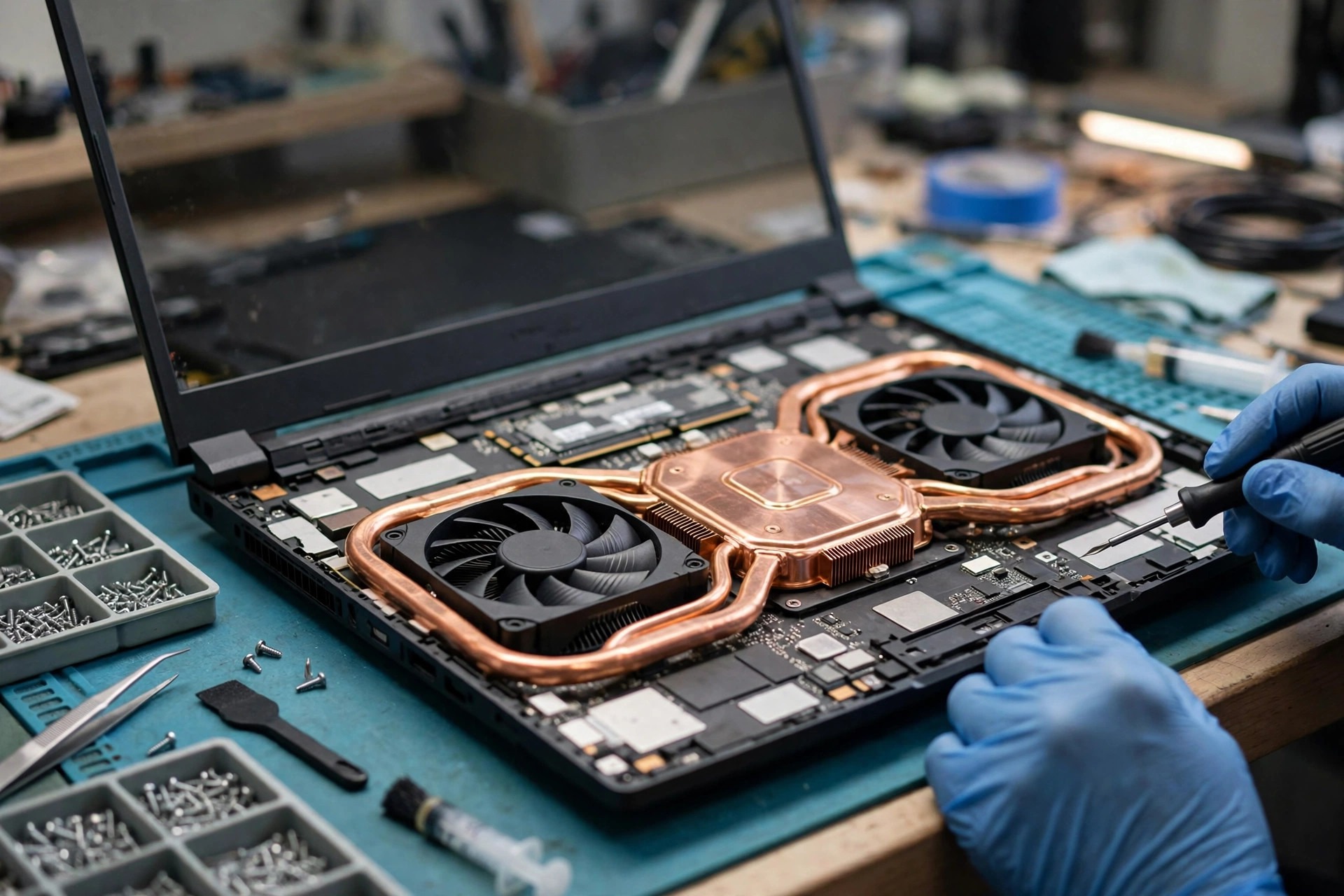
熱管是一維導熱:密封銅管內的工質受熱蒸發、沿管走到冷端、凝結、經毛細結構流返熱端,將熱由一點搬去另一點 [B-S35]。均熱板是二維導熱:同一套相變原理,但做成扁平密封腔體,熱量可以向整個平面擴散,唔係只沿幾條管走 [B-S35]。MSI 官方解釋:均熱板可以視為放大版熱管,散熱面積比傳統熱管設計大 76%,處理器或者顯示卡單獨高負載時都可以用盡成個散熱系統,效能比傳統熱管系統高逾 15% [B-S35]。
均熱板的優勢係將高熱密度攤開:現代流動晶片可以在幾平方厘米內爆出 80W 至 120W 熱量,熱管應付唔到呢種熱密度,均熱板可以將熱量攤開成個平面先交去鰭片 [A-S33]。Razer 的對比表講明:均熱板傳熱更快更均勻、冷卻面積更大、持續效能更穩定;熱管就係沿單一窄管傳熱,容易出現熱點 [A-S34]。ASUS ROG Strix G Advantage Edition 的均熱板覆蓋埋 16 相供電模組,即散熱設計本身已經將供電模組納入冷卻範圍 [A-S19]。
11.2 均熱板唔係萬能
均熱板唔係一定好過熱管,唔係魔法——成本高、重量大,喺唔需要攤開熱量的場景,熱管可能更啱 [A-S33]。而且均熱板一樣會壞:密封失效、工作流體流失、毛細結構堵塞,整塊板就會失效,症狀係溫度突然飆升、點清塵都冇用。呢類故障只能靠換散熱模組解決,唔係清塵或者換散熱膏可以處理。
筆電散熱係一條完整的熱傳導鏈:晶片、導熱介面材料、均熱板或者熱管、鰭片、風扇吹走。任何一環斷開,成條鏈失效 [A-S35]。遊戲筆電通常有 4 至 6 條熱管,處理器同顯示卡各有專用熱管,再加共用熱管分擔負載 [A-S35]。MSI 主力散熱方案係 Cooler Boost 5:雙風扇加最多 6 至 7 條熱管,處理器與顯示卡各有專屬散熱方案,避免一邊的熱浸去另一邊 [B-S66]。高階型號則用均熱板,覆蓋主板面積達 50%,令 14 吋機身都可以搭載 RTX 4070 [B-S35]。
第十二章:六廠散熱設計差異
12.1 ASUS、Lenovo、MSI
ASUS ROG 的散熱方案稱為 Intelligent Cooling,高階型號如 Strix SCAR 18 包括:端到端均熱板,比上一代大 20%;三風扇設計,比上一代風量多 91%,屬於廠方聲稱;夾層式散熱鰭片;處理器加顯示卡齊用 Conductonaut Extreme 液態金屬 [B-S33]。ASUS 聲稱 Conductonaut Extreme 導熱率比傳統散熱膏高 17 倍,處理器加顯示卡溫度可降低最高 15°C,屬於 ASUS 內部測試聲稱 [B-S33]。Zephyrus G16 版本則包括均熱板、改良熱管設計、液態金屬與重新設計的高效排氣口,ASUS 聲稱風量提升最高 11.4% [B-S33]。SCAR 18 將所有排氣口移到轉軸後方,令熱風唔會吹向滑鼠手 [B-S33]。
Lenovo Legion 的散熱方案稱為 Coldfront,高階型號為 Coldfront: Vapor——大型均熱板加整合式 HyperChamber,即真空密封輔助腔體,加渦輪增壓風扇,推動總 TDP 到 250W,另加 15W 提升 [B-S34]。Legion 9i Gen 10 更標榜 300W 散熱上限、四渦輪風扇加液態金屬,聲稱長時間渲染都唔會過熱 [B-S34]。Lenovo LOQ 15 容許用家在自訂模式入面獨立調校顯示卡的 TGP、Dynamic Boost 與溫度上限 [B-S1]——即係話,同一部機的降頻行為可以因為用家改過設定而完全唔同,診斷時必須先問客人有無改過 Vantage 自訂設定。
MSI 方面,Vector 16 HX 配 RTX 4080,175W,30 分鐘遊戲後仍然維持 174W、83°C,證明 Cooler Boost 5 的熱管方案在厚機身入面一樣可以撐住滿血 4080 [B-S8]。MSI Katana 15 配 RTX 4070,105W,全負載顯示卡穩定在 74°C,證明中階熱管方案在 105W 級別已經足夠。
12.2 HP、Dell、Acer
HP OMEN 的散熱方案稱為 Tempest Cooling:三面排氣、五向風流、12V 風扇模組,以及紅外線熱感測器實時調整散熱與噪音 [B-S36][B-S37]。2025 年 OMEN 16 進化版加入 Cryo Compound,即混合物料,兼有液態金屬的散熱優點與較高黏度;處理器與顯示卡各加一條熱管、風扇間距擴大,HP 聲稱鍵盤面溫度低最高 15%、受熱面積細 4 倍、散熱速度快 50%,屬於 HP 內部測試聲稱 [B-S36]。Unleashed Mode 容許用家在 OMEN Gaming Hub 手動超頻,最高去到 170W 總封裝功耗,視型號而定;個別型號標榜最高 200W [B-S36]。HP 溫度指引建議將 OMEN 筆電保持在 85°C 以下以獲得最佳效能,顯示卡溫度高於 95°C 屬於危急水平 [B-S37]——呢啲係 HP 官方指南的建議值,唔係 NVIDIA 的硬性上限。
Dell Alienware 的散熱方案稱為 Cryo-tech:加大均熱板、四個超薄風扇,以及 Element 31——Alienware 獨家的鎵矽基導熱介面物料,同時用在處理器與顯示卡上 [B-S38]。Area-51 系列均熱板比上一代 18 吋機大 4 倍,銅用量多最高 48%,屬於廠方聲稱,另有 Cryo-Chamber 設計將機身微微墊高,開闢高風量氣流通道 [B-S38]。Alienware m16 R1 的配置為均熱板加四風扇加 7 條熱管 [B-S67]。Acer Predator 的散熱核心是第 5 代 AeroBlade 3D 風扇:89 片仿生葉片、每片只有 0.08mm 厚、全金屬、帶鋸齒邊緣,配合 Vortex Flow 氣流導引與液態金屬導熱物料 [B-S39]。Predator Helios Neo 16S 的廠方或者零售商資料聲稱,液態金屬介面可以支持 115W 最高顯示卡功耗(MGP)而不降頻——由於該聲稱來自零售商產品頁,本研究將其列為廠方或者零售商聲稱,未經獨立評測核實 [B-S39]。
| 廠方 | 散熱方案名 | 均熱板 | 特殊介面物料 | 風扇 |
|---|---|---|---|---|
| ASUS ROG | Intelligent Cooling | 有,高階端到端 | Conductonaut Extreme 液態金屬 | 三風扇,高階 [B-S33] |
| Lenovo Legion | Coldfront: Vapor | 有,250W,HyperChamber | 液態金屬,高階 | 三渦輪風扇,四風扇 9i [B-S34] |
| MSI | Cooler Boost 5、均熱板 | 有,高階 50% 主板覆蓋 | 部分型號有 | 雙風扇加 6 至 7 熱管 [B-S35][B-S66] |
| HP OMEN | Tempest Cooling | 未在引述來源中列明 | Cryo Compound 混合物料 | 12V 風扇,三面排氣 [B-S36][B-S37] |
| Dell Alienware | Cryo-tech | 有,Area-51 大 4 倍 | Element 31 鎵矽基 | 四風扇 [B-S38][B-S67] |
| Acer Predator | AeroBlade 3D 第 5 代 | 未在引述來源中列明 | 液態金屬 | 89 葉金屬風扇,0.08mm [B-S39] |
第十三章:散熱膏、液態金屬、導熱貼、相變墊
13.1 散熱膏老化與泵出
散熱膏填補晶片同散熱器之間微觀空隙,令熱量傳得過去。散熱膏會隨時間乾涸、龜裂、泵出,即冷熱循環將散熱膏慢慢擠出接觸面。一份指南話散熱膏喺 2 至 3 年常規使用後乾涸 [A-S28],另一份指南話 3 至 5 年 [A-S27]——兩個數字都係指南的經驗歸納,唔係廠方規格,實際壽命睇使用溫度、冷熱循環次數同散熱膏品質。判斷信號:清完塵、風扇正常,但溫度仍然 90°C 以上,散熱膏老化係最大嫌疑 [A-S27]。重塗後持續溫度跌 10°C 至 20°C,係指南講的預期效果,屬於該指南的聲稱,實際跌幅因機而異 [A-S28]。另一份整理指出,更換乾咗的原廠散熱膏可以降低溫度 8°C 至 10°C,屬於二手引述,需以實機驗證為準 [B-S50]。
塵塞方面,鰭片堵塞 12 至 18 個月就可以積到幾乎完全阻塞氣流 [A-S27]。另一份指南建議每 6 至 12 個月清塵,寵物家庭或者重度使用要更密 [A-S29]。散熱膏冷熱循環泵出,亦係可預防故障的主因之一 [A-S29]。MSI Katana 用家亦有回報散熱膏泵出後處理器經常處於 90°C 以上 [B-S61]。
13.2 液態金屬的三重風險
液態金屬主流產品例如 Thermal Grizzly Conductonaut,係鎵銦錫合金,約 68.5% 鎵、21.5% 銦、10% 錫,熔點負 19°C,室溫下保持液態 [A-S31]。導熱係數 73 W/mK,係頂級傳統散熱膏 Kryonaut,即 12.5 W/mK,的幾倍;有評測報導轉用液態金屬後溫度跌 10°C 至 20°C [A-S31]。ASUS 喺 ROG Strix G Advantage Edition 出廠就用液態金屬塗處理器加顯示卡,官方聲稱可降溫高達 14°C [A-S19]。另一份整理指出,液態金屬導熱率高於 70 W/mK,相變墊約 8.5 W/mK、傳統散熱膏 5 至 12 W/mK [B-S50]。
但液態金屬有三重風險,唔適合新手自行操作 [A-S31][A-S32]。第一,導電短路:液態金屬導電,散熱器壓力會將多餘的液態金屬擠出,接觸到晶片周圍的細小電容電阻即刻短路;要用 Kapton 膠紙或者絕緣塗層保護周邊零件。第二,鎵腐蝕鋁:鎵會侵蝕鋁,令鋁變脆;Thermal Grizzly 官方講明絕對唔可以用喺鋁散熱器,建議用鍍鎳銅底座 [A-S32]。第三,流動與移位:筆電會郁動、會拎出街,液態金屬有機會隨時間移位;Thermal Grizzly 官方亦講明,喺流動裝置入面,漏出的液態金屬會增加損壞風險 [A-S32]。
導熱貼用喺顯存、供電模組等唔係晶片的發熱零件上面,厚度必須同間隙啱——太薄壓唔到、太厚頂起散熱器。換散熱膏嗰陣如果順手拆埋導熱貼,必須照原厚度換返,唔好用散熱膏代替導熱貼。顯存溫度高但核心溫度正常的個案,好多時就係導熱貼老化或者移位。相變墊,例如 PTM7950,在室溫下係固體,運作溫度約 45°C 以上軟化流動、填滿微細空隙,抗泵出能力比傳統散熱膏好 [B-S50];有 Zephyrus G15 用家在原廠液態金屬移位後改用 PTM7950 作為替代 [B-S51]。
第十四章:韌體、BIOS、效能模式與 MUX
14.1 vBIOS、EC 與 BIOS 設定
顯示卡韌體,即 vBIOS,寫有溫度上限、功耗上限、加速曲線、風扇曲線的預設值。同一粒顯示卡,唔同廠的韌體可以有唔同的溫度牆同 TGP——呢個就係點解同名顯示卡效能可以差咁遠的底層原因。筆電顯示卡的 TGP 上限寫在韌體入面,由廠方按機型設定;NVIDIA 控制台顯示的最高顯示卡功耗就是讀取呢個韌體數字 [B-S54]。用家可以用 MSI Afterburner 睇到實時功耗,但唔可以直接用 Afterburner 改寫筆電韌體的 TGP 上限——筆電韌體多數已鎖,網上流傳的刷韌體解鎖功耗做法風險極高,刷錯可以令顯示卡無法開機,本研究唔建議、亦唔提供步驟。維修實務上,韌體的意義在於診斷:如果 GPU-Z 顯示的 TGP 上限本身就係 45W,咁無論點清塵、點換散熱膏,部機都唔會行到 140W——問題唔係散熱,係出廠設定。
嵌入式控制器,即 EC,韌體負責風扇轉速、功耗分配、電池充電、鍵盤背光等底層硬件管理。EC 決定咗風扇幾時轉、轉幾快、處理器同顯示卡之間點樣分功耗。當 EC 韌體有錯誤,症狀可以係風扇唔轉、風扇長期全速、插住火牛都降頻、電量明明滿但效能被鎖。EC 更新通常包喺 BIOS 更新入面;更新途中斷電有風險,筆電必須插住火牛、唔好靠電池進行。部分筆電 BIOS 有散熱模式、風扇控制、MUX 開關等選項。重設 BIOS 為預設值,有時可以解決被誤設的散熱模式問題。
BIOS 更新值得獨立提醒一句:廠方有時會用 BIOS 更新改善風扇曲線或者功耗分配,間接改善顯示卡溫度,部機有問題時值得檢查;但反過來,如果問題係喺 BIOS 更新後先出現,應該睇返更新說明有無改過散熱或者功耗設定。本研究搵唔到任何一間廠公開承認某個 BIOS 版本令顯示卡變熱的個案,所以呢一點列為維修時要問的問題,唔係已確立的事實。更新 BIOS 之前,先備份資料、插原廠火牛,唔好喺電池低電量時做。
14.2 效能模式本身就係功耗牆開關
ASUS Armoury Crate、Lenovo Vantage、MSI Center、Razer Synapse 等廠方軟件的效能模式,即靜音、平衡、效能、極速,本質上就係改 PL1、PL2、TGP 上限。有指南以舉例方式指出,轉去 Turbo 模式,處理器可能由 35W 放寬到 60W、顯示卡由 100W 放寬到 130W,即係多 30% 至 50% 可用功耗 [A-S62]。呢啲數字來自該指南的舉例,唔係通用規格,但機制係真實的:未轉效能模式之前,唔好話部機降頻——可能只係廠方將功耗牆設咗喺靜音模式。HP OMEN Gaming Hub 的 Unleashed Mode 可以將總封裝功耗推到 170W,視型號而定 [B-S36]。Lenovo Vantage 的自訂模式容許調校顯示卡的 TGP、Dynamic Boost 與溫度上限 [B-S1]。
MUX 開關控制內置顯示屏的訊號路徑。混合模式下,獨顯算好畫面,經內顯輸出到屏幕;多咗一次複製,延遲較高、幀率損失約 5% 至 15%,視乎遊戲與場景,屬於二手整理數字 [B-S65];但日常使用時獨顯可以完全休眠,慳電、發熱少。獨顯直連模式下,獨顯直接驅動屏幕,唔經內顯;幀率較高、延遲較低;但獨顯長期處於供電狀態,閒置功耗與溫度都會高啲 [B-S17]。Advanced Optimus 是 NVIDIA 的自動切換方案,可以在唔重啟的情況下動態切換獨顯直連與混合模式 [B-S1][B-S17]。Dell 指出,Advanced Optimus 可以在一般工作時慳電、在高負載時提供獨顯直連輸出,並支援 G-SYNC 或者高刷新率等功能 [B-S17];Dell 亦提醒,獨顯模式應該只在插火牛時使用,因為耗電量大、電池續航會明顯縮短 [B-S17]。唔係部部機都有 MUX;無 MUX 的機種,可以用外置顯示器,經獨顯直連輸出,繞過內顯,達到類似效果 [B-S65]。
第十五章:驅動層——乾淨安裝與 DDU
15.1 三級驅動處理流程
驅動係最平、最快可以排除的一層,亦係最常被誤判的一層。驅動程式出問題時,症狀可以同過熱一模一樣,即幀率跌、畫面窒、黑屏,但成因完全唔同。分層排除應該先排除驅動,再排除散熱,因為驅動排除唔使拆機、成本最低。
第一級是 NVIDIA 安裝程式內置乾淨安裝:執行官方安裝程式,選自訂進階,剔選執行乾淨安裝。呢個做法會重設驅動設定、移除舊設定檔,解決大部分「更新完驅動就變慢」的問題 [B-S47]。第二級是 DDU 徹底清除:如果乾淨安裝都解決唔到,先至用 Display Driver Uninstaller,即 DDU,Wagnardsoft 出品的免費工具。正確程序:先下載好新驅動程式;斷開網絡;入安全模式,DDU 本身可以代勞重啟入安全模式;選裝置類型顯示卡、廠商 NVIDIA,按清除並重啟;重啟後在離線狀態安裝新驅動,裝好先至重新連線上網 [A-S46][A-S47][B-S46][B-S47]。第三級是驅動回滾:如果問題是在某一個驅動版本更新後先出現,應該試裝返上一個已知良好的版本。
DCH 對標準驅動方面,Windows 10 與 11 的顯示卡驅動分兩種發行方式——DCH 驅動同傳統標準驅動。DCH 驅動將控制面板等組件分拆由 Microsoft Store 安裝,係 Microsoft 要求的新格式;兩者核心驅動功能相同,但唔可以混裝,混裝會導致控制面板消失、設定無法儲存等問題。維修時要確認裝的是邊一種,唔好將兩個版本的安裝包輪流裝。
15.2 驅動本身都可以製造過熱
2026 年 2 月 26 日,NVIDIA 推出 595.59 驅動,當日就有部分顯示卡風扇唔轉,NVIDIA 同日下架並通知用家回滾 [A-S11][B-S25]。呢個例子說明:最新驅動唔等於最好驅動;如果降頻或者過熱係喺某次驅動更新後先出現,回滾驅動係合理的第一步,唔係逃避問題。驅動相關的兩個常見陷阱:第一,Windows Update 可能會在 DDU 清除後自動裝返一個舊版通用驅動,令問題重現——DDU 的防止 Windows Update 下載驅動選項就是為咗應付呢個情況 [B-S46]。第二,廠方控制中心有時會同 NVIDIA App 爭奪顯示卡模式控制權,導致 MUX 選項變灰——NVIDIA App 11.0.6.386 熱修復(相關整理)就係修復 Advanced Optimus 選項變灰的問題 [B-S17]。遇到 MUX 選項變灰,先更新 NVIDIA App 與廠方控制中心,唔好即刻斷定係硬件故障。
驅動層的判斷信號:問題喺驅動更新後出現、重裝驅動後消失、或者喺安全模式或者基本顯示卡驅動下溫度正常但一裝正式驅動就異常——呢啲都指向驅動層。Riot Games 的支援文件講明:只係喺疑難排解指南明確建議先用 DDU,唔需要每次例行更新驅動都用 [A-S46][B-S46]。DDU 只應在驅動損壞、轉換顯示卡廠商或者一般乾淨安裝無效時使用,唔應作為每次更新的例行步驟,因為每次執行都會清除晒顯示卡控制設定 [B-S46]。
第十六章:供電層——火牛瓦數與 VRM
16.1 火牛瓦數不足:最易忽略的成因
成部機的功耗預算由火牛決定。遊戲筆電全速運作需要 130W 至 330W,薄身遊戲筆電 130W 至 180W,全功能遊戲或者工作站 180W 至 330W [A-S39][B-S69]。USB-C PD 3.0 最高 100W、PD 3.1 EPR 最高 240W [A-S39]。用 65W USB-C 火牛推一部 130W 遊戲筆電,遊戲嗰陣電池會一邊插住電一邊跌電;部分廠商仲會喺偵測到火牛瓦數不足時主動降低處理器與顯示卡功耗上限,將充電唔方便變成可量度的效能下跌 [A-S39][B-S69]。
displaycard-repair.com 的實測文章指出,插住瓦數不足的火牛,遊戲可以慢過用電池跑——因為火牛瓦數係運作系統加充電的共用預算,唔夠分嗰陣嵌入式控制器韌體會降低處理器同顯示卡的功耗上限,有時低過電池模式的上限 [A-S40][B-S55]。判斷方法:電量喺插住電打機嗰陣下跌,就係火牛唔夠力的鐵證 [A-S40]。用錯火牛方面,唔同牌子、唔同型號的火牛,即使插頭啱、電壓啱,瓦數唔夠都會觸發限速。維修時第一句要問:「你而家用緊邊個火牛?係咪原裝?幾多 W?」火牛標籤上的輸出電壓乘電流就係瓦數,呢個數字就係廠方設計部機嗰陣的基準 [A-S39]。
16.2 VRM 與弱火牛實例
電壓調節模組,即 VRM,將電池或者火牛的電壓轉換為顯示卡需要的電壓。VRM 本身會發熱,而且有自己的溫度上限;VRM 過熱會觸發保護,降低供電,顯示卡時脈跟住跌——溫度讀數可能完全正常,因為問題唔喺顯示卡核心,而喺供電。HWiNFO 部分機種可以讀到 VRM 溫度,讀唔到嗰陣要靠症狀判斷:高負載下突然降頻、溫度唔高、換散熱膏無效,就要懷疑 VRM。
實例方面,HP Victus 15 用家回報,顯示卡使用率 99%、但功耗只有約 18W、時脈 1,755 MHz、溫度 70°C,處理器溫度 99°C、功耗 32.4W——顯示卡明明有 99% 使用率,但只食到 18W,幀率極低。HP 社群的分析指出,呢個係顯示卡功耗上限被韌體壓住的問題,唔係顯示卡本身故障;同一部機之前在較高功耗設定下可以食到約 34W、幀率由約 34 FPS 升到約 100 FPS [B-S56]。分辨方法:換返原廠火牛再測;對比插電對用電池的顯示卡功耗;睇 GPU-Z PerfCap 係咪長期顯示 Pwr;睇電池百分比在插電打機時係咪下跌 [B-S55][B-S56]。
第十七章:風道與擺放——底蓋進風口
17.1 軟面係筆電散熱的大敵
絕大多數遊戲筆電由底蓋進風、由側面或者後面排風,底蓋進風口一塞,成個散熱系統即刻缺氧。放喺床、梳化、大髀上面,軟質物料會壓住進風口,完全堵塞氣流;有文章引述 IEEE 研究,指限制氣流可以在幾分鐘內令內部溫度升 15°C 至 25°C,屬於該文章的引述,未經本研究獨立核實 [A-S58]。另一份指南(搜尋結果引述 alibaba 第二篇)指出,堵塞 30% 進風口已經可以令溫度升 15°C 至 20°C [A-S58]。
枱面都唔係必然安全:放喺膠枱墊、紙張、書本上面,一樣可以遮住底蓋進風口。檢查方法好簡單:反轉部機,睇吓進風口喺邊,再睇吓平時放嘅位置有冇遮住佢。底蓋進風係大多數遊戲筆電的設計,抬高 2 至 4 吋可令遊戲溫度跌幾度,約 5°C,屬於該指南的經驗數字 [A-S57]。床或者梳化係最差情況,唔好用無通風孔的厚身膝上枱 [A-S57]。
17.2 抬高機身的實務做法
將筆電後緣抬高 2 至 4 吋,可以令遊戲溫度跌幾度;一個普通筆電架或者幾本書墊高後緣,已經可以明顯改善底蓋進風 [A-S57]。另一份整理指出,墊高機尾可以令內部溫度低 3°C 至 4°C,屬於二手整理數字 [B-S60]。但要注意:只抬高一邊、角度過大都唔理想;最好用硬質、通風的筆電架,唔好用無通風孔的厚身膝上枱。
散熱墊的實際效果方面,有整理指出散熱墊可以令處理器溫度低 5°C 至 10°C,屬於二手整理數字,效果因機型與散熱墊設計而異 [B-S60]。散熱墊的真正價值在於唔好遮住入風口,而不是有風扇就一定涼快。維修實務:清塵前後都要用同一工作負載對比溫度,抬高機身重測,對比溫度,先至可以判斷風道改善有幾大效果。
第十八章:香港情境——夏天、潮濕、通勤
18.1 夏天高溫:散熱餘裕直接被食掉
香港天文台數據方面,2025 年 7 月月平均最高氣溫 32.4°C,最高 35.2°C,即 7 月 26 日 16:01,月平均相對濕度 81% [A-S55]。2025 年 7 月 7 日最高 34.3°C,係有紀錄以來最熱的「酷熱天氣」日之一;7 月 23 日至 27 日連續幾日最高氣溫升至 35.2°C [A-S56]。香港天文台 1991 年至 2020 年氣候正常值顯示,七月平均每日最高溫度為 31.6°C [B-S52];2026 年 8 月 9 日天文台總部錄得 36.9°C,是該站有紀錄以來最高溫度,之前紀錄為 2017 年 8 月 22 日的 36.6°C,上水同日錄得 39.8°C [B-S53]。
對顯示卡的意義:散熱係靠晶片溫度減環境溫度的溫差推動。室溫 25°C 時,85°C 的顯示卡有 60°C 溫差散熱;室溫 33°C 時,同樣 85°C 的顯示卡只剩 52°C 溫差。評測多數在約 20°C 室溫的冷氣房做 [B-S40],香港夏天無冷氣的房間可以係 33°C 至 36°C,起點已經高 13°C 至 16°C。一隻在 20°C 環境下打機 76°C [B-S4] 的顯示卡,在 35°C 環境下可能去到 88°C 以上 [B-S52],直接撞溫度牆。唔好用冷氣房的評測數字去推斷香港夏天無冷氣房的表現。
18.2 潮濕、通勤與袋內焗住
潮濕本身唔會令顯示卡發熱增加,但有三個間接影響。第一,凝結風險:由冷氣房約 22°C 帶去戶外 35°C 加高濕,機身表面與內部可能出現凝結水氣;水氣加塵等於導電或者腐蝕風險,長遠影響電路板與接點。第二,塵加濕氣堵塞風道:香港高濕環境下,塵埃容易黏附在風扇與散熱鰭片,風道堵塞速度比乾燥地區快;風道一塞,處理器、顯示卡一齊升溫。第三,散熱膏老化加速:長期高溫高濕環境下,散熱介面材料的老化速度較快;雖然未有廠方數據量化呢個效應,但機齡 2 至 3 年的香港筆電出現散熱膏老化,並唔出奇。
通勤使用方面,呢個係香港筆電用家最常見的場景,機制來自 Windows Modern Standby,即 S0 低功耗閒置:系統在瞓覺時繼續背景活動,以換取即時喚醒。Notebookcheck 實測:Dell XPS 15 7590、Asus ZenBook 15、Lenovo IdeaPad S740 15 在合蓋睡眠時仍然發熱;其中 IdeaPad S740 15 在合蓋睡眠整晚量度到持續 27.4W 功耗,表面溫度達 50°C——正常合蓋睡眠應低於 2W [A-S59]。報導指,即使關閉 Wi-Fi、完成所有更新後,發熱現象仍然出現 [A-S59]。Microsoft Q&A 的官方回覆建議用 powercfg /a 檢查支援的睡眠狀態、將合蓋動作改為休眠、停用喚醒計時器、更新驅動與 BIOS [A-S60]。
對顯示卡的連鎖影響:用家合蓋前正在跑遊戲、算圖、雲端同步,顯示卡持續工作;合蓋後 Modern Standby 令系統半醒,工作繼續。筆電放入背囊或者手提袋,入風口與出風口被袋的防震海綿完全堵塞,熱量無路走。袋內溫度持續上升,顯示卡觸及溫度牆降頻,工作拖得更長,發熱時間更長——惡性循環。同時受害的是電池:長期高溫會加速電池老化與脹起。實務建議:入袋前確認遊戲、算圖、同步已完成,或者改用休眠代替睡眠;如果部機經常入袋變暖爐,先用 powercfg /sleepstudy 檢查邊個元件或者程式喚醒系統,再決定係驅動、設定定係硬件問題 [A-S59]。膝上使用方面,大髀係軟面,會壓住底蓋進風口;人體溫度約 36°C 至 37°C,底蓋散熱環境比枱面更差,長時間膝上打機,顯示卡溫度比放枱高係預期之內,唔係部機壞。Notebookcheck 評測亦指出,機身底部溫度在負載下可以去到 45°C 至 49°C [B-S59]。
第十九章:檢測工具實務——讀數意義同陷阱
19.1 工具總表與 HWiNFO64
HWiNFO64 係維修現場的主力工具:Sensors-only 模式開啟,捲去顯示卡一欄,可以見到顯示卡溫度,即核心;顯示卡熱點;顯示卡顯存接面溫度;顯示卡功耗;風扇轉速等 [A-S45]。重點是一次過睇三個溫度,缺一個都唔可以落結論 [A-S26];睇持續值,唔係睇一秒峰值,溫度要睇 20 分鐘至 30 分鐘重載後的持續值,同時對照時脈有冇跌;記錄功能可以將感應器記錄落 CSV,事後對照溫度曲線同幀數曲線。陷阱是唔同型號顯示的感應器唔同;RTX 50 系列熱點要新版 HWiNFO 先讀到 [A-S26];筆電廠方有時會隱藏部分感應器,讀唔到唔等於冇問題。
GPU-Z 係一頁式顯示卡身份證:晶片型號、製程、電晶體數量、發佈日期、BIOS 版本、著色器、ROP、紋理單元數量、顯存容量同類型 [A-S43]。Sensors 分頁即時追蹤核心時脈、顯存時脈、溫度、熱點、風扇轉速、顯示卡負載、顯存用量、板載功耗、電壓 [A-S43]。PerfCap Reason 係 GPU-Z 最有用的診斷欄:直接講顯示卡點解唔再加速——係功耗上限、溫度上限、電壓上限,定係使用率不足 [A-S43][B-S22]。全負載下見到任何一個限制旗標,多數係正常運作——GPU Boost 的設計就是要推到撞牆為止 [B-S22]。PerfCap 只有配合其他證據先有診斷價值:高溫加時脈跌加 Thrm 等於過熱降頻;低溫加低時脈加 Pwr 等於功耗或者供電問題;低使用率加 Util 等於根本唔係顯示卡問題 [B-S22]。
| 工具 | 開發者或者來源 | 主要用途 | 陷阱 |
|---|---|---|---|
| HWiNFO64 | REALiX | 全系統感應器監測,CSV 記錄 | 感應器太多,要識得搵邊個讀數;RTX 50 熱點要新版先讀到 [A-S45][B-S18] |
| GPU-Z | TechPowerUp | 顯示卡身份驗證加感應器監測加 PerfCap Reason | 只係監測工具,唔可以超頻或者調風扇曲線 [A-S43][B-S22] |
| MSI Afterburner 加 RTSS | MSI、Guru3D | 時脈、電壓調整、自訂風扇曲線、遊戲內即時顯示 | 改錯曲線會唔穩定;要識得回復原廠設定 [A-S45][B-S26] |
| OCCT | OCBASE | 處理器、顯示卡、顯存、電源供應壓力測試加錯誤計數 | 壓力測試本身係重負載,硬件已有問題嗰陣要小心使用 [A-S48][A-S49][B-S28] |
| 3DMark | UL Solutions | 遊戲取向基準加壓力測試,20 圈循環、幀率穩定度 | 免費版功能有限;分數只喺同一設定下可比 [A-S48][B-S31] |
| FrameView | NVIDIA | 遊戲幀率加百分位幀率加功耗量度,低開銷覆蓋顯示 | 設定較多,要識得睇百分位數據,唔係淨睇平均幀數 [A-S44] |
| FurMark | Geeks3D | 最壞情況散熱加功耗測試 | 唔係遊戲模擬;降頻係預期行為;唔可以單憑佢判穩定 [A-S41][A-S42][B-S48] |
| DDU | Wagnardsoft | 乾淨移除顯示卡驅動 | 只喺疑難排解明確建議先用;事前要下載好新驅動 [A-S46][B-S46] |
19.2 OCCT、3DMark、FurMark 的正確用法
OCCT 係免費基本版的全能診斷工具,涵蓋處理器、顯示卡、顯存、電源供應測試 [A-S49]。對顯示卡降頻診斷最有用的兩個測試:顯存測試用 Vulkan 或者 OpenCL 將複雜圖案寫入指定比例的顯存再讀返,計數錯誤數量,唔使等到畫面花或者系統崩潰先知有問題。建議設定是分配 80% 至 90% 顯存,例如 16GB 卡設 12GB 至 14GB,留返啲位俾 Windows 顯示驅動,跑 30 分鐘;錯誤計數大過 0 即係顯存不穩 [A-S48][B-S28]。電源測試同時將處理器加顯示卡推到最高,係主流工具入面唯一真正同時滿載兩者的測試,最快暴露供電不足的問題 [A-S49]。OCCT 會監察溫度,出現錯誤會自動停止 [A-S49]。要注意:OCCT 顯存測試測唔到被 Windows 或者其他程式佔用的顯存,乾淨結果唔等於成隻卡每一粒顯存都無事 [B-S30]。
3DMark 壓力測試將同一個測試循環跑 20 次,報告幀率穩定度;97% 或以上先算合格,跌到 80% 幾即係顯示卡降頻或者機箱氣流唔夠 [A-S48][A-S49][B-S31]。一次 20 圈測試約 10 分鐘至 20 分鐘 [A-S48][B-S31]。3DMark 的優勢係負載接近真實遊戲,遠勝 FurMark 的平坦極端負載 [A-S49]。UL 官方通過標準係 97% 或以上;96% 屬於尚可、暖機後稍慢的水平,唔係嚴重故障 [B-S31]。ROG Flow Z13 的 96.3% 就是例子 [B-S6]。
FurMark 方面,NVIDIA 官方指引講明,FurMark 係為將顯示卡功耗推到超越任何真實應用而設計,撞到過溫或者過流保護會減速係預期行為 [A-S42]。FurMark 過關唔等於遊戲穩定,FurMark 降頻亦唔等於部機壞。現代顯示卡多數唔係喺穩定 100% 負載下出事,而係喺負載急變、時脈急升嗰陣出事;FurMark 係平坦負載,測唔到呢種情況。顯示卡可以 FurMark 跑 30 分鐘無事,但 5 分鐘遊戲就崩潰 [A-S41]。FurMark 只做 10 分鐘至 20 分鐘散熱健全性檢查,唔用來判穩定 [A-S41]。部分驅動會偵測到 FurMark 並限制時脈 [B-S68]。一隻打機 75°C 的卡,FurMark 入面去到 85°C 以上係正常現象 [B-S49]。用 FurMark 的溫度判斷打機熱唔熱係錯的;用 FurMark 的低時脈判斷顯示卡壞咗亦係錯的 [B-S49]。
工具分別:OCCT 有 3D Standard 同 3D Adaptive 兩種測試。Standard 施加高 DirectX 負載並自動偵測錯誤;Adaptive 可以設定負載水平,會產生突然的功耗峰值,較接近真實遊戲場景變化時的情況 [B-S29][B-S30]。通過平坦穩定負載的機,未必通過負載急變,因為供電同散熱要應付變化,唔係淨應付平均值。所以單一測試永遠證明唔到穩定:平坦極端負載、遊戲式壓力測試、顯存錯誤測試、同客人實際打的遊戲,係四個唔同問題,交機前四個都要有答案。
FrameView 係 NVIDIA 出品的免費工具,專門量度遊戲幀率同功耗:平均幀率、90、95、99 百分位幀率、每瓦效能、顯示卡功耗,即總板載功耗,包含顯存 [A-S44]。支援 DirectX 9 至 12、OpenGL、Vulkan,覆蓋顯示對遊戲影響極細 [A-S44]。點解百分位幀率重要:平均幀數可以呃人——平均 120fps 但 1% low 得 30fps,玩落會覺得窒;百分位數據先講到流暢度的真相。降頻的症狀好多時唔係平均幀數跌,而係 1% low 跌、幀時間唔穩定。
第二十章:常見誤診——花屏對降頻
20.1 花屏唔等於降頻
降頻的表現係幀數逐漸跌、時脈逐漸跌、遊戲變慢但畫面正常、停一停等溫度回落就恢復。降頻唔會令畫面出現雜訊、色塊、破圖——因為降頻只係將運算減慢,唔係將運算做錯 [A-S52]。花屏的表現是畫面出現散落的彩色點、錯誤形狀、閃爍材質、撕裂的像素塊 [A-S53]。
花屏成因分四類 [A-S53][A-S54]。超頻不穩:花屏喺超頻後出現,回復原廠設定即消失 [A-S52][A-S53]。過熱導致顯存出錯:花屏喺負載幾分鐘、溫度升上去之後先出現;降溫後消失 [A-S53]。驅動問題:花屏時有時無、喺全螢幕或者視窗切換時出現、驅動更新後出現 [A-S54]。顯存或者硬件故障:花屏喺 BIOS 或者開機畫面已經出現、喺另一部機都出現、顯存測試喺原廠時脈下失敗 [A-S53]。顯存不穩對驅動不穩的分辨是:顯存不穩會出現重複圖案、色帶、破裂幾何;驅動不穩時有時無、切換全螢幕時崩潰;供電唔穩導致閃爍或者降頻;BIOS 已經花指向老化、顯存退化、電路板損壞 [A-S54]。
20.2 誤診總表
黃金測試係將所有超頻回復原廠設定,用同一個工作負載重測:症狀消失,超頻係嫌疑犯;症狀持續,繼續查驅動、散熱、供電、硬件 [A-S52]。核心同顯存要分開測:黑屏、驅動崩潰、TDR 訊息多數指向核心時脈太高;彩色點、閃爍材質、破圖多數指向顯存不穩 [A-S52]。但分界唔係絕對:推得太盡的顯存一樣可以令系統崩潰,熱力本身都可以引致花屏。顯存測試方面,memtest_vulkan 等工具可以將圖案寫入全部顯存再讀返,報告出錯的記憶單元(搜尋結果引述 thecoreitech)[A-S53]。
| 誤診 | 表面症狀 | 真正可能原因 | 點樣分辨 |
|---|---|---|---|
| 誤當驅動問題 | 更新驅動後變慢、遊戲卡頓 | 散熱問題一直存在,只係驅動更新令加速行為改變 | 回滾驅動後症狀持續等於唔係驅動問題 [A-S47][B-S47] |
| 誤當顯存壞 | 畫面出現雜訊、破圖 | 降頻唔會產生花屏;花屏指向顯存不穩、超頻、驅動或者硬件故障 | 降頻只會令幀數跌,畫面本身正常 [A-S52][A-S53] |
| 清塵後更熱 | 清完塵溫度反而升 | 散熱膏喺拆散熱器嗰陣被扯爛、風扇排線未插好、導熱貼移位 | 檢查拆裝步驟,唔係再清多次塵 [A-S27][B-S21] |
| 只睇核心溫度 | 核心 70°C 以為冇事 | 熱點 95°C 以上或者顯存 110°C 已經降頻 | 三個溫度一齊睇 [A-S24][A-S26][B-S18] |
| FurMark 燒機誤判 | FurMark 一跑就降頻或者時脈低 | FurMark 係故意設計成超越任何真實應用的功耗負載 | 用 3DMark 壓力測試加實際遊戲做判斷 [A-S41][A-S42] |
| 誤當火牛問題 | 插住電打機仲慢過用電池 | 火牛瓦數不足,嵌入式控制器降低功耗上限 | 對照原裝火牛、弱火牛、電池三種狀態 [A-S40][B-S55] |
| 誤當處理器過熱 | 部機熱、降頻 | 顯示卡熱力經共用散熱系統傳去處理器,或者處理器功耗牆到期 | 分開監察處理器、顯示卡溫度加功耗 [A-S36][B-S5] |
第二十一章:整、換、升級決策框架
21.1 決策總表
| 情境 | 優先方案 | 理由 |
|---|---|---|
| 核心 70°C 至 80°C、熱點 90°C 以下、顯存 95°C 以下,偶爾降頻但日常正常 | 清風道、檢查擺放、轉效能模式、檢查火牛 | 未觸及硬牆,唔使硬件改動 [A-S27][A-S40] |
| 持續負載觸及溫度牆,時脈鋸齒波,但日常使用正常 | 清塵加換散熱膏、檢查導熱貼 | 塵塞或者散熱膏老化係最常見成因 [A-S27][A-S28] |
| 顯存溫度高、核心溫度正常 | 檢查或者更換顯存導熱貼、改善機身氣流 | 問題喺顯存散熱路徑,唔係核心散熱 [A-S24] |
| 插住弱火牛,效能低過用電池 | 換返原裝足瓦數火牛 | 功耗預算不足,唔係散熱問題 [A-S40][B-S55] |
| 驅動更新後先出事 | DDU 乾淨重裝驅動或者回滾舊版 | 驅動殘留或者新版驅動問題,成本最低 [A-S46][A-S47] |
| 溫度正常但效能被鎖低 | 檢查效能模式、靜音模式、電源計劃、BIOS 設定 | 功耗牆被設定壓低,唔係溫度牆 [A-S1][A-S62] |
| 風扇唔轉或者異響 | 換風扇 | 風扇係消耗品,軸承磨損無法靠清塵修復 |
| 花屏喺 BIOS 已經出現、顯存測試失敗 | 晶片級檢查、評估換主板或者換機 | 指向硬件故障,唔係散熱問題 [A-S53] |
21.2 咩情況唔值得整
顯示卡已經出現硬件級故障,即 BIOS 花屏、顯存測試失敗、間歇認唔到獨顯,整散熱唔會令晶片起死回生,應將預算放落晶片級檢查或者換機評估。筆電散熱系統本身已失效,即風扇唔轉、均熱板失效、主板供電異常,單獨處理散熱膏係頭痛醫頭,須先修系統散熱或者供電。用家工作負載根本唔需要高 TGP,即文書、上網、睇片,與其花錢改散熱,不如降低遊戲設定、限制幀數,慳電、靜音更實際。文書上網多數用內顯,獨顯根本唔會全速運作 [B-S17]。機齡已高且多處老化,維修總成本接近換機成本時,應以書面報價比較後再決定。液態金屬唔適合所有人:新手、唔熟悉拆機、部機成日要拎出街用,唔建議自行換;三重風險,失手代價係成塊主板 [A-S31][A-S32]。收費方面,GPU 相關的檢測、清塵、換散熱膏、換風扇、換散熱模組、換火牛等,一律以檢測後書面報價為準;已確認價錢只有電池更換 HK$580 起、螢幕更換 HK$1,280 起、主板晶片級維修 HK$880 起、鍵盤更換 HK$480 起(已確認價錢見 /pricing,檢測流程見 /diagnostic)。
第二十二章:分層排除流程
22.1 由外而內、由平到貴、由軟件到硬件
以下流程按由外而內、由平到貴、由軟件到硬件的次序設計,每步有明確的通過或者不通過標準;任何一步發現資料有風險,立即停低備份,唔好繼續壓力測試。第 0 步問清楚、檢查備份:幾時開始慢、驅動更新後、換咗火牛、放床上面打機;用緊邊個火牛、原裝、幾多 W。第 1 步量溫度加時脈加功耗,由閒置到輕載到重載:HWiNFO64 Sensors-only 模式,記錄核心、熱點、顯存、時脈、功耗、風扇轉速,連同室溫、擺放、火牛瓦數、效能模式 [B-S18]。第 2 步分溫度牆或者功耗牆:GPU-Z 睇 PerfCap Reason,Thrm 等於溫度牆,Pwr 等於功耗牆,VRel 等於電壓上限,Util 等於使用率不足 [A-S43][B-S22]。第 3 步分核心、熱點、顯存:核心高、熱點更高、差值超過 20°C 至 25°C 等於接觸問題;核心正常、顯存高過 100°C 等於顯存散熱路徑問題;三個溫度一齊高、風扇全速等於風量不足。
22.2 檢查、測試與決策
第 4 步檢查散熱模組加風道,唔拆機先做外部檢查:目視出風口塵塞、風扇轉動、出風量;底蓋進風口有冇被遮住,抬高機身重測,對比溫度 [A-S57];清塵用壓縮空氣短噴、固定扇葉防空轉,之後重跑第 1 步同一測試,對比溫度;清塵後無改善就拆機檢查散熱膏狀態、導熱貼位置與厚度、熱管或者均熱板接觸、風扇排線;清塵後更熱就檢查拆裝:散熱膏有冇被扯爛、風扇線有冇插好、螺絲有冇按對角上實。第 5 步檢查驅動、韌體、設定:記錄顯示卡型號、驅動版本、韌體版本、BIOS 與 EC 版本、電源計劃、廠方效能模式;懷疑驅動問題就用 DDU 安全模式乾淨重裝,先下載新驅動、斷網 [A-S46][B-S46];檢查靜音模式有冇開住;檢查 BIOS 或者 EC 更新說明有無提及散熱、功耗修正。第 6 步檢查供電:火牛係咪原裝、瓦數幾多;插住電打機嗰陣電量跌唔跌;換原裝足瓦數火牛重測。
第 7 步壓力測試分流:3DMark 壓力測試跑 20 圈,97% 或以上先合格 [A-S48][B-S31][B-S32],測試前閒置最少 10 分鐘 [A-S48][B-S31];FurMark 只做 10 分鐘至 20 分鐘散熱健全性檢查,唔用來判穩定 [A-S41];OCCT 顯存測試,錯誤計數大過 0 即係顯存不穩 [A-S48][B-S28]。OCCT 有五種測試——處理器、Linpack、顯示卡 3D、顯示卡顯存、電源供應,顯示卡 3D 測試建議 20 分鐘至 30 分鐘 [B-S29]。第 8 步決策:溫度回落加時脈恢復就結案,教用家日常注意事項;溫度仍高但硬件正常就按第二十一章決策;花屏持續、顯存測試失敗、BIOS 已經花就做晶片級檢查,以檢測後書面報價為準;涉及主板或者供電,主板晶片級維修 HK$880 起,以檢測後書面報價為準。拆機發現電池脹起、主板腐蝕或者燒焦痕跡,停手,報價時一併講明。
常見問題
Q1:顯示卡幾多度先算過熱?
冇一個通用數字。NVIDIA 官方最高顯示卡溫度因型號而異:RTX 30 系列 93°C、RTX 40 系列 90°C、RTX 50 系列 85°C 至 90°C,RTX 5070 只有 85°C [A-S11];AMD RX 5700 系列熱點高達 110°C 都係合乎規格 [A-S15];筆電版 RTX 30 系列降頻點約 87°C [B-S24]。要查自己型號的規格,唔可以用一個數字判全世界。
Q2:點解打機頭 10 分鐘好順,之後突然變慢?
最常見係溫度牆或者功耗牆:初段顯示卡用 Dynamic Boost 衝高時脈,溫度到牆或者功耗預算到期,時脈跟住跌 [A-S36][A-S37][B-S5]。分辨方法:同步記錄溫度、時脈、功耗,睇跌嗰刻邊個先撞牆。3DMark 壓力測試穩定度 97% 或以上為通過 [B-S31]。
Q3:同一粒 RTX 4060,點解人哋部機快我部咁多?
TGP 唔同。RTX 4060 筆電版 TGP 範圍 35W 至 140W,Time Spy 140W 版比 45W 版快 45% [A-S5]。睇顯示卡名唔夠,要睇 TGP 三個數字,即基礎、Dynamic Boost、最高 [A-S7]。140W 滿血版 Time Spy 10,359 分,同 RTX 3070 Ti 流動版相約 [A-S6]。
Q4:用 65W USB-C 火牛打機,點解慢過用電池?
火牛瓦數係運作系統加充電的共用預算;65W 推唔郁一部 130W 的遊戲筆電,嵌入式控制器會降低處理器與顯示卡功耗上限,有時低過電池模式 [A-S40][B-S55]。電量喺插住電打機嗰陣下跌,就係火牛唔夠力的鐵證 [A-S40]。換返原裝足瓦數火牛再測。
結語
筆電顯示卡降頻,絕大多數唔係顯示卡壞咗,而係韌體按三道牆執行的保護與調節機制。診斷次序:先問使用情境與火牛,再量三個溫度加時脈加功耗,分清邊道牆先撞到,然後先驅動、再供電、再風道、再散熱模組,最後先講硬件。
如果部機已經出現花屏、間歇認唔到獨顯、溫度持續貼近關機溫度,唔好再跑長時間壓力測試,先備份再檢查。想查詢收費或者預約檢查,可以去 /pricing 睇已確認價錢,或者去 /diagnostic 了解檢測流程。店舖地址:沙田石門達利廣場 1209 室;電話 2186 8010;WhatsApp 6558 6806;營業時間 12:00–19:00。檢查前請先備份重要資料,並帶同原裝火牛一齊去,等技師可以對照測試。
來源清單
- [A-S1] NVIDIA — Max-Q Technologies — https://www.nvidia.com/en-us/geforce/laptops/max-q-technologies/
- [A-S2] [B-S12] NVIDIA Support — How to Enable or Disable Dynamic Boost in the NVIDIA Control Panel — https://nvidia.custhelp.com/app/answers/detail/a_id/5087/kw/Dynamic%20b
- [A-S3] Appuals — GPU Boost – Nvidia's Self Boosting Algorithm Explained — https://appuals.com/asus-rog-zephyrus-g14-with-amd-ryzen-9-6900hs-and-radeon-rx-6800s-beats-intel-competition-in-latest-benchmark/gpu/
- [A-S4] [B-S10] Notebookcheck — Nvidia RTX 4090 and RTX 4080 Laptop GPUs rated for 2 GHz+ boost and up to 200 W TGP including Dynamic Boost — https://www.notebookcheck.net/Nvidia-RTX-4090-and-RTX-4080-Laptop-GPUs-rated-for-2-GHz-boost-and-up-to-200-W-TGP-including-Dynamic-Boost-RTX-4060-and-RTX-4050-up-to-95-W-or-165-W-each.676258.0.html
- [A-S5] [B-S11] LaptopMedia — All articles with 4060 tag(RTX 4060 45W/80W/105W/120W/140W 對比) — https://laptopmedia.com/tag/4060/
- [A-S6] Notebookcheck — Impressive RTX 4060 laptop GPU performs on par with RTX 3070 Ti laptop — https://www.notebookcheck.net/Impressive-RTX-4060-laptop-GPU-performs-on-par-with-RTX-3070-Ti-laptop-and-beats-RTX-3060-mobile-by-27-in-preliminary-review.693503.0.html
- [A-S7] displaycard-repair.com — Same Laptop GPU Name, Very Different Performance? TGP Power Classes, Dynamic Boost & Cooling Design Explained — https://www.displaycard-repair.com/blog/laptop-gpu-same-name-different-performance-tgp-power-classes-guide/
- [A-S8] NVIDIA — NVIDIA RTX Blackwell GPU Architecture Built for Neural Rendering(白皮書 PDF) — https://images.nvidia.com/aem-dam/Solutions/geforce/blackwell/nvidia-rtx-blackwell-gpu-architecture.pdf
- [A-S9] HotHardware — NVIDIA RTX Blackwell In-Depth: Exploring The Heart Of GeForce RTX 50 — https://hothardware.com/reviews/nvidia-rtx-blackwell-architecture-overview
- [A-S10] WOLF Advanced Technology — VPX6U-BW5000E-DUAL-VO Datasheet(Blackwell 嵌入式模組) — https://www.tptech.co.jp/documents/uploads/BW5000E-DUAL-VO.pdf
- [A-S11] [B-S25] bottleneckpc.com — GPU Temperature Limits: How Hot Is Too Hot? — https://bottleneckpc.com/blog/gpu-temperature-limits
- [A-S12] TechFuel HQ — Safe GPU Temp: Find Your Card's Exact Limit (2026) — https://techfuelhq.com/articles/safe-gpu-temp-2026/
- [A-S13] umatechnology.org — How to Check GPU Temperature and Know If It's Too Hot — http://umatechnology.org/how-to-monitor-gpu-temperature-and-tell-whether-it-is-too-hot/
- [A-S14] Caseking — NVIDIA GeForce RTX 5090 Technical Specifications — https://www.caseking.de/en/pc-components/graphics-cards/nvidia/rtx-5000/geforce-rtx-5090
- [A-S15] Tom's Hardware — AMD Explains Why 110-Degree Operating Temps Are 'in Spec' for RX 5700 — https://www.tomshardware.com/news/amd-rx-5700-graphics-card-thermal-management,40144.html
- [A-S16] AMD — AMD Radeon Boost — https://www.amd.com/en/products/software/adrenalin/radeon-boost.html
- [A-S17] PCWorld — AMD's massive Adrenalin 2020 Edition update — https://www.pcworld.com/article/398486/amd-radeon-software-adrenalin-2020-edition-update.html
- [A-S18] Gizmodo — Dell's New G5 15 SE Laptop Could Give Us a Preview of the Sony PS5's Power — https://gizmodo.com/dells-new-g5-15-se-laptop-could-give-us-a-preview-of-th-1843577932
- [A-S19] [B-S16] ASUS ROG — ROG Strix G Advantage Edition gaming laptops go all-in on AMD — https://rog.asus.com/bn/articles/news/rog-strix-g-advantage-edition-gaming-laptops-go-all-in-on-amd/
- [A-S20] PCWorld — Sony PlayStation 5 taps AMD's radical SmartShift tech — https://www.pcworld.com/article/398883/sony-playstation-5-taps-amds-radical-smartshift-tech-to-push-its-gpu-to-ludicrous-speeds.html
- [A-S21] SiliconANGLE — Intel debuts its first Arc graphics cards for the laptop market — https://siliconangle.com/2022/03/30/intel-debuts-first-arc-graphics-cards-laptop-market/
- [A-S22] aivanet — Intel Arc GPU users lose Deep Link features as support ends without notice — https://www.aivanet.com/2025/05/intel-arc-gpu-users-lose-deep-link-features-as-support-ends-without-notice/
- [A-S23] Igor's Lab — GDDR6 memory temperatures comprehensibly explained — https://www.igorslab.de/en/gddr6-memory-temperatures-comprehensibly-explained-and-remeasured-is-amd-doing-everything-right-basics/
- [A-S24] displaycard-repair.com — GPU Core Cool but Memory Junction Scorching? GDDR6X Memory Temperature Mechanism & Cooling Guide — https://www.displaycard-repair.com/blog/gpu-memory-junction-temperature-too-high-gddr6x-heat-cooling-guide/
- [A-S25] [B-S20] voltground — GDDR6X Memory Temperature: Why 110 Degrees Is Normal and When to Worry — https://voltground.com/hardware/gddr6x-memory-temperature-guide/
- [A-S26] [B-S21] displaycard-repair.com — GPU Hotspot Temp High but Core Temp Normal? — https://www.displaycard-repair.com/blog/gpu-hotspot-temp-high-core-temp-normal-mounting-pressure-diagnosis/
- [A-S27] lapsolve.com — GPU Overheating Laptop: Causes and Fixes — https://lapsolve.com/gpu-overheating-laptop/
- [A-S28] lapsolve.com — Laptop Thermal Throttling: Causes and Fixes (2026) — https://lapsolve.com/laptop-thermal-throttling-fix/
- [A-S29] BC Computers — Simple Laptop Dust Cleaning and Paste Reapplication to Prevent CPU GPU Failure — https://www.bc-computers.ca/post/simple-laptop-dust-cleaning-and-paste-reapplication-to-prevent-cpu-gpu-failure
- [A-S30] PCWorld — Is your graphics card getting too hot? This tip will boost its performance — https://www.pcworld.com/article/3244556/is-your-graphics-card-getting-too-hot-this-tip-will-boost-its-performance.html
- [A-S31] displaycard-repair.com — Liquid Metal Thermal Paste on GPUs: Why Beginners Should Avoid It — https://www.displaycard-repair.com/blog/gpu-liquid-metal-thermal-paste-risks-conductivity-aluminum-corrosion-guide/
- [A-S32] Thermal Grizzly — Conductonaut Liquid Metal(官方產品頁) — https://www.thermal-grizzly.com/en/conductonaut/s-tg-c-005-r
- [A-S33] finalboss.io — Why high-end gaming laptops suddenly won't shut up about vapor chambers — https://finalboss.io/why-high-end-gaming-laptops-suddenly-wont-shut
- [A-S34] Razer — Razer Cooling Tech: Vapor Chamber vs Heat Pipes — https://www.razer.com/blog/razer-cooling-tech-vapor-chamber-vs-heat-pipes
- [A-S35] gaming-laptop.com.au — Gaming Laptop Cooling Systems Explained — https://www.gaming-laptop.com.au/blog/gaming-laptop-cooling-systems-explained.html
- [A-S36] pchardwarepro.com — Configure PL1 and PL2: CPU power, temperature, and performance — https://www.pchardwarepro.com/en/Configure-power-limits-pl1-and-pl2-to-push-your-CPU-to-its-limits-without-burning-it-out./
- [A-S37] Digital Citizen — PL1, PL2, and Tau Explained — https://www.digitalcitizen.life/pl1-pl2-and-tau-explained-how-intel-cpus-actually-manage-power-and-performance/
- [A-S38] Digit.in — Is your laptop bottlenecked by power limits? Understanding PL1, PL2, and TDP — https://www.digit.in/features/laptops/is-your-laptop-bottlenecked-by-power-limits-understanding-pl1-pl2-and-tdp.html/amp/
- [A-S39] [B-S69] Turonic — How Many Watts to Charge a Laptop? Wattage Explained — https://turonic.com/blogs/news/how-many-watts-do-you-need-to-charge-a-laptop
- [A-S40] [B-S55] displaycard-repair.com — Laptop Gaming Slower Plugged Into a Weak Charger Than on Battery? — https://www.displaycard-repair.com/blog/laptop-gaming-slower-plugged-into-weak-charger-than-on-battery-adapter-wattage-diagnosis/
- [A-S41] Digital Citizen — FurMark Alone Is Not Enough to Prove Your GPU Is Stable — https://www.digitalcitizen.life/furmark-alone-is-not-enough-to-prove-your-gpu-is-stable/
- [A-S42] Windows Forum — 6 GPU Stress Test Tools for Windows — https://windowsforum.com/news/6-gpu-stress-test-tools-for-windows-check-stability-temperatures-and-overclocks.451100/
- [A-S43] nvidiareview.com — TechPowerUp GPU-Z Review — https://nvidiareview.com/techpowerup-gpu-z/
- [A-S44] NVIDIA — FrameView 1.1 User Guide — https://www.nvidia.com/content/dam/en-zz/Solutions/GeForce/technologies/frameview/frameview-user-guide-1-1-web.pdf
- [A-S45] Windows Forum — Windows 11 Gaming PC Monitoring Guide: CPU-Z, GPU-Z, HWiNFO, MSI Afterburner and RTSS — https://windowsforum.com/news/windows-11-gaming-pc-monitoring-guide-cpu-z-gpu-z-hwinfo-msi-afterburner-and-rtss.449035/
- [A-S46] Riot Games Support — Display Driver Uninstaller (DDU) — https://support.riotgames.com/en-us/riot/performance/display-driver-uninstaller-ddu
- [A-S47] [B-S47] nvidiareview.com — How to Clean Install NVIDIA Drivers With DDU — https://nvidiareview.com/how-to-clean-install-nvidia-drivers-ddu/
- [A-S48] pcmasterinsider.com — How to Test GPU VRAM Stability After Overclocking or Undervolting — https://pcmasterinsider.com/gpu-vram-stability-test/
- [A-S49] WCCFTech — How To Properly Stress Test Your GPU — https://wccftech.com/how-to/how-to-properly-stress-test-your-gpu/amp/
- [A-S50] [B-S27] nvidiareview.com — MSI Afterburner Flatten Curve: Undervolt Guide With Numbers — https://nvidiareview.com/msi-afterburner-flatten-curve/
- [A-S51] [B-S26] gadgetsfeed.com — How to Edit Voltage Curve in MSI Afterburner — https://gadgetsfeed.com/how-to-edit-voltage-curve-in-msi-afterburner/
- [A-S52] displaycard-repair.com — GPU Unstable After Overclocking? How to Tell Overclock Instability from Hardware Failure — https://www.displaycard-repair.com/blog/gpu-unstable-after-overclocking-overclock-vs-hardware-failure-diagnosis/
- [A-S53] thecoreitech.com — GPU Artifacts: How to Fix Graphical Glitches on Screen — https://www.thecoreitech.com/troubleshooting/fix-gpu-artifacts/
- [A-S54] box.co.uk — How to Fix AMD GPU Artifacts, Flicker & Crashing Issues — https://box.co.uk/blog/amd-gpu-artifacts-crashes-fix
- [A-S55] 香港天文台 — Extract of Meteorological Observations for Hong Kong, July 2025 — http://www.weather.gov.hk/wxinfo/pastwx/metob202507.htm
- [A-S56] 香港天文台 — The Weather of July 2025 — https://www.hko.gov.hk/en/wxinfo/pastwx/mws2025/mws202507.htm
- [A-S57] thepcgeek.com — Should a Gaming Laptop Be Elevated? — https://thepcgeek.com/blog/should-a-gaming-laptop-be-elevated/
- [A-S58] Alibaba Product Insights — Why Is My Laptop Overheating On Soft Surfaces And How To Prevent It — https://www.alibaba.com/product-insights/why-is-my-laptop-overheating-on-soft-surfaces-and-how-to-prevent-it.html
- [A-S59] Notebookcheck — Microsoft Modern Standby is causing some XPS, Lenovo and Asus laptops to heat up like crazy — https://www.notebookcheck.net/Microsoft-Modern-Standby-is-causing-some-XPS-Lenovo-and-Asus-laptops-to-heat-up-like-crazy.451330.0.html
- [A-S60] Microsoft Q&A — Laptop overheating while sleeping with lid closed, draining battery — https://learn.microsoft.com/en-us/answers/questions/3864512/laptop-overheating-while-sleeping-with-lid-closed
- [A-S61] factlen.com — The 140W TGP Limit: Why a Fully Powered RTX 4060 Outperforms a Throttled RTX 4070 — https://factlen.com/news/the-140w-tgp-limit-why-a-fully-powered-rtx-4060-outperforms-a-throttled-rtx-4070-35795-1b4f3356
- [A-S62] pcbottleneck.buildkit.store — How to Optimize Your Gaming Laptop for Maximum FPS — https://pcbottleneck.buildkit.store/blog/how-to-optimize-gaming-laptop-for-max-fps-fix-throttling-bottlenecks-2026
- [B-S1] Notebookcheck — Lenovo LOQ 15 review: The FHD gaming laptop with an RTX 4060 — https://www.notebookcheck.net/Lenovo-LOQ-15-review-The-FHD-gaming-laptop-with-an-RTX-4060-from-around-US-1-000.860325.0.html
- [B-S2] Notebookcheck — Gigabyte G5 KF5 2024 laptop review: RTX 4060 gaming at a bargain price — https://www.notebookcheck.net/Gigabyte-G5-KF5-2024-laptop-review-RTX-4060-gaming-at-a-bargain-price-is-the-deal-worth-it.906622.0.html
- [B-S3] Notebookcheck — Schenker Key 14 review: 100 W RTX 4060 in a compact multimedia laptop — https://www.notebookcheck.net/Schenker-Key-14-review-100-W-RTX-4060-in-a-compact-multimedia-laptop.933185.0.html
- [B-S4] LaptopMedia — HP OMEN Transcend 16 (u1000) review: Temperatures and comfort, Battery Life — https://laptopmedia.com/review/hp-omen-transcend-16-u1000-review-rtx-4070-power-240hz-display-in-a-thin-chassis/p7/
- [B-S5] Notebookcheck — Nvidia's TDP values for the RTX 4050, 4060 and 4070 Laptop do not matter for gaming — https://www.notebookcheck.net/Nvidia-s-TDP-values-for-the-RTX-4050-4060-and-4070-Laptop-do-not-matter-for-gaming.698161.0.html
- [B-S6] Notebookcheck — Asus ROG Flow Z13 ACRNM Review: Gaming Convertible with RTX 4070 Laptop — https://www.notebookcheck.net/Asus-ROG-Flow-Z13-ACRNM-Review-Gaming-Convertible-with-RTX-4070-Laptop.706476.0.html
- [B-S7] Notebookcheck — Asus ROG NUC gaming mini PC review: Intel Core Ultra 9 185H and Nvidia GeForce RTX 4070 laptop — https://www.notebookcheck.net/Asus-ROG-NUC-gaming-mini-PC-review-Intel-Core-Ultra-9-185H-and-Nvidia-GeForce-RTX-4070-laptop-in-a-2-5-liter-case.874649.0.html
- [B-S8] LaptopMedia — MSI Vector 16 HX A13V review: Temperatures and comfort, Battery Life — https://laptopmedia.com/hu/review/msi-vector-16-hx-a13v-review/p6/
- [B-S9] Notebookcheck — Lenovo ThinkPad P1 G6 review: 80 W GeForce RTX 4080 for ultrathin workstation — https://www.notebookcheck.net/Lenovo-ThinkPad-P1-G6-review-80-W-GeForce-RTX-4080-for-ultrathin-workstation.778650.0.html
- [B-S13] NVIDIA GeForce News — Announcing New GeForce Laptops, Combining New Max-Q Tech with GeForce RTX SUPER GPUs — https://www.nvidia.com/en-gb/geforce/news/geforce-rtx-super-laptops/
- [B-S14] AMD — AMD Smart Technologies — https://www.amd.com/en/gaming/technologies/smart-technologies.html
- [B-S15] Tech ARP — AMD SmartShift Explained: Smart Power Distribution FTW! — https://www.techarp.com/computer/amd-smartshift-explained/?amp=1
- [B-S17] Dell Support — Switchable Graphics on Dell Laptops: Full Setup Guide — https://www.dell.com/support/kbdoc/en-my/000190229/how-to-set-nvidia-video-as-the-default-with-computers-that-have-integrated-and-discrete-video-cards
- [B-S18] FormulaMod — VRAM Overheating: Monitor & Fix Memory Temps — https://www.formulamod.net/blogs/new/vram-overheating-monitor-fix-gpu-memory-temperature
- [B-S19] Misar Blog — GPU Memory Junction Temp: Safe Limits & Fixes 2026 — https://www.misar.blog/@synor/articles/gpu-memory-junction-temperature
- [B-S22] DisplayCard-Repair — How to Read GPU-Z / HWiNFO Sensor Data to Diagnose GPU Faults — https://www.displaycard-repair.com/blog/how-to-read-gpu-z-hwinfo-sensor-data-diagnose-gpu-faults/
- [B-S23] NVIDIA Support — NVIDIA GPU maximum operating temperature and overheating — https://nvidia.custhelp.com/app/answers/detail/a_id/2752/~/nvidia-gpu-maximum-operating-temperature-and-overheating
- [B-S24] LaptopWiki — Thermal management and thermal throttling — https://laptopwiki.eu/laptopwiki/guides/general/thermalguide
- [B-S28] LaptopJudge — Used Gpus 2025: Buyer Inspection Checklist (stress Testing) — https://laptopjudge.com/used-gpus-buyer-inspection-checklist/
- [B-S29] MundoBytes — How to perform stability testing with OCCT: a complete guide — https://mundobytes.com/en/How-to-perform-stability-tests-with-OCCT-on-CPU--GPU--RAM--and-PSU/
- [B-S30] Sekin — The 6 Best Tools to Stress Test Your GPU on Windows — https://sekin.in/the-6-best-tools-to-stress-test-your-gpu-on-windows/
- [B-S31] UL Benchmarks — Check your PC's stability with new 3DMark Stress Tests — https://benchmarks.ul.com/de-jp/news/check-your-pcs-stability-with-new-3dmark-stress-tests
- [B-S32] Steam — 3DMark: Stress test your PC — https://store.steampowered.com/news/app/223850/view/2909844527766318391
- [B-S33] Abt — ASUS ROG Strix SCAR 18 Gaming Laptop G835LWG-DB96(ROG Intelligent Cooling) — https://www.abt.com/ASUS-ROG-Strix-SCAR-18-Gaming-Laptop-18-Inch-Intel-Core-Core-Ultra-9-290HX-Plus-32GB-RAM-1TB-SSD-NVIDIA-GeForce-RTX-5080-in-Black-G835LWGDB96/p/245857.html
- [B-S34] Lenovo — Legion 9i Gen 10 (18″ Intel) — https://www.lenovo.com/us/en/p/laptops/legion-laptops/legion-9-series/legion-9i-gen-10-18-inch-intel/83ey000wus
- [B-S35] MSI Blog — Key to Thin-n-Light Performance Laptops: MSI Vapor Chamber Cooler — https://uk.msi.com/blog/key-to-thin-n-light-performance-Laptops-msi-vapor-chamber-cooler
- [B-S36] HP — OMEN Gaming Laptop 16-ap0047nr — https://www.hp.com/us-en/shop/pdp/omen-gaming-laptop-16-ap0047nr
- [B-S37] HP — How to Cool Down Your Gaming Laptop: OMEN Cooling Guide — https://www.hp.com/gb-en/tech-takes/gaming/how-to/how-to-cool-omen-gaming-laptop.html
- [B-S38] PC Gamer — 4 reasons why Alienware's advanced cooling tech will unleash your PC gaming potential — https://www.pcgamer.com/hardware/gaming-laptops/4-reasons-why-alienwares-advanced-cooling-tech-will-unleash-your-pc-gaming-potential/
- [B-S39] Alza — Acer Predator Helios Neo 18 AI Abyssal Black metal (PHN18-72-94LX) — https://www.alza.sk/EN/acer-predator-helios-neo-18-ai-abyssal-black-metal-phn18-72-94lx-d13364178.htm
- [B-S40] Notebookcheck — Aorus Elite 16 review: Is a premium RTX 5070 gaming laptop worth it? — https://www-notebookcheck-net.webpkgcache.com/doc/-/s/www.notebookcheck.net/Aorus-Elite-16-review-Is-a-premium-RTX-5070-gaming-laptop-worth-it.1082309.0.html
- [B-S41] Notebookcheck — Gigabyte Aero X16 Review: Sleek AMD Zen 5 gaming machine with Nvidia RTX 5070 Laptop — https://www-notebookcheck-net.webpkgcache.com/doc/-/s/www.notebookcheck.net/Gigabyte-Aero-X16-Review-Sleek-AMD-Zen-5-gaming-machine-with-Nvidia-RTX-5070-Laptop-and-upgradeable-RAM.1022304.0.html
- [B-S42] Notebookcheck — The RTX 5070 Ti Laptop and up to 128 GB RAM inside a gaming/workstation hybrid: XMG Pro 16 (E25) laptop review — https://www.notebookcheck.net/The-RTX-5070-Ti-Laptop-and-up-to-128-GB-RAM-inside-a-gaming-workstation-hybrid-XMG-Pro-16-E25-laptop-review.1010910.0.html
- [B-S43] Wccftech — AMD Radeon RX 7900M GPU Debuts In Alienware m18 Laptop — https://wccftech.com/amd-radeon-rx-7900m-gpu-debuts-in-alienware-m18-laptop-ryzen-7045hx-rdna-3-ultimate-mobility/amp/
- [B-S44] Notebookcheck — AMD Radeon RX 7900M GPU: Benchmarks and Specs — https://www.notebookcheck.net/AMD-Radeon-RX-7900M-GPU-Benchmarks-and-Specs.760883.0.html
- [B-S45] Notebookcheck — Boiling hot RX 7900 XTX denied RMA as AMD calls 110 °C junction temperature "normal" — https://www.notebookcheck.net/Boiling-hot-RX-7900-XTX-denied-RMA-as-AMD-calls-110-C-junction-temperature-normal.677148.0.html
- [B-S46] NeatNetTricks — Display Driver Uninstaller (DDU) Review: How to Use It Right — https://www.neatnettricks.com/display-driver-uninstaller-review/
- [B-S48] TechSpot — FurMark Download Free: 2.11.0.4 — https://www.techspot.com/downloads/5462-furmark.html
- [B-S49] Corsair — How to use Furmark to test a GPU — https://www.corsair.com/us/bp/explorer/gamer/gaming-pcs/how-to-use-furmark/
- [B-S50] Kryozon — PTM7950 vs. Liquid Metal: Best Thermal Paste for Gaming — https://www.kryozon.com/blogs/cooling-hub/ptm7950-vs-liquid-metal-vs-regular-paste-for-a-gaming-laptop-how-to-choose
- [B-S51] Lemesre — Replacing liquid metal in an Asus Zephyrus G15 — https://flemesre.github.io/posts/liquid-metal-replacement/
- [B-S52] AirAsia — Hong Kong Weather by Month: When to Visit(引述香港天文台 1991–2020 氣候正常值) — https://www.airasia.com/blog/china/hong-kong/hong-kong-weather-by-month/
- [B-S53] The Witness — Hong Kong weather observatory posts record high temperature — https://witness.co.za/news/2026/08/09/hong-kong-weather-observatory-posts-record-high-temperature/
- [B-S54] LaptopStudy — Laptop GPU TGP (Wattage): What is it? How important is it? — http://laptopstudy.com/laptop-gpu-wattage-tgp/
- [B-S56] HP Support Community — my hp victus is only taking 18w while gaming even with official adapter — https://h30434.www3.hp.com/t5/Gaming-Notebooks/my-hp-victus-is-only-taking-18w-while-gaming-even-with/m-p/9716267
- [B-S57] GadgetSalvation — Gigabyte AERO X16 review: a very good laptop wearing the wrong graphics badge(引述 Tom's Hardware 測試) — https://www.gadgetsalvation.com/blog/gigabyte-aero-x16-review-a-very-good-laptop-wearing-the-wrong-graphics-badge
- [B-S58] GameGPU — Laptop review and benchmarks Gigabyte AORUS 15 BSF with GeForce RTX 4070 Laptop! — https://en.gamegpu.com/test-gpu/test-video-cards/obzor-i-testirovanie-noutbuka-gigabyte-aorus-15-bsf-s-videokartoj-geforce-rtx-4070-laptop
- [B-S59] Notebookcheck — Faster, higher, further thanks to OC: Lenovo LOQ 17 RTX 5070 gaming laptop review — https://www.notebookcheck.net/Faster-higher-further-thanks-to-OC-Lenovo-LOQ-17-RTX-5070-gaming-laptop-review.1139998.0.html
- [B-S60] NKB Gaming — MSI Katana 15 with RTX 4070 — https://nkbgaming.com/msi-katana-15-laptop-with-4070
- [B-S61] Tom's Hardware Forum — Are these temps something to worry about?(MSI Katana RTX 4070 用家) — https://forums.tomshardware.com/threads/are-these-temps-something-to-worry-about.3897923/post-23640699
- [B-S62] Notebookcheck — RTX 4080 Laptop performance for RTX 4070 Laptop money: XMG Pro 16 with the new 5070 Ti Laptop GPU — https://www.notebookcheck.net/RTX-4080-Laptop-performance-for-RTX-4070-Laptop-money-XMG-Pro-16-with-the-new-5070-Ti-Laptop-GPU-shows-strong-performance-in-our-review.1012771.0.html
- [B-S63] HardwareZone — NVIDIA has announced GeForce RTX 3060, 3070 and 3080 mobile-optimised Max-Q GPUs — https://www.hardwarezone.com.sg/pc/laptops/tech-news-nvidia-geforce-rtx-3060-3070-and-3080-mobile-optimised-max-q-gpus
- [B-S64] MyBroadband — Be careful when buying a new gaming laptop — https://mybroadband.co.za/news/gaming/384884-be-careful-when-buying-a-new-gaming-laptop.html
- [B-S65] Himura Games — Tuning Guide for RTX 40/50 Gaming Laptops — https://himuragames.com/tuning-gaming-laptop/
- [B-S66] EveTech — Unlocking MSI Cooling Tech(Cooler Boost 5 & Trinity+) — https://evezone.evetech.co.za/deep-dives/msi-cooling-systems-south-africa-guide/
- [B-S67] Foretec Online — Dell Alienware m16 R1 — https://foreteconline.com/shop/dell-alienware-m16-r113th-gen-intel-corei9-13900hx-32-gb-ram-1tb-ssd-windows-11/
- [B-S68] MundoBytes — GPU and VRAM stress tests with FurMark — https://mundobytes.com/en/stress-tests-for-GPU-and-VRAM-with-FurMark/
- [B-S70] Tech-Insider — GPU Thermal Paste Replacement: 12 Steps, 45 Min [2026] — https://tech-insider.org/gpu-thermal-paste-replacement-2026/