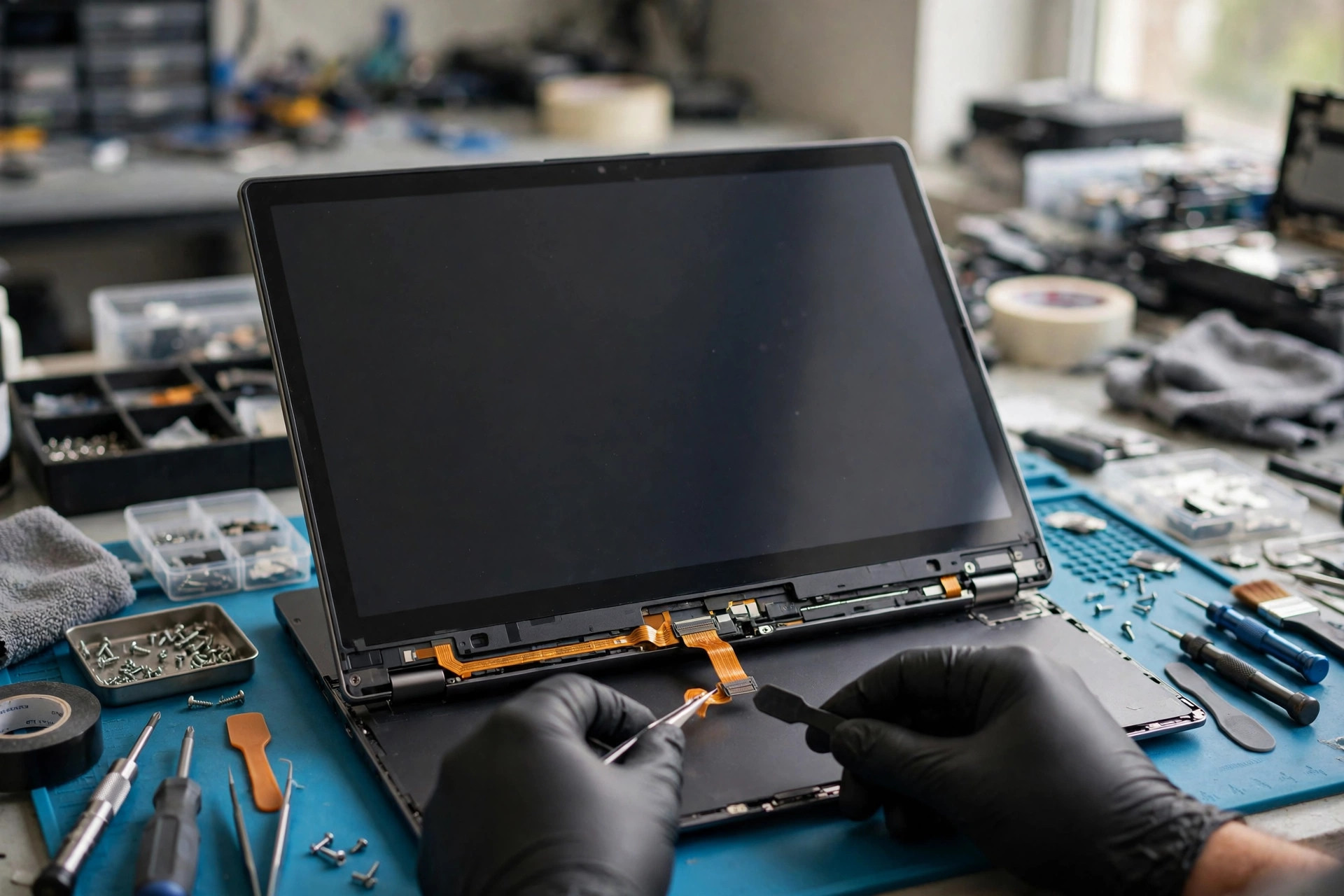
什麼叫做基本檢查已經做完
重啟過、螢幕抹過、Windows 觸控設定睇過、觸控驅動重裝過,觸控仍然未回復,呢個狀態本身已經係一個重要線索。基本檢查處理嘅係最外層嘅開關問題:系統有冇認到觸控、設定有冇閂咗觸控、表面有冇明顯污垢遮住感應。當外層全部排除而症狀仍然存在,問題就可能藏喺更深嘅層次:驅動組合嘅完整程度、HID 列舉程序嘅成敗、BIOS 同嵌入式控制器嘅開關狀態、校準資料嘅對錯、貼膜同裂紋對電容場嘅干擾、排線同接頭嘅接觸狀態,以及主板觸控通道嘅供電同訊號狀態。以下內容唔會重複基本檢查清單,而係由分流開始,逐層收窄。
先定一個對照原則:一次只改一個變量,改完記低結果,之後回復原值。同一時間除貼膜、換火牛、拔 USB 裝置、重設校準,即使觸控回復,都無法知道邊一個改動先係關鍵,送檢時亦無法提供可以重現嘅結果。對照嘅價值唔在於一次過試盡所有方法,而在於每一次改動都有記錄,可以對照前後。以下各節都會用呢個原則:先講點樣隔離,再講背後機制,最後先講邊一層值得進一步檢查。
另外要先講明範圍:本篇講嘅係筆電內置觸控螢幕,即係手指或者觸控筆直接掂螢幕玻璃嗰層輸入。觸控板係另一件輸入裝置,雖然有時同觸控螢幕共用同一類底層支援層,但兩者嘅感應層、排線同故障表現並唔相同。提到觸控板,只係用嚟判斷共用層有冇出事,唔會將觸控板問題當成觸控螢幕問題。本篇亦唔涉及儲存裝置或者系統速度問題,觸控訊號鏈同儲存裝置無直接關係,唔好將兩類問題混埋一齊判斷。
| 基本檢查項目 | 已經排除嘅層 | 仍然未排除嘅層 |
|---|---|---|
| 重啟 | 暫時性系統狀態 | 列舉程序失敗、電源狀態卡住 |
| 清潔螢幕表面 | 表面明顯污垢 | 貼膜底層水氣、邊緣入塵、裂紋 |
| Windows 觸控設定 | 設定層開關 | BIOS 開關、校準資料錯誤 |
| 觸控驅動重裝 | 上層驅動檔案本身 | 底層 I2C 控制器、晶片組支援層 |
五種失靈先分流,唔好一律當成觸控壞咗
進階篇最容易出錯嘅地方,係將五種唔同故障混成同一種觸控壞咗。分流第一步唔係換零件,而係用手指、觸控筆、滑鼠逐一試,同埋記低失靈範圍會唔會隨開合角度、充電狀態、貼膜有無而改變。以下五種走向,檢查方向完全唔同,寫落嚟嘅記錄應該先講自己屬於邊一種,再講試過邊啲對照。
全屏無觸控,係成個螢幕任何位置手指都無反應,但畫面顯示本身正常,滑鼠同鍵盤正常。呢種情況優先懷疑嘅層次,由軟到硬係:觸控裝置喺 Windows 入面根本無被認到或者被停用,底層晶片組或者 I2C 控制器驅動缺失,BIOS 或者嵌入式控制器層面觸控被關,排線或者接頭鬆脫或者損壞,觸控層本身或者主板觸控通道故障。關鍵分界測試有兩個:去設定入面睇裝置規格有冇列出筆同觸控輸入;去裝置管理員入面睇人體學介面裝置有冇觸控項目,連顯示隱藏裝置都搵唔到,方向就要轉去底層驅動同硬件檢查,唔好再不停重裝上層驅動。
局部區域失靈,係某一個固定區域長期無反應,或者畫直線時喺某一段斷開,其他區域正常。優先懷疑嘅係該區觸控感應網格受損、裂紋經過該區、貼膜該區起泡或者受壓、排線某條通道接觸不良、觸控控制器某個通道異常。診斷原則係固定死區同校準問題要分開:校準只係做座標對應,唔能夠令一個感應唔到嘅區域重新感應到。如果成個區域完全無訊號,校準唔係解法。測試方法係用小畫家或者觸控測試畫面,由左至右、由上至下畫滿屏直線同網格,記低斷點位置係咪每次都喺同一個地方;每次位置都唔同,偏向干擾或者驅動層問題;每次都喺同一位置,偏向該區感應層或者通道問題。
邊緣或者角落失靈,係中間正常,但貼近邊框嘅一圈、或者某隻角特別難觸發,輕觸無反應,要大力按先有反應。優先懷疑嘅係邊框壓住觸控層、保護貼邊緣起泡或者入塵入水、機殼變形壓住邊緣、觸控層邊緣感應線受損、校準喺邊緣誤差最大。校準誤差喺角落最容易睇得出,所以邊緣失靈要先做重設校準對照,再判斷係咪硬件邊緣問題;如果重設之後邊緣仍然固定失靈,就唔好再歸咎校準。另一類邊緣成因係保護殼或者機身邊框對螢幕邊緣施加持續壓力,模擬成持續觸控或者壓死邊緣感應,呢類要先除殼、除貼膜、喺裸玻璃狀態重測。
觸控亂跳,英文常寫做 ghost touch,係無掂螢幕都自己開程式、跳頁、打字游標亂走、或者觸控點喺附近跳動。優先懷疑次序係:貼膜或者邊緣水氣或者污垢,充電器或者 USB 裝置電磁干擾,接地不良,驅動層異常,觸控層或者排線受損引致訊號噪聲。確認方法係喺裝置管理員暫時停用觸控裝置,如果亂跳停晒,證明亂跳訊號確實來自觸控層,唔係滑鼠、觸控板或者其他輸入裝置引起。
觸控筆失靈但手指正常,或者相反,係第五種分流。手指觸控同觸控筆喺 Windows HID 層面係分開嘅集合,觸控層可以同時提供觸控同筆兩種功能,但兩者要分開申報。所以一種正常、另一種失靈,本身已經係重要線索,唔代表成塊觸控層壞晒。手指正常而筆失靈,優先懷疑筆本身、筆協議、筆驅動或者筆感應部分;筆正常而手指失靈,優先懷疑觸控輸入被停用、筆懸空感應抑制、觸控驅動或者觸控感應部分。
| 分流 | 讀者可以觀察到嘅現象 | 第一組分流問題 |
|---|---|---|
| 全屏無觸控 | 任何位置都無反應,畫面正常 | 裝置管理員有冇觸控項目,BIOS 入面觸控有冇反應 |
| 局部區域失靈 | 固定範圍無反應,其餘正常 | 斷點係咪每次都喺同一位置,畫直線係咪同一處斷開 |
| 邊緣或者角落失靈 | 中間正常,邊框一圈或者角位難觸發 | 貼膜邊角有冇翹起,機殼邊框有冇受壓 |
| 觸控亂跳 | 無掂都自己郁,觸點跳動 | 拔火牛之後係咪停止,除貼膜之後係咪停止 |
| 觸控筆分流 | 手指同筆其中一種正常,另一種失靈 | 筆屬於邊種協議,筆有冇電,筆尖有冇磨損 |
由手指到 Windows:觸控訊號經過邊幾層
要寫得進階,必須講清楚由手指到 Windows 中間經過邊幾層,否則讀者只會不停重裝驅動。常見鏈條由螢幕到系統係:手指或者觸控筆,玻璃下面嘅觸控感應層,觸控控制器晶片,I2C 匯流排或者 USB 通道,Windows HID 驅動層,裝置管理員入面嘅觸控或者筆項目,最後先係 Windows 觸控同筆輸入系統。鏈條任何一環出事,表現都可以好相似,但檢查方法完全唔同。
觸控感應層係玻璃下面負責感應手指位置嘅一層網格,由橫向同縱向導電電極組成,交叉點形成互電容。手指接近或者觸碰時,手指會改變該交叉點嘅等效電容,控制器據此判斷觸點位置。呢個原理解釋咗點解水膜、裂紋、貼膜壓力、邊框壓力、電源雜訊全部都可以影響觸控:任何能夠改變感應層電容分佈嘅因素,都有機會被控制器誤讀成觸點,或者令真正觸點嘅訊號被掩蓋。
觸控控制器晶片負責將感應網格嘅訊號轉成座標,再經匯流排交畀主機。訊號唔一致或者受損,晶片可能將噪聲誤讀成觸控輸入,表現為亂跳、隨機捲動或者局部無反應。控制器本身亦有電源狀態:有觸點或者近期有活動時處於工作狀態,長時間無活動時可以降低掃描速度慳電,睡眠時要能夠喺合資格活動出現時喚醒系統,但唔應該因為虛假觸點而發出喚醒訊號。睡眠喚醒之後先失靈,或者喚醒之後出現亂跳,就要將電源狀態轉換納入懷疑範圍,而唔係只歸咎驅動版本。
匯流排層有三種常見形態:HID over USB、HID over I2C,以及由 Windows 11 起部分機種採用嘅 HID over SPI。內置筆電觸控好多時走 I2C,而唔係 USB。外置觸控螢幕就多數走 USB,畫面線同觸控資料線係分開嘅:如果外置螢幕只接顯示線而未接 USB 線,畫面正常但觸控唔會有資料,呢個唔係內置觸控篇嘅主線,但可以用嚟理解通道概念:畫面正常,唔等於觸控資料通道正常。內置觸控同樣道理:畫面顯示正常,只係證明顯示通道正常,觸控通道要另外檢查。
Windows HID 驅動層嘅角色要講清楚。Microsoft 建議觸控裝置盡量用 Windows 內置驅動,廠方唔一定需要另外提供一個獨立觸控驅動下載檔。內置驅動之上,仲要依賴廠方提供嘅晶片組、I2C 控制器驅動先可以正常列舉。呢個分層解釋咗一個常見現象:單獨重裝觸控項目無效,因為真正缺失嘅係底層控制器或者晶片組驅動。裝置管理員入面系統裝置下面嘅 I2C 控制器出問題,上面一層嘅觸控裝置就唔會出現。
最後一層係 Windows 觸控同筆輸入系統,包括觸控對應、校準資料、手掌誤觸抑制、筆懸空感應處理。呢一層正常運作嘅前提,係下面各層已經正確列舉同傳送座標。如果下面層傳上嚟嘅座標本身已經錯、已經缺失、或者充滿噪聲,上面層無論點設定都唔會變得正常。分層嘅意義就係咁:先確定邊一層停低,再處理嗰一層,唔好喺正常嘅層上面反覆改設定。
| 層 | 負責嘅事 | 出事時常見表現 |
|---|---|---|
| 感應層 | 感應手指位置,輸出電容變化 | 固定死區、裂紋附近亂跳 |
| 控制器 | 將感應訊號轉成座標 | 亂跳、隨機捲動、局部無反應 |
| 匯流排 | 經 I2C、USB 或者 SPI 傳送資料 | 裝置完全唔出現、時有時無 |
| HID 驅動層 | 列舉裝置,交座標畀系統 | 錯誤碼、隱藏裝置、項目缺失 |
| 輸入系統層 | 對應座標、校準、手掌抑制 | 觸點偏移、掂錯螢幕、手掌干擾 |
裝置管理員點樣讀:存在、隱藏、停用、錯誤碼各代表咩
前提係驅動重裝已經做過仍未解決,所以本節重點唔係再重裝一次,而係由裝置管理員狀態反推故障層。先確認三個位置:裝置管理員入面人體學介面裝置下面嘅 HID-compliant touch screen,同一分類下面嘅 I2C HID Device(如果機種走 I2C),同一分類下面嘅 HID-compliant pen 或者筆相關項目(只適用於支援主動筆嘅機種)。額外位置係其他裝置或者通用序列匯流排控制器入面嘅未知裝置同警告項目,可能代表觸控控制器未被正確識別。
操作要點有三個。第一,開啟檢視入面嘅顯示隱藏裝置,因為 Windows 會隱藏目前未能睇到但曾經記住嘅裝置,隱藏狀態睇落去同完全遺失好相似。第二,再用動作入面嘅掃描硬件變更,令 Windows 重新尋找硬件。第三,如果有兩個觸控項目,兩個都要同樣檢查,唔可以只處理其中一個。多螢幕或者多感應層機種出現兩個項目並唔罕見,漏咗一個就等於漏咗一條分支。
狀態對照要逐個狀態拆解。項目存在、無警告標誌,但觸控仍然無反應,代表 Windows 認為裝置已經載入,但輸入層未收到觸點,或者觸點被錯誤對應。下一步應該先做觸控對應檢查、檢查 BIOS 觸控開關、檢查筆同手指分流、檢查排線角度測試。項目呈灰色,即係隱藏裝置,代表 Windows 記住該裝置,但目前未能睇到佢,偏向列舉失敗、電源狀態未喚醒、排線接觸問題。下一步係做完整斷電、掃描硬件變更、檢查 I2C HID Device 係咪同時出錯。
項目有向下箭頭,代表裝置已經被停用,右鍵選啟用裝置就可以回復嘅情況,屬於停用狀態,唔係硬件損壞。項目有黃色驚嘆號,代表驅動已經載入但回報錯誤,應該開啟內容入面嘅一般頁,記低裝置狀態文字同錯誤碼,唔好只睇圖示。項目完全唔存在,連隱藏裝置都冇,代表 Windows 喺目前列舉入面完全睇唔到觸控控制器,偏向 BIOS 關閉、ACPI 列舉失敗、控制器無電源、排線斷開、控制器故障,需要 BIOS 檢查同電源重設。
I2C HID Device 出錯,但觸控項目唔存在,係一個好重要嘅組合:I2C 層出錯,觸控層未能進一步列舉,唔好只處理觸控螢幕項目本身,要處理 I2C HID Device 同晶片組或者 Serial IO 支援層。手指觸控項目存在,但筆項目出錯,代表筆通道故障,手指通道正常,應該去筆協議、筆尖、筆電源、筆韌體方向檢查,唔好將成塊觸控層當成壞咗。觸控同觸控板同時失靈,鍵盤正常,亦值得特別留意:兩者可能共用同一類支援層,單一觸控感應層損壞無法解釋兩者同時失靈,應該先檢查共用層,再分開檢查觸控分支。
| 裝置管理員狀態 | 代表嘅意思 | 下一步方向 |
|---|---|---|
| 存在,無警告,但無反應 | 已載入,但未收到觸點或者對應錯誤 | 對應檢查、BIOS 開關、筆手指分流、角度測試 |
| 呈灰色隱藏裝置 | 記住過,但目前睇唔到 | 完整斷電、掃描硬件變更、檢查 I2C 層 |
| 向下箭頭 | 已經被停用 | 啟用裝置,睇啟用之後係咪回復 |
| 黃色驚嘆號 | 已載入但回報錯誤 | 記低錯誤碼同狀態文字,見下一節 |
| 完全唔存在 | 目前列舉完全睇唔到控制器 | BIOS 檢查、電源重設、排線同通道檢查 |
| I2C 項目出錯,觸控項目缺失 | I2C 層出錯,觸控未能列舉 | 處理 I2C 同晶片組支援層先 |
HID over I2C 列舉同 Code 10:點解重裝上層驅動會無效
好多筆電觸控層係 HID over I2C 裝置:Windows 內置 HIDI2C.sys 提供 HID over I2C 支援,但同時仲要依賴廠方提供嘅晶片組、I2C 控制器驅動先可以正常列舉,例子包括 Intel Serial IO I2C Host Controller。裝置管理員入面嘅 I2C HID Device 本身唔等於某一個固定硬件,佢只係話呢件裝置用 I2C 匯流排加 HID 標準同 Windows 溝通;喺筆電上面通常對應觸控板或者觸控螢幕,要睇埋硬件識別碼同廠方驅動包先分得到。呢個概念好重要:如果將 I2C HID Device 當成某一個固定零件,之後嘅判斷就會行錯。
列舉程序本身有先後次序。主機先由系統 BIOS 取得 HID I2C 裝置嘅 ACPI 資料,再取得 HID 描述符,發出電源指令,發出主機發起嘅重設,等裝置拉起 GPIO 中斷,再讀取輸入暫存器數值,最後取得報告描述符。文件指出,如果主機未能順利完成上述任何一步,HIDI2C 驅動可能以 Code 10 載入,而且呢啲指令本身冇內建重試邏輯。呢個細節解釋咗兩個常見困惑:第一,點解驅動檔案明明存在,裝置仍然出錯;第二,點解一般重啟未必有用,因為一般重啟未必令列舉程序重新走一次完整流程。
Code 10 嘅完整寫法係呢個裝置無法啟動。進階讀法係:Code 10 只係話列舉或者啟動程序喺某一環停低,唔等於指出邊一件零件損壞,亦唔等於話驅動檔案損壞。附加文字如果寫明要求 HID 描述符失敗,對應嘅就係 I2C HID 裝置嘅 HID 描述符要求失敗,偏向描述符或者通訊層,而唔係單純驅動版本問題。Code 43 嘅寫法係 Windows 已經停止呢個裝置,代表 Windows 因為回報問題而停止裝置,係結果描述,唔係故障原因本身。Code 45 嘅寫法係目前呢個硬件裝置未連接到電腦,偏向列舉同連接層,而唔係單純驅動版本問題。判斷時,應該列出錯誤碼、對應嘅列舉層、同下一步隔離測試,唔好將 Code 10 直接當成觸控螢幕損壞必須更換,亦唔好將 Code 10 直接當成驅動程式損壞更新即好。
隱藏裝置呈灰色,代表曾經安裝過但而家唔存在於系統列舉入面;正確做法係解除安裝灰色項目再掃描硬件變更,等 Windows 重新列舉 ACPI 表,先裝 I2C 控制器驅動,再帶返觸控裝置出嚟。次序好重要:如果先處理上層觸控項目,但底層控制器仍然未列舉,上層項目裝幾多次都唔會出現。電源管理係另一層:I2C 控制器嘅電源管理設定如果容許電腦為咗慳電而關閉裝置,喚醒後觸控有機會無返嚟;取消容許電腦關閉呢個裝置以節省電源,可以作為喚醒後反覆出事分支嘅隔離步驟,但唔應該當成通用長期設定建議。
驅動來源次序亦要講清楚。正確次序應該係 Windows Update、廠方支援頁對應確切型號嘅驅動包、平台廠方建議,再到裝置管理員重裝,而唔係第三方驅動下載站。第三方來源嘅驅動包可能版本唔對、型號唔對,甚至夾雜其他問題,喺列舉已經失敗嘅情況下,錯誤來源只會令判斷更加混亂。廠方驅動包要對確切型號,唔好用同系列其他型號嘅驅動包代替,因為 ACPI 資料同控制器組合可能完全唔同。
| 錯誤碼 | 狀態文字意思 | 偏向嘅層 |
|---|---|---|
| Code 10 | 裝置無法啟動,列舉某一環失敗 | ACPI、描述符、電源指令、重設中斷、報告描述符 |
| Code 43 | Windows 已經停止裝置 | Windows 因回報問題而停止,原因要再分層 |
| Code 45 | 裝置目前未連接 | 列舉同連接層,排線、電源、BIOS 關閉都要考慮 |
全屏無觸控:由列舉失敗一路追到排線同主板通道
全屏無觸控係最容易令人即刻諗起換屏嘅分支,但進階診斷嘅次序應該由列舉失敗開始,一路追到排線同主板通道,換屏應該放喺最後考慮,而唔係第一步。第一組檢查係裝置管理員同設定層:觸控項目係咪存在、係咪被停用、係咪灰色隱藏裝置、I2C 控制器同晶片組驅動有冇警告、設定入面裝置規格有冇列出筆同觸控輸入。如果觸控項目完全唔存在,連隱藏裝置都冇,方向要轉去 BIOS 檢查同完整斷電重設,唔好再喺 Windows 入面兜圈。
第二組檢查係 BIOS 同嵌入式控制器層,詳細內容喺第十二節再講,喺呢度先講判斷邏輯:如果觸控喺 BIOS 或者 UEFI 診斷入面都唔正常,問題唔喺 Windows 設定;如果診斷入面正常但入到 Windows 就唔正常,方向先係驅動、系統檔案或者 Windows 更新。不過要留意限制:並非所有 UEFI 實作都支援觸控輸入,某啲機種嘅 BIOS 畫面本身只接受鍵盤同滑鼠,即使觸控硬件正常,喺 BIOS 入面亦唔會有反應。所以 BIOS 入面無反應只能視為偏向硬件嘅線索,唔能夠單憑呢一點就斷定硬件損壞,必須結合裝置管理員狀態、開合角度測試、排線同控制器檢查再作判斷。
第三組檢查係底層支援層:晶片組驅動、I2C 控制器驅動、廠方韌體套件係咪對應確切型號版本。系統更新之後先失靈,之前正常,呢個時間點好重要:即使基本驅動重裝已經做過,仍然要檢查晶片組、Serial IO、廠方韌體套件係咪同更新後嘅系統相容。觸控失靈同時伴隨同一個 I2C 通道嘅其他裝置異常,例如觸控板同時出事,要由主板通道層面檢查,唔好逐件換螢幕同觸控板。觸控板正常而觸控螢幕失靈,代表共用層大致正常,問題喺觸控分支上面:觸控控制器、觸控排線、觸控感應層、觸控 BIOS 開關。
第四組檢查係排線同鉸鏈角度對照:記低開合角度同㩒壓位置會唔會改變觸控;有呢類線索就要按維修手冊檢查排線同接頭,唔好直接判觸控層死。排線接頭多數係 FFC 或者 ZIF 形式:鎖扣未完全扣好、排線插得唔夠入、插歪少少,都可以令觸控完全無反應或者時有時無。拆機檢查排線本身有風險,排線檢查應該由合資格人員按維修手冊處理,唔好喺無斷電、無防靜電措施下自行拆排線;觸控控制器晶片對靜電敏感,不當工具或者靜電放電都可能損壞相關電路。
第五組先係主板觸控通道層:如果換過已知良好嘅螢幕組件、排線已經確認插實、BIOS 已經確認啟用、晶片組同 I2C 驅動已經更新到廠方對應型號版本,觸控仍然完全唔出現,方向先指向主板觸控通道或者觸控供電電路,呢層屬於晶片級檢查範圍。主板晶片級維修嘅起點價錢係 HK$880 起,實際金額一律以檢測後書面報價為準,唔好將起點價當成最終價錢。想了解價錢分界同檢測安排,可以先睇價錢頁面,再睇檢測頁面,將自己嘅分流結果同對照記錄一併帶去,檢測人員先至唔使由頭重做基本檢查。
| 全屏無觸控檢查次序 | 做緊咩 | 如果呢層正常,下一步去邊 |
|---|---|---|
| 裝置管理員狀態 | 睇項目存在、隱藏、停用、錯誤碼 | 去 BIOS 同電源重設 |
| BIOS 同 EC 層 | 睇觸控開關、做 UEFI 觸控測試 | 去底層支援層 |
| 晶片組同 I2C 層 | 睇控制器驅動、廠方韌體套件 | 去排線角度對照 |
| 排線同接頭層 | 睇角度、㩒壓、鉸鏈相關變化 | 去主板通道檢查 |
| 主板觸控通道層 | 睇供電、I2C 通道、控制器電源 | 以檢測後書面報價為準再決定 |
局部區域失靈:固定死區同行列網格點分
局部區域失靈嘅核心問題係:死區位置係咪固定,形狀係點,邊界係咪沿住一條直線。數位板使用電容感測器網格,每一行同每一列喺排線上各有自己嘅走線,因此感測器或者連接嘅任何問題,都可能令成組行或者列失效。局部死區嘅可能成因包括感測電極走線損壞、FPC 走線或者接頭損壞、控制器通道故障、邊框或者墊圈或者膠帶或者螺絲造成嘅局部壓力、貼合應力或者機械錯位、感測器邊緣附近嘅導電物料干擾。呢個結構解釋好重要,因為佢決定咗死區形狀點樣解讀。
一條橫向或者縱向嘅死帶,偏向行列走線或者控制器通道方向。一個固定形狀嘅死區,偏向局部感測層損壞、局部壓力、局部貼膜問題。死區位置會隨開合角度改變,偏向排線同接頭方向。死區位置每次都唔同,偏向暫時訊號、干擾或者測試手法問題。測試方法係用手指喺螢幕上面慢速畫橫線同直線,覆蓋全屏,觀察線條喺邊一處斷開或者跳走。重複同一路徑兩次,如果斷開位置每次相同,偏向固定死區;如果斷開位置每次唔同,偏向暫時訊號或者測試手法問題。測試時應該先除去貼膜同機殼,喺裸玻璃上面測試,否則貼膜造成嘅死區會被誤判為感測層死區。測試時亦應該同時記錄開合角度:同一死區喺某一角度出現、喺另一角度消失,係排線方向嘅重要線索。
觸控層本身嘅微裂要特別講。觸控層係玻璃下面負責感應手指位置嘅一層網格;如果呢層出現肉眼未必睇到嘅微裂,觸控訊號就會喺該區中斷或者錯亂,表現為死區或者亂跳。裂紋干擾機制係即使肉眼難察覺嘅幼裂紋,都可以扭曲靜電場,令裂紋附近出現持續假觸控或者死區;裂紋問題通常唔會靠清潔或者重裝驅動解決。裂紋經過邊一區,死區就出現喺邊一區,呢個對應關係好值得記錄:畫直線斷開嘅位置、裂紋肉眼可見嘅位置、貼膜起泡嘅位置,三者係咪重疊,重疊就偏向該區物理損壞,唔重疊就要再分。
局部失靈同更換感測層嘅關係要分清楚。感測層同 LCD 多數已經貼合喺一齊,更換完整顯示組件會比單獨更換感測層容易,但係咪可以獨立更換,必須查該機型嘅維修手冊同面板零件編號,唔好假設一定可以淨換觸控層。另一點係如果更換感測層之後同一側仍然失靈,應該檢查主機板上面嘅觸控接頭有冇塵埃或者損壞,否則可能係接頭或者驅動電路問題;換咗感測層仍然未好,唔等於新感測層亦損壞,接頭同主機板層亦要檢查。
| 死區形狀 | 偏向方向 | 下一步對照 |
|---|---|---|
| 一條橫向或者縱向死帶 | 行列走線、控制器通道 | 睇死帶係咪成條行或者列,檢查排線接頭 |
| 一個固定形狀死區 | 局部感測層損壞、局部壓力、局部貼膜問題 | 除貼膜裸玻璃重測,睇裂紋同起泡位置係咪重疊 |
| 死區隨角度改變 | 排線同接頭 | 記錄角度同㩒壓位置,見第十三節 |
| 每次位置都唔同 | 干擾、暫時訊號、測試手法 | 慢速重畫兩次,固定手法再測 |
邊緣同角落失靈:邊框壓力、貼膜邊角、校準角點三重疊加
邊緣同角落失靈有三個疊加因素,必須逐一隔離,唔可以直接當成螢幕邊緣損壞。第一係感測器邊界因素:感測器邊緣附近如果有導電物料太接近,或者邊框、墊圈、膠帶、螺絲負荷造成局部壓力,邊緣位置最先受影響。第二係貼膜邊角因素:貼膜邊角翹起、氣泡積聚喺邊角、貼膜邊緣同機框重疊,都會喺邊角形成壓力點。第三係校準角點因素:校準標記多由角落開始,角點輕觸唔準會令邊緣對應誤差特別明顯。如果中央正常、邊緣偏離,校準角點誤差係其中一個可能方向,但必須先排除邊框壓力同貼膜邊角因素,否則重新校準只會將誤差寫入新嘅校準資料。
邊緣失靈嘅表面現象係中間正常,但貼近邊框嘅一圈、或者某隻角特別難觸發,輕觸無反應,要大力按先有反應。另一種邊緣表現係觸點偏離邊緣:手指明明掂喺邊緣,系統顯示嘅觸點卻向內移咗一段距離。兩種表現要分開記錄,因為前者偏向感應問題,後者偏向對應問題。前者要先做裸玻璃對照,後者要先做重設校準對照。如果兩種表現同時出現,就要逐一隔離,唔好一次過改晒所有條件。
隔離次序建議係:先除去貼膜同機殼,喺裸玻璃上面重測一次;再檢查邊框有冇受壓或者變形,機殼邊緣有冇壓住螢幕邊框;最後先做重設校準對照,睇邊緣誤差係咪跟住校準資料走。如果除貼膜之後邊緣回復正常,方向就係貼膜或者邊緣干擾,唔好跳去換屏。如果重設校準之後邊緣回復正常,代表之前係錯誤校準資料,唔係硬件壞。如果裸玻璃加重置校準之後邊緣仍然固定失靈,方向先至轉去邊緣感應線或者結構問題。
保護殼同機身邊框嘅持續壓力要特別留意。螢幕貼膜或者機殼造成嘅邊緣壓力,係亂跳同邊緣失靈嘅檢查點之一。機殼邊緣壓住螢幕邊框,可能令感測層輕微變形,足以觸發觸點或者壓死邊緣感應。測試時除殼唔係永久建議,而係測試步驟:除殼之後問題消失,證明壓力參與其中;除殼之後問題仍然喺同一位置,證明壓力唔係主因。呢個分別要寫入記錄,否則送檢時檢測人員無法知道邊緣問題係咪同機殼有關。
| 邊緣失靈隔離步驟 | 做緊咩 | 結果點解讀 |
|---|---|---|
| 除貼膜除機殼裸玻璃重測 | 排除貼膜邊角同機殼壓力 | 回復正常,偏向貼膜或者壓力方向 |
| 檢查邊框受壓同變形 | 睇邊框、墊圈、螺絲負荷 | 有受壓痕跡,偏向邊框壓力方向 |
| 重設校準再重測 | 排除舊校準角點誤差 | 回復正常,偏向舊校準資料問題 |
| 以上全部做完仍然固定失靈 | 收窄到邊緣感應或者結構層 | 需要按型號同面板編號再檢查 |
觸控亂跳:先做隔離對照,後講電容場機制
觸控亂跳同死區係相反嘅問題:亂跳係多出嚟嘅觸點,唔係缺少觸點。如果螢幕只係反應慢或者漏觸點,偏向死區或者延遲方向,唔係亂跳。亂跳喺唔同程式同唔同畫面下面仍然會出現,因為佢係感測層或者控制器層嘅訊號問題,唔係某一個程式嘅介面問題。固定位置重複出現嘅亂跳,偏向該位置嘅裂紋、貼膜壓力點、邊框壓力點、水膜殘留。全屏隨機跳動嘅亂跳,偏向電源雜訊、接地、電磁干擾、控制器問題。呢個分別決定咗隔離次序。
隔離次序應該先做四個對照,再講機制。第一係裸玻璃對照:除去貼膜同機殼,喺裸玻璃上面重複測試。如果亂跳停止,偏向貼膜方向;如果亂跳仍然喺同一位置,偏向裂紋、邊框壓力或者感測層方向。除去貼膜係測試步驟,唔係永久解決方法建議,讀者可以自行決定係咪重新貼上合規格嘅貼膜。第二係拔火牛對照:拔掉充電器,用電池供電測試。如果亂跳停止,偏向電源雜訊或者接地方向。第三係拔 USB 裝置對照:逐一拔除 USB 周邊,睇亂跳係咪跟住某件裝置走。第四係停用觸控對照:喺裝置管理員暫時停用觸控裝置,睇亂跳係咪停晒;停咗就證明訊號來自觸控層,唔係滑鼠、觸控板或者其他輸入裝置引起。
機制層面,電容感測嘅基本原理係感測層由橫向同縱向導電電極組成,交叉點形成互電容。手指接近或者觸碰時,手指會改變該交叉點嘅等效電容,控制器據此判斷觸點位置。由此可以推導出亂跳嘅共同機制:任何能夠改變感測層電容分佈嘅因素,都有機會被控制器誤讀為觸點,包括水膜、導電殘留物、裂紋造成嘅電極變化、邊框壓力造成嘅層間距離變化、電源雜訊造成嘅訊號變化。
水分同水膜係其中一組機制。水本身導電,如果水滴、水膜、汗水、清潔液殘留喺螢幕表面或者進入玻璃同感測層之間,會形成額外嘅導電路徑,令控制器誤讀為觸點。測試建議係先將螢幕徹底抹乾,喺乾燥環境下面重複測試;如果乾燥之後亂跳消失,偏向水分方向;如果乾燥之後仍然喺同一位置亂跳,偏向裂紋、邊框壓力或者感測層方向。貼膜造成嘅亂跳有幾種機制:貼膜太厚、品質唔佳、安裝唔正,都可能造成氣泡或者不均勻壓力,令感測層誤讀;貼膜邊角翹起時,翹起處會形成壓力點,控制器可能將該壓力點誤讀為長按;貼膜同原玻璃之間困住氣泡、塵粒、水分時,亦會形成局部壓力點。廠方文件指出,如果貼膜唔係為電容觸控而設計,或者貼膜下面有氣泡,可能令觸控無法登記觸碰,必須除去貼膜。
裂紋同邊框壓力係另一組機制。跌落、裂紋、壓力都可能破壞感測層嘅完整性,即使肉眼難以察覺嘅微裂紋,亦可能干擾電訊號,造成虛假輸入。局部壓力來源包括邊框、墊圈、膠帶、螺絲負荷;如果鬆開機框或者除去裝置之後,死區或者亂跳消失,就要檢查機框間隙、墊圈壓縮、膠帶位置、螺絲負荷。電池脹起造成嘅向上壓力要列為留意方向:如果同時出現機身鼓起、螢幕受壓、觸控不穩三者並存,就要留意電池方向,而唔係憑觸控亂跳單一現象就推斷電池脹起。電池更換嘅起點價錢係 HK$580 起,實際金額一律以檢測後書面報價為準,唔好將電池起點價當成觸控層價錢。
電源雜訊、接地同電磁干擾係第三組機制。充電器嘅開關電源同電容元件,可能將交流電源雜訊耦合到直流輸出地線,進而經手指耦合到觸控感測層,令控制器誤讀。如果三腳電源轉換器插喺無接地連接嘅插座上面,耦合情況可能更加明顯。環境方面,未接地嘅電氣設備、高頻設備、摩打、對講機、霓虹燈等電磁干擾來源,都可能影響觸控。隔離測試係拔掉充電器、用電池供電測試,換原廠充電器同充電線測試,換插座同位置測試,逐一拔除 USB 周邊測試。廠方文件亦指出,逐一拔除 USB 周邊、確認電源轉換器插喺接地插座,係亂跳嘅檢查步驟。亂跳就即刻重裝系統係誤診:亂跳要先做裸玻璃、拔火牛、拔 USB、停用觸控四個對照;如果亂跳跟住火牛或者某件 USB 裝置走,重裝系統唔會解決接地或者干擾問題。
| 亂跳隔離對照 | 如果亂跳停止 | 如果亂跳仍然喺同一位置 |
|---|---|---|
| 除貼膜除機殼 | 偏向貼膜或者機殼壓力 | 偏向裂紋、邊框壓力、感測層 |
| 拔火牛用電池 | 偏向電源雜訊或者接地 | 偏向表面、裂紋、控制器 |
| 逐一拔 USB 裝置 | 偏向某件裝置電磁干擾 | 偏向電源、表面、控制器 |
| 暫時停用觸控裝置 | 證明訊號來自觸控層 | 訊號可能來自其他輸入裝置,要再分流 |
| 徹底抹乾再測 | 偏向水分方向 | 偏向裂紋、邊框壓力、感測層 |
觸控筆失靈:藍牙按鈕同書寫係兩條通道
筆部分要獨立成節,開首先講明藍牙同書寫係兩條通道,再講協議對照表,否則讀者好容易將筆頂按鈕有反應誤解為筆已經連接妥當。被動式電容筆嘅原理等同手指,唔需要電池,喺任何電容觸控螢幕上面都可以當手指用,但精度同手指相若,唔會有壓力感應。主動筆本身有電源同電子線路,要同機內嘅主動觸控層配對先有精度同壓力感應;Wacom 觸控層配 Wacom 筆、MPP 觸控層配 MPP 筆,協議唔匹配就唔會有墨水輸入。
四類筆嘅基本分別要講清楚。被動式電容筆模仿手指,以導電筆尖將手指電荷傳到螢幕,令電容感測層視之為手指觸碰,唔需要電源,無壓力感應、無傾斜感應、無懸空游標、無手掌誤觸排除嘅硬件基礎,只能做到手指能夠做到嘅事。Wacom EMR 電磁共振筆,螢幕下面嘅電磁感測網格發出電磁場,筆尖線圈以共振取電並回傳訊號,筆本身無電池,筆輕、唔使充電或者更換電池,感測層喺螢幕一側,筆只係被動回傳。Wacom AES 主動靜電筆,螢幕入面有多組靜電感測網格,筆主動發出訊號同其中一組網格互動以定位,需要電源,多為可充電電池或者可更換電池,有壓力感應同手掌誤觸排除,同 EMR 嘅螢幕感測層唔同,兩者唔可以互換。Microsoft Pen Protocol 即係 MPP,同 AES 類似嘅主動筆協議,筆主動發出訊號,螢幕感測層接收並處理壓力、傾斜等資料,需要電源,多為 AAAA 電池或者內置充電電池,Surface Pen 係 MPP 代表例子。
AES 1.0 同 AES 2.0 嘅代際陷阱要特別講。AES 2.0 感測器嘅裝置,同時支援 AES 1.0 同 AES 2.0 筆;AES 1.0 感測器嘅裝置,只支援 AES 1.0 筆。因此同樣寫住 AES,唔代表一定互通,必須同時核對筆嘅代際同機種感測器嘅代際。購買或者借用另一支筆作測試時,必須確認對方筆嘅協議同代際同讀者機種相同,否則測試結果無效。測試無效嘅例子:用 AES 2.0 筆喺 AES 1.0 機種上面測試無反應,唔能夠據此判斷原筆或者原機損壞。
筆頂按鈕同筆尖係兩條通道,係最關鍵嘅誤診陷阱。Surface Pen 嘅筆頂按鈕走藍牙通道:按住筆頂按鈕一段時間,指示燈持續閃爍,代表進入藍牙配對模式。筆尖書寫走螢幕感測層通道,唔需要藍牙配對都可以書寫。因此三種現象要分開解讀:筆頂按鈕有反應,但筆尖完全無反應,偏向筆尖、筆電源不足以驅動書寫感測、筆協議唔匹配、筆感測層故障,而唔係藍牙故障;筆尖有反應,但筆頂按鈕無反應,偏向藍牙配對、藍牙設定、筆頂按鈕功能設定,而唔係書寫感測層故障;兩者都無反應,先檢查筆電源同指示燈狀態,再檢查協議同感測層。
指示燈判讀要按廠方文件:按住筆頂按鈕之後指示燈持續閃爍,代表筆有電,正在嘗試配對;指示燈只閃爍短時間,代表筆目前已經同附近另一台裝置配對,需要先喺另一台裝置上面移除筆,再重新配對;指示燈呈紅色或者琥珀色,代表電力不足,需要充電或者更換電池,視筆型號而定;指示燈完全唔亮,即使更換電池或者充電之後仍然唔亮,偏向筆本身故障方向。筆電源不足有一個特殊表現:電力不足嘅 AAAA 電池,仍然可能足以驅動藍牙按鈕,但不足以驅動書寫感測。處理方法包括取出電池等待一段時間再裝回,或者直接換上全新 AAAA 電池,再測試書寫。筆尖鬆動或者磨損,亦係已經配對但無法書寫嘅常見原因之一,處理方法係輕輕拔出筆尖再穩固裝回,或者換上另一支筆尖測試。
筆失靈嘅檢查清單次序應該係:筆電量、筆尖狀態、筆協議同機型規格係咪對得上、筆驅動係咪對應型號版本、Tablet PC 設定入面筆校準係咪獨立出錯。筆交叉測試係分筆定係機內筆感測層嘅關鍵:喺另一部相容裝置試同一支筆,同埋喺同一部機試另一支筆,兩個結果合併先可以分到係筆定係機內觸控層問題。跨品牌筆嘅互通陷阱例子:Surface Pen 用 MPP,好多 Lenovo Yoga 機種用 Wacom 筆協議,如果機種感測器只支援 Wacom 協議,MPP 筆嘅筆尖同側按鈕便唔會有反應,但筆頂按鈕因為走藍牙,仍然可能有反應,令人誤以為筆同機種已經連接妥當。唔好假設所有 Surface Pen 都唔適用於 Lenovo,因為個別 Yoga 機種同時支援 MPP 同 AES,必須以該機種規格為準,正確做法係先核對機種支援嘅筆協議,再選筆。
| 筆類別 | 感測原理 | 筆本身係咪需要電源 | 關鍵特徵 |
|---|---|---|---|
| 被動式電容筆 | 模仿手指,導電筆尖傳電荷 | 唔需要 | 無壓力感應,只能做到手指做到嘅事 |
| Wacom EMR | 螢幕電磁網格發場,筆尖共振回傳 | 唔需要,筆無電池 | 筆輕,唔使充電,感測層喺螢幕一側 |
| Wacom AES | 筆主動發訊號同靜電網格互動 | 需要,充電或者更換電池 | 有壓力感應同手掌誤觸排除,同 EMR 唔互換 |
| MPP | 筆主動發訊號,螢幕感測層接收 | 需要,AAAA 或者內置充電電池 | 筆頂按鈕走藍牙,書寫走感測層 |
懸空抑制係正常設計,唔係故障。Microsoft 文件指出,為咗做到手掌誤觸抑制,筆裝置應該喺較高垂直距離已經回報筆喺附近,等主機喺知道筆喺附近時用另一種方式處理觸控輸入。所以寫字時手掌掂到螢幕無反應,未必係故障,要先睇筆係咪處於懸空感應範圍。將懸空手掌抑制當成手指失靈,係常見誤診之一。
校準三件事:Setup、Calibrate、Reset 點分工
Windows 校準工具路徑係控制台入面硬件和音效下面嘅 Tablet PC 設定;另一個路徑係喺開始選單搜尋校準,開啟校準螢幕以供筆或者觸控輸入,即係開啟 Tablet PC Settings 對話框。Windows 11 較新組建入面,傳統介面可能較隱蔽,但同一工具仍然存在,只係需要經搜尋或者控制台開啟;位置較隱蔽,唔同組建嘅外觀可能有差異。
Setup 同 Calibrate 係兩回事,係最常見嘅混淆。Setup 係話畀 Windows 知邊一個螢幕先係觸控螢幕,多螢幕時特別重要;Calibrate 先係做座標校準。如果掂一個螢幕但游標喺另一個螢幕郁,應該先做 Setup,唔係做 Calibrate。Setup 嘅做法係按 Setup,選擇觸控輸入,依照指示喺顯示指示文字嘅螢幕上面用手指輕觸;非觸控螢幕按 Enter 跳過。Calibrate 嘅做法係選擇正確嘅顯示器,按 Calibrate,選擇觸控輸入,逐一輕觸出現嘅十字標記中心,完成之後選擇儲存校準資料。Reset 係還原預設校準:如果校準之後反而更差,應該用 Tablet PC 設定入面嘅 Reset 還原,再重測;如果 Reset 掣係灰色,代表無自訂校準數據,系統用緊韌體或者驅動提供嘅預設校準。
| 按鈕 | 作用 | 適用情形 |
|---|---|---|
| Setup | 話畀 Windows 知邊一台顯示器先係觸控螢幕,將觸控感測器同正確顯示器綁定 | 多螢幕環境、觸點落喺另一台螢幕、觸控對應完全錯位 |
| Calibrate | 喺已經綁定正確顯示器上面,逐點修正觸點同顯示位置嘅對應誤差 | 觸點同手指位置有固定偏移、邊緣觸點唔準、校準資料因驅動更新或者縮放變更而漂移 |
| Reset | 清除已經儲存嘅校準資料,返去未校準狀態 | 校準本身做壞咗、校準之後反而更偏、懷疑舊校準資料導致偏移 |
校準漂移嘅成因包括驅動程式更新之後觸控對應資料改變、顯示器縮放比例變更、系統升級之後觸控對應重新初始化、多螢幕對應錯誤令觸控感測器被綁定到錯誤顯示器、校準本身做得唔準令角點誤差特別明顯。進階區分係:均勻偏移,即係全屏觸點都向同一方向偏離固定距離,偏向校準同對應問題,校準或者 Setup 較可能有幫助;局部固定死區,即係某一範圍完全無反應,唔係校準問題,校準無法令死去嘅感測電極重新有反應;亂跳,即係無觸碰仍然有觸點,唔係校準問題,校準無法消除虛假觸點;邊緣特別唔準,但中央正常,可能係角點校準誤差、邊框壓力、貼膜邊角問題三者之一,需要逐一隔離,唔能夠只靠重新校準作結論。
校準漂移嘅典型表現係觸控點同手指位置成個偏移、越近邊緣誤差越大、筆同手指偏移程度唔同,因為筆同觸控要分開校準。誤診陷阱係對一個完全無訊號嘅死區做校準:校準過程本身會因為等唔到該區觸控而無法完成,或者完成之後死區仍然存在;校準唔能夠修補感測層物理損壞。校準工具缺失時嘅解讀亦要講:如果 Tablet PC Settings 入面嘅校準按鈕呈灰色或者無法使用,可能代表 Windows 未能確認該顯示器提供觸控輸入,或者廠方驅動未正確安裝,呢個時候應該先返去裝置管理員檢查,唔好直接判斷為校準工具損壞。如果只有第二台螢幕係觸控螢幕,但下拉選單仍然停喺第一台螢幕,校準按鈕可能無法使用,先用 Setup 將觸控綁定到第二台螢幕,校準按鈕先至會回復可用,呢個係 Setup 同 Calibrate 先後次序嘅重要例子。
校準只喺有反應但位置偏移嘅情況下先做;做之前先做 Reset 對照,如果 Reset 之後回復正常,代表之前係錯誤校準數據,唔係硬件壞。呢個次序可以避免將錯誤校準資料越改越偏,亦可以避免將校準問題誤判為硬件問題。
BIOS 同 EC:Windows 開機之前已經決定咗嘅層
BIOS 同嵌入式控制器層係 Windows 未開機已經決定咗嘅層,呢層出事,Windows 入面做幾多設定都唔會有用。Dell 例子:重新啟動,按 F2 進入 BIOS 設定,前往 Advanced 入面嘅 Display,將 Touchscreen 設定為停用,就係喺 BIOS 層停用觸控;反向操作即係啟用。重點在於 BIOS 層停用會喺驅動更新之後仍然維持停用,同裝置管理員暫時停用性質唔同。另一篇廠方文件亦寫明,BIOS 入面 Touchscreen 選項要確認係啟用,否則作業系統認唔到硬件。
HP 例子:BIOS 入面 System Configuration 有 Touchscreen 或者 Touch Panel 選項;社群支援指出,如果 BIOS 入面根本無觸控選項,本身已經係硬件無被檢測到嘅強烈訊號。HP 另一做法係開機按 Esc 再按 F2 入 HP PC Hardware Diagnostics UEFI,做 Component Tests 入面嘅 Touch Screen 測試;如果測試項目本身唔見咗,方向要轉去韌體或者硬件層面。Dell 亦有 SupportAssist 觸控診斷可以用作對照。呢啲例子只代表該品牌該文件所寫嘅例子,唔可以當成適用全部機種嘅通用路徑;各品牌 BIOS 入面觸控選項嘅確切路徑會因型號同 BIOS 版本而唔同,以下只用 Dell 同 HP 兩個已經核實嘅例子,唔好推論其他品牌一定有同一路徑。
界線要講清楚:Dell 例子只係有呢類開關嘅機種例子,同時要留意唔係所有機種都有觸控開關,搵唔到該選項唔代表故障。如果 BIOS 入面觸控已經被關閉,Windows 即使重裝驅動都唔會睇到觸控裝置,裝置管理員會呈現完全唔存在嘅狀態。呢個係完全唔存在分支嘅重要成因之一。反過來,如果 BIOS 入面搵唔到觸控選項,唔好即刻斷定機種無觸控功能,要先對照機種規格:機種本身係咪觸控版本、面板零件編號係咪觸控版本,兩者對唔上先至有意義。
EC 重置係另一層。嵌入式控制器管理電源狀態同埋部分輸入裝置嘅電源轉換,EC 重置嘅做法係完全關機、拔火牛同所有外置裝置、按住電源掣一段時間再開機,目的係重置嵌入式控制器,令觸控驅動有機會重新出現。另一份廠方文件列出嘅 EC 重置步驟係關閉電腦、移除電源來源、按住電源按鈕一段時間以重設、重新接上電源來源再正常啟動;如果電池可以拆,另一做法係移除電池一段時間之後再裝回;重設之後首次啟動唔能夠只按電源按鈕,需要接上電源轉換器先至能夠啟動,呢個屬於正常現象,代表 EC 已經重設。
EC 重置嘅角色同界線要講明:EC 重置適用於鍵盤、觸控板或者電源管理相關問題,觸控螢幕嘅電源狀態同 I2C 列舉,同 EC 管理嘅電源狀態有關,但 EC 重置本身唔係觸控專用修復方法。EC 重置應該列為完整斷電重設嘅一環,適用於睡眠喚醒之後失靈、列舉失敗、電源狀態卡住等情形,而唔係當成觸控失靈就做 EC 重置即好。Microsoft 社群回覆亦列出類似嘅完整斷電步驟:關機、拔除充電器同其他裝置、按住電源按鈕一段時間、重新接上充電器再啟動,之後再掃描硬件變更。兩者結構一致,可以互相印證。
快速啟動同電源狀態嘅附帶檢查亦可以列入睡眠喚醒之後反覆出事分支:休眠相關嘅驅動載入失敗可能令問題重現,關閉快速啟動可以作為其中一個檢查點,但唔應該當成所有觸控失靈嘅通用解法。睡眠喚醒之後先失靈,要分開睇電源管理設定、晶片組驅動版本、BIOS 韌體版本三者,唔好只歸咎 Windows 更新。想將 BIOS 同 EC 層嘅檢查結果帶去進一步檢查,可以先睇檢測頁面,將 BIOS 開關狀態、EC 重置之後有冇變化、裝置管理員狀態一併記低。
| BIOS 或者 EC 檢查 | 做緊咩 | 結果點解讀 |
|---|---|---|
| BIOS 觸控開關 | 睇觸控係咪喺 BIOS 層被關 | 被關,Windows 唔會睇到觸控裝置 |
| UEFI 觸控測試 | 喺韌體環境測試觸控 | 韌體環境正常,偏向 Windows 一側;韌體環境都唔正常,偏向硬件方向,但要留意部分 UEFI 本身唔支援觸控輸入 |
| EC 重置 | 完整斷電,重置嵌入式控制器電源狀態 | 重置之後觸控曾經返過嚟,偏向電源狀態或者列舉問題 |
| 快速啟動檢查 | 睇休眠相關載入係咪令問題重現 | 只適用於睡眠喚醒之後反覆出事分支 |
排線經過鉸鏈:角度相關症狀點解值得特別記錄
筆電顯示排線要穿過鉸鏈由上蓋去到主機身,開合次數多、鉸鏈鬆或者受撞,排線都可能受壓、夾損或者鬆脫。維修社群例子指出,某機型嘅顯示排線包含觸控,經過右邊鉸鏈,按壓該鉸鏈會影響觸控,係排線問題嘅重要線索。鉸鏈區域嘅排線喺每次開合時都會受彎曲同拉扯,長期使用之後可能出現磨損、壓傷或者接觸不良。如果鉸鏈損壞之後繼續使用,經鉸鏈筒嘅排線可能被進一步損壞,導致局部或者完全螢幕故障。觸控排線同顯示排線嘅關係要講清楚:觸控資料同顯示資料可能走同一組件入面唔同排線或者同一排線唔同通道,因此觸控失靈而畫面正常,並唔排除排線問題;畫面同觸控同時隨角度改變,就更加偏向共用排線組件方向。
排線故障嘅徵兆清單,出現時排線同接頭方向嘅優先度應該提高:觸控喺某一開合角度正常,喺另一角度失靈或者亂跳;開合螢幕時觸控短暫消失再回復;觸控失靈同時伴隨畫面閃爍、顯示線條、鏡頭間歇失靈,代表經鉸鏈嘅排線組件受影響;觸控失靈喺機身受壓、移動、放喺背包之後出現或者加重;觸控失靈喺鉸鏈鬆動、機殼分離、鉸鏈異響出現之後開始。相反,以下徵兆偏向非排線方向:觸控失靈同開合角度完全無關,喺任何角度都固定失靈;觸控失靈只喺充電時出現,同角度無關;觸控失靈只喺某一固定範圍出現,同角度無關。
排線接頭多數係 FFC 或者 ZIF 形式:鎖扣未完全扣好、排線插得唔夠入、插歪少少,都可以令觸控完全無反應或者時有時無。接頭鎖扣分為掀起式同滑出式兩種:掀起式係將鎖桿向上掀起,滑出式係將鎖件沿排線平行方向推出少少。呢段只供理解接頭結構,拆機步驟唔係讀者自行操作指南。正確做法係如果有鉸鏈鬆動或者角度相關徵兆,應該由合資格人員按機種維修手冊檢查排線同接頭,而唔係教讀者自行拆開螢幕組件。拆卸之前要斷電、除去電池、做好靜電防護、影低排線方向再重插、平直插入、輕力操作,唔可以強行拉扯;呢啲要求本身已經說明點解排線檢查唔適合喺無準備之下自行處理。
間歇故障嘅記錄方法好重要,因為間歇故障出現嘅時機比症狀本身更加有用。應該記錄:長時間操作之後係咪出現;啟動或者電源循環之後係咪出現;睡眠或者喚醒之後係咪出現;係咪只喺裝入機框之後出現;係咪喺另一電氣模組啟動時出現;高溫或者低溫時係咪出現;震動、運送、排線移動之後係咪出現;清潔或者入水之後係咪出現。建議讀者將呢啲記錄轉化為自我檢查表,令後續判斷有依據,而唔係憑印象描述有時得、有時唔得。冇觸發條件嘅時有時無幾乎無法分流,檢測人員只能由頭重做全部對照。
| 角度相關徵兆 | 偏向方向 | 唔好做嘅判斷 |
|---|---|---|
| 某一角度正常,另一角度失靈 | 排線同接頭 | 唔好無限重裝驅動 |
| 開合時短暫消失再回復 | 排線接觸 | 唔好即刻判觸控層死 |
| 畫面閃爍加觸控失靈一齊隨角度變 | 共用排線組件 | 唔好只換螢幕 |
| 任何角度都固定失靈 | 非排線方向,固定死區或者列舉層 | 唔好只歸咎鉸鏈 |
香港情境:潮濕、通勤、充電環境只作定性背景
香港情境喺本篇只作定性背景,唔好當成成因定論。以下內容全部屬於香港使用環境下面值得優先測試嘅假設,唔係關於香港故障分佈嘅主張,判斷必須維持假設語氣,唔好斷定香港用家特別容易出現某一種故障。呢個界線好重要,因為環境因素只係提高某一組對照嘅優先度,唔能夠代替對照結果。
潮濕同冷氣房溫差係第一組背景。香港室內冷氣同室外濕熱溫差大,機身由凍環境拎去濕熱環境,表面同邊緣容易凝結水氣;水氣喺電容網格之間形成額外導電路徑,可以引起邊緣失靈或者亂跳。香港本地環境監測資料亦指出,高濕度可以令內部電子產品出現凝結,進而引致腐蝕同提早損壞。提醒:入水或者凝結水氣之後唔好即刻充電測試,要先抹乾同放喺乾爽通風處,排線接頭腐蝕要由檢查發現,唔好憑肉眼假設無事。由冷氣房間走到潮濕戶外時,螢幕表面可能出現冷凝水膜;雨天或者手汗較多時,螢幕表面可能殘留水膜;貼膜邊角如果積存汗水或者水分,邊角位置特別容易出現固定位置嘅亂跳。測試判斷應該係:如果亂跳喺乾燥之後消失,偏向水分方向;如果乾燥之後仍然喺同一位置亂跳,偏向裂紋、邊框壓力或者感測層方向,而唔係當成香港潮濕所以一定係水氣問題。
通勤碰撞同背囊受壓係第二組背景。筆電放背囊受壓、開合次數多、鉸鏈受力,排線同觸控層邊緣都係受壓高危位;如果失靈係撞跌或者受壓之後先出現,要優先問鉸鏈同排線,唔好只寫驅動問題。筆電喺背包入面受壓、與其他物品碰撞、螢幕受壓,都可能造成邊框壓力、感測層變形、排線受壓。通勤之後先出現嘅觸控問題,應該先檢查機身有冇鼓起、螢幕邊框有冇受壓痕跡、鉸鏈有冇鬆動,再返去分流表判斷。通勤碰撞本身唔足以斷定為故障原因;如果問題喺碰撞或者受壓之後開始出現,邊框壓力同排線方向嘅優先度應該提高。
火牛同插座現實係第三組背景。香港舊樓插座接地情況參差,拖板共用多件大功率電器都可能引入干擾;亂跳測試要換一個有接地嘅獨立插座、用原裝火牛對照,唔好只喺同一個拖板上面換插位。香港家庭同辦公室插座接地情況、拖板共用情況、第三方充電器情況各異,充電時先出現嘅亂跳,應該優先做拔充電器對照測試。換充電器測試時要用機種原配或者廠方認可規格嘅充電器同充電線作對照,而唔係隨意換上另一款第三方充電器作結論。用非原裝火牛測試都當成有效對照係誤診:非原裝或者無接地火牛本身已經係干擾來源,對照測試應該用原裝火牛同有接地插座。
本地零件現實係第四組背景。觸控螢幕零件高度依賴確切型號同面板零件編號,唔同年份、唔同解像度、觸控同非觸控版本即使外觀相近都唔可以互換;讀者要先對型號同面板編號,唔好假設同系列通用。2-in-1 使用習慣亦值得提:香港用家經常用 2-in-1 摺平當平板用,鉸鏈開合角度大、使用頻率高,鉸鏈同排線檢查應該放喺進階篇較前嘅位置,唔好放到最後先提。
| 香港背景 | 值得優先做嘅對照 | 唔好斷定為 |
|---|---|---|
| 冷氣房同戶外溫差大 | 徹底抹乾,乾燥環境重測 | 香港潮濕所以一定係水氣問題 |
| 背囊受壓同通勤碰撞 | 檢查邊框受壓、鉸鏈鬆動、角度測試 | 碰撞就一定係排線斷咗 |
| 舊樓插座接地參差 | 換有接地獨立插座、原裝火牛對照 | 充電時亂跳就一定係火牛壞 |
| 2-in-1 摺平當平板用 | 鉸鏈同排線檢查放較前 | 摺得多就一定係觸控層壞 |
十四個誤診陷阱
以下十四個陷阱,每一個都對應一個常見嘅錯誤判斷。讀者對照自己嘅情況時,應該先睇自己有冇跌入呢啲陷阱,再決定下一步做邊組對照。
第一,見到裝置管理員無觸控裝置,就即刻斷定要換屏。實際上底層 I2C 控制器或者晶片組驅動缺失、BIOS 關咗觸控、EC 未重置,都可以令裝置完全唔出現。第二,不停重裝 HID-compliant touch screen,但無處理 Intel Serial IO 或者晶片組驅動。HID 層只係上層,底層控制器未列舉,上層裝幾多次都唔會出現。第三,將校準當成萬能藥。校準只處理座標對應,處理唔到死區、裂紋、排線鬆脫、控制器故障。第四,將筆問題當成觸控層壞。被動筆同主動筆、MPP 同 Wacom AES 協議唔同,筆電量耗盡、筆尖磨損、協議唔匹配,全部都可以令筆無反應但手指正常。
第五,將懸空手掌抑制當成手指失靈。筆喺附近時主機為咗手掌誤觸抑制而改變觸控處理,係設計行為,唔係故障。第六,換屏之後觸控更差,就斷定主板壞。換屏之後問題多數要先檢查新屏、排線插實程度、接地,排線插歪少少已經可以令觸控完全唔正常。第七,亂跳就即刻重裝系統。亂跳要先做裸玻璃、拔火牛、拔 USB、停用觸控四個對照;如果亂跳跟住火牛或者某件 USB 裝置走,重裝系統唔會解決接地或者干擾問題。第八,邊緣失靈就即刻判觸控層邊緣死。保護殼壓邊、貼膜邊緣起泡、邊緣入水,全部都可以模擬邊緣失靈,要先除殼除膜重測。
第九,用非原裝火牛測試都當成有效對照。非原裝或者無接地火牛本身已經係干擾來源,對照測試應該用原裝火牛同有接地插座。第十,忽略電池脹起。螢幕下方開始不穩定、機身有脹起跡象,觸控問題可能係電池由內部壓住顯示組件,淨換螢幕唔會斷尾。第十一,多螢幕時掂 A 屏但游標喺 B 屏郁,就當成觸控壞。呢個多數係 Tablet PC 設定入面 Setup 選錯螢幕,要重新指定邊個螢幕先係觸控螢幕。第十二,將觸控層同成塊螢幕混為一談。有啲機型觸控層同 LCD 係一個模組,有啲機型可以分開;未對照確切型號同面板零件編號就寫更換方案,會誤導讀者以為一定可以淨換一層。
第十三,將觸控同觸控板同時失靈當成兩個獨立故障。兩者可能共用 I2C、Serial IO、晶片組支援層,應該先檢查共用層,再分開檢查觸控分支。第十四,將重裝驅動之後短暫回復當成已經修好。如果列舉失敗源於電源狀態或者排線接觸,重裝之後短暫回復可能只係列舉程序重新走咗一次,睡眠、喚醒、開合之後可能再次出現,需要觀察睡眠喚醒同角度測試之後再作結論。
| 陷阱編號 | 錯誤判斷 | 正確對照 |
|---|---|---|
| 一至四 | 無裝置即換屏、只重裝上層、校準萬能、筆問題即觸控層壞 | 底層支援層、BIOS、EC、協議對照 |
| 五至八 | 手掌抑制即失靈、換屏差即主板壞、亂跳即重裝系統、邊緣失靈即邊緣死 | 懸空範圍、排線接地、四個亂跳對照、除殼除膜 |
| 九至十二 | 非原裝火牛當對照、忽略電池脹起、多螢幕錯位即壞、觸控層等於成塊螢幕 | 原裝火牛接地插座、機身鼓起檢查、Setup 重新綁定、型號面板編號 |
| 十三至十四 | 共用層失靈當獨立故障、短暫回復當修好 | 共用層先行、睡眠喚醒角度觀察 |
整、換觸控層、換全屏、換機決策框架同送檢前資料清單
決策框架只講判斷邏輯,唔講任何未經確認嘅金額同時間。收費方面,已確認嘅起點價錢只有四項,電池 HK$580 起、螢幕 HK$1,280 起、主板晶片級 HK$880 起、鍵盤 HK$480 起。觸控層本身、排線、觸控控制器、主板觸控通道檢查,全部唔屬於上面四項嘅直接對應項目,一律以檢測後書面報價為準,唔好將螢幕起點價當成觸控層價錢,唔好將主板晶片級起點價當成最終價錢。換全屏組件如果涉及螢幕更換,螢幕起點價只係起點,實際金額仍然要以檢測後書面報價為準,因為唔同型號面板價差可以好大。想對照價錢分界,可以先睇價錢頁面;想了解檢測流程同需要帶咩資料,可以先睇檢測頁面。
傾向先檢查排線、接頭、驅動層,唔好即刻換屏嘅情況包括:失靈係間歇性,或者同開合角度、㩒壓位置有關;裝置管理員入面觸控裝置時有時無,或者 I2C 控制器有警告;BIOS 觸控開關曾經被關,或者 EC 重置之後觸控曾經返過嚟;換屏或者拆機之後先出事。呢啲情況嘅共同點係症狀會跟住條件走,換屏之前應該先完成條件對照。
傾向換觸控層嘅情況,只適用於該機型結構上可以獨立更換嘅前提:固定死區或者裂紋集中喺觸控層,畫面顯示本身完全正常;裸玻璃、排線、驅動、BIOS 對照全部做過,死區位置每次都固定;觸控層零件編號同確切型號對得上,維修手冊確認該機型觸控層可以獨立更換。如果維修手冊寫明觸控層同 LCD 係一個模組,就唔好再諗淨換一層。
傾向換全屏組件嘅情況包括:該機型 LCD 同觸控層本身係一個模組,維修手冊寫明唔可以分開更換;觸控層損壞同時伴隨顯示異常,例如裂紋同時影響畫面、背光或者顯示排線;觸控層邊緣同機框結構已經受損,淨換一層無法恢復貼合同密封。換全屏組件嘅價錢分界要以檢測後書面報價為準,螢幕起點價只係起點,唔係全屏組件嘅最終價錢。
傾向檢查主板觸控通道,屬於晶片級範圍嘅情況包括:已知良好嘅螢幕組件加已經確認嘅排線,喺 BIOS 層面都認唔到觸控;晶片組同 I2C 驅動已經更新到廠方對應型號版本,裝置管理員仍然完全無觸控裝置;觸控失靈同時伴隨同一個 I2C 通道嘅其他裝置異常,例如觸控板同時出事,要由主板通道層面檢查,唔好逐件換螢幕同觸控板。主板晶片級維修嘅起點價錢係 HK$880 起,實際金額一律以檢測後書面報價為準。
傾向考慮換機,而唔係再追落去換件嘅情況包括:觸控層損壞之外,仲有鉸鏈結構損壞、機身變形、電池脹起、主板多處異常等多重問題疊加,逐件更換嘅總成本同風險已經高過部機本身嘅剩餘使用價值;該機型面板組件已經停產,市面只有來歷不明嘅代用件,無法對照面板零件編號確認;用家本身已經唔再需要觸控功能,停用觸控之後用滑鼠同鍵盤已經可以正常工作,換件嘅必要性本身值得重新評估。以上三點只係決策框架,唔係叫讀者即刻換機;實際決定要以檢測結果同書面報價為準。
| 決策方向 | 適用情形 | 價錢處理 |
|---|---|---|
| 先檢查排線接頭驅動層 | 間歇、角度相關、裝置時有時無、換屏拆機之後先出事 | 以檢測後書面報價為準 |
| 換觸控層 | 固定死區、畫面正常、對照做齊、維修手冊確認可以獨立更換 | 以檢測後書面報價為準 |
| 換全屏組件 | LCD 同觸控層係一個模組、顯示同時異常、邊緣結構受損 | 螢幕起點價只係起點,實際以檢測後書面報價為準 |
| 檢查主板觸控通道 | 良好螢幕加確認排線仍然認唔到、驅動齊全仍然無裝置、同通道其他裝置同時異常 | 主板晶片級起點價只係起點,實際以檢測後書面報價為準 |
| 考慮換機 | 多重問題疊加、面板停產無法對編號、已經唔需要觸控功能 | 以檢測結果同書面報價為準再決定 |
店資料如下:沙田石門達利廣場 1209 室、電話 +852 2186 8010、WhatsApp +852 6558 6806、營業時間 12:00–19:00。帶住上面嘅分流結果同對照記錄去查詢,檢測人員先至可以直接由你停低嘅層開始,唔使由基本檢查由頭再做一次。